
Startpunkt
Unser
Ein Porträt hochladen und vor dem Generieren den Augenfarbe-Modus und Farbton wählen.
Andere Workflows
Pure-Prompt-Tools können funktionieren, verlangen aber die komplette Umfärbung von Grund auf.
Laden Sie ein Porträt hoch und probieren Sie Blau, Grün, Haselbraun, Grau, Bernsteinbraun, Braun oder Violett aus, bevor Sie Kontaktlinsen kaufen, ein Profilfoto aktualisieren oder einen Cosplay-Look planen. Wählen Sie den Modus natürlich, Fantasy, Kontaktlinse oder Benutzerdefiniert und prüfen Sie dann Iris-Struktur, Pupillen, Reflexionen und Gesichtsidentität, bevor Sie herunterladen. Kostenlos online.
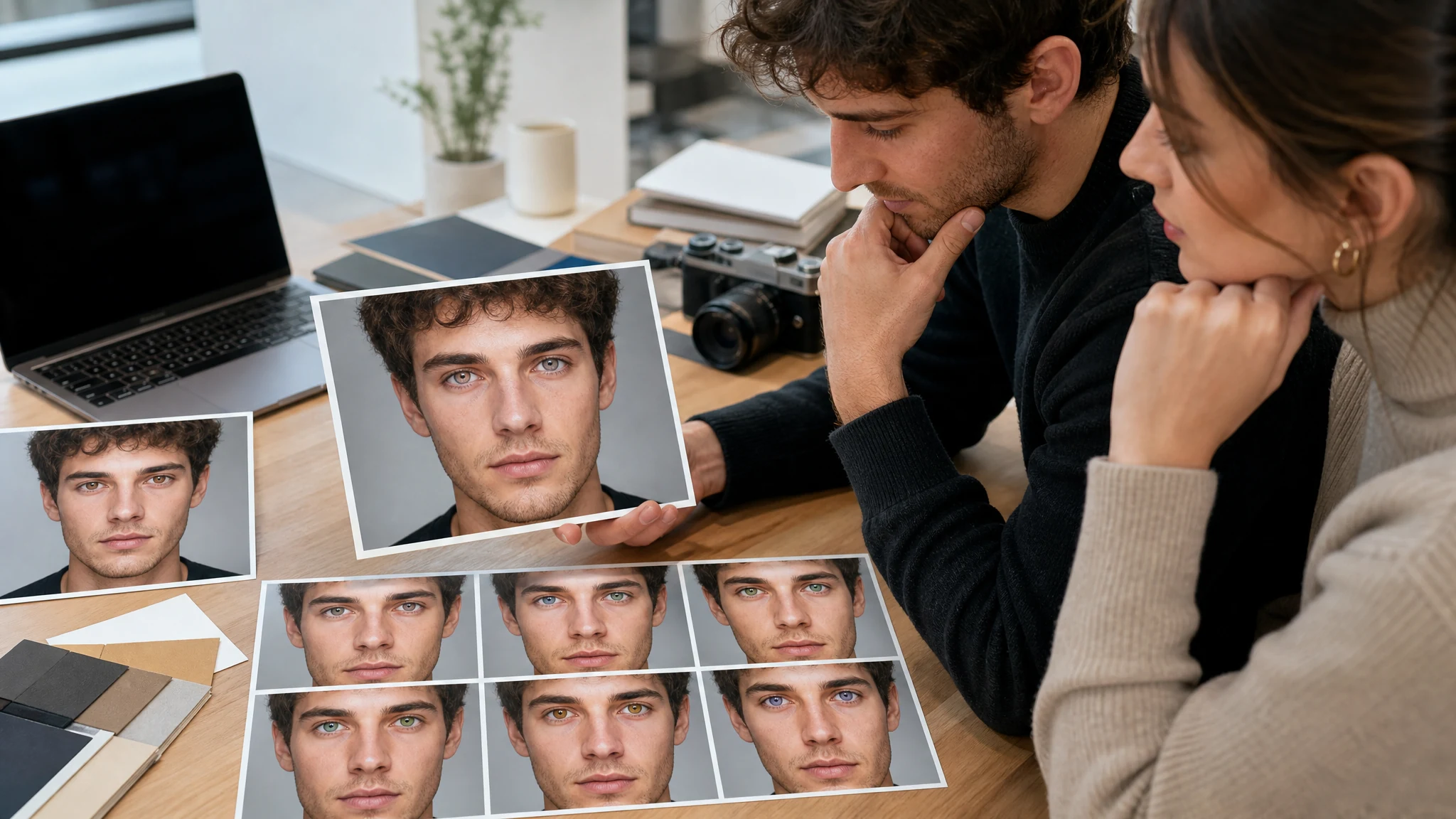
Über 12.000.000 Nutzer weltweit vertrauen darauf.
Halten Sie die Anfrage fokussiert: ein klares Porträt hochladen, die Augenfarben-Richtung wählen und das Ergebnis vor dem Veröffentlichen oder Linsenkauf prüfen.
Ein frontales Selfie, Kopfporträt, Profilfoto oder Cosplay-Porträt verwenden, auf dem beide Augen sichtbar und scharf genug für die Prüfung sind.
Blau, Grün, Haselbraun, Grau, Bernsteinbraun, Braun, Violett, Eiskristall oder Jadetürkis wählen, dann nur bei Bedarf eine kurze optionale Farbnotiz hinzufügen.
Beide Augen, Pupillen, Iris-Struktur, Lichtpunkte, Augenlider, Gesichtsidentität und Hautton vor dem Download oder Verfeinern prüfen.
Den KI-Augenfarben-Änderer für Kontaktlinsen-Inspiration, natürliche Farbvergleiche, Fantasy-Looks, Cosplay-Planung, Profil-Auffrischungen und Social-Porträts nutzen.
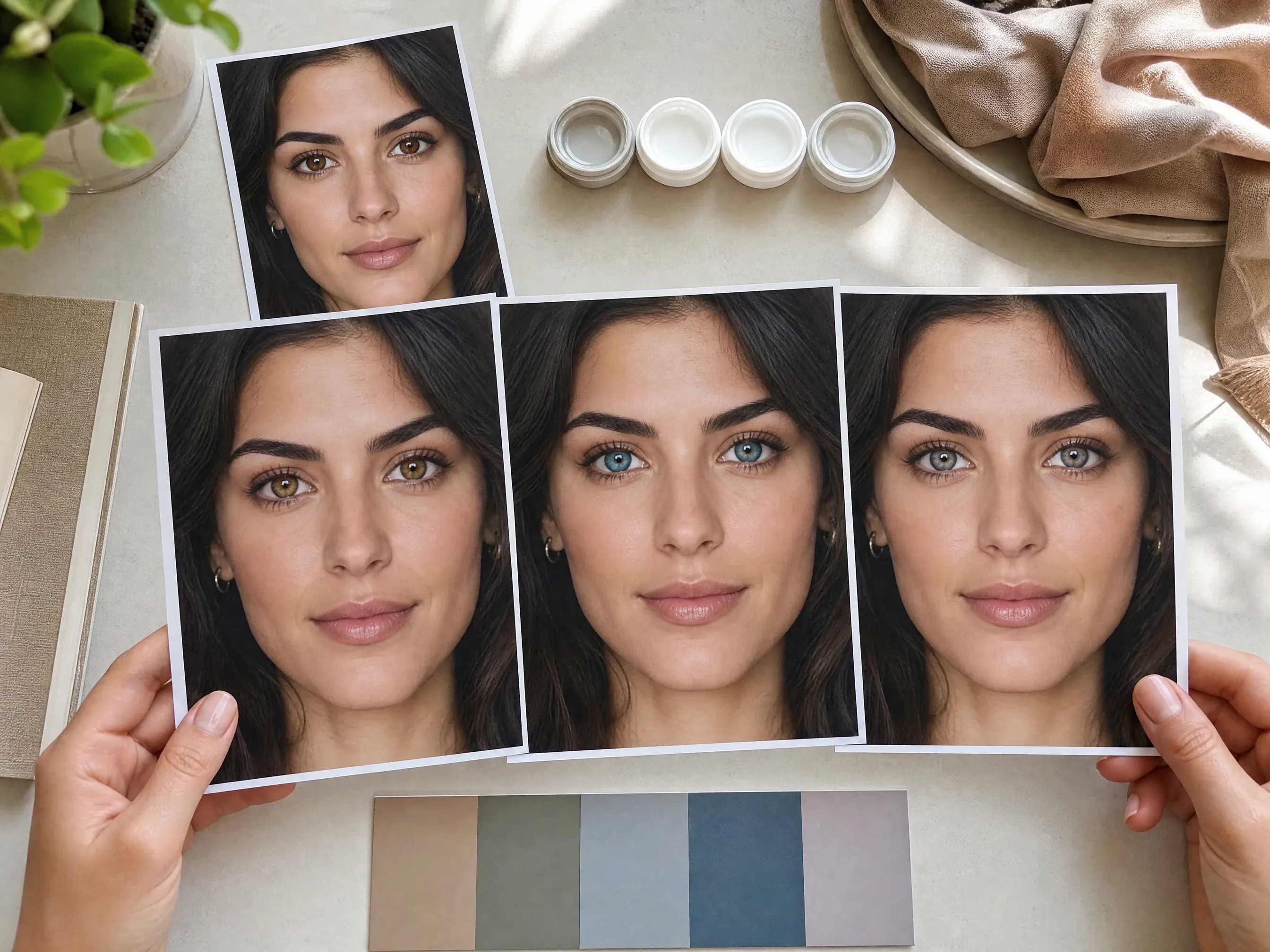
Haselbraun, Blau, Grau, Grün, Bernsteinbraun, Violett oder Türkis testen, bevor Sie entscheiden, welche Linsen sich lohnen.
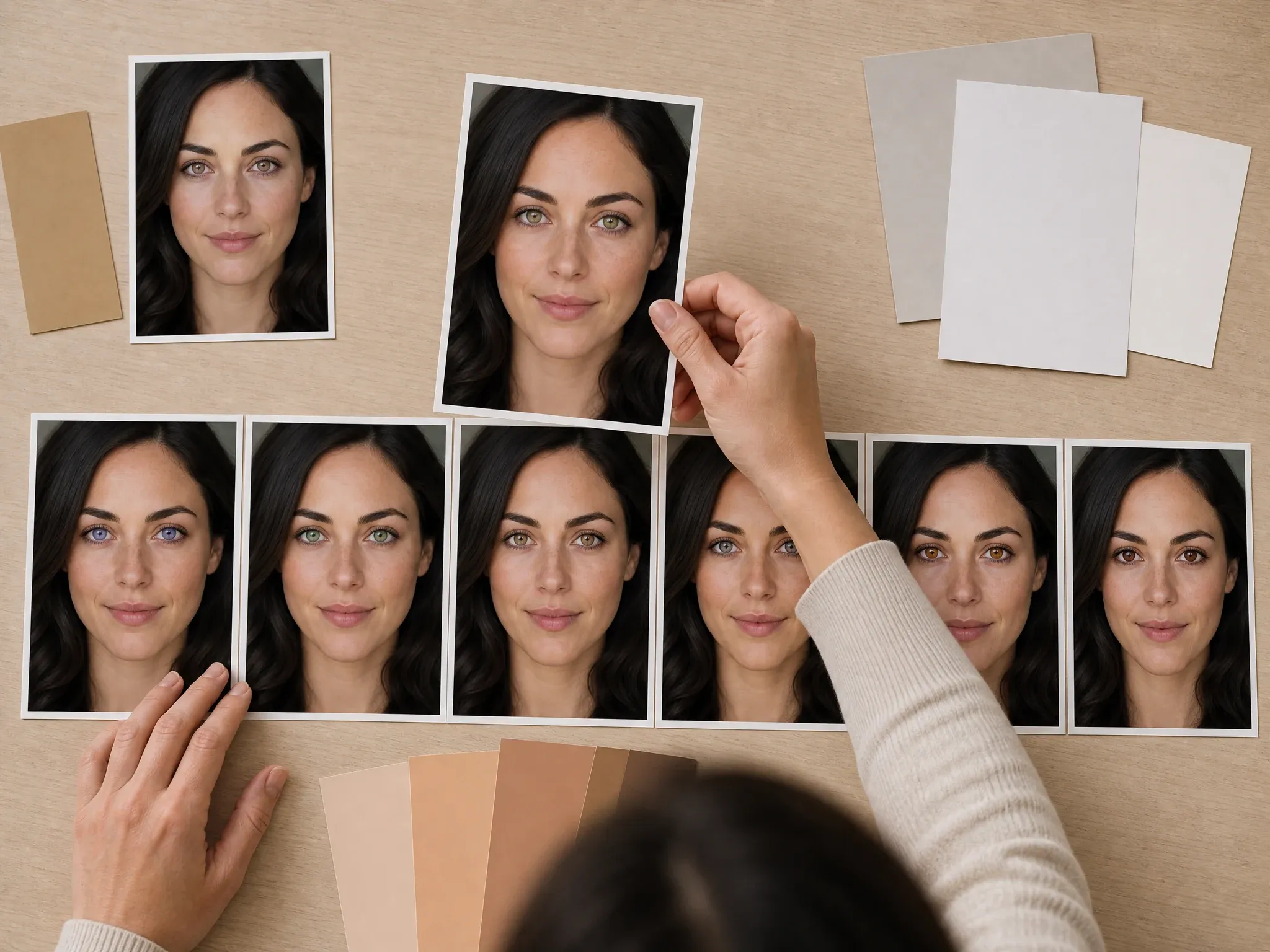
Prüfen, ob Blau, Grün, Haselbraun, Grau, Bernsteinbraun, Braun oder weichere Mischungen zu Gesicht und Hautton passen.

Violett, Eiskristall, Jadetürkis oder eine eigene dramatische Notiz für Creator-Porträts, Profil-Updates oder Editorial-Konzepte nutzen.
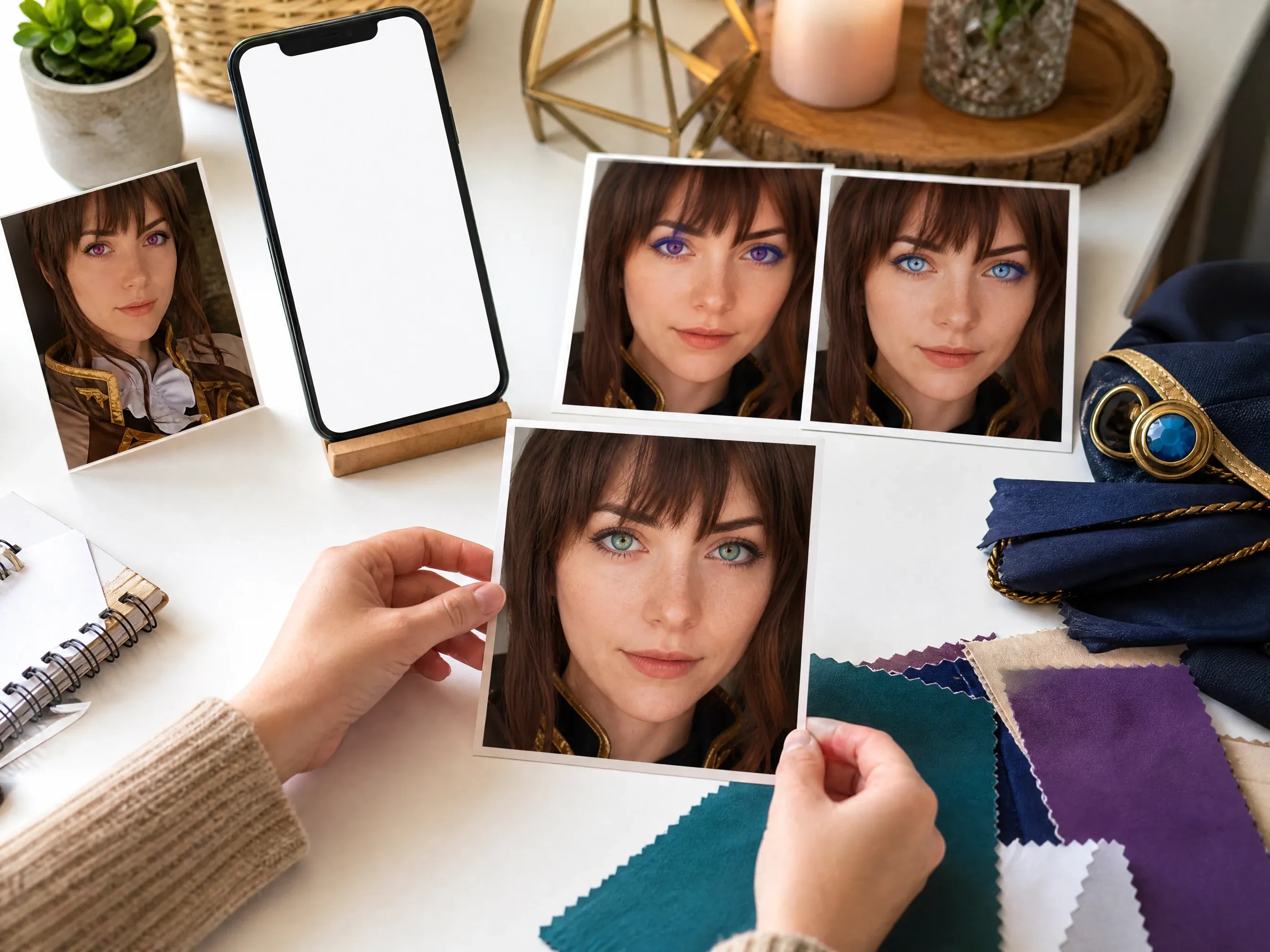
Kostüm oder Charakter-Stimmung vor dem Linsenkauf matchen und prüfen, ob die Farbe im Foto glaubwürdig wirkt.
Ein KI-Augenfarben-Änderer startet von Ihrem hochgeladenen Porträt und erzeugt eine quellengeführte Augenfarben-Variation, damit Sie eine neue Iris-Farbe vor der Nutzung in Profil, Social-Post, Cosplay-Look oder Kontaktlinsen-Moodboard ausprobieren können.
Das Quellfoto verankert Gesicht, Beschnitt, Pose, Hautton, Licht und Hintergrund, damit die Ausgabe an Ihr echtes Bild gebunden bleibt.
Von Blau, Grün, Haselbraun, Grau, Bernsteinbraun, Braun, Violett, Türkis oder Kristall ausgehen, dann eine Notiz für Wärme, Tiefe oder Iris-Ring hinzufügen.
Der letzte Schritt ist die menschliche Prüfung: Pupillen, Augenlider, Reflexionen, Konsistenz beider Augen und ob die Person noch wie sich selbst aussieht.
Face AI hält den Workflow praktisch: ein Porträt hochladen, die Farbintention wählen, eine kurze Notiz hinzufügen, generieren, Verlauf vergleichen, herunterladen, teilen und nur bei Bedarf in breitere Bearbeitung wechseln.
Der Funktionsbereich umfasst Porträt-Upload, Farbmodi, benannte Farbfelder, optionale Notiz, Format, Beispiele, Verlauf, Download, Teilen und verwandte Tools.
Dieselbe Werkbank für dezentes Haselbraun oder Grau, helles Blau oder Grün, kräftiges Violett oder Türkis und Kontaktlinsen-Inspiration.
Als kreative Augenfarbe-Vorschau nutzen. Beide Augen werden zusammen verarbeitet, feine Iris-Kanten können variieren, und das Ergebnis ist keine medizinische oder optische Simulation.
Augenfarben sind visuelle Entscheidungen. Der Verlauf lässt mehrere Farbtöne von demselben Porträt stehen, um die natürlichste Version zu wählen.
Ein klares Quellporträt und eine enge Farbanfrage zählen meist mehr als ein langer Prompt.
Ein scharfes, frontales Porträt verwenden. Sonnenbrille, Haare vor den Augen, winzige Screenshots, extreme Seitenwinkel und starke Unschärfe vermeiden.
Mit einer Farbfamilie wie Ozeanblau, Waldgrün, warmes Haselbraun, Stahlgrau, Bernsteinbraun, Dunkelbraun oder Violett beginnen.
Die Notiz nutzen, um Pupillen, Iris-Detail, Reflexionen, Augenlider, Gesichtsform, Ausdruck, Hautton, Licht, Kleidung und Hintergrund zu bewahren.
Vor dem Speichern oder Teilen vergrößern und Iris-Kanten, Pupillenform, Lichtpunkte, Augenlider, Augenweiß und Symmetrie prüfen.
Den Workflow wählen, der zur Entscheidung passt. Face AI ist für schnelle kreative Porträt-Vorschauen, nicht für exaktes optisches Anpassen oder deterministisches manuelles Masking.
| Kriterium | Face AIUnser Face AI-Augenfarben-Vorschau-Workflow | Andere Workflows |
|---|---|---|
| Startpunkt | Ein Porträt hochladen und vor dem Generieren den Augenfarbe-Modus und Farbton wählen. | Pure-Prompt-Tools können funktionieren, verlangen aber die komplette Umfärbung von Grund auf. |
| Bester Einsatz | Kontaktlinsen-Inspiration, Profil-Auffrischungen, Cosplay-Planung, Creator-Porträts und natürlicher Farbvergleich. | Kontaktlinsen-Seiten im Handel sind beim Produkt-Einkauf besser, wenn exaktes Katalog-Matching nötig ist. |
| Kontrolle | Natürlich-, Fantasy-, Kontaktlinsen- oder Benutzerdefiniert-Modus, benannte Farb-Presets, optionale Notiz, Format, Verlauf, Download und Teilen. | Pinsel-Tools können exakte Iris-Kanten treffen, brauchen aber mehr manuelle Bearbeitungszeit und Präzisionsprüfung. |
| Grenze der Ausgabe | Kreative Still-Bild-Vorschau, die der Nutzer vor der Veröffentlichung prüfen sollte. | Professionelle Retusche-Tools können Masken, Regler, Farbtonsteuerungen und Ein-Augen-Änderungen unterstützen. |
| Sicherheitsgrenze | Keine medizinischen, Seh-, OP- oder Augensicherheits-Claims. Für visuelle Planung und Unterhaltung. | Manche Beauty- oder Linsen-Seiten versprechen mehr Anprobier-Genauigkeit, als ein einzelnes Porträt belegen kann. |
| Nächster Schritt | Den Keeper in Haarfarben-Änderer, Makel-Entferner, Falten-Entferner, Bild-zu-Bild oder Upscaler überführen, wenn ein Problem bleibt. | Einzweck-Seiten enden oft bei einem Download mit weniger Folgeoptionen. |
Ein Porträt hochladen und vor dem Generieren den Augenfarbe-Modus und Farbton wählen.
Pure-Prompt-Tools können funktionieren, verlangen aber die komplette Umfärbung von Grund auf.
Kontaktlinsen-Inspiration, Profil-Auffrischungen, Cosplay-Planung, Creator-Porträts und natürlicher Farbvergleich.
Kontaktlinsen-Seiten im Handel sind beim Produkt-Einkauf besser, wenn exaktes Katalog-Matching nötig ist.
Natürlich-, Fantasy-, Kontaktlinsen- oder Benutzerdefiniert-Modus, benannte Farb-Presets, optionale Notiz, Format, Verlauf, Download und Teilen.
Pinsel-Tools können exakte Iris-Kanten treffen, brauchen aber mehr manuelle Bearbeitungszeit und Präzisionsprüfung.
Kreative Still-Bild-Vorschau, die der Nutzer vor der Veröffentlichung prüfen sollte.
Professionelle Retusche-Tools können Masken, Regler, Farbtonsteuerungen und Ein-Augen-Änderungen unterstützen.
Keine medizinischen, Seh-, OP- oder Augensicherheits-Claims. Für visuelle Planung und Unterhaltung.
Manche Beauty- oder Linsen-Seiten versprechen mehr Anprobier-Genauigkeit, als ein einzelnes Porträt belegen kann.
Den Keeper in Haarfarben-Änderer, Makel-Entferner, Falten-Entferner, Bild-zu-Bild oder Upscaler überführen, wenn ein Problem bleibt.
Einzweck-Seiten enden oft bei einem Download mit weniger Folgeoptionen.
Augenfarben-Änderungen überzeugen nur, wenn das Gesicht noch echt wirkt. Prüfen Sie das finale Bild vor dem Posten, Linsenkauf, Pitchen oder Veröffentlichen.
Auf natürliche Iris-Struktur, Pupillenform, Kantenübergänge und keine flache Übermalung am Auge achten.
Lichtpunkte, Augenweiß, Augenlider, Wimpern, Make-up und Schatten auf unerwünschte Abweichungen prüfen.
Bestätigen, dass Person, Ausdruck, Hautton, Pose und Hintergrund noch zum Quellporträt passen.
Diese Kommentare konzentrieren sich auf die praktische Schleife: einen Farbton wählen, das Porträt natürlich halten, den Verlauf vergleichen, dann herunterladen oder verfeinern.
"Die Preset-Struktur macht Augenfarbe-Tests klarer als ein leeres Prompt-Feld. Natürlich, Fantasy, Kontaktlinse und Benutzerdefiniert beantworten jeweils eine andere Porträt-Frage."

Kai Nakamura
Global Creative Director
"Bei Kopfporträts starte ich mit dezentem Haselbraun, Grau oder Blau und prüfe vor dem Download die Iris-Struktur. Das hält die Bearbeitung nützlich, ohne das Gesicht in einen Beauty-Filter zu verwandeln."

Nina Volkov
Visual Design Director
"Die Seite ist ehrlich über die Grenze. Es ist eine kreative Porträt-Vorschau, kein medizinischer, optischer oder exakter Kontaktlinsen-Anpassungsanspruch."

Rafael Santos
VP of Creative
"Die benutzerdefinierte Notiz hilft, wenn die Nuance Wärme, Tiefe oder einen Iris-Ring braucht. Wir bitten die Ausgabe dennoch, Pupillen, Reflexionen, Hautton und Gesichtsidentität zu bewahren."

Priya Chen
Creative Strategy Lead
"Der Verlauf macht den Workflow praktisch. Unser Team kann Grün-, Haselbraun-, Blau- und Violett-Versionen aus einem Porträt vergleichen, ohne das Quellbild zu verlieren."

Devon Park
Interactive Creative Director
"Der Kontaktlinsen-Modus ist für Moodboards vor dem Linsenkauf hilfreich. Ich behandle ihn als visuelle Inspiration und prüfe dann echte Produkte separat."

Mia Torres
Design Director
"Die Preset-Struktur macht Augenfarbe-Tests klarer als ein leeres Prompt-Feld. Natürlich, Fantasy, Kontaktlinse und Benutzerdefiniert beantworten jeweils eine andere Porträt-Frage."
Kai Nakamura
Global Creative Director
"Bei Kopfporträts starte ich mit dezentem Haselbraun, Grau oder Blau und prüfe vor dem Download die Iris-Struktur. Das hält die Bearbeitung nützlich, ohne das Gesicht in einen Beauty-Filter zu verwandeln."
Nina Volkov
Visual Design Director
"Die Seite ist ehrlich über die Grenze. Es ist eine kreative Porträt-Vorschau, kein medizinischer, optischer oder exakter Kontaktlinsen-Anpassungsanspruch."
Rafael Santos
VP of Creative
"Die benutzerdefinierte Notiz hilft, wenn die Nuance Wärme, Tiefe oder einen Iris-Ring braucht. Wir bitten die Ausgabe dennoch, Pupillen, Reflexionen, Hautton und Gesichtsidentität zu bewahren."
Priya Chen
Creative Strategy Lead
"Der Verlauf macht den Workflow praktisch. Unser Team kann Grün-, Haselbraun-, Blau- und Violett-Versionen aus einem Porträt vergleichen, ohne das Quellbild zu verlieren."
Devon Park
Interactive Creative Director
"Der Kontaktlinsen-Modus ist für Moodboards vor dem Linsenkauf hilfreich. Ich behandle ihn als visuelle Inspiration und prüfe dann echte Produkte separat."
Mia Torres
Design Director
"Gute Quellfotos zählen. Klare frontal sichtbare Augen, lesbare Pupillen und natürliches Licht brachten unsere besten Ergebnisse, während Sonnenbrille und Seitenwinkel einen weiteren Upload brauchten."

Zeke Williams
Senior Art Director
"Die Preset-Struktur macht Augenfarbe-Tests klarer als ein leeres Prompt-Feld. Natürlich, Fantasy, Kontaktlinse und Benutzerdefiniert beantworten jeweils eine andere Porträt-Frage."
Kai Nakamura
Global Creative Director
"Bei Kopfporträts starte ich mit dezentem Haselbraun, Grau oder Blau und prüfe vor dem Download die Iris-Struktur. Das hält die Bearbeitung nützlich, ohne das Gesicht in einen Beauty-Filter zu verwandeln."
Nina Volkov
Visual Design Director
"Die Seite ist ehrlich über die Grenze. Es ist eine kreative Porträt-Vorschau, kein medizinischer, optischer oder exakter Kontaktlinsen-Anpassungsanspruch."
Rafael Santos
VP of Creative
"Die benutzerdefinierte Notiz hilft, wenn die Nuance Wärme, Tiefe oder einen Iris-Ring braucht. Wir bitten die Ausgabe dennoch, Pupillen, Reflexionen, Hautton und Gesichtsidentität zu bewahren."
Priya Chen
Creative Strategy Lead
"Der Verlauf macht den Workflow praktisch. Unser Team kann Grün-, Haselbraun-, Blau- und Violett-Versionen aus einem Porträt vergleichen, ohne das Quellbild zu verlieren."
Devon Park
Interactive Creative Director
"Der Kontaktlinsen-Modus ist für Moodboards vor dem Linsenkauf hilfreich. Ich behandle ihn als visuelle Inspiration und prüfe dann echte Produkte separat."
Mia Torres
Design Director
"Gute Quellfotos zählen. Klare frontal sichtbare Augen, lesbare Pupillen und natürliches Licht brachten unsere besten Ergebnisse, während Sonnenbrille und Seitenwinkel einen weiteren Upload brauchten."
Zeke Williams
Senior Art Director
"Für Creator-Porträts sind Fantasy-Farben nur nützlich, wenn das Gesicht noch real wirkt. Die Prüf-Checkliste hält die Ausgabe davon ab, flach oder übermalt zu wirken."

Marie Laurent
Storytelling & Brand Lead
"Der Text lehrt Nicht-Design-Teammitglieder, worauf sie prüfen: beide Augen, Iris-Kanten, Lichtpunkte, Augenlider, Hautton und ob die Person noch wie sich selbst aussieht."

Astrid Nielsen
Head of Thought Leadership
"Für Profil-Auffrischungen reicht oft ein dezenter Grau- oder Warmhaselbraun-Durchgang. Wirkt das Porträt danach weich, ist der nächste Schritt zum Upscaler offensichtlich."

Charlotte Beaumont
Director of Content Operations
"Die verwandten Tools sind nützlich, weil Augenfarbe selten die einzige Entscheidung ist. Haarfarbe, Makel-Reinigung, Falten-Entfernung und Upscaling sind natürliche nächste Schritte."

Yifan Zheng
Demand Generation Lead
"Influencer-Briefings brauchen oft eine schnelle Cosplay- oder Kontaktlinsen-Vorschau. Diese Seite hält den Wunsch auf die Augen fokussiert, statt das ganze Porträt neu aufzubauen."

Anya Ramos
Influencer Partnerships Director
"Mir gefällt, dass die Seite Blau, Grün, Haselbraun, Grau, Bernsteinbraun, Braun, Violett, Türkis und benutzerdefinierte Notizen abdeckt, ohne Ein-Augen-Kontrolle oder optische Genauigkeit zu versprechen."

Linh Nguyen
Head of Creator Relations
"Die besten Ergebnisse kamen von einer zuerst gewählten Farbton-Richtung, dann der Notiz nur für Details, die unverändert bleiben sollten."

Rose de Guzman
Creator Marketing Lead
"Für Creator-Porträts sind Fantasy-Farben nur nützlich, wenn das Gesicht noch real wirkt. Die Prüf-Checkliste hält die Ausgabe davon ab, flach oder übermalt zu wirken."
Marie Laurent
Storytelling & Brand Lead
"Der Text lehrt Nicht-Design-Teammitglieder, worauf sie prüfen: beide Augen, Iris-Kanten, Lichtpunkte, Augenlider, Hautton und ob die Person noch wie sich selbst aussieht."
Astrid Nielsen
Head of Thought Leadership
"Für Profil-Auffrischungen reicht oft ein dezenter Grau- oder Warmhaselbraun-Durchgang. Wirkt das Porträt danach weich, ist der nächste Schritt zum Upscaler offensichtlich."
Charlotte Beaumont
Director of Content Operations
"Die verwandten Tools sind nützlich, weil Augenfarbe selten die einzige Entscheidung ist. Haarfarbe, Makel-Reinigung, Falten-Entfernung und Upscaling sind natürliche nächste Schritte."
Yifan Zheng
Demand Generation Lead
"Influencer-Briefings brauchen oft eine schnelle Cosplay- oder Kontaktlinsen-Vorschau. Diese Seite hält den Wunsch auf die Augen fokussiert, statt das ganze Porträt neu aufzubauen."
Anya Ramos
Influencer Partnerships Director
"Mir gefällt, dass die Seite Blau, Grün, Haselbraun, Grau, Bernsteinbraun, Braun, Violett, Türkis und benutzerdefinierte Notizen abdeckt, ohne Ein-Augen-Kontrolle oder optische Genauigkeit zu versprechen."
Linh Nguyen
Head of Creator Relations
"Die besten Ergebnisse kamen von einer zuerst gewählten Farbton-Richtung, dann der Notiz nur für Details, die unverändert bleiben sollten."
Rose de Guzman
Creator Marketing Lead
Wählen Sie das nächste Face AI-Tool nach dem, was das Porträt noch blockiert: Haarfarbe, Haut-Reinigung, Falten-Entfernung, breitere quellengeführte Bearbeitung oder schärferer Export.
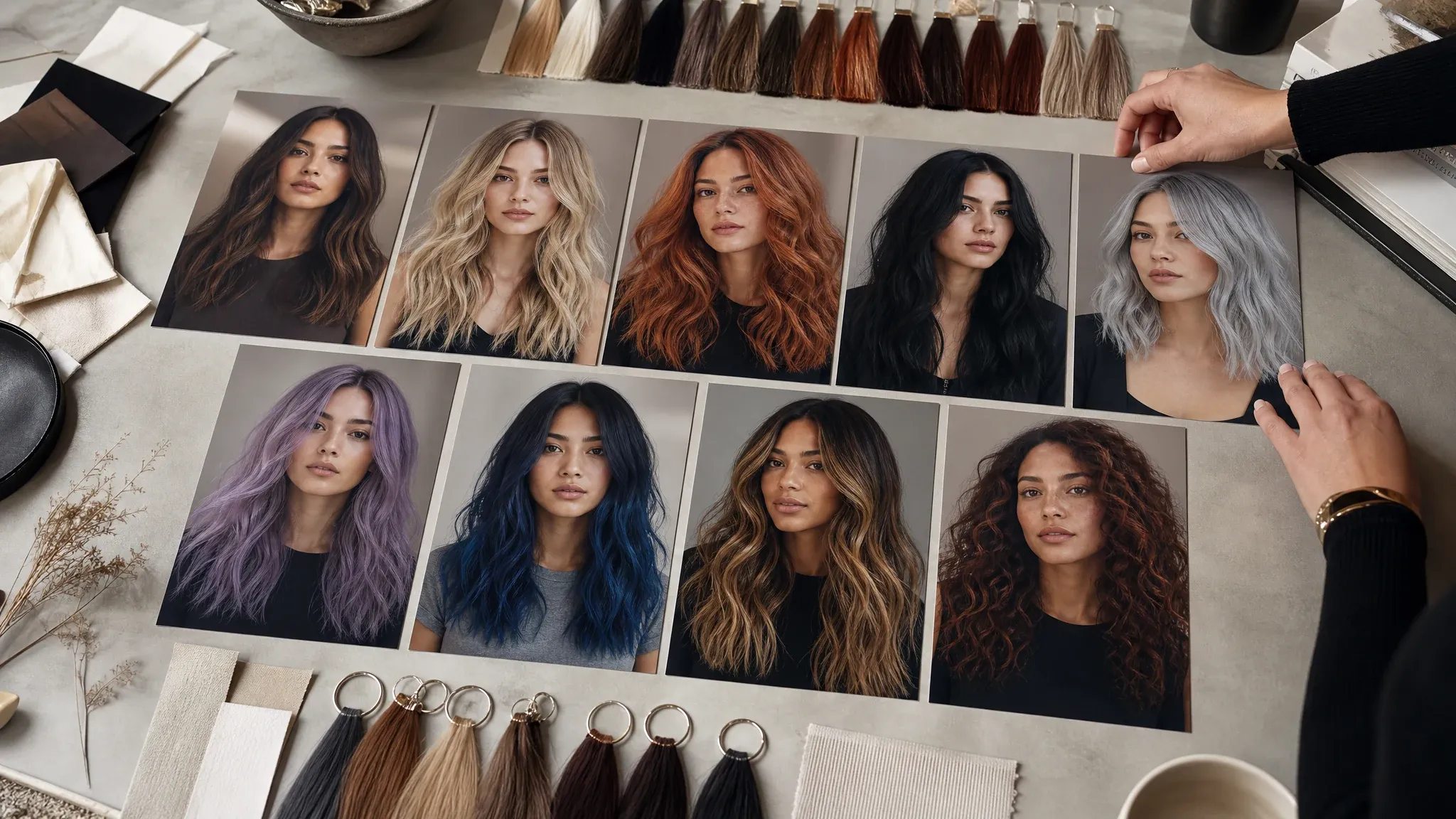
Nach der Augenfarben-Richtung eine passende Haarfarbe für die vollständige Look-Vorschau testen.
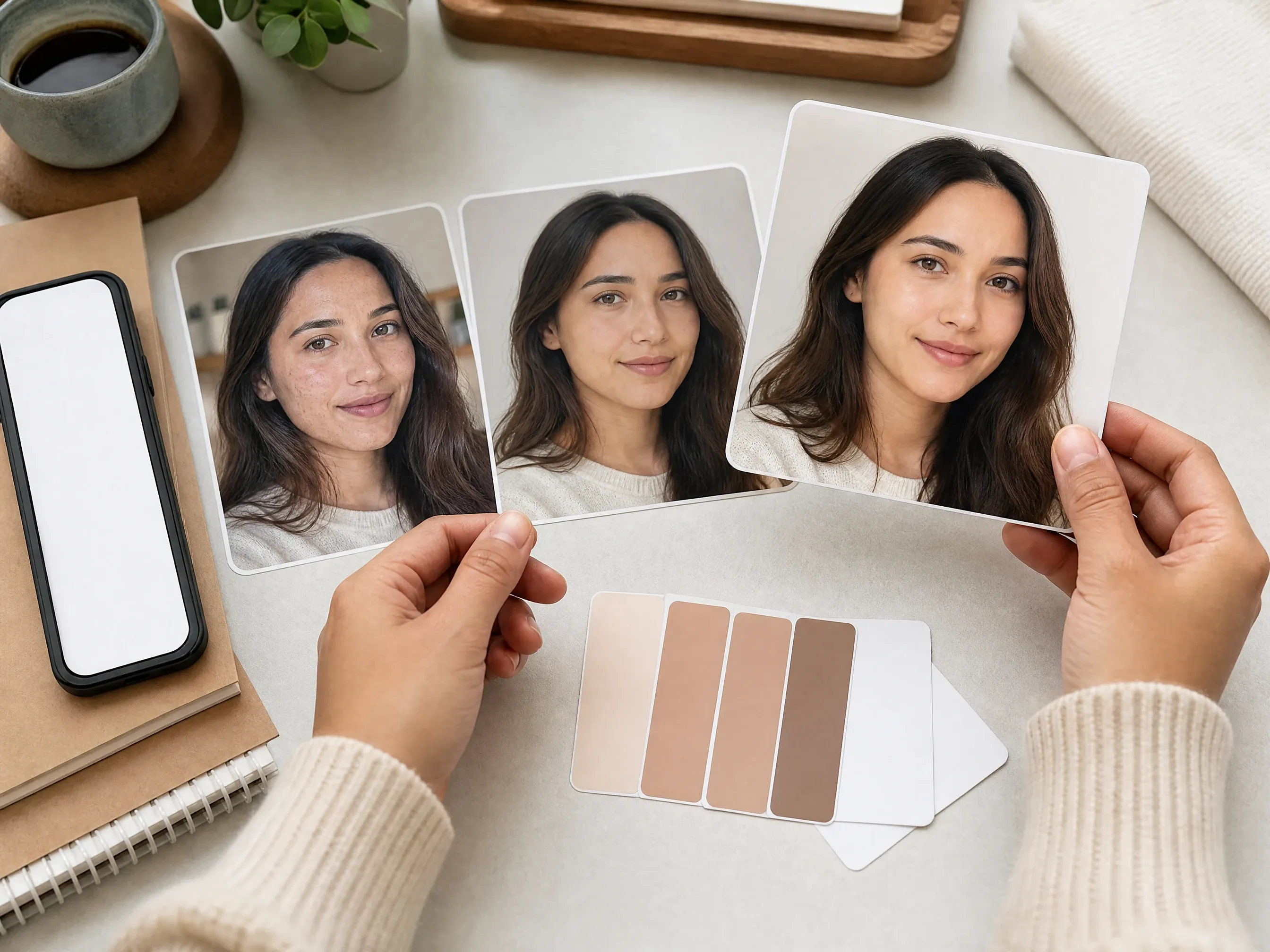
Temporäre Hautstörungen reinigen, wenn das Augenfarben-Ergebnis nah dran ist, das Porträt aber eine natürliche Retusche braucht.
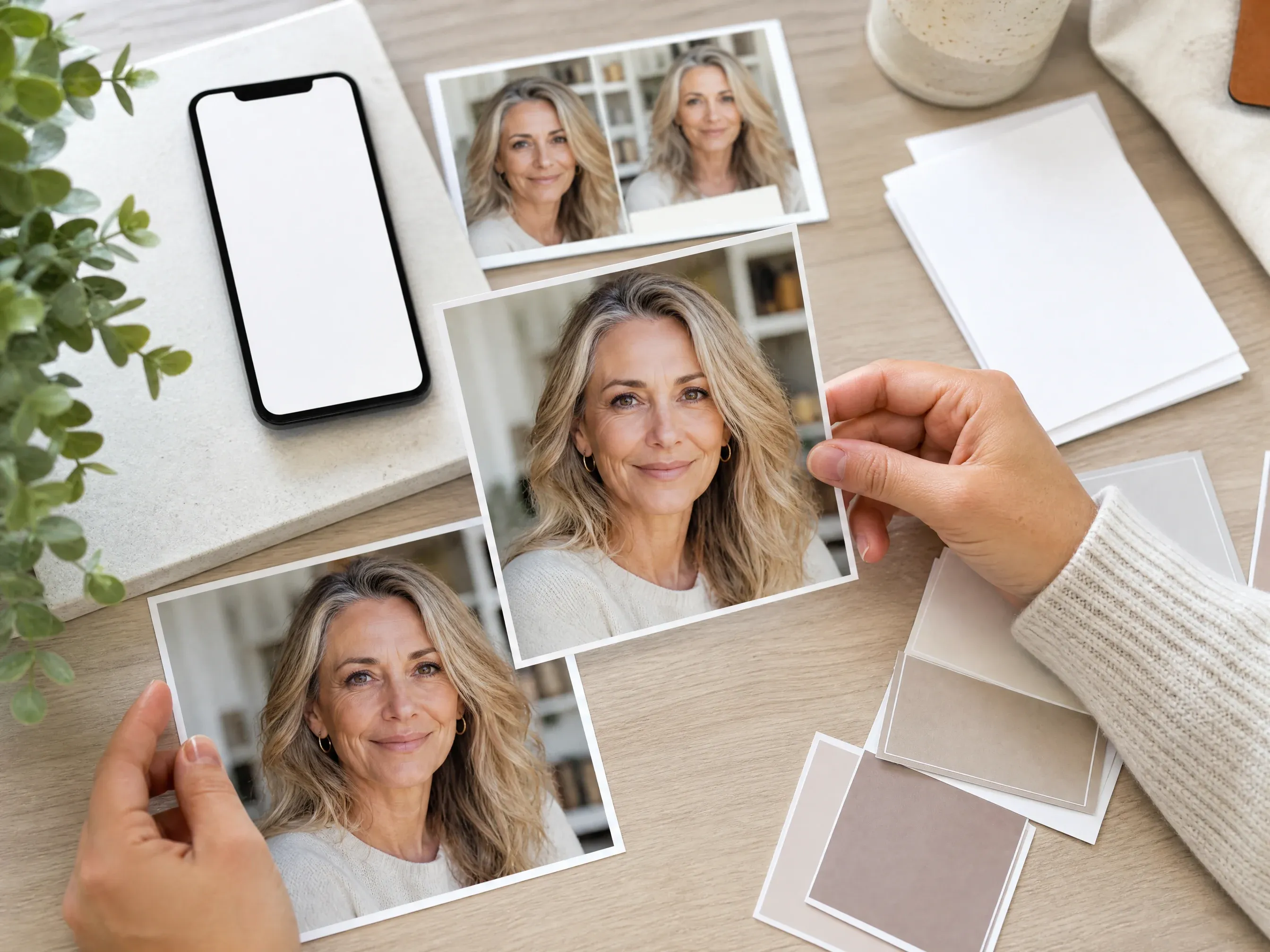
Feine Linien um die Augen nur dann abmildern, wenn das Porträt eine konservative Auffrischung braucht.
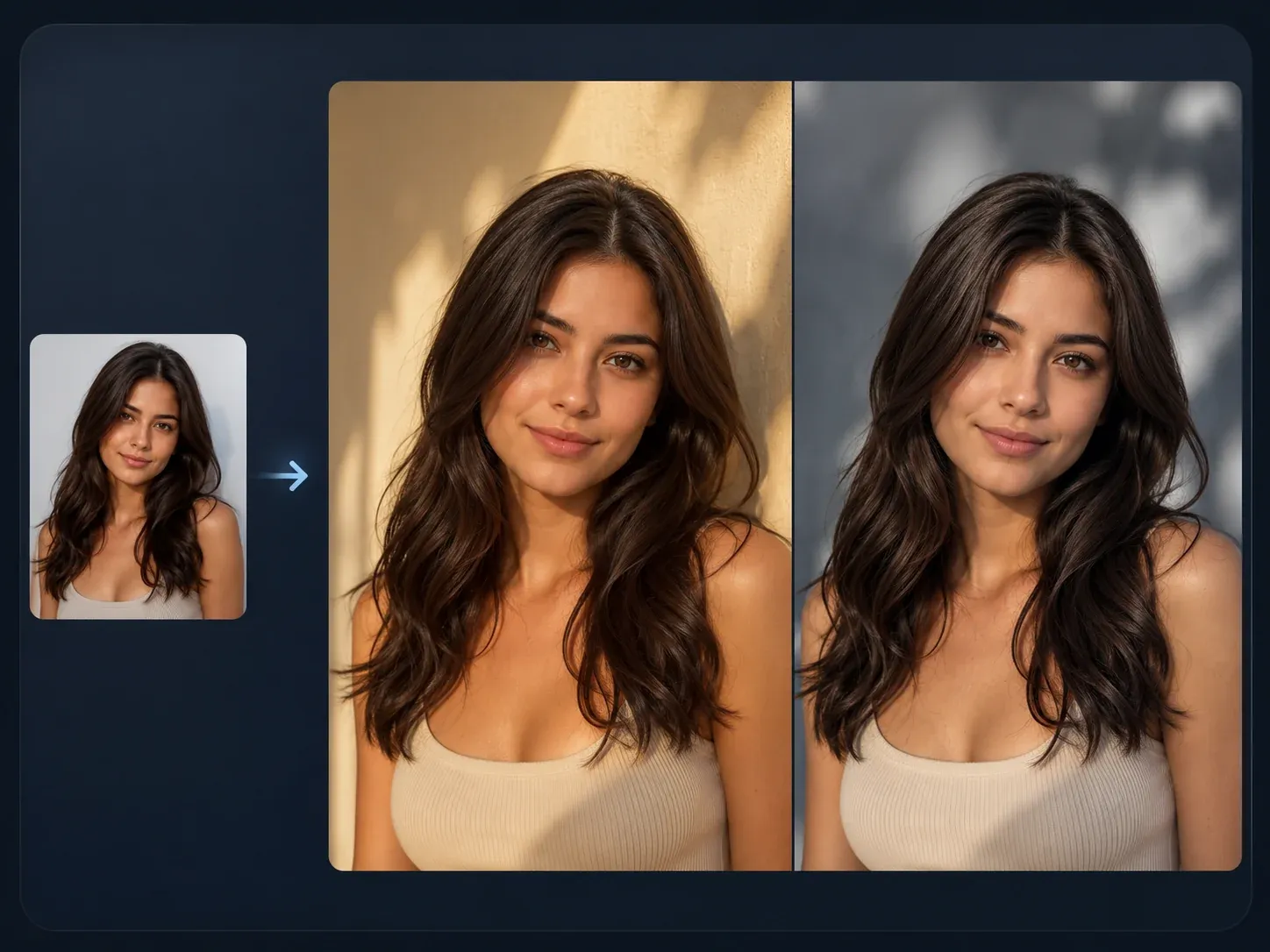
Breitere quellengeführte Bearbeitung nutzen, wenn die finale Idee mehr als eine Augenfarben-Vorschau braucht.
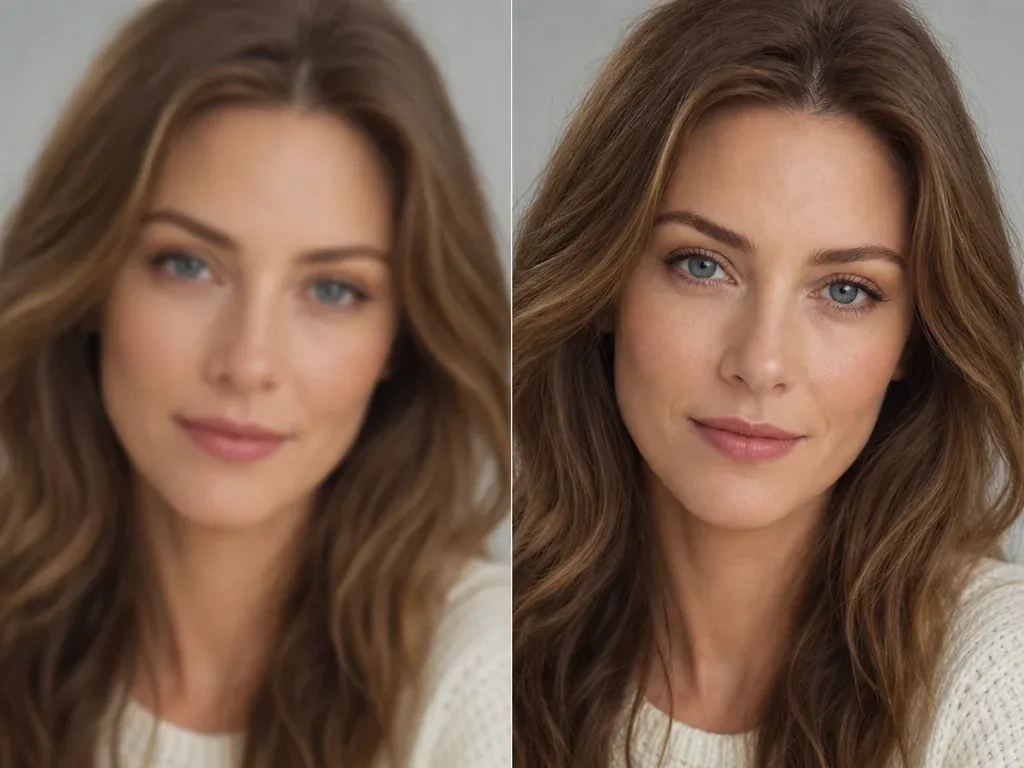
Das gewählte Porträt schärfen, nachdem die Augenfarbe stimmt und die Details einen klareren Export brauchen.
Direkte Antworten zu realistischen Augenfarben-Änderungen, farbigen Kontaktlinsen, Quellfotos, eigenen Farbtönen, exakter Iris-Kontrolle, Heterochromie-Grenzen, Downloads, Rechten und Folge-Bearbeitung.
Es ist ein Online-Porträt-Tool, mit dem Sie aus einem hochgeladenen Foto eine andere Augenfarbe ausprobieren können. Wählen Sie ein Farb-Preset oder eine benutzerdefinierte Notiz, generieren Sie und prüfen Sie, ob die Augen noch natürlich wirken.
Ja. Öffnen Sie die Werkbank und erstellen Sie Augenfarben-Vorschauen mit der aktuell kostenlosen 1K-Ausgabe.
Verwenden Sie ein klares Porträt mit sichtbaren Augen, gutem Licht, scharfen Pupillen und ohne Sonnenbrille. Winzige Screenshots, starke Filter, Seitenwinkel oder bedeckte Augen sind weniger vorhersehbar.
Sie können mit Ozeanblau, Waldgrün, warmes Haselbraun, Stahlgrau, Bernsteinbraun, Dunkelbraun, Violett, Eiskristall, Jadetürkis oder einer benutzerdefinierten Augenfarben-Notiz beginnen.
Ja, nutzen Sie den Kontaktlinsen-Modus für visuelle Inspiration vor dem Linsenkauf. Das ist kein exaktes optisches Anpassen oder Katalog-Simulieren, prüfen Sie also echte Linsenoptionen separat.
Ja. Der Fantasy-Modus ist für Violett, Eiskristall, Jadetürkis und stärkere Creator-Looks gedacht und verlangt dennoch, Pupillen, Reflexionen und Gesichtsidentität zu bewahren.
Das ist die beabsichtigte Richtung von Prompt- und Prüf-Workflow. Die Quellqualität zählt weiterhin, also vergrößern Sie vor der Nutzung das Iris-Detail, die Pupillenkanten, Lichtpunkte und Augenlider.
Nein. Der Workflow ändert beide Augen zusammen. Für Heterochromie oder getrennte Ein-Augen-Kontrolle nutzen Sie einen Editor mit eigenen Augen-Masken.
Nein. Diese Seite nutzt Modus, Preset, benutzerdefinierte Notiz, Format und Auflösung. Für deterministische Pinsel- oder Regler-Arbeit verwenden Sie einen dedizierten manuellen Editor.
Nein. Es ist ein kreatives Porträt-Vorschau- und Unterhaltungs-Workflow. Es bietet keine medizinische, optische, Augensicherheits-, OP- oder Echte-Welt-Linsenberatung.
Ja. Wenn das bearbeitete Bild fertig ist, nutzen Sie den Download in der Werkbank und halten Sie den Tab offen, bis die Verarbeitung endet.
Sie sind verantwortlich für die Rechte am Quellporträt, an der Person im Bild und am finalen Einsatz. Vermeiden Sie öffentliche Personen, gefakte Empfehlungen, geschützte Marken, lesbare Logos und irreführende Identitätsansprüche.
Eine natürlichere Farbe versuchen, die Notiz kürzen, den Verlauf vergleichen, dann den Keeper für die Reinigung in den KI-Bildeditor oder für schärferen Export in den KI-Bild-Upscaler überführen.
Ein klares Porträt hochladen, den Augenfarben-Modus wählen, das Iris-Detail bewahren und das finale Bild vor dem Download prüfen.