
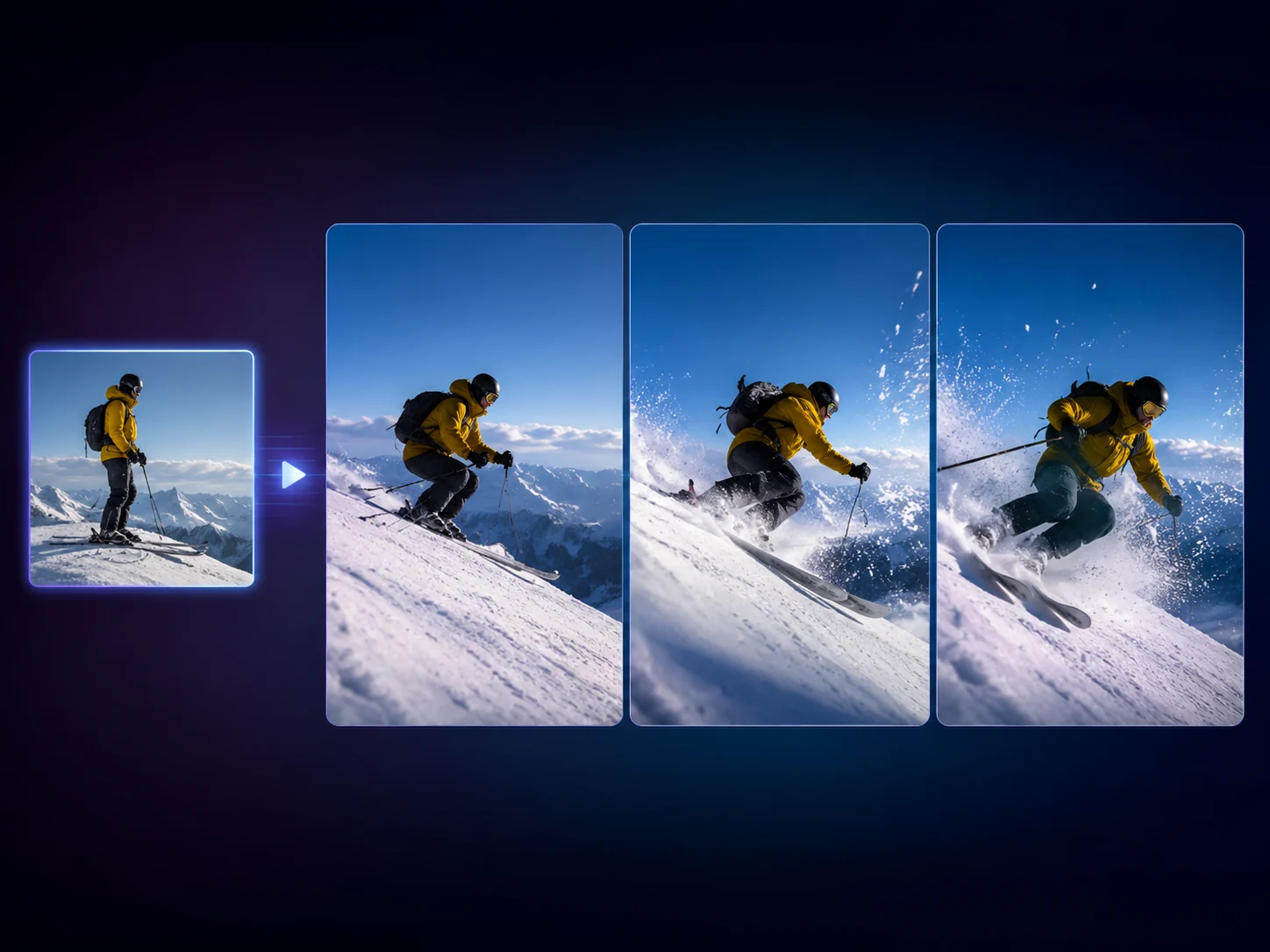
Kostenloser KI-Video-Generator Online für Text zu Video – Kein Login
Erstellen Sie einen kurzen Bewegtbild-Clip aus einem Text-Prompt oder animieren Sie ein freigegebenes Standbild. Nutzen Sie den kostenlosen KI-Video-Generator online für Social-Media-Hooks, Produktlaunch-Boards, Storyboard-Tests und B-Roll-Ideen, wenn ein statisches Bild nicht ausreicht, um die Szene zu verkaufen. Kein Login erforderlich.

Über 12.000.000 Nutzer weltweit vertrauen darauf.
So nutzen Sie den KI-Video-Generator in 3 Schritten
Halten Sie den ersten Durchlauf praxisnah: Wählen Sie den Startpunkt, schreiben Sie einen Bewegungs-Prompt und vergleichen Sie das Ergebnis, bevor Sie weitere Varianten anfordern.
Text- oder Bild-Eingabe wählen
Starten Sie mit Text für eine leere Szene oder laden Sie ein Quellbild hoch, wenn die Komposition bereits freigegeben ist und nur die Bewegung getestet werden soll.
Schreiben Sie den Shot-Prompt
Nennen Sie Motiv, Kamerabewegung, Aktion, Beleuchtung und Stimmung. Bei Text-zu-Video können Sie auch das Seitenverhältnis wählen.
Generieren, vergleichen, fortfahren
Prüfen Sie den neuesten Clip gegen den lokalen Verlauf, laden Sie ihn dann herunter oder übertragen Sie die Idee in Enhancer, Editor, Image-to-Image oder Talking Photo.
Was können Sie mit einem KI-Videogenerator erstellen?
Nutzen Sie den Videogenerator für fünf praktische Aufgaben: Prompt-first Konzeptclips, Image-to-Video-Bewegungen, Produktlaunch-Clips, vertikale Social-Media-Hooks sowie Storyboard- oder B-Roll-Tests.
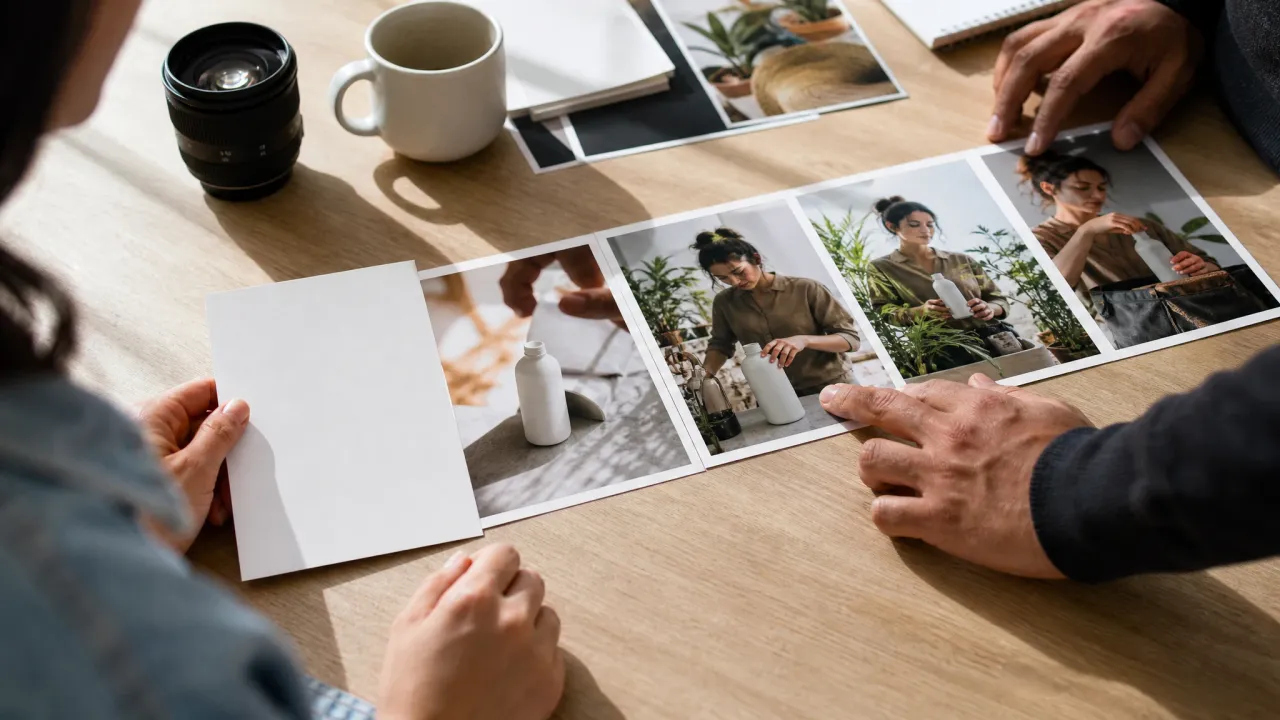
Prompt-first Konzeptclips
Verwandeln Sie eine grobe Kampagnenidee vor Produktions- oder Schnittbeginn in eine kurze bewegte Szene. Nutzen Sie Text-zu-Video, wenn Motiv, Kamera und Setting noch flexibel sind.
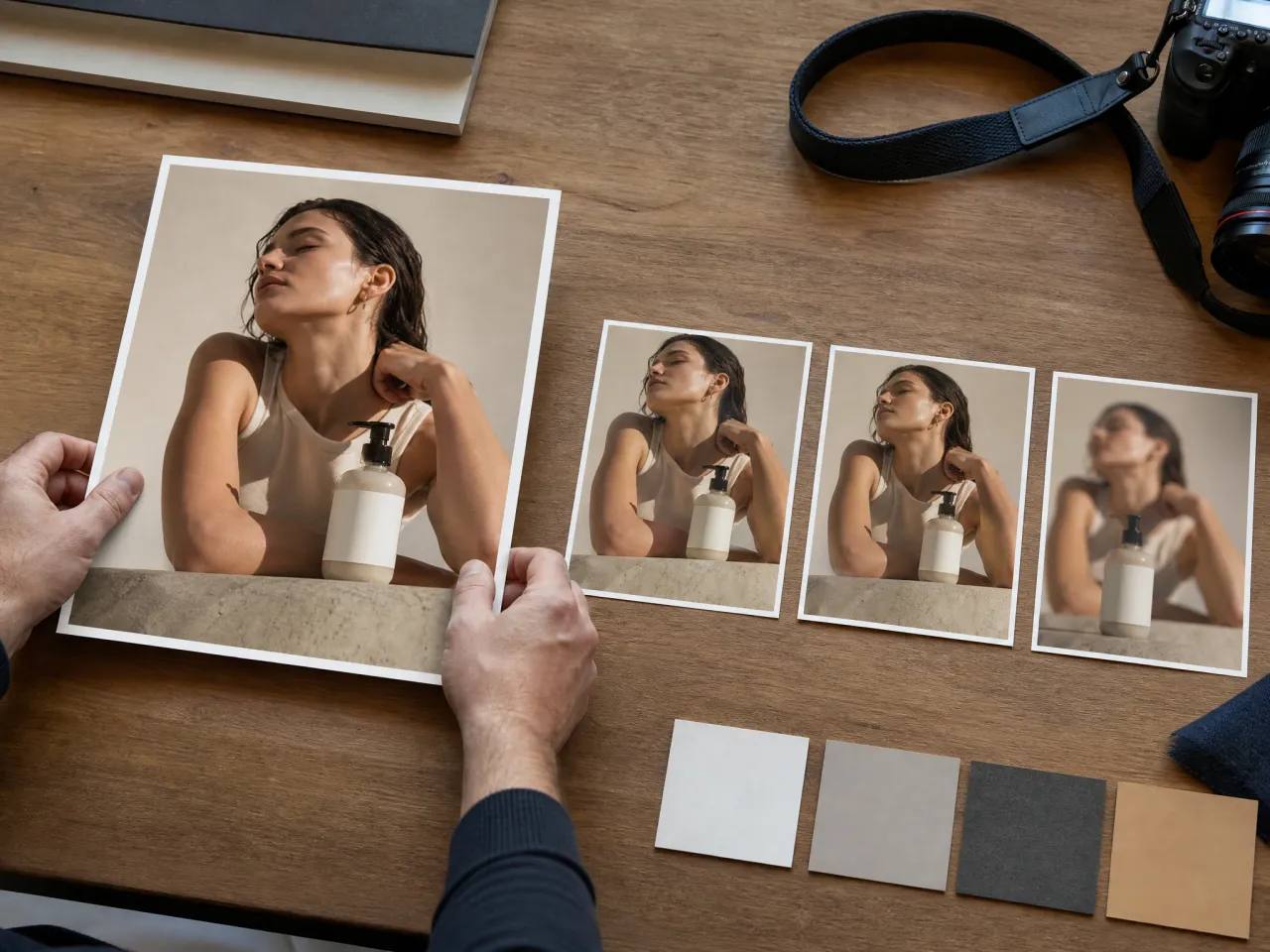
Ein freigegebenes Standbild animieren
Nutzen Sie Image-to-Video, wenn der Quellframe bereits passt. Laden Sie das Standbild hoch, beschreiben Sie die Bewegung und prüfen Sie, ob die Szene im Bewegungsablauf überzeugt.
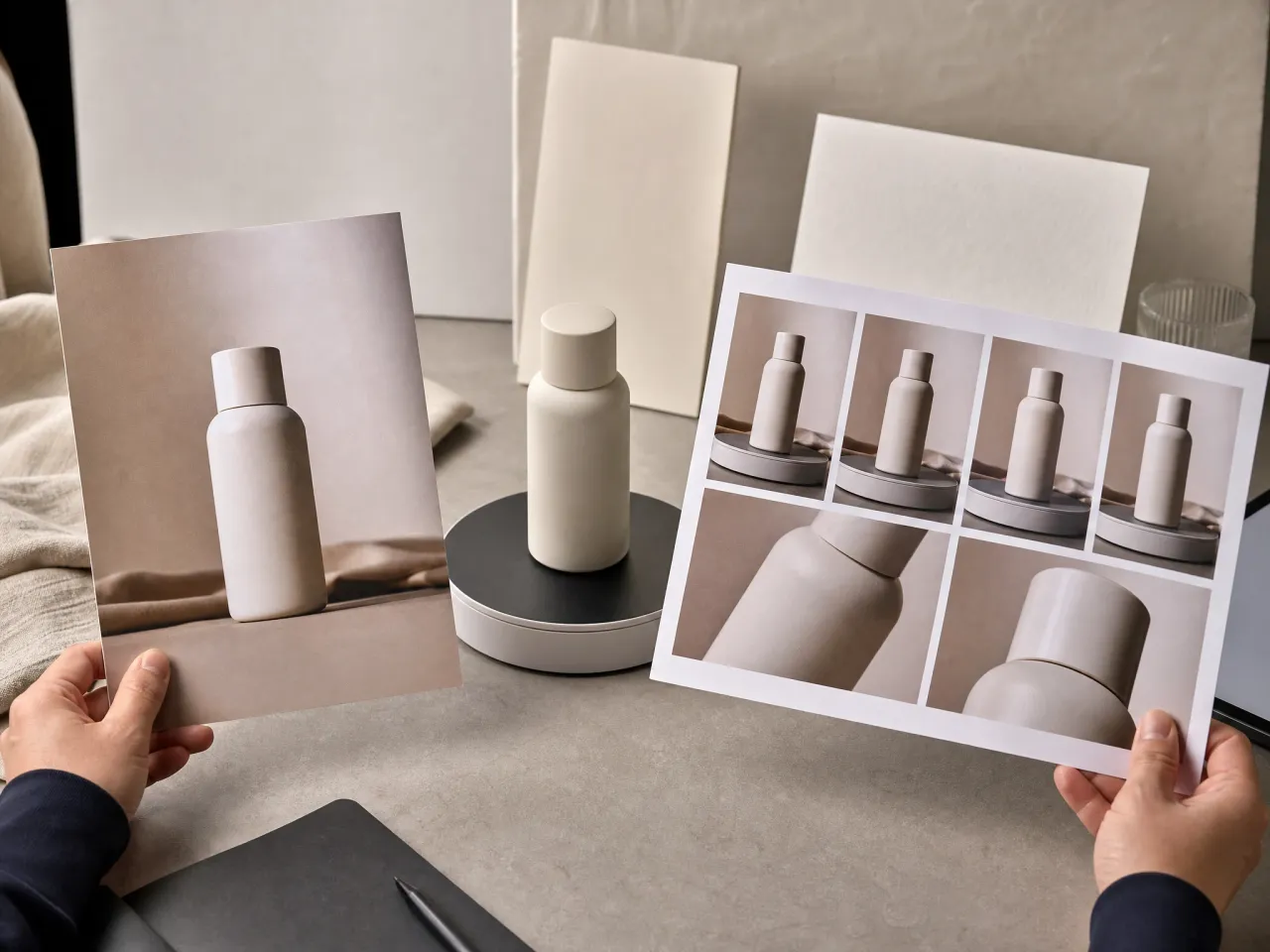
Produktlaunch-Motion
Erstellen Sie eine Hero-Bewegung des Produkts für ein Launch-Board, Pitch-Deck oder E-Commerce-Test. Halten Sie die Verpackung leer und fügen Sie exakte Markentexte später in einem Design- oder Bearbeitungstool hinzu.
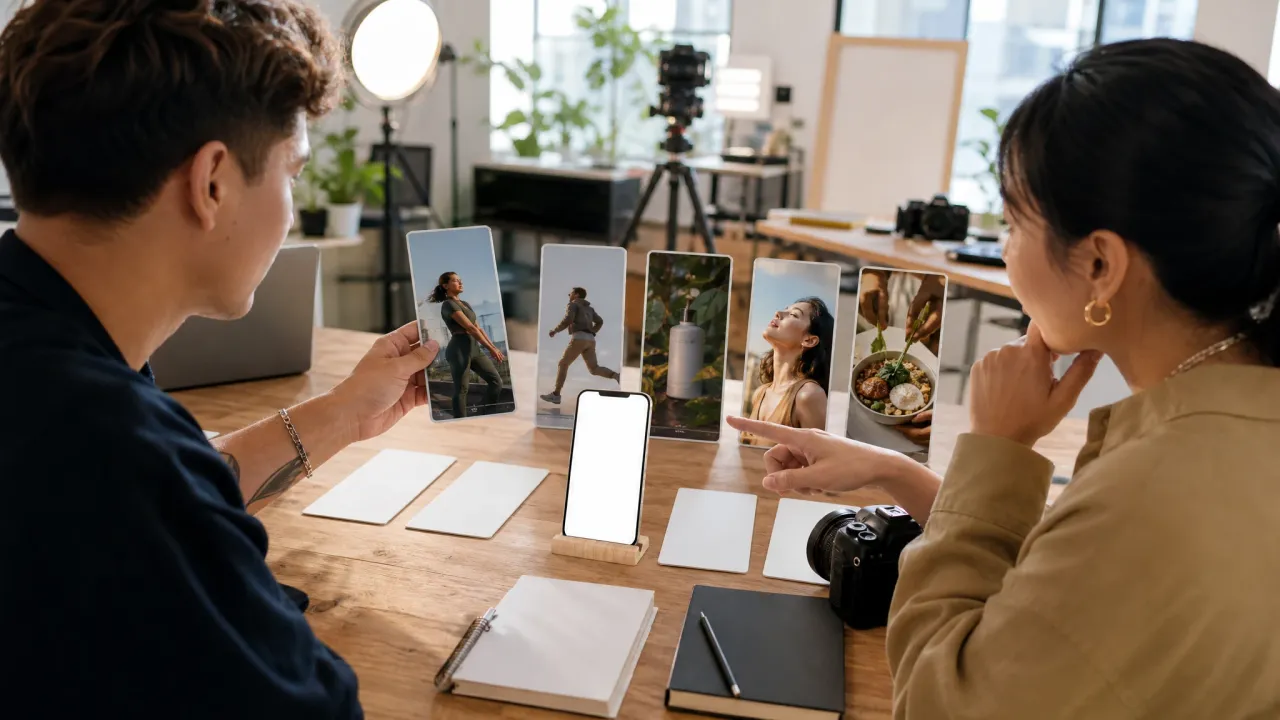
Vertikale Social-Media-Hooks
Testen Sie einen kurzen visuellen Hook für Reels, Stories, Anzeigen oder Creator-Briefings. Wählen Sie zuerst das Text-zu-Video-Format, damit der Frame zum Kanal passt, den Sie bewerten.
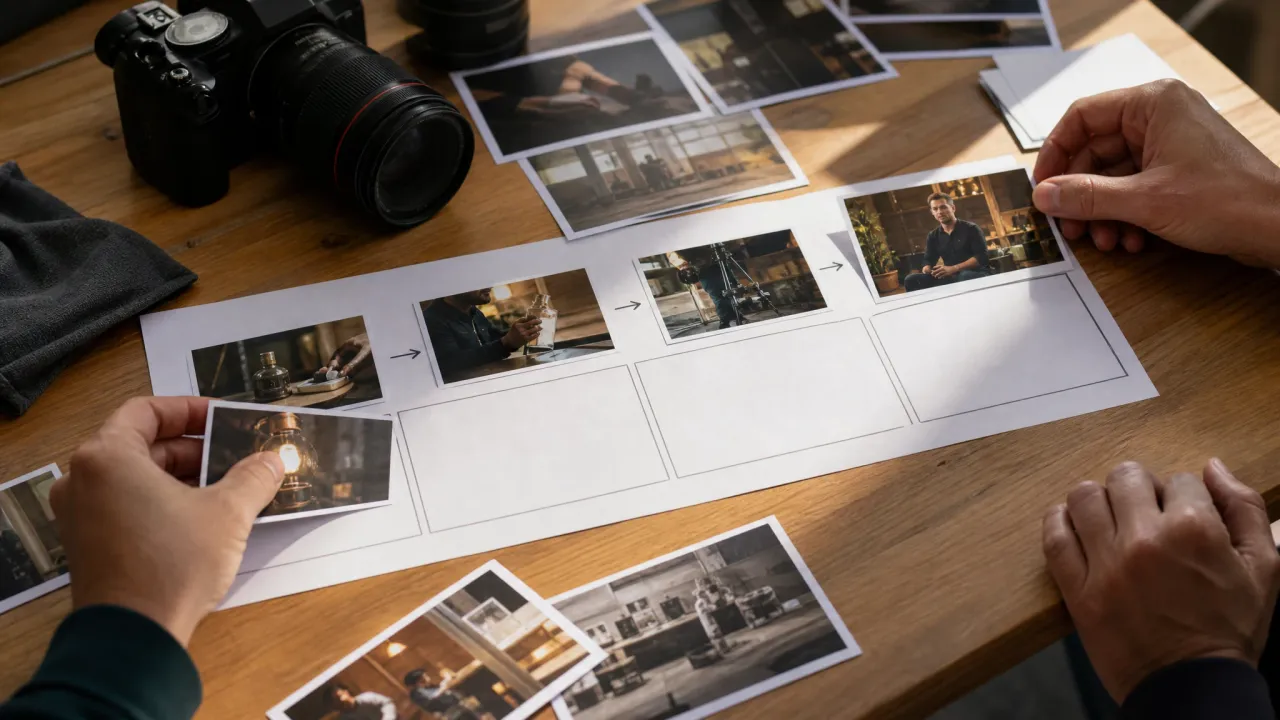
Storyboard- und B-Roll-Tests
Erstellen Sie vor einem Shooting, Interview, Werbespot oder Pitch eine bewegte Referenz. Das Ziel ist kein fertiger Schnitt, sondern zu prüfen, ob die Bewegungsrichtung stimmig wirkt.
Was ist ein KI-Videogenerator?
Ein KI-Videogenerator erstellt aus einer schriftlichen Eingabe einen kurzen bewegten Clip oder animiert ein hochgeladenes Standbild gemäß Ihrer Bewegungsanweisung.
Text zu Video von Grund auf
Beschreiben Sie Szene, Aktion, Kamera und Licht, wenn Sie das Modell die erste Bewegungsidee entwickeln lassen möchten.
Bild zu Video aus einem Standbild
Laden Sie einen sauberen Quellframe hoch, wenn die Komposition wichtiger ist als vollständige Neuschöpfung.
Kurzer Clip zur Prüfung
Nutzen Sie das Ergebnis, um die Bewegungsrichtung zu bewerten, bevor Sie tiefergehenden Schnitt, Optimierung, Audio, Untertitel oder Produktionsarbeit durchführen.
Warum Face AI für kurze KI-Videokonzepte nutzen?
Die Seite ist primär um den funktionsfähigen Generator herum aufgebaut. Der begleitende Inhalt erklärt anschließend, wie Sie den Modus wählen, den Prompt schreiben und die kreative Kette fortsetzen.
Die Workbench steht im Vordergrund
Sie können erstellen, bevor Sie die gesamte Seite gelesen haben. Besucher kommen hierher, um einen Clip zu produzieren, nicht um eine Broschüre zu studieren.
Fokusierter erster Durchgang
Der Workspace hält die erste Sichtung auf Prompt, Modus, Quelldatei und Bildformat fokussiert, sodass das Team die Bewegungsidee schnell bewerten kann.
Entwickelt für die nächsten Schritte
Ein passender Clip kann direkt weiteroptimiert werden. Eine Quelldatei mit Anpassungsbedarf lässt sich zurück an den Editor, zu Image-to-Image oder zum Upscaler senden.
Konzipiert für sichtbare Dynamik
Eine animierte Idee lässt ein Briefing lebendig wirken. Das schafft emotionale Glaubwürdigkeit und ist bereits vor der finalen Version des Assets wertvoll.
So erhalten Sie bessere Ergebnisse mit dem KI-Videogenerator
Schreiben Sie wie ein Produzent, statt nur Stichworte aufzulisten. Klare Regieanweisungen geben dem Modell eine klare Vorgabe.
Videogenerator ausprobierenBeginnen Sie mit dem Motiv
Nennen Sie zuerst Person, Produkt, Objekt oder Szene, damit der Clip einen klaren Fokus behält.
Beschreiben Sie Bewegungen klar
Nutzen Sie präzise Verben: dreht sich, läuft, zoomt herein, flackert, hebt sich, gleitet.
Schützen Sie die Ausgangsbildkomposition
Nutzen Sie für Image-to-Video ein klares Standbild mit gut erkennbarem Motiv und ausreichend Freiraum für die Bewegung.
Vor der Veröffentlichung prüfen
Hände, Gesichter, Produktkanten, Logos, kleine Schriftzüge und schnelle Bewegungen erfordern auch nach der Generierung eine manuelle Prüfung.
KI-Videogenerator im Vergleich zu Volleditoren, reinen Texttools und Bildanimierungs-Apps
Nutzen Sie diese Tabelle zur Auswahl des passenden Workflows. Face AI überzeugt besonders bei kurzen ersten Bewegungsentwürfen, ersetzt aber keinen Volleditor.
| Kriterium | Face AIUnser Face AI-Workflow für kurze Bewegungen | Andere Ansätze |
|---|---|---|
| Startpunkt | Nutzen Sie Text-to-Video oder Image-to-Video innerhalb einer gemeinsamen Arbeitsfläche. | Manche Tools trennen Texteingabe, Bildanimation und Verlauf in unterschiedliche Workflows. |
| Beste Nutzung | Social-Media-Hooks, Produktmotion-Tests, Pitch-Clips, Storyboard-Ideen und B-Roll-Konzepte. | Volleditoren sind die bessere Wahl, sobald Sie eine Timeline, Untertitel, Musik, Schnittmontage oder manuelle Schnitte benötigen. |
| Steuerungsoptionen beim ersten Durchlauf | Die zentralen Entscheidungen betreffen Prompt, Generierungsmodus, Quelldatei und das Seitenverhältnis von Text-to-Video. | Größere Plattformen blenden oft zahlreiche Einstellungen ein, bevor der Nutzer ein erstes brauchbares Ergebnis sieht. |
| Fokus beim ersten Durchlauf | Die Arbeitsfläche hält die Clip-Erstellung auf Prompt, Modus, Quelldatei und Bildformat fokussiert, bis das Team entscheidet, welche Entwürfe einer vertieften Bearbeitung bedürfen. | Vollständige Editoren bieten oft zu viele Einstellungsmöglichkeiten, bevor die erste Bewegungsidee sichtbar wird. |
| Audio, Untertitel und Timeline | Generieren Sie zunächst die visuelle Bewegung und fügen Sie im nächsten Produktionsschritt präzises Audio, Untertitel, Voiceover sowie Timeline-Schnitte hinzu. | Videosuiten kommen ins Spiel, sobald das Projekt vom ersten Bewegungsentwurf zur kompletten Schnittmontage übergeht. |
| Kontrolle der Ausgangsbildkomposition | Image-to-Video sorgt dafür, dass ein freigegebenes Standbild als visueller Anker erhalten bleibt. | Reine Texttools neigen dazu, vom vorgegebenen Bildaufbau oder Produktwinkel abzuweichen. |
| Grenzen der Nutzungsrechte | Sie sind verantwortlich für Quellbilder, Produkte, Personen, Logos und geschütztes Material, das in Prompts oder Uploads verwendet wird. | Umfangreiche kommerzielle Nutzungsrechte hängen weiterhin von den tatsächlichen Eingabedaten und dem Motiv ab. |
Startpunkt
Nutzen Sie Text-to-Video oder Image-to-Video innerhalb einer gemeinsamen Arbeitsfläche.
Manche Tools trennen Texteingabe, Bildanimation und Verlauf in unterschiedliche Workflows.
Beste Nutzung
Social-Media-Hooks, Produktmotion-Tests, Pitch-Clips, Storyboard-Ideen und B-Roll-Konzepte.
Volleditoren sind die bessere Wahl, sobald Sie eine Timeline, Untertitel, Musik, Schnittmontage oder manuelle Schnitte benötigen.
Steuerungsoptionen beim ersten Durchlauf
Die zentralen Entscheidungen betreffen Prompt, Generierungsmodus, Quelldatei und das Seitenverhältnis von Text-to-Video.
Größere Plattformen blenden oft zahlreiche Einstellungen ein, bevor der Nutzer ein erstes brauchbares Ergebnis sieht.
Fokus beim ersten Durchlauf
Die Arbeitsfläche hält die Clip-Erstellung auf Prompt, Modus, Quelldatei und Bildformat fokussiert, bis das Team entscheidet, welche Entwürfe einer vertieften Bearbeitung bedürfen.
Vollständige Editoren bieten oft zu viele Einstellungsmöglichkeiten, bevor die erste Bewegungsidee sichtbar wird.
Audio, Untertitel und Timeline
Generieren Sie zunächst die visuelle Bewegung und fügen Sie im nächsten Produktionsschritt präzises Audio, Untertitel, Voiceover sowie Timeline-Schnitte hinzu.
Videosuiten kommen ins Spiel, sobald das Projekt vom ersten Bewegungsentwurf zur kompletten Schnittmontage übergeht.
Kontrolle der Ausgangsbildkomposition
Image-to-Video sorgt dafür, dass ein freigegebenes Standbild als visueller Anker erhalten bleibt.
Reine Texttools neigen dazu, vom vorgegebenen Bildaufbau oder Produktwinkel abzuweichen.
Grenzen der Nutzungsrechte
Sie sind verantwortlich für Quellbilder, Produkte, Personen, Logos und geschütztes Material, das in Prompts oder Uploads verwendet wird.
Umfangreiche kommerzielle Nutzungsrechte hängen weiterhin von den tatsächlichen Eingabedaten und dem Motiv ab.
Wie Teams den KI-Videogenerator in echten Arbeitsabläufen nutzen
Diese Kommentare konzentrieren sich auf den eigentlichen Prozess: Shot-Notizen verfassen, einen kurzen Clip generieren, die Bewegung vergleichen und entscheiden, ob die Idee weitere Bearbeitung verdient.
"Das ist die Seite, die ich öffne, wenn eine Videoidee noch zu früh für einen echten Schnitt ist. Der erste Clip gibt dem Team etwas zum Reagieren."

Kai Nakamura
Globaler Kreativdirektor
"Text-zu-Video nutzen wir, um den ersten Haken zu testen. Bild-zu-Video nutzen wir, um einen freigegebenen Frame beizubehalten und Bewegung hinzuzufügen, ohne das gesamte Briefing neu aufmachen zu müssen."

Seungwoo Park
Manager für Growth Marketing
"Der Workflow wirkt weniger steril als bei den großen Studio-Tools. Prompt eingeben, generieren, Clip ansehen, entscheiden, ob die Idee Leben hat."

Zara Davis
Social-Media-Direktorin
"Wir nutzen es für Launch-Boards. Ein Standbild reicht zur Abstimmung, aber eine kurze bewegte Version bringt Menschen viel schneller zu Ja oder Nein."

Pooja Mehta
VP Markenerlebnis
"Der vereinfachte First-Run-Workflow ist eine Erleichterung. Mein Team muss nur Prompt, Modus und Seitenverhältnis festlegen, statt sich durch ein riesiges Bedienfeld zu kämpfen."

Rafael Santos
VP Kreativ
"Gut für diesen unangenehmen Moment vor der Produktion, wenn die Idee zwar lustig klingt, aber noch niemand sie sich vorstellen kann."

Anya Ramos
Leiterin für Influencer-Kooperationen
"Das ist die Seite, die ich öffne, wenn eine Videoidee noch zu früh für einen echten Schnitt ist. Der erste Clip gibt dem Team etwas zum Reagieren."
Kai Nakamura
Globaler Kreativdirektor
"Text-zu-Video nutzen wir, um den ersten Haken zu testen. Bild-zu-Video nutzen wir, um einen freigegebenen Frame beizubehalten und Bewegung hinzuzufügen, ohne das gesamte Briefing neu aufmachen zu müssen."
Seungwoo Park
Manager für Growth Marketing
"Der Workflow wirkt weniger steril als bei den großen Studio-Tools. Prompt eingeben, generieren, Clip ansehen, entscheiden, ob die Idee Leben hat."
Zara Davis
Social-Media-Direktorin
"Wir nutzen es für Launch-Boards. Ein Standbild reicht zur Abstimmung, aber eine kurze bewegte Version bringt Menschen viel schneller zu Ja oder Nein."
Pooja Mehta
VP Markenerlebnis
"Der vereinfachte First-Run-Workflow ist eine Erleichterung. Mein Team muss nur Prompt, Modus und Seitenverhältnis festlegen, statt sich durch ein riesiges Bedienfeld zu kämpfen."
Rafael Santos
VP Kreativ
"Gut für diesen unangenehmen Moment vor der Produktion, wenn die Idee zwar lustig klingt, aber noch niemand sie sich vorstellen kann."
Anya Ramos
Leiterin für Influencer-Kooperationen
"Produkt-Bewegungstests sind unser Sweet Spot. Eine Flasche mit Blanko-Etikett, eine Kamerabewegung, ein paar Licht-Hinweise, und plötzlich fühlt sich die Launch-Pitchdeck echt an."

Tariq Al-Qahtani
E-Commerce-Brand-Director
"Das ist die Seite, die ich öffne, wenn eine Videoidee noch zu früh für einen echten Schnitt ist. Der erste Clip gibt dem Team etwas zum Reagieren."
Kai Nakamura
Globaler Kreativdirektor
"Text-zu-Video nutzen wir, um den ersten Haken zu testen. Bild-zu-Video nutzen wir, um einen freigegebenen Frame beizubehalten und Bewegung hinzuzufügen, ohne das gesamte Briefing neu aufmachen zu müssen."
Seungwoo Park
Manager für Growth Marketing
"Der Workflow wirkt weniger steril als bei den großen Studio-Tools. Prompt eingeben, generieren, Clip ansehen, entscheiden, ob die Idee Leben hat."
Zara Davis
Social-Media-Direktorin
"Wir nutzen es für Launch-Boards. Ein Standbild reicht zur Abstimmung, aber eine kurze bewegte Version bringt Menschen viel schneller zu Ja oder Nein."
Pooja Mehta
VP Markenerlebnis
"Der vereinfachte First-Run-Workflow ist eine Erleichterung. Mein Team muss nur Prompt, Modus und Seitenverhältnis festlegen, statt sich durch ein riesiges Bedienfeld zu kämpfen."
Rafael Santos
VP Kreativ
"Gut für diesen unangenehmen Moment vor der Produktion, wenn die Idee zwar lustig klingt, aber noch niemand sie sich vorstellen kann."
Anya Ramos
Leiterin für Influencer-Kooperationen
"Produkt-Bewegungstests sind unser Sweet Spot. Eine Flasche mit Blanko-Etikett, eine Kamerabewegung, ein paar Licht-Hinweise, und plötzlich fühlt sich die Launch-Pitchdeck echt an."
Tariq Al-Qahtani
E-Commerce-Brand-Director
"Ich hatte Sorge, dass es wie eine Spielzeug-Schleife aussieht. Es braucht immer noch einen klaren Prompt, aber die Ergebnisse sind nützlich genug für die Überprüfung von Creator-Briefings."

Marco Rossi
Leiter Strategie
"Die besten Ergebnisse erzielte ich, als ich es wie Shot-Notizen schrieb: Motiv, Bewegung, Kamera, Licht. Große Stimmungswörter allein halfen nicht viel."

Priya Chen
Leiterin Kreativstrategie
"Für Pitches brauche ich ein bewegtes Konzept, bevor ich einen vollständigen Schnitt benötige. Das bietet mir genau diesen Zwischenschritt."

Leo Fitzgerald
Stellvertretender Kreativdirektor
"Der lokale Verlauf zählt. Wir können mehrere Clip-Versuche vergleichen und denjenigen behalten, der am nächsten an der Kampagne dran ist, anstatt den Überblick zu verlieren."

Xiaoping Liang
Marketing-Operations-Manager
"Die B-Roll-Planung ist einfacher, wenn die Seite die Kette zeigt: eine Quellidee, ein paar Bewegungsoptionen, dann das nächste Tool, wenn der Clip Veredelung verdient."

Sophia Wagner
Redaktionsleiterin
"Mir gefällt, dass die Seite nicht vorgibt, ein vollständiger Video-Editor zu sein. Sie dient dazu, den ersten kurzen Clip so echt wirken zu lassen, dass man ihn beurteilen kann – und genau diese Lücke haben wir gebraucht."

Aaliyah Williams
Direktorin Digitales Marketing
"Einige Tools verkaufen ein ganzes Video-Universum, bevor man einen einzigen nutzbaren Frame bekommt. Hier ist das Versprechen einfacher: Szene schreiben, Bewegung testen, dann entscheiden, ob es mehr Arbeit wert ist."

Thomas Berg
Innovationsdirektor
"Ich hatte Sorge, dass es wie eine Spielzeug-Schleife aussieht. Es braucht immer noch einen klaren Prompt, aber die Ergebnisse sind nützlich genug für die Überprüfung von Creator-Briefings."
Marco Rossi
Leiter Strategie
"Die besten Ergebnisse erzielte ich, als ich es wie Shot-Notizen schrieb: Motiv, Bewegung, Kamera, Licht. Große Stimmungswörter allein halfen nicht viel."
Priya Chen
Leiterin Kreativstrategie
"Für Pitches brauche ich ein bewegtes Konzept, bevor ich einen vollständigen Schnitt benötige. Das bietet mir genau diesen Zwischenschritt."
Leo Fitzgerald
Stellvertretender Kreativdirektor
"Der lokale Verlauf zählt. Wir können mehrere Clip-Versuche vergleichen und denjenigen behalten, der am nächsten an der Kampagne dran ist, anstatt den Überblick zu verlieren."
Xiaoping Liang
Marketing-Operations-Manager
"Die B-Roll-Planung ist einfacher, wenn die Seite die Kette zeigt: eine Quellidee, ein paar Bewegungsoptionen, dann das nächste Tool, wenn der Clip Veredelung verdient."
Sophia Wagner
Redaktionsleiterin
"Mir gefällt, dass die Seite nicht vorgibt, ein vollständiger Video-Editor zu sein. Sie dient dazu, den ersten kurzen Clip so echt wirken zu lassen, dass man ihn beurteilen kann – und genau diese Lücke haben wir gebraucht."
Aaliyah Williams
Direktorin Digitales Marketing
"Einige Tools verkaufen ein ganzes Video-Universum, bevor man einen einzigen nutzbaren Frame bekommt. Hier ist das Versprechen einfacher: Szene schreiben, Bewegung testen, dann entscheiden, ob es mehr Arbeit wert ist."
Thomas Berg
Innovationsdirektor
Was sollten Sie nach dem KI-Videogenerator ausprobieren?
Wählen Sie das nächste Face AI-Tool basierend darauf, was der generierte Clip oder das Quellbild noch benötigt: saubereres Video, sprechendes Portrait, besserer Quellframe, fokussierter Schnitt oder schärferes Standbild.
KI Video-Verbesserer
Nutzen Sie es, nachdem ein generierter Clip das richtige Konzept hat, aber vor dem Teilen oder Review einen sauberen Video-Durchlauf benötigt.
Sprechendes Foto
Nutzen Sie dies für sprechende Porträts, Produktmoderatoren oder Avatar-Nachrichten statt für allgemeine Bewegungsszenen.
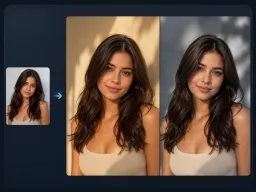
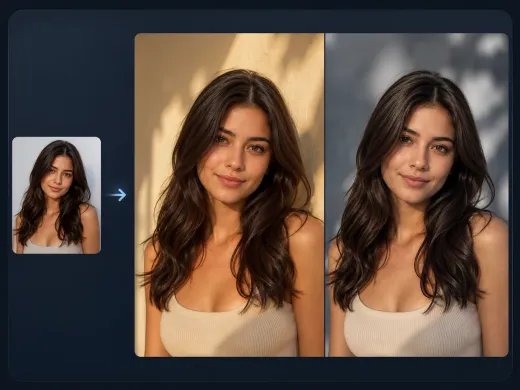
KI Bild-zu-Bild
Verfeinern Sie das Ausgangsbild vor der Animation, wenn die Komposition passt, die visuelle Ausrichtung aber eine kontrollierte Neugestaltung benötigt.

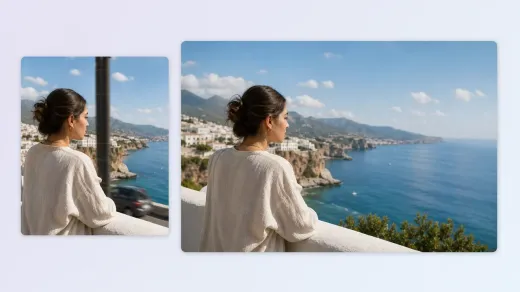
KI-Bildeditor
Bereinigen Sie ein störendes Objekt, einen schwachen Hintergrund oder Portraitdetails, bevor Sie das Standbild in Bewegung umwandeln.
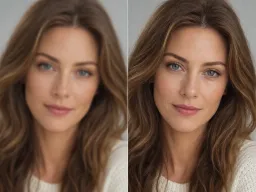
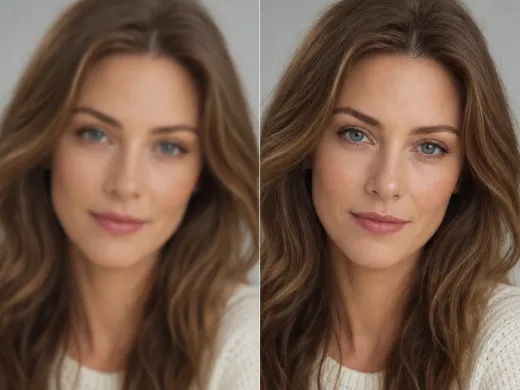
KI-Bild-Upscaler
Schärfen Sie den Standbild-Frame oder das exportierte Bild, wenn das Konzept stimmt, die Quelle aber zu weich wirkt.
Video Face Swap
Already have a long clip and only need to replace a face? Video Face Swap handles videos up to 30 minutes and 500 MB with Credits.
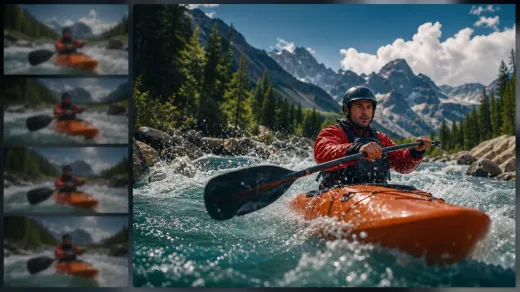
Fragen zum KI-Video-Generator – Beantwortet
Direkte Antworten zu Text-zu-Video, Bild-zu-Video, Prompts, Quelldateien, Nutzungsrechten, Workflow-Entscheidungen und wann Sie in einem anderen Face AI-Tool weiterarbeiten sollten.
Ein KI-Video-Generator erstellt aus einem schriftlichen Prompt oder einem hochgeladenen Quelldokument sowie Bewegungsanweisungen einen kurzen bewegten Clip.
Text-zu-Video beginnt ausschließlich mit Ihrem Prompt. Bild-zu-Video startet mit einem einzelnen hochgeladenen Standbild, was besser geeignet ist, wenn Sie bereits einen Frame haben, dem die Bewegung folgen soll.
Nein. Nutzen Sie Text-zu-Video, wenn Sie nur eine schriftliche Idee haben. Laden Sie nur ein Bild hoch, wenn Sie auf Bild-zu-Video wechseln.
Text-zu-Video unterstützt eine feste Liste gängiger Verhältnisse: 16:9, 9:16, 4:3, 3:4 und 1:1. Bild-zu-Video orientiert sich stärker am hochgeladenen Quelldatei-Frame.
Schreiben Sie Kamerahinweise: ein Motiv, eine Aktion, eine Kamerabewegung, Beleuchtung und Stimmung. Ein direkter Prompt ist einfacher einzuschätzen als eine lange Ansammlung von Stilwörtern.
Nutzen Sie ein klares Standbild mit einem gut erkennbaren Motiv, einer stabilen Komposition und ausreichend Platz für die Bewegung. Überladene Collagen, winzige Motive und Dateien mit wenigen Details lassen sich schwerer sauber animieren.
Diese Seite dient kurzen Erstentwürfen. Nutzen Sie sie, um die Bewegungsrichtung zu testen, und wechseln Sie dann zu einem Videobearbeitungsprogramm oder einem anderen Face AI-Tool, wenn das Projekt einen längeren Produktionsworkflow erfordert.
Bei der Videogenerierung muss die Bewegung zwischen den Frames berechnet werden. Ein klares Motiv, eine einfache Aktion und weniger konkurrierende Ideen reduzieren Abweichungen, doch Gesichter, Hände, Produktkanten und kleine Details erfordern weiterhin eine Prüfung.
Sie sind für die Nutzungsrechte an dem Prompt, dem Quellbild, Produkten, Personen, Logos und urheberrechtlich geschütztem Material im Clip verantwortlich. Laden Sie keine Inhalte hoch oder beschreiben Sie diese, deren Verwendung Ihnen nicht gestattet ist.
Ja, sofern Sie die entsprechenden Nutzungsrechte besitzen. Produktbilder und Porträts liefern die besten Ergebnisse, wenn das Bild scharf ist und die Bewegungsanweisung klar definiert ist.
Verlassen Sie sich bei der Generierung nicht auf exakte Typografie, Logos oder Untertitel. Erzeugen Sie zuerst die visuelle Bewegung und fügen Sie anschließend präzisen Text und Markenzeichen in einem Editor hinzu.
Nutzen Sie den ersten Clip zur Bewertung der Bewegungsidee. Falls er beibehalten werden soll, setzen Sie die Arbeit mit Verbesserungen, Schnitt, Untertiteln, Audio oder Finalisierung der Marke im passenden nächsten Tool fort.
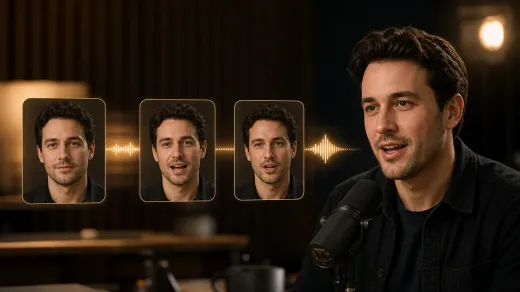
Nutzen Sie den AI Video Enhancer, wenn Sie bereits einen beibehaltenswerten Clip vorliegen haben und das Problem in der Videoqualität liegt, nicht in der ursprünglichen Idee oder dem Quellbild.
Nutzen Sie Talking Photo, wenn der Fokus auf einem sprechenden Porträt, einer Avatar-Nachricht oder einem Lippen-Sync-Clip liegt. Verwenden Sie diesen Video-Generator für umfassendere Szenenbewegungen.
Die Arbeitsumgebung erstellt den Auftrag, wartet auf die Verarbeitung und bereitet die finale Datei vor, bevor die Aktionen zum Herunterladen angezeigt werden. Lassen Sie die Seite geöffnet, bis die Vorschaufunktion und der Download-Button erscheinen.
Starten Sie mit dem AI Video Generator Online
Formulieren Sie einen klaren Shot-Prompt, wählen Sie „Text-zu-Video“ oder „Bild-zu-Video“ und erstellen Sie den ersten kurzen Clip so überzeugend, dass Sie ihn beurteilen können.