
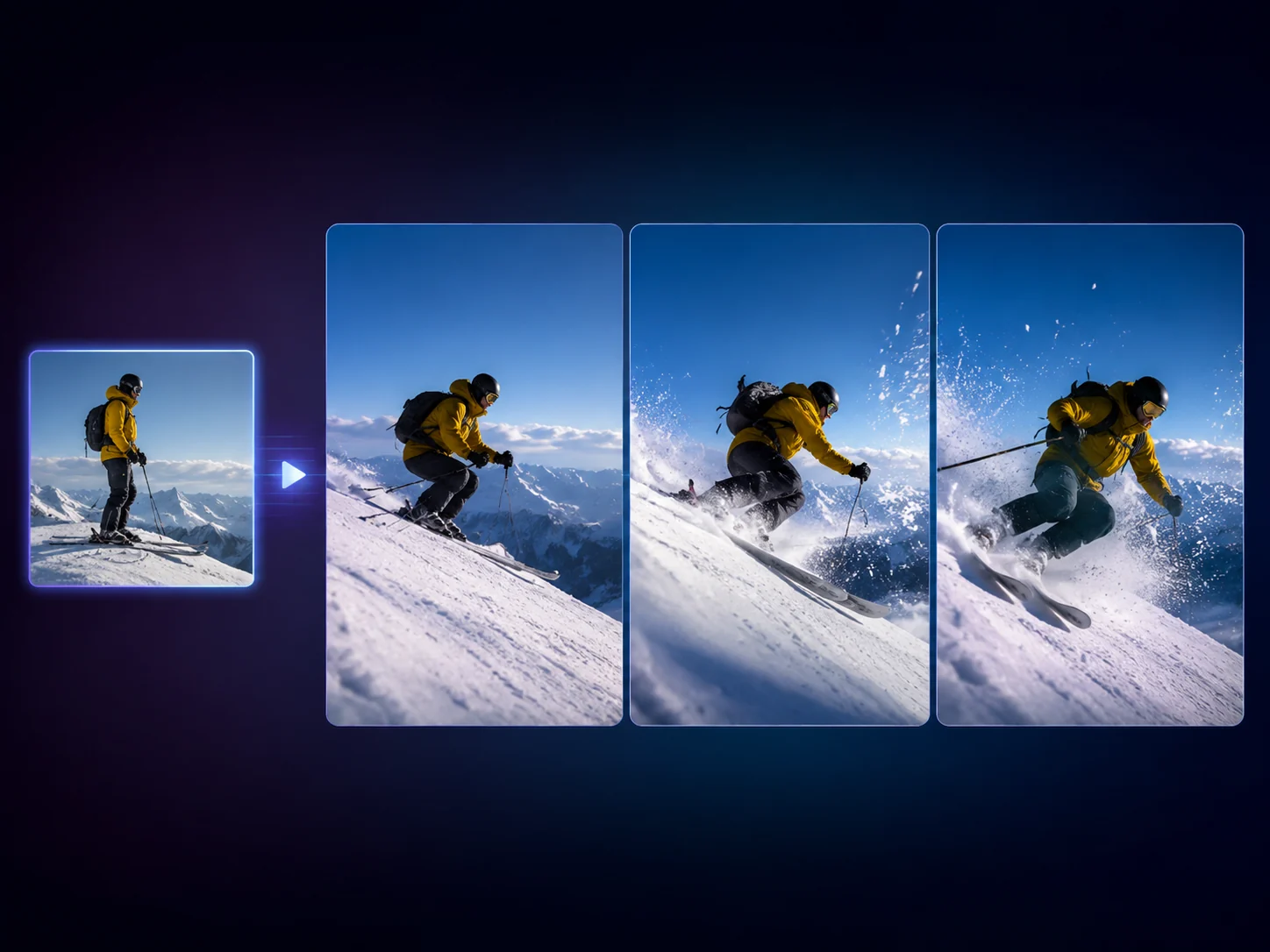
AI Image to Video Generator kostenlos online für ein Foto
Laden Sie ein Standbild hoch, beschreiben Sie die Kamerabewegung oder die Bewegung des Motivs und erzeugen Sie aus diesem Bild ein kurzes Videokonzept. Nutzen Sie es für Produktaufnahmen, Social-Hooks, Porträt-Intros und Storyboard-Tests, wenn das Bild freigegeben ist, die Szene aber Bewegung braucht. Keine Anmeldung nötig.

Über 12.000.000 Nutzer weltweit vertrauen darauf.
So machen Sie in 3 Schritten aus einem Bild ein Video
Halten Sie den ersten Durchlauf einfach: ein Standbild hochladen, eine Bewegungsbeschreibung schreiben, dann den kurzen Clip prüfen, bevor Sie veröffentlichen oder weiterbearbeiten.
Ein Standbild hochladen
Wählen Sie eine klare Produktaufnahme, ein Porträt, ein Kampagnenbild oder ein Storyboard-Bild mit einem Hauptmotiv und genug Platz für Bewegung.
Die Bewegungsbeschreibung schreiben
Nennen Sie Aktion, Kamerafahrt, Licht und die Bildbereiche, die stabil bleiben sollen. Kurze Shoot-Notizen funktionieren meist besser als eine lange Stimmungsliste.
Generieren und prüfen
Prüfen Sie das Videoergebnis, vergleichen Sie Versuche im Verlauf und laden Sie es dann herunter oder geben Sie Ausgangsbild bzw. Clip in den nächsten Face AI Workflow.
Was können Sie mit einem AI Image to Video Generator erstellen?
Nutzen Sie die Seite für fünf praktische Aufgaben: Animation freigegebener Standbilder, Bewegungstests für Produkte und Anzeigen, Social-Hooks, Bewegungs-Intros für Porträts und Storyboard- oder B-Roll-Referenzen.
Ein freigegebenes Standbild animieren
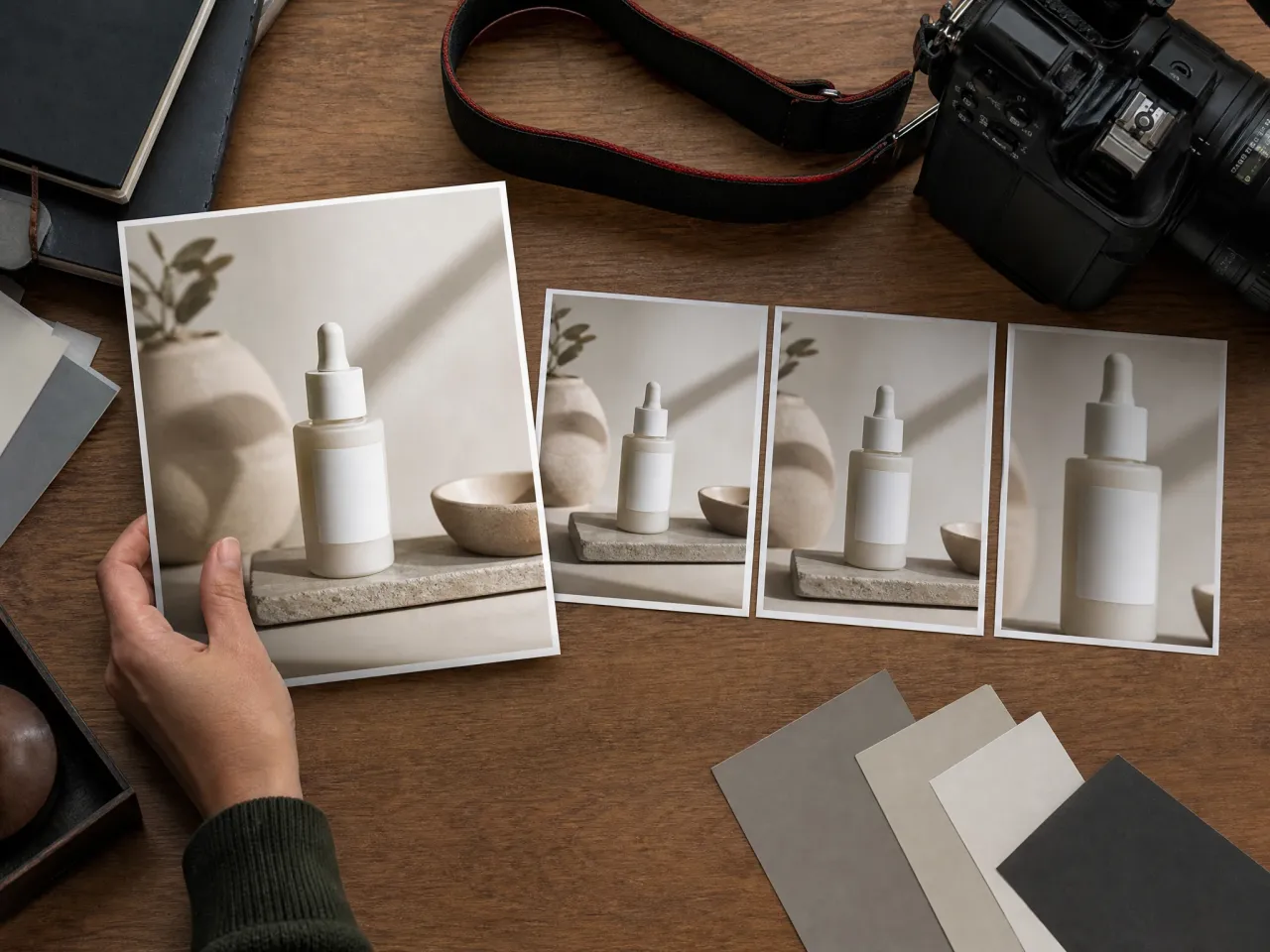
Machen Sie aus einer fertigen Bildrichtung ein kurzes Bewegungskonzept. Das ist nützlich, wenn das Bild schon funktioniert und nur die Frage offen ist, wie es sich bewegt.
Bewegungstests für Produkte und Anzeigen
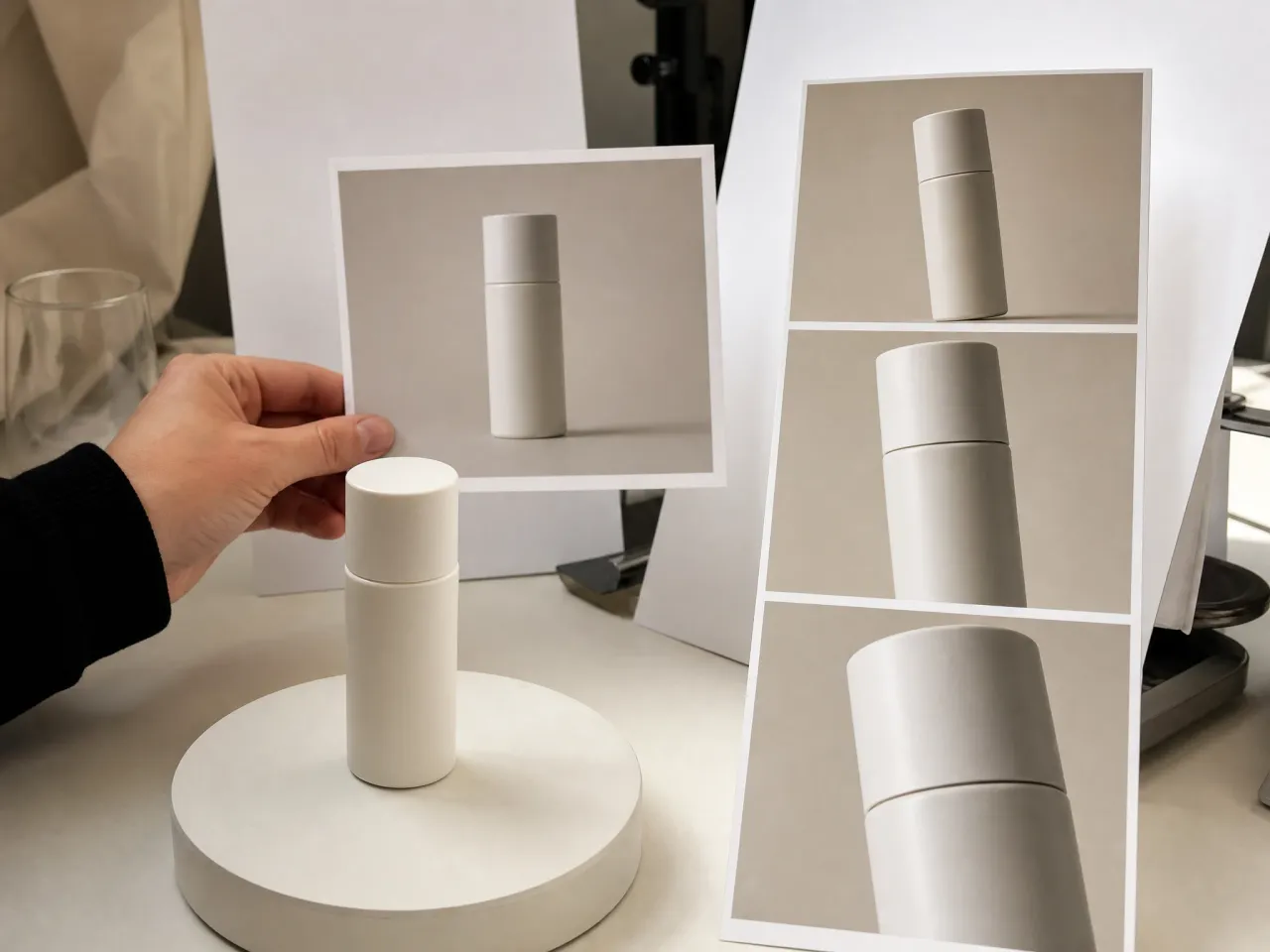
Starten Sie mit einer sauberen Produktaufnahme, fordern Sie eine Kamerafahrt, Drehung, Handbewegung oder Lichtverschiebung an und beurteilen Sie die Bewegung, bevor Sie eine ganze Anzeige bauen.
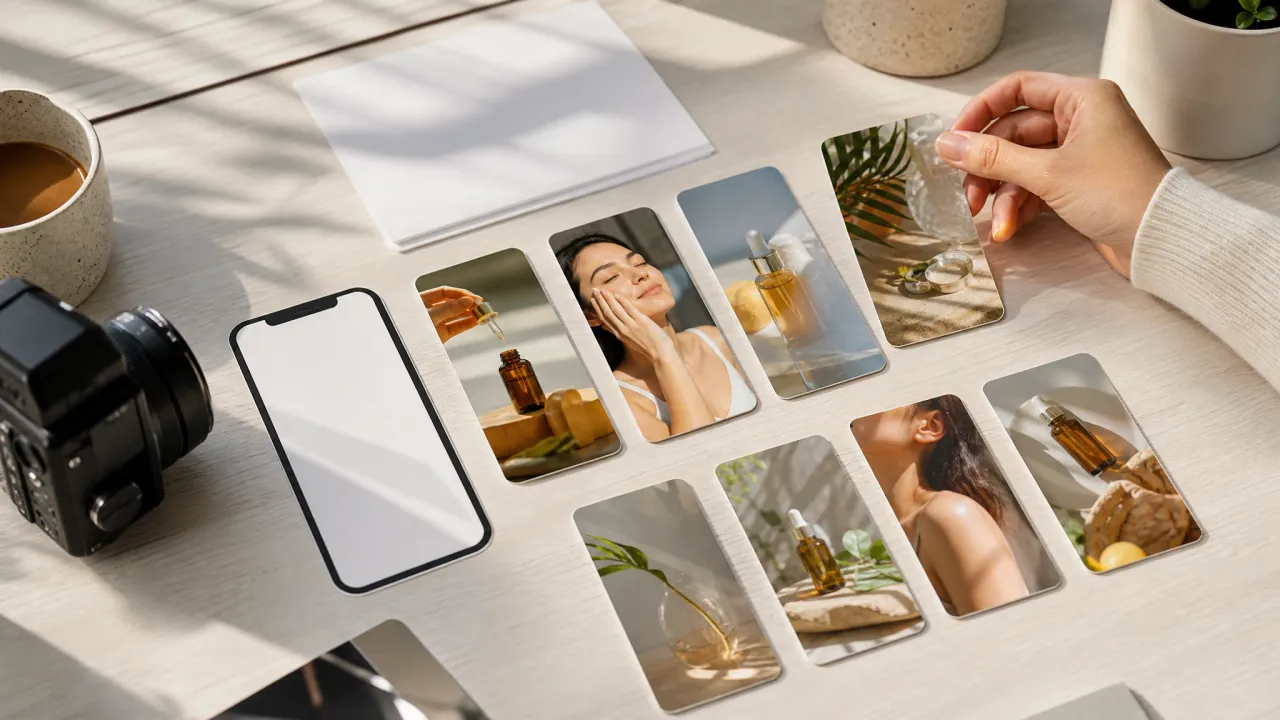
Social-Hooks aus vorhandenen Visuals
Nutzen Sie ein Standbild aus einem Creator-Briefing, Launch-Board oder Kampagnenkonzept und testen Sie, ob es genug Bewegung für Reels, Stories oder kurze Anzeigen hat.
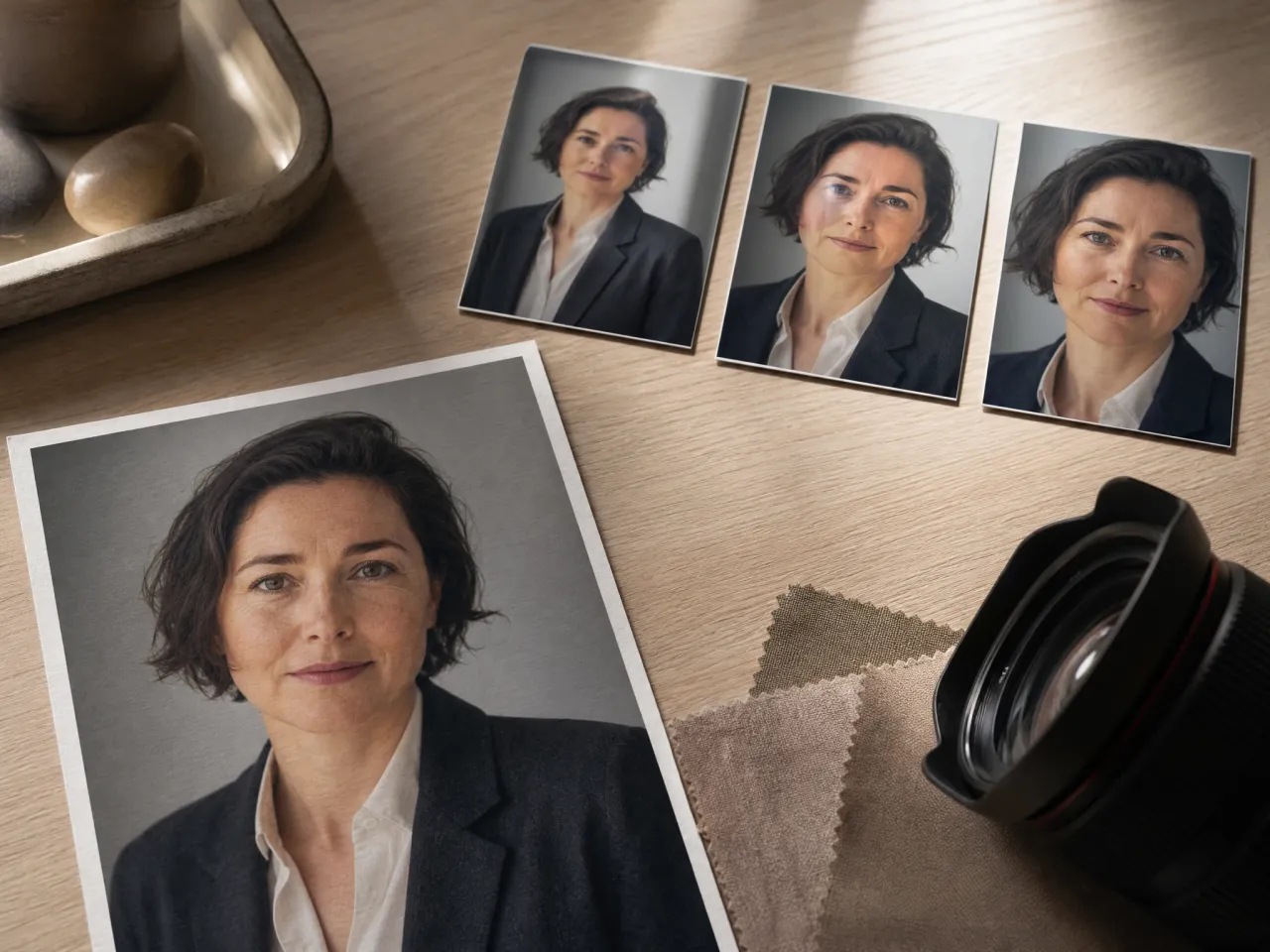
Bewegung für Porträt-Intros
Erstellen Sie ein kurzes visuelles Intro aus einem Profilbild oder Creator-Porträt. Halten Sie die Bewegung klein; nutzen Sie einen Talking-Workflow, wenn die Aufgabe Sprache oder Lip-Sync braucht.
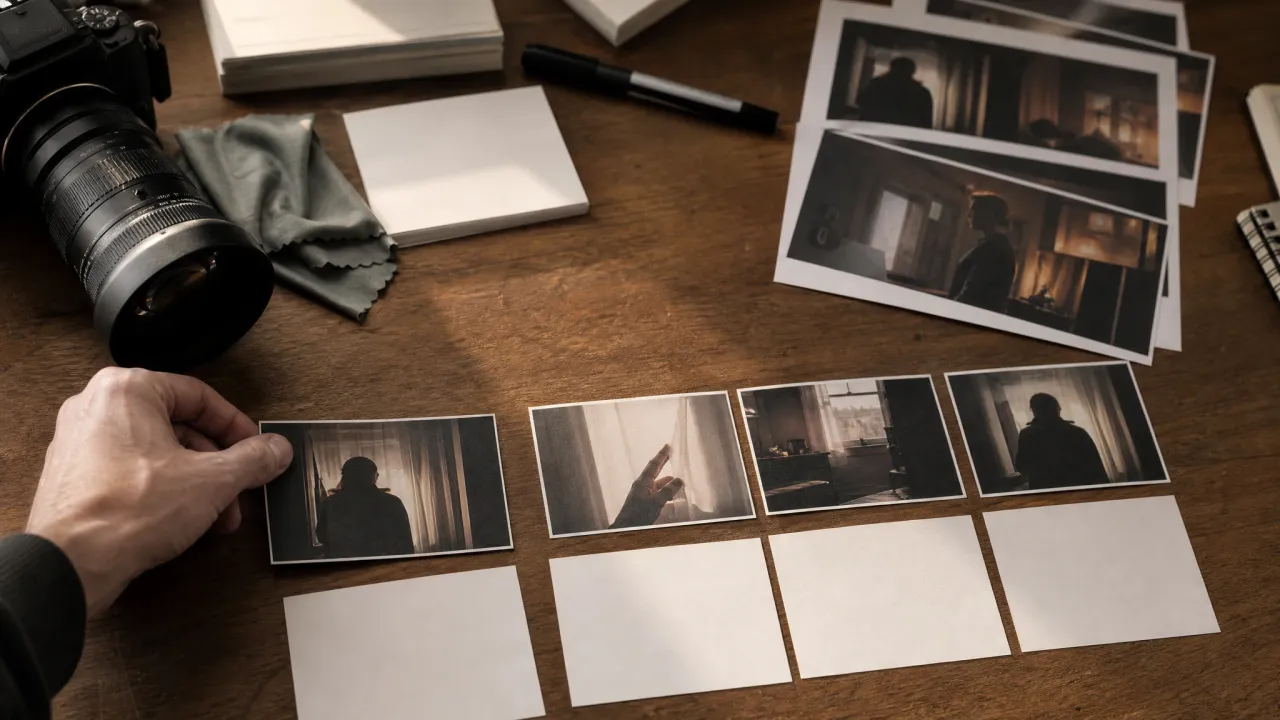
Storyboard- und B-Roll-Referenzen
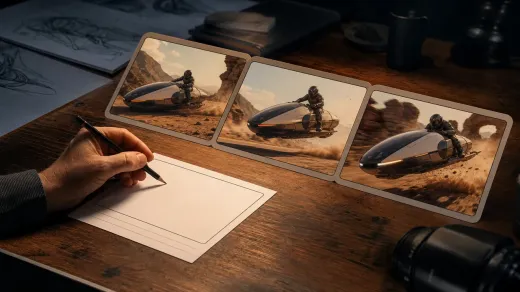
Geben Sie Cutter und Stakeholdern eine bewegte Referenz vor der Produktion. Das Ziel ist die Bewegungsrichtung, nicht der finale Schnitt.
Was ist ein AI Image to Video Generator?
Ein AI Image to Video Generator nimmt ein hochgeladenes Standbild und erstellt daraus mit Ihrer Bewegungsbeschreibung einen kurzen Clip. Das Ausgangsbild gibt dem Modell einen visuellen Anker; die Beschreibung legt fest, wie sich die Szene bewegen soll.
Ein Bild als Anker
Nutzen Sie es, wenn Komposition, Motiv, Produktwinkel oder Porträtausschnitt schon funktionieren und das Video führen sollen.
Bewegungsbeschreibung als Richtung
Beschreiben Sie Kamera, Aktion, Licht und Tempo. Die Beschreibung sollte klar genug sein, dass jemand die Aufnahme drehen könnte.
Kurzer Clip zur Prüfung
Nutzen Sie das Ergebnis, um die Bewegung zu beurteilen, bevor Sie verbessern, schneiden, untertiteln, vertonen oder in die Produktion gehen.
Warum Face AI für Bild zu Video nutzen?
Die Seite stellt den Bild-zu-Video-Workspace an den Anfang und gibt danach praktische Hinweise zu Ausgangsbildern, Bewegungsbeschreibungen und nächsten Schritten.
Workspace vor dem Artikel
Laden Sie das Bild hoch und testen Sie es, bevor Sie die ganze Seite lesen. Nutzer wollen Bewegung erzeugen, also kommt das Tool zuerst.
Aufbau mit Bild zu Video zuerst
Die Seite öffnet im Modus Bild zu Video, mit einem Ausgangsbild und einer Beschreibung als wichtigste Entscheidungen.
Optimiert für den kreativen Workflow
Wenn das Standbild noch nicht bereit ist, schicken Sie es zuerst in Editor, Image-to-Image oder Upscaler. Wenn der Clip funktioniert, verbessern Sie als Nächstes das Video.
Ehrlich bei schwierigen Details
Gesichter, Hände, Produktkanten, Logos, winziger Text und exakte Identitätsmerkmale brauchen nach der Generierung weiterhin menschliche Prüfung.
So bekommen Sie bessere Ergebnisse bei Bild zu Video
Ausgangsbild und Bewegungsbeschreibung machen den Großteil der Arbeit. Ein klares Bild plus eine direkte Shoot-Notiz schlägt einen vagen Stil-Stapel.
Bild zu Video testenEin sauberes Ausgangsbild nutzen
Wählen Sie ein gut erkennbares Motiv mit stabiler Komposition, gutem Licht und genug Hintergrundplatz für die gewünschte Bewegung.
Eine Hauptbewegung anfordern
Eine langsame Kamerafahrt nach vorn, eine dezente Produktdrehung, ein Lichtwechsel oder eine kleine Motivaktion sind leichter zu beurteilen als fünf konkurrierende Bewegungen.
Nennen, was stabil bleiben soll
Nennen Sie Produkt, Person, Pose, Kamerawinkel oder Stimmung, die das Modell bewahren soll.
Vor der Veröffentlichung prüfen
Prüfen Sie Gesichter, Finger, Produktumrisse, Schmuck, Logos, Etiketten und jeden kleinen Text, bevor der Clip das Review verlässt.
AI Image to Video im Vergleich zu Text-zu-Video, Editoren und Animations-Apps
Nutzen Sie diese Tabelle, um den richtigen Workflow zu wählen. Bild zu Video ist am stärksten, wenn ein Standbild bereits freigegeben ist und nur die Bewegung fehlt.
| Kriterium | Face AIUnser Face AI Workflow für Bild zu Video | Andere Ansätze |
|---|---|---|
| Startpunkt | Laden Sie ein Ausgangsbild hoch und schreiben Sie eine Bewegungsbeschreibung. | Text-zu-Video startet nur mit Worten, während vollständige Editoren mit Footage und Timeline-Arbeit beginnen. |
| Beste Nutzung | Freigegebene Standbilder, Produktaufnahmen, Social-Hooks, Porträt-Intros, Storyboards und B-Roll-Referenzen. | Komplette Video-Suiten sind besser für Untertitel, Audio, manuelle Schnitte, Szenen, Skripte und Langform-Editing. |
| Steuerungsfokus | Behalten Sie das Ausgangsbild als visuellen Anker und beschreiben Sie, wie es sich bewegen soll. | Reine Textgenerierung kann abdriften, wenn Komposition oder Produktwinkel schon feststehen. |
| Hürde beim ersten Durchlauf | Öffnen Sie die Seite, laden Sie das Standbild hoch, schreiben Sie die Bewegung und generieren Sie den ersten Test ohne Anmeldeschranke. | Viele Tools schicken Nutzer erst durch Editor-Setup, Konto-Schranken oder breite Modell-Galerien, bevor der erste Clip entsteht. |
| Sprache und Audio | Diese Seite erzeugt visuelle Bewegung aus einem Bild. Nutzen Sie einen Talking- oder Audio-Workflow, wenn Sprache, Voiceover oder Lip-Sync die eigentliche Aufgabe sind. | Manche Plattformen bündeln Audio-Versprechen in Bild zu Video, was die eigentliche Aufgabe verwischen kann. |
| Prüfung | Prüfen Sie Identität, Produktgeometrie, Logos, lesbaren Text und Bewegung, bevor Sie den Clip veröffentlichen. | Videogeneratoren können abdriften, deshalb brauchen auch polierte Seiten einen finalen Prüfdurchlauf. |
| Nächster Schritt | Verbessern Sie den Clip, bearbeiten Sie das Ausgangsbild, gestalten Sie das Standbild um oder skalieren Sie das Bild hoch – je nachdem, was zuerst nicht stimmt. | Animationsseiten für nur einen Zweck enden oft beim Download, ohne den nächsten kreativen Schritt zu zeigen. |
Startpunkt
Laden Sie ein Ausgangsbild hoch und schreiben Sie eine Bewegungsbeschreibung.
Text-zu-Video startet nur mit Worten, während vollständige Editoren mit Footage und Timeline-Arbeit beginnen.
Beste Nutzung
Freigegebene Standbilder, Produktaufnahmen, Social-Hooks, Porträt-Intros, Storyboards und B-Roll-Referenzen.
Komplette Video-Suiten sind besser für Untertitel, Audio, manuelle Schnitte, Szenen, Skripte und Langform-Editing.
Steuerungsfokus
Behalten Sie das Ausgangsbild als visuellen Anker und beschreiben Sie, wie es sich bewegen soll.
Reine Textgenerierung kann abdriften, wenn Komposition oder Produktwinkel schon feststehen.
Hürde beim ersten Durchlauf
Öffnen Sie die Seite, laden Sie das Standbild hoch, schreiben Sie die Bewegung und generieren Sie den ersten Test ohne Anmeldeschranke.
Viele Tools schicken Nutzer erst durch Editor-Setup, Konto-Schranken oder breite Modell-Galerien, bevor der erste Clip entsteht.
Sprache und Audio
Diese Seite erzeugt visuelle Bewegung aus einem Bild. Nutzen Sie einen Talking- oder Audio-Workflow, wenn Sprache, Voiceover oder Lip-Sync die eigentliche Aufgabe sind.
Manche Plattformen bündeln Audio-Versprechen in Bild zu Video, was die eigentliche Aufgabe verwischen kann.
Prüfung
Prüfen Sie Identität, Produktgeometrie, Logos, lesbaren Text und Bewegung, bevor Sie den Clip veröffentlichen.
Videogeneratoren können abdriften, deshalb brauchen auch polierte Seiten einen finalen Prüfdurchlauf.
Nächster Schritt
Verbessern Sie den Clip, bearbeiten Sie das Ausgangsbild, gestalten Sie das Standbild um oder skalieren Sie das Bild hoch – je nachdem, was zuerst nicht stimmt.
Animationsseiten für nur einen Zweck enden oft beim Download, ohne den nächsten kreativen Schritt zu zeigen.
So nutzen Creator Bild zu Video in echten Workflows
Diese Kommentare konzentrieren sich auf den tatsächlichen Ablauf: Ausgangsbild wählen, Shoot-Notizen schreiben, generierten Clip prüfen und entscheiden, ob er eine weitere Runde verdient.
"Bild zu Video ist mein Startpunkt, sobald ein Standbild freigegeben ist. Die Beschreibung muss nur die Bewegung erklären, nicht die ganze Szene neu bauen."

Seungwoo Park
Growth-Marketing-Manager
"Ich nutze es für schnelle Social-Hooks. Produktaufnahme hochladen, langsame Kamerafahrt oder Handbewegung anfordern und dann entscheiden, ob die Idee einen Schnitt wert ist."

Zara Davis
Social-Media-Direktorin
"Bewegungstests für Produkte sind einfacher, wenn das Bild schon feststeht. Ich prüfe trotzdem Kanten und Etiketten, aber die erste bewegte Version hilft dem Launch-Board."

Tariq Al-Qahtani
E-Commerce-Brand-Director
"Die besten Beschreibungen lesen sich wie Shoot-Notizen: Motiv, Kamerafahrt, Aktion, Licht. Eine vage Stimmungsbeschreibung gab mir weniger Kontrolle."

Priya Chen
Leiterin Kreativstrategie
"Für Pitch-Boards kann ein Standbild leblos wirken. Ein kurzer Bewegungsentwurf bringt Leute zum Reagieren, ohne dass sie auf einen kompletten Schnitt warten."

Leo Fitzgerald
Stellvertretender Kreativdirektor
"Ich mag, dass diese Seite nicht vorgibt, ein vollständiger Editor zu sein. Sie macht aus einem Bild Bewegung, und wenn es passt, gebe ich den Clip an das nächste Tool weiter."

Aaliyah Williams
Direktorin Digitales Marketing
"Bild zu Video ist mein Startpunkt, sobald ein Standbild freigegeben ist. Die Beschreibung muss nur die Bewegung erklären, nicht die ganze Szene neu bauen."
Seungwoo Park
Growth-Marketing-Manager
"Ich nutze es für schnelle Social-Hooks. Produktaufnahme hochladen, langsame Kamerafahrt oder Handbewegung anfordern und dann entscheiden, ob die Idee einen Schnitt wert ist."
Zara Davis
Social-Media-Direktorin
"Bewegungstests für Produkte sind einfacher, wenn das Bild schon feststeht. Ich prüfe trotzdem Kanten und Etiketten, aber die erste bewegte Version hilft dem Launch-Board."
Tariq Al-Qahtani
E-Commerce-Brand-Director
"Die besten Beschreibungen lesen sich wie Shoot-Notizen: Motiv, Kamerafahrt, Aktion, Licht. Eine vage Stimmungsbeschreibung gab mir weniger Kontrolle."
Priya Chen
Leiterin Kreativstrategie
"Für Pitch-Boards kann ein Standbild leblos wirken. Ein kurzer Bewegungsentwurf bringt Leute zum Reagieren, ohne dass sie auf einen kompletten Schnitt warten."
Leo Fitzgerald
Stellvertretender Kreativdirektor
"Ich mag, dass diese Seite nicht vorgibt, ein vollständiger Editor zu sein. Sie macht aus einem Bild Bewegung, und wenn es passt, gebe ich den Clip an das nächste Tool weiter."
Aaliyah Williams
Direktorin Digitales Marketing
"Wir nutzen es auf sauberen Produktfotos, nachdem die Bildrichtung die Freigabe passiert hat. Wenn der Packshot-Winkel falsch ist, korrigiere ich zuerst das Standbild."

Mei Chen
Leitung E-Commerce
"Bild zu Video ist mein Startpunkt, sobald ein Standbild freigegeben ist. Die Beschreibung muss nur die Bewegung erklären, nicht die ganze Szene neu bauen."
Seungwoo Park
Growth-Marketing-Manager
"Ich nutze es für schnelle Social-Hooks. Produktaufnahme hochladen, langsame Kamerafahrt oder Handbewegung anfordern und dann entscheiden, ob die Idee einen Schnitt wert ist."
Zara Davis
Social-Media-Direktorin
"Bewegungstests für Produkte sind einfacher, wenn das Bild schon feststeht. Ich prüfe trotzdem Kanten und Etiketten, aber die erste bewegte Version hilft dem Launch-Board."
Tariq Al-Qahtani
E-Commerce-Brand-Director
"Die besten Beschreibungen lesen sich wie Shoot-Notizen: Motiv, Kamerafahrt, Aktion, Licht. Eine vage Stimmungsbeschreibung gab mir weniger Kontrolle."
Priya Chen
Leiterin Kreativstrategie
"Für Pitch-Boards kann ein Standbild leblos wirken. Ein kurzer Bewegungsentwurf bringt Leute zum Reagieren, ohne dass sie auf einen kompletten Schnitt warten."
Leo Fitzgerald
Stellvertretender Kreativdirektor
"Ich mag, dass diese Seite nicht vorgibt, ein vollständiger Editor zu sein. Sie macht aus einem Bild Bewegung, und wenn es passt, gebe ich den Clip an das nächste Tool weiter."
Aaliyah Williams
Direktorin Digitales Marketing
"Wir nutzen es auf sauberen Produktfotos, nachdem die Bildrichtung die Freigabe passiert hat. Wenn der Packshot-Winkel falsch ist, korrigiere ich zuerst das Standbild."
Mei Chen
Leitung E-Commerce
"Das Ausgangsbild zählt. Ein klares Bild gibt der Bewegungsbeschreibung etwas, dem sie folgen kann, besonders bei Produkt- und Lifestyle-Szenen."

Marco Rossi
Leiter Strategie
"Porträt-Intros funktionieren, wenn ich die Anforderung klein halte: leichte Kamerafahrt nach vorn, natürliches Licht, minimale Veränderung des Ausdrucks. Lip-Sync verlange ich nicht."

Sofia Martinez
Leitung Social Media der Marke
"Für Anzeigen ist es ein schneller Weg zu testen, ob das Visual Bewegungspotenzial hat, bevor wir Zeit in Text, Untertitel oder finale Schnitte stecken."

Marcus Johnson
Performance-Marketing-Manager
"Bei Storyboard-Arbeit hilft es am meisten. Ein freigegebenes Bild wird zur Bewegungsreferenz, die der Cutter beurteilen kann."

Sophia Wagner
Redaktionsleiterin
"Ich prüfe die Produktkanten nach jedem Rendern. Der Clip kann nützlich sein, aber exakte Verpackung gehört weiterhin in einen kontrollierten Design-Durchgang."

Kwesi Mensah
Leitung E-Commerce
"Der erste Durchlauf ohne Anmeldung senkt die Hürde. Jemand kann ein freigegebenes Creator-Standbild testen und die Richtung mit dem Team teilen."

Anya Ramos
Leiterin für Influencer-Kooperationen
"Manche Image-Animation-Tools versprechen zu viel. Dieses passt zum echten Zwischenschritt: mit einem Standbild starten, einen kurzen Clip erstellen und dann entscheiden, was mehr Arbeit verdient."

Thomas Berg
Innovationsdirektor
"Das Ausgangsbild zählt. Ein klares Bild gibt der Bewegungsbeschreibung etwas, dem sie folgen kann, besonders bei Produkt- und Lifestyle-Szenen."
Marco Rossi
Leiter Strategie
"Porträt-Intros funktionieren, wenn ich die Anforderung klein halte: leichte Kamerafahrt nach vorn, natürliches Licht, minimale Veränderung des Ausdrucks. Lip-Sync verlange ich nicht."
Sofia Martinez
Leitung Social Media der Marke
"Für Anzeigen ist es ein schneller Weg zu testen, ob das Visual Bewegungspotenzial hat, bevor wir Zeit in Text, Untertitel oder finale Schnitte stecken."
Marcus Johnson
Performance-Marketing-Manager
"Bei Storyboard-Arbeit hilft es am meisten. Ein freigegebenes Bild wird zur Bewegungsreferenz, die der Cutter beurteilen kann."
Sophia Wagner
Redaktionsleiterin
"Ich prüfe die Produktkanten nach jedem Rendern. Der Clip kann nützlich sein, aber exakte Verpackung gehört weiterhin in einen kontrollierten Design-Durchgang."
Kwesi Mensah
Leitung E-Commerce
"Der erste Durchlauf ohne Anmeldung senkt die Hürde. Jemand kann ein freigegebenes Creator-Standbild testen und die Richtung mit dem Team teilen."
Anya Ramos
Leiterin für Influencer-Kooperationen
"Manche Image-Animation-Tools versprechen zu viel. Dieses passt zum echten Zwischenschritt: mit einem Standbild starten, einen kurzen Clip erstellen und dann entscheiden, was mehr Arbeit verdient."
Thomas Berg
Innovationsdirektor
Was sollten Sie vor oder nach Bild zu Video probieren?
Wählen Sie das nächste Face AI Tool nach dem echten Hindernis: breitere Videogenerierung, Video-Ausbesserung, Reparatur des Ausgangsbilds, kontrollierter Restyle oder schärferer Bild-Export.
KI-Video-Generator
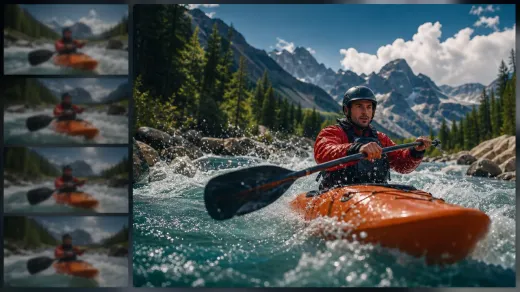
Nutzen Sie den breiteren Video Generator, wenn Sie Text-zu-Video oder einen gemischten Start aus Text und Bild möchten statt einer Seite, die mit dem Bild beginnt.
KI Video-Verbesserer
Nutzen Sie es, wenn der generierte Clip die richtige Bewegung hat, aber vor dem Teilen oder Review noch einen saubereren Qualitätsdurchlauf braucht.
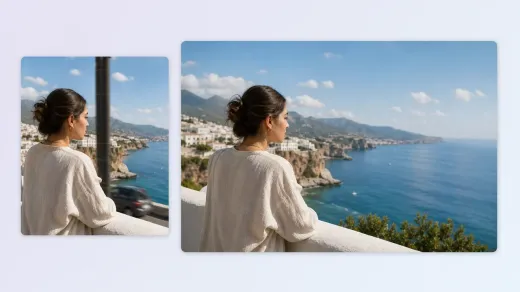
KI-Bildeditor
Korrigieren Sie ein ablenkendes Objekt, einen schwachen Hintergrund oder ein Porträt-Detail, bevor Sie das Standbild in Bewegung bringen.
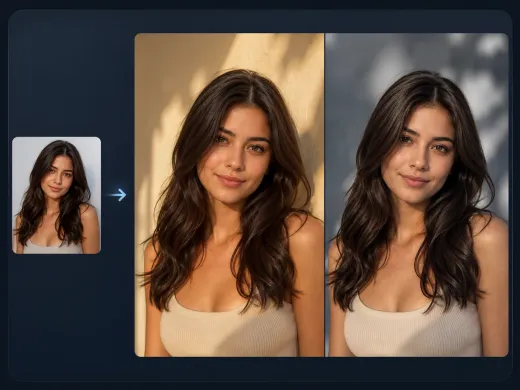
KI Bild-zu-Bild
Gestalten Sie zuerst das Ausgangsbild um, wenn die Komposition passt, aber Stimmung, Hintergrund oder Kampagnenrichtung noch nicht bewegungstauglich sind.
KI-Bild-Upscaler
Schärfen Sie das Standbild vor der Animation, wenn das freigegebene Ausgangsbild brauchbar, aber zu klein oder weich ist.
Fragen zum AI Image to Video Generator, beantwortet
Direkte Antworten zu Ausgangsbildern, Bewegungsbeschreibungen, Ausgabequalität, Rechten, Grenzen bei Sprache und Audio und dazu, wann ein anderes Face AI Tool sinnvoll ist.
Ein AI Image to Video Generator macht aus einem hochgeladenen Standbild einen kurzen bewegten Clip. Das Bild verankert die Szene, und Ihre Beschreibung legt die Bewegung fest.
Ja. Diese Seite öffnet im Modus Bild zu Video für Nutzer, die bereits ein Ausgangsbild haben. Nutzen Sie den breiteren AI Video Generator, wenn Sie Text-zu-Video oder beide Startpunkte auf einer Seite möchten.
Ja. Diese Seite ist für Bild zu Video gebaut, also starten Sie mit einem Ausgangsbild. Wenn Sie nur eine geschriebene Idee haben, nutzen Sie stattdessen den AI Video Generator.
Ja. Sie können im Online-Workspace starten und eine Bild-zu-Video-Generierung beim ersten Durchlauf ohne Anmeldeschranke testen.
Nutzen Sie ein klares Standbild mit gut erkennbarem Motiv, stabiler Komposition und genug Platz für Bewegung. Unruhige Collagen, winzige Motive und detailarme Screenshots lassen sich schwerer sauber animieren.
Schreiben Sie Shoot-Notizen: Motiv, Aktion, Kamerafahrt, Licht und was stabil bleiben soll. Fordern Sie zum Beispiel eine langsame Kamerafahrt nach vorn, eine dezente Produktdrehung oder eine leichte Haarbewegung an.
Gehen Sie nicht von exakter Erhaltung aus. Prüfen Sie Gesichter, Hände, Produktkanten, Etiketten, Logos und kleinen Text, bevor Sie den Clip veröffentlichen oder an einen Kunden schicken.
Das Modell muss Bewegung zwischen den Frames ableiten. Ein klares Ausgangsbild und eine Hauptbewegung reduzieren Drift, aber Videogenerierung braucht weiterhin menschliche Prüfung.
Ja, wenn Sie die Rechte zur Nutzung haben. Produktfotos funktionieren am besten, wenn Form und Licht des Objekts schon brauchbar sind und die Bewegungsanforderung klein bleibt.
Nein. Diese Seite erzeugt visuelle Bewegung aus einem Standbild. Nutzen Sie einen Talking-Photo- oder Audio-Workflow, wenn die Aufgabe Sprache, Voiceover oder Lip-Sync braucht.
Sie sind verantwortlich für die Rechte am Ausgangsbild, an Personen, Produkten, Logos und geschütztem Material im Clip. Laden Sie keine Medien hoch und veröffentlichen Sie keine, für die Sie keine Erlaubnis haben.
Wenn die Bewegung stimmt, der Clip aber weich wirkt, nutzen Sie den AI Video Enhancer. War das Standbild noch nicht bereit, korrigieren Sie es mit AI Image Editor, AI Image to Image oder AI Image Upscaler, bevor Sie erneut animieren.
Mit dem AI Image to Video Generator starten
Laden Sie ein Ausgangsbild hoch, schreiben Sie eine klare Bewegungsbeschreibung und erstellen Sie die erste kurze Videoversion, bevor Sie schneiden, verbessern oder veröffentlichen.