


Einstieg
Unser
Themenpaket öffnen und aus den Beispielen wählen
Freier Bildprompt
Einen Prompt schreiben und auf eine passende Szene hoffen
Neue Szenen. Immer noch ihr zwei.
Erstellt KI-Paarfotos aus einem gemeinsamen Foto oder zwei einzelnen Porträts. Sucht eure Lieblingsvorlagen aus, erstellt mehrere Paarporträts und ladet die Ergebnisse für Social-Media-Beiträge, Profilbilder oder Geschenke herunter.
Beliebt bei über 10.000 Paaren
Wählt eine Szene, fügt eure Ausgangsfotos hinzu und prüft das Ergebnis, bevor ihr es behaltet. Alles bleibt auf dieser Seite.
Öffnet etwa Date im Café, Inselurlaub oder Hochzeitsmomente. Die Beispiele zeigen Umgebung, Styling und Bildausschnitt des jeweiligen Themas.
Nutzt ein Foto, auf dem ihr bereits zusammen zu sehen seid, oder ladet pro Person ein klares Porträt hoch. Frontale Aufnahmen mit sichtbaren Augen bieten eine gute Grundlage.
Prüft beide Gesichter, Hände, Licht und Körperhaltung. Wenn etwas unnatürlich wirkt, tauscht die Ausgangsfotos aus oder versucht ein anderes Paket.
Die Motive passen zu verschiedenen Paaren und Anlässen. Wählt die Richtung, die zu eurem Wunschbild passt.
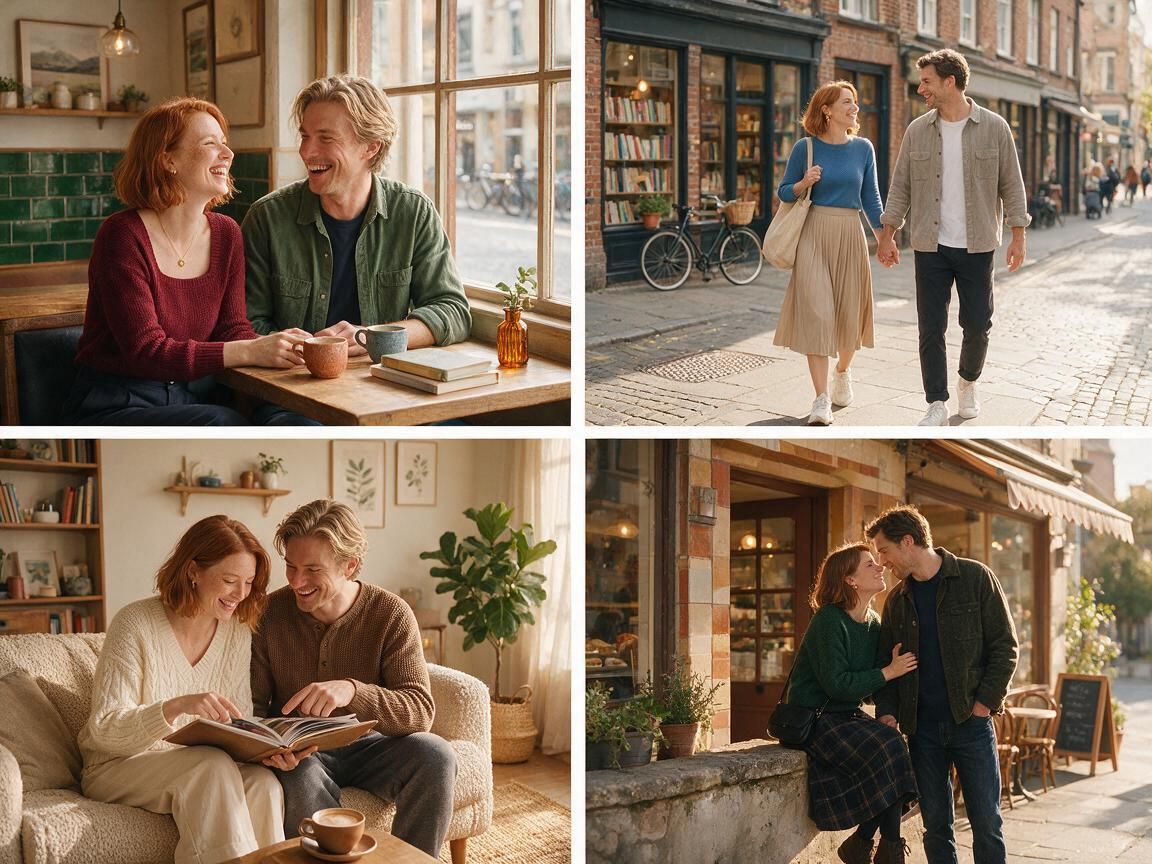
Für Paare, die kleine Momente mögen: ein Tisch im Café, ein Stadtspaziergang oder ein gemütlicher Sonntag zu Hause. Ladet ein gemeinsames Foto oder zwei Porträts hoch und wählt ein entspanntes Paket.
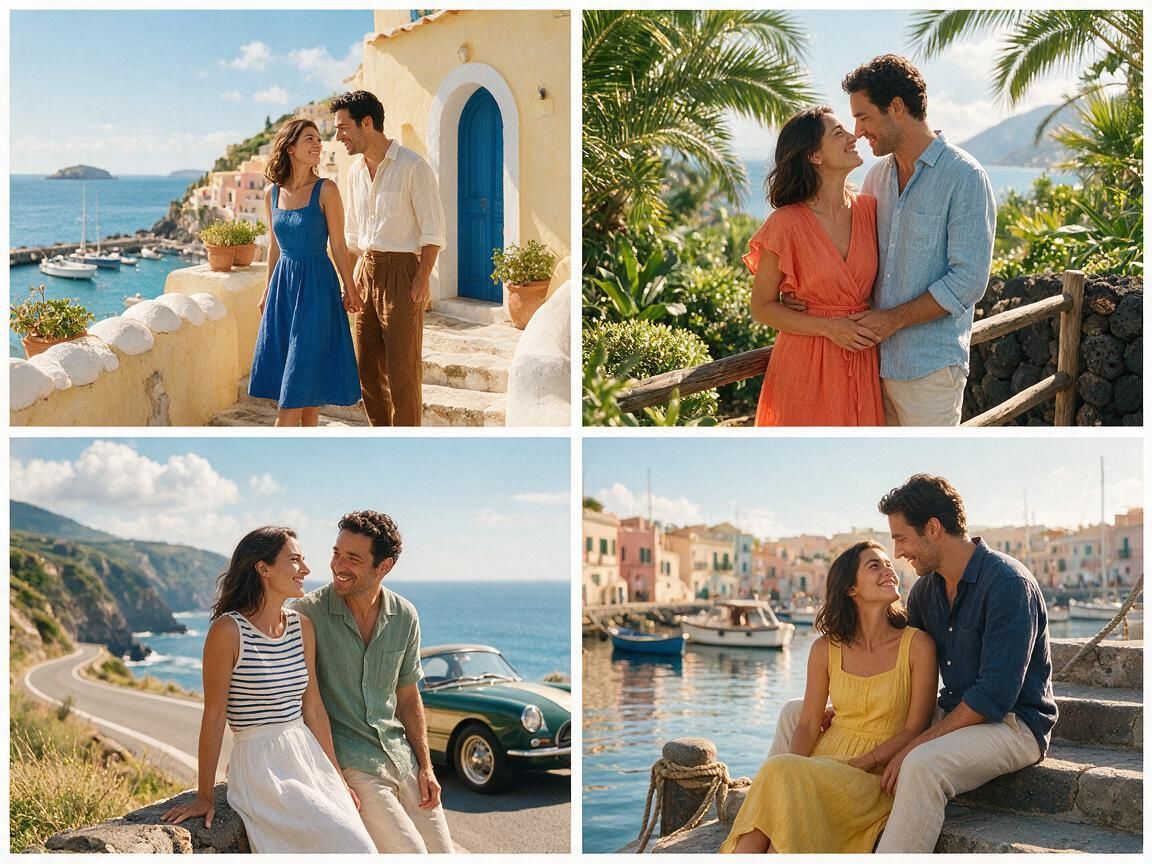
Für Paare, die eine Reise planen oder daran zurückdenken. Inselurlaub, Gemeinsam verreisen und Retro-Roadtrip zeigen euch in einer weiten, sonnigen Umgebung statt vor einer Studiokulisse.
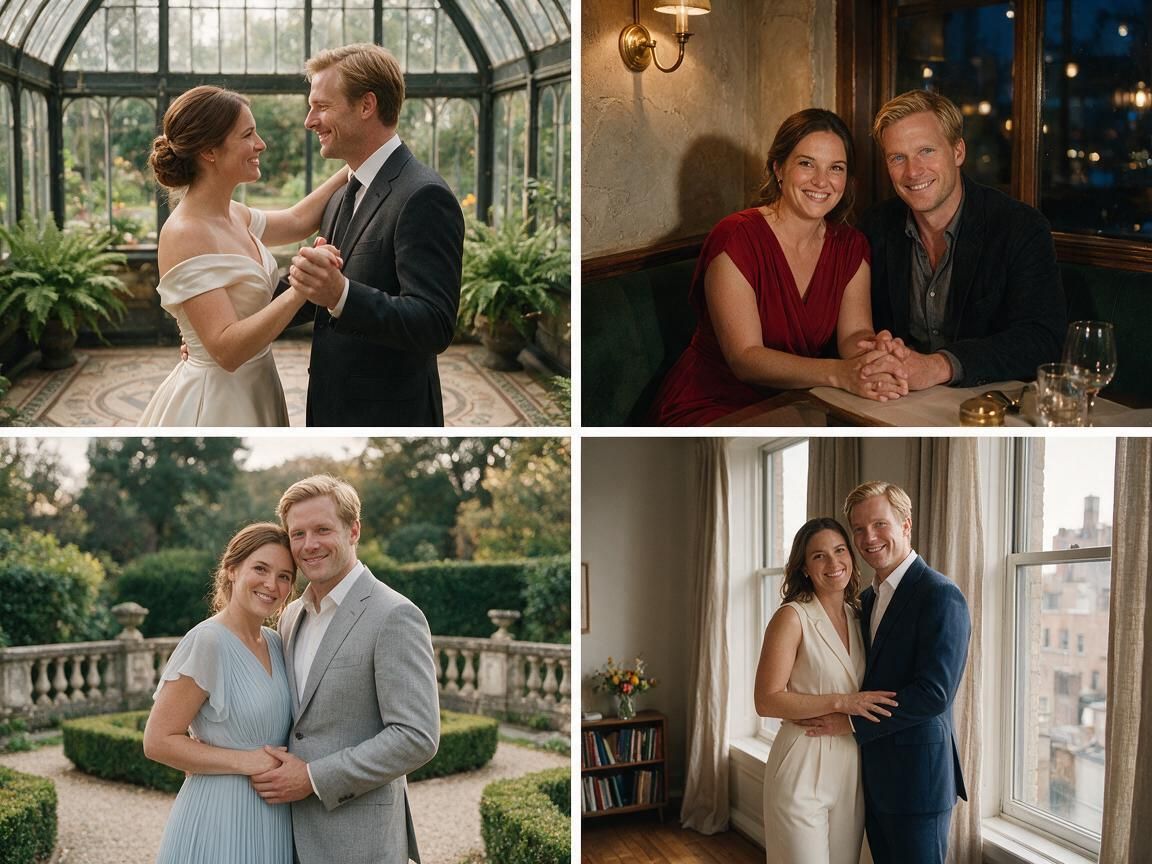
Für wichtige gemeinsame Daten: ein Jahrestagsporträt, eine Idee für die Terminankündigung oder ein Bild im Hochzeitsstil. Diese Pakete wirken festlicher; Kleidung und Licht spielen dabei eine größere Rolle.
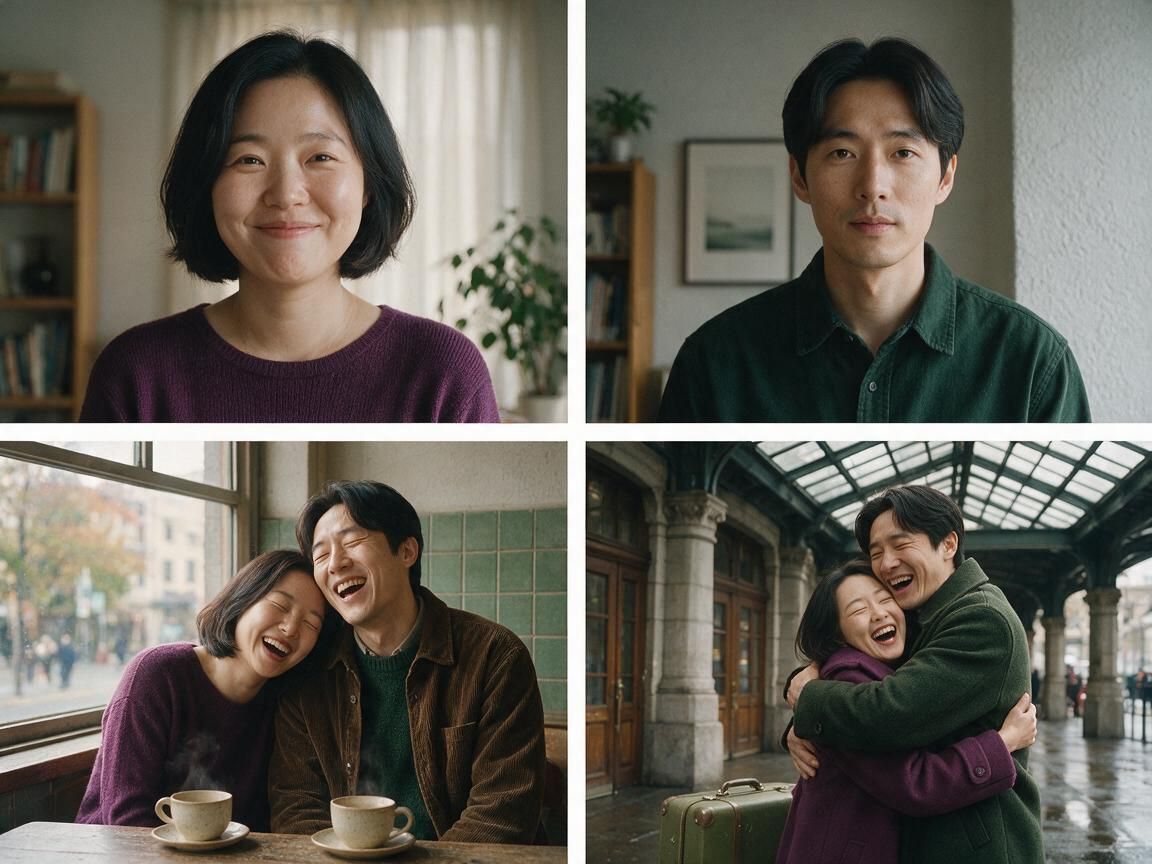
Für Paare, denen ein gutes gemeinsames Foto fehlt. Zwei Einzelporträts lassen sich im selben Workspace nutzen, sodass aus Bildern von unterschiedlichen Orten eine gemeinsame Szene entstehen kann.
Ein KI-Paarfoto beginnt mit einem Themenpaket: einer Sammlung von Beispielen mit zwei Menschen in einer Szene. Ihr wählt ein Paket und passende Vorlagen und erstellt daraus mit einem Paarfoto oder zwei Einzelporträts ein gemeinsames Bild.
Jedes Paket bündelt eine Bildidee, etwa Date im Café, Liebe im Sonnenuntergang oder Zu zweit auf dem Cover. Mit der Szene legt ihr Umgebung und Styling fest, bevor ihr weitere Details anpasst.
Nutzt ein Foto, auf dem beide schon zusammen zu sehen sind, oder ein Porträt pro Person, wenn es kein gemeinsames Bild gibt. Der Modus mit zwei Fotos eignet sich auch für Fernbeziehungen.
Ihr erhaltet ein herunterladbares Standbild für Profil, Hintergrund, Karte, Geschenk oder Beitrag. Für Bewegung stehen die separaten Tools für Kussvideos und Bild-zu-Video bereit.
Szenen, Ausgangsfotos, Kostenschätzung und Ergebnisse bleiben in einem Workspace. So könnt ihr verschiedene Richtungen vergleichen, ohne alles neu einzurichten.
Öffnet ein Paket und schaut euch zuerst die Beispiele an. Wählt die Stimmung und passt dann eure Ausgangsfotos an. Das ist einfacher, als ein ganzes Fotoshooting von Grund auf zu beschreiben.
Beide Eingabearten befinden sich im selben Workspace. So habt ihr auch eine Möglichkeit, wenn jemand weit weg ist oder ihr noch kein gutes gemeinsames Foto habt.
Generiert ein Bild, schaut genau hin und probiert bei Bedarf andere Fotos oder ein anderes Paket. Behaltet das Ergebnis, bei dem beide Gesichter und die Hände natürlich wirken.
Wenn das Foto fast passt, könnt ihr es im Bildeditor bereinigen oder mit dem Upscaler schärfen. Die Ergebnisse lassen sich in den weiteren FaceAI-Bildtools nutzen.
Zwei klare Porträts und ein zum Anlass passendes Motiv helfen dem Ergebnis mehr als ein langer Prompt.
Wählt Bilder mit gut sichtbaren, gleichmäßig beleuchteten Gesichtern. Sonnenbrillen, Hüte und starke Filter sollten sie nicht verdecken. Ähnliches Licht erleichtert das Zusammenführen zweier Porträts.
Ein festliches Paket wirkt mit entsprechend festlichen Ausgangsfotos glaubwürdiger. Bei lockeren Bildern passen Unser Alltag, Date im Café oder Wochenende zu Hause als Einstieg.
Ein Porträt mit Freiraum neben Kopf und Schultern bietet mehr Spielraum, um zwei Personen in einem Bild anzuordnen. Sehr enge Ausschnitte schränken die Möglichkeiten ein.
Ein ausdrucksstarkes Motiv kann kleine Details verändern. Betrachtet das Ergebnis als ähnliche Darstellung und prüft beide Gesichter, Hände und den Abstand zwischen euch vergrößert, bevor ihr es herunterladet oder teilt.
Beide Wege können zwei Menschen in ein Foto bringen. Der Unterschied liegt darin, wie viel von der Szene ihr selbst beschreiben müsst.
| Kriterium | FaceAI: KI-PaarfotoUnser Einstieg über ein Themenmotiv | Freier Bildprompt |
|---|---|---|
| Einstieg | Themenpaket öffnen und aus den Beispielen wählen | Einen Prompt schreiben und auf eine passende Szene hoffen |
| Ausgangsfotos | Ein Paarfoto oder zwei Einzelporträts | Abhängig vom Prompt, ohne eigene Upload-Auswahl für Paare |
| Kosten und Grenzen | Der Workspace zeigt die geschätzten Gesamtkosten vor dem Erstellen der Aufgabe | Kosten und Grenzen hängen vom gewählten Tool ab |
| Ergebnis prüfen | Beide Gesichter, Hände und Licht vergleichen und eine weitere Version erstellen | Das Bild mit dem Prompt vergleichen und erneut beginnen |
| Nach dem Foto | Mit Bildbearbeitung, Bild-zu-Bild oder Upscaling fortfahren | Datei exportieren und einen separaten Bearbeitungsschritt beginnen |
| Grenzen | Ein Paket bestimmt die Stimmung, garantiert aber keine exakte Kopie der Gesichter | Auch ein detaillierter Prompt kann zwei echte Gesichter nicht exakt festlegen |
Themenpaket öffnen und aus den Beispielen wählen
Einen Prompt schreiben und auf eine passende Szene hoffen
Ein Paarfoto oder zwei Einzelporträts
Abhängig vom Prompt, ohne eigene Upload-Auswahl für Paare
Der Workspace zeigt die geschätzten Gesamtkosten vor dem Erstellen der Aufgabe
Kosten und Grenzen hängen vom gewählten Tool ab
Beide Gesichter, Hände und Licht vergleichen und eine weitere Version erstellen
Das Bild mit dem Prompt vergleichen und erneut beginnen
Mit Bildbearbeitung, Bild-zu-Bild oder Upscaling fortfahren
Datei exportieren und einen separaten Bearbeitungsschritt beginnen
Ein Paket bestimmt die Stimmung, garantiert aber keine exakte Kopie der Gesichter
Auch ein detaillierter Prompt kann zwei echte Gesichter nicht exakt festlegen
Diese Kommentare beschreiben den Ablauf: Szene öffnen, Paarfoto oder zwei Porträts hinzufügen, beide Gesichter prüfen und das Ergebnis behalten oder neu erstellen.
"Ich habe zuerst Date im Café geöffnet und ein gemeinsames Porträt bekommen, das ich tatsächlich verwenden konnte, ohne einen langen Prompt zu schreiben."
Mei Chen
Leiterin E-Commerce
"Die Paketauswahl gefällt mir besonders. Eine Szene auszuwählen ist besser, als vor einem leeren Promptfeld zu sitzen und zu raten."
Oliver Bennett
Leiter Markenstrategie
"Die zwei Einzelporträts haben für meine Idee zum Thema Fernbeziehung besser zusammengepasst als erwartet."
Aaliyah Williams
Leiterin digitales Marketing
"Als Erstes vergrößere ich jetzt beide Gesichter, bevor ich etwas speichere."
Ama Asante
Leiterin digitale Werbung
"Für Hochzeitsmomente brauchte ich festlichere Ausgangsfotos. Die Qualitätstipps sagen das gleich zu Beginn."
Priya Sharma
Produktmarketing-Managerin
"Ich habe vor der Generierung mehrere Pakete verglichen. Dadurch habe ich mir ein paar neue Versuche erspart."
Mai Nguyen
Leiterin Wachstumsmarketing
"Ich habe zuerst Date im Café geöffnet und ein gemeinsames Porträt bekommen, das ich tatsächlich verwenden konnte, ohne einen langen Prompt zu schreiben."
Mei Chen
Leiterin E-Commerce
"Die Paketauswahl gefällt mir besonders. Eine Szene auszuwählen ist besser, als vor einem leeren Promptfeld zu sitzen und zu raten."
Oliver Bennett
Leiter Markenstrategie
"Die zwei Einzelporträts haben für meine Idee zum Thema Fernbeziehung besser zusammengepasst als erwartet."
Aaliyah Williams
Leiterin digitales Marketing
"Als Erstes vergrößere ich jetzt beide Gesichter, bevor ich etwas speichere."
Ama Asante
Leiterin digitale Werbung
"Für Hochzeitsmomente brauchte ich festlichere Ausgangsfotos. Die Qualitätstipps sagen das gleich zu Beginn."
Priya Sharma
Produktmarketing-Managerin
"Ich habe vor der Generierung mehrere Pakete verglichen. Dadurch habe ich mir ein paar neue Versuche erspart."
Mai Nguyen
Leiterin Wachstumsmarketing
"Die Kostenschätzung erscheint, bevor die Aufgabe startet. So gibt es am Ende keine Überraschung."
Ahmed Al-Rashid
Markenvorstand
"Ich habe zuerst Date im Café geöffnet und ein gemeinsames Porträt bekommen, das ich tatsächlich verwenden konnte, ohne einen langen Prompt zu schreiben."
Mei Chen
Leiterin E-Commerce
"Die Paketauswahl gefällt mir besonders. Eine Szene auszuwählen ist besser, als vor einem leeren Promptfeld zu sitzen und zu raten."
Oliver Bennett
Leiter Markenstrategie
"Die zwei Einzelporträts haben für meine Idee zum Thema Fernbeziehung besser zusammengepasst als erwartet."
Aaliyah Williams
Leiterin digitales Marketing
"Als Erstes vergrößere ich jetzt beide Gesichter, bevor ich etwas speichere."
Ama Asante
Leiterin digitale Werbung
"Für Hochzeitsmomente brauchte ich festlichere Ausgangsfotos. Die Qualitätstipps sagen das gleich zu Beginn."
Priya Sharma
Produktmarketing-Managerin
"Ich habe vor der Generierung mehrere Pakete verglichen. Dadurch habe ich mir ein paar neue Versuche erspart."
Mai Nguyen
Leiterin Wachstumsmarketing
"Die Kostenschätzung erscheint, bevor die Aufgabe startet. So gibt es am Ende keine Überraschung."
Ahmed Al-Rashid
Markenvorstand
"Früher habe ich dieselben zwei Porträts in einen allgemeinen Generator geladen und auf das Beste gehofft. Hier gibt das Paket die Stimmung vor und ich passe nur die Fotos an."
Emma Johansson
Leiterin Content-Strategie
"Die Alltags- und Zuhause-Pakete wirken ruhiger als die üblichen Tools mit vielen Hochzeitsmotiven. Ein Ergebnis habe ich für eine Karte behalten und danach den Ausschnitt angepasst."
Amara Okafor
Gründerin und Geschäftsführerin
"Ich hatte Sorge, dass die getrennten Porträts zusammengeklebt aussehen würden. Das Ergebnis wirkte wie eine Szene. Vor dem Speichern habe ich trotzdem den Bereich zwischen den Schultern geprüft."
Anisha Patel
Markenleiterin
"Jahrestag und Sonnenuntergang gaben mir mit denselben Porträts zwei verschiedene Richtungen. Ich habe beide generiert und das Bild behalten, dessen Licht zum Raum passte."
Carlos Mendoza
Senior-Mediaeinkäufer
"Paket, Fotos und Kosten bleiben im Workspace zusammen. So musste ich nicht zwischen Tabs wechseln, um ein Thema mit meinen Bildern zu vergleichen."
Layla Al-Farsi
Produktmanagerin Werbetechnologie
"Früher habe ich Paarfotos im Editor von Hand erstellt: zwei Porträts freigestellt und die Beleuchtung angepasst. Das dauerte einen Nachmittag und wirkte trotzdem nicht stimmig. Hier wählte ich das Filmmotiv, lud ein Porträt pro Person hoch und sah mir das erste Ergebnis an. Als die Hände nicht passten, wechselte ich zu einem ruhigeren Paket. Die zweite Version habe ich behalten."
Jasmine Harris
Gründerin und Geschäftsführerin
"Ich war unsicher, ob der Modus mit zwei Porträts funktionieren würde. Die Fotos von meinem Freund und mir waren Monate auseinander in verschiedenen Räumen entstanden. Das erste Ergebnis wirkte flach. Statt das Paket zu wechseln, nahm ich zwei neuere Fotos mit ähnlichem Fensterlicht. Danach passten beide Gesichter und der Café-Hintergrund in dieselbe Szene. Hände und Abstand habe ich vor dem Posten trotzdem geprüft."
Zuri Campbell
Marketingspezialistin für die Generation Z
"Früher habe ich dieselben zwei Porträts in einen allgemeinen Generator geladen und auf das Beste gehofft. Hier gibt das Paket die Stimmung vor und ich passe nur die Fotos an."
Emma Johansson
Leiterin Content-Strategie
"Die Alltags- und Zuhause-Pakete wirken ruhiger als die üblichen Tools mit vielen Hochzeitsmotiven. Ein Ergebnis habe ich für eine Karte behalten und danach den Ausschnitt angepasst."
Amara Okafor
Gründerin und Geschäftsführerin
"Ich hatte Sorge, dass die getrennten Porträts zusammengeklebt aussehen würden. Das Ergebnis wirkte wie eine Szene. Vor dem Speichern habe ich trotzdem den Bereich zwischen den Schultern geprüft."
Anisha Patel
Markenleiterin
"Jahrestag und Sonnenuntergang gaben mir mit denselben Porträts zwei verschiedene Richtungen. Ich habe beide generiert und das Bild behalten, dessen Licht zum Raum passte."
Carlos Mendoza
Senior-Mediaeinkäufer
"Paket, Fotos und Kosten bleiben im Workspace zusammen. So musste ich nicht zwischen Tabs wechseln, um ein Thema mit meinen Bildern zu vergleichen."
Layla Al-Farsi
Produktmanagerin Werbetechnologie
"Früher habe ich Paarfotos im Editor von Hand erstellt: zwei Porträts freigestellt und die Beleuchtung angepasst. Das dauerte einen Nachmittag und wirkte trotzdem nicht stimmig. Hier wählte ich das Filmmotiv, lud ein Porträt pro Person hoch und sah mir das erste Ergebnis an. Als die Hände nicht passten, wechselte ich zu einem ruhigeren Paket. Die zweite Version habe ich behalten."
Jasmine Harris
Gründerin und Geschäftsführerin
"Ich war unsicher, ob der Modus mit zwei Porträts funktionieren würde. Die Fotos von meinem Freund und mir waren Monate auseinander in verschiedenen Räumen entstanden. Das erste Ergebnis wirkte flach. Statt das Paket zu wechseln, nahm ich zwei neuere Fotos mit ähnlichem Fensterlicht. Danach passten beide Gesichter und der Café-Hintergrund in dieselbe Szene. Hände und Abstand habe ich vor dem Posten trotzdem geprüft."
Zuri Campbell
Marketingspezialistin für die Generation Z
Die Szene liefert euch ein gemeinsames Foto. Diese Tools helfen beim nächsten Schritt: bereinigen, Varianten erstellen, die Auflösung erhöhen oder ein kurzes Video erzeugen.
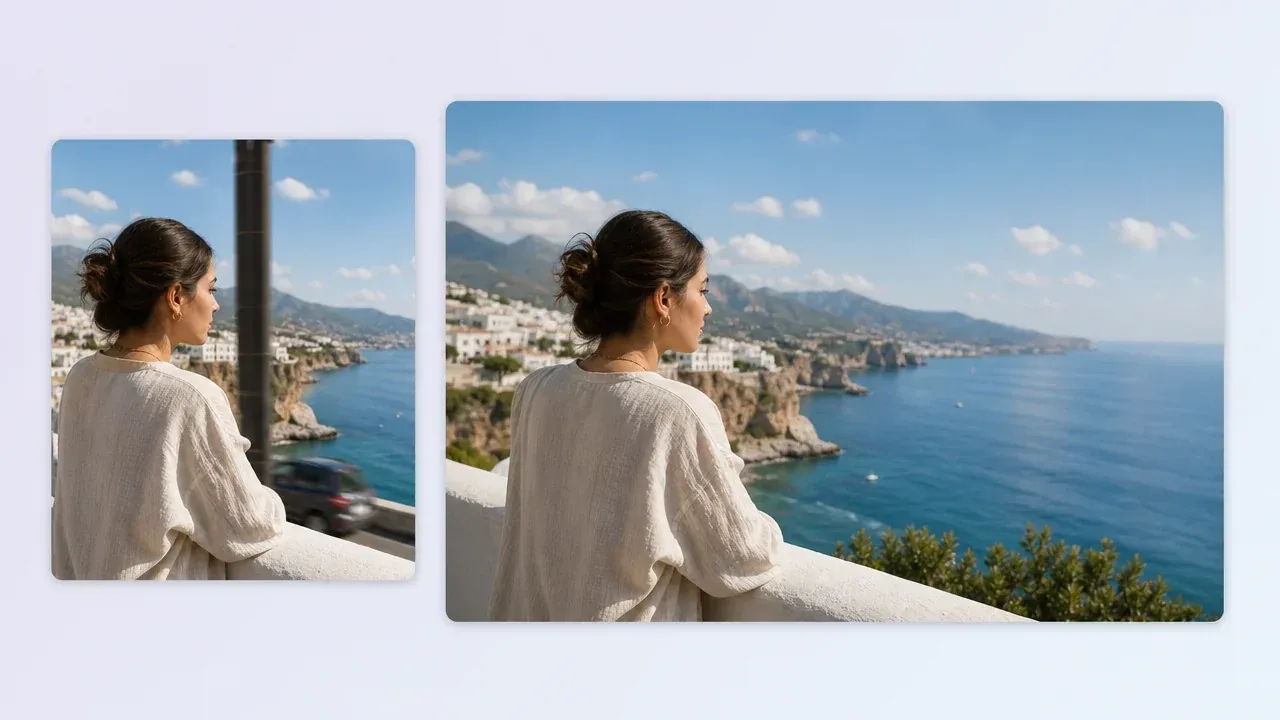
Bearbeitet euer Paarfoto vor dem Teilen: mit einem saubereren Ausschnitt, einem entfernten kleinen Objekt oder weicheren Farben.
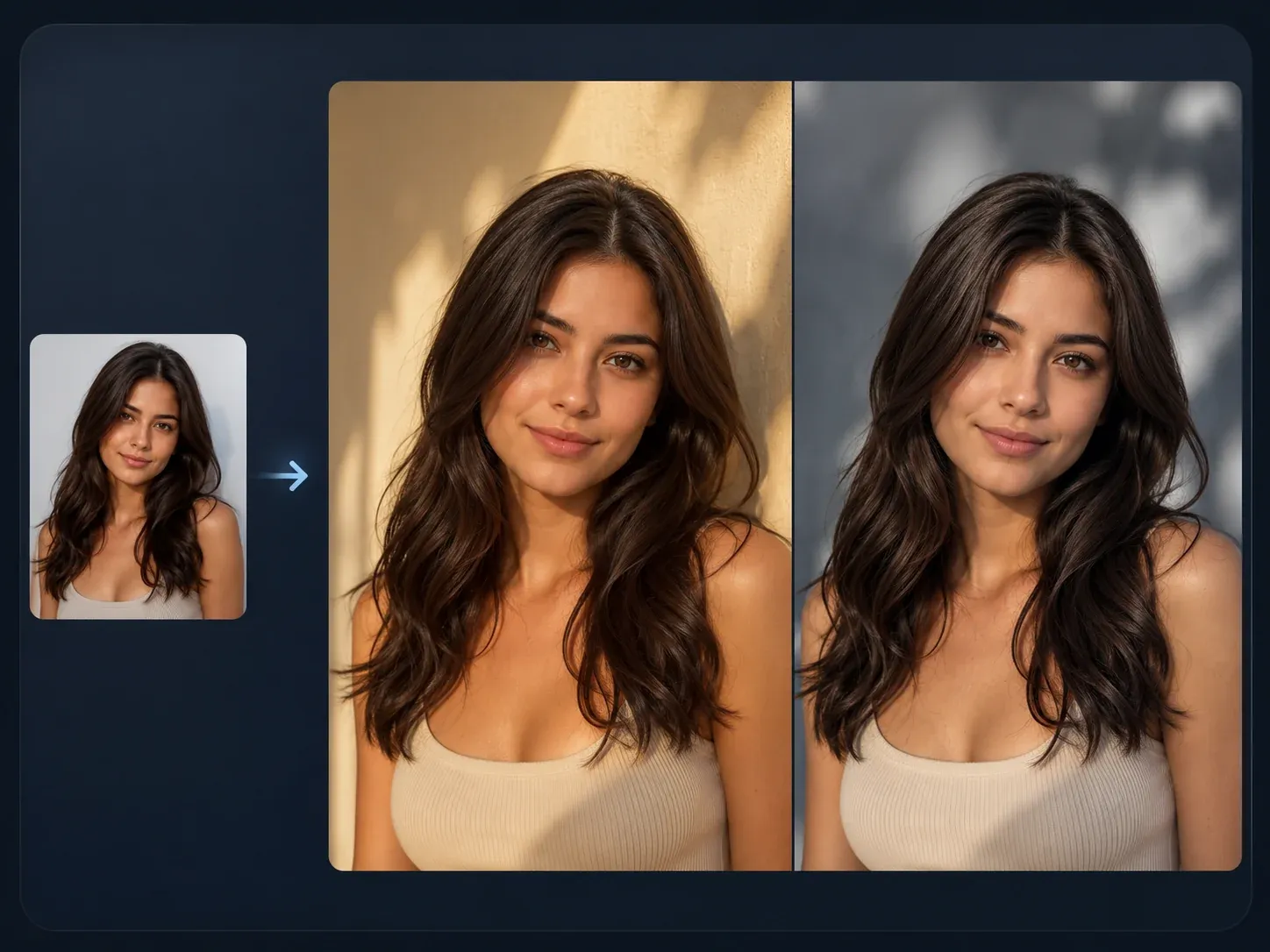
Probiert andere Kleidung, Jahreszeiten oder Umgebungen aus und behaltet euch beide im Bild.
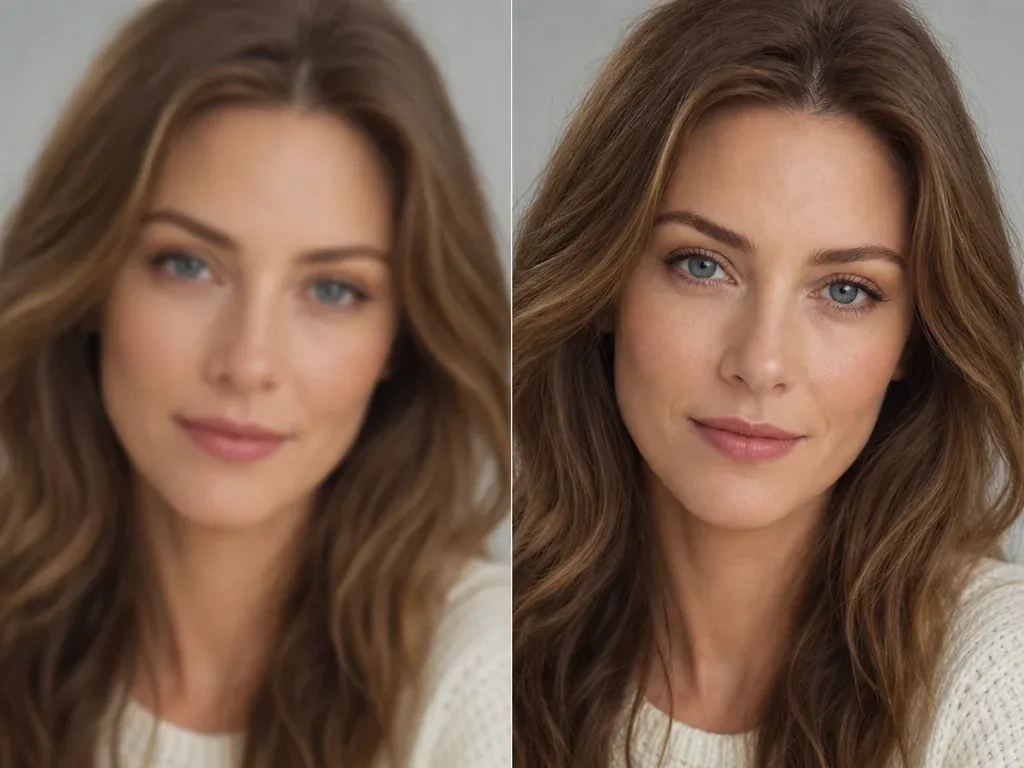
Schärft euren Favoriten, bevor ihr ihn druckt, rahmt oder als Hintergrund verwendet.
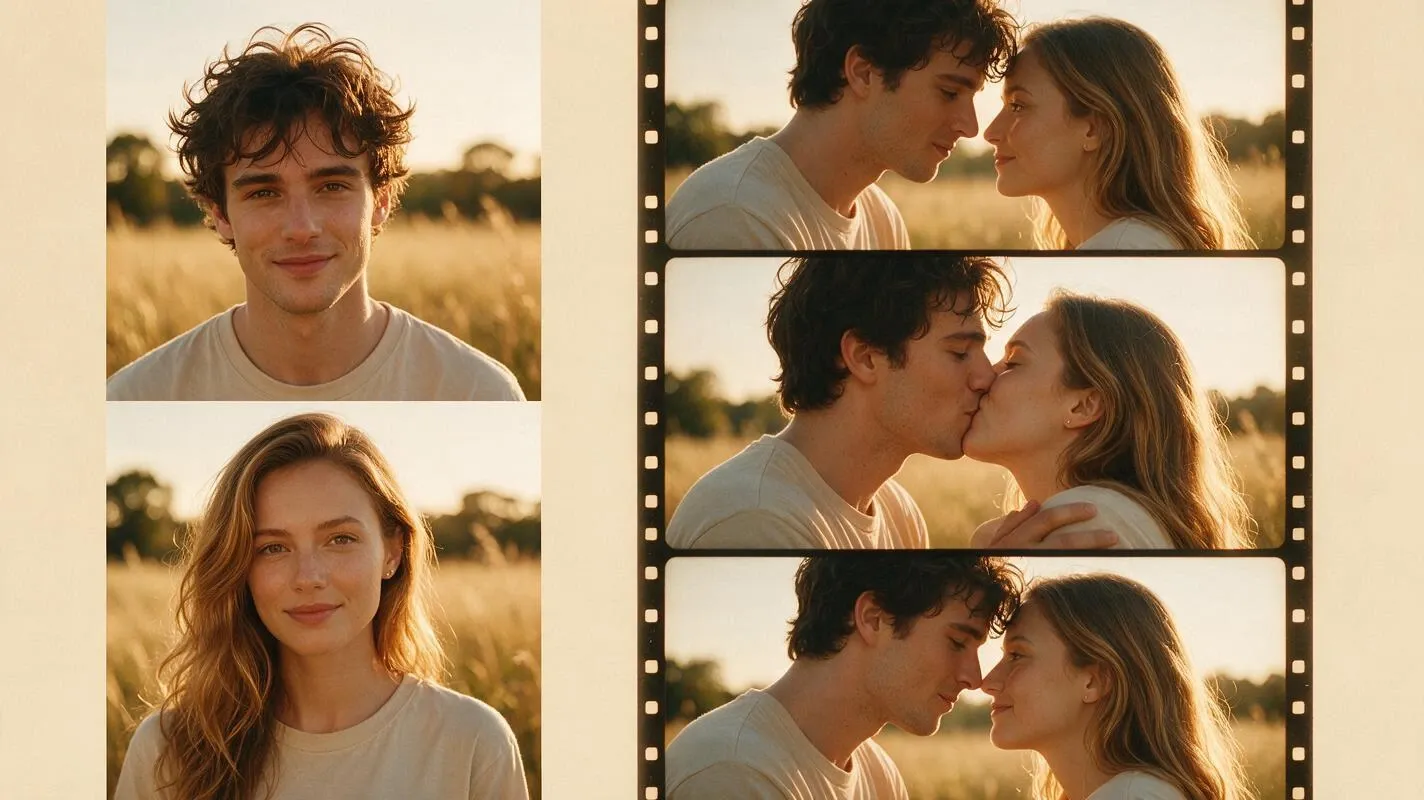
Verwandelt ein Paarfoto in ein kurzes Kussvideo, wenn ihr euch Bewegung wünscht.
Antworten zu Szenen, beiden Fotomodi, Bildqualität, Kosten, Downloads und der Verwendung der Ergebnisse.
Es ist ein gemeinsames Bild zweier Menschen auf Grundlage thematischer Fotobeispiele. Ihr öffnet ein Paket, wählt passende Vorlagen und erstellt das Bild aus einem Paarfoto oder zwei Einzelporträts.
Die aktuellen Pakete heißen Gemeinsam verreisen, Hochzeitsmomente, Ein Date wie im Film, Unser Alltag, Liebe im Sonnenuntergang, Date im Café, Retro-Roadtrip, Gemeinsam durch die Stadt, Romantischer Jahrestag, Inselurlaub, Wochenende zu Hause und Zu zweit auf dem Cover.
Nein. Das Paket liefert die Szene, sodass ihr aus den Beispielen ohne eigenen Text generieren könnt. Für andere Details könnt ihr die Ausgangsfotos anpassen oder ein anderes Paket wählen.
Ja. Wählt den Modus mit zwei Porträts und ladet ein klares Foto pro Person hoch. Frontale Aufnahmen mit ähnlichem Licht lassen sich leichter in einer Szene zusammenführen als sehr unterschiedlich aufgenommene Bilder.
Nutzt aktuelle, klare Aufnahmen mit sichtbaren, gleichmäßig beleuchteten Gesichtern. Starke Filter, dunkle Räume, Sonnenbrillen und sehr enge Ausschnitte erschweren eine gute Ähnlichkeit.
Die Ausgangsfotos geben die Richtung vor, doch ein Paket kann kleine Details verändern. Erwartet eine ähnliche Darstellung statt einer exakten Kopie und prüft beide Gesichter vor dem Herunterladen oder Teilen.
Ändert jeweils eine Sache: erst die Ausgangsfotos, dann gegebenenfalls das Paket. Prüft vor allem Hände, den Abstand zwischen den Personen und die Lichtrichtung.
Pakete und Beispiele könnt ihr kostenlos ansehen. Die Generierung verbraucht Credits pro Foto. Der Workspace zeigt die geschätzten Gesamtkosten, bevor die Aufgabe erstellt wird.
Ja. Nach der Generierung nutzt ihr die Download-Funktion im Workspace. Für mehrere Ergebnisse desselben Pakets gibt es einen Sammeldownload.
Nein. Sie zeigt die Anzahl der Fotos im Paket. Sie verspricht keine entsprechende Zahl fertiger Ergebnisse; die Beispiele dienen als Referenz für die Gestaltung.
Verwendet eigene Bilder oder solche, für die ihr eine Erlaubnis habt, und holt vor der Generierung die Zustimmung der anderen Person ein. Nutzt keine Fotos von Minderjährigen oder Personen ohne deren Einverständnis.
Ihr seid für die Rechte an den Fotos und den abgebildeten Personen verantwortlich. Nutzt eigene oder erlaubte Bilder und vermeidet Markenlogos, öffentliche Personen und irreführende Aussagen über Identitäten.
Vergrößert beide Gesichter, die Hände und den Übergang zwischen den Personen. Prüft vor dem Posten oder Drucken, ob Kleidung, Schatten und Hintergrund zur gleichen Szene passen.
Wählt eine Szene, fügt ein Paarfoto oder zwei Einzelporträts hinzu und erstellt das gemeinsame Bild, das ihr behalten möchtet.


