
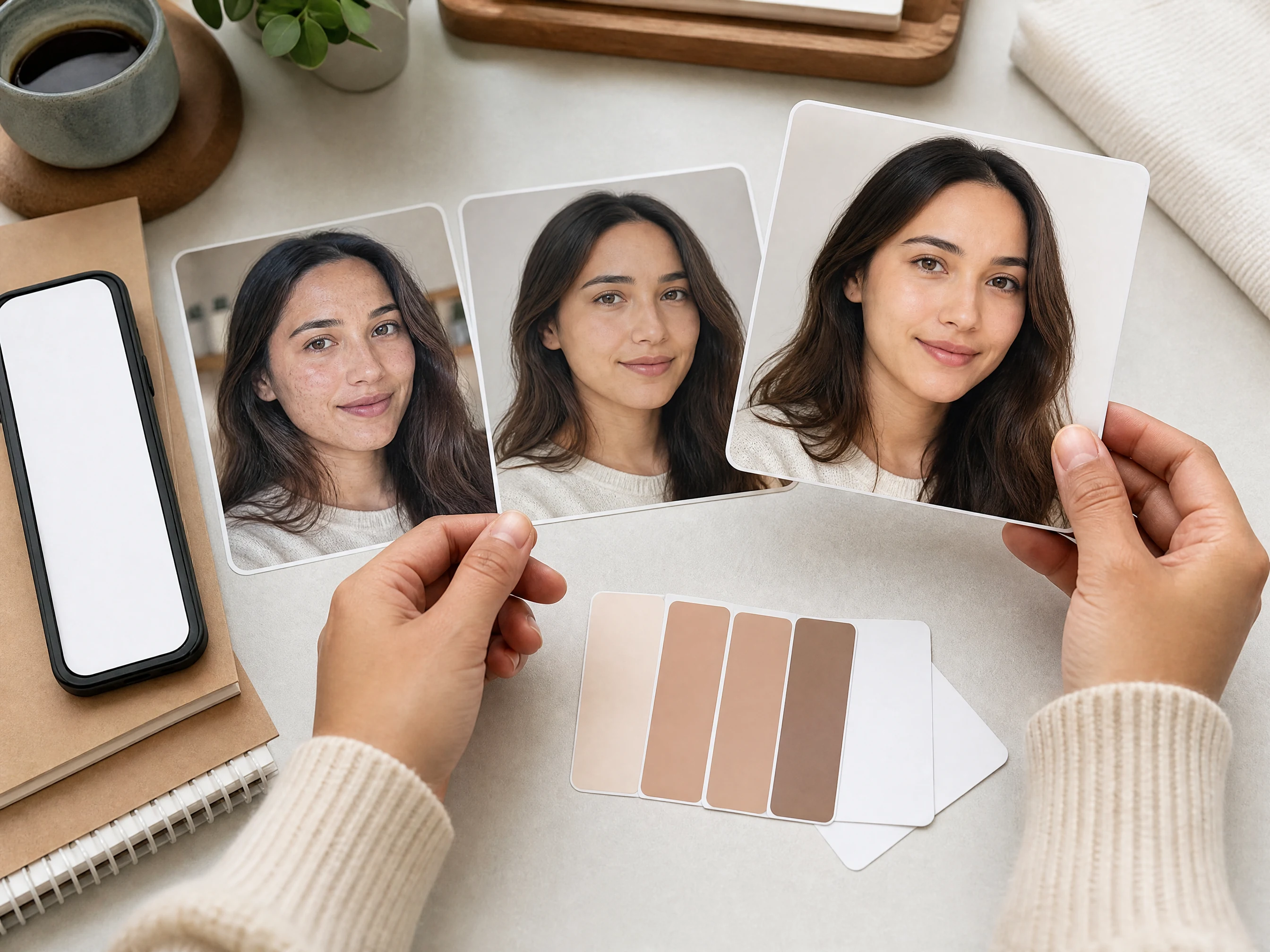
KI-Makel-Entferner für ein natürliches Porträt-Finish
Laden Sie ein Porträt hoch und reduzieren Sie sichtbare Akne, Pickel, dunkle Flecken, Sommersprossen, Rötungen und kleine Hautstörungen mit einem fokussierten KI-Reinigungsschritt. Wählen Sie zuerst das Reinigungsziel, fügen Sie optional eine Notiz hinzu und prüfen Sie vor dem Download oder der Feinbearbeitung, ob das Gesicht noch natürlich wirkt. Kostenlos online.
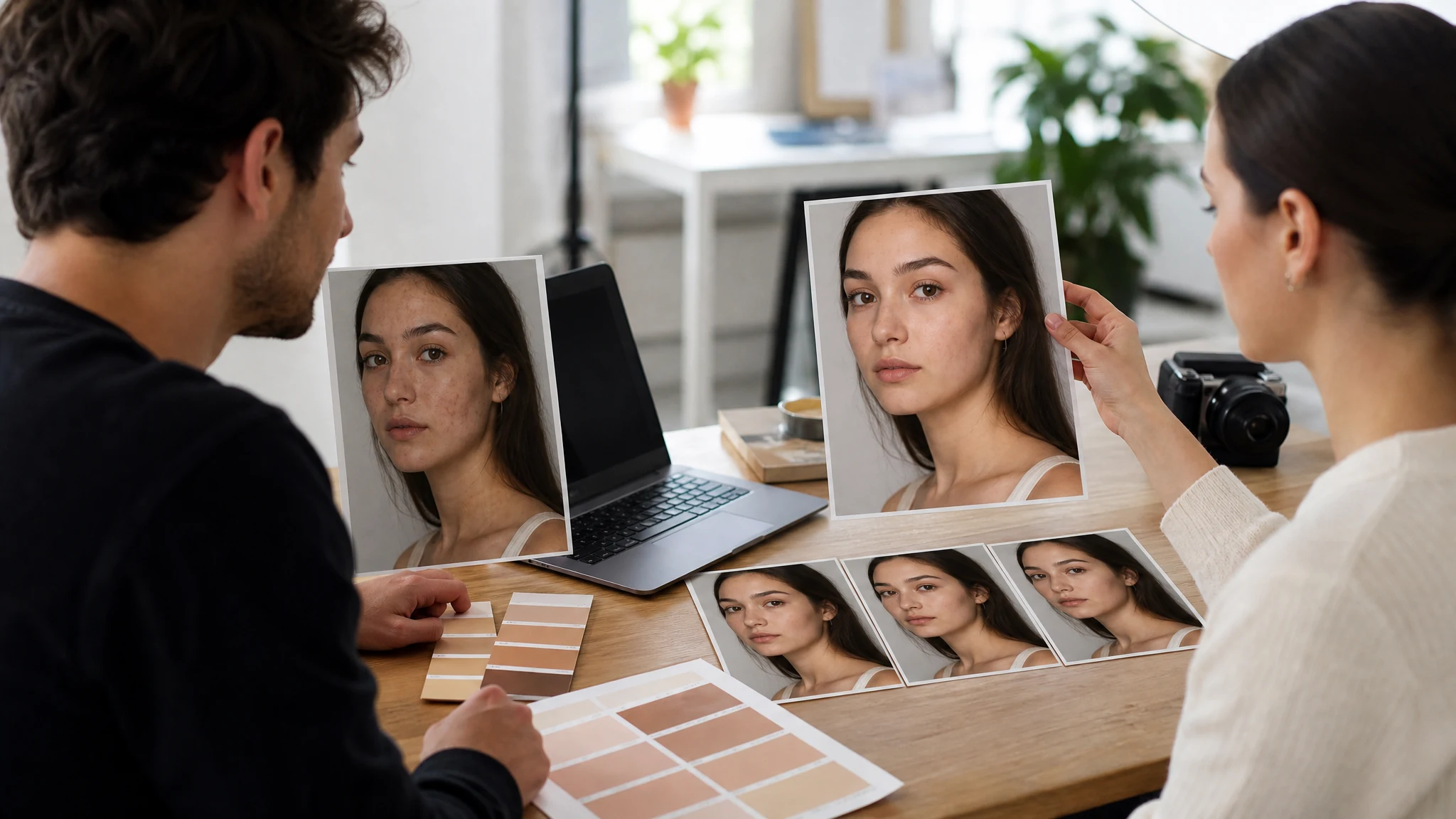
Über 12.000.000 Nutzer weltweit vertrauen darauf.
So entfernen Sie Makel online aus einem Foto
Halten Sie den Durchgang fokussiert: ein klares Porträt hochladen, das Reinigungsziel wählen und dann prüfen, ob die Haut noch echt wirkt.
Ein Porträt hochladen
Verwenden Sie ein Selfie, Kopfporträt, Profilfoto, Creator-Porträt oder Social-Bild mit erkennbarem Gesicht und genug Hautdetail für eine natürliche Reinigung.
Einen Reinigungsmodus wählen
Wählen Sie vor einer optionalen Notiz Akne und Pickel, dunkle Flecken, Sommersprossen und kleine Zeichen oder dezente Hautauffrischung.
Generieren, prüfen, weitermachen
Laden Sie das natürliche Ergebnis herunter, probieren Sie einen anderen Reinigungsmodus oder überführen Sie das Porträt für den nächsten Fix in Bildeditor, Upscaler oder Hintergrundtauscher.
Makel-Reinigung für Porträts und Profile
Nutzen Sie den KI-Makel-Entferner für vorübergehende Hautstörungen auf Selfies, Kopfporträts, Creator-Porträts, Social-Posts, Dating-Fotos und professionellen Profilbildern.
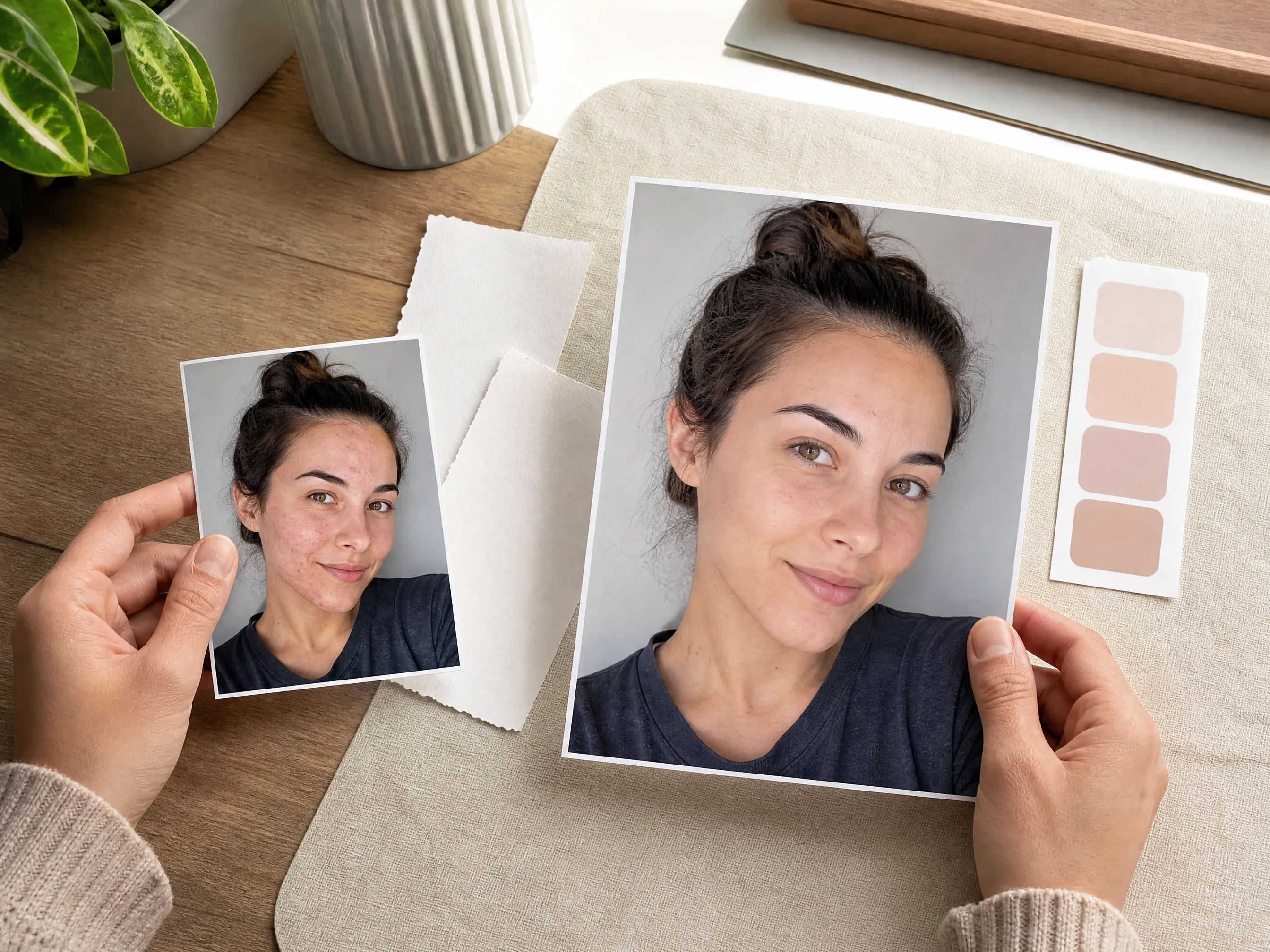
Akne und Pickel aus Selfies entfernen
Vorübergehende Pickel und kleine rote Flecken reduzieren, bevor Sie ein Selfie, eine Story, ein Dating-Foto oder ein Profil-Update teilen.
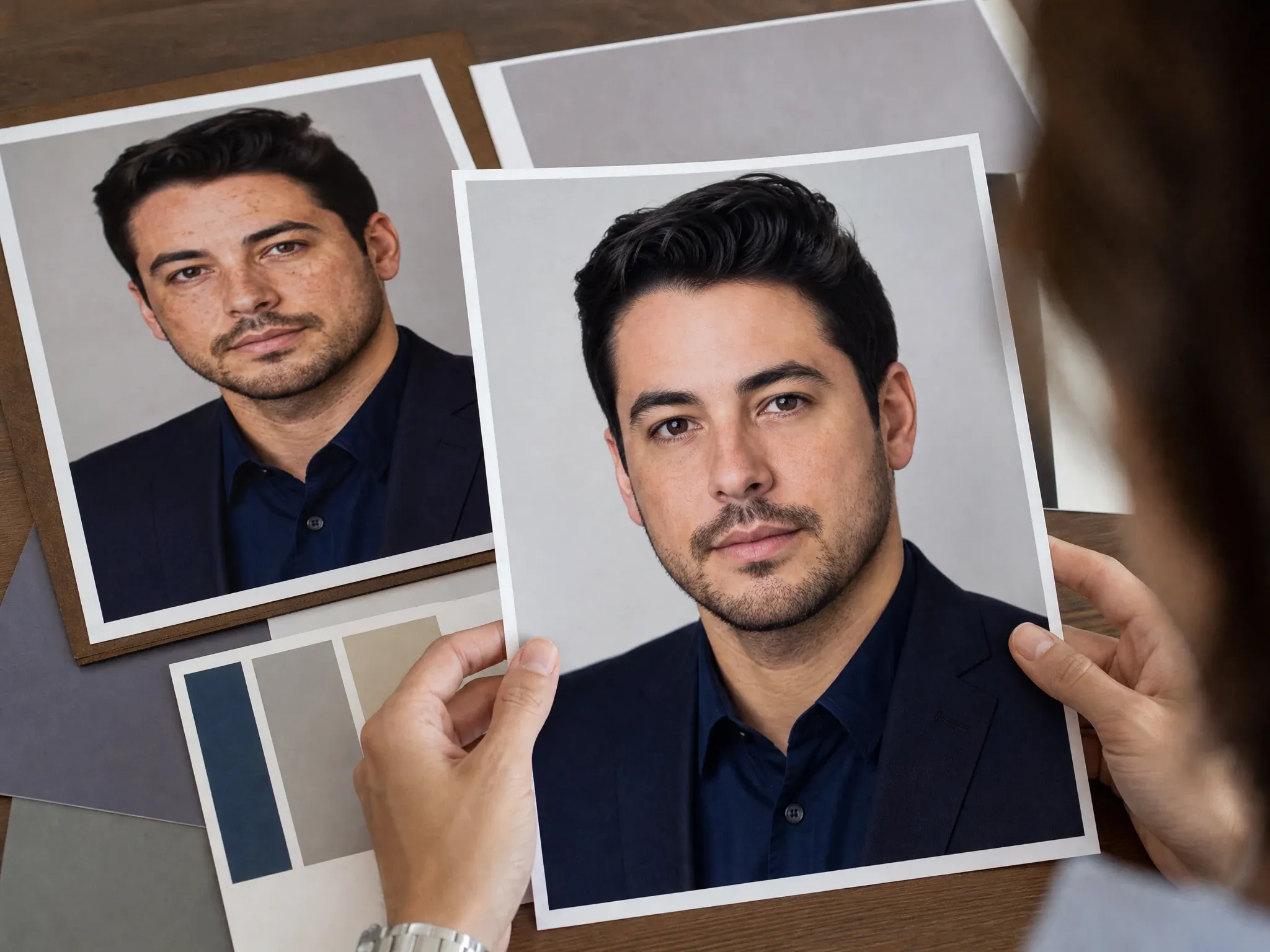
Dunkle Flecken in Kopfporträts abmildern
Kleine Zeichen und ungleichmäßigen Ton in einem Lebenslauf-, LinkedIn-, Autoren- oder Firmenporträt reinigen, während die Person erkennbar bleibt.
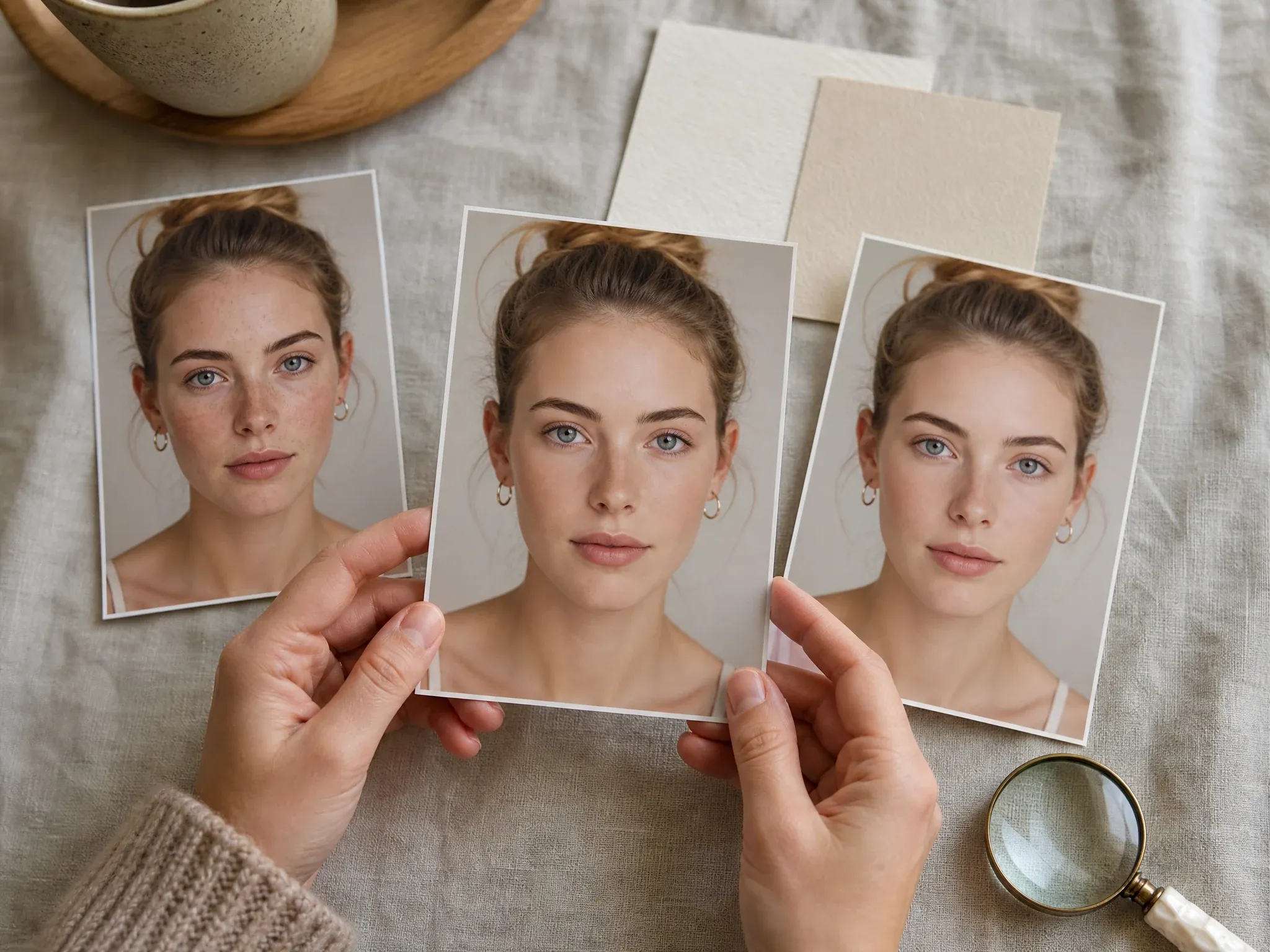
Sommersprossen oder winzige Zeichen leicht reduzieren
Bei Fotos, die weniger ablenken sollen, aber noch natürlichen Charakter und Gesichtsstruktur brauchen, einen leichteren Durchgang verwenden.
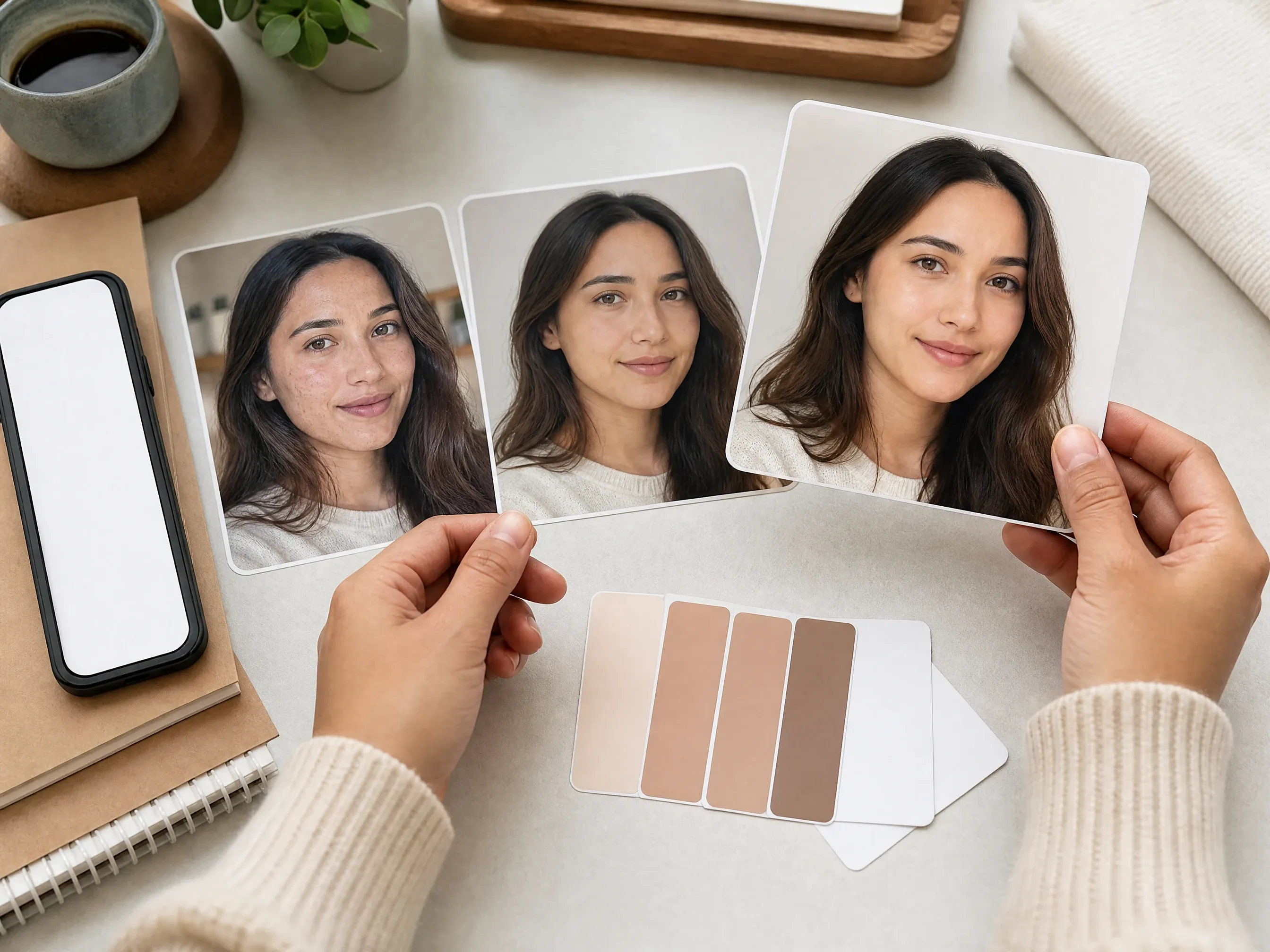
Porträts für Social-Posts auffrischen
Ein saubereres Profilbild erzeugen, ohne Gesichtsform, Ausdruck, Haare oder Hintergrundstimmung zu verändern.
Was ist ein KI-Makel-Entferner?
Ein KI-Makel-Entferner geht von einem hochgeladenen Porträt aus und führt einen fokussierten Bildbearbeitungsschritt durch, um sichtbare Akne, Pickel, dunkle Flecken, Sommersprossen, Rötungen oder kleine Hautzeichen zu reduzieren.
Porträt zuerst reinigen
Das Quellfoto verankert Gesicht, Ausdruck, Licht, Beschnitt und Hintergrund, damit die Bearbeitung nah am Original bleibt.
Modusgeführte Retusche
Getrennte Reinigungsmodi verhindern, dass Akne, dunkle Flecken, Sommersprossen und dezente Auffrischung zu einem vagen Beauty-Filter-Prompt verschmelzen.
Natürliches Ergebnis prüfen
Das beste Ergebnis ist weniger ablenkende Haut mit sichtbarer Struktur, kein Gesicht, das rekonstruiert oder überglättet wirkt.
Warum FaceAI für die Makel-Entfernung nutzen?
FaceAI hält den echten Workflow sichtbar: ein Porträt hochladen, einen Reinigungsmodus wählen, eine Notiz hinzufügen, generieren, Verlauf vergleichen, herunterladen, teilen und nur bei Bedarf in breitere Bearbeitung übergehen.
Mehr als Prompt plus Upload
Der Funktionsbereich umfasst Porträt-Upload, Reinigungsmodi, optionale Notiz, Format, Beispiele, Verlauf, Download, Teilen und Folge-Tools.
Marktübliche Sprache für Makel
Die Seite deckt Akne, Pickel, dunkle Flecken, Sommersprossen, Rötungen, kleine Zeichen, Profilfotos, Kopfporträts und Social-Porträts ab, ohne Parität mit Profi-Retusche zu behaupten.
Grenzen sind sichtbar
Es ist kein zielgenaues Reparatur-Werkzeug auf Pinselbasis, kein Hautanalyse-Tool, keine Multi-Foto-Retusche-Suite und kein Ersatz für vollständige Retusche.
Für Iteration gebaut
Natürliche Hautprüfung braucht oft Vergleich. Der Verlauf hilft Ihnen, den leichteren Durchgang zu behalten, wenn eine stärkere Reinigung zu glatt wirkt.
So erzielen Sie eine natürliche Makel-Entfernung
Ein klares Quellporträt und eine enge Reinigungsanfrage zählen meist mehr als ein langer Prompt.
Gutes Licht und sichtbare Struktur nutzen
Helle, scharfe Porträts helfen dem Modell, Hautdetails zu verstehen. Starke Unschärfe, harte Schatten und winzige Screenshots sind weniger vorhersehbar.
Ein Reinigungsziel wählen
Beginnen Sie mit Akne, dunklen Flecken, Sommersprossen oder dezenter Auffrischung. Zu viele Beauty-Wünsche können die Haut künstlich wirken lassen.
Identität und Charakter schützen
Nutzen Sie die Notiz, um Gesichtsform, Sommersprossen, Poren, Make-up, Gesichtsbehaarung, Ausdruck, Licht und Beschnitt nah am Original zu halten.
Vor der Veröffentlichung prüfen
Bevor Sie das Bild öffentlich nutzen, prüfen Sie Struktur, Augen, Mund, Haaransatz, Hände, Hintergrundkanten und jedes wichtige Gesichtsdetail.
KI-Makel-Entferner vs. Beauty-Filter, manuelle Retusche und Profi-Editoren
Wählen Sie den Workflow, der zur Aufgabe passt. FaceAI ist für eine schnelle, natürliche Reinigung aus einem Porträt gedacht, nicht für deterministische manuelle Hautretusche.
| Kriterium | Face AIUnser FaceAI-Workflow für die Makel-Reinigung | Andere Workflows |
|---|---|---|
| Startpunkt | Ein Porträt hochladen und vor der Generierung einen Reinigungsmodus wählen. | Beauty-Filter wenden oft einen breiten Effekt an; manuelle Editoren erfordern Masken-, Pinsel- und Klon-Arbeit. |
| Bester Einsatz | Selfies, Kopfporträts, Profilfotos, Creator-Porträts, Dating-Fotos und Social-Posts mit vorübergehenden Makeln. | Studio-Editoren sind besser, wenn jede Pore, jeder Bereich und jede Retuschierstufe exakt kontrolliert werden muss. |
| Kontrolle | Akne, dunkle Flecken, Sommersprossen, dezente Auffrischung, optionale Notiz, Format, Verlauf, Download und Teilen. | Pinselwerkzeuge können exakte Bereiche treffen, brauchen aber mehr manuelle Arbeit und Prüfung. |
| Grenze der Ausgabe | Natürlich wirkende kreative Reinigung, die weiterhin menschliche Prüfung braucht. | Professionelle Retusche-Suites unterstützen bei Bedarf Multi-Foto-Workflows, detaillierte Zonen und wiederholbare Einstellstufen. |
| Rechte und sensible Fotos | Verwenden Sie Porträts, die Sie verarbeiten dürfen, und vermeiden Sie das Hochladen sensibler Bilder. | Einige Dienste machen stärkere politische Zusagen; prüfen Sie bei sensibler Arbeit immer die Produktbedingungen. |
| Nächster Schritt | Das gereinigte Porträt in Bildeditor, Upscaler, Kopfporträt-Generator oder Hintergrundtauscher überführen, wenn noch ein Problem bleibt. | Einzweck-Seiten enden oft bei einem Download und bieten weniger Folgeoptionen. |
Startpunkt
Ein Porträt hochladen und vor der Generierung einen Reinigungsmodus wählen.
Beauty-Filter wenden oft einen breiten Effekt an; manuelle Editoren erfordern Masken-, Pinsel- und Klon-Arbeit.
Bester Einsatz
Selfies, Kopfporträts, Profilfotos, Creator-Porträts, Dating-Fotos und Social-Posts mit vorübergehenden Makeln.
Studio-Editoren sind besser, wenn jede Pore, jeder Bereich und jede Retuschierstufe exakt kontrolliert werden muss.
Kontrolle
Akne, dunkle Flecken, Sommersprossen, dezente Auffrischung, optionale Notiz, Format, Verlauf, Download und Teilen.
Pinselwerkzeuge können exakte Bereiche treffen, brauchen aber mehr manuelle Arbeit und Prüfung.
Grenze der Ausgabe
Natürlich wirkende kreative Reinigung, die weiterhin menschliche Prüfung braucht.
Professionelle Retusche-Suites unterstützen bei Bedarf Multi-Foto-Workflows, detaillierte Zonen und wiederholbare Einstellstufen.
Rechte und sensible Fotos
Verwenden Sie Porträts, die Sie verarbeiten dürfen, und vermeiden Sie das Hochladen sensibler Bilder.
Einige Dienste machen stärkere politische Zusagen; prüfen Sie bei sensibler Arbeit immer die Produktbedingungen.
Nächster Schritt
Das gereinigte Porträt in Bildeditor, Upscaler, Kopfporträt-Generator oder Hintergrundtauscher überführen, wenn noch ein Problem bleibt.
Einzweck-Seiten enden oft bei einem Download und bieten weniger Folgeoptionen.
Das gereinigte Porträt vor der Verwendung prüfen
Makel-Entfernung ist nur nützlich, wenn die Person noch wie sich selbst aussieht. Prüfen Sie das finale Bild vor dem Posten, Bewerben, Präsentieren oder Veröffentlichen.
Hautstruktur
Achten Sie auf Poren, natürliche Übergänge und realistischen Ton. Wirkt die Haut plastisch, versuchen Sie einen leichteren Modus oder eine kürzere Notiz.
Gesichtsidentität
Prüfen Sie Augen, Mund, Kiefer, Ausdruck, Gesichtsbehaarung, Make-up und Gesichtsform auf unerwünschte Abweichungen.
Nutzungsrechte
Bestätigen Sie, dass Sie das Quellporträt und das finale Bild verwenden dürfen, besonders für Arbeit, Dating, Anzeigen oder öffentliche Profile.
Wie Menschen den KI-Makel-Entferner nutzen
Diese Kommentare konzentrieren sich auf die praktische Schleife: einen Reinigungsmodus wählen, die Retusche natürlich halten, den Verlauf vergleichen, dann herunterladen oder verfeinern.
"Der Modus-Wähler hilft. Akne-Reinigung, dunkle Flecken, Sommersprossen und dezente Auffrischung sind verschiedene Aufgaben, und das Ergebnis ist leichter zu prüfen, wenn die Anfrage eng beginnt."

Kai Nakamura
Global Creative Director
"Ich nutze es für Profil-Auffrischungen, wenn das Porträt schon gut ist. Am besten funktioniert es, wenn die Notiz sagt, was natürlich bleiben soll, statt nur "mach meine Haut perfekt"."

Nina Volkov
Visual Design Director
"Die Seite ist ehrlich über Grenzen. Wir können sichtbare Störungen abmildern und dann vor der Nutzung weiter Struktur, Gesichtsform und Licht prüfen."

Rafael Santos
VP of Creative
"Natürliche Hautstruktur ist der Schlüssel. Die Reinigung sollte das Foto weniger ablenkend machen, ohne die Person in einen plastikartigen Beauty-Filter zu verwandeln."

Priya Chen
Creative Strategy Lead
"Für Creator-Thumbnails und Autorenfotos ist das Verlaufsfenster nützlich, weil kleine Prompt-Änderungen die Retusche mehr oder weniger natürlich wirken lassen."

Devon Park
Interactive Creative Director
"Ich beginne gern mit der Reinigung dunkler Flecken für professionelle Kopfporträts und mit dezenter Auffrischung für Social-Porträts. Verschiedene Modi halten das Briefing sauber."

Mia Torres
Design Director
"Der Modus-Wähler hilft. Akne-Reinigung, dunkle Flecken, Sommersprossen und dezente Auffrischung sind verschiedene Aufgaben, und das Ergebnis ist leichter zu prüfen, wenn die Anfrage eng beginnt."
Kai Nakamura
Global Creative Director
"Ich nutze es für Profil-Auffrischungen, wenn das Porträt schon gut ist. Am besten funktioniert es, wenn die Notiz sagt, was natürlich bleiben soll, statt nur "mach meine Haut perfekt"."
Nina Volkov
Visual Design Director
"Die Seite ist ehrlich über Grenzen. Wir können sichtbare Störungen abmildern und dann vor der Nutzung weiter Struktur, Gesichtsform und Licht prüfen."
Rafael Santos
VP of Creative
"Natürliche Hautstruktur ist der Schlüssel. Die Reinigung sollte das Foto weniger ablenkend machen, ohne die Person in einen plastikartigen Beauty-Filter zu verwandeln."
Priya Chen
Creative Strategy Lead
"Für Creator-Thumbnails und Autorenfotos ist das Verlaufsfenster nützlich, weil kleine Prompt-Änderungen die Retusche mehr oder weniger natürlich wirken lassen."
Devon Park
Interactive Creative Director
"Ich beginne gern mit der Reinigung dunkler Flecken für professionelle Kopfporträts und mit dezenter Auffrischung für Social-Porträts. Verschiedene Modi halten das Briefing sauber."
Mia Torres
Design Director
"Die besten Ergebnisse kamen von hellen Porträts mit lesbarem Hautdetail. Schwachlicht-Screenshots und starke Unschärfe brauchen nach der Generierung weiterhin manuelle Prüfung."

Zeke Williams
Senior Art Director
"Der Modus-Wähler hilft. Akne-Reinigung, dunkle Flecken, Sommersprossen und dezente Auffrischung sind verschiedene Aufgaben, und das Ergebnis ist leichter zu prüfen, wenn die Anfrage eng beginnt."
Kai Nakamura
Global Creative Director
"Ich nutze es für Profil-Auffrischungen, wenn das Porträt schon gut ist. Am besten funktioniert es, wenn die Notiz sagt, was natürlich bleiben soll, statt nur "mach meine Haut perfekt"."
Nina Volkov
Visual Design Director
"Die Seite ist ehrlich über Grenzen. Wir können sichtbare Störungen abmildern und dann vor der Nutzung weiter Struktur, Gesichtsform und Licht prüfen."
Rafael Santos
VP of Creative
"Natürliche Hautstruktur ist der Schlüssel. Die Reinigung sollte das Foto weniger ablenkend machen, ohne die Person in einen plastikartigen Beauty-Filter zu verwandeln."
Priya Chen
Creative Strategy Lead
"Für Creator-Thumbnails und Autorenfotos ist das Verlaufsfenster nützlich, weil kleine Prompt-Änderungen die Retusche mehr oder weniger natürlich wirken lassen."
Devon Park
Interactive Creative Director
"Ich beginne gern mit der Reinigung dunkler Flecken für professionelle Kopfporträts und mit dezenter Auffrischung für Social-Porträts. Verschiedene Modi halten das Briefing sauber."
Mia Torres
Design Director
"Die besten Ergebnisse kamen von hellen Porträts mit lesbarem Hautdetail. Schwachlicht-Screenshots und starke Unschärfe brauchen nach der Generierung weiterhin manuelle Prüfung."
Zeke Williams
Senior Art Director
"Wir nutzen es als leichten Reinigungsdurchgang, nicht als Hautdiagnose-Tool. Diese Grenze macht die Ausgabe leichter freigebbar."

Marie Laurent
Storytelling & Brand Lead
"Die Prompt-Beispiele helfen Nicht-Design-Teammitgliedern zu sagen "Wangenakne reduzieren" oder "ein paar Flecken abmildern", ohne das Modell zu bitten, das ganze Gesicht neu aufzubauen."

Astrid Nielsen
Head of Thought Leadership
"Für Profil- und Social-Bilder ist es schneller als einen vollen Editor zu öffnen, wenn nur ein paar vorübergehende Makel der Blocker sind."

Charlotte Beaumont
Director of Content Operations
"Die verwandten Tools ergeben Sinn. Ist die Reinigung nah dran, aber weich, können wir hochskalieren; stört der Hintergrund, gehen wir in den Bildeditor."

Yifan Zheng
Demand Generation Lead
"Es ist nützlicher als ein leeres Prompt-Feld, weil die Seite die Reinigungsoptionen erklärt und was vor dem Behalten zu prüfen ist."

Jordan Kim
Growth Lead
"Für Anzeigen- und Profil-Assets mag ich, dass die Retusche mit einem konkreten Hautproblem beginnt. Das hält das Ergebnis nützlich, ohne dass jedes Gesicht gefiltert aussieht."

Aaliyah Williams
Digital Marketing Director
"Der stärkste Durchgang ist meist der leichtere. Wir vergleichen den Verlauf, behalten die natürliche Version und skalieren erst hoch, wenn das Gesicht noch wie das Quellporträt aussieht."

Jieun Park
Growth Marketing Lead
"Wir nutzen es als leichten Reinigungsdurchgang, nicht als Hautdiagnose-Tool. Diese Grenze macht die Ausgabe leichter freigebbar."
Marie Laurent
Storytelling & Brand Lead
"Die Prompt-Beispiele helfen Nicht-Design-Teammitgliedern zu sagen "Wangenakne reduzieren" oder "ein paar Flecken abmildern", ohne das Modell zu bitten, das ganze Gesicht neu aufzubauen."
Astrid Nielsen
Head of Thought Leadership
"Für Profil- und Social-Bilder ist es schneller als einen vollen Editor zu öffnen, wenn nur ein paar vorübergehende Makel der Blocker sind."
Charlotte Beaumont
Director of Content Operations
"Die verwandten Tools ergeben Sinn. Ist die Reinigung nah dran, aber weich, können wir hochskalieren; stört der Hintergrund, gehen wir in den Bildeditor."
Yifan Zheng
Demand Generation Lead
"Es ist nützlicher als ein leeres Prompt-Feld, weil die Seite die Reinigungsoptionen erklärt und was vor dem Behalten zu prüfen ist."
Jordan Kim
Growth Lead
"Für Anzeigen- und Profil-Assets mag ich, dass die Retusche mit einem konkreten Hautproblem beginnt. Das hält das Ergebnis nützlich, ohne dass jedes Gesicht gefiltert aussieht."
Aaliyah Williams
Digital Marketing Director
"Der stärkste Durchgang ist meist der leichtere. Wir vergleichen den Verlauf, behalten die natürliche Version und skalieren erst hoch, wenn das Gesicht noch wie das Quellporträt aussieht."
Jieun Park
Growth Marketing Lead
Was sollten Sie nach der Makel-Entfernung versuchen?
Wählen Sie das nächste FaceAI-Tool nach dem, was das Bild noch blockiert: breitere Bearbeitung, schärferer Export, eine neue Kopfporträt-Richtung, ein saubererer Hintergrund oder ein komplettes Quellbild-Restyling.
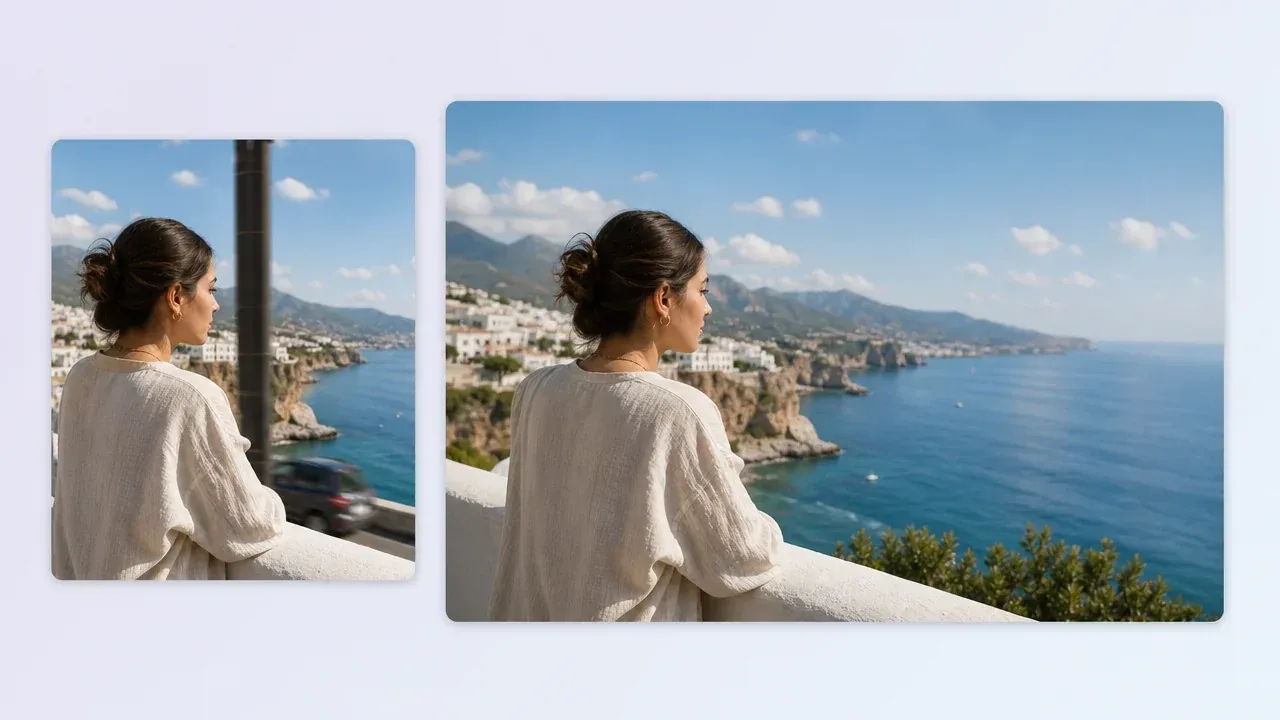
KI-Bildeditor
Den breiteren Editor verwenden, wenn das Porträt auch Objektreinigung, Hintergrundersatz oder einen anderen lokalen Fix braucht.
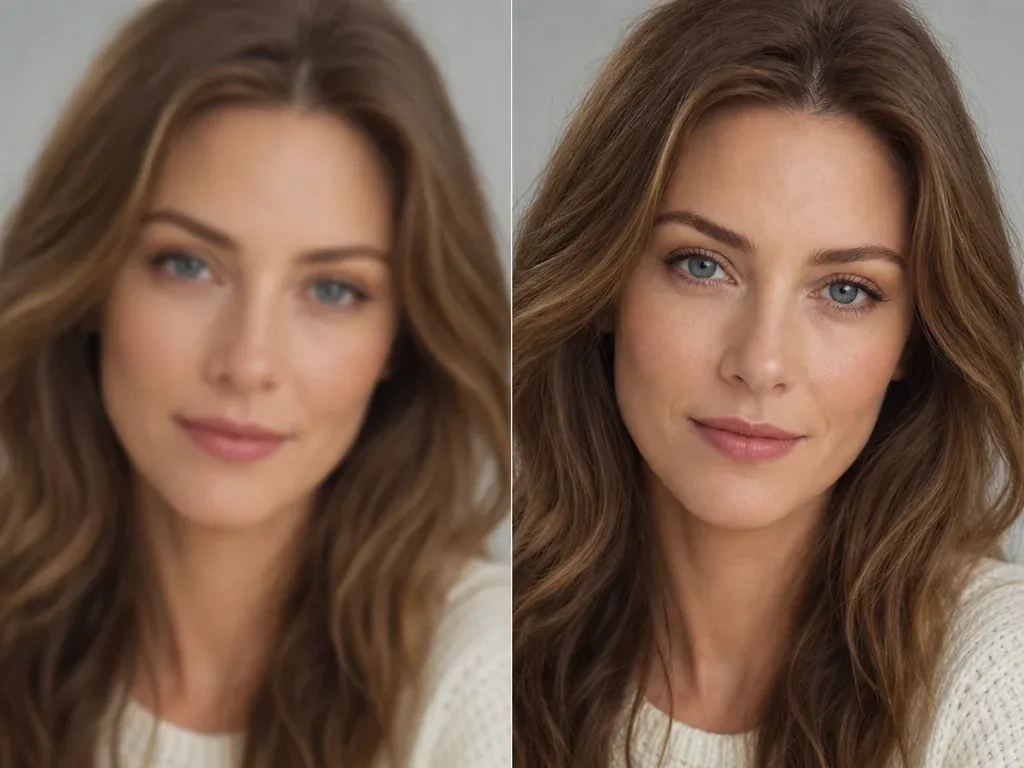
KI-Bild-Upscaler
Das gewählte Porträt nach der Reinigung schärfen, wenn das Gesicht natürlich wirkt, der Export aber mehr Klarheit braucht.
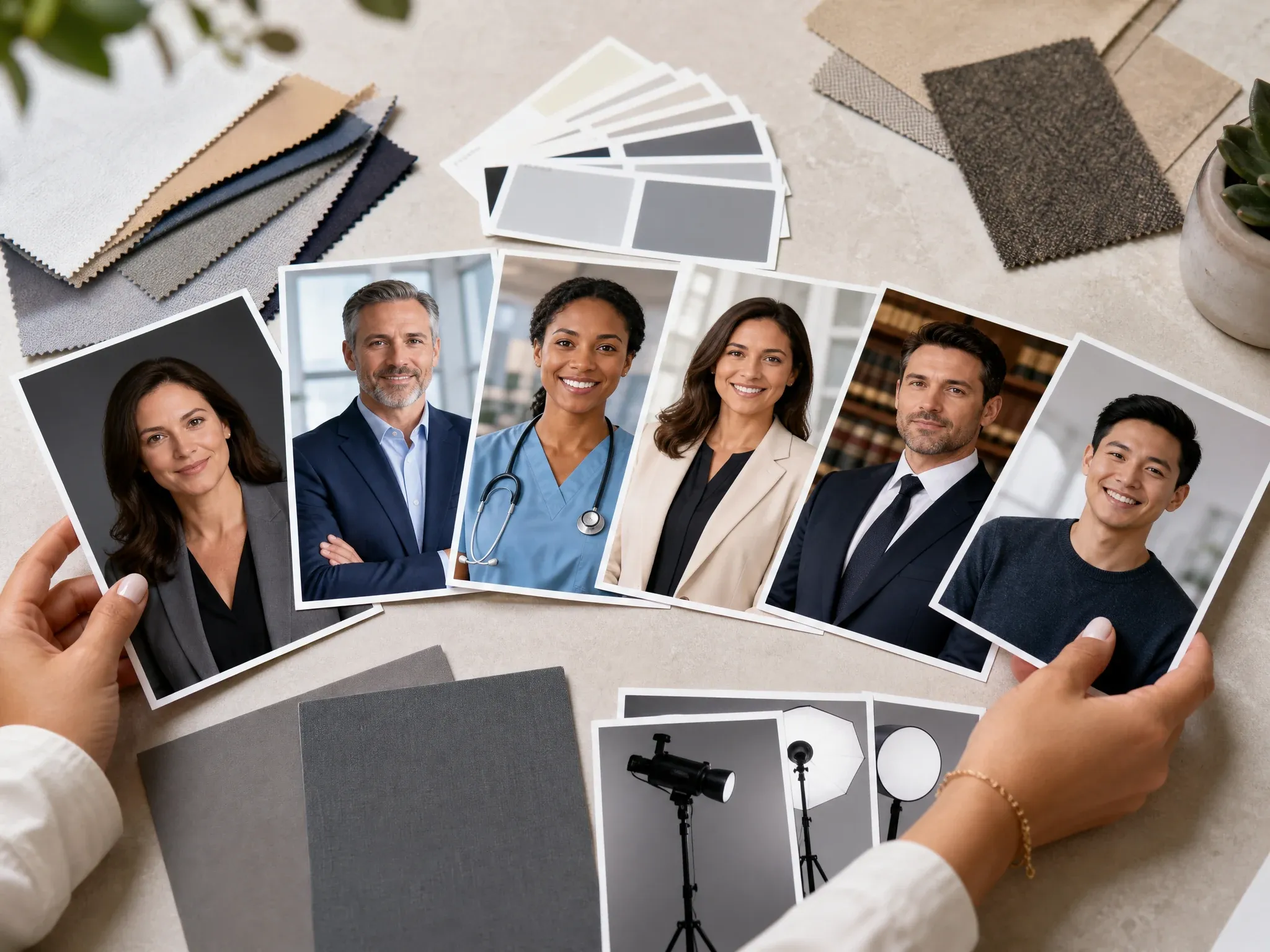
KI-Kopfporträt-Generator
Eine neue professionelle Porträtrichtung erstellen, wenn das Quell-Selfie nicht stark genug für eine Retusche ist.
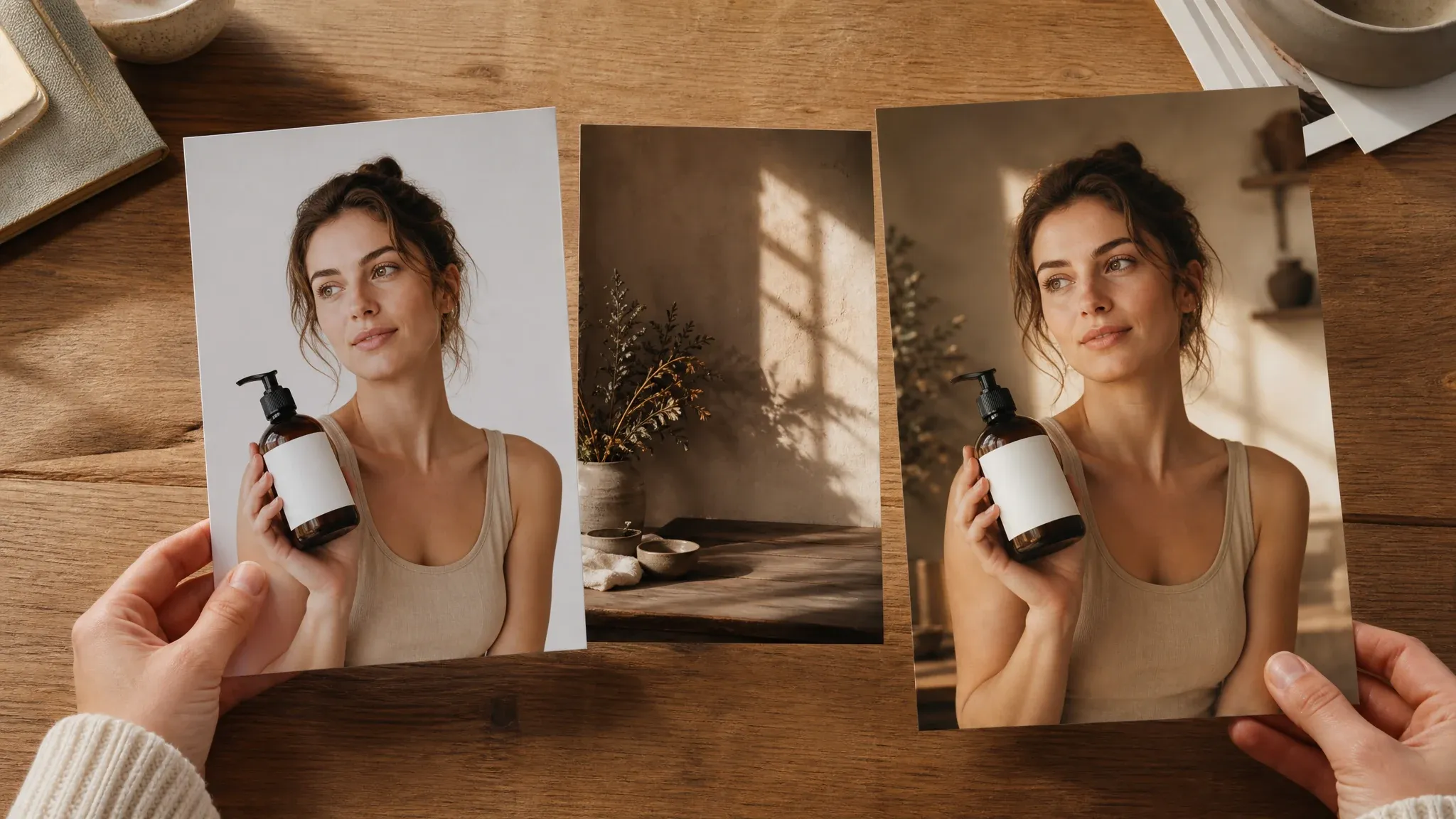
KI-Hintergrundtauscher
Das gereinigte Gesicht behalten und das Porträt in eine sauberere Szene verschieben, wenn der ursprüngliche Hintergrund ablenkt.
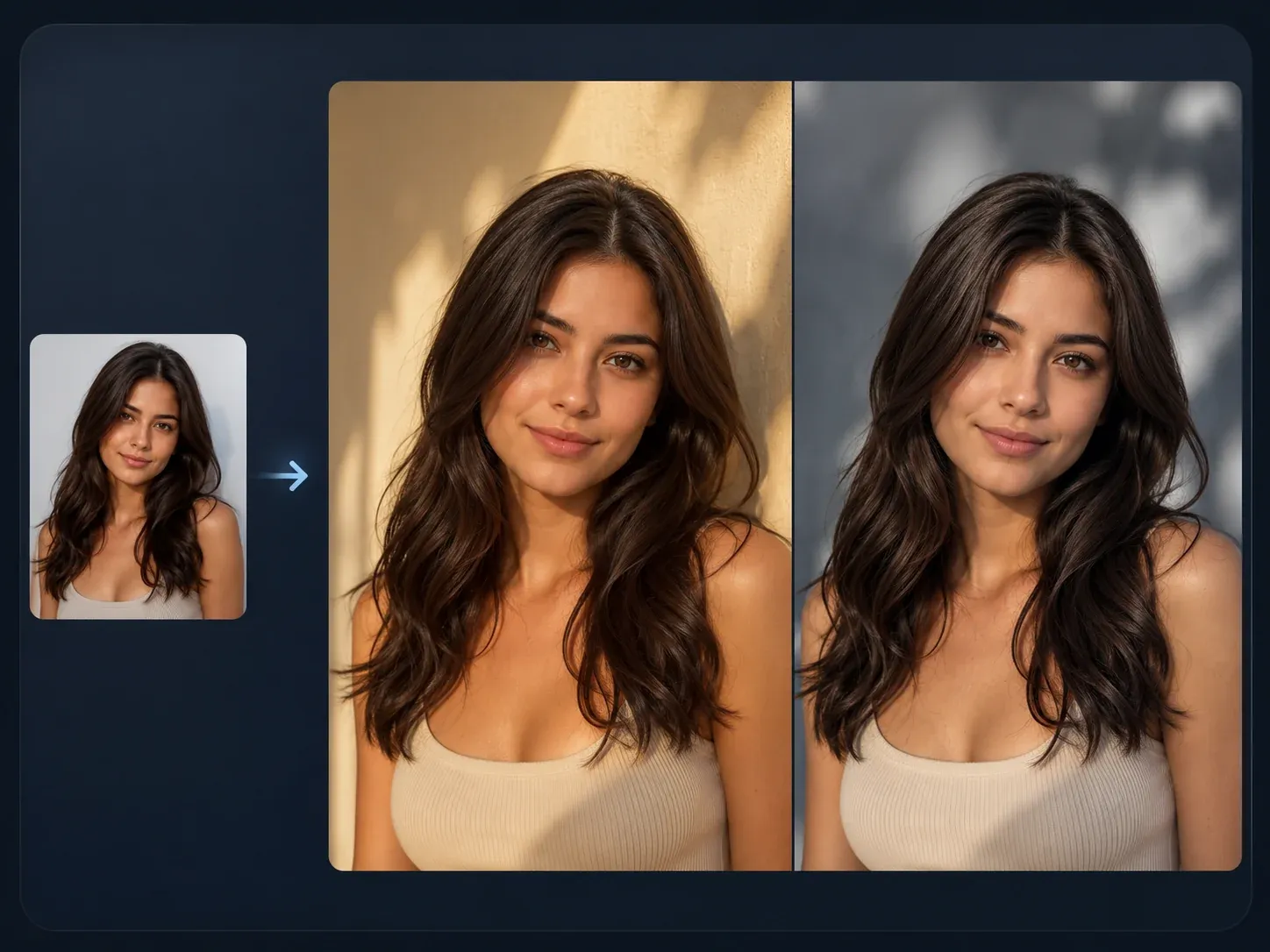
KI-Bild-zu-Bild
Quellbildgeführte Variationen nutzen, wenn Sie ein breiteres Porträt-Restyling statt nur Makel-Reduktion möchten.
Häufige Fragen zum KI-Makel-Entferner
Direkte Antworten zu Akne-Reinigung, dunklen Flecken, Sommersprossen, Quellfotos, präziser Zielsetzung, natürlicher Hautstruktur, Downloads, Rechten und Folgeschritten.
Es ist ein Online-Porträt-Reinigungswerkzeug, das sichtbare Akne, Pickel, dunkle Flecken, Sommersprossen, Rötungen und kleine vorübergehende Hautstörungen aus einem hochgeladenen Foto reduziert.
Ja. Öffnen Sie die Werkbank und nutzen Sie die aktuelle kostenlose 1K-Reinigungsausgabe.
Verwenden Sie ein klares Selfie, Kopfporträt, Profilbild, Creator-Bild oder Social-Foto mit sichtbarem Hautdetail und gutem Licht. Sehr unscharfe, winzige oder dunkle Bilder sind weniger vorhersehbar.
Ja. Wählen Sie den Modus Akne und Pickel und beschreiben Sie in der optionalen Notiz, was reduziert werden und was natürlich bleiben soll.
Ja. Der Dunkle-Flecken-Modus ist für kleine unregelmäßige Zeichen, leichte Rötungen und dunklere Störungen gedacht, während Make-up, Gesichtsbehaarung, Licht und Gesichtsform stabil bleiben.
Es kann Sommersprossen oder winzige Zeichen leicht abmildern, aber die besten Ergebnisse behalten oft den natürlichen Charakter. Sind bestimmte Sommersprossen Teil des Looks, sagen Sie das in der Notiz.
Nicht als deterministisches Pinselwerkzeug. Dieser Workflow führt einen promptgeführten Reinigungsschritt über das Porträt aus. Für exakte manuelle Bereichskontrolle verwenden Sie einen dedizierten Editor mit Maskierung oder Pinselsteuerung.
Das ist die beabsichtigte Richtung, besonders bei dezenter Reinigung und einer Notiz wie "Poren sichtbar lassen". Prüfen Sie das Ergebnis trotzdem, denn Quellqualität und Makel-Schwere beeinflussen die Ausgabe.
Nein. Es ist für eine schnelle Porträt-Reinigung nützlich, aber professionelle Retusche ist für Multi-Foto-Workflows, exakte Zonen, wiederholbare Einstellstufen und detaillierte Kundenauslieferung weiterhin besser.
Ja. Wenn das bearbeitete Bild fertig ist, nutzen Sie den Download in der Werkbank und lassen Sie den Tab geöffnet, bis die Verarbeitung endet.
Sie sind verantwortlich für die Rechte am Quellfoto, an der abgebildeten Person und an der finalen Nutzung. Verarbeiten oder veröffentlichen Sie keine Porträts, die Sie nicht verwenden dürfen.
Versuchen Sie einen leichteren Modus oder eine kürzere Notiz, vergleichen Sie den Verlauf und überführen Sie den Keeper für einen weiteren lokalen Fix in den KI-Bildeditor oder für einen schärferen Export in den KI-Bild-Upscaler.
Ein Porträt mit dem KI-Makel-Entferner reinigen
Ein klares Porträt hochladen, den Makel-Reinigungsmodus wählen, die natürliche Struktur bewahren und das finale Bild vor dem Download prüfen.