
Ziel
Unser
Eine Maske über ein unerwünschtes Objekt oder einen Bereich im bestehenden Foto malen.
Andere Reinigungs-Workflows
Hintergrundentferner löschen den ganzen Hintergrund; manuelle Editoren können komplexe Multi-Bereich-Retusche.
Laden Sie ein Bild hoch, übermalen Sie das unerwünschte Objekt, die Person, das Schild, das Kabel oder die Unordnung und lassen Sie Face AI die markierte Stelle mit einer natürlichen Füllung neu aufbauen. Der Workflow ist masken-zuerst, damit Sie steuern, was entfernt wird.
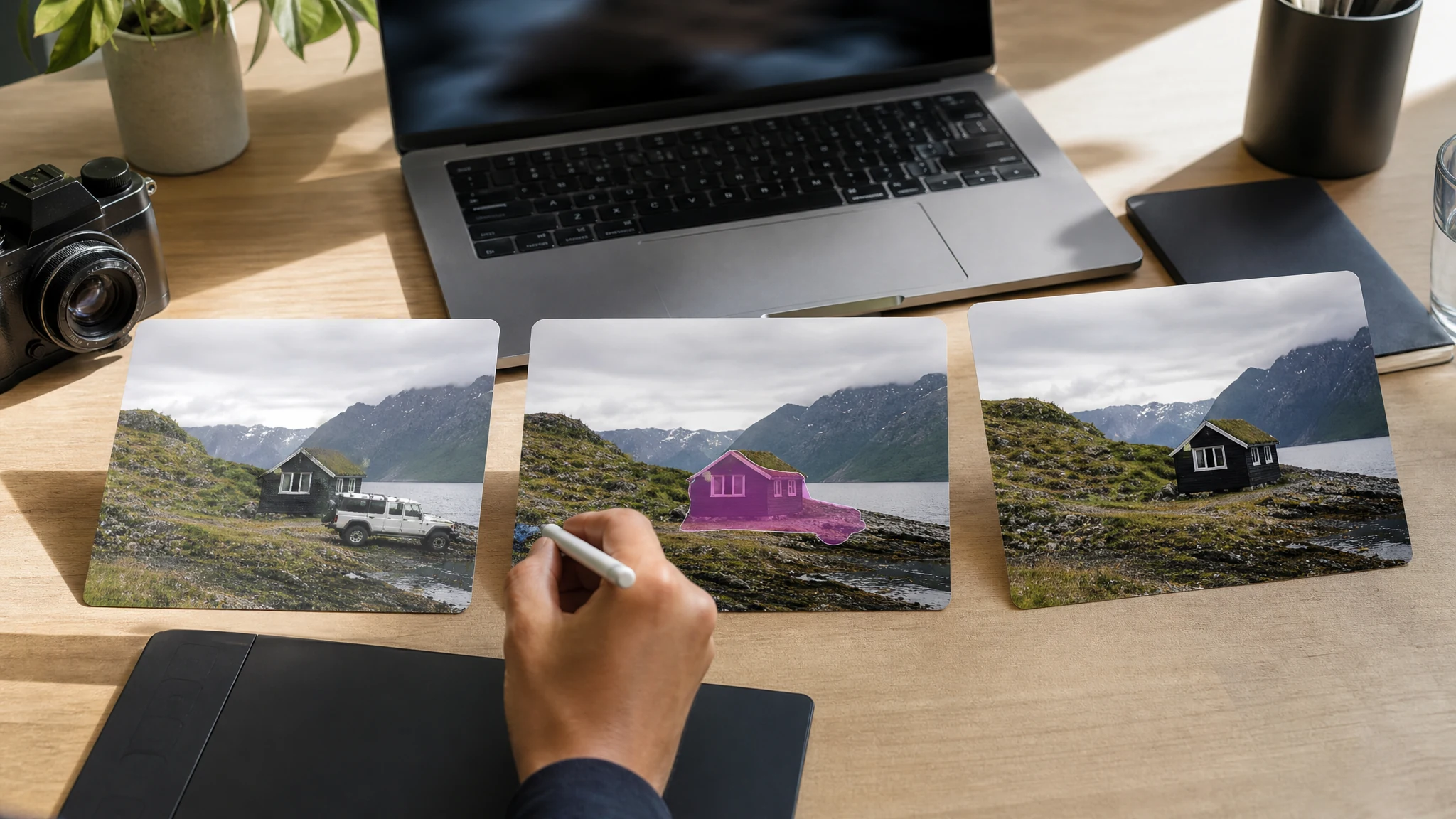
Über 12.000.000 Nutzer weltweit vertrauen darauf.
Halten Sie den Workflow präzise: Laden Sie ein klares Bild hoch, übermalen Sie den unerwünschten Bereich und prüfen Sie dann den neu aufgebauten Hintergrund vor dem Download.
Wählen Sie ein JPG-, PNG- oder WebP-Bild mit genügend Hintergrunddetails, damit das Modell den maskierten Bereich rekonstruieren kann.
Malen Sie das unerwünschte Objekt, die Person, das Kabel, das Schild oder die Unordnung. Vollständig inklusive kleiner Randzugabe.
Generieren Sie die Reinigung, zeigen Sie das bereinigte Ergebnis vor und laden Sie dann nach Prüfung von Kanten und Kontext herunter oder teilen Sie es.
Nutzen Sie Face AI für fokussierte Reinigung, wenn der unerwünschte Bereich klar ist und die Umgebung dem Modell genug Kontext für eine natürliche Rekonstruktion bietet.
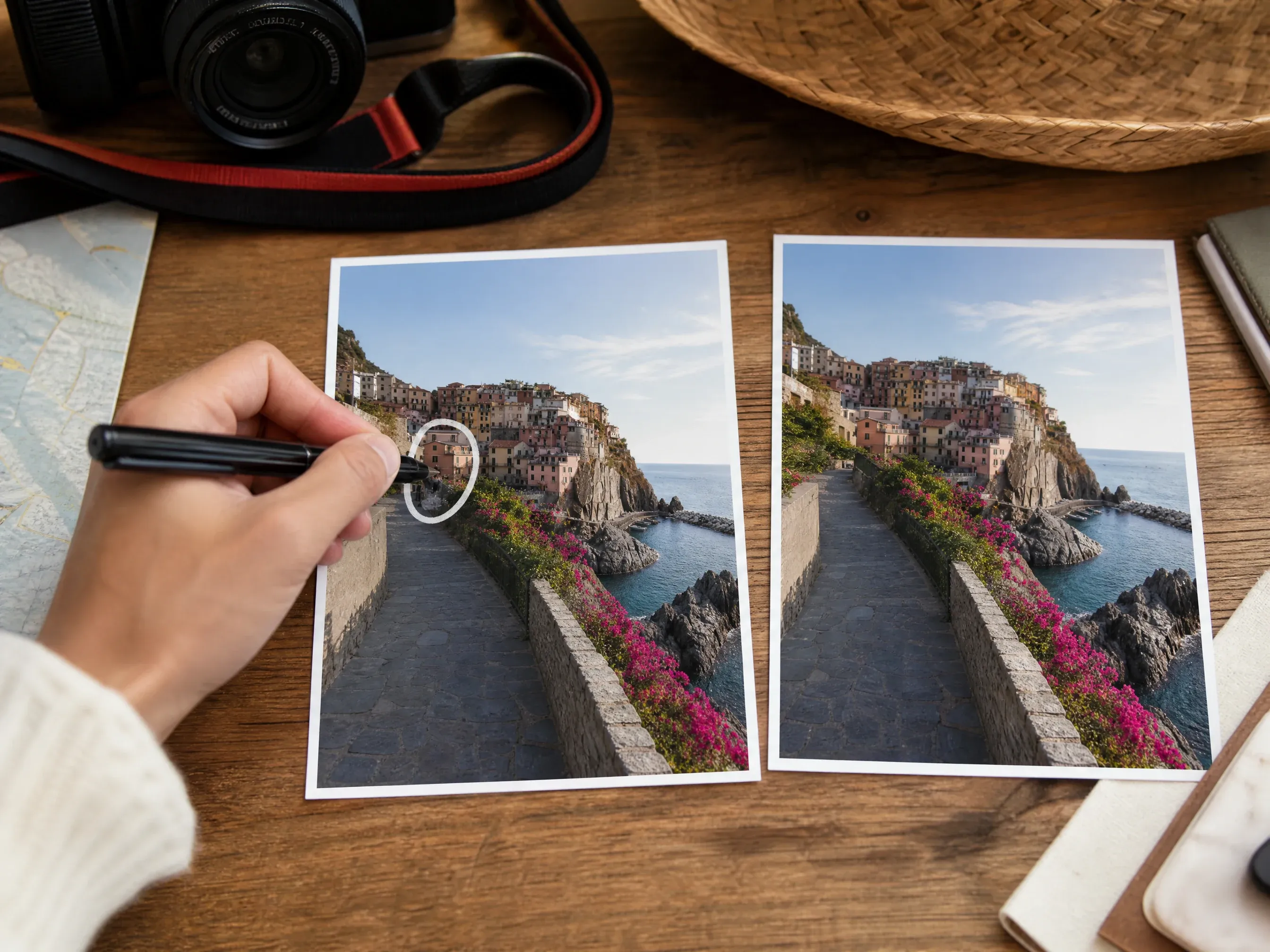
Entfernen Sie Fremde, Mülleimer, Schilder, Masten oder kleine Ablenkungen aus Reise- und Social-Fotos.
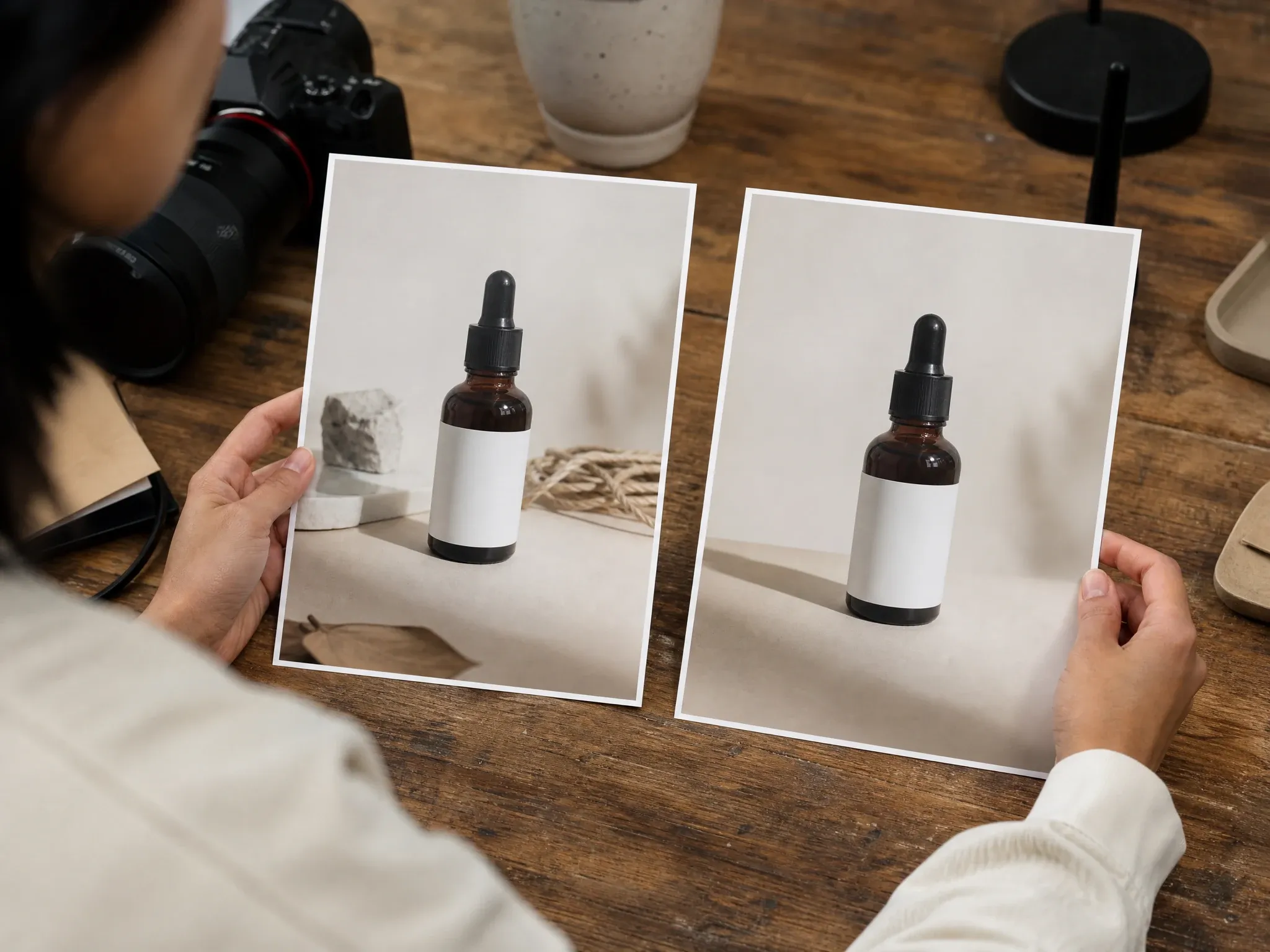
Reinigen Sie einfache Requisiten, Kabel, Aufkleber oder Tisch-Unordnung um ein Produkt und halten Sie das Hauptmotiv sichtbar.
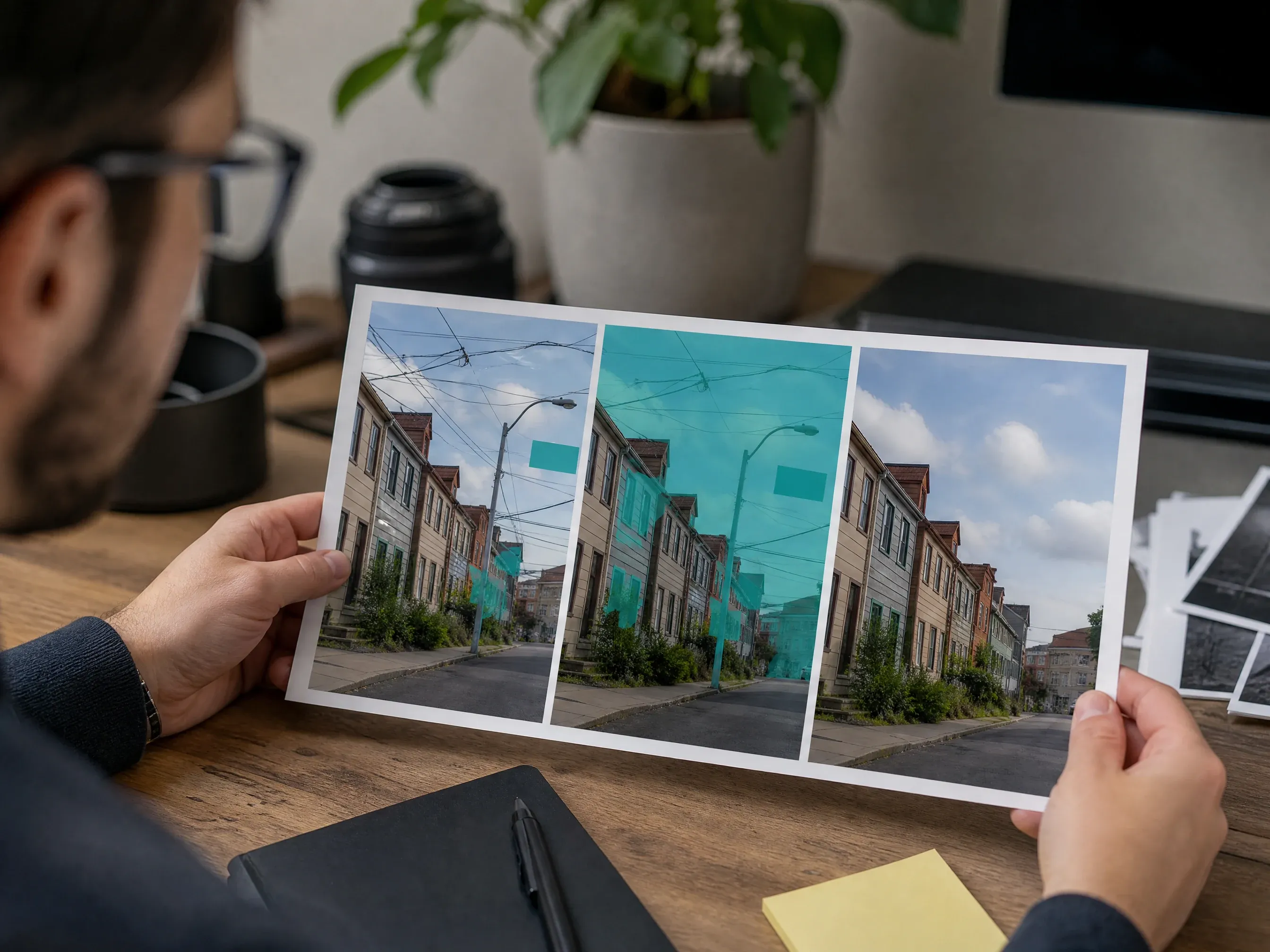
Übermalen Sie kleine Overlays, Daten, Stromleitungen oder Schild-Unordnung und prüfen Sie den neu aufgebauten Bereich sorgfältig.
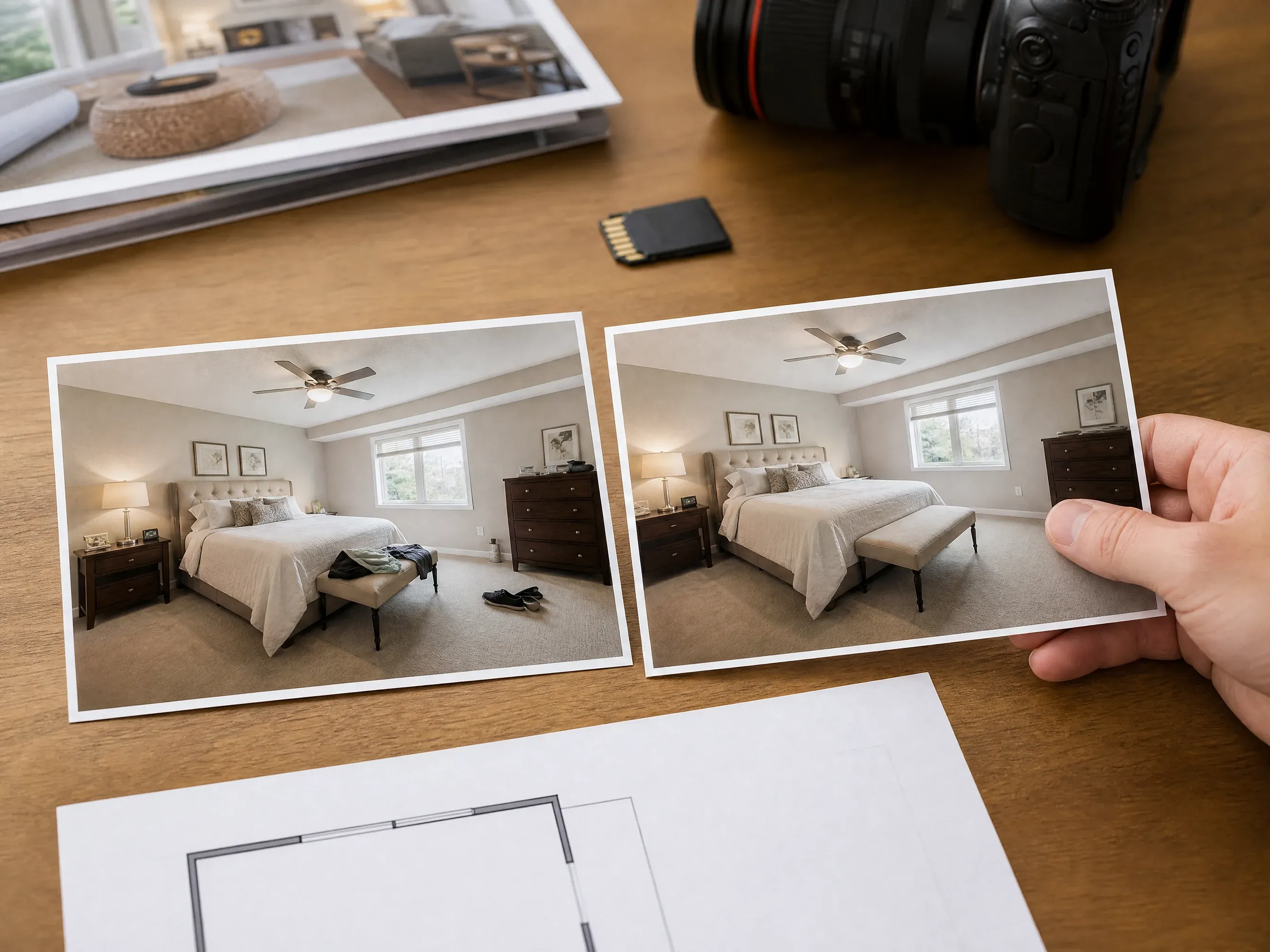
Entfernen Sie kleine persönliche Gegenstände oder Raum-Unordnung aus Innenaufnahmen vor einer Inserats- oder Inhaltsprüfung.
Ein KI-Objektentferner nutzt Inpainting, um einen markierten Bereich zu löschen und Ersatzpixel aus benachbarten Farben, Textur, Licht und Perspektive zu synthetisieren.
Sie legen das Ziel fest, indem Sie eine Maske malen. Face AI reinigt nur den von Ihnen gewählten Bereich.
Das Modell füllt den Bereich anhand der Umgebung; einfache Hintergründe funktionieren daher meist besser als komplexe Kanten.
Entfernen Sie damit keine privaten Informationen, rechtsrelevante Markierungen oder Wasserzeichen, die Sie nicht bearbeiten dürfen.
Face AI hält den Workflow direkt: ein Bild, eine selbst gemalte Maske, eine klare Ergebnisprüfung und ehrliche Grenzen zur Reinigungsqualität.
Die Seite trennt Objektentfernungs-Ergebnisse von breiteren Editor-Experimenten, sodass neuere Ergebnisse leichter zu prüfen und laden sind.
Malen, löschen, verschieben, zoomen, rückgängig machen, wiederholen und die Maske löschen, ohne aus einfacher Reinigung einen schweren Editor zu machen.
Der Flow nutzt Ihr Quellenbild plus gemalte Maske, um den Bereich neu aufzubauen und den Rest des Fotos unberührt zu lassen.
Der Text verspricht keine automatische Erkennung, Batch-Reinigung, rechtliche Freigabe, keine-Wasserzeichen oder pixelperfekte Retusche.
Gutes Maskieren ist wichtig. Geben Sie dem Modell ein klares Ziel und genug umgebenden Bildkontext, um den Bereich natürlich aufzubauen.
Bedecken Sie die gesamte Ablenkung, einschließlich Schatten oder Kanten, die mit ihr verschwinden sollten.
Maskieren Sie nicht mehr als nötig. Das Modell nutzt nahe, unmaskierte Pixel, um Textur und Licht zu schließen.
Seien Sie vorsichtig bei Gesichtern, privaten Informationen, urheberrechtlich geschützten Marken und Wasserzeichen, die Sie nicht kontrollieren.
Wenn eine Kante noch rau aussieht, laden Sie das Ergebnis herunter oder verwenden Sie es erneut und maskieren Sie nur das verbleibende Artefakt.
Wählen Sie den passenden Reinigungs-Workflow. Objektentfernung erhält die Szene und entfernt eine markierte Ablenkung; andere Tools lösen andere Fotoprobleme.
| Kriterium | Face AIUnser Face AI-Objektentfernungs-Workflow | Andere Reinigungs-Workflows |
|---|---|---|
| Ziel | Eine Maske über ein unerwünschtes Objekt oder einen Bereich im bestehenden Foto malen. | Hintergrundentferner löschen den ganzen Hintergrund; manuelle Editoren können komplexe Multi-Bereich-Retusche. |
| Bester Einsatz | Photobomber, Unordnung, Schilder, Kabel, kleine Requisiten, Produktfoto-Ablenkungen und einfache Raum-Reinigung. | Manuelle Retusche ist stärker bei hochwertiger Markenbilder, Haarkanten, Spiegelungen oder exakter Produkterhaltung. |
| Steuerung | Upload, Pinsel/Radierer-Größe, verschieben, zoomen, rückgängig/wiederholen, Maske löschen, Vorher/Nachher-Vorschau, Retry, Verlauf, Teilen und Download. | Pro-Editoren können Ebenen, Weichzeichnen, Clone-Tools, Lasso-Auswahl und Batch-Workflows bieten. |
| Erwartung | Best-effort-KI-Rekonstruktion basierend auf Quellpixeln rund um den maskierten Bereich. | Manche Seiten implizieren automatische Objekterkennung oder perfekte Wasserzeichenentfernung, die noch menschliche Prüfung braucht. |
| Nächster Schritt | Verbessern, Hintergrund wechseln oder den breiteren KI-Bildeditor nutzen, wenn weitere Bearbeitungen nötig sind. | Einmalige Reinigungs-Flows können verbergen, ob ein zweiter Qualitätsdurchgang nötig ist. |
Eine Maske über ein unerwünschtes Objekt oder einen Bereich im bestehenden Foto malen.
Hintergrundentferner löschen den ganzen Hintergrund; manuelle Editoren können komplexe Multi-Bereich-Retusche.
Photobomber, Unordnung, Schilder, Kabel, kleine Requisiten, Produktfoto-Ablenkungen und einfache Raum-Reinigung.
Manuelle Retusche ist stärker bei hochwertiger Markenbilder, Haarkanten, Spiegelungen oder exakter Produkterhaltung.
Upload, Pinsel/Radierer-Größe, verschieben, zoomen, rückgängig/wiederholen, Maske löschen, Vorher/Nachher-Vorschau, Retry, Verlauf, Teilen und Download.
Pro-Editoren können Ebenen, Weichzeichnen, Clone-Tools, Lasso-Auswahl und Batch-Workflows bieten.
Best-effort-KI-Rekonstruktion basierend auf Quellpixeln rund um den maskierten Bereich.
Manche Seiten implizieren automatische Objekterkennung oder perfekte Wasserzeichenentfernung, die noch menschliche Prüfung braucht.
Verbessern, Hintergrund wechseln oder den breiteren KI-Bildeditor nutzen, wenn weitere Bearbeitungen nötig sind.
Einmalige Reinigungs-Flows können verbergen, ob ein zweiter Qualitätsdurchgang nötig ist.
Diese Kommentare fokussieren normale Reinigungs-Workflows: Ablenkung maskieren, den gefüllten Hintergrund prüfen und dann herunterladen oder weiter bearbeiten.
"Die Pinselmaske hält den Workflow ehrlich. Ich markiere eine Ablenkung, prüfe die Füllung und lade nur herunter, wenn das Produkt noch natürlich wirkt."

Camila Lopez
Influencer Partnerships Lead
"Bei kleiner Unordnung in Lifestyle-Fotos ist der masken-zuerst-Flow schneller als ein voller Desktop-Editor. Die Seite ist klar über Best-effort-Reinigung."

Sofia Martinez
Head of Brand Social
"Ich nutze es für Schilder, Mülleimer und Hintergrund-Fremde in Urlaubsfotos. Das komplette Objekt plus Randzugabe zu übermalen macht einen großen Unterschied."

Anya Ramos
Influencer Partnerships Director
"Fokussierter Verlauf und Download-Namen erleichtern es, Objektentfernungs-Aufträge von breiteren Editor-Experimenten zu trennen."

Putri Handayani
KOL Marketing Manager
"Es ist nützlich für schnelle Ein-Foto-Reinigung, wenn die unerwünschte Requisite einfach und der Hintergrund texturell ausreichend ist."

Linh Nguyen
Head of Creator Relations
"Die Pinsel-und-Prompt-Wahl macht das Reinigungsziel klar, und die Prüfanleitung hilft mir, Kanten, wiederholte Texturen und sensible Marken vor dem Download zu prüfen."

Nhi Pham
Influencer Marketing Manager
"Die Pinselmaske hält den Workflow ehrlich. Ich markiere eine Ablenkung, prüfe die Füllung und lade nur herunter, wenn das Produkt noch natürlich wirkt."
Camila Lopez
Influencer Partnerships Lead
"Bei kleiner Unordnung in Lifestyle-Fotos ist der masken-zuerst-Flow schneller als ein voller Desktop-Editor. Die Seite ist klar über Best-effort-Reinigung."
Sofia Martinez
Head of Brand Social
"Ich nutze es für Schilder, Mülleimer und Hintergrund-Fremde in Urlaubsfotos. Das komplette Objekt plus Randzugabe zu übermalen macht einen großen Unterschied."
Anya Ramos
Influencer Partnerships Director
"Fokussierter Verlauf und Download-Namen erleichtern es, Objektentfernungs-Aufträge von breiteren Editor-Experimenten zu trennen."
Putri Handayani
KOL Marketing Manager
"Es ist nützlich für schnelle Ein-Foto-Reinigung, wenn die unerwünschte Requisite einfach und der Hintergrund texturell ausreichend ist."
Linh Nguyen
Head of Creator Relations
"Die Pinsel-und-Prompt-Wahl macht das Reinigungsziel klar, und die Prüfanleitung hilft mir, Kanten, wiederholte Texturen und sensible Marken vor dem Download zu prüfen."
Nhi Pham
Influencer Marketing Manager
"Die Maskenfläche wirkt direkt: hochladen, übermalen, generieren, vergleichen. Kein Modus-Labyrinth, wenn einfach ein unerwünschter Bereich zu entfernen ist."

Sebastian Cruz
Viral Content Manager
"Die Pinselmaske hält den Workflow ehrlich. Ich markiere eine Ablenkung, prüfe die Füllung und lade nur herunter, wenn das Produkt noch natürlich wirkt."
Camila Lopez
Influencer Partnerships Lead
"Bei kleiner Unordnung in Lifestyle-Fotos ist der masken-zuerst-Flow schneller als ein voller Desktop-Editor. Die Seite ist klar über Best-effort-Reinigung."
Sofia Martinez
Head of Brand Social
"Ich nutze es für Schilder, Mülleimer und Hintergrund-Fremde in Urlaubsfotos. Das komplette Objekt plus Randzugabe zu übermalen macht einen großen Unterschied."
Anya Ramos
Influencer Partnerships Director
"Fokussierter Verlauf und Download-Namen erleichtern es, Objektentfernungs-Aufträge von breiteren Editor-Experimenten zu trennen."
Putri Handayani
KOL Marketing Manager
"Es ist nützlich für schnelle Ein-Foto-Reinigung, wenn die unerwünschte Requisite einfach und der Hintergrund texturell ausreichend ist."
Linh Nguyen
Head of Creator Relations
"Die Pinsel-und-Prompt-Wahl macht das Reinigungsziel klar, und die Prüfanleitung hilft mir, Kanten, wiederholte Texturen und sensible Marken vor dem Download zu prüfen."
Nhi Pham
Influencer Marketing Manager
"Die Maskenfläche wirkt direkt: hochladen, übermalen, generieren, vergleichen. Kein Modus-Labyrinth, wenn einfach ein unerwünschter Bereich zu entfernen ist."
Sebastian Cruz
Viral Content Manager
"Für Kampagnen-Entwürfe mag ich eine fokussierte Objektentferner-Seite, statt diesen Workflow in einem generischen Editor zu verstecken."

Talia Hassan
Community-Led Growth Manager
"Es hilft, kleine Ablenkungen vor einer Kreativ-Rezession zu reinigen, während wir noch Ecken, Reflexionen und Motivkanten prüfen."

Kai Nakamura
Global Creative Director
"Der Copy zur verantwortungsvollen Nutzung ist wichtig. Wir vermeiden private Informationen und rechtsrelevante Markierungen und nutzen das Tool für normale Reinigung."

Nina Volkov
Visual Design Director
"Ein eigener Reinigungs-Flow und klare Ergebnisslabels erleichtern die Prüfung gegenüber einer umbenannten generischen Bildbearbeitung."

Rafael Santos
VP of Creative
"Das Tool ist praktisch für ein Quellenbild und eine Maske. Wenn eine Szene komplexe Retusche braucht, gehen wir zu einem manuellen Editor."

Priya Chen
Creative Strategy Lead
"Die Seite erklärt Pinsel- und Prompt-Modus klar, wodurch Reinigungsziel und Prüfschritte leicht verständlich sind."

Devon Park
Interactive Creative Director
"Nutzer verstehen den Pinselschritt schnell. Die Ergebnisaktionen sind dort, wo erwartet: Vorschau, Teilen, Download und letzter Verlauf."

Mia Torres
Design Director
"Für Kampagnen-Entwürfe mag ich eine fokussierte Objektentferner-Seite, statt diesen Workflow in einem generischen Editor zu verstecken."
Talia Hassan
Community-Led Growth Manager
"Es hilft, kleine Ablenkungen vor einer Kreativ-Rezession zu reinigen, während wir noch Ecken, Reflexionen und Motivkanten prüfen."
Kai Nakamura
Global Creative Director
"Der Copy zur verantwortungsvollen Nutzung ist wichtig. Wir vermeiden private Informationen und rechtsrelevante Markierungen und nutzen das Tool für normale Reinigung."
Nina Volkov
Visual Design Director
"Ein eigener Reinigungs-Flow und klare Ergebnisslabels erleichtern die Prüfung gegenüber einer umbenannten generischen Bildbearbeitung."
Rafael Santos
VP of Creative
"Das Tool ist praktisch für ein Quellenbild und eine Maske. Wenn eine Szene komplexe Retusche braucht, gehen wir zu einem manuellen Editor."
Priya Chen
Creative Strategy Lead
"Die Seite erklärt Pinsel- und Prompt-Modus klar, wodurch Reinigungsziel und Prüfschritte leicht verständlich sind."
Devon Park
Interactive Creative Director
"Nutzer verstehen den Pinselschritt schnell. Die Ergebnisaktionen sind dort, wo erwartet: Vorschau, Teilen, Download und letzter Verlauf."
Mia Torres
Design Director
Wechseln Sie zum passenden Face AI-Tool für das nächste echte Problem: breitere Bearbeitung, Hintergrundentfernung, Hintergrundwechsel oder Verbesserung.
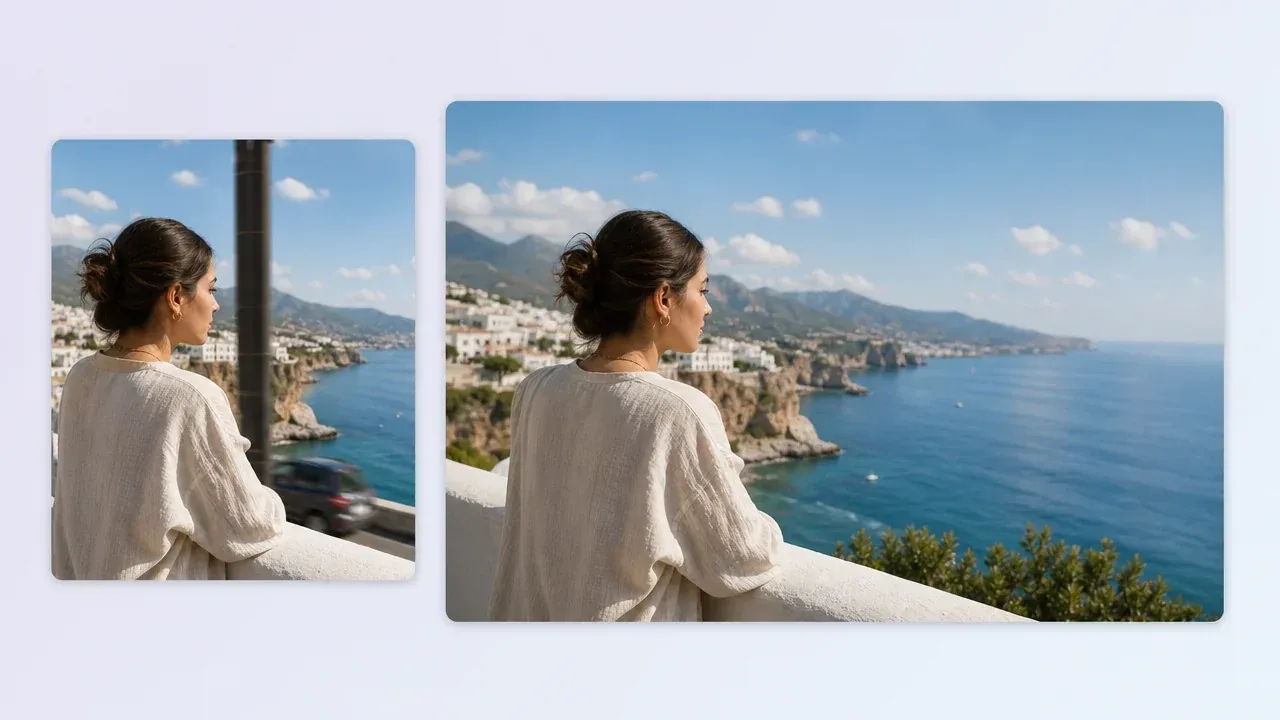
Nutzen Sie den breiteren Editor, wenn das Foto Umlichtung, Hintergrundersatz oder Porträt-Politur über eine Maske hinaus braucht.
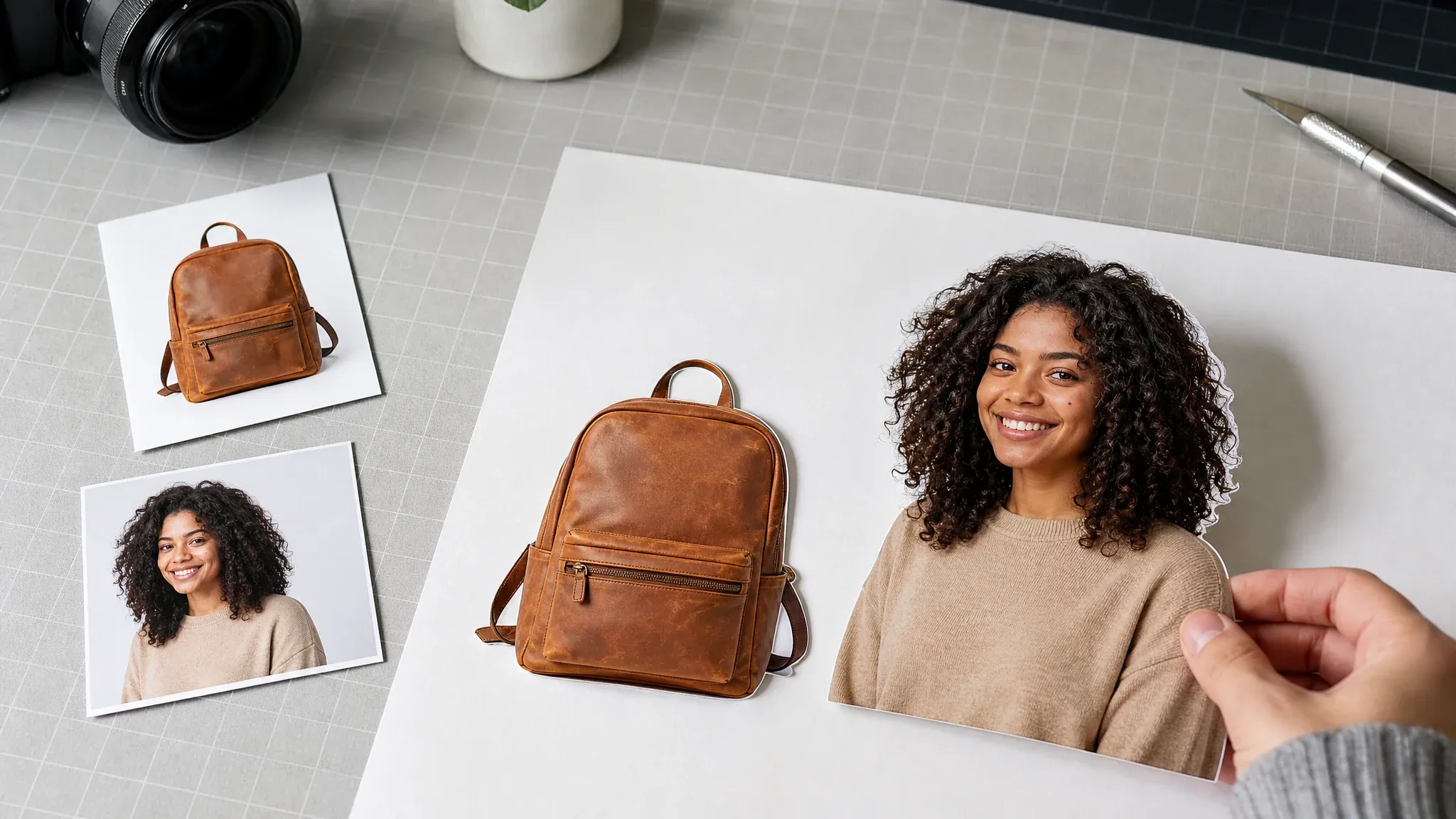
Entfernen Sie den ganzen Hintergrund, wenn das Motiv eine saubere Ausschneidung statt einer Objekt-Reinigung in der Szene braucht.
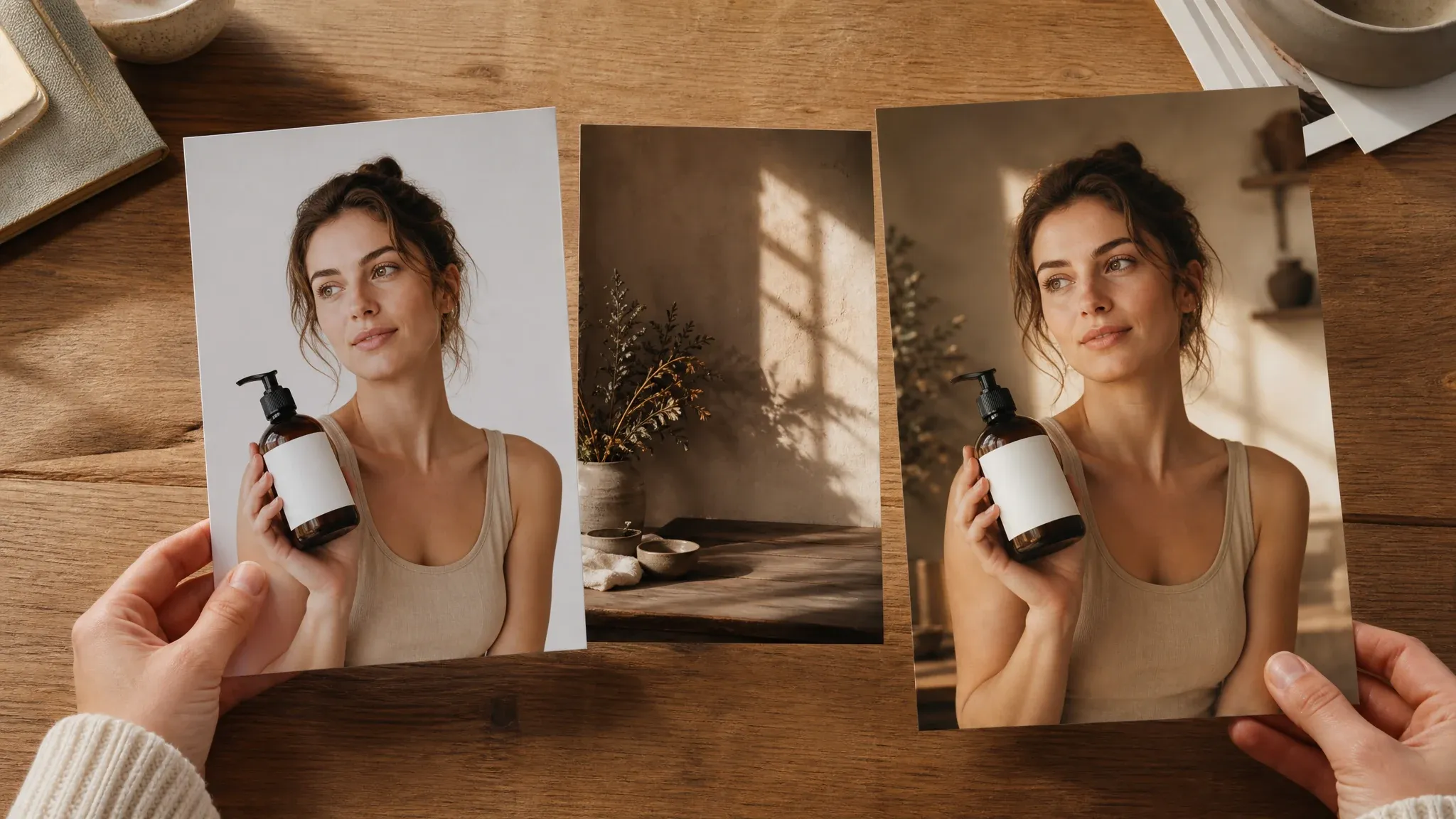
Wechseln Sie die Umgebung nach der Reinigung, wenn die Szene selbst eine neue Kulisse oder einen Kampagnenhintergrund braucht.
Verbessern Sie das finale Bild, wenn das Objektentfernungs-Ergebnis nützlich ist, aber schärfere Details oder mehr Klarheit braucht.
Direkte Antworten zu Pinselmaskierung, Bildformaten, besten Anwendungen, Grenzen, Sicherheit, Ergebnisqualität und nächsten Schritten.
Laden Sie ein Foto hoch, malen Sie eine Maske über den unerwünschten Bereich und Face AI baut den gewählten Bereich anhand der umliegenden Pixel neu auf.
Nicht immer. Im Pinselmodus malen Sie über das gesamte Objekt oder den Bereich. Im Prompt-Modus beschreiben Sie stattdessen das unerwünschte Objekt klar.
Nutzen Sie JPG-, PNG- oder WebP-Bilder. Für beste Ergebnisse wählen Sie eine klare Quelle mit ausreichend Hintergrunddetail um das Objekt.
Objektentfernung ist Best-effort. Einfache Hintergründe, kleine Ablenkungen und klare Kanten funktionieren meist besser als komplexe Texturen, Gesichter, Reflexionen oder große fehlende Bereiche.
Nutzen Sie Objektentfernung nur bei Bildern und Markierungen, die Sie bearbeiten dürfen. Face AI gibt keine rechtliche Freigabe und garantiert keine saubere Entfernung von Wasserzeichen, Logos oder Text.
Sie können pro Reinigung einen fokussierten Bereich maskieren. Bei mehreren Ablenkungen prüfen Sie das erste Ergebnis, bevor Sie entscheiden, ob ein zweiter Durchgang sinnvoll ist.
Ja. Sobald das Ergebnis erscheint, nutzen Sie die Download- und Teilen-Aktionen und bewahren Sie das Originalfoto für spätere Vergleiche oder Bearbeitung.
Versuchen Sie eine engere Maske, schließen Sie den vollständigen Objektschatten ein oder führen Sie einen zweiten Durchgang für das verbleibende Artefakt durch. Komplexe Bearbeitungen brauchen evtl. noch einen manuellen Editor.
Ja. Hintergrundentfernung schneidet das Motiv aus oder löscht den ganzen Hintergrund. Objektentfernung erhält die Szene und entfernt nur den maskierten Bereich.
Malen Sie eine fokussierte Maske, generieren Sie ein bereinigtes Ergebnis und prüfen Sie den neu aufgebauten Bereich vor dem Download oder Teilen.