
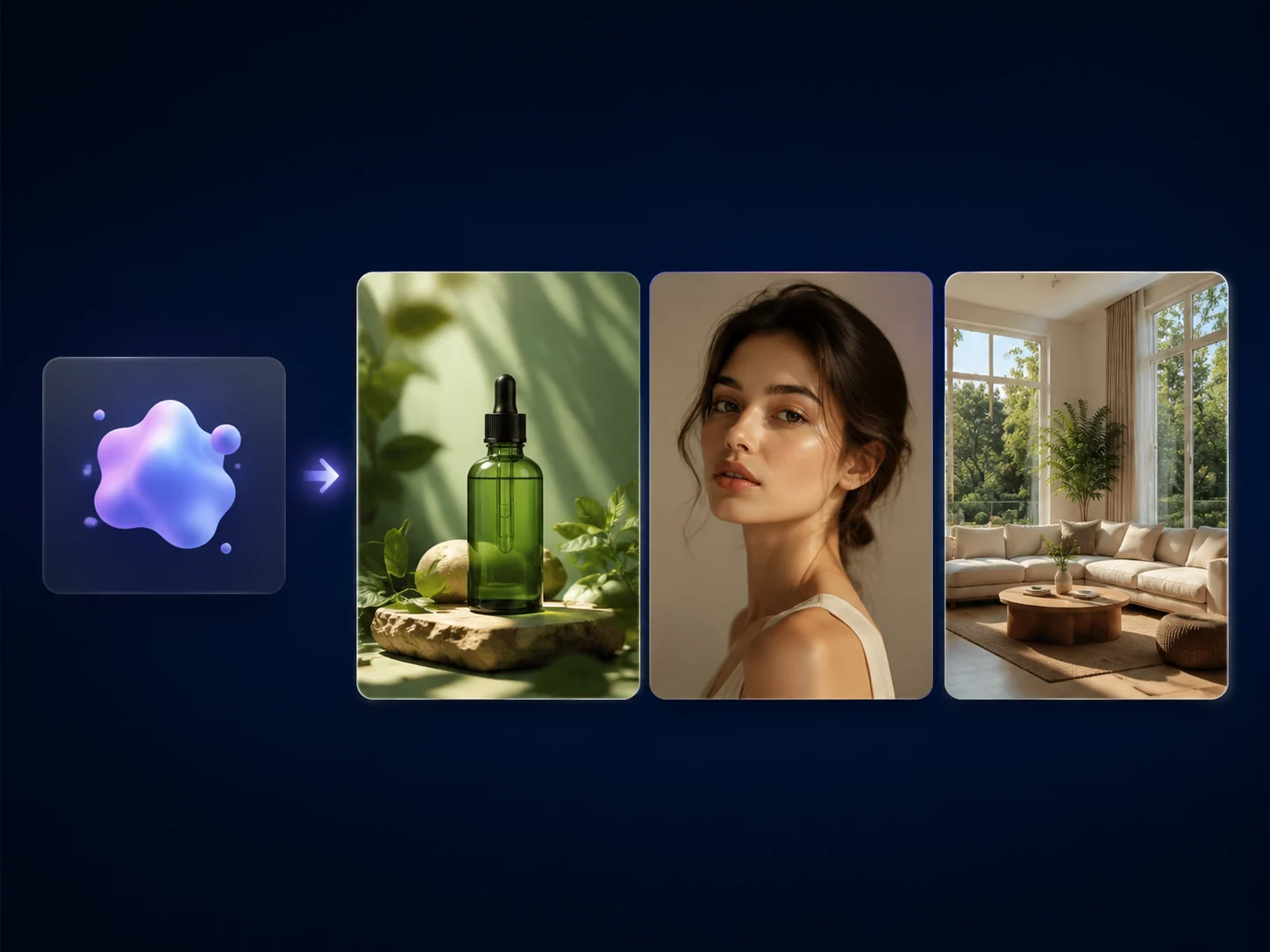
Kostenloser KI-Bildgenerator Online für Produkt- und Social-Media-Visuals
Nutzen Sie den kostenlosen KI-Bildgenerator online, wenn ein Prompt zu einer echten Produktszene, einer Social-Media-Anzeige, einem Blog-Cover, einer Thumbnail-Idee oder einem Kampagnenentwurf werden soll. Beginnen Sie mit Text, prüfen Sie das Ergebnis, laden Sie es herunter oder übertragen Sie das stärkste Bild in die Bearbeitung, Bild-zu-Bild oder Upscaling. Keine Anmeldung. Kein Wasserzeichen.

Über 12.000.000 Nutzer weltweit vertrauen darauf.
So generieren Sie ein KI-Bild aus Text
Halten Sie den ersten Entwurf direkt genug, um ihn am Bildschirm beurteilen zu können. Die besten Prompts nennen das Motiv, die Umgebung, den Kamerabstand, das Licht und den Verwendungszweck.
Prompt schreiben
Beschreiben Sie ein Hauptmotiv, die Szene darum herum, den visuellen Stil und den Verwendungszweck des Bildes.
Generieren und vergleichen
Überprüfen Sie das neueste Ergebnis anhand Ihres Prompts, statt vorher weitere Ideen hinzuzufügen, ohne zu wissen, was funktioniert hat.
Herunterladen oder weiterarbeiten
Speichern Sie ein solides Ergebnis oder senden Sie es zum Editor, zur Bild-zu-Bild-Funktion oder zum Upscaler, wenn die Richtung stimmt, aber noch nicht endgültig ist.
Was können Sie mit einem KI-Bildgenerator erstellen?
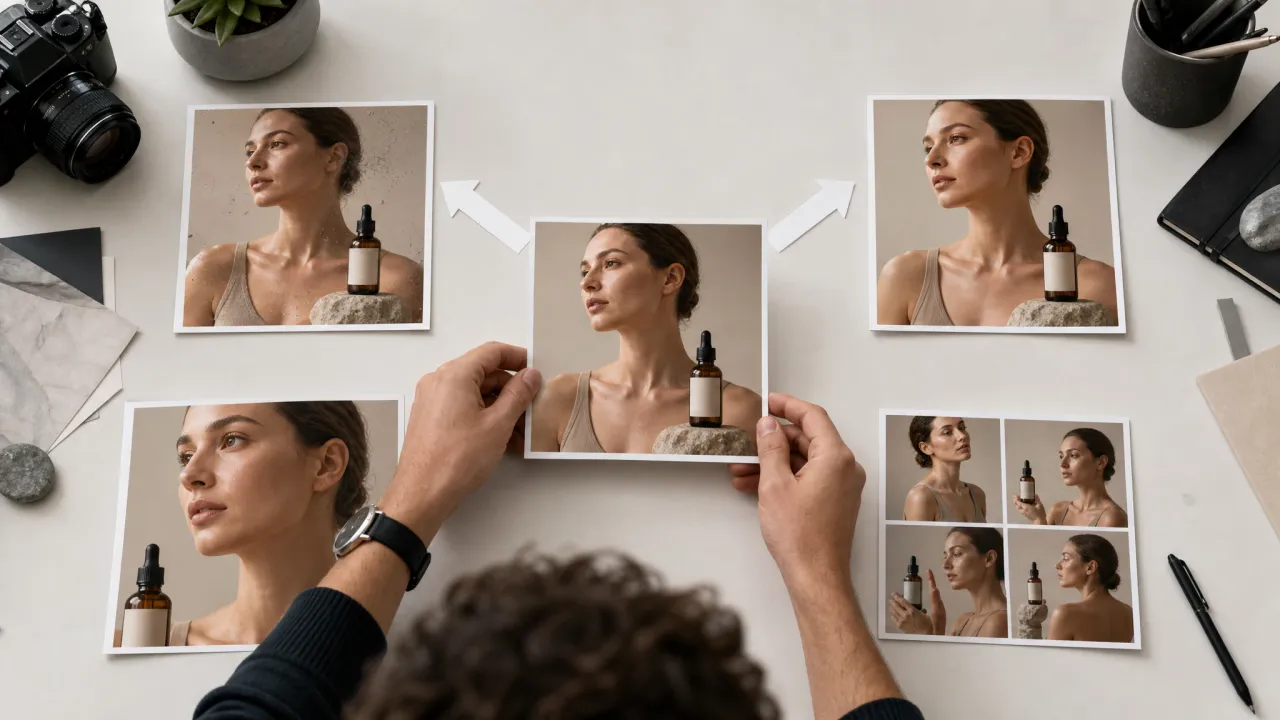
Nutzen Sie den Generator für vier praktische Aufgaben: Social-Media- und Werbekonzepte, Produkt-Szenen-Mockups, Redaktionscover und den nächsten Arbeitsschritt nach der ersten Bildgenerierung.
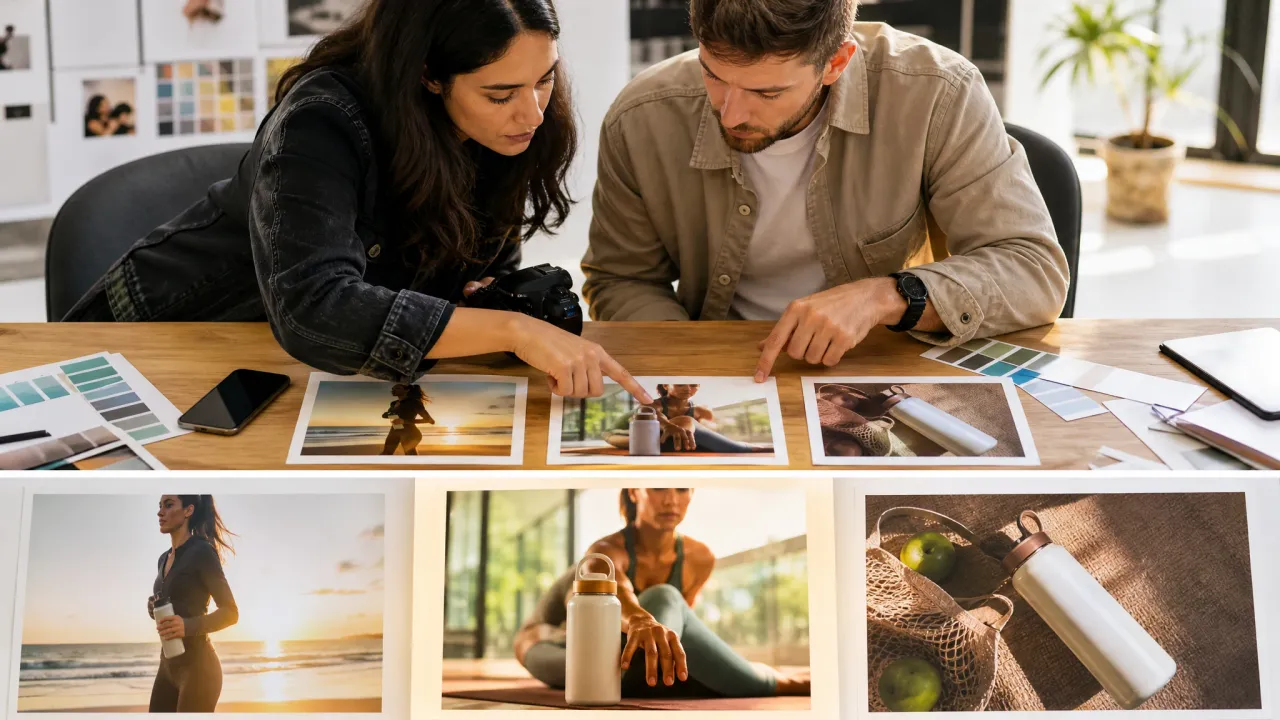
Social-Media- und Werbekonzepte
Verwandeln Sie einen Kampagnen-Hook in visuelle Optionen für bezahlte Social-Media-Kanäle, Thumbnails, Launch-Posts oder kreative Reviews. Nutzen Sie einen Prompt, der Produkt, Zielgruppe, Umgebung und Bildformat nennt.
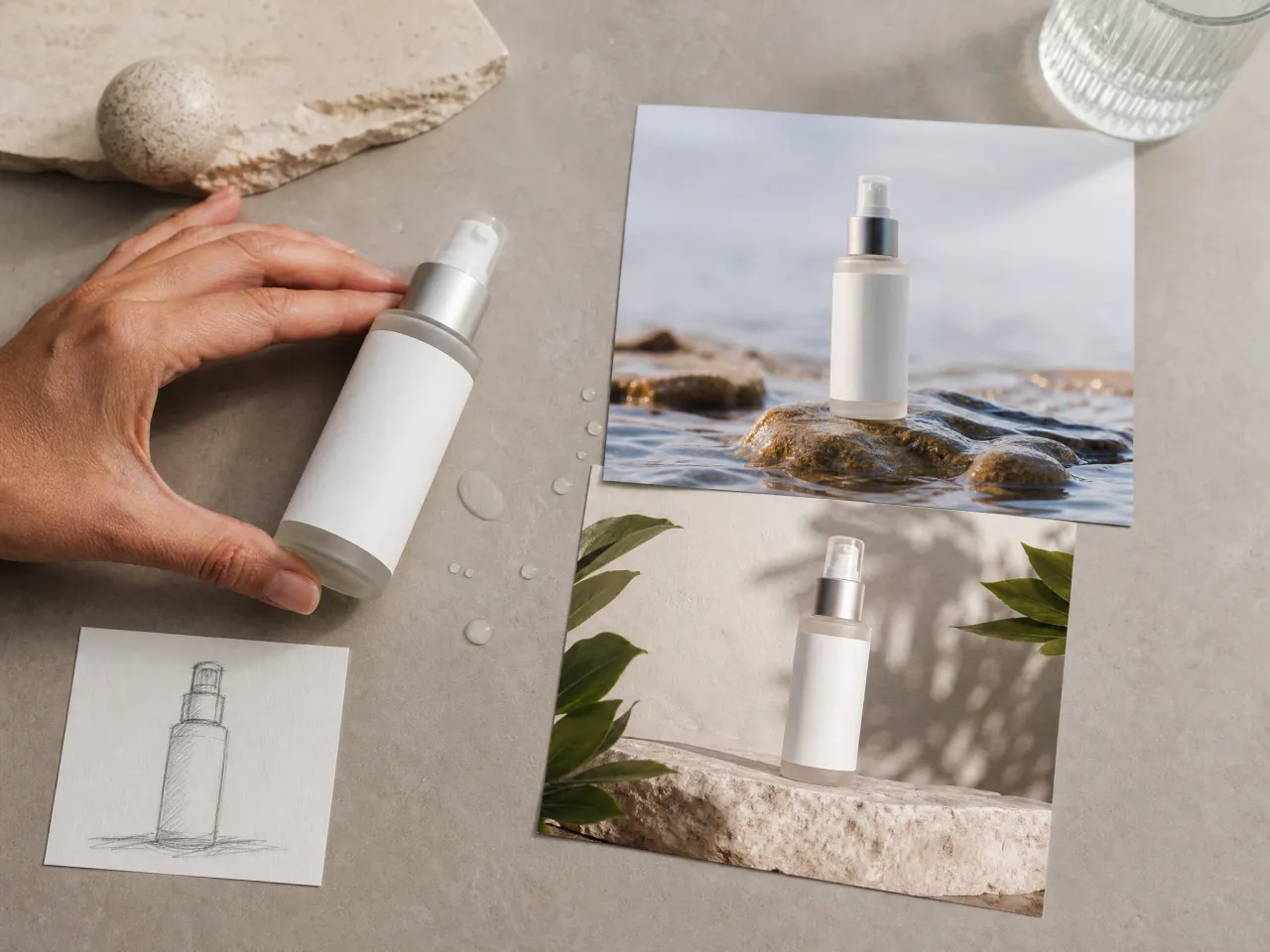
Produkt-Szenen-Mockups
Erstellen Sie Produktkonzeptbilder, bevor ein Shooting stattfindet. Leere Verpackungen, Oberflächenmaterial, Beleuchtung und Kamerabstand sind wichtiger als vage Markenadjektive.
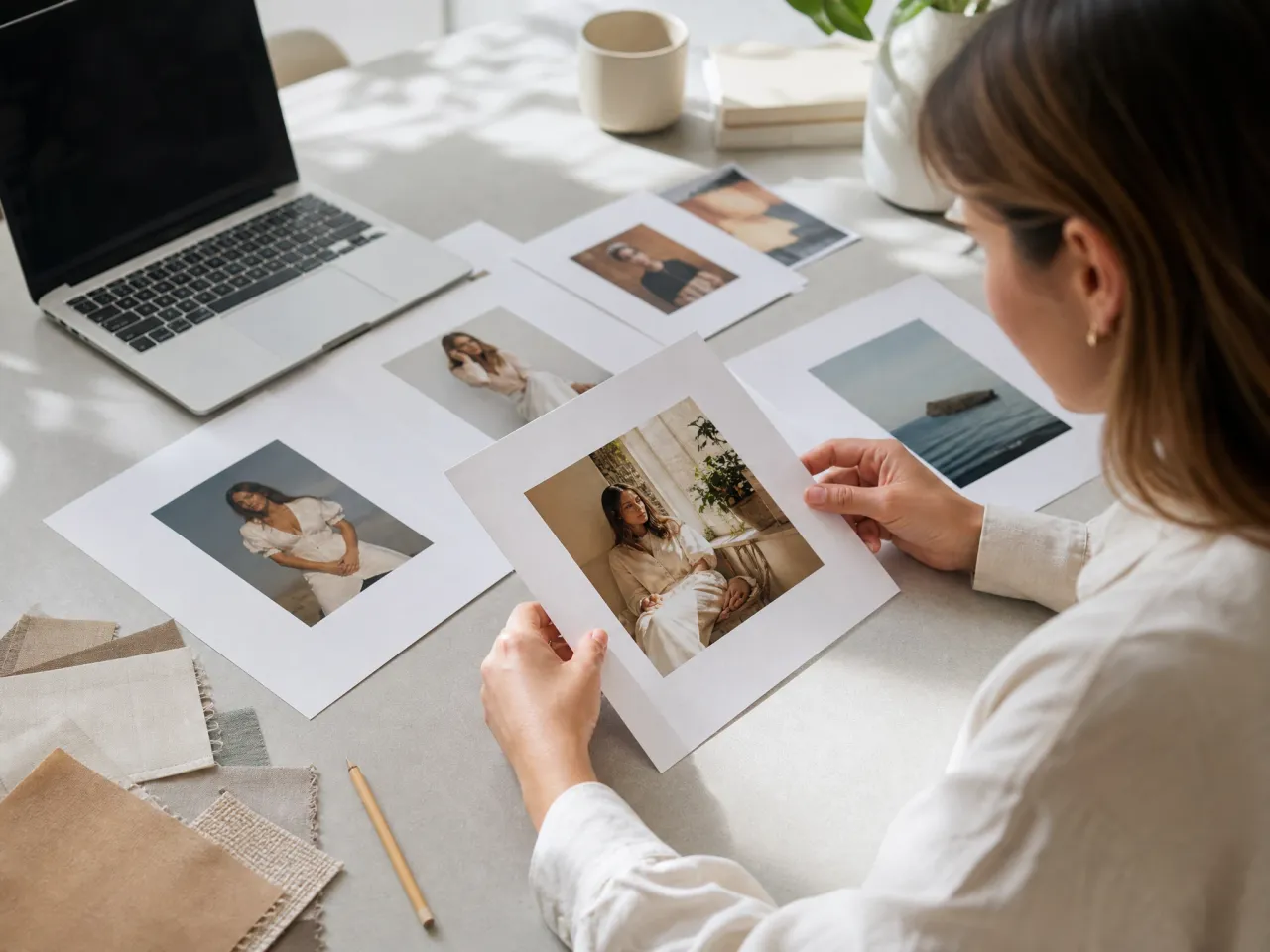
Redaktions- und Blog-Cover
Erstellen Sie Artikelgrafiken, wenn Stockfotos den richtigen Blickwinkel vermissen lassen. Beginnen Sie mit dem Leser, der Umgebung und der Stimmung, und wählen Sie dann das Format, das die Geschichte unterstützt.
Weiter in die Bearbeitung
Beenden Sie die Neugenerierung, sobald ein Bild nah dran ist. Nutzen Sie den Editor zur Bereinigung, Bild-zu-Bild für kontrollierte Varianten, den Upscaler für schärfere Ausgaben oder Videotools für Bewegungstests.
Was ist ein KI-Bildgenerator?
Ein KI-Bildgenerator erstellt ein neues Bild aus einem Text-Prompt. Sie beschreiben das Motiv, die Szene, den Stil und den Verwendungszweck, und das Modell liefert einen visuellen Entwurf, den Sie beurteilen und verfeinern können.
Ohne Quelldatei starten
Nutzen Sie nur Text, wenn die Szene noch nicht existiert und Sie einen visuellen Ausgangspunkt benötigen.
Ausgabeformat wählen
Wählen Sie zwischen quadratisch, Hochformat, Story oder Breitformat, damit das Ergebnis zum getesteten Kanal passt.
Zum passenden nächsten Tool wechseln
Bearbeiten, umgestalten, hochskalieren oder animieren, sobald das erste Ergebnis eine klare Richtung zeigt.
Warum Face AI für Prompt-zu-Bild-Entwürfe nutzen?
Die Seite ist primär um die eigentliche Workbench aufgebaut. Der Inhalt erklärt anschließend, wann generiert, wann verfeinert und wann mit dem Prompten aufgehört werden sollte.
Tool vor dem Artikel
Sie können den Prompt schreiben, bevor Sie die gesamte Seite lesen. Nutzer öffnen einen KI-Bildgenerator online, um zuerst zu erstellen – daher steht der Workspace an erster Stelle.
Prompt-Bibliothek plus manuelle Steuerung
Starten Sie mit Fallbeispielen und passen Sie dann Motiv, Umgebung, Seitenverhältnis und Stil an, anstatt Beispiele als feste Vorlagen zu behandeln.
Für die Weiterarbeit konzipiert
Die zugehörigen Face AI-Tools sind in den Seitenaufbau integriert, sodass ein passgenaues Ergebnis nahtlos in Bearbeitung, Bild-zu-Bild, Upscaling oder Video übergeht.
So erzielen Sie bessere Ergebnisse mit dem KI-Bildgenerator
Ein Motiv, eine Szene, eine Lichtrichtung, ein Stil. Das schlägt meist einen langen Prompt mit fünf konkurrierenden Ideen.
Nutzungszweck des Outputs benennen
Geben Sie an, ob es sich um eine Produktszene, Blog-Cover, Thumbnail, Porträt-Cover oder Paid-Social-Konzept handelt. Der Anwendungsfall unterstützt die Komposition.
Physische Details verwenden
Materialien, Oberflächen, Wetter, Brennweite und Lichtrichtung lassen sich besser umsetzen als allgemeine Stimmungsbeschreibungen.
Vermeiden Sie exakte Textanfragen
Generieren Sie zuerst das Bild. Fügen Sie präzise Überschriften, Logos und Markenmarken später in einem Design-Tool hinzu.
Immer nur eine Variable ändern
Wenn das Ergebnis schon nahe dran ist, ändern Sie Umgebung, Winkel oder Stil separat, damit Sie nachvollziehen können, was tatsächlich verbessert wurde.
KI-Bildgenerator im Vergleich zu Stock-Suche, manuellem Design und Standard-Tools
Nutzen Sie diese Tabelle zur Auswahl des richtigen Workflows. Die ehrliche Antwort lautet: Prompt-zu-Bild eignet sich am besten für schnelle Richtungswechsel, nicht für exakte Brand-Typografie oder garantierte Endergebnisse.
| Kriterium | Face AIUnser | Andere Tools |
|---|---|---|
| Startpunkt | Text-Prompt für einen neuen visuellen Entwurf direkt in der Face AI-Workbench | Stock-Suche beginnt bei bestehenden Fotos; manuelles Design startet bei einer leeren Datei |
| Beste Nutzung | Produktszenen, Social-Media-Konzepte, Blog-Covers, Thumbnails und frühe Art Direction | Stock funktioniert für generische Szenen; manuelles Design eignet sich, wenn das Layout bereits feststeht |
| Steuern des Stils | Steuerung von Prompt, Stil, Seitenverhältnis, Klarheit und Anzahl der Bilder direkt im Tool-Bereich | Einige Tools verstecken Einstellungen hinter Galerien oder erzwingen eine einzige Standard-Ausgabeform |
| Nächster Schritt | Nahezu passende Ergebnisse in Editor, Bild-zu-Bild, Upscaler oder Video-Tools überführen | Viele Generatoren enden beim Download, wodurch die Verfeinerung zu einem separaten Workflow wird |
| Exakte Logos und lesbarer Text | Während der Generierung nicht zuverlässig; Typografie und Markenmarken erst nach dem Export hinzufügen | Die meisten KI-Bildtools haben dieselbe Einschränkung, auch wenn die Webseite dies nicht klar kommuniziert |
| Kommerzielle Nutzung | Nutzen Sie die Ausgaben sorgfältig und vermeiden Sie geschützte Marken, öffentliche Personen sowie urheberrechtlich geschützte Charaktere ohne entsprechende Rechte | Umfassende Nutzungsrechte hängen weiterhin von der Prompt-Eingabe und dem Motiv ab |
| Überprüfungsgeschwindigkeit | Nützlich zur Entscheidung, welche visuelle Richtung mehr Designzeit verdient | Traditionelle Briefings können abstrakt bleiben, bis ein Designer den ersten Entwurf erstellt |
Startpunkt
Text-Prompt für einen neuen visuellen Entwurf direkt in der Face AI-Workbench
Stock-Suche beginnt bei bestehenden Fotos; manuelles Design startet bei einer leeren Datei
Beste Nutzung
Produktszenen, Social-Media-Konzepte, Blog-Covers, Thumbnails und frühe Art Direction
Stock funktioniert für generische Szenen; manuelles Design eignet sich, wenn das Layout bereits feststeht
Steuern des Stils
Steuerung von Prompt, Stil, Seitenverhältnis, Klarheit und Anzahl der Bilder direkt im Tool-Bereich
Einige Tools verstecken Einstellungen hinter Galerien oder erzwingen eine einzige Standard-Ausgabeform
Nächster Schritt
Nahezu passende Ergebnisse in Editor, Bild-zu-Bild, Upscaler oder Video-Tools überführen
Viele Generatoren enden beim Download, wodurch die Verfeinerung zu einem separaten Workflow wird
Exakte Logos und lesbarer Text
Während der Generierung nicht zuverlässig; Typografie und Markenmarken erst nach dem Export hinzufügen
Die meisten KI-Bildtools haben dieselbe Einschränkung, auch wenn die Webseite dies nicht klar kommuniziert
Kommerzielle Nutzung
Nutzen Sie die Ausgaben sorgfältig und vermeiden Sie geschützte Marken, öffentliche Personen sowie urheberrechtlich geschützte Charaktere ohne entsprechende Rechte
Umfassende Nutzungsrechte hängen weiterhin von der Prompt-Eingabe und dem Motiv ab
Überprüfungsgeschwindigkeit
Nützlich zur Entscheidung, welche visuelle Richtung mehr Designzeit verdient
Traditionelle Briefings können abstrakt bleiben, bis ein Designer den ersten Entwurf erstellt
Wie Teams den KI-Bildgenerator in echten Arbeitsabläufen nutzen
Diese Kommentare konzentrieren sich auf den Prozess: Prompt eingeben, vergleichen, eine Richtung wählen und dann erst verfeinern, wenn das Bild nah genug an der gewünschten Lösung ist, um es zu behalten
"Ein gutes Werkzeug für den ersten Durchlauf, wenn die leere Seite das eigentliche Hindernis ist"

Nina Volkov
Leiterin visuelles Design
"Wir nutzen es für Artikelcover, wenn die Headline steht, der visuelle Ansatz aber noch offen ist. Ein einziger Prompt-Durchlauf gibt dem Content-Team etwas Konkretes zur Begutachtung"

Emma Johansson
Leiterin Content-Strategie
"Ich erwarte nicht, dass Frame eins direkt ausgeliefert wird. Ich nutze es, um die Kampagnenrichtung einzugrenzen, und übertrage dann das stärkste Ergebnis in die Nachbearbeitung"

Mia Torres
Designleiterin
"Nützlich für Moodboards. Prompt eingeben, begutachten, schnell verwerfen"

Kai Nakamura
Globaler Kreativdirektor
"Die Prompts funktionieren besser, wenn wir Objektiv, Licht und Materialoberfläche benennen. Vage Markenbegriffe allein führen uns normalerweise nicht zum Ziel"

Priya Chen
Leiterin Kreativstrategie
"Es ist schneller, als drei separate visuelle Richtungen manuell zu briefen, besonders wenn das Team nur eine Richtung braucht, auf die reagiert werden kann"

Astrid Nielsen
Leiterin für Meinungsführerschaft
"Ein gutes Werkzeug für den ersten Durchlauf, wenn die leere Seite das eigentliche Hindernis ist"
Nina Volkov
Leiterin visuelles Design
"Wir nutzen es für Artikelcover, wenn die Headline steht, der visuelle Ansatz aber noch offen ist. Ein einziger Prompt-Durchlauf gibt dem Content-Team etwas Konkretes zur Begutachtung"
Emma Johansson
Leiterin Content-Strategie
"Ich erwarte nicht, dass Frame eins direkt ausgeliefert wird. Ich nutze es, um die Kampagnenrichtung einzugrenzen, und übertrage dann das stärkste Ergebnis in die Nachbearbeitung"
Mia Torres
Designleiterin
"Nützlich für Moodboards. Prompt eingeben, begutachten, schnell verwerfen"
Kai Nakamura
Globaler Kreativdirektor
"Die Prompts funktionieren besser, wenn wir Objektiv, Licht und Materialoberfläche benennen. Vage Markenbegriffe allein führen uns normalerweise nicht zum Ziel"
Priya Chen
Leiterin Kreativstrategie
"Es ist schneller, als drei separate visuelle Richtungen manuell zu briefen, besonders wenn das Team nur eine Richtung braucht, auf die reagiert werden kann"
Astrid Nielsen
Leiterin für Meinungsführerschaft
"Wir nutzen es für Webinar-Cover und Paid-Social-Entwürfe, bevor die finale Designoptimierung beginnt"

Haruka Kimura
Managerin für Inbound-Marketing
"Ein gutes Werkzeug für den ersten Durchlauf, wenn die leere Seite das eigentliche Hindernis ist"
Nina Volkov
Leiterin visuelles Design
"Wir nutzen es für Artikelcover, wenn die Headline steht, der visuelle Ansatz aber noch offen ist. Ein einziger Prompt-Durchlauf gibt dem Content-Team etwas Konkretes zur Begutachtung"
Emma Johansson
Leiterin Content-Strategie
"Ich erwarte nicht, dass Frame eins direkt ausgeliefert wird. Ich nutze es, um die Kampagnenrichtung einzugrenzen, und übertrage dann das stärkste Ergebnis in die Nachbearbeitung"
Mia Torres
Designleiterin
"Nützlich für Moodboards. Prompt eingeben, begutachten, schnell verwerfen"
Kai Nakamura
Globaler Kreativdirektor
"Die Prompts funktionieren besser, wenn wir Objektiv, Licht und Materialoberfläche benennen. Vage Markenbegriffe allein führen uns normalerweise nicht zum Ziel"
Priya Chen
Leiterin Kreativstrategie
"Es ist schneller, als drei separate visuelle Richtungen manuell zu briefen, besonders wenn das Team nur eine Richtung braucht, auf die reagiert werden kann"
Astrid Nielsen
Leiterin für Meinungsführerschaft
"Wir nutzen es für Webinar-Cover und Paid-Social-Entwürfe, bevor die finale Designoptimierung beginnt"
Haruka Kimura
Managerin für Inbound-Marketing
"Der Generator ist am stärksten, wenn die Szene noch nicht existiert. Sobald ein Ergebnis in die richtige Richtung geht, ist Bild-zu-Bild der bessere nächste Schritt, als zehn weitere Prompt-Neuschreibungen zu erzwingen"

Ananya Iyer
Leitung Content-Marketing
"Die meisten Generatoren liefern im ersten Durchlauf eher stockfotoähnliche Ideen. Dieser benötigt zwar ebenfalls einen klaren Prompt, lässt sich aber leichter in ein verwertbares Anzeigenkonzept lenken"

Aaliyah Williams
Direktorin Digitales Marketing
"Unser Team hat es mit Kampagnenkonzepten getestet, die normalerweise mit lockeren Mood-Referenzen starten. Der Vorteil liegt nicht in Perfektion bei Frame eins. Es geht darum, wie schnell wir entscheiden können, welche visuelle Richtung echte Designzeit verdient"

Rafael Santos
VP Kreativ
"Es hilft unserem SEO-Team, aufzuhören, in Abstraktionen zu diskutieren, und stattdessen auf ein tatsächliches Bild zu reagieren"

Charlotte Beaumont
Direktorin Content-Operations
"Für Launch-Seiten brauche ich schnelle visuelle Optionen, bevor der Copy-Stack finalisiert ist. Das bringt mich voran, ohne den Sprint zu unterbrechen"

Jordan Kim
Wachstumsleitung
"Am besten gefällt es mir für story-getriebene Konzepte, bei denen der Bildton schwer im Briefing zu erklären ist. Wir laufen meist zwei oder drei Prompt-Versionen durch, vergleichen sie in der Begutachtung und behalten nur eine zur Verfeinerung. Das ist immer noch schneller, als in einer Designdatei ohne visuellen Anker zu starten"

Marie Laurent
Storytelling & Markenführung
"Stark genug für Werbedesigns im ersten Entwurf, besonders wenn der Prompt Produkt, Umgebung und Kamerabstand nennt"

Yifan Zheng
Leiter für Nachfragegenerierung
"Der Generator ist am stärksten, wenn die Szene noch nicht existiert. Sobald ein Ergebnis in die richtige Richtung geht, ist Bild-zu-Bild der bessere nächste Schritt, als zehn weitere Prompt-Neuschreibungen zu erzwingen"
Ananya Iyer
Leitung Content-Marketing
"Die meisten Generatoren liefern im ersten Durchlauf eher stockfotoähnliche Ideen. Dieser benötigt zwar ebenfalls einen klaren Prompt, lässt sich aber leichter in ein verwertbares Anzeigenkonzept lenken"
Aaliyah Williams
Direktorin Digitales Marketing
"Unser Team hat es mit Kampagnenkonzepten getestet, die normalerweise mit lockeren Mood-Referenzen starten. Der Vorteil liegt nicht in Perfektion bei Frame eins. Es geht darum, wie schnell wir entscheiden können, welche visuelle Richtung echte Designzeit verdient"
Rafael Santos
VP Kreativ
"Es hilft unserem SEO-Team, aufzuhören, in Abstraktionen zu diskutieren, und stattdessen auf ein tatsächliches Bild zu reagieren"
Charlotte Beaumont
Direktorin Content-Operations
"Für Launch-Seiten brauche ich schnelle visuelle Optionen, bevor der Copy-Stack finalisiert ist. Das bringt mich voran, ohne den Sprint zu unterbrechen"
Jordan Kim
Wachstumsleitung
"Am besten gefällt es mir für story-getriebene Konzepte, bei denen der Bildton schwer im Briefing zu erklären ist. Wir laufen meist zwei oder drei Prompt-Versionen durch, vergleichen sie in der Begutachtung und behalten nur eine zur Verfeinerung. Das ist immer noch schneller, als in einer Designdatei ohne visuellen Anker zu starten"
Marie Laurent
Storytelling & Markenführung
"Stark genug für Werbedesigns im ersten Entwurf, besonders wenn der Prompt Produkt, Umgebung und Kamerabstand nennt"
Yifan Zheng
Leiter für Nachfragegenerierung
Was sollten Sie nach der KI-Bilderzeugung ausprobieren?
Das beste nächste Tool hängt davon ab, was am ersten Ergebnis nicht stimmt: ein kleiner Fehler, ein Stilwechsel, ein weicher Export oder der Bedarf an Bewegung
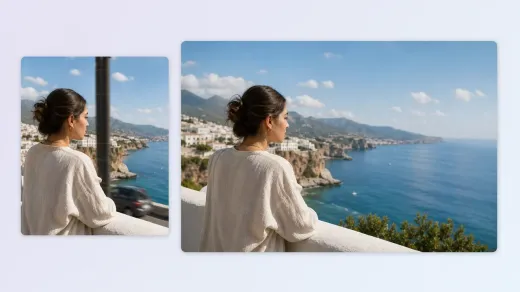
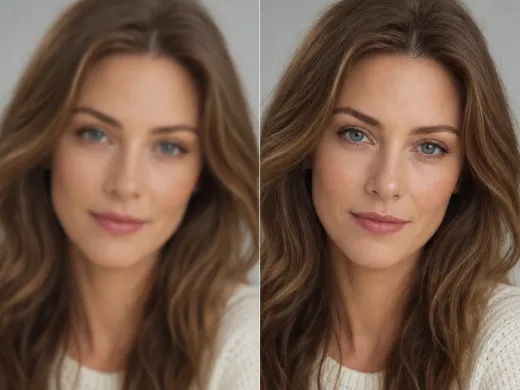
KI-Bildeditor
Bereinigen Sie ein generiertes Ergebnis, ersetzen Sie den Hintergrund oder retuschieren Sie ein Detail, ohne von vorne zu beginnen.
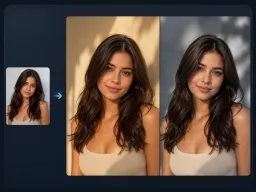
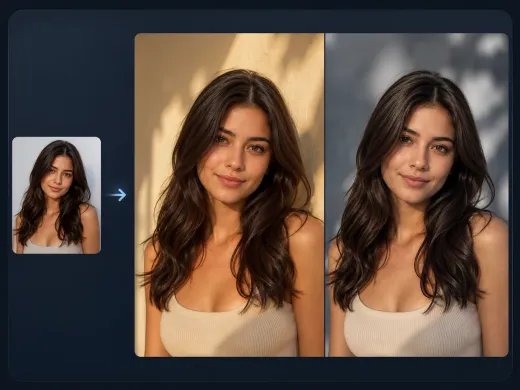
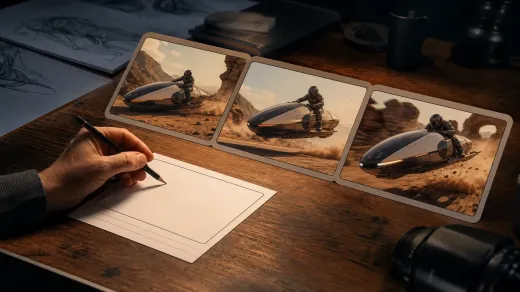
KI Bild-zu-Bild
Laden Sie den besten generierten Frame hoch und erstellen Sie kontrollierte Variationen, wenn die Komposition bereits stimmt.
KI-Bild-Upscaler
Nutzen Sie es nach der Generierung, wenn das Konzept funktioniert, das Bild aber für die Prüfung oder Veröffentlichung eine schärfere Exportqualität benötigt.
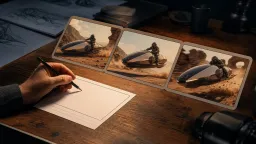
KI-Video-Generator
Verwandeln Sie eine freigegebene Standbild-Richtung in ein Bewegungskonzept, wenn das nächste Briefing Dynamik erfordert.
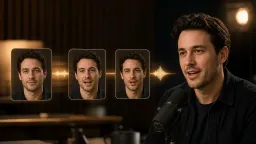
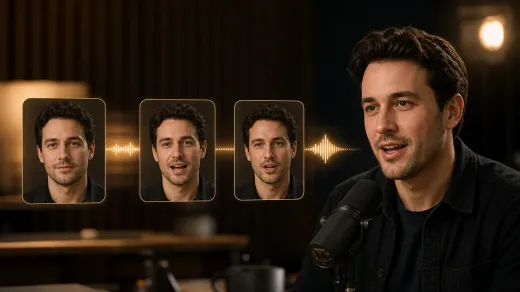
Sprechendes Foto
Nutzen Sie dies nach dem Generieren oder Auswählen eines Porträts, das zu einem kurzen Sprechvideo werden soll.
Fragen zum KI-Bildgenerator – Beantwortet
Kurze Antworten zu Prompt-Erstellung, Quelldateien, Ausgabequalität, Download-Prozess, Rechten und wann Sie das Tool wechseln sollten.
Ein KI-Bildgenerator erstellt aus einem Text-Prompt ein neues Bild. Sie beschreiben Motiv, Umgebung, Stil und Verwendungszweck und prüfen anschließend den generierten visuellen Entwurf.
Beginnen Sie mit dem Motiv, fügen Sie dann Umgebung, Kamerabstand, Licht, Stil und Verwendungszweck hinzu. Halten Sie den ersten Prompt präzise, nicht überladen.
Nein. Diese Seite arbeitet mit Prompt-zu-Bild. Wenn Sie bereits ein Referenzbild haben und dessen Layout beibehalten möchten, nutzen Sie stattdessen KI Bild-zu-Bild.
Nutzen Sie 1:1 für quadratische Beiträge, 9:16 für Stories, 3:4 für Cover-Porträts und 16:9 für breite Hero-Bilder oder Thumbnails.
Generische Prompts enthalten meist zu wenige physische Details. Fügen Sie Material, Ort, Kamerabstand, Licht und das Zielmedium hinzu, damit das Modell klarere Vorgaben hat.
Nicht zuverlässig. Generieren Sie zuerst das visuelle Motiv und fügen Sie exakte Typografie, Beschriftungen und Markenlogos anschließend in einem Design-Tool hinzu, in dem Sie jedes Zeichen steuern können.
Wechseln Sie, wenn die Bildrichtung stimmt, ein Teil aber noch Kontrolle benötigt. Nutzen Sie den Editor zur Bereinigung, KI Bild-zu-Bild für Varianten und den Upscaler für einen schärferen Export.
Ja. Sobald das Ergebnis im Workspace erscheint, nutzen Sie die Download-Schaltfläche neben dem Bild. Halten Sie die Seite geöffnet, bis die endgültige Vorschau sichtbar ist.
Ja. Das Prompt-Feld, die Stilauswahl, die Einstellungen zum Seitenverhältnis, die Ergebnisvorschau, der Verlauf sowie die Aktionen zum Herunterladen und Teilen sind für Touchscreens optimiert.
Sie können Ihre Ergebnisse in eigenen Projekten verwenden, die Rechteklärung hängt jedoch weiterhin vom Prompt und Motiv ab. Vermeiden Sie markenrechtlich geschützte Logos, urheberrechtlich geschützte Charaktere, öffentliche Personen und Markenassets, für die Sie keine Nutzungsrechte besitzen.
Starten Sie mit dem KI-Bildgenerator Online
Schreiben Sie einen klaren Prompt, generieren Sie den ersten visuellen Entwurf und verfeinern Sie das Ergebnis erst, wenn Sie wissen, welche Richtung sich lohnt beizubehalten.