
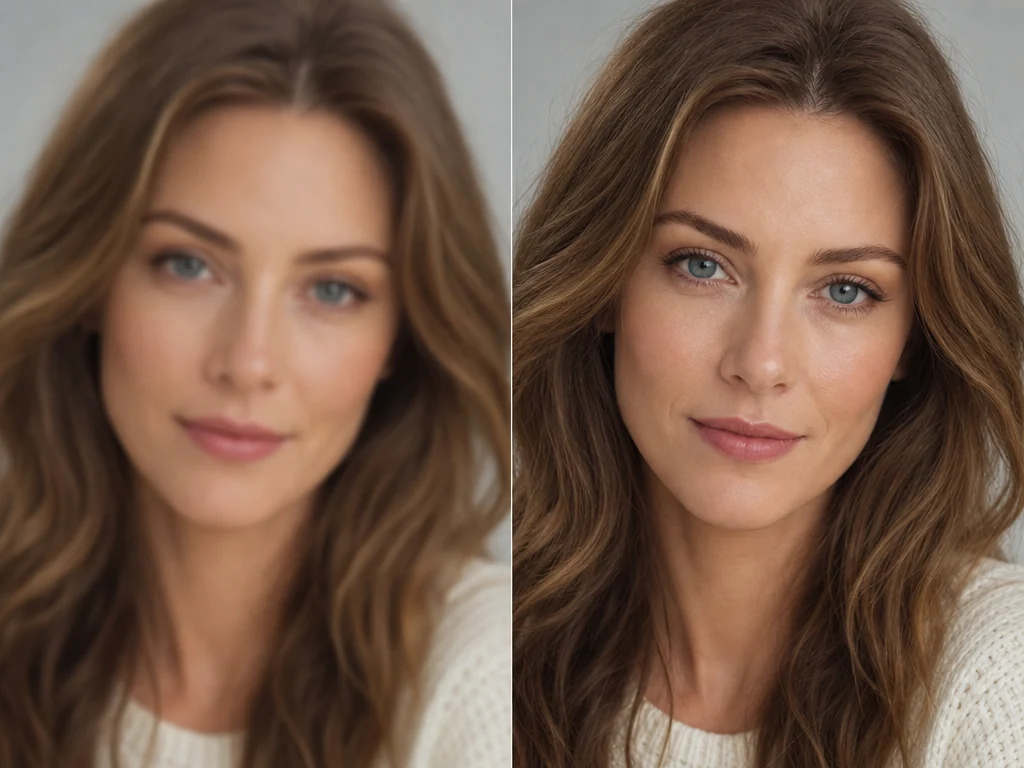
ज़्यादा साफ़ तस्वीरों के लिए मुफ़्त ऑनलाइन AI फ़ोटो एन्हैंसर
धुँधला पोर्ट्रेट, प्रोडक्ट शॉट, पुराना स्कैन, सोशल तस्वीर या AI ड्राफ़्ट अपलोड कीजिए और डाउनलोड से पहले 2x या 4x का ज़्यादा साफ़ क्लैरिटी दौर चलाइए। इसका इस्तेमाल तब कीजिए जब फ़ोटो रखने लायक हो लेकिन एक्सपोर्ट बहुत छोटा, धुँधला या फीका लगे। बिना साइन-अप। बिना वॉटरमार्क।

दुनिया भर में 12,000,000+ उपयोगकर्ता इस पर भरोसा करते हैं।
3 कदमों में फ़ोटो कैसे एन्हैंस करें
बचाने लायक सोर्स चुनिए, स्केल चुनिए, फिर प्रकाशित करने या किसी दूसरे Face AI टूल में भेजने से पहले साफ़ नतीजा जाँचिए।
सोर्स फ़ोटो अपलोड कीजिए
ऐसा पोर्ट्रेट, प्रोडक्ट शॉट, पुराना स्कैन, सोशल तस्वीर या AI ड्राफ़्ट चुनिए जिसमें एक साफ़ विषय और मॉडल के पढ़ने लायक पर्याप्त असली बारीकियाँ हों।
2x या 4x चुनें
वेबसाइट, थंबनेल और रिव्यू डेक्स के लिए 2x से शुरुआत करें। जब स्रोत छवि साफ़ हो और आपको बड़ा आउटपुट चाहिए, तो 4x आज़माएँ।
डाउनलोड करें या रिफाइन जारी रखें
बेहतर बनी फ़ोटो की तुलना कीजिए, उसे डाउनलोड कीजिए, या जब एसेट को एक और दौर चाहिए तो एडिटर, इमेज-टू-इमेज, वीडियो या बोलती फ़ोटो पर जाइए।
AI फ़ोटो एन्हैंसर से आप क्या बेहतर कर सकते हैं?
एन्हैंसर का इस्तेमाल पाँच कामों के लिए कीजिए: प्रोफ़ाइल की सफ़ाई, प्रोडक्ट की बारीकी, पुरानी फ़ोटो साझा करना, सोशल/डिज़ाइन एक्सपोर्ट, और अगले रचनात्मक कदम से पहले AI से बने ड्राफ़्ट को शार्प करना।
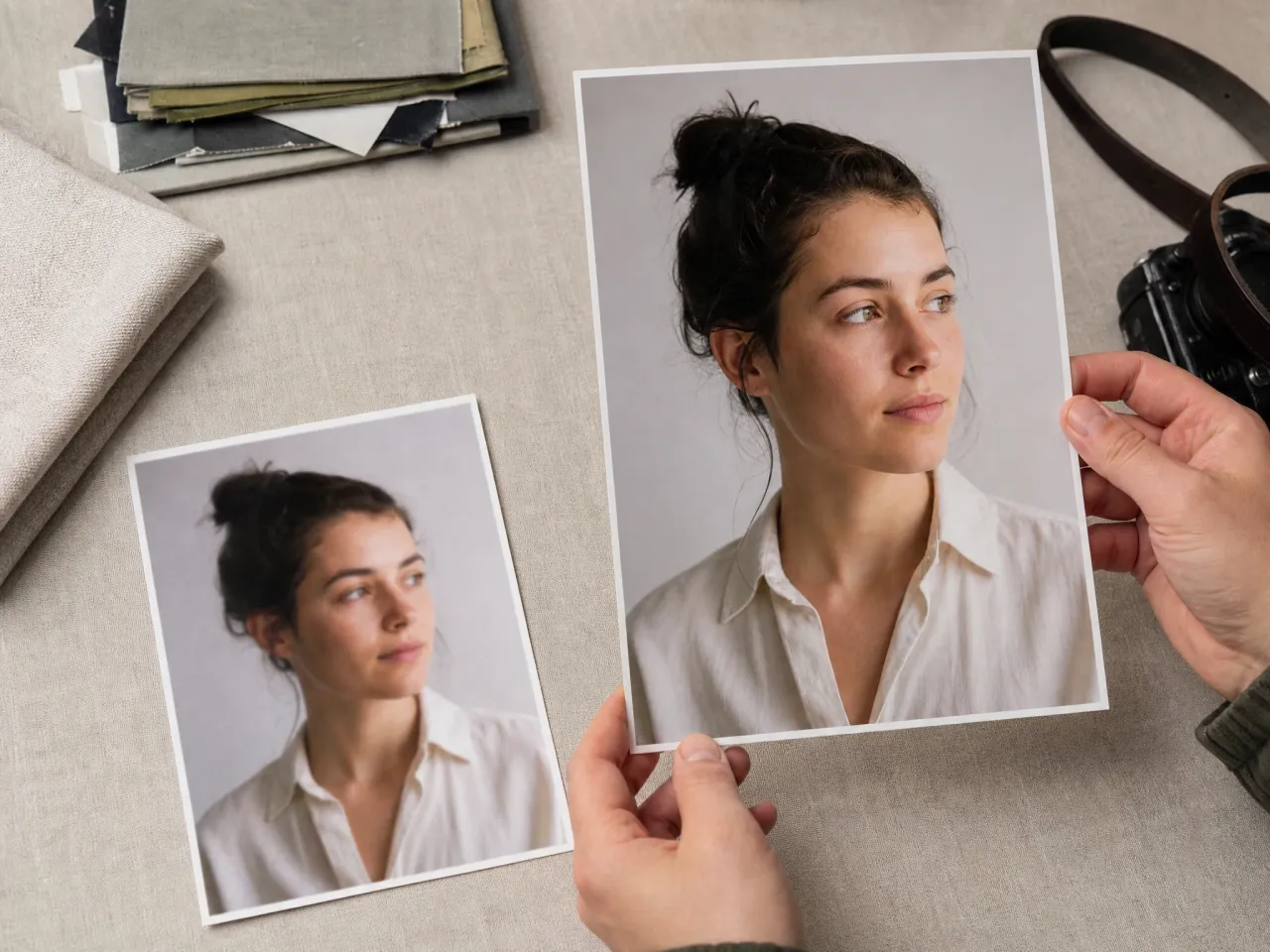
बहुत धुँधली दिखने वाली प्रोफ़ाइल फ़ोटो
प्रकाशित करने से पहले पोर्ट्रेट थंबनेल, क्रिएटर बायो और प्रोफ़ाइल तस्वीरें ज़्यादा साफ़ कीजिए। एन्हैंसमेंट के बाद भी आँखें, बाल, दाँत और पहचान से जुड़ी बारीकियाँ जाँचिए।
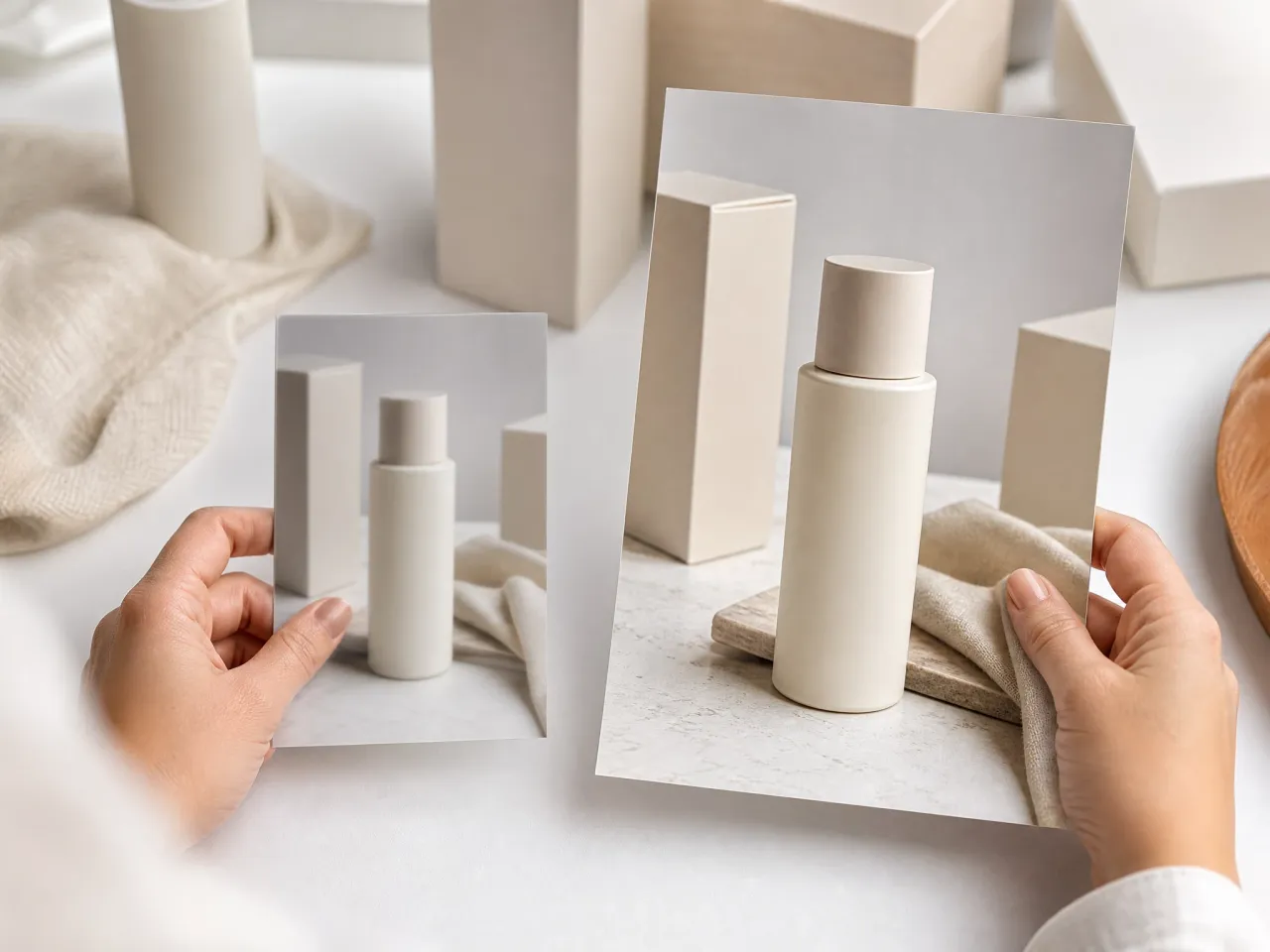
कमज़ोर बारीकी वाले प्रोडक्ट शॉट
छोटे सप्लायर शॉट, धुँधली पैक तस्वीरें और ई-कॉमर्स ड्राफ़्ट बेहतर कीजिए, ताकि लिस्टिंग या एडिट से पहले किनारे और सामग्री आसानी से जाँचे जा सकें।
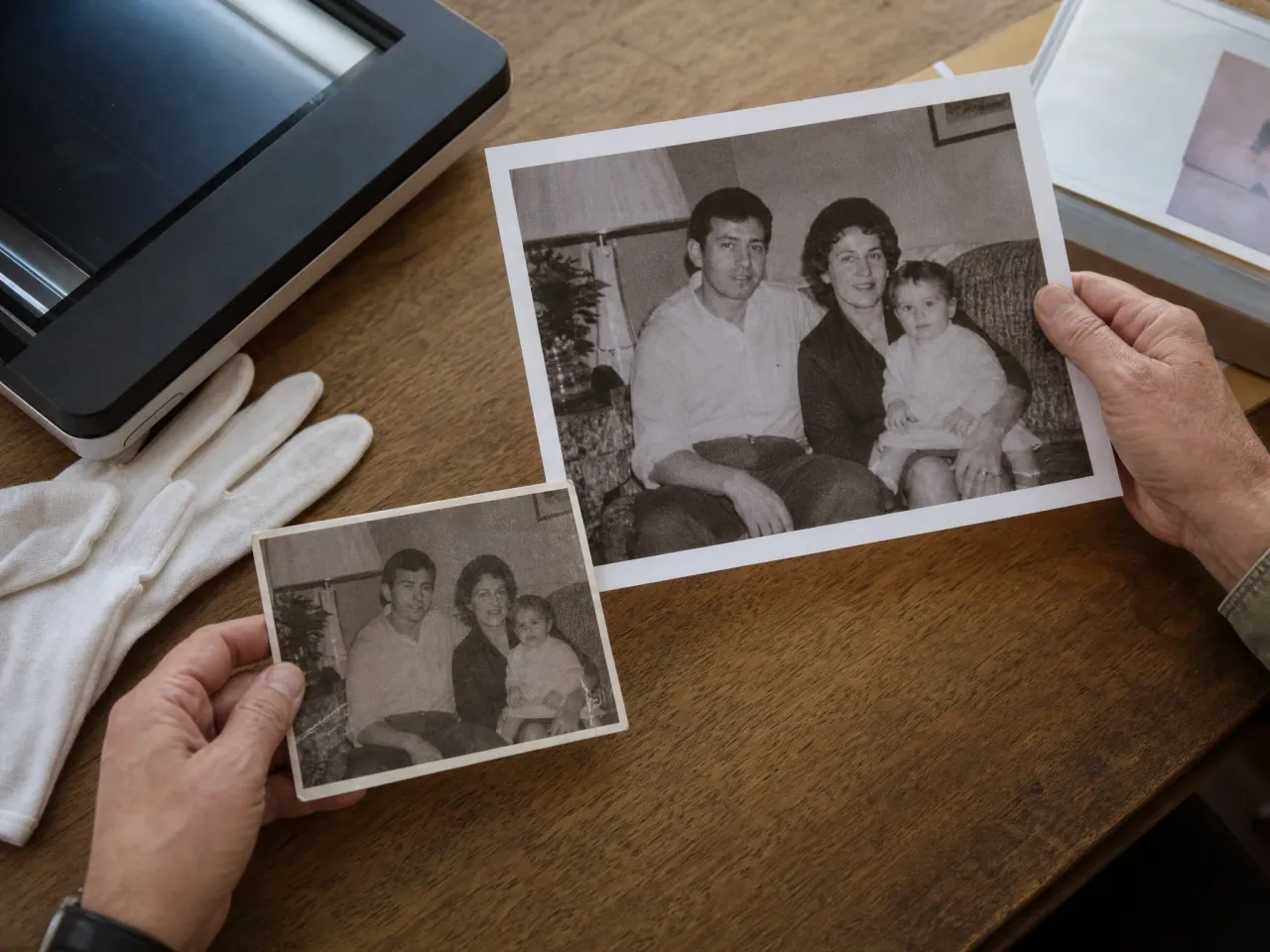
पुराने स्कैन और यादों वाली फ़ोटो
आर्काइव फ़ोटो को साझा करने या दिखाने के लिए तैयार कीजिए। अपने सबसे साफ़ स्कैन का इस्तेमाल कीजिए और सफ़ाई के दौर के बाद चेहरे, कपड़े और बैकग्राउंड की बारीकियाँ जाँचिए।
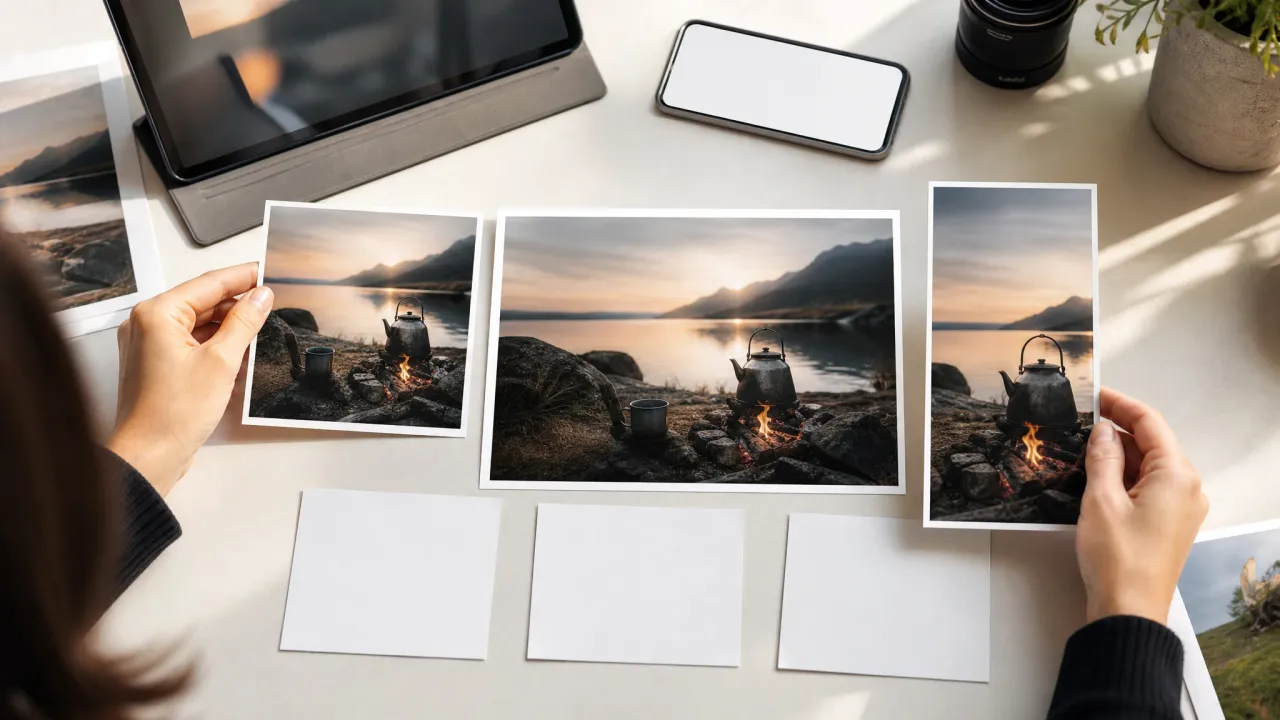
सोशल, डेक्स और डिज़ाइन एक्सपोर्ट्स
थंबनेल, स्लाइड डेक्स, ब्लॉग कवर और कैम्पेन लेआउट के लिए अंतिम टाइपोग्राफी जोड़ने से पहले एक छोटी अनुमोदित विजुअल को साफ़ इमेज में बदलें।
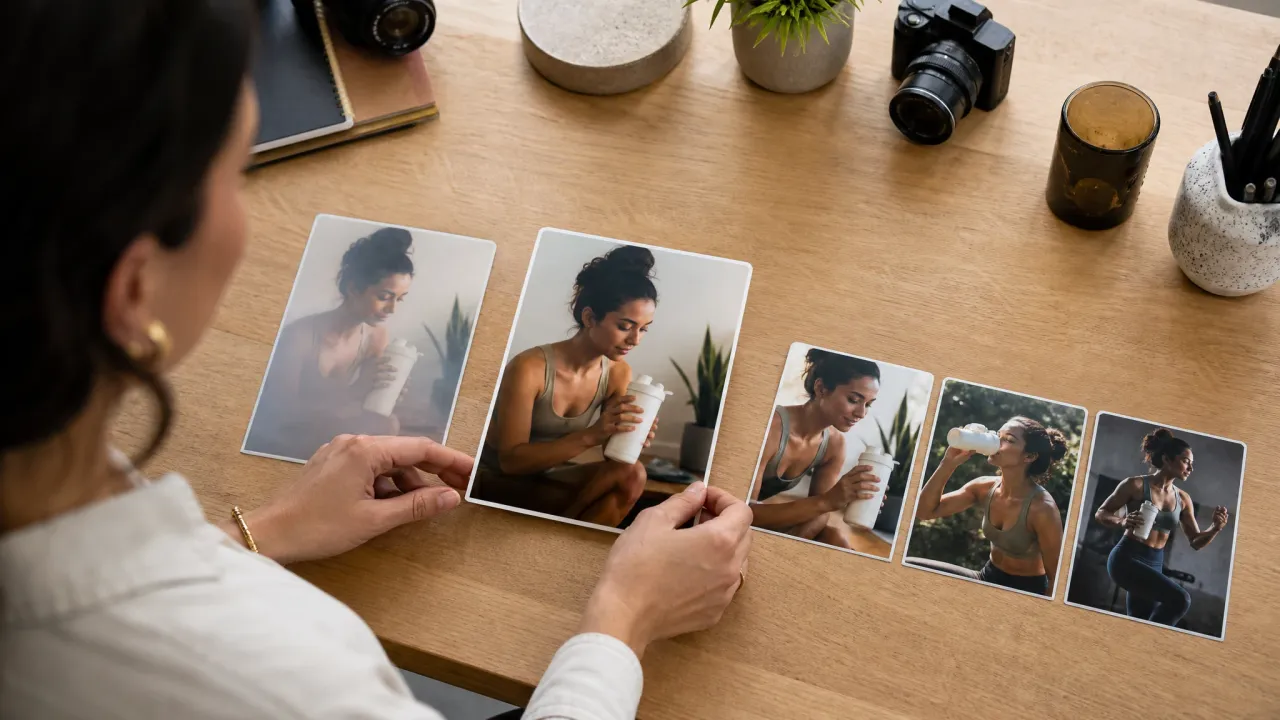
लगभग तैयार AI-जनरेटेड ड्राफ्ट्स
जब बनी हुई तस्वीर का मूड सही हो लेकिन फ़िनिश धुँधली हो, तो एडिटर, इमेज-टू-इमेज, वीडियो जनरेटर या बोलती फ़ोटो को सौंपने से पहले उसे बेहतर बनाइए।
AI फ़ोटो एन्हैंसर क्या है?
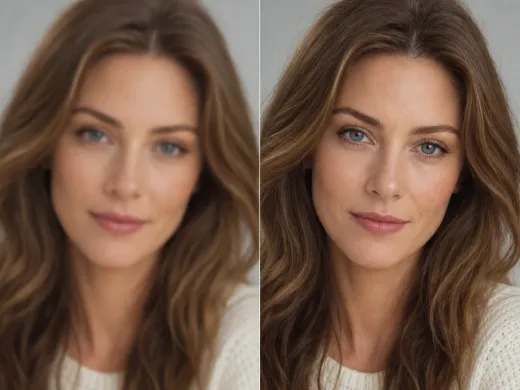
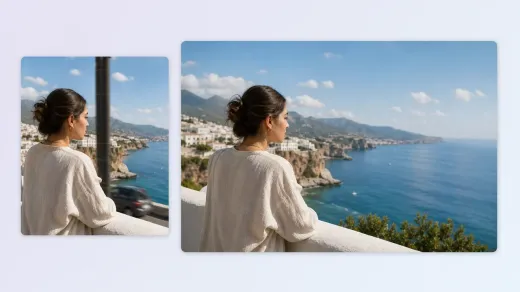
AI फ़ोटो एन्हैंसर सोर्स फ़ोटो की रिज़ॉल्यूशन बढ़ाकर और जहाँ तस्वीर में पर्याप्त जानकारी हो वहाँ ज़्यादा साफ़ दिखने वाली बारीकियाँ दोबारा बनाकर उसे बेहतर करता है। यह सामान्य रीसाइज़िंग से ज़्यादा मज़बूत है, क्योंकि यह सिर्फ़ पिक्सल खींचने के बजाय तस्वीर के संदर्भ का इस्तेमाल करता है।
काम लायक सोर्स से ज़्यादा साफ़ बारीकी
जब सोर्स में अभी भी पढ़ी जा सकने वाली बनावट हो, तो टूल धुँधली फ़ोटो को जाँचने, साझा करने या आगे एडिट करने में आसान बना सकता है।
वही फ़ोटो, ज़्यादा साफ़ एक्सपोर्ट
एन्हैसमेंट सफ़ाई का कदम है, पूरा रीस्टाइल नहीं। क्रॉप और मुख्य विषय परिचित ही रहने चाहिए, जबकि नतीजा इस्तेमाल करने में आसान हो जाए।
तस्वीर रखने लायक बनने के बाद सबसे अच्छा
अगर विषय, पोज़, बैकग्राउंड या प्रोडक्ट एंगल गलत है, तो पहले उसे ठीक कीजिए। जब दिशा करीब हो जाए, तब एन्हैंस कीजिए।
फ़ोटो एन्हैसमेंट के लिए Face AI क्यों चुनें?
पेज पहले असली फ़ोटो एन्हैंसर दिखाता है, फिर उसके आसपास के अगले रचनात्मक विकल्प बताता है। यह तब मायने रखता है जब एन्हैंसमेंट किसी बड़े वर्कफ़्लो का एक कदम हो।
आर्टिकल से पहले टूल
पूरा पेज पढ़ने से पहले आप फ़ोटो अपलोड करके आज़मा सकते हैं। लोग तस्वीर बेहतर बनाने आए हैं, इसलिए वर्कस्पेस पहले आता है।
क्रिएटिव चेन के लिए बनाया गया
जब फ़्रेम सही हो लेकिन एक्सपोर्ट धुँधला हो, तो बने हुए, एडिट किए गए, सोर्स-निर्देशित, पोर्ट्रेट और प्रोडक्ट एसेट सभी एन्हैसमेंट से गुज़र सकते हैं।
सरल स्केल चुनाव
वर्कबेंच फ़ैसला सीधा रखता है: सुरक्षित सफ़ाई के लिए 2x, और जब सोर्स बड़े इस्तेमाल के लिए साफ़ हो तो 4x।
कठोर सीमाओं के बारे में ईमानदार
बहुत ज़्यादा धुँधलापन, छोटा टेक्स्ट, सटीक लोगो और पहचान से जुड़े चेहरों की फिर भी इंसानी जाँच ज़रूरी है। यही सच्चाई गलत प्रकाशन रोकती है।
ज़्यादा साफ़ एन्हैंस फ़ोटो कैसे पाएँ
एन्हैसमेंट काम लायक सोर्स फ़ोटो के साथ सबसे अच्छा चलता है। अपनी सबसे शार्प फ़ाइल से शुरू कीजिए, फिर ज़्यादा साफ़ और स्पष्ट एक्सपोर्ट के लिए Face AI इस्तेमाल कीजिए।
एन्हैंसर आज़माइएसबसे अच्छा सोर्स उपयोग करें
छोटी शार्प फ़ोटो बड़ी धुँधली फ़ोटो से बेहतर है। जब आपके पास मूल फ़ाइल हो, तो ज़्यादा कंप्रेस किए स्क्रीनशॉट से बचिए।
2x से शुरू करें
हल्का दौर जाँचने में आसान होता है। अगर वह नेचुरल लगता है, तो बड़े एक्सपोर्ट के लिए 4x आज़माएँ।
मुश्किल बारीकियाँ जाँचें
एन्हैसमेंट के बाद चेहरे, हाथ, प्रोडक्ट लेबल, लोगो, गहने, दाँत और घनी बनावटें हल्के-फुल्के बदल सकती हैं।
एन्हैसमेंट के बाद एडिट कीजिए
अगर साफ़ नतीजे में खराब बैकग्राउंड, भटकी हुई चीज़ या लाइटिंग की दिक्कत दिखे, तो एक केंद्रित सुधार के लिए उसे AI इमेज एडिटर में ले जाइए।
AI फ़ोटो एन्हैंसर बनाम अपस्केलर, रीसाइज़िंग और मैन्युअल एडिटिंग
सही वर्कफ़्लो चुनने के लिए इस तालिका का इस्तेमाल कीजिए। फ़ोटो एन्हैसमेंट तब सबसे अच्छा है जब तस्वीर पहले से करीब हो और मुख्य दिक्कत धुँधलापन या कम रिज़ॉल्यूशन हो।
| मानदंड | Face AIहमारा फ़ोटो सफ़ाई वर्कफ़्लो | अन्य तरीके |
|---|---|---|
| शुरुआती बिंदु | ऐसी एक फ़ोटो अपलोड कीजिए जिसमें विषय, क्रॉप और दिशा पहले से वही हो जो आप रखना चाहते हैं। | बेसिक रेज़ाइजिंग फाइल को बड़ा तो कर सकता है, लेकिन आमतौर पर पिक्सेलेशन को और अधिक दिखाई देने वाला बना देता है। |
| सर्वोत्तम उपयोग | पोर्ट्रेट, प्रोडक्ट शॉट, पुराने स्कैन, सोशल तस्वीरें, प्रेज़ेंटेशन विज़ुअल और AI ड्राफ़्ट जिन्हें ज़्यादा शार्प फ़िनिश चाहिए। | जब दिक्कत त्वचा की सफ़ाई, बैकग्राउंड की मरम्मत या किसी खास ध्यान भटकाने वाली चीज़ को हटाना हो, तो मैन्युअल फ़ोटो एडिटिंग बेहतर है। |
| स्केल कंट्रोल | वर्कबेंच में एक प्रैक्टिकल 2x या 4x का दौर चुनें। | कुछ टूल्स बहुत उच्च मल्टीप्लायर्स का प्रचार करते हैं जो कमज़ोर सोर्स पर आर्टिफैक्ट्स पैदा कर सकते हैं। |
| फ़ोटो बनाम अपस्केलर पेज | यह पेज वर्कफ़्लो को फ़ोटो के असली इस्तेमाल के हिसाब से बाँधता है। | बड़ा अपस्केलर पेज रिज़ॉल्यूशन को एक क्षमता के रूप में ज़्यादा केंद्र में रखता है। |
| सटीक टेक्स्ट और पहचान | प्रोसेसिंग के बाद जाँच की आवश्यकता है; महत्वपूर्ण टाइपोग्राफी या ब्रांड मार्क्स को एक नियंत्रित डिज़ाइन टूल में जोड़ें। | कई वेबसाइटें क्वालिटी को पूरी तरह निर्विवाद बताती हैं, हालांकि छोटी डिटेल्स में थोड़ा बदलाव आ सकता है। |
| अगला कदम | जब ब्रीफ़ आगे बढ़े, तो साफ़ तस्वीर को एडिटर, इमेज-टू-इमेज, वीडियो जनरेटर या बोलती फ़ोटो में ले जाइए। | एक ही बार चलने वाले एन्हैंसर अक्सर डाउनलोड पर रुक जाते हैं, अगले रचनात्मक कदम की दिशा दिए बिना। |
| राइट्स बाउंड्री | सोर्स फ़ोटो, प्रोडक्ट, लोगों, लोगो और उसमें मौजूद किसी भी संरक्षित सामग्री के अधिकार फिर भी आपके पास होने चाहिए। | 'व्यावसायिक उपयोग की अनुमति' जैसे व्यापक दावे अक्सर सोर्स इमेज के असली कॉपीराइट मुद्दे को ढक देते हैं। |
शुरुआती बिंदु
ऐसी एक फ़ोटो अपलोड कीजिए जिसमें विषय, क्रॉप और दिशा पहले से वही हो जो आप रखना चाहते हैं।
बेसिक रेज़ाइजिंग फाइल को बड़ा तो कर सकता है, लेकिन आमतौर पर पिक्सेलेशन को और अधिक दिखाई देने वाला बना देता है।
सर्वोत्तम उपयोग
पोर्ट्रेट, प्रोडक्ट शॉट, पुराने स्कैन, सोशल तस्वीरें, प्रेज़ेंटेशन विज़ुअल और AI ड्राफ़्ट जिन्हें ज़्यादा शार्प फ़िनिश चाहिए।
जब दिक्कत त्वचा की सफ़ाई, बैकग्राउंड की मरम्मत या किसी खास ध्यान भटकाने वाली चीज़ को हटाना हो, तो मैन्युअल फ़ोटो एडिटिंग बेहतर है।
स्केल कंट्रोल
वर्कबेंच में एक प्रैक्टिकल 2x या 4x का दौर चुनें।
कुछ टूल्स बहुत उच्च मल्टीप्लायर्स का प्रचार करते हैं जो कमज़ोर सोर्स पर आर्टिफैक्ट्स पैदा कर सकते हैं।
फ़ोटो बनाम अपस्केलर पेज
यह पेज वर्कफ़्लो को फ़ोटो के असली इस्तेमाल के हिसाब से बाँधता है।
बड़ा अपस्केलर पेज रिज़ॉल्यूशन को एक क्षमता के रूप में ज़्यादा केंद्र में रखता है।
सटीक टेक्स्ट और पहचान
प्रोसेसिंग के बाद जाँच की आवश्यकता है; महत्वपूर्ण टाइपोग्राफी या ब्रांड मार्क्स को एक नियंत्रित डिज़ाइन टूल में जोड़ें।
कई वेबसाइटें क्वालिटी को पूरी तरह निर्विवाद बताती हैं, हालांकि छोटी डिटेल्स में थोड़ा बदलाव आ सकता है।
अगला कदम
जब ब्रीफ़ आगे बढ़े, तो साफ़ तस्वीर को एडिटर, इमेज-टू-इमेज, वीडियो जनरेटर या बोलती फ़ोटो में ले जाइए।
एक ही बार चलने वाले एन्हैंसर अक्सर डाउनलोड पर रुक जाते हैं, अगले रचनात्मक कदम की दिशा दिए बिना।
राइट्स बाउंड्री
सोर्स फ़ोटो, प्रोडक्ट, लोगों, लोगो और उसमें मौजूद किसी भी संरक्षित सामग्री के अधिकार फिर भी आपके पास होने चाहिए।
'व्यावसायिक उपयोग की अनुमति' जैसे व्यापक दावे अक्सर सोर्स इमेज के असली कॉपीराइट मुद्दे को ढक देते हैं।
क्रिएटर असली वर्कफ़्लो में AI फ़ोटो एन्हैंसर का इस्तेमाल कैसे करते हैं
इन टिप्पणियों का ध्यान असली चक्र पर है: रखने लायक सोर्स अपलोड कीजिए, स्केल चुनिए, मुश्किल बारीकियाँ जाँचिए, फिर फ़ोटो डाउनलोड कीजिए या अगले Face AI टूल में भेजिए।
"मैं इसे तब इस्तेमाल करता हूँ जब प्रोडक्ट फ़ोटो रखने लायक हो लेकिन लिस्टिंग समीक्षा के लिए बहुत धुँधली हो।"

Mei Chen
ई-कॉमर्स डायरेक्टर
"सप्लायर की तस्वीरें अक्सर छोटी और फीकी आती हैं। सफ़ाई का दौर यह तय करना आसान बनाता है कि शॉट भेजा जा सकता है या दोबारा शूट चाहिए।"

Soyeon Kim
ऑनलाइन रिटेल वीपी
"सबसे अच्छे नतीजे ऐसी फ़ोटो से आते हैं जो धुँधली हों लेकिन फिर भी पढ़ी जा सकें। यह मोशन ब्लर का चमत्कारी इलाज नहीं है, और यह सीमा मायने रखती है।"

James Whitfield
क्रिएटिव डायरेक्टर
"हम इसे इमेज दिशा मंज़ूर होने के बाद इस्तेमाल करते हैं। पहले कॉन्सेप्ट सही कीजिए, फिर समीक्षा डेक के लिए फ़ाइल शार्प कीजिए।"

Sneha Krishnan
प्रोडक्ट मार्केटिंग प्रमुख
"थोड़ा धुँधला पोर्ट्रेट थंबनेल एक दौर के बाद काफ़ी साफ़ दिख सकता है, लेकिन पोस्ट करने से पहले मैं आँखें और बाल फिर भी जाँचता हूँ।"

Zara Davis
सोशल मीडिया डायरेक्टर
"पुराने स्कैन एन्हैसमेंट के बाद साझा करना आसान हो जाता है। मैं चेहरे आँख से फिर भी जाँचता हूँ, लेकिन बड़ा प्रीव्यू बहुत मदद करता है।"

Emma Johansson
सामग्री रणनीति प्रमुख
"मैं इसे तब इस्तेमाल करता हूँ जब प्रोडक्ट फ़ोटो रखने लायक हो लेकिन लिस्टिंग समीक्षा के लिए बहुत धुँधली हो।"
Mei Chen
ई-कॉमर्स डायरेक्टर
"सप्लायर की तस्वीरें अक्सर छोटी और फीकी आती हैं। सफ़ाई का दौर यह तय करना आसान बनाता है कि शॉट भेजा जा सकता है या दोबारा शूट चाहिए।"
Soyeon Kim
ऑनलाइन रिटेल वीपी
"सबसे अच्छे नतीजे ऐसी फ़ोटो से आते हैं जो धुँधली हों लेकिन फिर भी पढ़ी जा सकें। यह मोशन ब्लर का चमत्कारी इलाज नहीं है, और यह सीमा मायने रखती है।"
James Whitfield
क्रिएटिव डायरेक्टर
"हम इसे इमेज दिशा मंज़ूर होने के बाद इस्तेमाल करते हैं। पहले कॉन्सेप्ट सही कीजिए, फिर समीक्षा डेक के लिए फ़ाइल शार्प कीजिए।"
Sneha Krishnan
प्रोडक्ट मार्केटिंग प्रमुख
"थोड़ा धुँधला पोर्ट्रेट थंबनेल एक दौर के बाद काफ़ी साफ़ दिख सकता है, लेकिन पोस्ट करने से पहले मैं आँखें और बाल फिर भी जाँचता हूँ।"
Zara Davis
सोशल मीडिया डायरेक्टर
"पुराने स्कैन एन्हैसमेंट के बाद साझा करना आसान हो जाता है। मैं चेहरे आँख से फिर भी जाँचता हूँ, लेकिन बड़ा प्रीव्यू बहुत मदद करता है।"
Emma Johansson
सामग्री रणनीति प्रमुख
"पहले जनरेट या एडिट कीजिए, फिर एन्हैंस सिर्फ़ तब कीजिए जब फ़्रेम रखने लायक हो। यह वर्कफ़्लो बहुत सारे बेकार एक्सपोर्ट बचाता है।"

Marcus Johnson
परफॉर्मेंस मार्केटिंग मैनेजर
"मैं इसे तब इस्तेमाल करता हूँ जब प्रोडक्ट फ़ोटो रखने लायक हो लेकिन लिस्टिंग समीक्षा के लिए बहुत धुँधली हो।"
Mei Chen
ई-कॉमर्स डायरेक्टर
"सप्लायर की तस्वीरें अक्सर छोटी और फीकी आती हैं। सफ़ाई का दौर यह तय करना आसान बनाता है कि शॉट भेजा जा सकता है या दोबारा शूट चाहिए।"
Soyeon Kim
ऑनलाइन रिटेल वीपी
"सबसे अच्छे नतीजे ऐसी फ़ोटो से आते हैं जो धुँधली हों लेकिन फिर भी पढ़ी जा सकें। यह मोशन ब्लर का चमत्कारी इलाज नहीं है, और यह सीमा मायने रखती है।"
James Whitfield
क्रिएटिव डायरेक्टर
"हम इसे इमेज दिशा मंज़ूर होने के बाद इस्तेमाल करते हैं। पहले कॉन्सेप्ट सही कीजिए, फिर समीक्षा डेक के लिए फ़ाइल शार्प कीजिए।"
Sneha Krishnan
प्रोडक्ट मार्केटिंग प्रमुख
"थोड़ा धुँधला पोर्ट्रेट थंबनेल एक दौर के बाद काफ़ी साफ़ दिख सकता है, लेकिन पोस्ट करने से पहले मैं आँखें और बाल फिर भी जाँचता हूँ।"
Zara Davis
सोशल मीडिया डायरेक्टर
"पुराने स्कैन एन्हैसमेंट के बाद साझा करना आसान हो जाता है। मैं चेहरे आँख से फिर भी जाँचता हूँ, लेकिन बड़ा प्रीव्यू बहुत मदद करता है।"
Emma Johansson
सामग्री रणनीति प्रमुख
"पहले जनरेट या एडिट कीजिए, फिर एन्हैंस सिर्फ़ तब कीजिए जब फ़्रेम रखने लायक हो। यह वर्कफ़्लो बहुत सारे बेकार एक्सपोर्ट बचाता है।"
Marcus Johnson
परफॉर्मेंस मार्केटिंग मैनेजर
"प्रोडक्ट के किनारे मायने रखते हैं। मैं 2x से शुरू करता हूँ, पैक की रूपरेखा जाँचता हूँ, और ज़्यादा तभी ज़ोर लगाता हूँ जब सोर्स फ़ोटो संभाल सके।"

Kwesi Mensah
ई-कॉमर्स डायरेक्टर
"प्रक्रिया काम की है: अपलोड कीजिए, स्केल चुनिए, नतीजे की तुलना कीजिए, और आगे बढ़ते रहिए।"

Priya Sharma
प्रोडक्ट मार्केटिंग मैनेजर
"पहले हम धुँधली ड्राफ़्ट तस्वीरें डेक में डालकर उनके लिए माफ़ी माँगते थे। अब फ़ोटो को पहले सफ़ाई का एक तेज़ दौर मिल जाता है।"

Elena Kowalski
वरिष्ठ सामग्री रणनीतिकार
"एन्हैसमेंट के बाद पोर्ट्रेट ज़्यादा साफ़ दिखते हैं, लेकिन प्रकाशित करने से पहले मैं दाँत, हाथ और छोटे गहने फिर भी जाँचता हूँ।"

Camila Lopez
इन्फ्लुएंसर पार्टनरशिप्स लीड
"मुझे अच्छा लगता है कि यह दिखावा नहीं करता कि हर खराब फ़ोटो दोबारा बन सकती है। यह काम लायक सोर्स को और काम लायक बनाता है।"

Anisha Patel
ब्रांड डायरेक्टर
"ब्लॉग कवर और प्रेज़ेंटेशन विज़ुअल के लिए उपयोगी, जहाँ मूल एक्सपोर्ट बड़ी स्क्रीन के लिए बहुत छोटा हो।"

Sophia Wagner
एडिटोरियल डायरेक्टर
"AI ड्राफ़्ट में अक्सर मूड सही होता है लेकिन फ़िनिश धुँधली। एन्हैसमेंट मंज़ूर की गई दिशा को ज़्यादा शार्प अंतिम दौर देता है।"

Junhyuk Choi
अभियान अनुकूलन प्रमुख
"प्रोडक्ट के किनारे मायने रखते हैं। मैं 2x से शुरू करता हूँ, पैक की रूपरेखा जाँचता हूँ, और ज़्यादा तभी ज़ोर लगाता हूँ जब सोर्स फ़ोटो संभाल सके।"
Kwesi Mensah
ई-कॉमर्स डायरेक्टर
"प्रक्रिया काम की है: अपलोड कीजिए, स्केल चुनिए, नतीजे की तुलना कीजिए, और आगे बढ़ते रहिए।"
Priya Sharma
प्रोडक्ट मार्केटिंग मैनेजर
"पहले हम धुँधली ड्राफ़्ट तस्वीरें डेक में डालकर उनके लिए माफ़ी माँगते थे। अब फ़ोटो को पहले सफ़ाई का एक तेज़ दौर मिल जाता है।"
Elena Kowalski
वरिष्ठ सामग्री रणनीतिकार
"एन्हैसमेंट के बाद पोर्ट्रेट ज़्यादा साफ़ दिखते हैं, लेकिन प्रकाशित करने से पहले मैं दाँत, हाथ और छोटे गहने फिर भी जाँचता हूँ।"
Camila Lopez
इन्फ्लुएंसर पार्टनरशिप्स लीड
"मुझे अच्छा लगता है कि यह दिखावा नहीं करता कि हर खराब फ़ोटो दोबारा बन सकती है। यह काम लायक सोर्स को और काम लायक बनाता है।"
Anisha Patel
ब्रांड डायरेक्टर
"ब्लॉग कवर और प्रेज़ेंटेशन विज़ुअल के लिए उपयोगी, जहाँ मूल एक्सपोर्ट बड़ी स्क्रीन के लिए बहुत छोटा हो।"
Sophia Wagner
एडिटोरियल डायरेक्टर
"AI ड्राफ़्ट में अक्सर मूड सही होता है लेकिन फ़िनिश धुँधली। एन्हैसमेंट मंज़ूर की गई दिशा को ज़्यादा शार्प अंतिम दौर देता है।"
Junhyuk Choi
अभियान अनुकूलन प्रमुख
फ़ोटो एन्हैसमेंट से पहले या बाद में क्या आज़माना चाहिए?
अगला टूल इस आधार पर चुनिए कि तस्वीर को अभी क्या चाहिए: ज़्यादा रिज़ॉल्यूशन, केंद्रित एडिट, बड़ा रीस्टाइल, नई तस्वीर या मोशन।
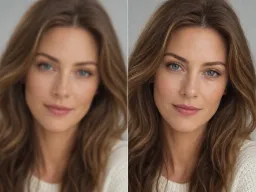
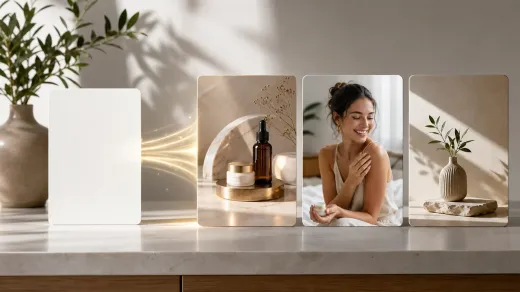
AI इमेज अपस्केलर
जब मुख्य काम रिज़ॉल्यूशन और स्केल हो, फ़ोटो के खास वर्कफ़्लो की सलाह नहीं, तो बड़ा अपस्केलर पेज इस्तेमाल कीजिए।
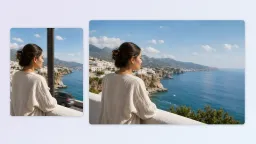
AI इमेज एडिटर
एन्हैसमेंट से जब पता चले कि अभी किस चीज़ पर काम बाकी है, तब बैकग्राउंड, कोई चीज़, रोशनी की दिक्कत या पोर्ट्रेट की बारीकी ठीक कीजिए।
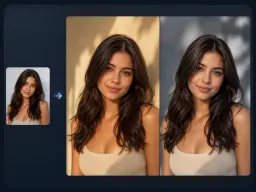
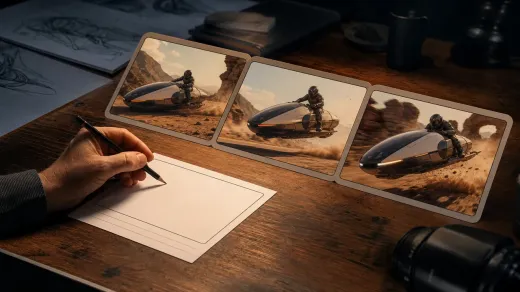
AI इमेज टू इमेज
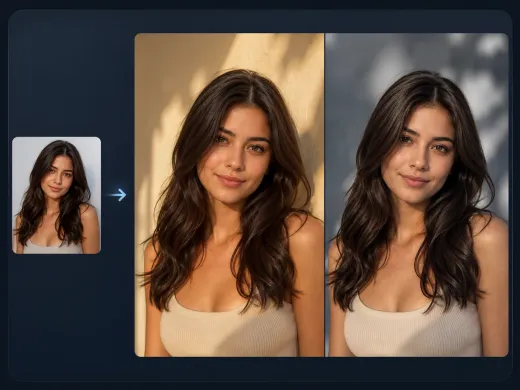
जब सोर्स काफ़ी साफ़ हो लेकिन सीन, फ़िनिश या अभियान का मूड बदलना हो, तो बेहतर बनी फ़ोटो को रीस्टाइल कीजिए।
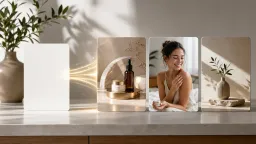
AI इमेज जनरेटर
जब आपके पास अभी एन्हैंस करने लायक फ़ोटो न हो, तो टेक्स्ट से शुरू कीजिए, फिर समीक्षा के बाद सबसे अच्छे ड्राफ़्ट को एन्हैंस कीजिए।
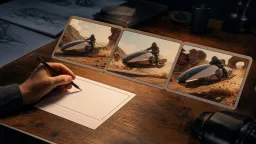
AI वीडियो जनरेटर
जब तस्वीर वीडियो टेस्ट के लिए तैयार हो, तो ज़्यादा साफ़ और मंज़ूर की गई स्थिर तस्वीर को छोटे मोशन कॉन्सेप्ट में बदलिए।
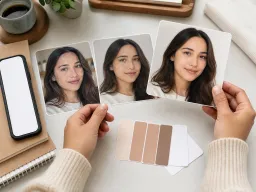
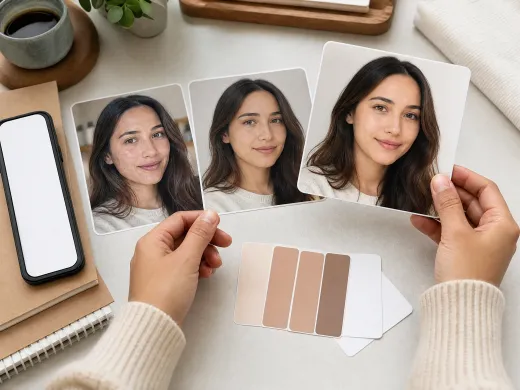
प्राकृतिक पोर्ट्रेट सफाई के लिए AI त्वचा दाग हटाने वाला
एक पोर्ट्रेट अपलोड करें और एक केंद्रित AI सफाई से दिखने वाले मुंहासे, पिंपल्स, काले धब्बे, झाइयां, लालिमा और छ…
AI फ़ोटो एन्हैंसर के सवाल, जवाब के साथ
सोर्स फ़ोटो, स्केल का चुनाव, आउटपुट गुणवत्ता, अधिकार, प्रकाशन और दूसरा Face AI टूल कब इस्तेमाल करना है, इन पर सीधे जवाब।
AI फ़ोटो एन्हैंसर सोर्स फ़ोटो की रिज़ॉल्यूशन बढ़ाकर और दिखने वाली बारीकियों को साफ़ करके उसे बेहतर बनाता है। यह तब उपयोगी है जब फ़ोटो पहले से रखने लायक हो लेकिन बहुत धुँधली, छोटी या कंप्रेस्ड लगे।
एक फ़ोटो अपलोड कीजिए, क्लैरिटी स्केल चुनिए, एन्हैसमेंट का काम शुरू कीजिए, फिर नतीजे का प्रीव्यू और डाउनलोड बटन दिखने तक पेज खुला रखिए।
जब आपको वेब, थंबनेल या रिव्यू के लिए ज़्यादा सुरक्षित सफ़ाई का दौर चाहिए तो 2x से शुरू करें। जब स्रोत छवि साफ़ हो और आपको बड़ी साइज़ में एक्सपोर्ट चाहिए, तो 4x चुनें।
यह वही अपस्केलिंग क्षमता इस्तेमाल करता है, लेकिन यह पेज फ़ोटो वर्कफ़्लो के लिए लिखा गया है: पोर्ट्रेट, प्रोडक्ट शॉट, पुराने स्कैन, सोशल तस्वीरें और धुँधले विज़ुअल ड्राफ़्ट।
ऐसी छोटी लेकिन पढ़ी जा सकने वाली फ़ोटो इस्तेमाल कीजिए जिसमें एक साफ़ विषय, दिखने वाले किनारे और सीमित कंप्रेशन हो। बेहद धुँधली, बहुत छोटी या ज़्यादा कंप्रेस की गई फ़ोटो में मॉडल के पास काम करने के लिए कम असली बारीकियाँ होती हैं।
यह कुछ धुँधली या कंप्रेस्ड फ़ोटो बेहतर कर सकता है, ख़ासकर जब विषय अभी पहचाना जा सके। बहुत ज़्यादा मोशन ब्लर, गहरे पड़े साये या बहुत छोटे चेहरों के लिए नई सोर्स फ़ोटो की ज़रूरत हो सकती है।
हर बार नहीं। एन्हैसमेंट छोटी बारीकियाँ बदल सकता है, इसलिए प्रकाशित करने से पहले पहचान से जुड़े चेहरे, प्रोडक्ट लेबल, लोगो और पढ़ा जा सकने वाला टेक्स्ट जाँचिए।
मॉडल स्रोत इमेज पर ही काम करता है। साफ़ इनपुट बेहतर किनारे, टेक्सचर और स्ट्रक्चर देता है जिन्हें संरक्षित किया जा सकता है; कमज़ोर इनपुट AI को ज़्यादा अनुमान लगाने पर मज़बूर कर देता है।
हाँ, प्रोडक्ट फ़ोटोज अपस्केलिंग के लिए बेहतरीन उपयोग हैं, खासकर जब पैकेजिंग, ऑब्जेक्ट का आकार और लाइटिंग पहले से ही ठीक हों। रिजल्ट आने के बाद लेबल्स, किनारों, चमक/रिफ्लेक्शन और सामग्री की जांच अवश्य करें।
हाँ। एन्हैंसमेंट से पोर्ट्रेट को थंबनेल, प्रोफ़ाइल पेज और बोलती फ़ोटो वर्कफ़्लो में इस्तेमाल करना आसान हो सकता है, लेकिन साझा करने से पहले आँखें, बाल, दाँत, हाथ और चेहरे की पहचान जाँच लीजिए।
सोर्स फ़ोटो, उसमें मौजूद लोगों, प्रोडक्ट, लोगो और संरक्षित सामग्री के अधिकारों की ज़िम्मेदारी आपकी है। ऐसी मीडिया प्रकाशित या बेचिए मत जिसे इस्तेमाल करने की अनुमति आपके पास नहीं है।
अगर साफ़ फ़ोटो तैयार है तो उसे डाउनलोड कीजिए। अगर कोई एक बारीकी गलत है, तो AI इमेज एडिटर इस्तेमाल कीजिए। अगर स्टाइल बदलनी है, तो AI इमेज टू इमेज इस्तेमाल कीजिए। अगर स्थिर तस्वीर मंज़ूर है, तो आगे वीडियो या बोलती फ़ोटो आज़माइए।
Download the clearer photo if it is ready. If one detail is wrong, use AI Image Editor. If the style needs to change, use AI Image to Image. If the still is approved, try video or talking photo next.
ऑनलाइन AI फ़ोटो एन्हैंसर से शुरू कीजिए
रखने लायक फ़ोटो अपलोड कीजिए, 2x या 4x चुनिए, और प्रकाशित करने या एडिट जारी रखने से पहले अगली समीक्षा कॉपी ज़्यादा साफ़ बनाइए।