
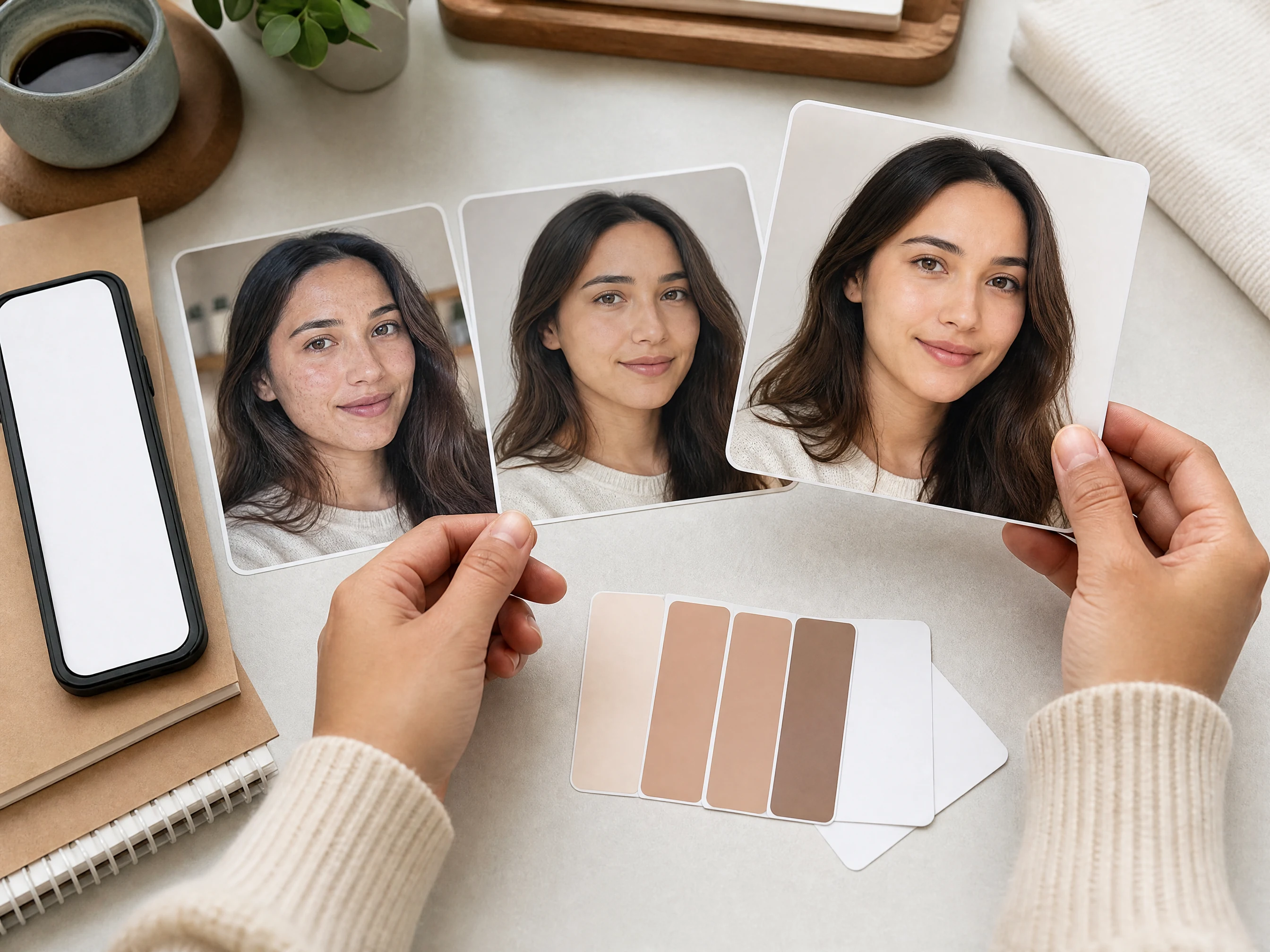
प्राकृतिक पोर्ट्रेट सफाई के लिए AI त्वचा दाग हटाने वाला
एक पोर्ट्रेट अपलोड करें और एक केंद्रित AI सफाई से दिखने वाले मुंहासे, पिंपल्स, काले धब्बे, झाइयां, लालिमा और छोटी त्वचा की परेशानियों को कम करें। पहले सफाई का लक्ष्य चुनें, वैकल्पिक रूप से एक नोट जोड़ें, फिर डाउनलोड या आगे सुधार से पहले जांचें कि चेहरा अभी भी प्राकृतिक दिखता है। ऑनलाइन मुफ्त।
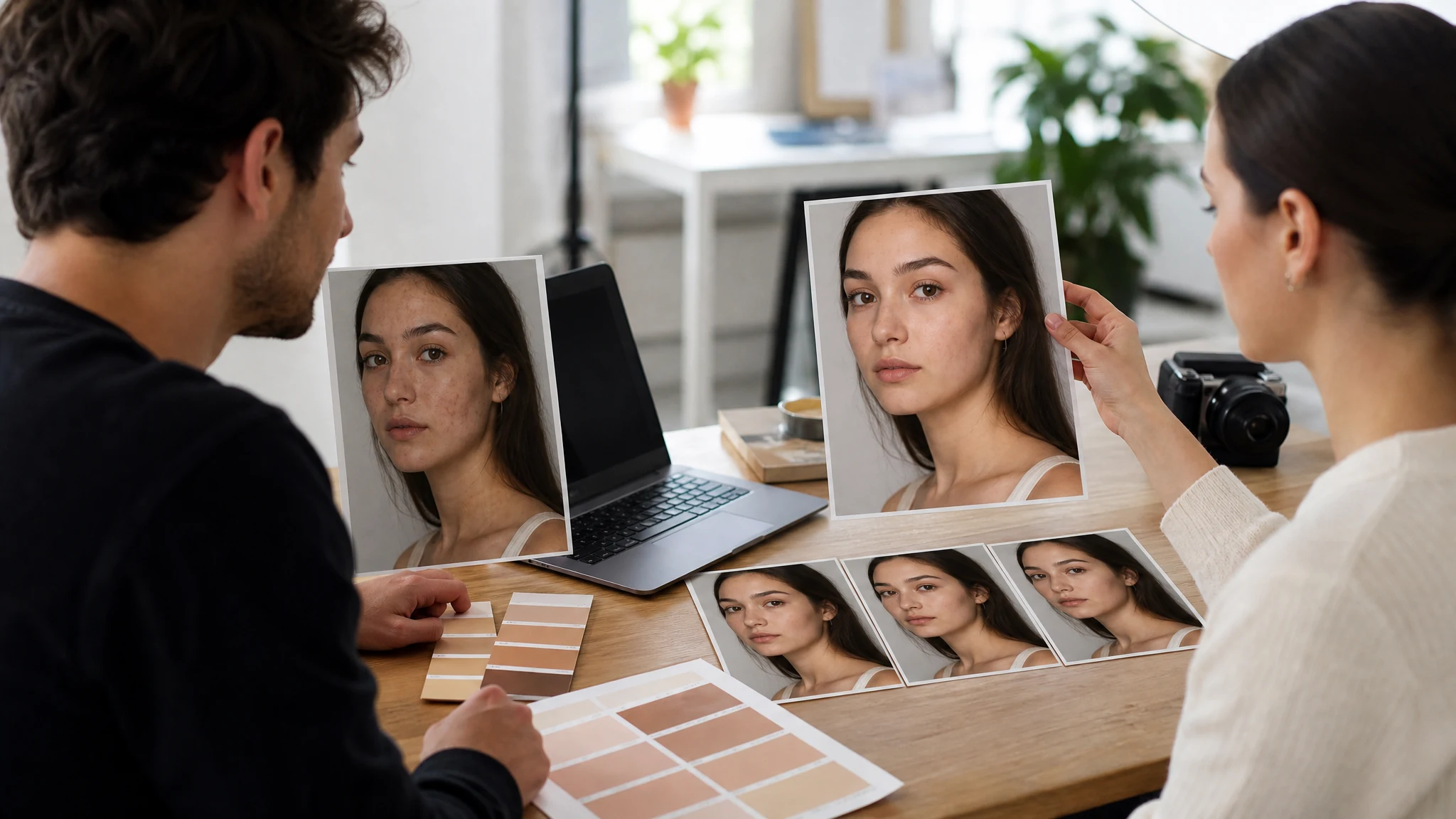
दुनिया भर में 12,000,000+ उपयोगकर्ता भरोसा करते हैं।
फोटो से दाग ऑनलाइन कैसे हटाएं
काम केंद्रित रखें: एक स्पष्ट पोर्ट्रेट अपलोड करें, सफाई लक्ष्य चुनें, फिर जांचें कि त्वचा असली दिखती है या नहीं।
एक portrait upload करें
पहचाने जाने योग्य चेहरे और प्राकृतिक सफाई के लिए पर्याप्त त्वचा विवरण वाली सेल्फी, हेडशॉट, प्रोफाइल फोटो, क्रिएटर पोर्ट्रेट या सोशल इमेज का उपयोग करें।
दाग मोड चुनें
कोई वैकल्पिक नोट जोड़ने से पहले मुंहासे और पिंपल्स, काले धब्बे, झाइयां और छोटे निशान, या हल्की त्वचा पॉलिश चुनें।
जनरेट करें, समीक्षा करें, आगे बढ़ें
प्राकृतिक परिणाम डाउनलोड करें, दूसरा सफाई मोड आज़माएं, या अगले सुधार के लिए पोर्ट्रेट को इमेज एडिटर, अपस्केलर या बैकग्राउंड चेंजर में ले जाएं।
पोर्ट्रेट और प्रोफाइल के लिए दाग सफाई के उपयोग
सेल्फी, हेडशॉट, क्रिएटर पोर्ट्रेट, सोशल पोस्ट, डेटिंग फोटो और प्रोफेशनल प्रोफाइल इमेज पर अस्थायी त्वचा गड़बड़ियों के लिए AI त्वचा दाग हटाने वाला विकल्पाकर उपयोग करें।
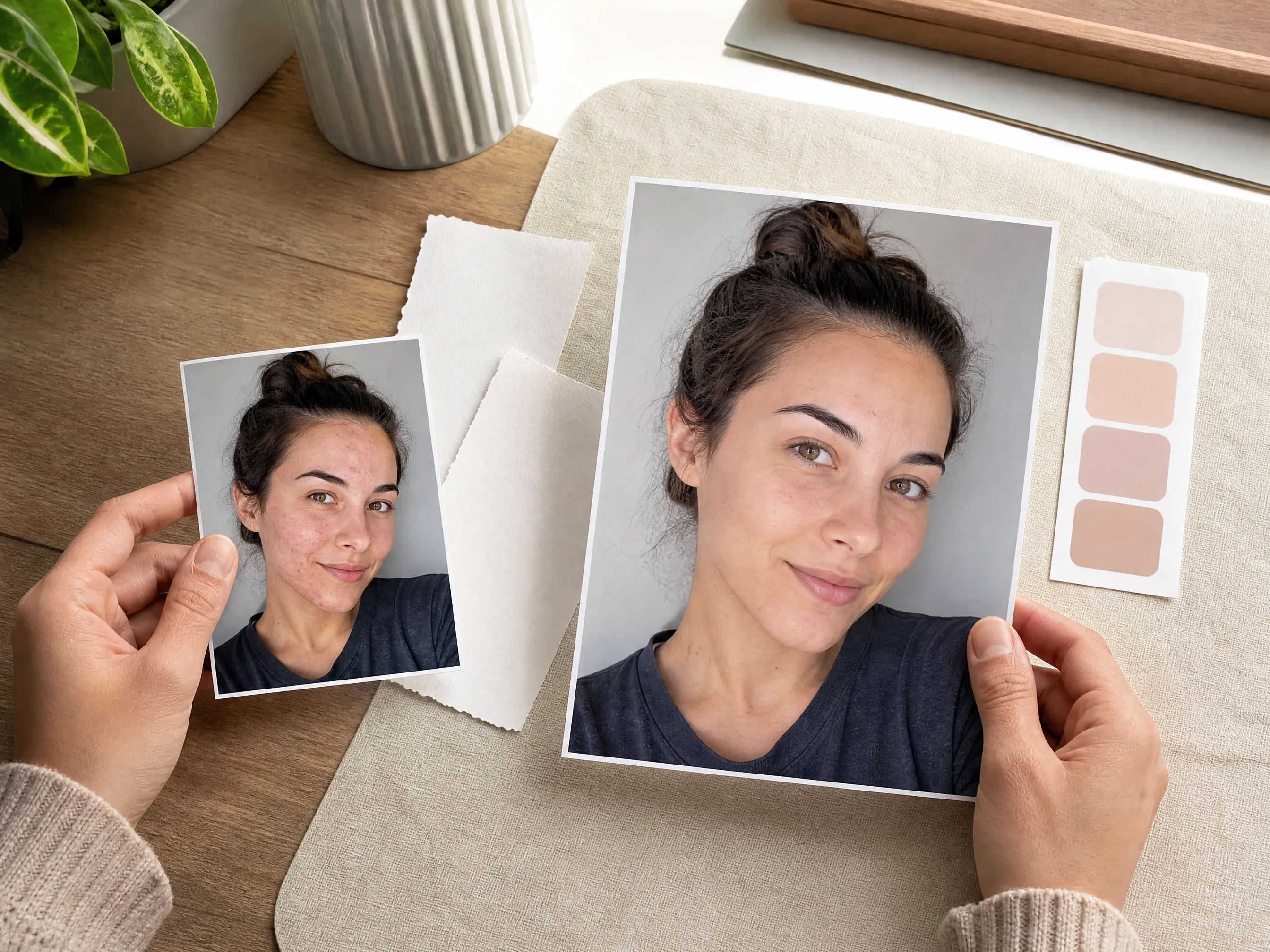
सेल्फी से मुंहासे और पिंपल्स हटाएं
सेल्फी, स्टोरी, डेटिंग फोटो या प्रोफाइल अपडेट साझा करने से पहले अस्थायी दाने और छोटे लाल धब्बे कम करें।
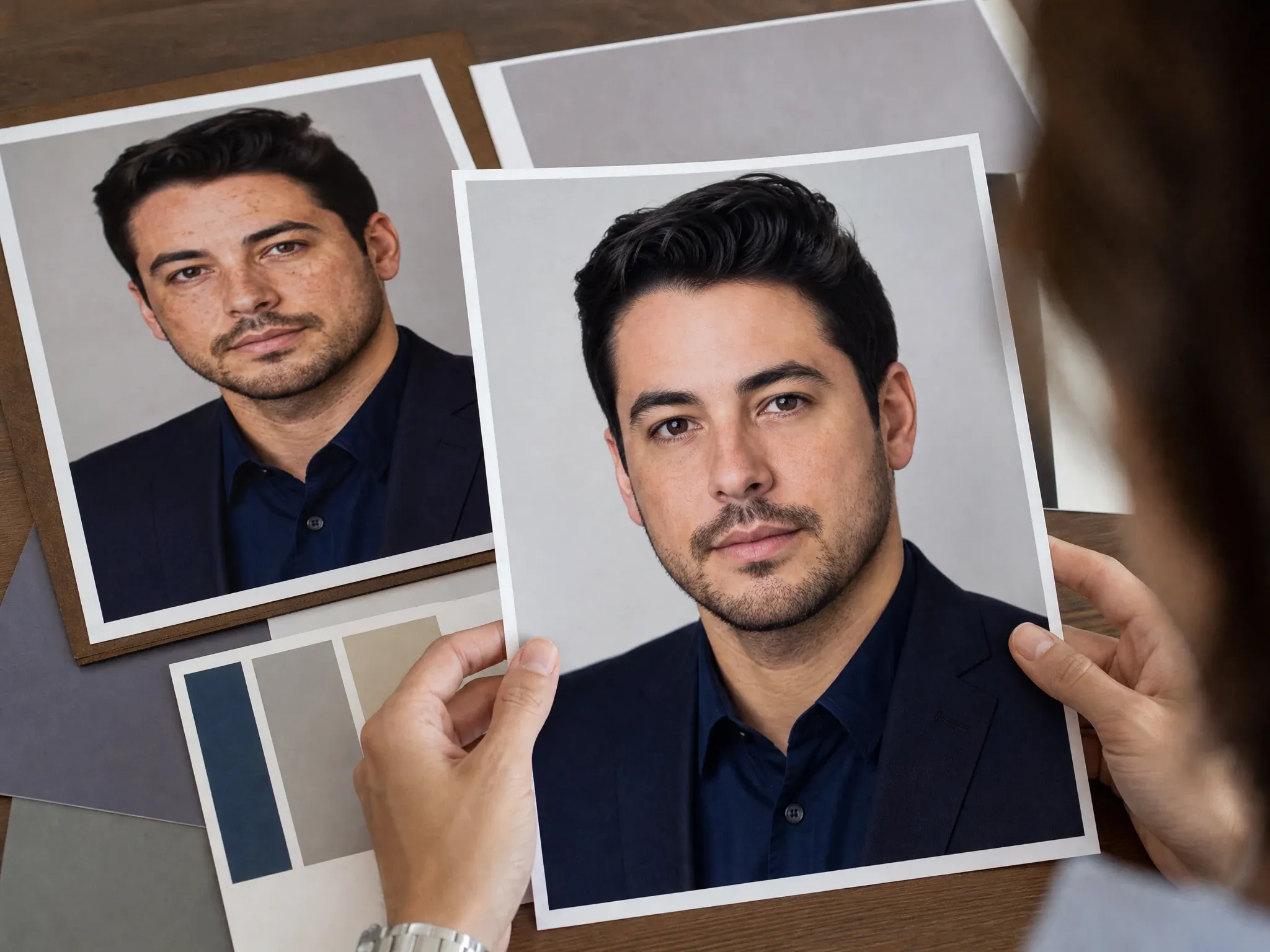
हेडशॉट में काले धब्बे हल्के करें
रिज़्यूमे, LinkedIn, लेखक या कंपनी पोर्ट्रेट में छोटे निशान और असमान रंग साफ करें, जबकि व्यक्ति पहचानने योग्य रहे।
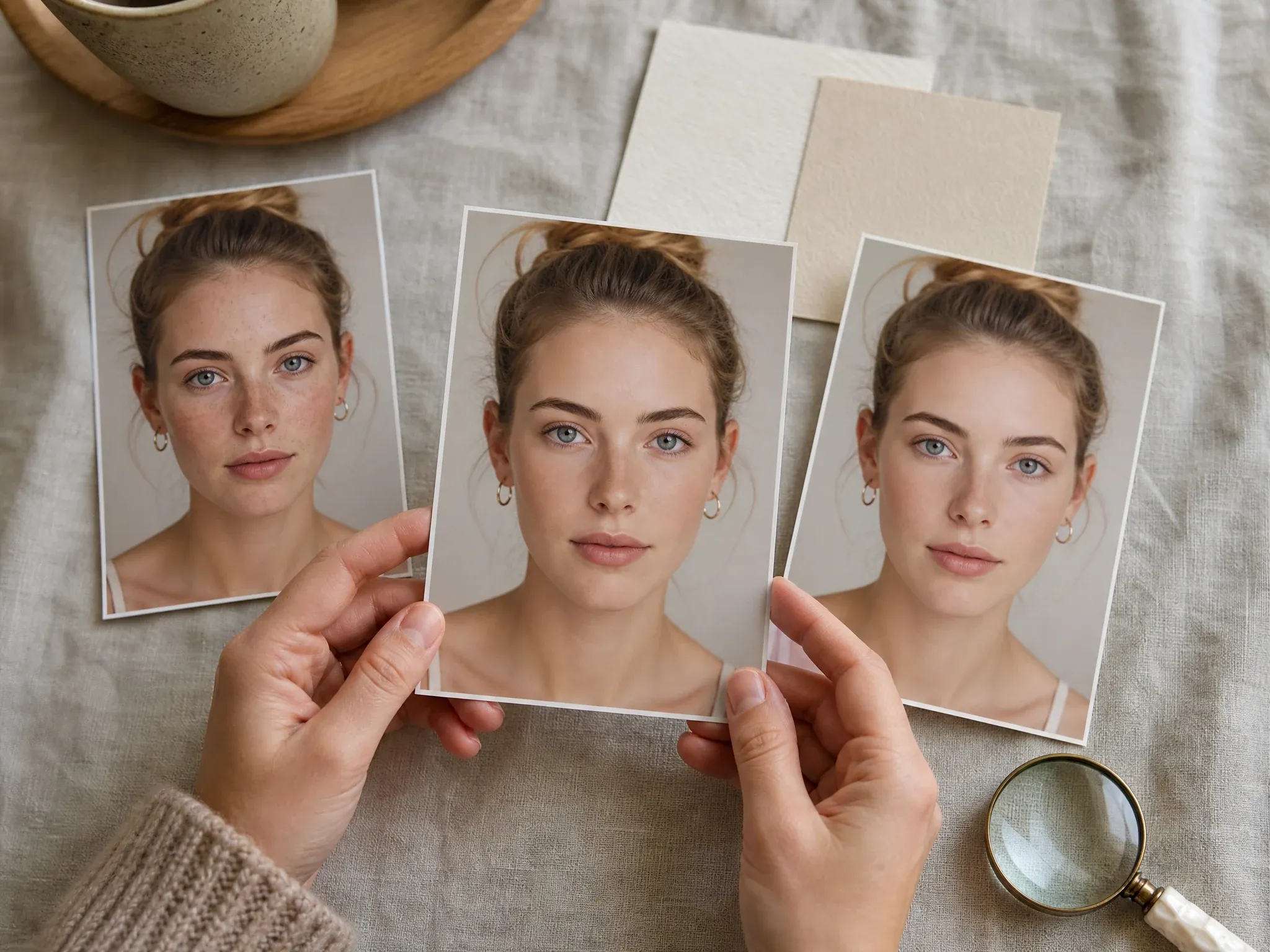
झाइयां या छोटे निशान हल्के से कम करें
जब फोटो को कम गड़बड़ लेकिन प्राकृतिक चरित्र और चेहरे की बनावट चाहिए, तो हल्की पास का उपयोग करें।
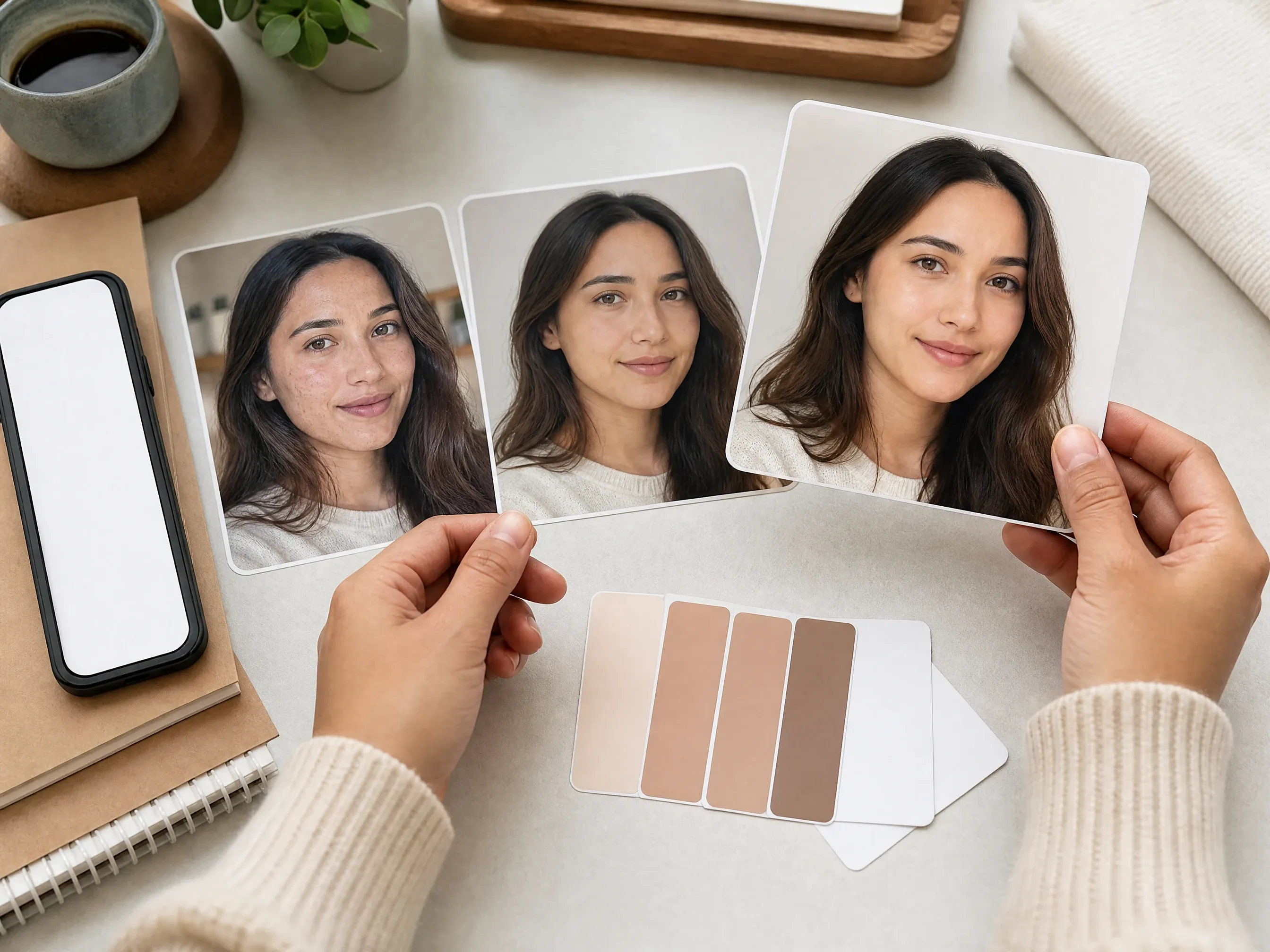
सोशल पोस्ट के लिए पोर्ट्रेट पॉलिश करें
चेहरे की आकृति, भाव, बाल या बैकग्राउंड मूड बदले बिना साफ प्रोफाइल इमेज बनाएं।
AI त्वचा दाग हटाने वाला क्या है?
AI त्वचा दाग हटाने वाला अपलोड किए गए पोर्ट्रेट से शुरू होता है और दिखने वाले मुंहासे, पिंपल्स, काले धब्बे, झाइयां, लालिमा या छोटे त्वचा निशान कम करने के लिए एक केंद्रित इमेज-एडिटिंग पास लागू करता है।
पोर्ट्रेट-पहले सफाई
स्रोत फोटो चेहरे, भाव, रोशनी, क्रॉप और बैकग्राउंड को स्थिर करता है, ताकि एडिट मूल के करीब रहे।
मोड-निर्देशित रीटचिंग
अलग-अलग सफाई मोड मुंहासे, काले धब्बे, झाइयों और हल्की पॉलिश को एक अस्पष्ट ब्यूटी-फिल्टर प्रॉम्प्ट में नहीं बदलने देते।
प्राकृतिक परिणाम समीक्षा
सबसे अच्छा परिणाम दिखने वाली बनावट के साथ कम परेशान करने वाली त्वचा है, न कि वह चेहरा जो फिर से बना या अत्यधिक चिकना लगे।
दाग हटाने के लिए Face AI क्यों उपयोग करें?
Face AI असली वर्कफ़्लो दिखाता है: एक पोर्ट्रेट अपलोड करें, सफाई मोड चुनें, केंद्रित नोट जोड़ें, जनरेट करें, इतिहास तुलना करें, डाउनलोड करें, साझा करें और केवल ज़रूरत पड़ने पर व्यापक एडिटिंग में जाएं।
प्रॉम्प्ट प्लस अपलोड से अधिक
फंक्शन क्षेत्र में पोर्ट्रेट अपलोड, सफाई मोड, वैकल्पिक नोट, अनुपात, उदाहरण, इतिहास, डाउनलोड, साझा करना और आगे के टूल शामिल हैं।
बाजार-मानक दाग भाषा
पेज मुंहासे, पिंपल्स, काले धब्बे, झाइयां, लालिमा, छोटे निशान, प्रोफाइल फोटो, हेडशॉट और सोशल पोर्ट्रेट कवर करता है, बिना प्रो रीटच समानता का दावा किए।
सीमाएं दिखती हैं
यह ब्रश-आधारित सटीक स्पॉट हीलर, त्वचा विश्लेषण टूल, मल्टी-फोटो रीटच सुइट या पूर्ण रीटचिंग का विकल्प नहीं है।
पुनरावृत्ति के लिए बना
प्राकृतिक त्वचा समीक्षा में अक्सर तुलना चाहिए। जब मजबूत सफाई बहुत चिकनी लगे, तो इतिहास हल्की पास बनाए रखने में मदद करता है।
प्राकृतिक दाग हटाने के परिणाम कैसे पाएं
स्पष्ट स्रोत पोर्ट्रेट और संकीर्ण सफाई अनुरोध आमतौर पर लंबे प्रॉम्प्ट से अधिक मायने रखते हैं।
अच्छी रोशनी और दिखने वाली बनावट
चमकदार, स्पष्ट पोर्ट्रेट मॉडल को त्वचा विवरण समझने में मदद करते हैं। भारी धुंधलापन, कठोर छाया और छोटे स्क्रीनशॉट कम अनुमानित होते हैं।
एक सफाई लक्ष्य चुनें
मुंहासे, काले धब्बे, झाइयों या हल्की पॉलिश से शुरू करें। बहुत सारे ब्यूटी अनुरोध जोड़ने से त्वचा कृत्रिम दिख सकती है।
पहचान और चरित्र सुरक्षित रखें
चेहरे की आकृति, झाइयों, रोमछिद्रों, मेकअप, दाढ़ी, भाव, रोशनी और क्रॉप को स्रोत के करीब रखने के लिए नोट का उपयोग करें।
प्रकाशित करने से पहले जांचें
इमेज सार्वजनिक रूप से उपयोग करने से पहले बनावट, आंखें, मुंह, हेयरलाइन, हाथ, बैकग्राउंड किनारों और किसी भी महत्वपूर्ण चेहरे के विवरण की समीक्षा करें।
AI त्वचा दाग हटाने वाला बनाम ब्यूटी फिल्टर, मैनुअल रीटचिंग और प्रो एडिटर
काम के अनुरूप वर्कफ़्लो चुनें। Face AI एक पोर्ट्रेट से त्वरित प्राकृतिक सफाई के लिए है, न कि निश्चित मैनुअल त्वचा रीटचिंग के लिए।
| मानदंड | Face AIहमारा Face AI दाग सफाई वर्कफ़्लो | अन्य वर्कफ़्लो |
|---|---|---|
| शुरुआती बिंदु | जनरेट करने से पहले एक पोर्ट्रेट अपलोड करें और सफाई मोड चुनें। | ब्यूटी फिल्टर अक्सर व्यापक प्रभाव लगाते हैं; मैनुअल एडिटर में मास्क, ब्रश और क्लोन कार्य की ज़रूरत होती है। |
| सर्वोत्तम उपयोग | अस्थायी दाग वाले सेल्फी, हेडशॉट, प्रोफाइल फोटो, क्रिएटर पोर्ट्रेट, डेटिंग फोटो और सोशल पोस्ट। | जब हर रोमछिद्र, क्षेत्र और रीटच स्तर का सटीक नियंत्रण चाहिए, तो स्टूडियो एडिटर बेहतर होते हैं। |
| Control level | मुंहासे, काले धब्बे, झाइयां, हल्की पॉलिश, वैकल्पिक नोट, अनुपात, इतिहास, डाउनलोड और साझा करना। | ब्रश टूल सटीक क्षेत्रों को लक्षित कर सकते हैं, लेकिन अधिक मैनुअल काम और समीक्षा चाहिए। |
| Output सीमा | प्राकृतिक दिखने वाली रचनात्मक सफाई जिसे फिर भी मानव समीक्षा चाहिए। | पेशेवर रीटच सूट मल्टी-फोटो वर्कफ़्लो, विस्तृत क्षेत्रों और दोहराए जाने योग्य समायोजन स्तरों का समर्थन कर सकते हैं। |
| अधिकार और संवेदनशील फोटो | उन पोर्ट्रेट का उपयोग करें जिन्हें आप प्रोसेस कर सकते हैं और संवेदनशील इमेज अपलोड करने से बचें। | कुछ सेवाएं मजबूत नीति दावे करती हैं; संवेदनशील काम से पहले हमेशा उत्पाद शर्तों की जांच करें। |
| अगला step | जब कोई अन्य समस्या बची हो, तो साफ पोर्ट्रेट को इमेज एडिटर, अपस्केलर, हेडशॉट जनरेशन या बैकग्राउंड चेंजर में ले जाएं। | एक-उद्देश्य वाले पेज अक्सर एक डाउनलोड पर रुक जाते हैं और आगे के विकल्प कम होते हैं। |
शुरुआती बिंदु
जनरेट करने से पहले एक पोर्ट्रेट अपलोड करें और सफाई मोड चुनें।
ब्यूटी फिल्टर अक्सर व्यापक प्रभाव लगाते हैं; मैनुअल एडिटर में मास्क, ब्रश और क्लोन कार्य की ज़रूरत होती है।
सर्वोत्तम उपयोग
अस्थायी दाग वाले सेल्फी, हेडशॉट, प्रोफाइल फोटो, क्रिएटर पोर्ट्रेट, डेटिंग फोटो और सोशल पोस्ट।
जब हर रोमछिद्र, क्षेत्र और रीटच स्तर का सटीक नियंत्रण चाहिए, तो स्टूडियो एडिटर बेहतर होते हैं।
Control level
मुंहासे, काले धब्बे, झाइयां, हल्की पॉलिश, वैकल्पिक नोट, अनुपात, इतिहास, डाउनलोड और साझा करना।
ब्रश टूल सटीक क्षेत्रों को लक्षित कर सकते हैं, लेकिन अधिक मैनुअल काम और समीक्षा चाहिए।
Output सीमा
प्राकृतिक दिखने वाली रचनात्मक सफाई जिसे फिर भी मानव समीक्षा चाहिए।
पेशेवर रीटच सूट मल्टी-फोटो वर्कफ़्लो, विस्तृत क्षेत्रों और दोहराए जाने योग्य समायोजन स्तरों का समर्थन कर सकते हैं।
अधिकार और संवेदनशील फोटो
उन पोर्ट्रेट का उपयोग करें जिन्हें आप प्रोसेस कर सकते हैं और संवेदनशील इमेज अपलोड करने से बचें।
कुछ सेवाएं मजबूत नीति दावे करती हैं; संवेदनशील काम से पहले हमेशा उत्पाद शर्तों की जांच करें।
अगला step
जब कोई अन्य समस्या बची हो, तो साफ पोर्ट्रेट को इमेज एडिटर, अपस्केलर, हेडशॉट जनरेशन या बैकग्राउंड चेंजर में ले जाएं।
एक-उद्देश्य वाले पेज अक्सर एक डाउनलोड पर रुक जाते हैं और आगे के विकल्प कम होते हैं।
उपयोग से पहले साफ किए गए पोर्ट्रेट की जांच करें
दाग हटाना तभी उपयोगी है जब व्यक्ति स्वयं जैसा दिखता रहे। पोस्ट करने, आवेदन करने, पिच करने या प्रकाशित करने से पहले अंतिम इमेज की समीक्षा करें।
त्वचा बनावट
रोमछिद्र, प्राकृतिक संक्रमण और यथार्थवादी रंग देखें। यदि त्वचा प्लास्टिक लगती है, तो हल्का मोड या छोटा नोट आज़माएं।
चेहरे की पहचान
आंखें, मुंह, जॉ, भाव, दाढ़ी, मेकअप और चेहरे की आकृति में अवांछित बदलाव जांचें।
उपयोग अधिकार
पुष्टि करें कि आप स्रोत पोर्ट्रेट और अंतिम इमेज का उपयोग कर सकते हैं, विशेष रूप से काम, डेटिंग, विज्ञापन या सार्वजनिक प्रोफाइल के लिए।
लोग AI त्वचा दाग हटाने वाले का उपयोग कैसे करते हैं
ये टिप्पणियां व्यावहारिक चक्र पर केंद्रित हैं: सफाई मोड चुनें, रीटच प्राकृतिक रखें, इतिहास तुलना करें, फिर डाउनलोड या परिष्कृत करें।
"मोड चुनने वाला मददगार है। मुंहासा सफाई, काले धब्बे, झाइयां और हल्की पॉलिश अलग-अलग काम हैं, और जब अनुरोध शुरू से संकीर्ण होता है तो परिणाम की समीक्षा करना आसान होता है।"

Kai Nakamura
वैश्विक रचनात्मक निदेशक
"जब पोर्ट्रेट पहले से अच्छा होता है, तो मैं प्रोफाइल अपडेट के लिए इसका उपयोग करती हूं। यह सबसे अच्छा तब काम करता है जब नोट बताता है कि क्या प्राकृतिक रहना चाहिए, न कि सिर्फ मेरी त्वचा परफेक्ट करने के लिए कहता है।"

Nina Volkov
विजुअल डिज़ाइन डायरेक्टर
"पेज सीमाओं के बारे में ईमानदार है। हम दिखने वाली गड़बड़ियों को हल्का कर सकते हैं, फिर इमेज का उपयोग करने से पहले बनावट, चेहरे की आकृति और रोशनी की समीक्षा कर सकते हैं।"

Rafael Santos
क्रिएटिव VP
"प्राकृतिक त्वचा बनावट ही मुख्य है। सफाई को फोटो को कम परेशान करने वाला बनाना चाहिए, बिना व्यक्ति को प्लास्टिक ब्यूटी फिल्टर में बदले।"

Priya Chen
रचनात्मक रणनीति प्रमुख
"क्रिएटर थंबनेल और लेखक फोटो के लिए हिस्ट्री पैनल उपयोगी है, क्योंकि छोटे प्रॉम्प्ट बदलाव रीटच को कम या ज्यादा प्राकृतिक बना सकते हैं।"

Devon Park
इंटरैक्टिव क्रिएटिव डायरेक्टर
"मुझे प्रोफेशनल हेडशॉट के लिए काले धब्बे सफाई और सोशल पोर्ट्रेट के लिए हल्की पॉलिश से शुरू करना अच्छा लगता है। अलग मोड ब्रीफ को साफ रखते हैं।"

Mia Torres
डिज़ाइन डायरेक्टर
"मोड चुनने वाला मददगार है। मुंहासा सफाई, काले धब्बे, झाइयां और हल्की पॉलिश अलग-अलग काम हैं, और जब अनुरोध शुरू से संकीर्ण होता है तो परिणाम की समीक्षा करना आसान होता है।"
Kai Nakamura
वैश्विक रचनात्मक निदेशक
"जब पोर्ट्रेट पहले से अच्छा होता है, तो मैं प्रोफाइल अपडेट के लिए इसका उपयोग करती हूं। यह सबसे अच्छा तब काम करता है जब नोट बताता है कि क्या प्राकृतिक रहना चाहिए, न कि सिर्फ मेरी त्वचा परफेक्ट करने के लिए कहता है।"
Nina Volkov
विजुअल डिज़ाइन डायरेक्टर
"पेज सीमाओं के बारे में ईमानदार है। हम दिखने वाली गड़बड़ियों को हल्का कर सकते हैं, फिर इमेज का उपयोग करने से पहले बनावट, चेहरे की आकृति और रोशनी की समीक्षा कर सकते हैं।"
Rafael Santos
क्रिएटिव VP
"प्राकृतिक त्वचा बनावट ही मुख्य है। सफाई को फोटो को कम परेशान करने वाला बनाना चाहिए, बिना व्यक्ति को प्लास्टिक ब्यूटी फिल्टर में बदले।"
Priya Chen
रचनात्मक रणनीति प्रमुख
"क्रिएटर थंबनेल और लेखक फोटो के लिए हिस्ट्री पैनल उपयोगी है, क्योंकि छोटे प्रॉम्प्ट बदलाव रीटच को कम या ज्यादा प्राकृतिक बना सकते हैं।"
Devon Park
इंटरैक्टिव क्रिएटिव डायरेक्टर
"मुझे प्रोफेशनल हेडशॉट के लिए काले धब्बे सफाई और सोशल पोर्ट्रेट के लिए हल्की पॉलिश से शुरू करना अच्छा लगता है। अलग मोड ब्रीफ को साफ रखते हैं।"
Mia Torres
डिज़ाइन डायरेक्टर
"सबसे अच्छे परिणाम पठनीय त्वचा विवरण वाले चमकदार पोर्ट्रेट से आए। कम रोशनी के स्क्रीनशॉट और भारी धुंधलापन को जनरेशन के बाद भी मैनुअल समीक्षा चाहिए।"

Zeke Williams
सीनियर आर्ट डायरेक्टर
"मोड चुनने वाला मददगार है। मुंहासा सफाई, काले धब्बे, झाइयां और हल्की पॉलिश अलग-अलग काम हैं, और जब अनुरोध शुरू से संकीर्ण होता है तो परिणाम की समीक्षा करना आसान होता है।"
Kai Nakamura
वैश्विक रचनात्मक निदेशक
"जब पोर्ट्रेट पहले से अच्छा होता है, तो मैं प्रोफाइल अपडेट के लिए इसका उपयोग करती हूं। यह सबसे अच्छा तब काम करता है जब नोट बताता है कि क्या प्राकृतिक रहना चाहिए, न कि सिर्फ मेरी त्वचा परफेक्ट करने के लिए कहता है।"
Nina Volkov
विजुअल डिज़ाइन डायरेक्टर
"पेज सीमाओं के बारे में ईमानदार है। हम दिखने वाली गड़बड़ियों को हल्का कर सकते हैं, फिर इमेज का उपयोग करने से पहले बनावट, चेहरे की आकृति और रोशनी की समीक्षा कर सकते हैं।"
Rafael Santos
क्रिएटिव VP
"प्राकृतिक त्वचा बनावट ही मुख्य है। सफाई को फोटो को कम परेशान करने वाला बनाना चाहिए, बिना व्यक्ति को प्लास्टिक ब्यूटी फिल्टर में बदले।"
Priya Chen
रचनात्मक रणनीति प्रमुख
"क्रिएटर थंबनेल और लेखक फोटो के लिए हिस्ट्री पैनल उपयोगी है, क्योंकि छोटे प्रॉम्प्ट बदलाव रीटच को कम या ज्यादा प्राकृतिक बना सकते हैं।"
Devon Park
इंटरैक्टिव क्रिएटिव डायरेक्टर
"मुझे प्रोफेशनल हेडशॉट के लिए काले धब्बे सफाई और सोशल पोर्ट्रेट के लिए हल्की पॉलिश से शुरू करना अच्छा लगता है। अलग मोड ब्रीफ को साफ रखते हैं।"
Mia Torres
डिज़ाइन डायरेक्टर
"सबसे अच्छे परिणाम पठनीय त्वचा विवरण वाले चमकदार पोर्ट्रेट से आए। कम रोशनी के स्क्रीनशॉट और भारी धुंधलापन को जनरेशन के बाद भी मैनुअल समीक्षा चाहिए।"
Zeke Williams
सीनियर आर्ट डायरेक्टर
"हम इसे हल्के सफाई पास के रूप में उपयोग करते हैं, त्वचा निदान उपकरण के रूप में नहीं। यह सीमा आउटपुट को अनुमोदित करना आसान बनाती है।"

Marie Laurent
कहानी सुनाना और ब्रांड लीड
"प्रॉम्प्ट उदाहरण गैर-डिज़ाइन टीम के साथियों को यह कहने में मदद करते हैं कि गालों का मुंहासा कम करें या कुछ धब्बे हल्के करें, बिना मॉडल से पूरा चेहरा फिर से बनाने को कहे।"

Astrid Nielsen
थॉट लीडरशिप प्रमुख
"प्रोफाइल और सोशल इमेज के लिए, जब केवल कुछ अस्थायी दाग ही समस्या हों, तो यह पूरा एडिटर खोलने से तेज़ है।"

Charlotte Beaumont
कंटेंट ऑपरेशंस निदेशक
"संबंधित टूल समझदारी भरे हैं। यदि सफाई करीब लेकिन नरम है, तो हम अपस्केल कर सकते हैं; यदि बैकग्राउंड परेशान करता है, तो इमेज एडिटर में जा सकते हैं।"

Yifan Zheng
डिमांड जनरेशन प्रमुख
"यह खाली प्रॉम्प्ट बॉक्स से अधिक उपयोगी है, क्योंकि पेज सफाई विकल्पों और परिणाम रखने से पहले जांचने की बात समझाता है।"

Jordan Kim
ग्रोथ लीड
"विज्ञापन और प्रोफाइल एसेट्स के लिए, मुझे अच्छा लगता है कि रीटच किसी विशिष्ट त्वचा समस्या से शुरू होती है। यह परिणाम को उपयोगी रखती है, बिना हर चेहरे को फिल्टर किया हुआ दिखाए।"

Aaliyah Williams
डिजिटल मार्केटिंग डायरेक्टर
"सबसे मजबूत पास आमतौर पर हल्का होता है। हम इतिहास तुलना करते हैं, प्राकृतिक संस्करण रखते हैं, और चेहरा स्रोत पोर्ट्रेट जैसा दिखने के बाद ही अपस्केल करते हैं।"

Jieun Park
ग्रोथ मार्केटिंग लीड
"हम इसे हल्के सफाई पास के रूप में उपयोग करते हैं, त्वचा निदान उपकरण के रूप में नहीं। यह सीमा आउटपुट को अनुमोदित करना आसान बनाती है।"
Marie Laurent
कहानी सुनाना और ब्रांड लीड
"प्रॉम्प्ट उदाहरण गैर-डिज़ाइन टीम के साथियों को यह कहने में मदद करते हैं कि गालों का मुंहासा कम करें या कुछ धब्बे हल्के करें, बिना मॉडल से पूरा चेहरा फिर से बनाने को कहे।"
Astrid Nielsen
थॉट लीडरशिप प्रमुख
"प्रोफाइल और सोशल इमेज के लिए, जब केवल कुछ अस्थायी दाग ही समस्या हों, तो यह पूरा एडिटर खोलने से तेज़ है।"
Charlotte Beaumont
कंटेंट ऑपरेशंस निदेशक
"संबंधित टूल समझदारी भरे हैं। यदि सफाई करीब लेकिन नरम है, तो हम अपस्केल कर सकते हैं; यदि बैकग्राउंड परेशान करता है, तो इमेज एडिटर में जा सकते हैं।"
Yifan Zheng
डिमांड जनरेशन प्रमुख
"यह खाली प्रॉम्प्ट बॉक्स से अधिक उपयोगी है, क्योंकि पेज सफाई विकल्पों और परिणाम रखने से पहले जांचने की बात समझाता है।"
Jordan Kim
ग्रोथ लीड
"विज्ञापन और प्रोफाइल एसेट्स के लिए, मुझे अच्छा लगता है कि रीटच किसी विशिष्ट त्वचा समस्या से शुरू होती है। यह परिणाम को उपयोगी रखती है, बिना हर चेहरे को फिल्टर किया हुआ दिखाए।"
Aaliyah Williams
डिजिटल मार्केटिंग डायरेक्टर
"सबसे मजबूत पास आमतौर पर हल्का होता है। हम इतिहास तुलना करते हैं, प्राकृतिक संस्करण रखते हैं, और चेहरा स्रोत पोर्ट्रेट जैसा दिखने के बाद ही अपस्केल करते हैं।"
Jieun Park
ग्रोथ मार्केटिंग लीड
दाग हटाने के बाद क्या आज़माएं?
इमेज में अभी भी क्या समस्या है, उसके आधार पर अगला Face AI टूल चुनें: व्यापक एडिटिंग, स्पष्ट एक्सपोर्ट, नई हेडशॉट दिशा, साफ बैकग्राउंड या पूर्ण स्रोत-निर्देशित रीस्टाइल।
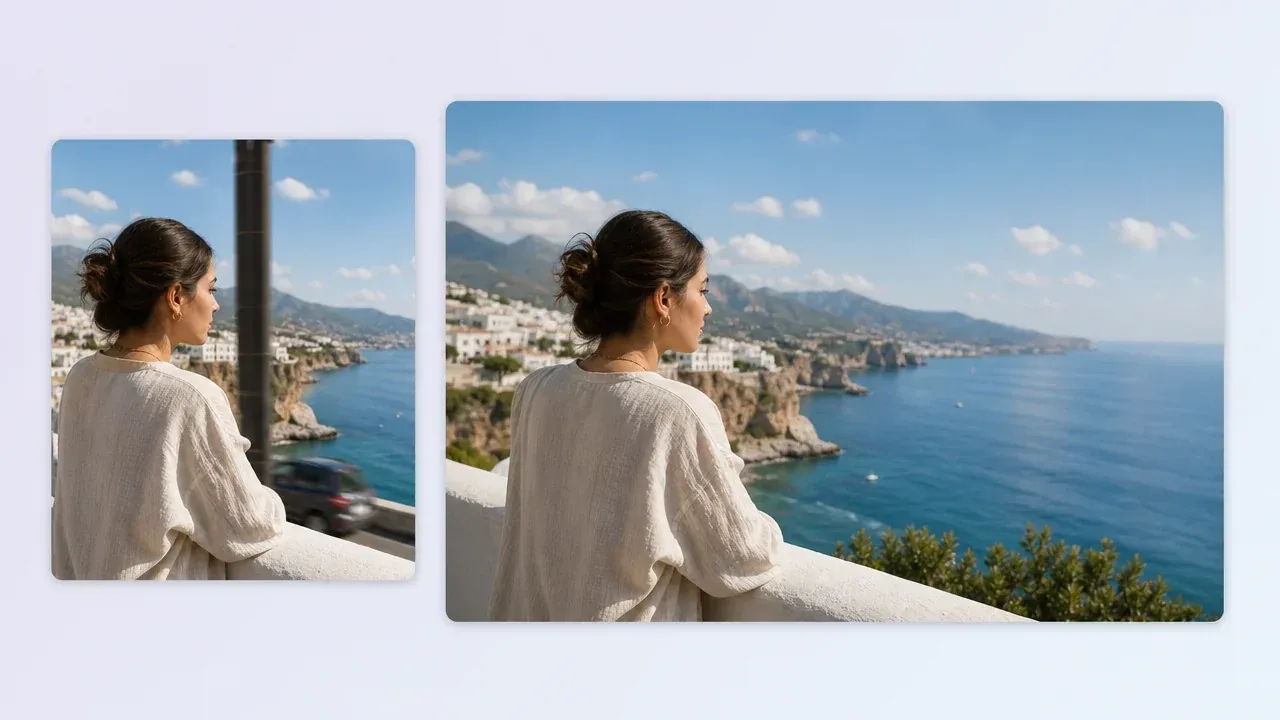
AI इमेज एडिटर
जब पोर्ट्रेट को ऑब्जेक्ट सफाई, बैकग्राउंड बदलाव या अन्य स्थानीय सुधार भी चाहिए, तो व्यापक एडिटर उपयोग करें।
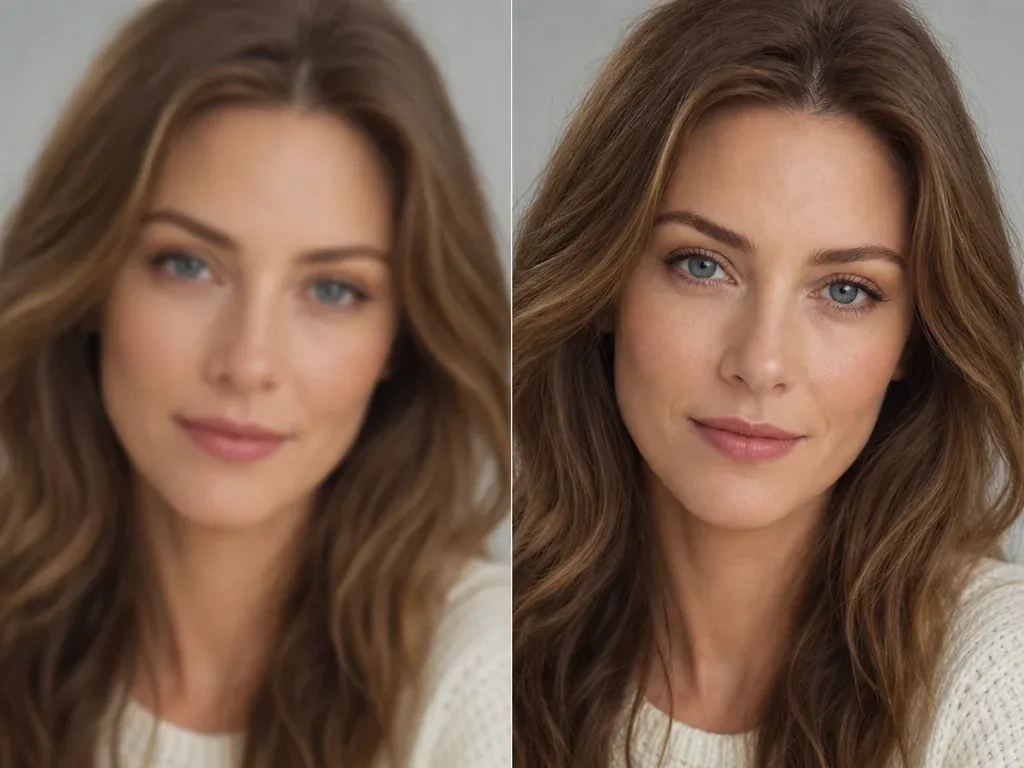
AI Image Upscaler tool
जब चेहरा प्राकृतिक लगे लेकिन एक्सपोर्ट में अधिक स्पष्टता चाहिए, तो चुने हुए पोर्ट्रेट को सफाई के बाद शार्प करें।
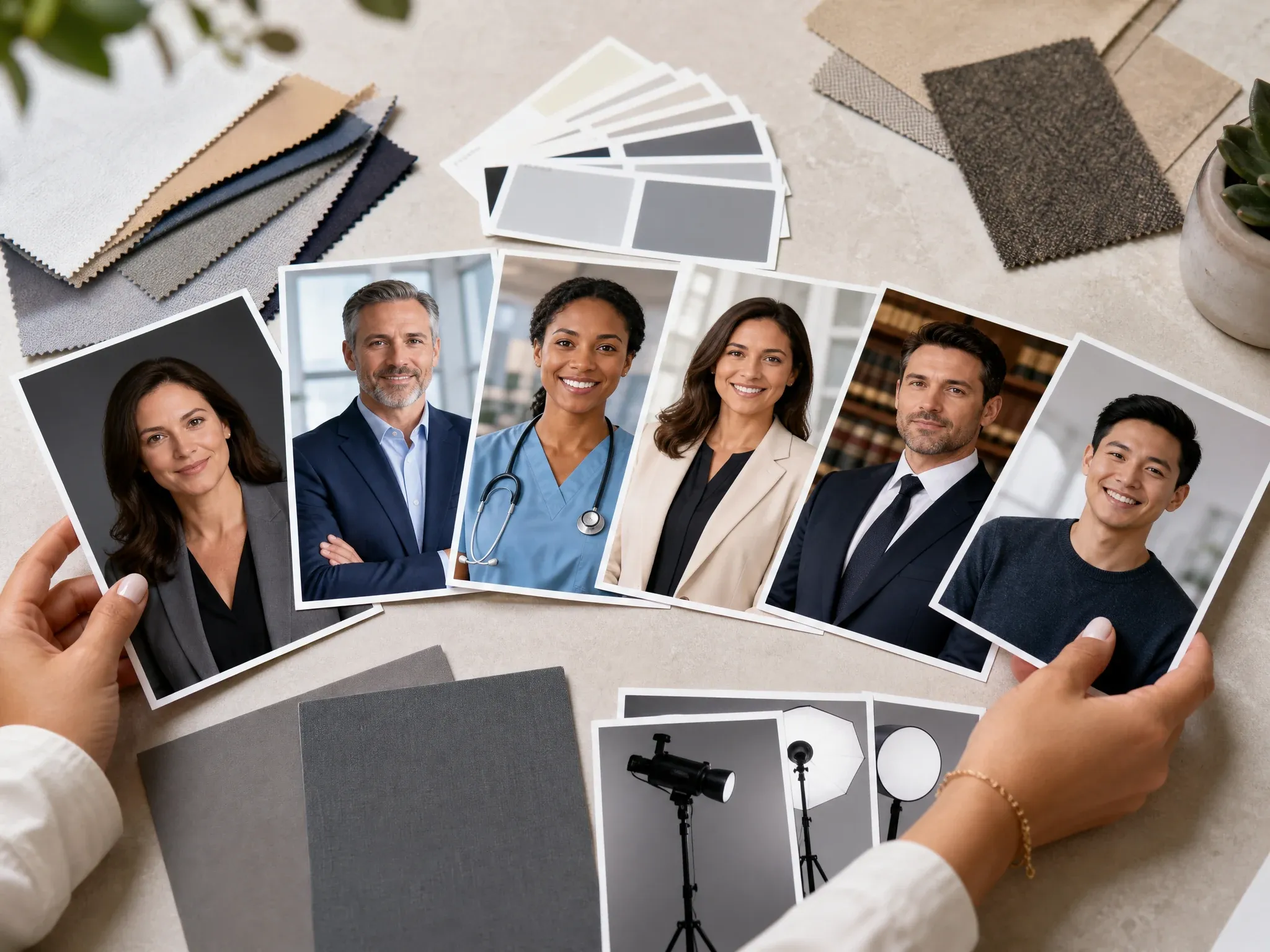
AI हेडशॉट जनरेटर
जब स्रोत सेल्फी रीटच के लिए पर्याप्त मजबूत न हो, तो नई पेशेवर पोर्ट्रेट दिशा बनाएं।
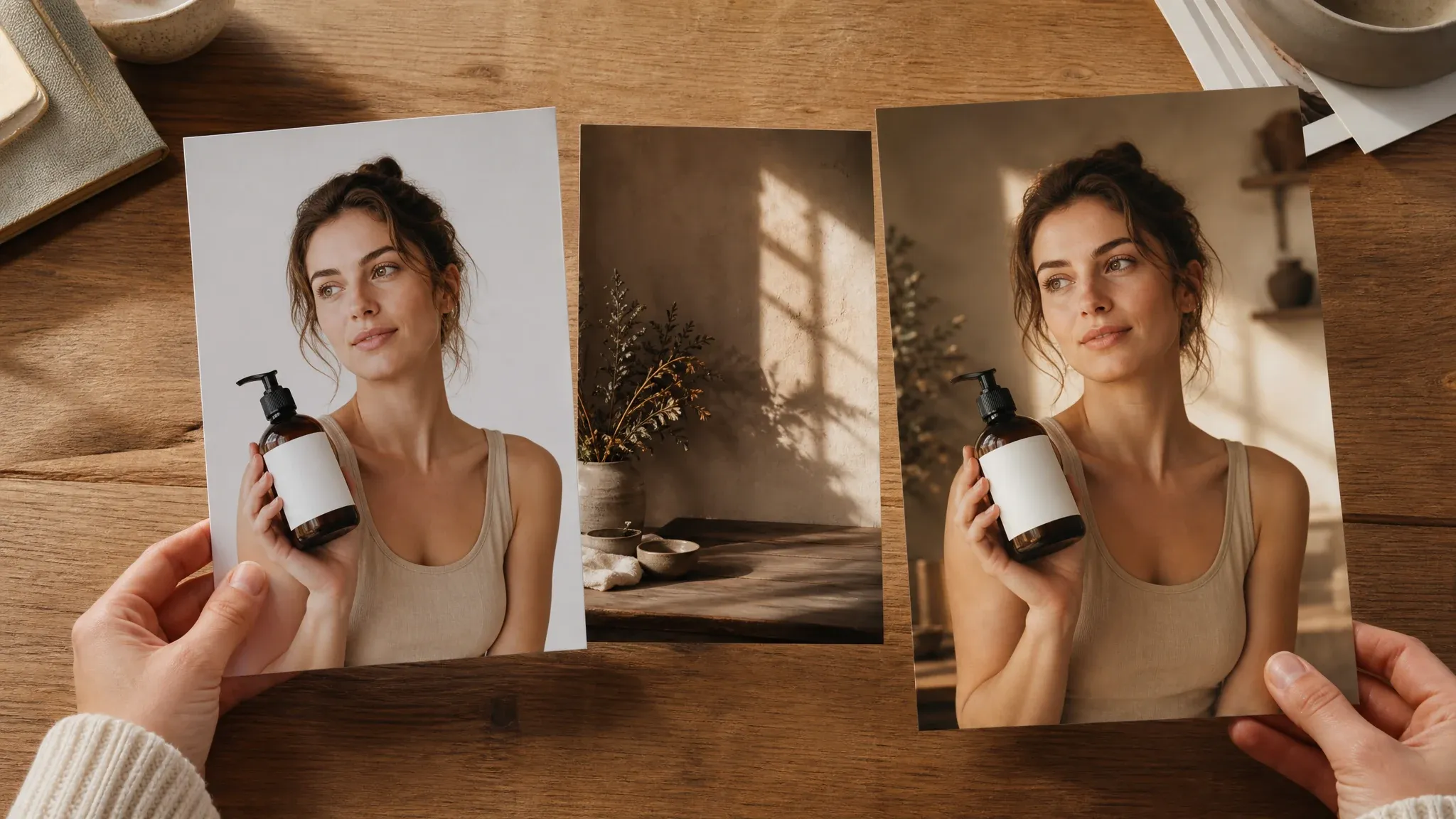
AI बैकग्राउंड चेंजर
साफ चेहरा रखें, फिर जब मूल बैकग्राउंड परेशान कर रहा हो, तो पोर्ट्रेट को साफ दृश्य में ले जाएं।
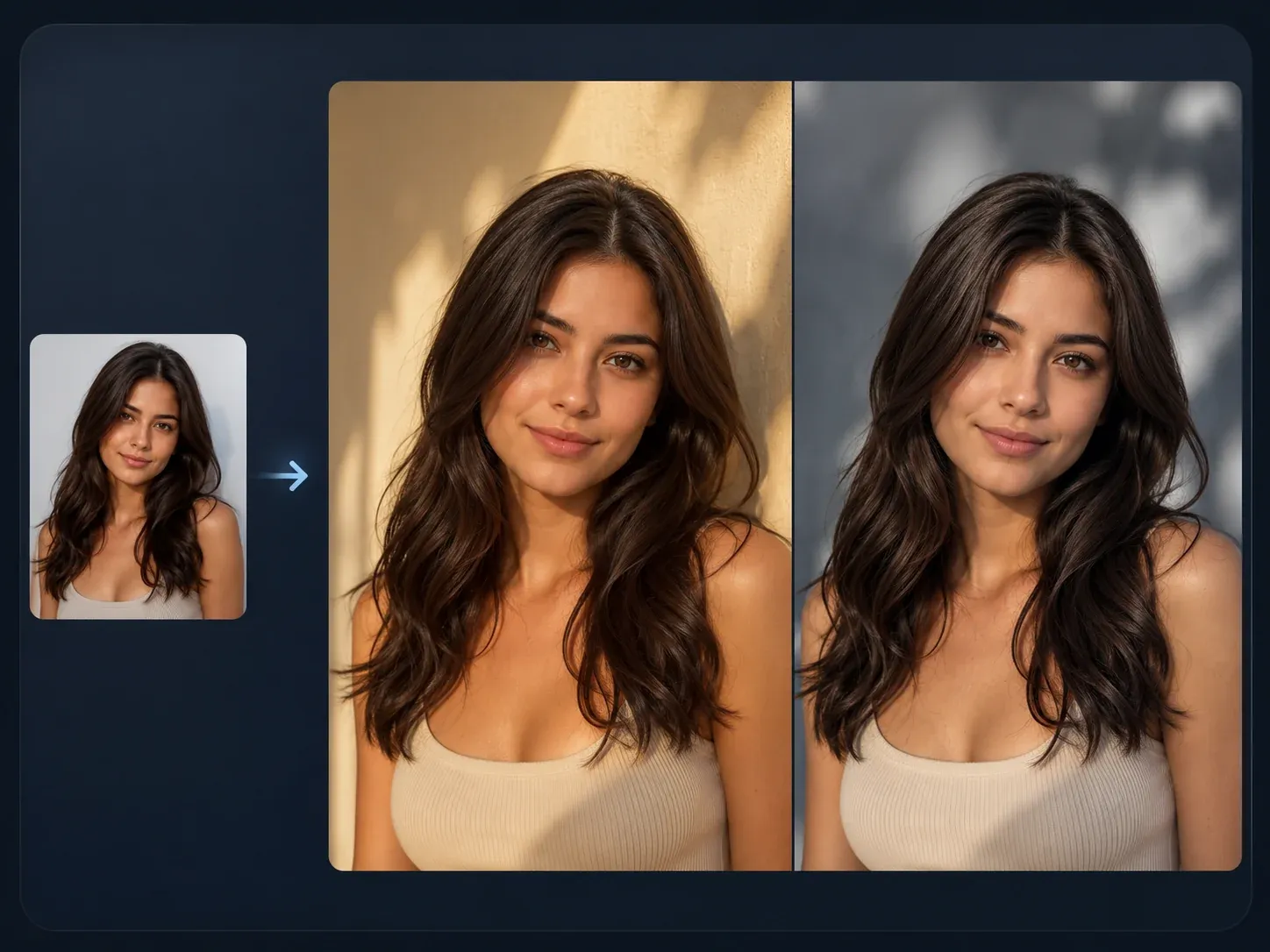
AI Image to Image tool
जब केवल दाग कम करने के बजाय व्यापक पोर्ट्रेट रीस्टाइल चाहिए, तो स्रोत-निर्देशित विविधताएं उपयोग करें।
AI त्वचा दाग हटाने वाला FAQ
मुंहासा सफाई, काले धब्बे, झाइयां, स्रोत फोटो, सटीक लक्ष्य, प्राकृतिक त्वचा बनावट, डाउनलोड, अधिकार और अगले चरण की एडिटिंग के बारे में सीधे उत्तर।
यह एक ऑनलाइन पोर्ट्रेट सफाई टूल है जो अपलोड की गई फोटो से दिखने वाले मुंहासे, पिंपल्स, काले धब्बे, झाइयां, लालिमा और छोटे अस्थायी त्वचा गड़बड़ियों को कम करता है।
हां। वर्कबेंच खोलें और वर्तमान मुफ्त 1K सफाई आउटपुट का उपयोग करें।
दिखने वाले त्वचा विवरण और अच्छी रोशनी वाली स्पष्ट सेल्फी, हेडशॉट, प्रोफाइल पोर्ट्रेट, क्रिएटर इमेज या सोशल फोटो उपयोग करें। बहुत धुंधली, छोटी या गहरी इमेज कम अनुमानित होती हैं।
हां। मुंहासे और पिंपल्स मोड चुनें, फिर वैकल्पिक नोट में बताएं कि क्या कम करना है और क्या प्राकृतिक रहना चाहिए।
हां। काले धब्बे मोड छोटे असमान निशान, हल्की लालिमा और गहरे गड़बड़ियों के लिए बनाया गया है, जबकि मेकअप, दाढ़ी, रोशनी और चेहरे की आकृति स्थिर रहती है।
यह झाइयों या छोटे निशानों को हल्के से कम कर सकता है, लेकिन सबसे अच्छे परिणाम अक्सर प्राकृतिक चरित्र रखते हैं। यदि कुछ झाइयां उनके रूप का हिस्सा हैं, तो नोट में बताएं।
निश्चित ब्रश टूल की तरह नहीं। यह वर्कफ़्लो पोर्ट्रेट पर प्रॉम्प्ट-निर्देशित सफाई पास लागू करता है। सटीक मैनुअल क्षेत्र नियंत्रण के लिए मास्किंग या ब्रश नियंत्रण वाला समर्पित एडिटर उपयोग करें।
यही इच्छित दिशा है, विशेष रूप से हल्की सफाई और "रोमछिद्र दिखने दें" जैसी नोट लिखने पर। फिर भी परिणाम समीक्षा करें, क्योंकि स्रोत गुणवत्ता और दाग गंभीरता आउटपुट को प्रभावित करती है।
नहीं। यह त्वरित पोर्ट्रेट सफाई के लिए उपयोगी है, लेकिन मल्टी-फोटो वर्कफ़्लो, सटीक क्षेत्रों, दोहराए जाने योग्य समायोजन स्तरों और विस्तृत क्लाइंट डिलीवरी के लिए पेशेवर रीटचिंग अभी भी बेहतर है।
हां। जब संपादित इमेज तैयार हो, तो वर्कबेंच में डाउनलोड नियंत्रण का उपयोग करें और प्रोसेसिंग पूरा होने तक टैब खुला रखें।
स्रोत फोटो, इमेज में व्यक्ति और अंतिम उपयोग के अधिकार आपके जिम्मे हैं। ऐसे पोर्ट्रेट प्रोसेस या प्रकाशित न करें जिनका उपयोग आपको अधिकृत नहीं है।
हल्का मोड या छोटा नोट आज़माएं, इतिहास तुलना करें, फिर किसी अन्य स्थानीय सुधार के लिए AI इमेज एडिटर में या स्पष्ट एक्सपोर्ट के लिए AI इमेज अपस्केलर में ले जाएं।
AI त्वचा दाग हटाने वाले से एक पोर्ट्रेट साफ करें
एक स्पष्ट पोर्ट्रेट अपलोड करें, दाग सफाई मोड चुनें, प्राकृतिक बनावट बनाए रखें और डाउनलोड से पहले अंतिम इमेज की समीक्षा करें।