
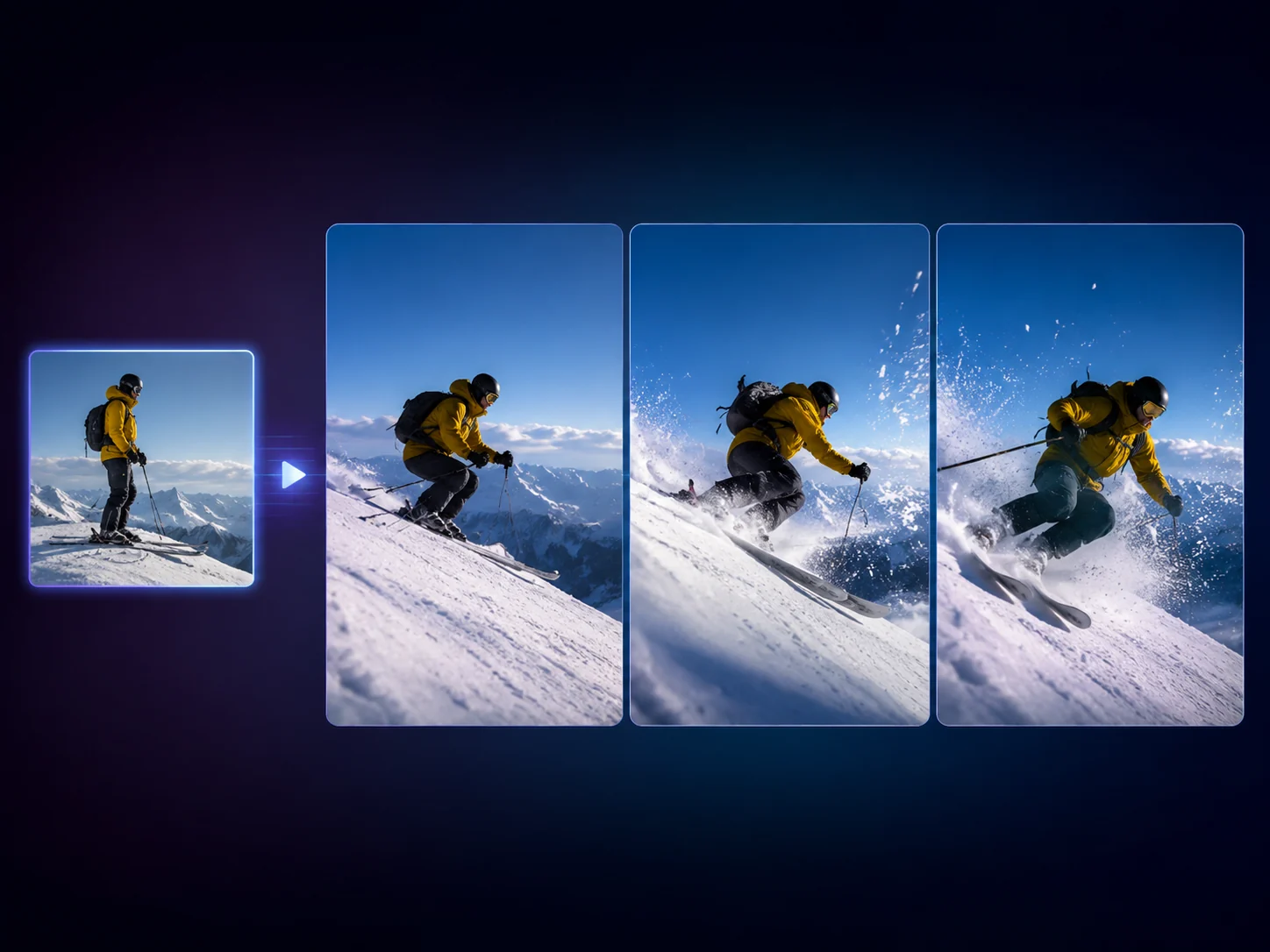
एक फ़ोटो के लिए मुफ़्त ऑनलाइन AI इमेज टू वीडियो जनरेटर
एक स्थिर तस्वीर अपलोड कीजिए, कैमरा मूवमेंट या विषय की गति बताइए, और उसी फ़्रेम से छोटे वीडियो कॉन्सेप्ट को जनरेट कीजिए। जब तस्वीर मंज़ूर हो लेकिन सीन को गति चाहिए, तब इसे प्रोडक्ट शॉट, सोशल हुक, पोर्ट्रेट इंट्रो और स्टोरीबोर्ड टेस्ट के लिए इस्तेमाल कीजिए। लॉगिन ज़रूरी नहीं।

दुनिया भर में 12,000,000+ उपयोगकर्ता भरोसा करते हैं।
3 कदमों में तस्वीर को वीडियो में कैसे बदलें
पहला दौर सादा रखिए: एक स्थिर तस्वीर अपलोड कीजिए, एक मोशन विवरण लिखिए, फिर प्रकाशित करने या आगे एडिट करने से पहले छोटे क्लिप को देखिए।
एक स्थिर तस्वीर अपलोड कीजिए
ऐसा साफ़ प्रोडक्ट शॉट, पोर्ट्रेट, अभियान फ़्रेम या स्टोरीबोर्ड तस्वीर चुनिए जिसमें एक मुख्य विषय और गति के लिए पर्याप्त जगह हो।
मोशन विवरण लिखिए
क्रिया, कैमरा मूवमेंट, लाइटिंग और तस्वीर के उन हिस्सों को बताइए जो स्थिर रहने चाहिए। छोटे शॉट नोट आमतौर पर लंबी मूड सूची से बेहतर काम करते हैं।
जनरेट करें और जाँचें
वीडियो नतीजा देखिए, हिस्ट्री में कोशिशों की तुलना कीजिए, फिर उसे डाउनलोड कीजिए या सोर्स या क्लिप को अगले Face AI वर्कफ़्लो में ले जाइए।
AI इमेज टू वीडियो जनरेटर से आप क्या बना सकते हैं?
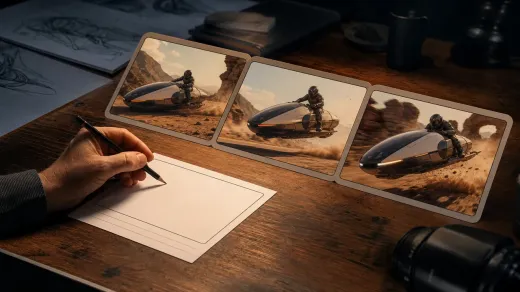
इस पेज का इस्तेमाल पाँच कामों के लिए कीजिए: मंज़ूर स्थिर तस्वीर को एनिमेट करना, प्रोडक्ट और विज्ञापन के मोशन टेस्ट, सोशल हुक, पोर्ट्रेट इंट्रो मोशन, और स्टोरीबोर्ड या B-roll रेफ़रेंस।
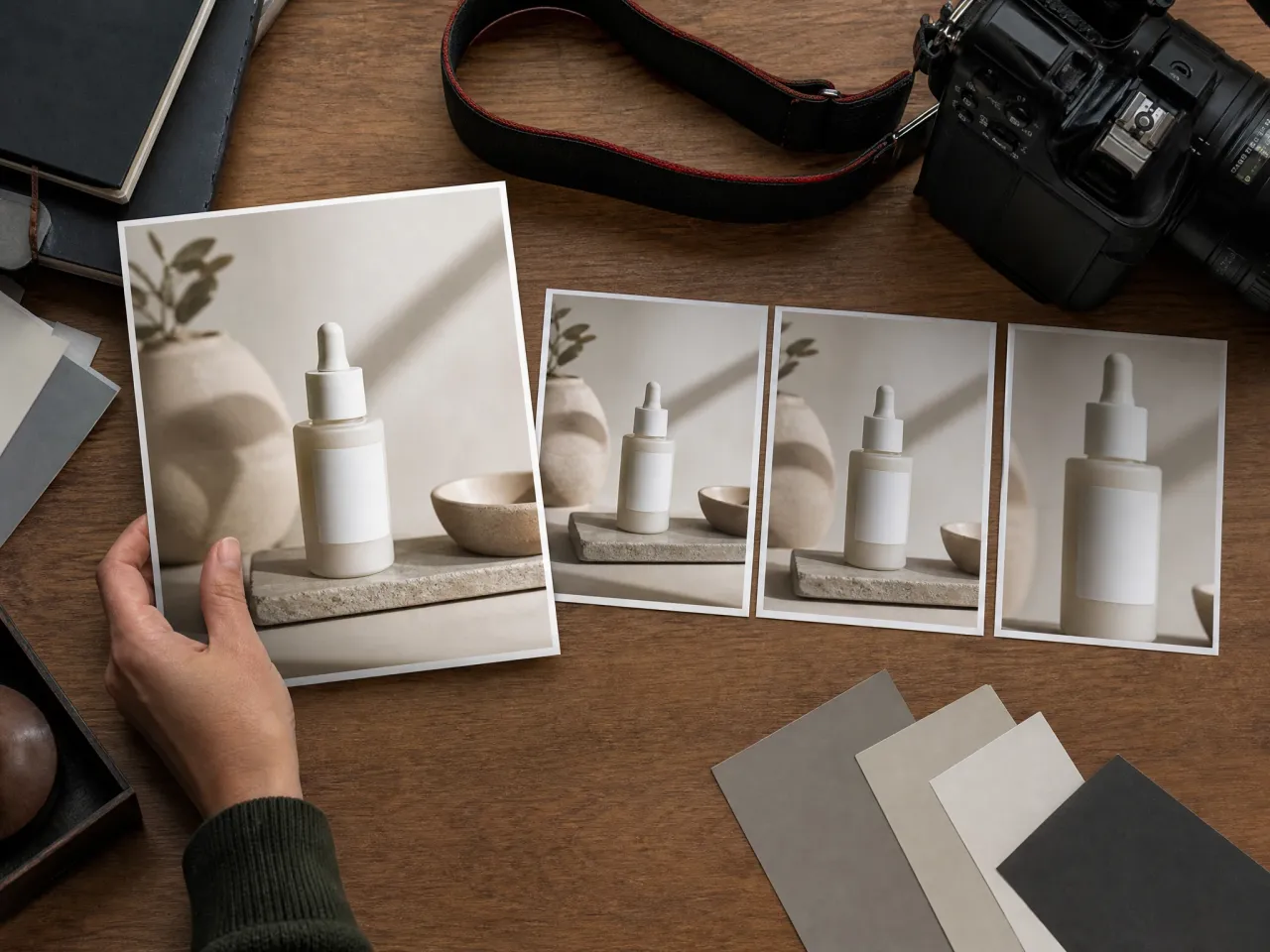
एक मंज़ूर स्थिर तस्वीर को एनिमेट कीजिए
तैयार इमेज दिशा को छोटे मोशन कॉन्सेप्ट में बदलिए। यह तब उपयोगी है जब फ़्रेम पहले से सही है और सवाल सिर्फ़ यह है कि वह कैसे हिलेगा।
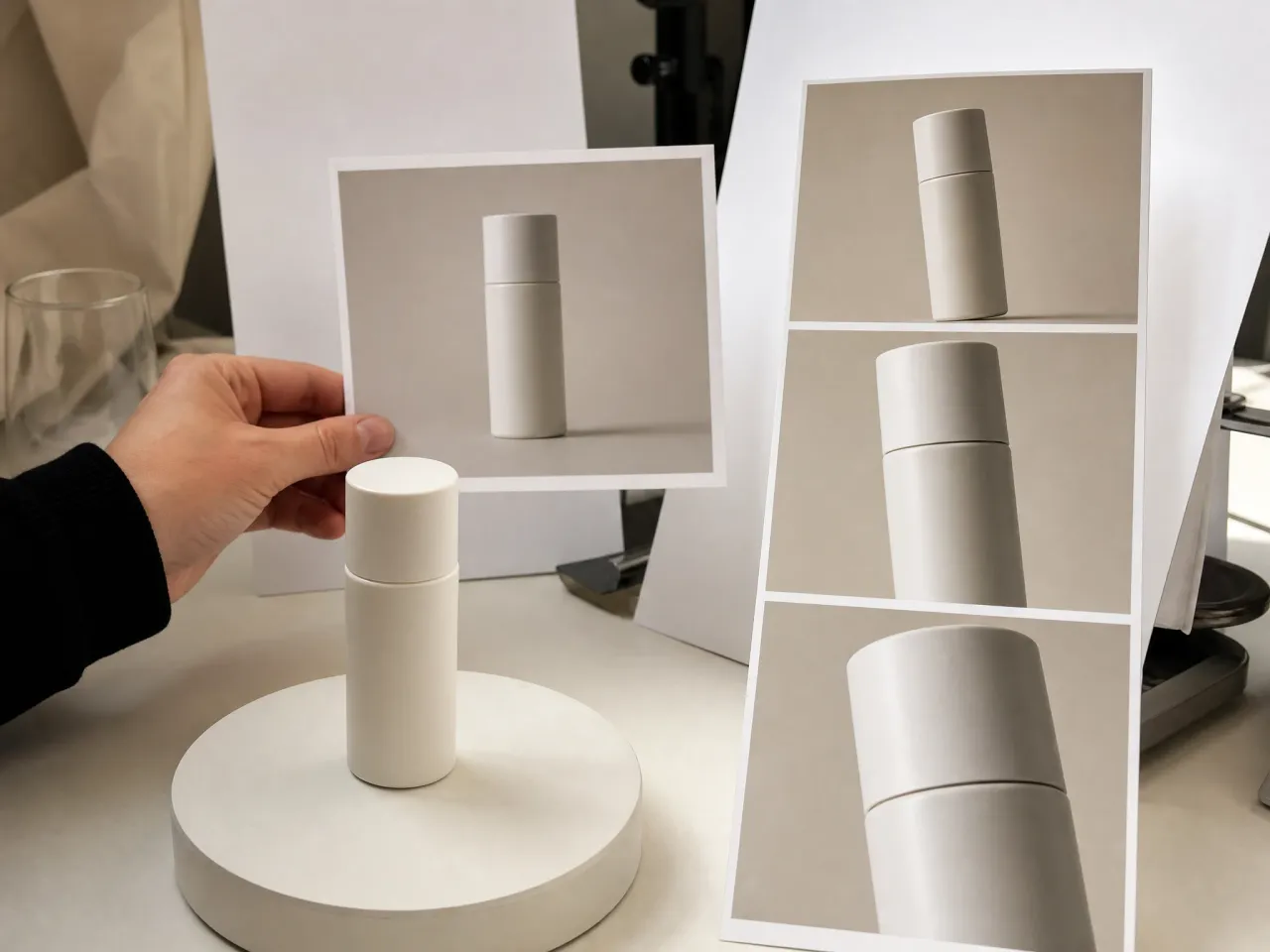
प्रोडक्ट और विज्ञापन मोशन टेस्ट
साफ़ प्रोडक्ट शॉट से शुरू कीजिए, कैमरा पुश, घुमाव, हाथ की हलचल या रोशनी का बदलाव माँगिए, फिर पूरा विज्ञापन बनाने से पहले गति को परखिए।
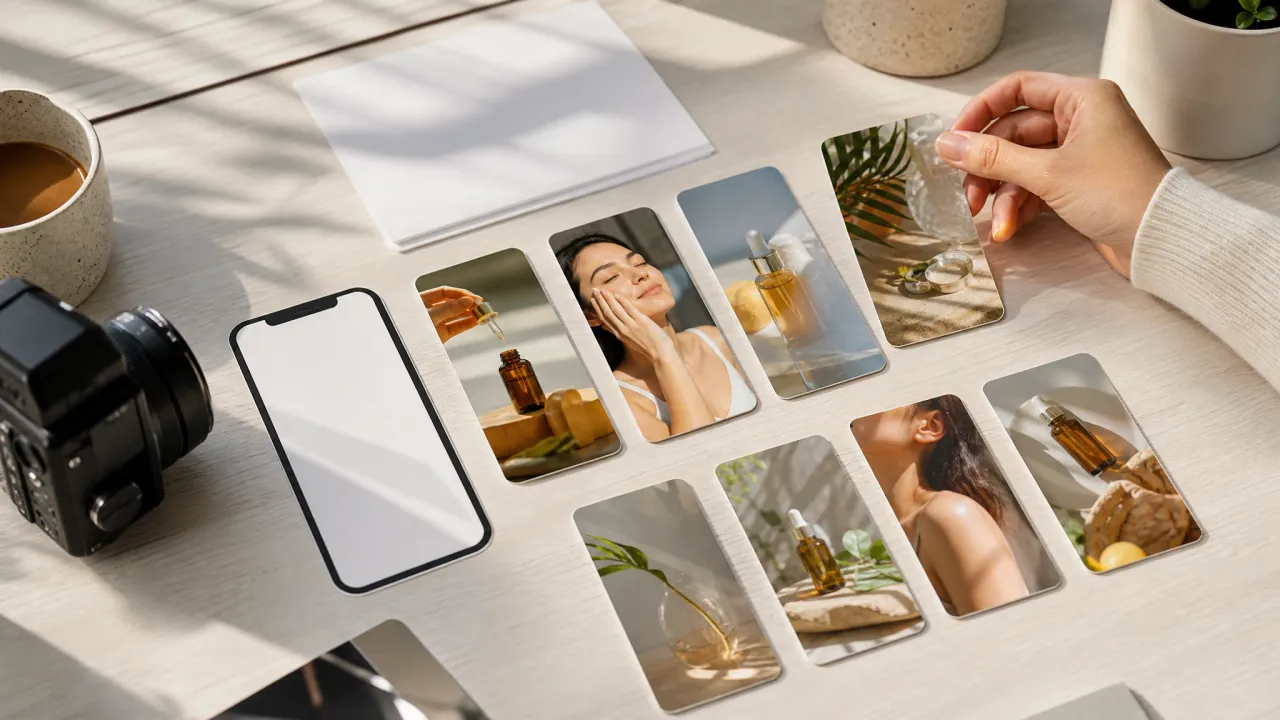
मौजूदा विज़ुअल से सोशल हुक
क्रिएटर ब्रीफ़, लॉन्च बोर्ड या अभियान कॉन्सेप्ट की स्थिर तस्वीर इस्तेमाल कीजिए और परखिए कि उसमें रील, स्टोरी या छोटे विज्ञापनों के लिए पर्याप्त गति है।
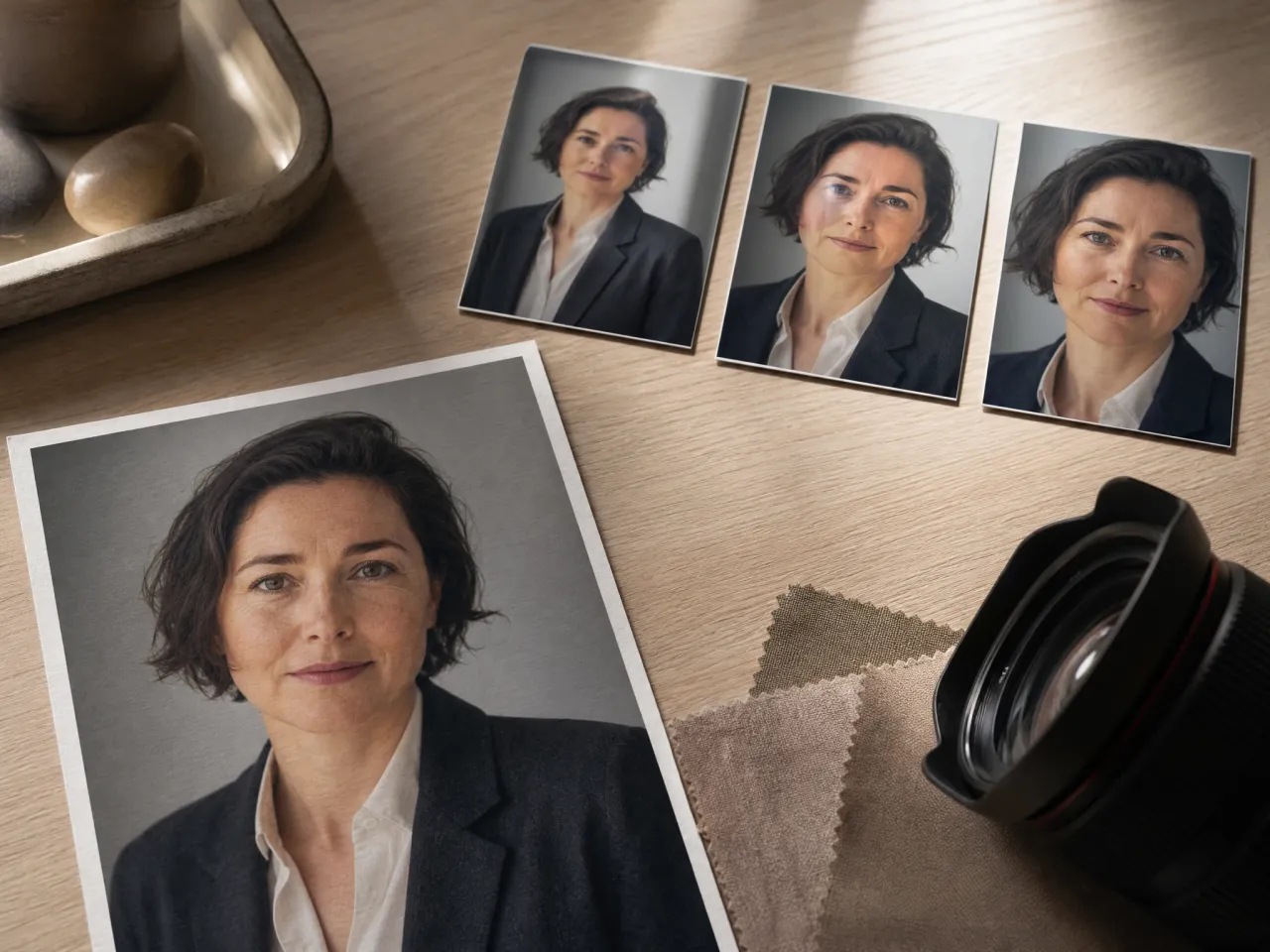
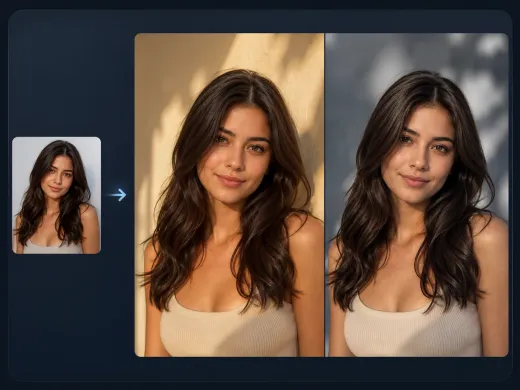
पोर्ट्रेट इंट्रो मोशन
प्रोफ़ाइल तस्वीर या क्रिएटर पोर्ट्रेट से छोटा विज़ुअल इंट्रो बनाइए। मोशन सीमित रखिए; जब काम में बोली या लिप सिंक चाहिए तो टॉकिंग वर्कफ़्लो इस्तेमाल कीजिए।
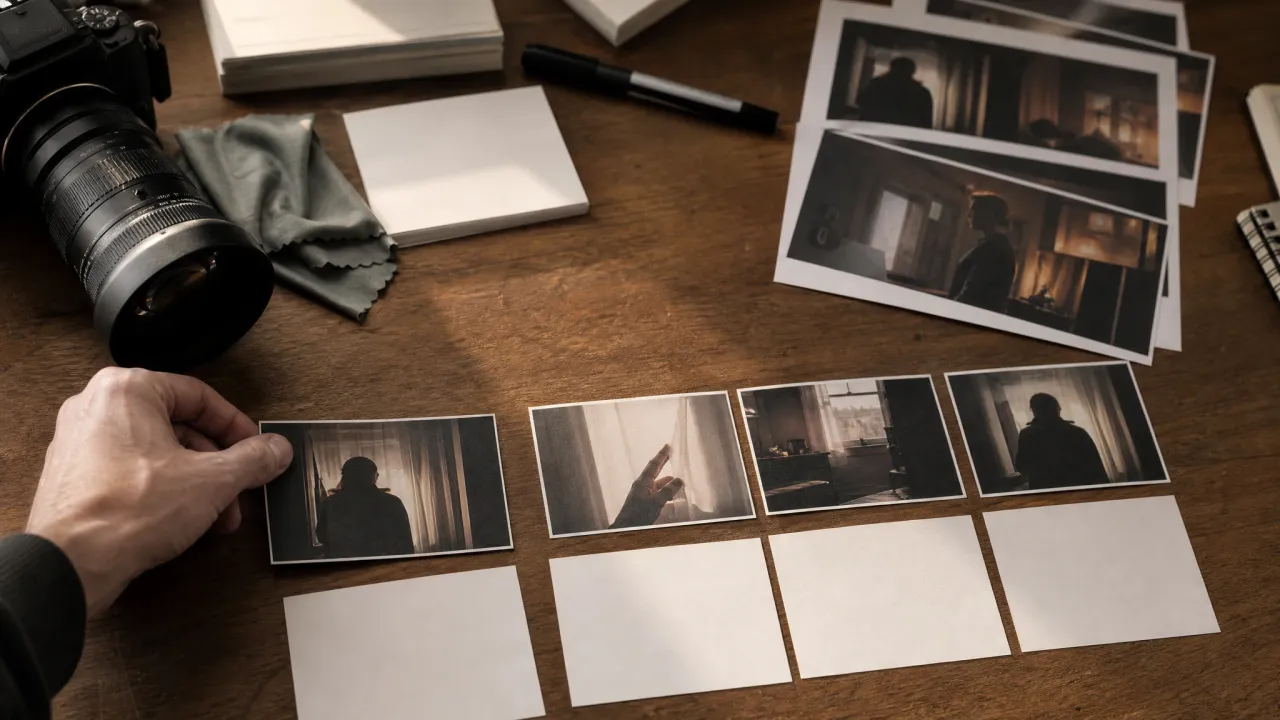
स्टोरीबोर्ड और B-roll रेफ़रेंस
प्रोडक्शन से पहले एडिटर और हितधारकों को चलता हुआ रेफ़रेंस दीजिए। मक़सद मोशन की दिशा है, अंतिम टाइमलाइन एडिटिंग नहीं।
AI इमेज टू वीडियो जनरेटर क्या है?
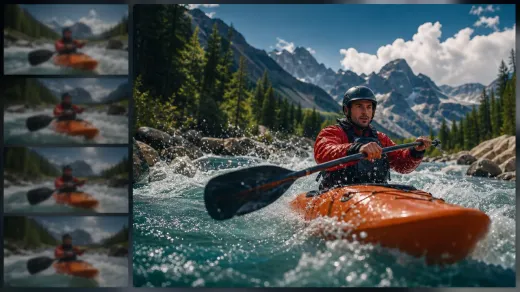
AI इमेज टू वीडियो जनरेटर एक अपलोड की गई स्थिर तस्वीर लेता है और आपके मोशन विवरण से छोटा चलता हुआ क्लिप बनाता है। सोर्स तस्वीर मॉडल को विज़ुअल आधार देती है; विवरण बताता है कि सीन को कैसे हिलना चाहिए।
एक तस्वीर आधार की तरह
इसे तब इस्तेमाल कीजिए जब कंपोज़िशन, विषय, प्रोडक्ट एंगल या पोर्ट्रेट क्रॉप पहले से सही हो और वीडियो को दिशा देनी हो।
मोशन विवरण एक दिशा की तरह
कैमरा, क्रिया, रोशनी और गति-ताल बताइए। विवरण इतना साफ़ होना चाहिए कि कोई उस शॉट को फ़िल्मा सके।
रिव्यू के लिए शॉर्ट क्लिप
बेहतर बनाने, एडिटिंग, कैप्शन, ऑडियो या प्रोडक्शन के काम से पहले नतीजे का इस्तेमाल मोशन परखने के लिए कीजिए।
इमेज से वीडियो के लिए Face AI क्यों चुनें?
पेज पहले इमेज-टू-वीडियो वर्कस्पेस दिखाता है, फिर सोर्स तस्वीरों, मोशन विवरणों और अगले कदमों के लिए काम की सलाह देता है।
लेख से पहले वर्कबेंच
पूरा पेज पढ़ने से पहले तस्वीर अपलोड करके आज़माइए। यूज़र मोशन बनाने आया है, इसलिए टूल पहले आता है।
इमेज-टू-वीडियो पहले वाला सेटअप
पेज इमेज-टू-वीडियो मोड में खुलता है, जिसमें एक सोर्स तस्वीर और एक विवरण मुख्य फ़ैसले हैं।
क्रिएटिव चेन के लिए बनाया गया
अगर स्थिर तस्वीर तैयार नहीं है, तो पहले उसे एडिटर, इमेज-टू-इमेज या अपस्केलर में भेजिए। अगर क्लिप सही बने, तो आगे वीडियो को बेहतर बनाइए।
कठिन बारीकियों पर साफ़ बात
जनरेशन के बाद भी चेहरे, हाथ, प्रोडक्ट के किनारे, लोगो, छोटा टेक्स्ट और पहचान के सटीक संकेतों की इंसानी जाँच ज़रूरी है।
बेहतर इमेज से वीडियो नतीजे कैसे पाएँ
सोर्स तस्वीर और मोशन विवरण ज़्यादातर काम कर देते हैं। साफ़ फ़्रेम और सीधा शॉट नोट धुँधले स्टाइल के ढेर से बेहतर है।
इमेज से वीडियो आज़माइएसाफ़ सोर्स फ़्रेम इस्तेमाल कीजिए
ऐसा एक पहचानने लायक विषय चुनिए जिसकी कंपोज़िशन स्थिर हो, लाइटिंग अच्छी हो और माँगी गई गति के लिए बैकग्राउंड में पर्याप्त जगह हो।
एक मुख्य मोशन माँगिए
धीमा कैमरा पुश, प्रोडक्ट का हल्का घुमाव, रोशनी का बदलाव या विषय की छोटी हलचल पाँच प्रतिस्पर्धी हरकतों से ज़्यादा आसानी से परखी जा सकती है।
बताइए क्या स्थिर रहना चाहिए
उस प्रोडक्ट, व्यक्ति, पोज़, कैमरा एंगल या मूड का ज़िक्र कीजिए जिसे आप मॉडल से बनाए रखना चाहते हैं।
प्रकाशित करने से पहले जाँचें
क्लिप समीक्षा से निकलने से पहले चेहरे, उँगलियाँ, प्रोडक्ट की रूपरेखा, गहने, लोगो, लेबल और कोई भी छोटा टेक्स्ट जाँचिए।
AI इमेज टू वीडियो बनाम टेक्स्ट-टू-वीडियो, एडिटर और एनिमेशन ऐप
इस तालिका से सही वर्कफ़्लो चुनिए। इमेज-टू-वीडियो तब सबसे मज़बूत है जब स्थिर तस्वीर पहले से मंज़ूर हो और बस मोशन की कमी हो।
| मानदंड | Face AIहमारा Face AI इमेज-टू-वीडियो वर्कफ़्लो | अन्य तरीके |
|---|---|---|
| शुरुआती बिंदु | एक सोर्स तस्वीर अपलोड कीजिए और मोशन विवरण लिखिए। | टेक्स्ट-टू-वीडियो सिर्फ़ शब्दों से शुरू होता है, जबकि पूरे एडिटर फ़ुटेज और टाइमलाइन के काम से शुरू होते हैं। |
| सर्वोत्तम उपयोग | मंज़ूर स्थिर तस्वीरें, प्रोडक्ट शॉट, सोशल हुक, पोर्ट्रेट इंट्रो, स्टोरीबोर्ड और B-roll रेफ़रेंस। | पूरे वीडियो सुइट कैप्शन, ऑडियो, मैन्युअल कट, सीन, स्क्रिप्ट और लंबे एडिटिंग के लिए बेहतर हैं। |
| नियंत्रण का फोकस | सोर्स तस्वीर को विज़ुअल आधार बनाए रखिए और बताइए कि उसे कैसे हिलना चाहिए। | सिर्फ़ टेक्स्ट वाला जनरेशन तब भटक सकता है जब कंपोज़िशन या प्रोडक्ट एंगल पहले से तय हो। |
| पहले दौर की अड़चन | पेज खोलिए, स्थिर तस्वीर अपलोड कीजिए, मोशन लिखिए, और पहले टेस्ट में लॉगिन की दीवार के बिना जनरेट कीजिए। | कई टूल पहले क्लिप से पहले यूज़र को एडिटर सेटअप, अकाउंट की दीवारों या मॉडल की बड़ी गैलरी से गुज़ारते हैं। |
| बोली और ऑडियो | यह पेज एक तस्वीर से विज़ुअल मोशन बनाता है। जब असली काम बोली, वॉइसओवर या लिप सिंक हो, तो टॉकिंग या ऑडियो वर्कफ़्लो इस्तेमाल कीजिए। | कुछ प्लेटफ़ॉर्म इमेज-टू-वीडियो में ऑडियो के दावे जोड़ देते हैं, जिससे असली काम धुँधला हो जाता है। |
| गुणवत्ता जाँच | क्लिप प्रकाशित करने से पहले पहचान, प्रोडक्ट की बनावट, लोगो, पढ़ा जा सकने वाला टेक्स्ट और मोशन जाँचिए। | वीडियो जनरेटर भटक सकते हैं, इसलिए साफ़-सुथरे पेजों पर भी अंतिम समीक्षा ज़रूरी है। |
| अगला चरण | जो पहले टूटे उसके हिसाब से क्लिप को बेहतर बनाइए, सोर्स तस्वीर एडिट कीजिए, स्थिर तस्वीर रीस्टाइल कीजिए या फ़्रेम अपस्केल कीजिए। | एक ही काम वाले एनिमेशन पेज अक्सर डाउनलोड पर रुक जाते हैं, अगले रचनात्मक कदम की दिशा दिए बिना। |
शुरुआती बिंदु
एक सोर्स तस्वीर अपलोड कीजिए और मोशन विवरण लिखिए।
टेक्स्ट-टू-वीडियो सिर्फ़ शब्दों से शुरू होता है, जबकि पूरे एडिटर फ़ुटेज और टाइमलाइन के काम से शुरू होते हैं।
सर्वोत्तम उपयोग
मंज़ूर स्थिर तस्वीरें, प्रोडक्ट शॉट, सोशल हुक, पोर्ट्रेट इंट्रो, स्टोरीबोर्ड और B-roll रेफ़रेंस।
पूरे वीडियो सुइट कैप्शन, ऑडियो, मैन्युअल कट, सीन, स्क्रिप्ट और लंबे एडिटिंग के लिए बेहतर हैं।
नियंत्रण का फोकस
सोर्स तस्वीर को विज़ुअल आधार बनाए रखिए और बताइए कि उसे कैसे हिलना चाहिए।
सिर्फ़ टेक्स्ट वाला जनरेशन तब भटक सकता है जब कंपोज़िशन या प्रोडक्ट एंगल पहले से तय हो।
पहले दौर की अड़चन
पेज खोलिए, स्थिर तस्वीर अपलोड कीजिए, मोशन लिखिए, और पहले टेस्ट में लॉगिन की दीवार के बिना जनरेट कीजिए।
कई टूल पहले क्लिप से पहले यूज़र को एडिटर सेटअप, अकाउंट की दीवारों या मॉडल की बड़ी गैलरी से गुज़ारते हैं।
बोली और ऑडियो
यह पेज एक तस्वीर से विज़ुअल मोशन बनाता है। जब असली काम बोली, वॉइसओवर या लिप सिंक हो, तो टॉकिंग या ऑडियो वर्कफ़्लो इस्तेमाल कीजिए।
कुछ प्लेटफ़ॉर्म इमेज-टू-वीडियो में ऑडियो के दावे जोड़ देते हैं, जिससे असली काम धुँधला हो जाता है।
गुणवत्ता जाँच
क्लिप प्रकाशित करने से पहले पहचान, प्रोडक्ट की बनावट, लोगो, पढ़ा जा सकने वाला टेक्स्ट और मोशन जाँचिए।
वीडियो जनरेटर भटक सकते हैं, इसलिए साफ़-सुथरे पेजों पर भी अंतिम समीक्षा ज़रूरी है।
अगला चरण
जो पहले टूटे उसके हिसाब से क्लिप को बेहतर बनाइए, सोर्स तस्वीर एडिट कीजिए, स्थिर तस्वीर रीस्टाइल कीजिए या फ़्रेम अपस्केल कीजिए।
एक ही काम वाले एनिमेशन पेज अक्सर डाउनलोड पर रुक जाते हैं, अगले रचनात्मक कदम की दिशा दिए बिना।
क्रिएटर असली वर्कफ़्लो में इमेज से वीडियो का इस्तेमाल कैसे करते हैं
इन टिप्पणियों का ध्यान असली चक्र पर है: सोर्स स्थिर तस्वीर चुनिए, शॉट नोट लिखिए, बने क्लिप को देखिए और तय कीजिए कि उसे एक और दौर मिलना चाहिए या नहीं।
"इमेज-टू-वीडियो वहीं से शुरू करता हूँ जहाँ एक स्थिर फ़्रेम मंज़ूर हो चुका हो। विवरण को सिर्फ़ गति समझानी होती है, पूरा सीन दोबारा बनाना नहीं।"

Seungwoo Park
ग्रोथ मार्केटिंग मैनेजर
"मैं इसे तेज़ सोशल हुक के लिए इस्तेमाल करता हूँ। प्रोडक्ट शॉट अपलोड कीजिए, धीमा पुश या हाथ की हलचल माँगिए, फिर तय कीजिए कि आइडिया एडिट के लायक है या नहीं।"

Zara Davis
सोशल मीडिया डायरेक्टर
"प्रोडक्ट मोशन टेस्ट तब आसान होते हैं जब तस्वीर पहले से तय हो। मैं फिर भी किनारे और लेबल जाँचता हूँ, लेकिन पहला चलता हुआ वर्ज़न लॉन्च बोर्ड में मदद करता है।"

Tariq Al-Qahtani
ई-कॉमर्स ब्रांड डायरेक्टर
"सबसे अच्छे विवरण शॉट नोट जैसे पढ़े जाते हैं: विषय, कैमरा मूवमेंट, क्रिया, रोशनी। धुँधले मूड विवरण से मुझे कम नियंत्रण मिला।"

Priya Chen
रचनात्मक रणनीति प्रमुख
"पिच बोर्ड के लिए स्थिर तस्वीर बेजान लग सकती है। छोटा मोशन ड्राफ़्ट लोगों से प्रतिक्रिया ले लेता है, पूरे एडिट का इंतज़ार कराए बिना।"

Leo Fitzgerald
एसोसिएट क्रिएटिव डायरेक्टर
"मुझे अच्छा लगता है कि यह पेज खुद को पूरा एडिटर बताकर झूठ नहीं बोलता। यह एक तस्वीर को मोशन में बदलता है, और अगर क्लिप सही बने तो मैं उसे अगले टूल में ले जाता हूँ।"

Aaliyah Williams
डिजिटल मार्केटिंग डायरेक्टर
"इमेज-टू-वीडियो वहीं से शुरू करता हूँ जहाँ एक स्थिर फ़्रेम मंज़ूर हो चुका हो। विवरण को सिर्फ़ गति समझानी होती है, पूरा सीन दोबारा बनाना नहीं।"
Seungwoo Park
ग्रोथ मार्केटिंग मैनेजर
"मैं इसे तेज़ सोशल हुक के लिए इस्तेमाल करता हूँ। प्रोडक्ट शॉट अपलोड कीजिए, धीमा पुश या हाथ की हलचल माँगिए, फिर तय कीजिए कि आइडिया एडिट के लायक है या नहीं।"
Zara Davis
सोशल मीडिया डायरेक्टर
"प्रोडक्ट मोशन टेस्ट तब आसान होते हैं जब तस्वीर पहले से तय हो। मैं फिर भी किनारे और लेबल जाँचता हूँ, लेकिन पहला चलता हुआ वर्ज़न लॉन्च बोर्ड में मदद करता है।"
Tariq Al-Qahtani
ई-कॉमर्स ब्रांड डायरेक्टर
"सबसे अच्छे विवरण शॉट नोट जैसे पढ़े जाते हैं: विषय, कैमरा मूवमेंट, क्रिया, रोशनी। धुँधले मूड विवरण से मुझे कम नियंत्रण मिला।"
Priya Chen
रचनात्मक रणनीति प्रमुख
"पिच बोर्ड के लिए स्थिर तस्वीर बेजान लग सकती है। छोटा मोशन ड्राफ़्ट लोगों से प्रतिक्रिया ले लेता है, पूरे एडिट का इंतज़ार कराए बिना।"
Leo Fitzgerald
एसोसिएट क्रिएटिव डायरेक्टर
"मुझे अच्छा लगता है कि यह पेज खुद को पूरा एडिटर बताकर झूठ नहीं बोलता। यह एक तस्वीर को मोशन में बदलता है, और अगर क्लिप सही बने तो मैं उसे अगले टूल में ले जाता हूँ।"
Aaliyah Williams
डिजिटल मार्केटिंग डायरेक्टर
"हम इसे साफ़ प्रोडक्ट फ़ोटो पर तब इस्तेमाल करते हैं जब इमेज दिशा समीक्षा में पास हो जाए। अगर पैक का एंगल गलत है, तो मैं पहले स्थिर तस्वीर ठीक करता हूँ।"

Mei Chen
ई-कॉमर्स डायरेक्टर
"इमेज-टू-वीडियो वहीं से शुरू करता हूँ जहाँ एक स्थिर फ़्रेम मंज़ूर हो चुका हो। विवरण को सिर्फ़ गति समझानी होती है, पूरा सीन दोबारा बनाना नहीं।"
Seungwoo Park
ग्रोथ मार्केटिंग मैनेजर
"मैं इसे तेज़ सोशल हुक के लिए इस्तेमाल करता हूँ। प्रोडक्ट शॉट अपलोड कीजिए, धीमा पुश या हाथ की हलचल माँगिए, फिर तय कीजिए कि आइडिया एडिट के लायक है या नहीं।"
Zara Davis
सोशल मीडिया डायरेक्टर
"प्रोडक्ट मोशन टेस्ट तब आसान होते हैं जब तस्वीर पहले से तय हो। मैं फिर भी किनारे और लेबल जाँचता हूँ, लेकिन पहला चलता हुआ वर्ज़न लॉन्च बोर्ड में मदद करता है।"
Tariq Al-Qahtani
ई-कॉमर्स ब्रांड डायरेक्टर
"सबसे अच्छे विवरण शॉट नोट जैसे पढ़े जाते हैं: विषय, कैमरा मूवमेंट, क्रिया, रोशनी। धुँधले मूड विवरण से मुझे कम नियंत्रण मिला।"
Priya Chen
रचनात्मक रणनीति प्रमुख
"पिच बोर्ड के लिए स्थिर तस्वीर बेजान लग सकती है। छोटा मोशन ड्राफ़्ट लोगों से प्रतिक्रिया ले लेता है, पूरे एडिट का इंतज़ार कराए बिना।"
Leo Fitzgerald
एसोसिएट क्रिएटिव डायरेक्टर
"मुझे अच्छा लगता है कि यह पेज खुद को पूरा एडिटर बताकर झूठ नहीं बोलता। यह एक तस्वीर को मोशन में बदलता है, और अगर क्लिप सही बने तो मैं उसे अगले टूल में ले जाता हूँ।"
Aaliyah Williams
डिजिटल मार्केटिंग डायरेक्टर
"हम इसे साफ़ प्रोडक्ट फ़ोटो पर तब इस्तेमाल करते हैं जब इमेज दिशा समीक्षा में पास हो जाए। अगर पैक का एंगल गलत है, तो मैं पहले स्थिर तस्वीर ठीक करता हूँ।"
Mei Chen
ई-कॉमर्स डायरेक्टर
"सोर्स तस्वीर मायने रखती है। एक साफ़ फ़्रेम मोशन विवरण को पालन करने के लिए आधार देता है, ख़ासकर प्रोडक्ट और लाइफ़स्टाइल सीन में।"

Marco Rossi
हेड ऑफ स्ट्रैटेजी
"पोर्ट्रेट इंट्रो क्लिप तब काम करते हैं जब मैं अनुरोध सीमित रखता हूँ: हल्का कैमरा पुश, प्राकृतिक रोशनी, भाव में बहुत छोटा बदलाव। मैं इसे लिप सिंक के लिए नहीं कहता।"

Sofia Martinez
ब्रांड सोशल हेड
"विज्ञापनों के लिए यह तेज़ तरीका है यह जाँचने का कि विज़ुअल में मोशन की संभावना है या नहीं, कॉपी, कैप्शन या अंतिम कट पर समय लगाने से पहले।"

Marcus Johnson
परफॉर्मेंस मार्केटिंग मैनेजर
"स्टोरीबोर्ड का काम वहाँ सबसे ज़्यादा मदद करता है जहाँ एक मंज़ूर तस्वीर चलता हुआ रेफ़रेंस बन जाती है जिसे एडिटर परख सके।"

Sophia Wagner
एडिटोरियल डायरेक्टर
"हर रेंडर के बाद मैं प्रोडक्ट के किनारे जाँचता हूँ। क्लिप काम का हो सकता है, लेकिन सटीक पैकेजिंग तब भी नियंत्रित डिज़ाइन दौर में ही बनती है।"

Kwesi Mensah
ई-कॉमर्स डायरेक्टर
"बिना लॉगिन वाला पहला दौर अड़चन कम करता है। कोई भी मंज़ूर क्रिएटर स्थिर तस्वीर आज़माकर दिशा टीम के साथ साझा कर सकता है।"

Anya Ramos
इन्फ्लुएंसर साझेदारी डायरेक्टर
"कुछ इमेज एनिमेशन टूल बहुत ज़्यादा वादे करते हैं। यह टूल असली बीच वाले कदम के लिए है: एक स्थिर तस्वीर से शुरू कीजिए, छोटा क्लिप बनाइए, फिर तय कीजिए कि किस पर और मेहनत करनी है।"

Thomas Berg
डायरेक्टर ऑफ इनोवेशन
"सोर्स तस्वीर मायने रखती है। एक साफ़ फ़्रेम मोशन विवरण को पालन करने के लिए आधार देता है, ख़ासकर प्रोडक्ट और लाइफ़स्टाइल सीन में।"
Marco Rossi
हेड ऑफ स्ट्रैटेजी
"पोर्ट्रेट इंट्रो क्लिप तब काम करते हैं जब मैं अनुरोध सीमित रखता हूँ: हल्का कैमरा पुश, प्राकृतिक रोशनी, भाव में बहुत छोटा बदलाव। मैं इसे लिप सिंक के लिए नहीं कहता।"
Sofia Martinez
ब्रांड सोशल हेड
"विज्ञापनों के लिए यह तेज़ तरीका है यह जाँचने का कि विज़ुअल में मोशन की संभावना है या नहीं, कॉपी, कैप्शन या अंतिम कट पर समय लगाने से पहले।"
Marcus Johnson
परफॉर्मेंस मार्केटिंग मैनेजर
"स्टोरीबोर्ड का काम वहाँ सबसे ज़्यादा मदद करता है जहाँ एक मंज़ूर तस्वीर चलता हुआ रेफ़रेंस बन जाती है जिसे एडिटर परख सके।"
Sophia Wagner
एडिटोरियल डायरेक्टर
"हर रेंडर के बाद मैं प्रोडक्ट के किनारे जाँचता हूँ। क्लिप काम का हो सकता है, लेकिन सटीक पैकेजिंग तब भी नियंत्रित डिज़ाइन दौर में ही बनती है।"
Kwesi Mensah
ई-कॉमर्स डायरेक्टर
"बिना लॉगिन वाला पहला दौर अड़चन कम करता है। कोई भी मंज़ूर क्रिएटर स्थिर तस्वीर आज़माकर दिशा टीम के साथ साझा कर सकता है।"
Anya Ramos
इन्फ्लुएंसर साझेदारी डायरेक्टर
"कुछ इमेज एनिमेशन टूल बहुत ज़्यादा वादे करते हैं। यह टूल असली बीच वाले कदम के लिए है: एक स्थिर तस्वीर से शुरू कीजिए, छोटा क्लिप बनाइए, फिर तय कीजिए कि किस पर और मेहनत करनी है।"
Thomas Berg
डायरेक्टर ऑफ इनोवेशन
इमेज से वीडियो से पहले या बाद में क्या आज़माना चाहिए?
अगला Face AI टूल असली अड़चन के हिसाब से चुनिए: बड़ा वीडियो जनरेशन, वीडियो की सफ़ाई, सोर्स तस्वीर की मरम्मत, नियंत्रित रीस्टाइल या ज़्यादा शार्प स्थिर एक्सपोर्ट।
AI वीडियो जनरेटर
जब आपको इमेज-पहले वाले पेज के बजाय टेक्स्ट-टू-वीडियो या टेक्स्ट और तस्वीर दोनों से शुरुआत चाहिए, तो बड़ा वीडियो जनरेटर इस्तेमाल कीजिए।
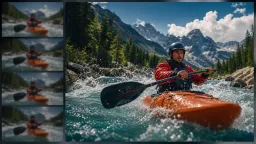
AI वीडियो एनहांसर
इसे तब इस्तेमाल कीजिए जब बने क्लिप में गति सही हो लेकिन साझा करने या समीक्षा से पहले वीडियो की गुणवत्ता साफ़ करनी हो।
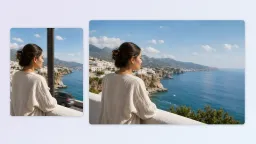
AI इमेज एडिटर
स्थिर तस्वीर को मोशन में बदलने से पहले कोई एक ध्यान भटकाने वाली चीज़, कमज़ोर बैकग्राउंड या पोर्ट्रेट की एक बारीकी ठीक कीजिए।
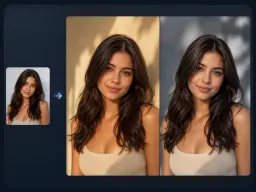
AI इमेज टू इमेज
जब कंपोज़िशन करीब हो लेकिन मूड, बैकग्राउंड या अभियान की दिशा मोशन के लिए तैयार न हो, तो पहले सोर्स तस्वीर को रीस्टाइल कीजिए।
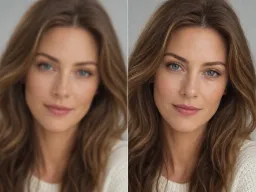
AI इमेज अपस्केलर
जब मंज़ूर सोर्स तस्वीर काम की हो लेकिन बहुत छोटी या धुँधली हो, तो एनिमेशन से पहले स्थिर फ़्रेम को शार्प कीजिए।
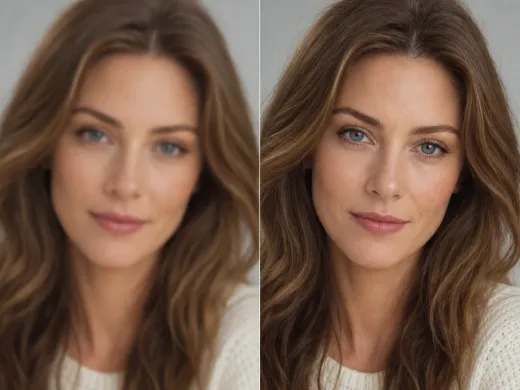
AI इमेज टू वीडियो जनरेटर के सवालों के जवाब
सोर्स तस्वीरों, मोशन विवरणों, आउटपुट गुणवत्ता, अधिकार, बोली/ऑडियो की सीमाओं और दूसरा Face AI टूल कब इस्तेमाल करना है, इन पर सीधे जवाब।
AI इमेज टू वीडियो जनरेटर एक अपलोड की गई स्थिर तस्वीर को छोटे चलते क्लिप में बदलता है। तस्वीर सीन को आधार देती है, और आपका विवरण गति बताता है।
हाँ। यह पेज उन लोगों के लिए इमेज-टू-वीडियो मोड में खुलता है जिनके पास पहले से एक सोर्स तस्वीर है। जब आपको टेक्स्ट-टू-वीडियो या एक ही पेज पर दोनों शुरुआती तरीके चाहिए, तो बड़ा AI वीडियो जनरेटर इस्तेमाल कीजिए।
हाँ। यह पेज इमेज-टू-वीडियो के लिए बना है, इसलिए एक सोर्स तस्वीर से शुरू कीजिए। अगर आपके पास सिर्फ़ लिखा हुआ आइडिया है, तो इसके बजाय AI वीडियो जनरेटर इस्तेमाल कीजिए।
हाँ। आप ऑनलाइन वर्कस्पेस से शुरू कर सकते हैं और पहले दौर में लॉगिन की दीवार के बिना इमेज-टू-वीडियो जनरेशन आज़मा सकते हैं।
ऐसी एक साफ़ स्थिर तस्वीर इस्तेमाल कीजिए जिसमें पहचानने लायक विषय, स्थिर कंपोज़िशन और गति के लिए पर्याप्त जगह हो। भीड़भाड़ वाले कोलाज, बहुत छोटे विषय और कम विवरण वाले स्क्रीनशॉट साफ़ रूप से एनिमेट करना कठिन होता है।
शॉट नोट लिखिए: विषय, क्रिया, कैमरा मूवमेंट, लाइटिंग और क्या स्थिर रहना चाहिए। उदाहरण के लिए, धीमा कैमरा पुश, प्रोडक्ट का हल्का घूमना या बालों की नरम हलचल माँगिए।
सटीक बने रहने का अनुमान मत लगाइए। प्रकाशित करने या क्लिप क्लाइंट को भेजने से पहले चेहरे, हाथ, प्रोडक्ट के किनारे, लेबल, लोगो और छोटे टेक्स्ट की जाँच कीजिए।
मॉडल को फ़्रेमों के बीच गति का अंदाज़ा लगाना पड़ता है। साफ़ सोर्स तस्वीर और एक मुख्य गति अनुरोध खिसकाव कम करते हैं, लेकिन वीडियो जनरेशन में फिर भी इंसानी जाँच ज़रूरी है।
हाँ, अगर उनके इस्तेमाल का अधिकार आपके पास है। प्रोडक्ट फ़ोटो तब सबसे अच्छी काम करती हैं जब चीज़ का आकार और लाइटिंग पहले से काम लायक हो और गति का अनुरोध सीमित हो।
नहीं। यह पेज स्थिर तस्वीर से विज़ुअल मोशन बनाता है। जब काम में बोली, वॉइसओवर या लिप सिंक चाहिए तो बोलती फ़ोटो या ऑडियो वर्कफ़्लो इस्तेमाल कीजिए।
क्लिप के अंदर सोर्स तस्वीर, लोगों, प्रोडक्ट, लोगो और संरक्षित सामग्री के अधिकारों की ज़िम्मेदारी आपकी है। ऐसी मीडिया अपलोड या प्रकाशित मत कीजिए जिसे इस्तेमाल करने की अनुमति आपके पास नहीं है।
अगर मोशन सही है लेकिन क्लिप धुँधला है, तो AI वीडियो एनहांसर इस्तेमाल कीजिए। अगर स्थिर तस्वीर ही तैयार नहीं थी, तो दोबारा एनिमेट करने से पहले उसे AI इमेज एडिटर, AI इमेज टू इमेज या AI इमेज अपस्केलर से ठीक कीजिए।
AI इमेज टू वीडियो जनरेटर से शुरू कीजिए
एक सोर्स तस्वीर अपलोड कीजिए, साफ़ मोशन विवरण लिखिए, और एडिट, बेहतर बनाने या प्रकाशित करने से पहले पहला छोटा वीडियो वर्ज़न बनाइए।