
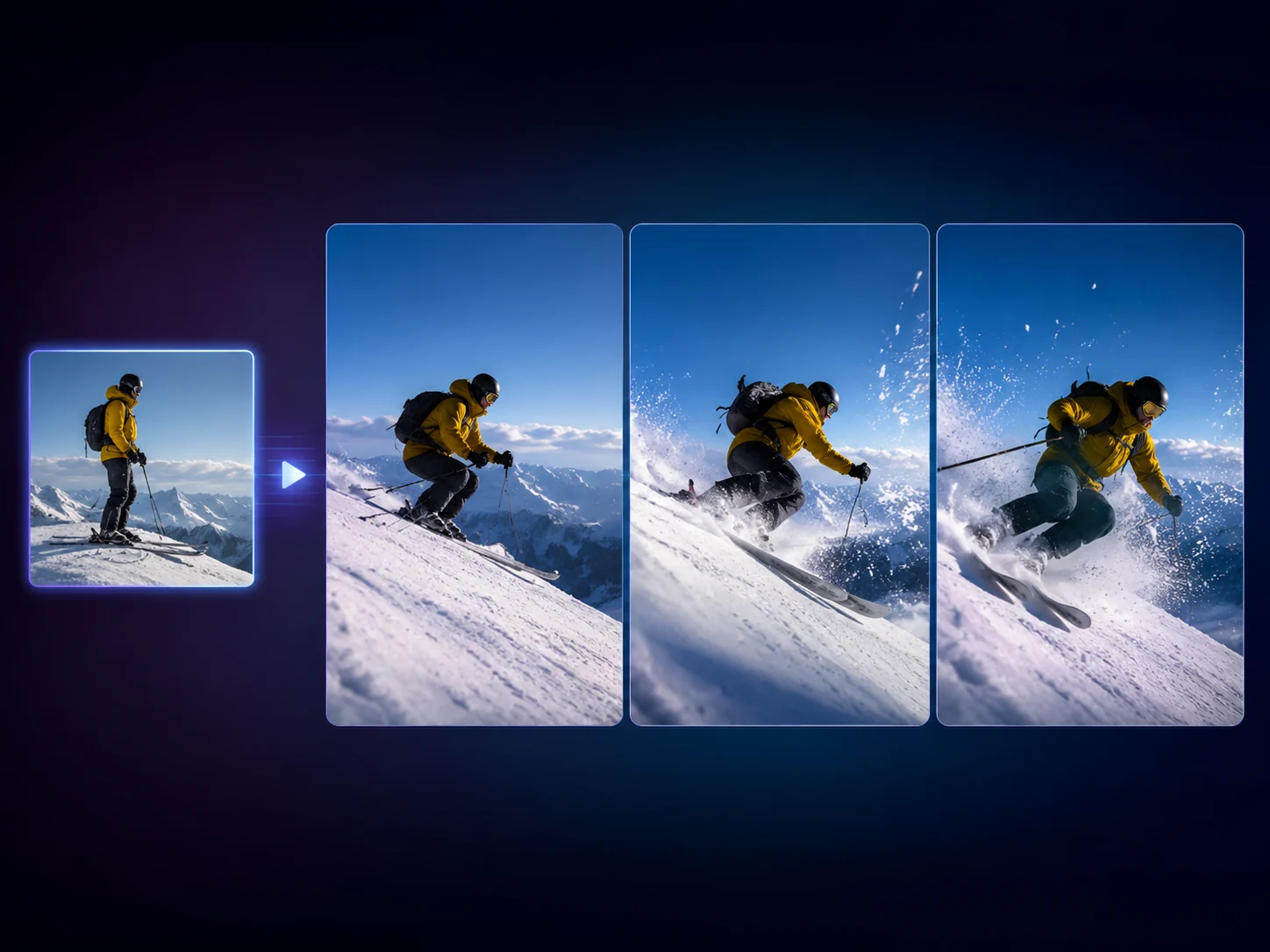
टेक्स्ट से वीडियो बनाने के लिए फ्री AI वीडियो जनरेटर ऑनलाइन - बिना लॉगिन के
एक लिखित प्रॉम्प्ट से छोटा मोशन क्लिप तैयार करें या एक चुनी हुई स्टिल इमेज को एनिमेट करें। जब सिर्फ एक स्टिल इमेज सीन को प्रभावी ढंग से पेश न कर पाए, तो सोशल मीडिया हुक्स, प्रोडक्ट लॉन्च प्रेजेंटेशन, स्टोरीबोर्ड टेस्ट और बी-रोल आइडियाज़ के लिए फ्री AI वीडियो जनरेटर ऑनलाइन का उपयोग करें। इसके लिए लॉगिन की जरूरत नहीं है।

दुनिया भर में 12,000,000+ उपयोगकर्ता भरोसा करते हैं।
3 स्टेप्स में AI वीडियो जनरेटर का उपयोग कैसे करें
पहली रन को व्यावहारिक रखें: स्टार्टिंग पॉइंट चुनें, एक मोशन प्रॉम्प्ट लिखें, फिर और कुछ मांगने से पहले रिजल्ट की तुलना करें।
टेक्स्ट या इमेज इनपुट चुनें
ब्लैंक सीन के लिए टेक्स्ट से शुरू करें, या जब फ्रेम पहले से ही अप्रूव्ड हो और केवल मोशन की जाँच करनी हो तो एक स्रोत इमेज अपलोड करें।
शॉट प्रॉम्प्ट लिखें
सब्जेक्ट, कैमरा मूव, एक्शन, लाइटिंग और मूड का नाम दें। टेक्स्ट-टू-वीडियो में आप आस्पेक्ट रेशियो भी चुन सकते हैं।
जनरेट करें, तुलना करें, और आगे बढ़ें
नवीनतम क्लिप की स्थानीय हिस्ट्री के साथ समीक्षा करें, फिर उसे डाउनलोड करें या इस आइडिया को एन्हैंसर, एडिटर, इमेज-टू-इमेज या टॉकिंग फोटो में ले जाएं।
AI वीडियो जनरेटर से आप क्या बना सकते हैं?
वीडियो जनरेटर का उपयोग पांच व्यावहारिक कामों के लिए करें: प्रॉम्प्ट-फर्स्ट कॉन्सेप्ट क्लिप्स, इमेज-टू-वीडियो मोशन, प्रोडक्ट लॉन्च क्लिप्स, वर्टिकल सोशल हुक्स, और स्टोरीबोर्ड या बी-रोल टेस्ट।
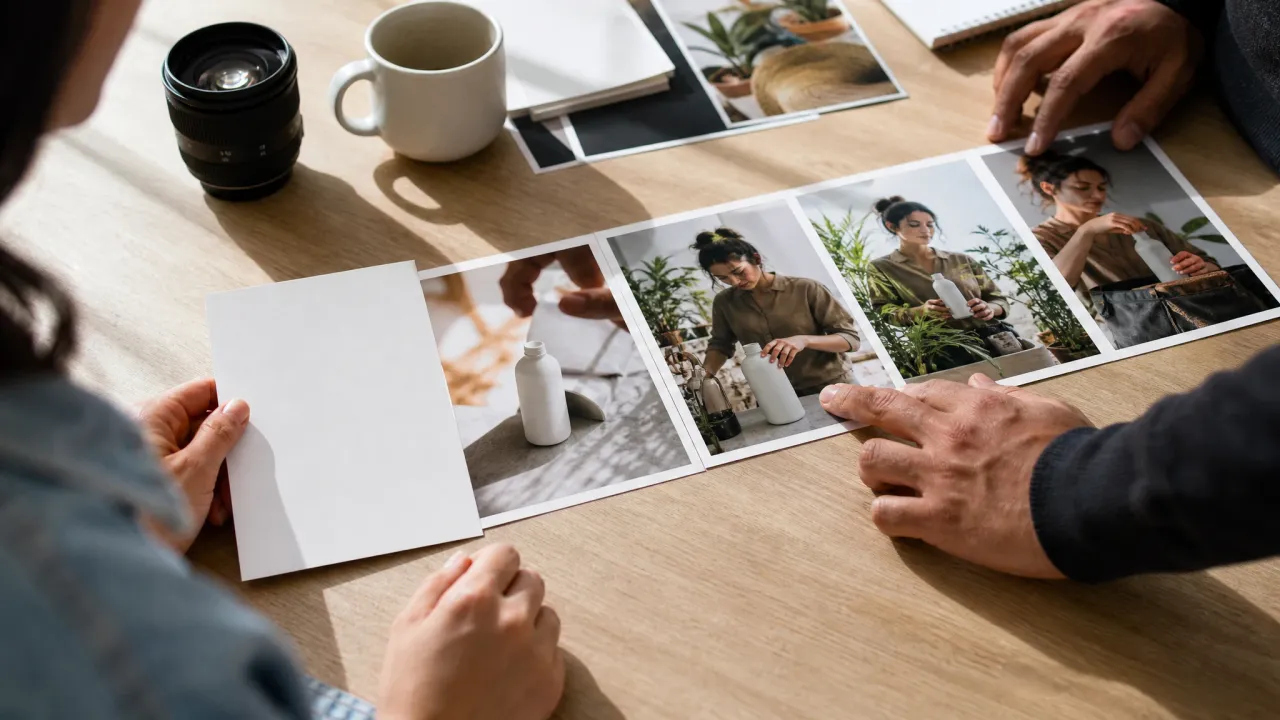
प्रॉम्प्ट-फर्स्ट कॉन्सेप्ट क्लिप्स
प्रोडक्शन या एडिटिंग शुरू होने से पहले किसी कच्चे कैंपेन विचार को एक छोटे मूविंग सीन में बदलें। जब सब्जेक्ट, कैमरा एंगल और सेटिंग अभी भी फ्लेक्सिबल हों, तो टेक्स्ट-टू-वीडियो मोड चुनें।
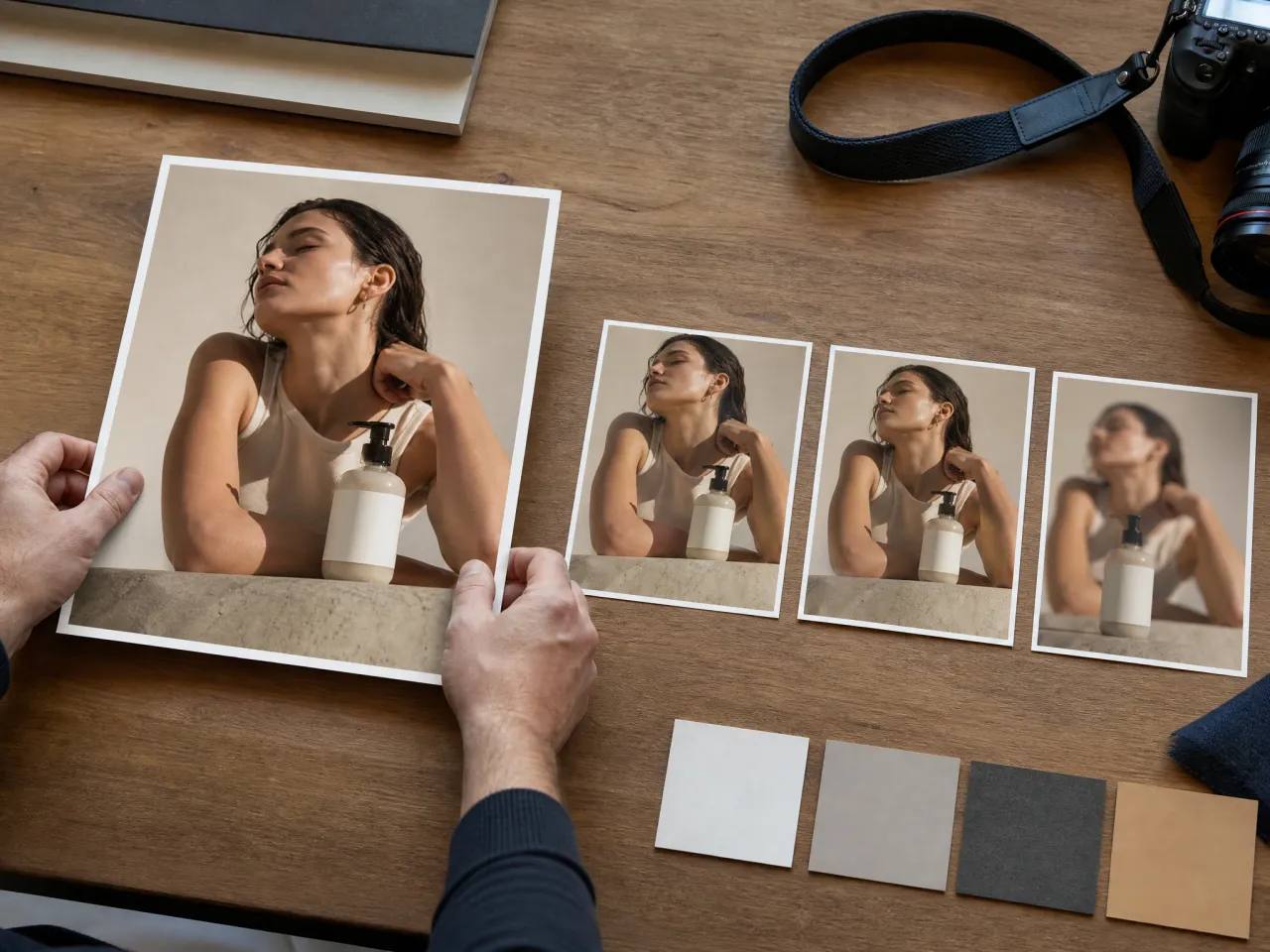
एक अनुमोदित स्टिल को एनिमेट करें
जब स्रोत फ्रेम पहले से ही सही हो, तो इमेज-टू-वीडियो का उपयोग करें। स्टिल अपलोड करें, मोशन बताएं, और चेक करें कि चलने पर वह सीन कैसे दिखता है।
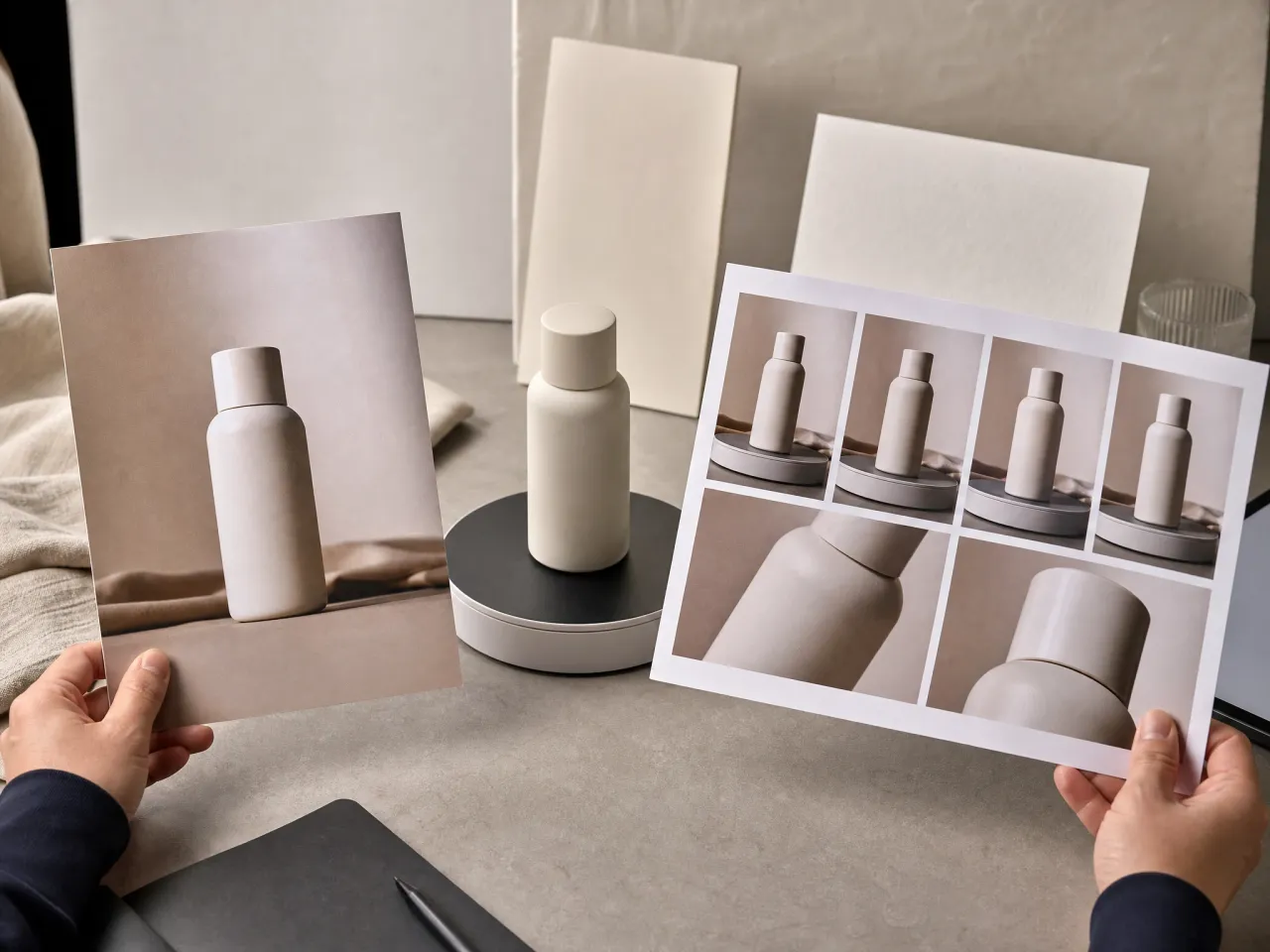
प्रोडक्ट लॉन्च मोशन
लॉन्च बोर्ड, पिच डेक या ई-कॉमर्स टेस्ट के लिए प्रोडक्ट की हीरो मूवमेंट तैयार करें। पैकेजिंग बिना लेबल के रखें और बाद में डिज़ाइन या एडिटिंग टूल में ब्रांड का सटीक टेक्स्ट ऐड करें।
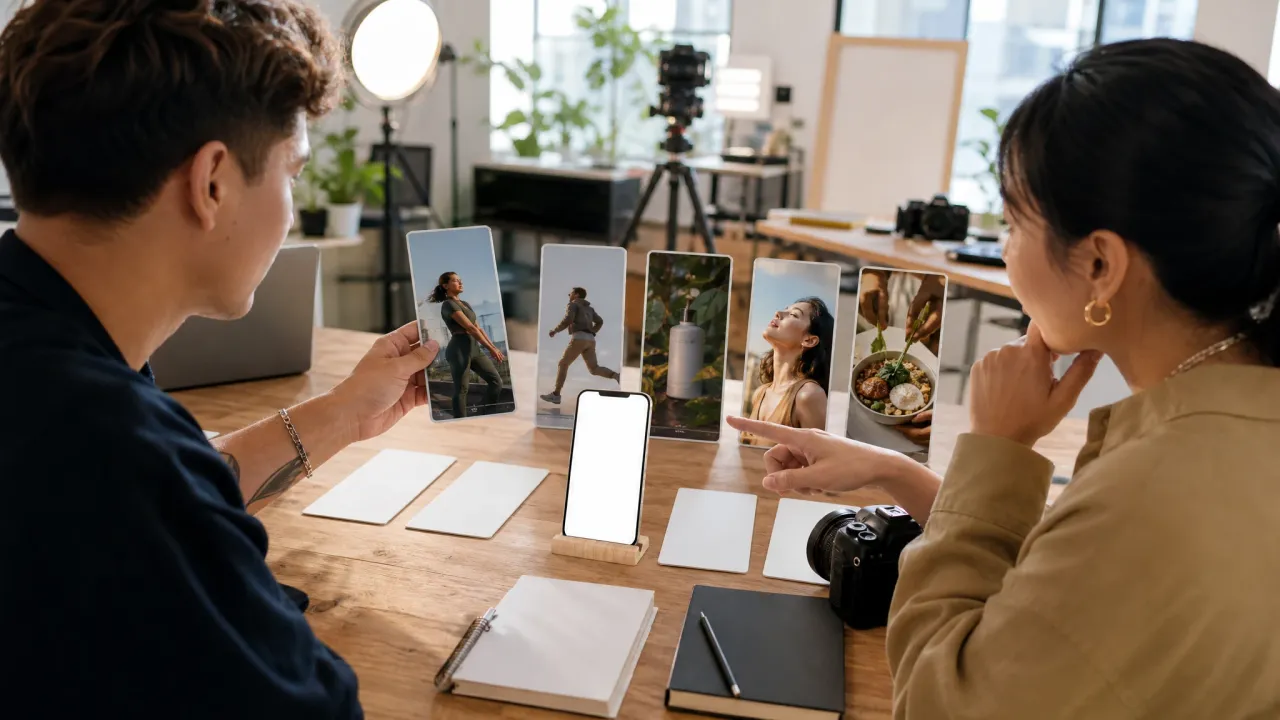
वर्टिकल सोशल हुक्स
रील्स, स्टोरीज, ऐड्स या क्रिएटर ब्रीफ्स के लिए एक शॉर्ट विजुअल हुक टेस्ट करें। पहले टेक्स्ट-टू-वीडियो रेश्यो सेलेक्ट करें ताकि फ्रेम उस चैनल के अनुसार हो जिसका आप जायजा ले रहे हैं।
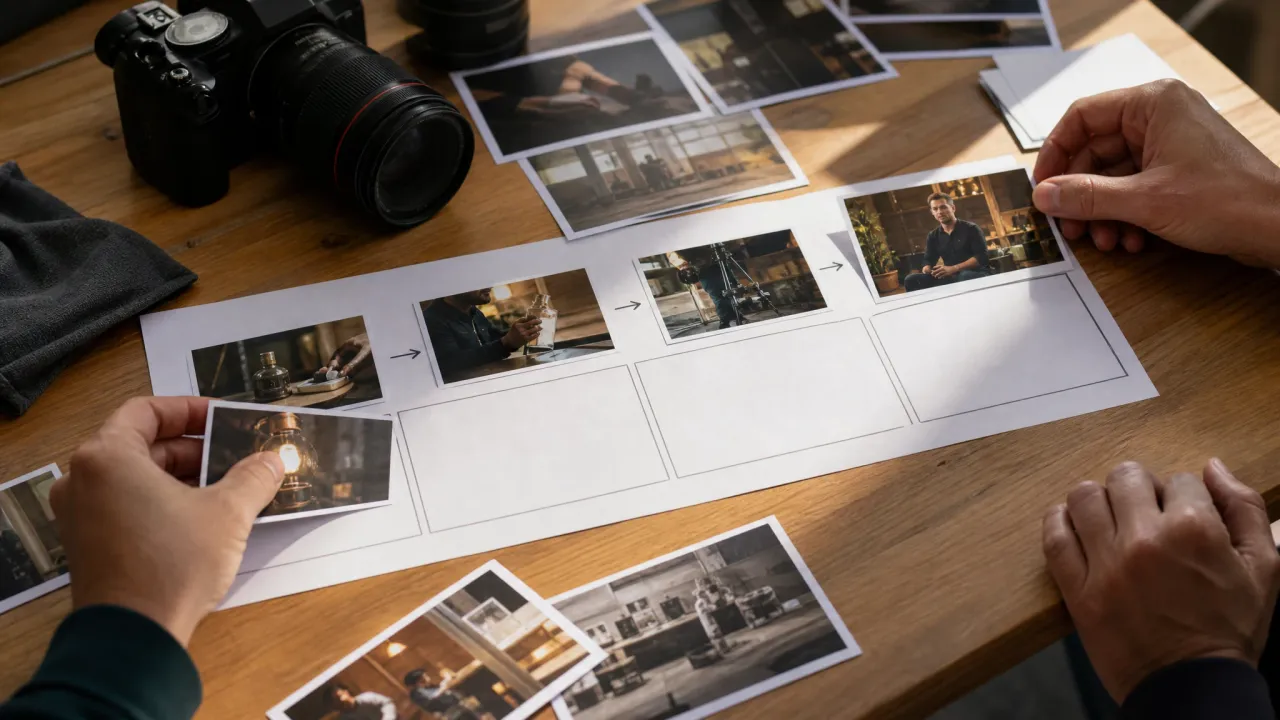
स्टोरीबोर्ड और बी-रोल टेस्ट
शूट, इंटरव्यू, प्रोडक्ट स्पॉट या पिच से पहले एक मूविंग रेफरेंस तैयार करें। मकसद फाइनल एडिटिंग करना नहीं है, बल्कि यह चेक करना है कि मोशन डायरेक्शन सही लग रहा है या नहीं।
AI वीडियो जनरेटर क्या है?
AI वीडियो जनरेटर एक लिखित प्रॉम्प्ट से एक शॉर्ट मूविंग क्लिप तैयार करता है या आपके मोशन इनस्ट्रक्शन के आधार पर अपलोड की गई एक स्टिल इमेज को एनिमेट करता है।
शून्य से टेक्स्ट टू वीडियो
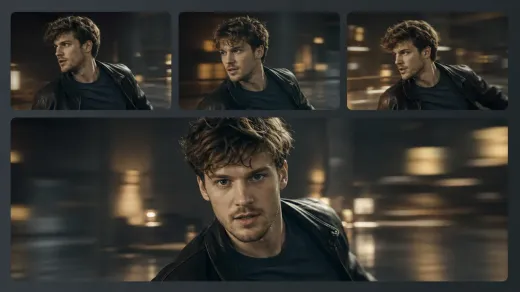
जब आपको मॉडल से पहली मूविंग आइडिया जेनरेट करनी हो, तो सीन, एक्शन, कैमरा एंगल और लाइटिंग का विवरण दें।
एक स्टिल से इमेज टू वीडियो
जब पूरी तरह नया बनाने की तुलना में कंपोज़िशन ज्यादा मायने रखता हो, तो एक क्लीन स्रोत फ्रेम अपलोड करें।
रिव्यू के लिए शॉर्ट क्लिप
गहन एडिटिंग, एन्हांसमेंट, ऑडियो, कैप्शन या प्रोडक्शन वर्क शुरू करने से पहले मोशन डायरेक्शन को वैलिडेट करने के लिए इस रिजल्ट का उपयोग करें।
शॉर्ट AI वीडियो कॉन्सेप्ट्स के लिए Face AI क्यों उपयोग करें?
इस पेज की बुनियाद पहले वर्किंग जनरेटर पर है, उसके बाद सपोर्टिंग कंटेंट बताता है कि मोड कैसे सेलेक्ट करें, प्रॉम्प्ट कैसे लिखें और क्रिएटिव चेन को आगे बढ़ाएं।
वर्कबेंच सबसे पहले
आप पूरा पेज पढ़े बिना ही क्रिएशन शुरू कर सकते हैं। यूजर्स यहाँ ब्रोशर पढ़ने नहीं, बल्कि सीधे क्लिप बनाने आते हैं।
फोकस्ड फर्स्ट पास
वर्कस्पेस शुरुआती रिव्यू को प्रॉम्प्ट, मोड, स्रोत इमेज और फ्रेम शेप पर केंद्रित रखता है ताकि टीम मोशन आइडिया की तुरंत जांच कर सके।
अगले स्टेप्स के लिए बिल्ट
एक सफल क्लिप को एन्हांसमेंट की दिशा में आगे बढ़ाया जा सकता है। अगर स्रोत स्टिल में सुधार की जरूरत है, तो उसे वापस एडिटर, इमेज-टू-इमेज या अपस्केलर में भेजा जा सकता है।
विजिबल मोमेंटम के लिए बनाया गया
एक मूविंग कॉन्सेप्ट ब्रीफ को जीवंत बना देता है। यह एक भावनात्मक प्रमाण है, जो एसेट फाइनलाइज होने से पहले ही काफी उपयोगी साबित होता है।
बेहतर AI वीडियो जनरेटर रिजल्ट्स कैसे प्राप्त करें
टैग लिस्ट की तरह नहीं, बल्कि एक प्रोड्यूसर की तरह लिखें। स्पष्ट शॉट नोट्स मॉडल को सही दिशा देते हैं।
वीडियो जनरेटर ट्राई करेंसब्जेक्ट से शुरुआत करें
सबसे पहले व्यक्ति, प्रोडक्ट, ऑब्जेक्ट या सीन का उल्लेख करें ताकि क्लिप का फोकस एक ही चीज़ पर रहे।
मोशन को सीधे-सादे शब्दों में बताएं
सीधे क्रियापदों का प्रयोग करें: घूमता है, चलता है, कैमरा ज़ूम इन करता है, लाइट फ्लिकर करती है, हाथ उठता है, प्रोडक्ट स्लाइड करता है।
स्रोत फ्रेम को बनाए रखें
इमेज-टू-वीडियो के लिए एक साफ और स्पष्ट स्टिल इमेज चुनें जिसमें सब्जेक्ट अच्छी तरह दिख रहा हो और मोशन के लिए पर्याप्त स्पेस हो।
प्रकाशित करने से पहले जांचें
जनरेशन के बाद हाथ, चेहरे, प्रोडक्ट के किनारे, लोगो, छोटे टेक्स्ट और तेज़ एक्शन सीन्स की मानव जाँच अनिवार्य है।
AI वीडियो जनरेटर बनाम फुल एडिटर्स, टेक्स्ट-ओनली टूल्स और इमेज एनिमेशन ऐप्स
सही वर्कफ़्लो चुनने के लिए इस टेबल का उपयोग करें। Face AI शुरुआती शॉर्ट मोशन कॉन्सेप्ट बनाने के लिए सबसे बेहतर है, न कि किसी फुल वीडियो एडिटर को प्रतिस्थापित करने के लिए।
| मानदंड | Face AIहमारा Face AI शॉर्ट मोशन वर्कफ़्लो | अन्य तरीके |
|---|---|---|
| शुरुआती बिंदु | टेक्स्ट-टू-वीडियो या इमेज-टू-वीडियो को एक ही शेयर्ड वर्कबेंच के अंदर यूज़ करें। | कुछ टूल्स टेक्स्ट इनपुट, इमेज एनिमेशन और हिस्ट्री को अलग-अलग फ्लो में बांट देते हैं। |
| सर्वोत्तम उपयोग | सोशल हुक्स, प्रोडक्ट मोशन टेस्ट, पिच क्लिप्स, स्टोरीबोर्ड आइडियाज़ और बी-रोल डायरेक्शन। | जब आपको टाइमलाइन, कैप्शन, म्यूजिक, स्क्रिप्ट असेंबली या मैनुअल कट्स की ज़रूरत हो, तो फुल एडिटर्स बेहतर विकल्प हैं। |
| फर्स्ट-रन कंट्रोल्स | प्रॉम्प्ट, जनरेशन मोड, स्रोत इमेज और टेक्स्ट-टू-वीडियो आस्पेक्ट रेशियो ही मुख्य निर्णय होते हैं। | बड़ी प्लेटफार्मों पर यूज़र को एक उपयोगी रिजल्ट मिलने से पहले बहुत सारी सेटिंग्स दिखाई दे सकती हैं। |
| फर्स्ट-पास फोकस | वर्कबेंच क्लिप क्रिएशन को प्रॉम्प्ट, मोड, स्रोत इमेज और फ्रेम शेप पर केंद्रित रखता है, ताकि टीम यह तय कर सके कि किस क्लिप को गहराई से एडिट करने की आवश्यकता है। | फुल एडिटिंग सूट्स में फर्स्ट मोशन आइडिया दिखने से पहले ही बहुत सारे सेटअप ऑप्शन जुड़ जाते हैं। |
| ऑडियो, कैप्शन और टाइमलाइन | पहले विजुअल मोशन जनरेट करें, और अगली प्रोडक्शन स्टेप में सटीक ऑडियो, कैप्शन, वॉइसओवर और टाइमलाइन एडिट्स जोड़ें। | वीडियो सूट्स तब काम आते हैं जब ब्रीफ सिर्फ फर्स्ट मोशन आइडिया से निकलकर फुल एडिट असेंबली की तरफ बढ़ता है। |
| स्रोत फ्रेम कंट्रोल | इमेज-टू-वीडियो एक अप्रूव्ड स्टिल को विजुअल एंकर के रूप में बनाए रखने में मदद करता है। | टेक्स्ट-ओनली टूल्स कंपोज़िशन या प्रोडक्ट एंगल पहले से फिक्स होने पर भी भटक सकते हैं। |
| राइट्स बाउंड्री | आप प्रॉम्प्ट या अपलोड में इस्तेमाल की गई स्रोत छवियों, उत्पादों, व्यक्तियों, लोगो और संरक्षित सामग्री के लिए जिम्मेदार हैं। | व्यापक वाणिज्यिक उपयोग की अनुमति अभी भी आपके द्वारा दिए गए इनपुट और विषय-वस्तु पर निर्भर करती है। |
शुरुआती बिंदु
टेक्स्ट-टू-वीडियो या इमेज-टू-वीडियो को एक ही शेयर्ड वर्कबेंच के अंदर यूज़ करें।
कुछ टूल्स टेक्स्ट इनपुट, इमेज एनिमेशन और हिस्ट्री को अलग-अलग फ्लो में बांट देते हैं।
सर्वोत्तम उपयोग
सोशल हुक्स, प्रोडक्ट मोशन टेस्ट, पिच क्लिप्स, स्टोरीबोर्ड आइडियाज़ और बी-रोल डायरेक्शन।
जब आपको टाइमलाइन, कैप्शन, म्यूजिक, स्क्रिप्ट असेंबली या मैनुअल कट्स की ज़रूरत हो, तो फुल एडिटर्स बेहतर विकल्प हैं।
फर्स्ट-रन कंट्रोल्स
प्रॉम्प्ट, जनरेशन मोड, स्रोत इमेज और टेक्स्ट-टू-वीडियो आस्पेक्ट रेशियो ही मुख्य निर्णय होते हैं।
बड़ी प्लेटफार्मों पर यूज़र को एक उपयोगी रिजल्ट मिलने से पहले बहुत सारी सेटिंग्स दिखाई दे सकती हैं।
फर्स्ट-पास फोकस
वर्कबेंच क्लिप क्रिएशन को प्रॉम्प्ट, मोड, स्रोत इमेज और फ्रेम शेप पर केंद्रित रखता है, ताकि टीम यह तय कर सके कि किस क्लिप को गहराई से एडिट करने की आवश्यकता है।
फुल एडिटिंग सूट्स में फर्स्ट मोशन आइडिया दिखने से पहले ही बहुत सारे सेटअप ऑप्शन जुड़ जाते हैं।
ऑडियो, कैप्शन और टाइमलाइन
पहले विजुअल मोशन जनरेट करें, और अगली प्रोडक्शन स्टेप में सटीक ऑडियो, कैप्शन, वॉइसओवर और टाइमलाइन एडिट्स जोड़ें।
वीडियो सूट्स तब काम आते हैं जब ब्रीफ सिर्फ फर्स्ट मोशन आइडिया से निकलकर फुल एडिट असेंबली की तरफ बढ़ता है।
स्रोत फ्रेम कंट्रोल
इमेज-टू-वीडियो एक अप्रूव्ड स्टिल को विजुअल एंकर के रूप में बनाए रखने में मदद करता है।
टेक्स्ट-ओनली टूल्स कंपोज़िशन या प्रोडक्ट एंगल पहले से फिक्स होने पर भी भटक सकते हैं।
राइट्स बाउंड्री
आप प्रॉम्प्ट या अपलोड में इस्तेमाल की गई स्रोत छवियों, उत्पादों, व्यक्तियों, लोगो और संरक्षित सामग्री के लिए जिम्मेदार हैं।
व्यापक वाणिज्यिक उपयोग की अनुमति अभी भी आपके द्वारा दिए गए इनपुट और विषय-वस्तु पर निर्भर करती है।
असली वर्कफ़्लो में टीमें AI वीडियो जनरेटर का उपयोग कैसे करती हैं
ये टिप्पणियाँ मुख्य कार्यप्रवाह पर केंद्रित हैं: शॉट नोट्स तैयार करें, एक छोटा क्लिप जनरेट करें, मूवमेंट की तुलना करें और तय करें कि क्या इस आइडिया को और विकसित करने की ज़रूरत है।
"जब वीडियो आइडिया अभी पूरी तरह तैयार नहीं होता और असली एडिट के लिए बहुत जल्दी होता है, तो मैं यही पेज खोलता हूँ। पहला क्लिप टीम को प्रतिक्रिया देने के लिए एक ठोस आधार देता है।"

Kai Nakamura
वैश्विक रचनात्मक निदेशक
"टेक्स्ट-टू-वीडियो का उपयोग हम कच्चे हुक को टेस्ट करने के लिए करते हैं। इमेज-टू-वीडियो में हम एक मंजूर फ्रेम को बनाए रखते हैं और पूरे ब्रीफ को फिर से खोले बिना उसमें मूवमेंट जोड़ते हैं।"

Seungwoo Park
ग्रोथ मार्केटिंग मैनेजर
"यह वर्कफ़्लो बड़े स्टूडियो टूल्स की तुलना में ज्यादा सहज और कम 'कोल्ड' लगता है। बस प्रॉम्प्ट दें, जनरेट करें, क्लिप देखें और तय करें कि क्या इस आइडिया में जीवन है।"

Zara Davis
सोशल मीडिया डायरेक्टर
"हम इसे लॉन्च बोर्ड्स के लिए इस्तेमाल करते हैं। स्टिल इमेज अलाइनमेंट के लिए ठीक है, लेकिन एक छोटा मोशन वर्जन लोगों को हाँ या ना कहने में बहुत तेज़ी से मदद करता है।"

Pooja Mehta
ब्रांड अनुभव के उपाध्यक्ष
"यह सरलीकृत फर्स्ट-रन वर्कफ़्लो काफी राहतदायक है। मेरी टीम को अब विशाल कंट्रोल पैनल से लड़ने की बजाय बस प्रॉम्प्ट, मोड और रेश्यो तय करना होता है।"

Rafael Santos
क्रिएटिव वाइस प्रेसिडेंट
"प्रोडक्शन शुरू होने से पहले के उस अटकल वाले चरण के लिए बेहतरीन है, जब आइडिया मज़ेदार लग रहा हो लेकिन किसी को अभी तक उसका अंदाज़ा न हो।"

Anya Ramos
इन्फ्लुएंसर साझेदारी निदेशक
"जब वीडियो आइडिया अभी पूरी तरह तैयार नहीं होता और असली एडिट के लिए बहुत जल्दी होता है, तो मैं यही पेज खोलता हूँ। पहला क्लिप टीम को प्रतिक्रिया देने के लिए एक ठोस आधार देता है।"
Kai Nakamura
वैश्विक रचनात्मक निदेशक
"टेक्स्ट-टू-वीडियो का उपयोग हम कच्चे हुक को टेस्ट करने के लिए करते हैं। इमेज-टू-वीडियो में हम एक मंजूर फ्रेम को बनाए रखते हैं और पूरे ब्रीफ को फिर से खोले बिना उसमें मूवमेंट जोड़ते हैं।"
Seungwoo Park
ग्रोथ मार्केटिंग मैनेजर
"यह वर्कफ़्लो बड़े स्टूडियो टूल्स की तुलना में ज्यादा सहज और कम 'कोल्ड' लगता है। बस प्रॉम्प्ट दें, जनरेट करें, क्लिप देखें और तय करें कि क्या इस आइडिया में जीवन है।"
Zara Davis
सोशल मीडिया डायरेक्टर
"हम इसे लॉन्च बोर्ड्स के लिए इस्तेमाल करते हैं। स्टिल इमेज अलाइनमेंट के लिए ठीक है, लेकिन एक छोटा मोशन वर्जन लोगों को हाँ या ना कहने में बहुत तेज़ी से मदद करता है।"
Pooja Mehta
ब्रांड अनुभव के उपाध्यक्ष
"यह सरलीकृत फर्स्ट-रन वर्कफ़्लो काफी राहतदायक है। मेरी टीम को अब विशाल कंट्रोल पैनल से लड़ने की बजाय बस प्रॉम्प्ट, मोड और रेश्यो तय करना होता है।"
Rafael Santos
क्रिएटिव वाइस प्रेसिडेंट
"प्रोडक्शन शुरू होने से पहले के उस अटकल वाले चरण के लिए बेहतरीन है, जब आइडिया मज़ेदार लग रहा हो लेकिन किसी को अभी तक उसका अंदाज़ा न हो।"
Anya Ramos
इन्फ्लुएंसर साझेदारी निदेशक
"प्रोडक्ट मोशन टेस्ट हमारे लिए सबसे सही जगह है। बिना लेबल की बोतल, एक कैमरा एंगल, और कुछ लाइटिंग नोट्स—और अचानक लॉन्च डेक बहुत ही प्रोफेशनल और असली लगने लगता है।"

Tariq Al-Qahtani
ई-कॉमर्स ब्रांड डायरेक्टर
"जब वीडियो आइडिया अभी पूरी तरह तैयार नहीं होता और असली एडिट के लिए बहुत जल्दी होता है, तो मैं यही पेज खोलता हूँ। पहला क्लिप टीम को प्रतिक्रिया देने के लिए एक ठोस आधार देता है।"
Kai Nakamura
वैश्विक रचनात्मक निदेशक
"टेक्स्ट-टू-वीडियो का उपयोग हम कच्चे हुक को टेस्ट करने के लिए करते हैं। इमेज-टू-वीडियो में हम एक मंजूर फ्रेम को बनाए रखते हैं और पूरे ब्रीफ को फिर से खोले बिना उसमें मूवमेंट जोड़ते हैं।"
Seungwoo Park
ग्रोथ मार्केटिंग मैनेजर
"यह वर्कफ़्लो बड़े स्टूडियो टूल्स की तुलना में ज्यादा सहज और कम 'कोल्ड' लगता है। बस प्रॉम्प्ट दें, जनरेट करें, क्लिप देखें और तय करें कि क्या इस आइडिया में जीवन है।"
Zara Davis
सोशल मीडिया डायरेक्टर
"हम इसे लॉन्च बोर्ड्स के लिए इस्तेमाल करते हैं। स्टिल इमेज अलाइनमेंट के लिए ठीक है, लेकिन एक छोटा मोशन वर्जन लोगों को हाँ या ना कहने में बहुत तेज़ी से मदद करता है।"
Pooja Mehta
ब्रांड अनुभव के उपाध्यक्ष
"यह सरलीकृत फर्स्ट-रन वर्कफ़्लो काफी राहतदायक है। मेरी टीम को अब विशाल कंट्रोल पैनल से लड़ने की बजाय बस प्रॉम्प्ट, मोड और रेश्यो तय करना होता है।"
Rafael Santos
क्रिएटिव वाइस प्रेसिडेंट
"प्रोडक्शन शुरू होने से पहले के उस अटकल वाले चरण के लिए बेहतरीन है, जब आइडिया मज़ेदार लग रहा हो लेकिन किसी को अभी तक उसका अंदाज़ा न हो।"
Anya Ramos
इन्फ्लुएंसर साझेदारी निदेशक
"प्रोडक्ट मोशन टेस्ट हमारे लिए सबसे सही जगह है। बिना लेबल की बोतल, एक कैमरा एंगल, और कुछ लाइटिंग नोट्स—और अचानक लॉन्च डेक बहुत ही प्रोफेशनल और असली लगने लगता है।"
Tariq Al-Qahtani
ई-कॉमर्स ब्रांड डायरेक्टर
"मुझे डर था कि यह किसी खिलौने जैसा लगेगा। हालाँकि इसे एक स्पष्ट प्रॉम्पट की ज़रूरत होती है, लेकिन परिणाम क्रिएटर ब्रीफ रिव्यू के लिए काफी उपयोगी हैं।"

Marco Rossi
हेड ऑफ स्ट्रैटेजी
"सबसे अच्छे रिजल्ट्स तब मिले जब मैंने इसे शॉट नोट्स की तरह लिखा: सब्जेक्ट, मोशन, कैमरा, लाइट। सिर्फ मूड वाले बड़े शब्द अकेले ज्यादा काम नहीं आए।"

Priya Chen
रचनात्मक रणनीति प्रमुख
"पिचिंग के दौरान मुझे फुल एडिट से पहले एक मोविंग कॉन्सेप्ट चाहिए होता है। यह टूल मुझे वह मध्यम स्टेप देता है।"

Leo Fitzgerald
एसोसिएट क्रिएटिव डायरेक्टर
"लोकल हिस्ट्री का बहुत महत्व है। हम कई क्लिप ट्रायल्स की तुलना कर सकते हैं और उसी को सेव कर सकते हैं जो कैंपेन के सबसे करीब हो, ताकि ट्रैक खो न जाए।"

Xiaoping Liang
मार्केटिंग ऑप्स मैनेजर
"बी-रोल प्लानिंग काफी आसान हो जाती है क्योंकि पेज पर चेन साफ़ दिखती है: एक स्रोत आइडिया, कुछ मोशन ऑप्शन्स, और अगर क्लिप पॉलिश के लायक लगे तो अगले टूल पर जाने का विकल्प।"

Sophia Wagner
एडिटोरियल डायरेक्टर
"मुझे यह पसंद है कि यह पेज खुद को फुल वीडियो एडिटर नहीं बताता। यह सिर्फ पहला शॉर्ट क्लिप तैयार करने के लिए है ताकि उसे जज किया जा सके, और यही वो गैप था जिसकी हमें ज़रूरत थी।"

Aaliyah Williams
डिजिटल मार्केटिंग डायरेक्टर
"कुछ टूल्स आपको एक भी यूजेबल फ्रेम मिलने से पहले ही एक पूरा वीडियो यूनिवर्स बेचते हैं। यहाँ वादा बहुत सिंपल है: सीन लिखें, मोशन टेस्ट करें, और फिर तय करें कि क्या इसमें और मेहनत करने लायक है।"

Thomas Berg
डायरेक्टर ऑफ इनोवेशन
"मुझे डर था कि यह किसी खिलौने जैसा लगेगा। हालाँकि इसे एक स्पष्ट प्रॉम्पट की ज़रूरत होती है, लेकिन परिणाम क्रिएटर ब्रीफ रिव्यू के लिए काफी उपयोगी हैं।"
Marco Rossi
हेड ऑफ स्ट्रैटेजी
"सबसे अच्छे रिजल्ट्स तब मिले जब मैंने इसे शॉट नोट्स की तरह लिखा: सब्जेक्ट, मोशन, कैमरा, लाइट। सिर्फ मूड वाले बड़े शब्द अकेले ज्यादा काम नहीं आए।"
Priya Chen
रचनात्मक रणनीति प्रमुख
"पिचिंग के दौरान मुझे फुल एडिट से पहले एक मोविंग कॉन्सेप्ट चाहिए होता है। यह टूल मुझे वह मध्यम स्टेप देता है।"
Leo Fitzgerald
एसोसिएट क्रिएटिव डायरेक्टर
"लोकल हिस्ट्री का बहुत महत्व है। हम कई क्लिप ट्रायल्स की तुलना कर सकते हैं और उसी को सेव कर सकते हैं जो कैंपेन के सबसे करीब हो, ताकि ट्रैक खो न जाए।"
Xiaoping Liang
मार्केटिंग ऑप्स मैनेजर
"बी-रोल प्लानिंग काफी आसान हो जाती है क्योंकि पेज पर चेन साफ़ दिखती है: एक स्रोत आइडिया, कुछ मोशन ऑप्शन्स, और अगर क्लिप पॉलिश के लायक लगे तो अगले टूल पर जाने का विकल्प।"
Sophia Wagner
एडिटोरियल डायरेक्टर
"मुझे यह पसंद है कि यह पेज खुद को फुल वीडियो एडिटर नहीं बताता। यह सिर्फ पहला शॉर्ट क्लिप तैयार करने के लिए है ताकि उसे जज किया जा सके, और यही वो गैप था जिसकी हमें ज़रूरत थी।"
Aaliyah Williams
डिजिटल मार्केटिंग डायरेक्टर
"कुछ टूल्स आपको एक भी यूजेबल फ्रेम मिलने से पहले ही एक पूरा वीडियो यूनिवर्स बेचते हैं। यहाँ वादा बहुत सिंपल है: सीन लिखें, मोशन टेस्ट करें, और फिर तय करें कि क्या इसमें और मेहनत करने लायक है।"
Thomas Berg
डायरेक्टर ऑफ इनोवेशन
AI वीडियो जनरेटर के बाद आप क्या आज़मा सकते हैं?
जनरेटेड क्लिप या स्रोत स्टिल की जरूरत के हिसाब से अगला Face AI टूल चुनें: जैसे साफ़ वीडियो, स्पेकिंग पोर्ट्रेट, बेहतर स्रोत फ्रेम, फोकस्ड एडिट, या शार्पर स्टिल।
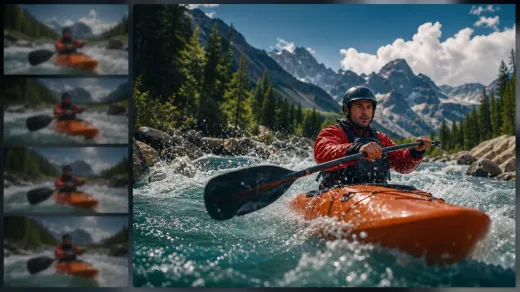
AI वीडियो एन्हैंसर
जब जनरेटेड क्लिप में कॉन्सेप्ट सही हो लेकिन शेयरिंग या रिव्यू से पहले वीडियो को थोड़ा क्लीनर बनाने की ज़रूरत हो, तो इसका उपयोग करें।
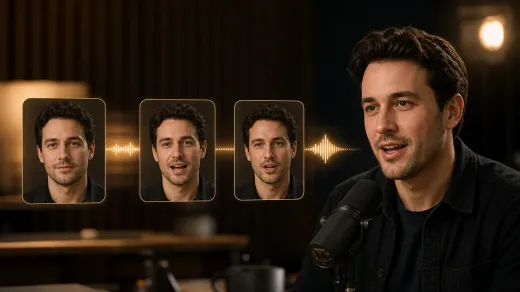
टॉकिंग फ़ोटो
जब आपका काम सामान्य मोशन सीन के बजाय बोलती हुई पोर्ट्रेट, प्रोडक्ट होस्ट या अवतार-शैली संदेश बनाना हो, तो इस विकल्प का उपयोग करें।
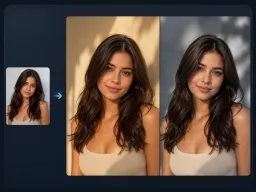
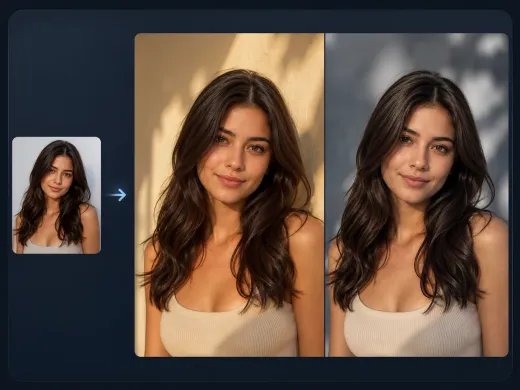
AI इमेज टू इमेज टूल
जब कंपोज़िशन लगभग सही हो लेकिन विजुअल डायरेक्शन में थोड़ा नियंत्रित बदलाव (रीस्टाइल) चाहिए हो, तो एनिमेशन शुरू करने से पहले स्रोत इमेज को रिफाइन करें।
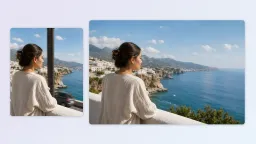
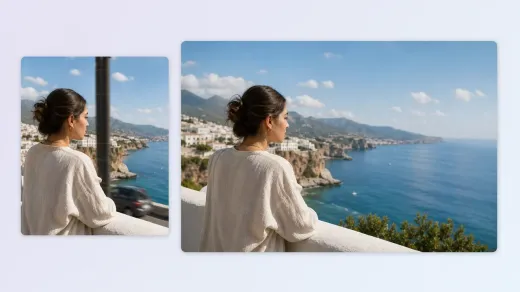
AI इमेज एडिटर
स्टिल इमेज को मोशन वीडियो में बदलने से पहले किसी भी अनावश्यक ऑब्जेक्ट, धुंधले बैकग्राउंड या पोर्ट्रेट डिटेल्स को साफ़ करें।
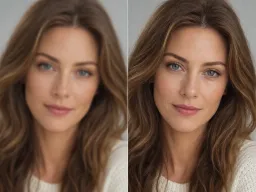
AI इमेज अपस्केलर टूल
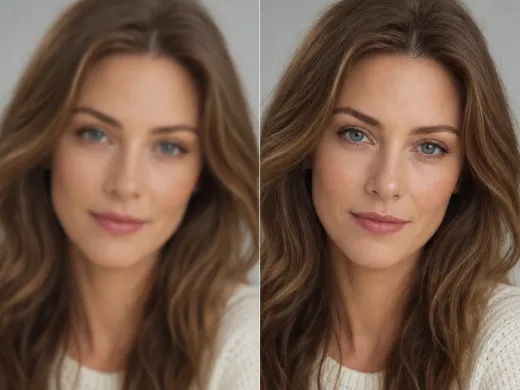
जब कॉन्सेप्ट सही हो लेकिन स्रोत इमेज थोड़ी धुंधली (सॉफ्ट) लगे, तो स्टिल फ्रेम या एक्सपोर्टेड विजुअल को शार्पन करें।
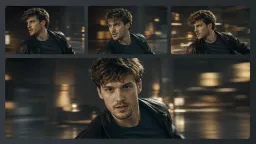
Video Face Swap
Already have a long clip and only need to replace a face? Video Face Swap handles videos up to 30 minutes and 500 MB with Credits.
AI वीडियो जनरेटर: सवाल और उनके जवाब
टेक्स्ट-टू-वीडियो, इमेज-टू-वीडियो, प्रॉम्प्ट्स, स्रोत इमेजेज़, कॉपीराइट/राइट्स, वर्कफ्लो चॉइसेस और दूसरे Face AI टूल में कब काम जारी रखें—इन सभी के सीधे जवाब यहाँ मिलेंगे।
एक AI वीडियो जनरेटर लिखित प्रॉम्प्ट या अपलोड की गई स्रोत इमेज के साथ मोशन इंस्ट्रक्शंस का उपयोग करके एक छोटा मूविंग क्लिप बनाता है।
टेक्स्ट-टू-वीडियो सिर्फ आपके प्रॉम्प्ट से शुरू होता है। इमेज-टू-वीडियो एक अपलोड की गई स्टिल इमेज से शुरू होता है, इसलिए यह तब बेहतर रहता है जब आपके पास पहले से एक फ्रेम मौजूद हो जिसे आप मोशन देना चाहते हैं।
नहीं। जब आपके पास सिर्फ एक लिखित विचार हो, तो टेक्स्ट-टू-वीडियो का उपयोग करें। इमेज-टू-वीडियो पर स्विच करते समय ही एक इमेज अपलोड करें।
टेक्स्ट-टू-वीडियो आम आस्पेक्ट रेशियो की एक निश्चित सूची का समर्थन करता है: 16:9, 9:16, 4:3, 3:4, और 1:1। इमेज-टू-वीडियो अपलोड की गई स्रोत इमेज के फ्रेम को ज्यादा करीब से फॉलो करता है।
शॉट नोट्स लिखें: एक सब्जेक्ट, एक एक्शन, एक कैमरा मूव, लाइटिंग और मूड। स्टाइल वाले शब्दों की लंबी लिस्ट के मुकाबले एक सीधा और स्पष्ट प्रॉम्प्ट आंकना और इम्प्रूव करना आसान होता है।
एक क्लियर स्टिल फ्रेम का उपयोग करें जिसमें सब्जेक्ट साफ़ दिख रहा हो, कंपोज़िशन स्थिर हो और मोशन के लिए पर्याप्त जगह हो। भीड़भाड़ वाली कोलाज इमेजेज़, बहुत छोटे सब्जेक्ट और कम डिटेल्स वाली इमेजेज़ को क्लीन तरीके से एनिमेट करना मुश्किल होता है।
यह पेज मुख्य रूप से छोटे फर्स्ट-पास क्लिप्स के लिए है। मोशन डायरेक्शन टेस्ट करने के लिए इसका उपयोग करें। अगर ब्रीफ में लंबे प्रोडक्शन वर्कफ्लो की जरूरत है, तो बाद में किसी वीडियो एडिटर या दूसरे Face AI टूल पर स्विच करें।
वीडियो जनरेशन को फ्रेम्स के बीच की मूवमेंट का अनुमान लगाना पड़ता है। क्लियर सब्जेक्ट, सिंपल एक्शन और कम कम्पिटिंग आइडिया ड्रिफ्ट को कम करते हैं, लेकिन चेहरे, हाथ, प्रोडक्ट के किनारे और छोटी डिटेल्स की अभी भी मैनुअल इन्स्पेक्शन की जरूरत पड़ सकती है।
आप क्लिप के अंदर प्रॉम्प्ट, स्रोत इमेज, उत्पादों, लोगों, लोगो और संरक्षित सामग्री के अधिकारों के लिए जिम्मेदार हैं। उस सामग्री को अपलोड या वर्णित न करें जिसका उपयोग करने की आपको अनुमति नहीं है।
हाँ, बशर्ते आपके पास उनका उपयोग करने का अधिकार हो। स्पष्ट इमेज और सीमित मोशन रिक्वेस्ट के साथ प्रोडक्ट फ्रेम और पोर्ट्रेट बेहतर परिणाम देते हैं।
सटीक टाइपोग्राफी, लोगो या कैप्शन के लिए जनरेशन पर निर्भर न रहें। पहले विजुअल मोशन जनरेट करें, फिर एडिटर में बाद में सटीक टेक्स्ट और ब्रांड मार्क्स जोड़ें।
मोशन आइडिया का आकलन करने के लिए पहली क्लिप का उपयोग करें। यदि क्लिप रखने लायक है, तो सही अगले टूल में एन्हांसमेंट, एडिटिंग, कैप्शन, ऑडियो या ब्रांड पॉलिश के साथ जारी रखें।
तब AI वीडियो एन्हैंसर का उपयोग करें जब आपके पास पहले से ही रखने लायक क्लिप मौजूद हो और समस्या वीडियो क्वालिटी की हो, न कि मूल आइडिया या स्रोत फ्रेम की।
बोलते हुए पोर्ट्रेट, अवतार-शैली संदेश या लिप-सिंक स्टाइल क्लिप के मुख्य काम के लिए टॉकिंग फ़ोटो का उपयोग करें। व्यापक दृश्य मोशन के लिए इस वीडियो जनरेटर का उपयोग करें।
वर्कस्पेस टास्क बनाता है, प्रोसेसिंग का इंतज़ार करता है, फिर रिजल्ट एक्शन्स दिखाने से पहले फाइनल मीडिया तैयार करता है। प्रीव्यू और डाउनलोड कंट्रोल दिखने तक पेज खुला रखें।
AI वीडियो जनरेटर ऑनलाइन के साथ शुरू करें
एक साफ़ शॉट प्रॉम्प्ट लिखें, टेक्स्ट-टू-वीडियो या इमेज-टू-वीडियो विकल्प चुनें, और अपनी राय देने के लिए पर्याप्त वास्तविक पहली छोटी क्लिप तैयार करें।