
शुरुआती बिंदु
हमारा
एक MP4, MOV या WebM क्लिप चुनें और ब्राउज़र में सोर्स वीडियो बदलें।
अन्य वर्कफ़्लो
एडिटर आमतौर पर प्रोजेक्ट, टाइमलाइन, निर्यात प्रीसेट और अधिक सेटअप माँगते हैं।
MP4, MOV या WebM क्लिप चुनें, सबसे अच्छा पल काटें, FPS, रिज़ॉल्यूशन और स्पीड चुनें, फिर ब्राउज़र में ही वीडियो बदलें और चैट, दस्तावेज़, सोशल प्रीव्यू, प्रोडक्ट नोट या लॉन्च अपडेट के लिए लूपिंग GIF निर्यात करें।
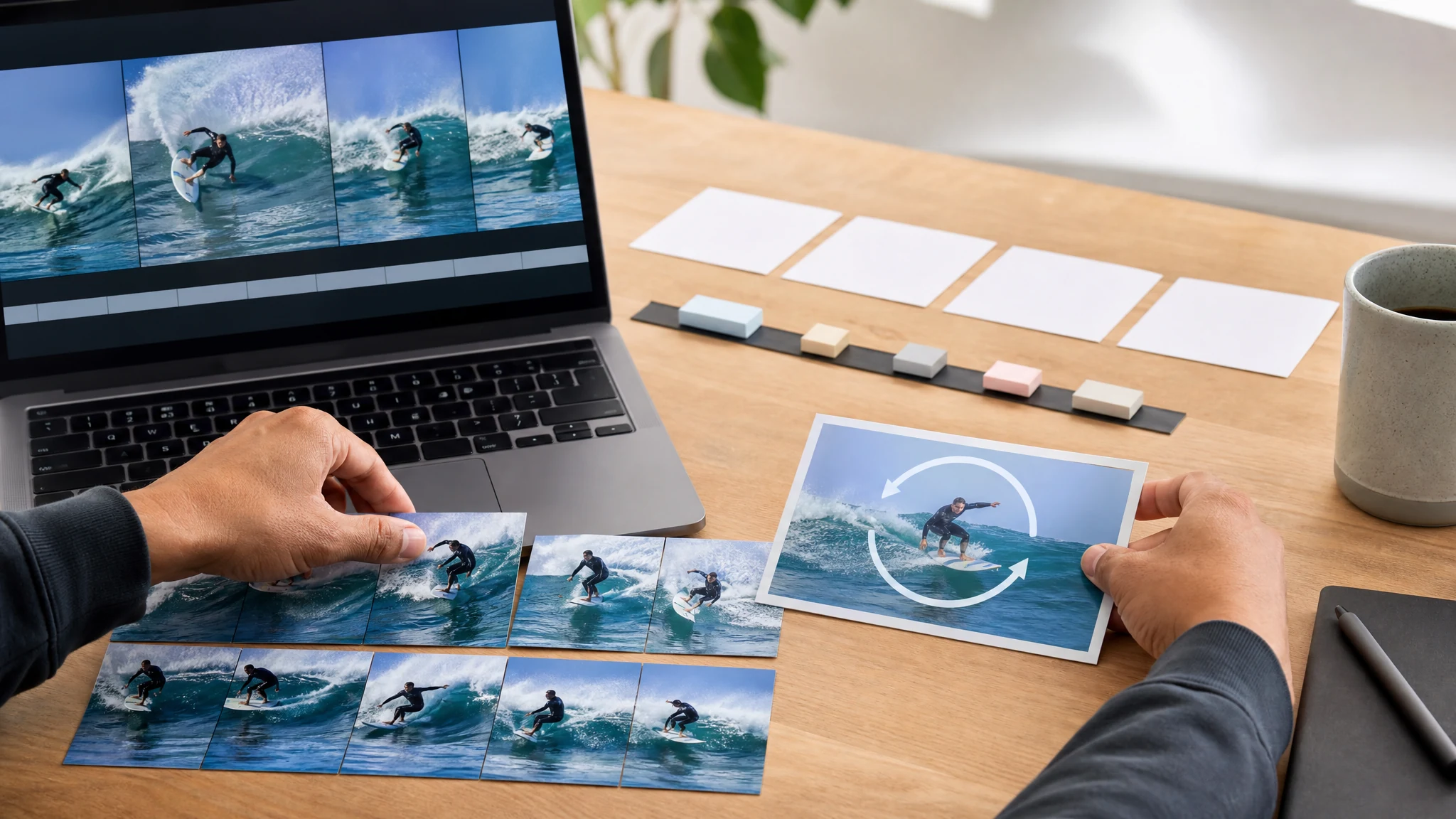
दुनिया भर में 12,000,000+ उपयोगकर्ताओं का भरोसा। ब्राउज़र में सोर्स कन्वर्ज़न, छोटे GIF निर्यात और व्यावहारिक डाउनलोड के लिए आधारित, न कि कैप्शन, ओवरले, बैच कन्वर्ज़न या WebP निर्यात के लिए।
पहले निर्यात को केंद्रित रखें: एक MP4, MOV या WebM क्लिप चुनें, उपयोगी पल काटें, फिर व्यावहारिक FPS, रिज़ॉल्यूशन और स्पीड सेटिंग चुनें।
MP4, MOV या WebM इस्तेमाल करें। छोटी सोर्स क्लिप सबसे अच्छी काम करती हैं क्योंकि GIF फ़ाइलें जल्दी बड़ी हो जाती हैं।
उपयोगी हिस्सा चुनें, फिर GIF कहाँ शेयर होगा उसके आधार पर FPS, रिज़ॉल्यूशन और स्पीड चुनें।
लूपिंग GIF बनाएँ, परिणाम देखें, फिर इसे दस्तावेज़, चैट, ईमेल, सोशल प्रीव्यू या प्रोडक्ट नोट के लिए डाउनलोड करें।
इसे तब इस्तेमाल करें जब छोटा लूप पूरी वीडियो फ़ाइल से बेहतर संप्रेषित करे, खासकर दस्तावेज़, चैट, सपोर्ट, सोशल पोस्ट और प्रोडक्ट अपडेट में।
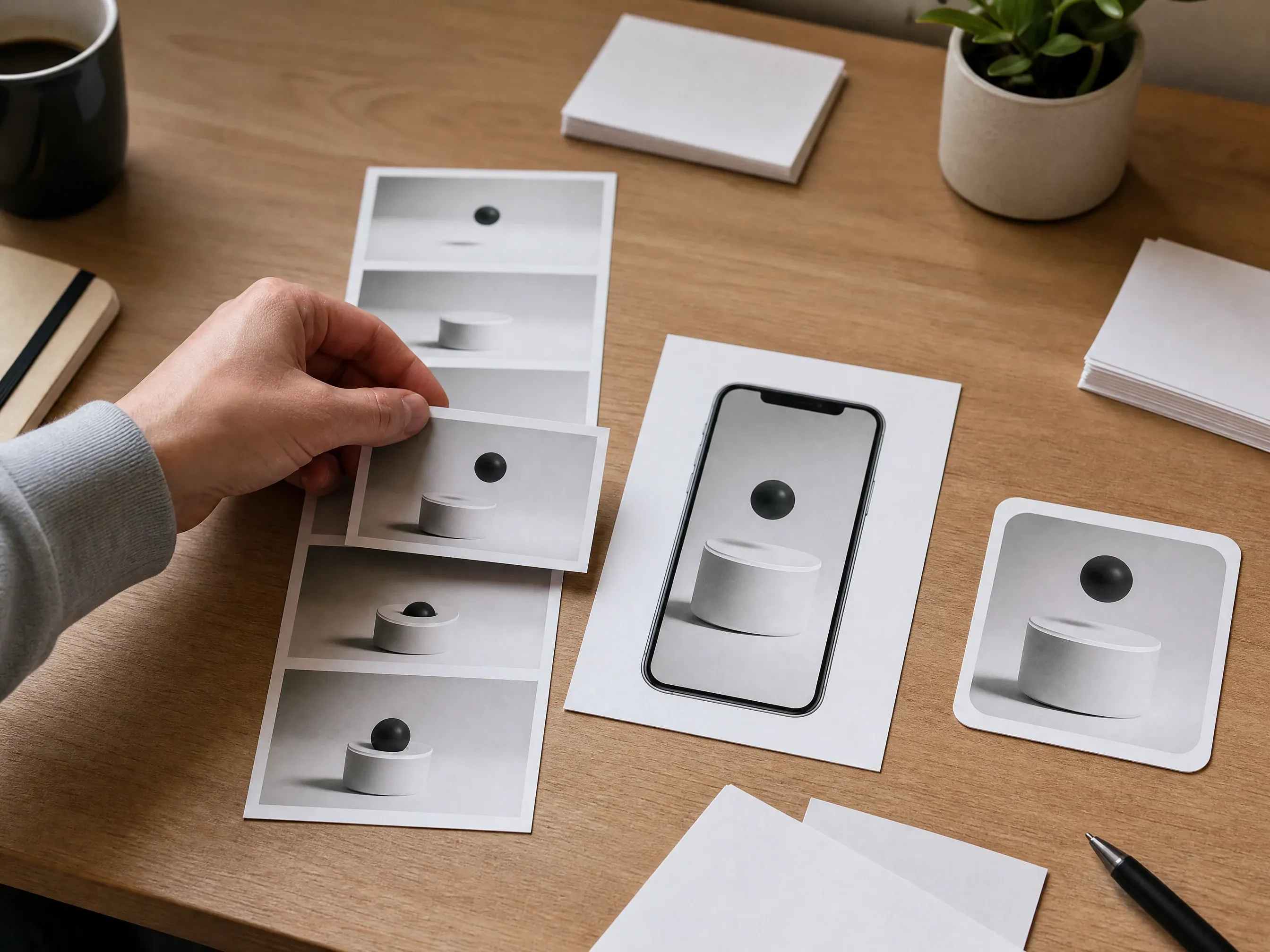
छोटी स्क्रीन रिकॉर्डिंग या प्रोडक्ट डेमो को बदलाव सूची, दस्तावेज़ और रिलीज़ नोट के लिए हल्के GIF में बदलें।
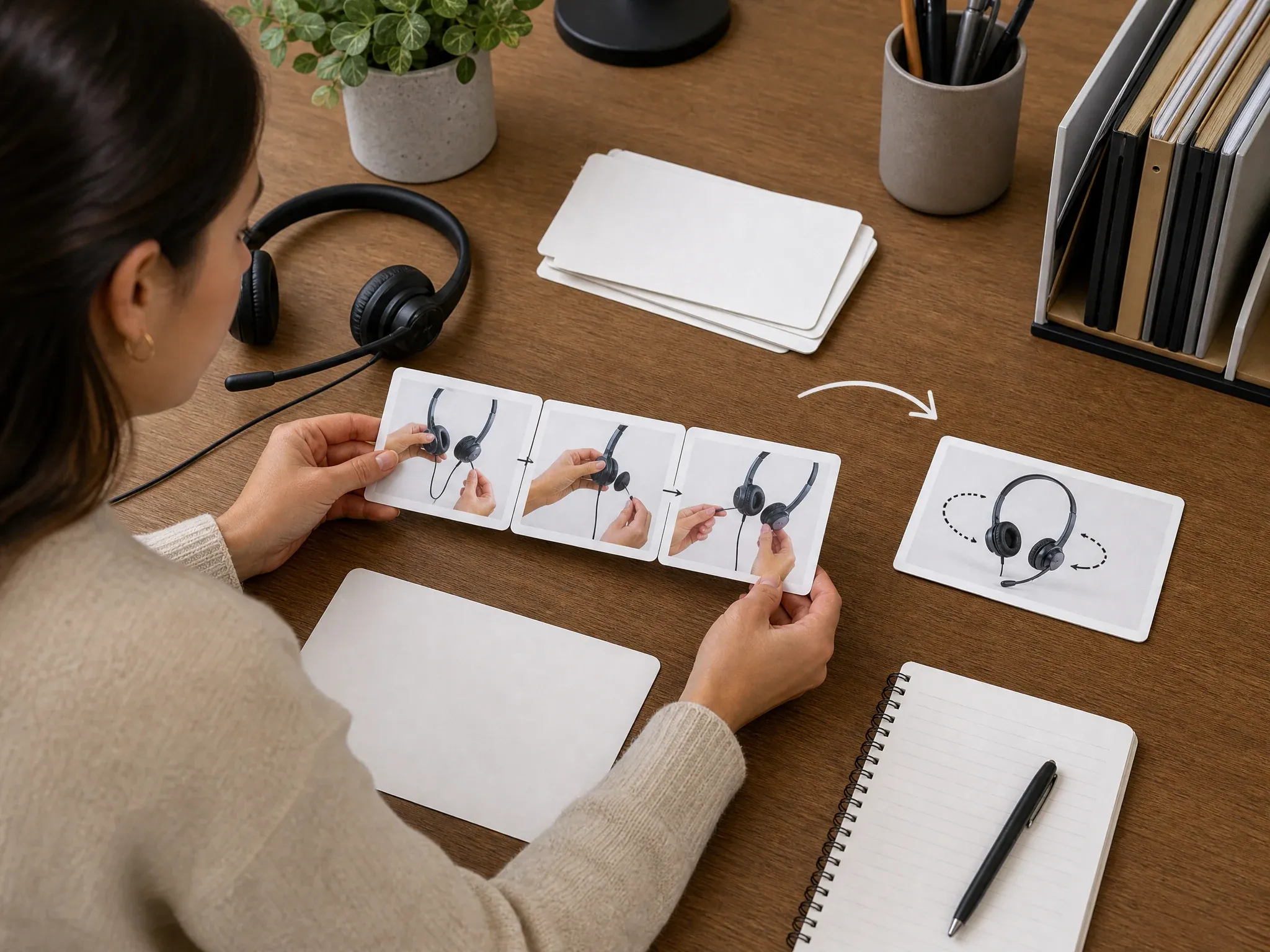
जल्दी हाउ-टू क्लिप को GIF में बदलें जिन्हें टिकट, Slack, Discord, टीम चैट या ऑनबोर्डिंग नोट में पेस्ट किया जा सके।
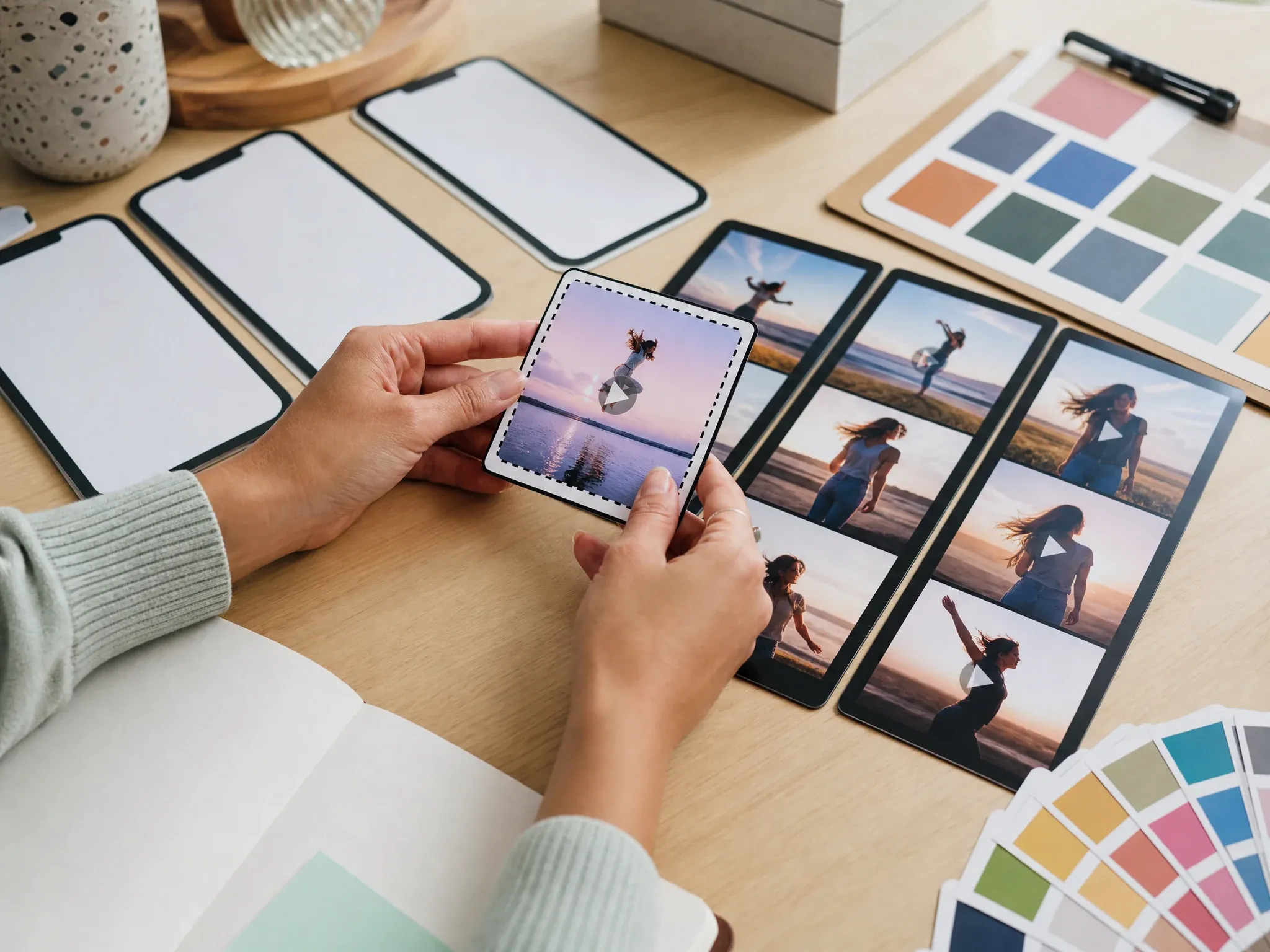
जब पूरा वीडियो अपलोड ज़रूरत से भारी हो, तो पोस्ट या स्टोरीबोर्ड के लिए छोटा मोशन प्रीव्यू निर्यात करें।
मज़ेदार या भावपूर्ण पल को कमेंट, चैट और कम्युनिटी पोस्ट में काम आने वाले लूपिंग GIF में काटें।
जब स्थिर स्क्रीनशॉट पर्याप्त न हो लेकिन पूरा एम्बेडेड वीडियो भारी हो, तो कम FPS वाला छोटा GIF इस्तेमाल करें।
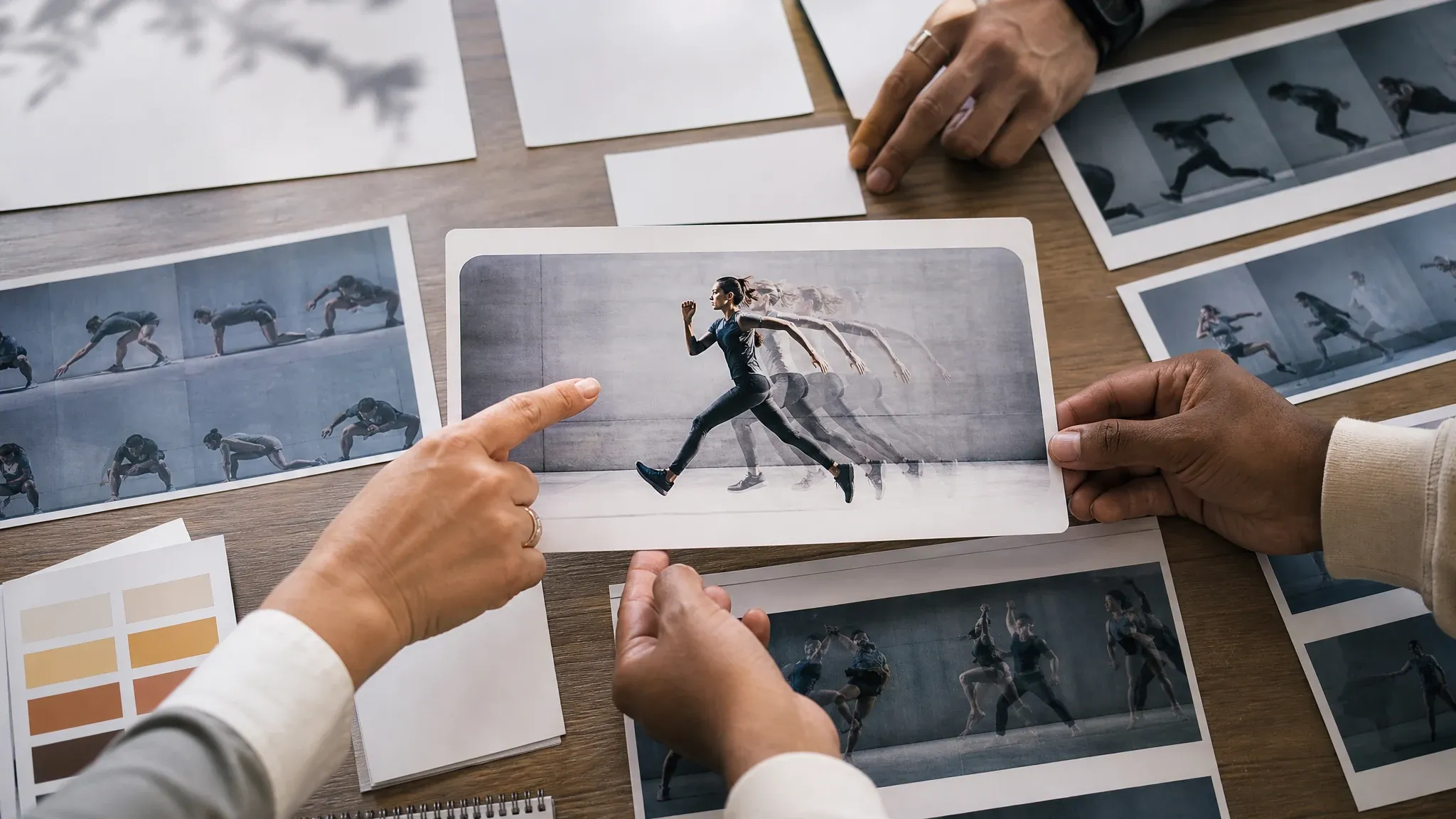
मूडबोर्ड या क्लाइंट नोट में GIF रखें ताकि समीक्षक वीडियो प्लेयर खोले बिना मोशन समझ सकें।
वीडियो टू GIF कन्वर्टर एक छोटे वीडियो खंड को लूपिंग एनिमेटेड GIF में बदल देता है। Face AI का यह संस्करण एक क्लिप के लिए ब्राउज़र में सोर्स कन्वर्ज़न, काटना, FPS, रिज़ॉल्यूशन, स्पीड, प्रीव्यू और डाउनलोड पर केंद्रित है।
लंबे वीडियो को बड़े आकार के GIF में बदलने के बजाय उपयोगी पल काटें।
जहाँ GIF इस्तेमाल होगा उसके अनुसार चिकनी गति, आउटपुट चौड़ाई और प्लेबैक स्पीड चुनें।
परिणाम एक GIF फ़ाइल है, न कि कैप्शन वाला वीडियो, वेक्टर एनिमेशन या बैच एडिटर निर्यात।
पेज सीधे कन्वर्टर वर्कस्पेस पर खुलता है और नियंत्रण औसत काम पर केंद्रित रखता है: एक क्लिप अंदर, एक लोकल GIF बाहर, कन्वर्ज़न से पहले फ़ाइल-आकार का व्यापार साफ़ दिखता है।
प्रोजेक्ट टाइमलाइन सेट किए बिना अपलोड और कट नियंत्रण से शुरू करें।
तैयार GIF मौजूदा ब्राउज़र सेशन में रहता है, और सोर्स वीडियो Face AI को कन्वर्ज़न के लिए भेजे बिना सीधे डाउनलोड के लिए तैयार रहता है।
FPS, रिज़ॉल्यूशन और स्पीड नियंत्रण कन्वर्ज़न से पहले आकार-बनाम-सहजता का व्यापार दिखाते हैं।
कैप्शन, ओवरले, बैच कन्वर्ज़न, फ्रेम-परफेक्ट कट और प्रोडक्शन वीडियो काम के लिए पूरा एडिटर इस्तेमाल करें।
तेज़ GIF कन्वर्ज़न के लिए Face AI इस्तेमाल करें। जब टाइमलाइन एडिटिंग, टेक्स्ट ओवरले या बैच प्रोडक्शन चाहिए तो पूरा एडिटर इस्तेमाल करें।
| मानदंड | Face AIहमारा Face AI वीडियो टू GIF वर्कफ़्लो | अन्य वर्कफ़्लो |
|---|---|---|
| शुरुआती बिंदु | एक MP4, MOV या WebM क्लिप चुनें और ब्राउज़र में सोर्स वीडियो बदलें। | एडिटर आमतौर पर प्रोजेक्ट, टाइमलाइन, निर्यात प्रीसेट और अधिक सेटअप माँगते हैं। |
| निःशुल्क ऑनलाइन फ़ोकस | स्पष्ट FPS, रिज़ॉल्यूशन और स्पीड विकल्पों के साथ केंद्रित कन्वर्टर वर्कफ़्लो से शुरुआत करें। | बड़े एडिटर अक्सर मुफ़्त शुरू होते हैं लेकिन उन्नत एडिटिंग, वॉटरमार्क हटाना, स्टोरेज या ब्रांड टूल को खाता और भुगतान फ़्लो में ले जाते हैं। |
| नियंत्रण | कट रेंज, FPS, रिज़ॉल्यूशन, स्पीड, परिणाम प्रीव्यू और GIF डाउनलोड। | एडिटर कैप्शन, ओवरले, क्रॉप, फ़िल्टर, ऑडियो, आस्पेक्ट रेशियो, WebP निर्यात और बैच कतारें जोड़ सकते हैं। |
| गोपनीयता सीमा | सोर्स वीडियो ब्राउज़र में कन्वर्ट होता है। निर्यात किया गया GIF मौजूदा सेशन से प्रीव्यू और डाउनलोड होता है। | कुछ सिर्फ़-ब्राउज़र प्रतियोगी फ़ाइलें पूरी तरह डिवाइस पर रखते हैं, जबकि क्लाउड कन्वर्टर हटाने की अवधि या खाता स्टोरेज का वादा कर सकते हैं। |
| सर्वोत्तम उपयोग | दस्तावेज़, चैट, सपोर्ट, प्रोडक्ट लूप, रिएक्शन क्लिप और सोशल प्रीव्यू GIF। | प्रोडक्शन वीडियो काम, ब्रांडेड मोशन ग्राफ़िक्स या सटीक फ्रेम-दर-फ्रेम एडिटिंग। |
| आउटपुट की सच्चाई | हल्के शेयरिंग के लिए लूपिंग GIF फ़ाइल, न कि WebP, कैप्शन या पूरा वीडियो पैकेज। | MP4, WebM, GIF, MOV, कैप्शन, थंबनेल और मिश्रित मीडिया पैकेज। |
एक MP4, MOV या WebM क्लिप चुनें और ब्राउज़र में सोर्स वीडियो बदलें।
एडिटर आमतौर पर प्रोजेक्ट, टाइमलाइन, निर्यात प्रीसेट और अधिक सेटअप माँगते हैं।
स्पष्ट FPS, रिज़ॉल्यूशन और स्पीड विकल्पों के साथ केंद्रित कन्वर्टर वर्कफ़्लो से शुरुआत करें।
बड़े एडिटर अक्सर मुफ़्त शुरू होते हैं लेकिन उन्नत एडिटिंग, वॉटरमार्क हटाना, स्टोरेज या ब्रांड टूल को खाता और भुगतान फ़्लो में ले जाते हैं।
कट रेंज, FPS, रिज़ॉल्यूशन, स्पीड, परिणाम प्रीव्यू और GIF डाउनलोड।
एडिटर कैप्शन, ओवरले, क्रॉप, फ़िल्टर, ऑडियो, आस्पेक्ट रेशियो, WebP निर्यात और बैच कतारें जोड़ सकते हैं।
सोर्स वीडियो ब्राउज़र में कन्वर्ट होता है। निर्यात किया गया GIF मौजूदा सेशन से प्रीव्यू और डाउनलोड होता है।
कुछ सिर्फ़-ब्राउज़र प्रतियोगी फ़ाइलें पूरी तरह डिवाइस पर रखते हैं, जबकि क्लाउड कन्वर्टर हटाने की अवधि या खाता स्टोरेज का वादा कर सकते हैं।
दस्तावेज़, चैट, सपोर्ट, प्रोडक्ट लूप, रिएक्शन क्लिप और सोशल प्रीव्यू GIF।
प्रोडक्शन वीडियो काम, ब्रांडेड मोशन ग्राफ़िक्स या सटीक फ्रेम-दर-फ्रेम एडिटिंग।
हल्के शेयरिंग के लिए लूपिंग GIF फ़ाइल, न कि WebP, कैप्शन या पूरा वीडियो पैकेज।
MP4, WebM, GIF, MOV, कैप्शन, थंबनेल और मिश्रित मीडिया पैकेज।
ये टिप्पणियाँ व्यावहारिक लूप पर केंद्रित हैं: क्लिप चुनें, काटें, आकार ट्यून करें, लोकल में बदलें, फिर GIF परिणाम प्रीव्यू और डाउनलोड करें।
"पाँच सेकंड का प्रोडक्ट लूप अक्सर पूरे वीडियो से ज़्यादा समझाता है। ट्रिम, FPS, रिज़ॉल्यूशन और स्पीड नियंत्रण GIF को लॉन्च नोट के लिए पर्याप्त केंद्रित रखते हैं।"

Kai Nakamura
Global Creative Director
"यह पेज इसलिए उपयोगी है क्योंकि यह पूरा वीडियो एडिटर होने का दिखावा नहीं करता। मैं एक क्लिप अपलोड करता हूँ, छोटा पल चुनता हूँ और समीक्षा के लिए GIF निर्यात करता हूँ।"

Nina Volkov
Visual Design Director
"क्रिएटिव समीक्षा के लिए, GIF को बोर्ड पर डालना वीडियो प्लेयर से आसान होता है। ब्राउज़र में कन्वर्ज़न हैंडऑफ़ को हल्का रखता है।"

Rafael Santos
VP of Creative
"मैं इसे तब इस्तेमाल करता हूँ जब क्लाइंट को मोशन देखना हो, पूरा एडिट नहीं। MP4, MOV और WebM सपोर्ट हमें आमतौर पर मिलने वाले सोर्स क्लिप को कवर करता है।"

Priya Chen
Creative Strategy Lead
"व्यावहारिक नियंत्रण बिल्कुल वही हैं जिनकी मुझे ज़रूरत है: ट्रिम, FPS, रिज़ॉल्यूशन, स्पीड, प्रीव्यू और डाउनलोड। कैप्शन और ओवरले एडिटर की चीज़ें हैं।"

Devon Park
Interactive Creative Director
"दस्तावेज़ पेज निर्देशों के बगल में छोटा लूप होने पर बेहतर पढ़े जाते हैं। कम FPS और छोटी क्लिप फ़ाइल को लेख के लिए पर्याप्त छोटा रखते हैं।"

Sophia Wagner
Editorial Director
"पाँच सेकंड का प्रोडक्ट लूप अक्सर पूरे वीडियो से ज़्यादा समझाता है। ट्रिम, FPS, रिज़ॉल्यूशन और स्पीड नियंत्रण GIF को लॉन्च नोट के लिए पर्याप्त केंद्रित रखते हैं।"
Kai Nakamura
Global Creative Director
"यह पेज इसलिए उपयोगी है क्योंकि यह पूरा वीडियो एडिटर होने का दिखावा नहीं करता। मैं एक क्लिप अपलोड करता हूँ, छोटा पल चुनता हूँ और समीक्षा के लिए GIF निर्यात करता हूँ।"
Nina Volkov
Visual Design Director
"क्रिएटिव समीक्षा के लिए, GIF को बोर्ड पर डालना वीडियो प्लेयर से आसान होता है। ब्राउज़र में कन्वर्ज़न हैंडऑफ़ को हल्का रखता है।"
Rafael Santos
VP of Creative
"मैं इसे तब इस्तेमाल करता हूँ जब क्लाइंट को मोशन देखना हो, पूरा एडिट नहीं। MP4, MOV और WebM सपोर्ट हमें आमतौर पर मिलने वाले सोर्स क्लिप को कवर करता है।"
Priya Chen
Creative Strategy Lead
"व्यावहारिक नियंत्रण बिल्कुल वही हैं जिनकी मुझे ज़रूरत है: ट्रिम, FPS, रिज़ॉल्यूशन, स्पीड, प्रीव्यू और डाउनलोड। कैप्शन और ओवरले एडिटर की चीज़ें हैं।"
Devon Park
Interactive Creative Director
"दस्तावेज़ पेज निर्देशों के बगल में छोटा लूप होने पर बेहतर पढ़े जाते हैं। कम FPS और छोटी क्लिप फ़ाइल को लेख के लिए पर्याप्त छोटा रखते हैं।"
Sophia Wagner
Editorial Director
"कॉपी GIF व्यापारों के बारे में ईमानदार है। यह उपयोगकर्ताओं को परफेक्ट लंबी एनिमेशन का वादा करने के बजाय क्लिप छोटा करने के लिए कहता है।"

Astrid Nielsen
Head of Thought Leadership
"पाँच सेकंड का प्रोडक्ट लूप अक्सर पूरे वीडियो से ज़्यादा समझाता है। ट्रिम, FPS, रिज़ॉल्यूशन और स्पीड नियंत्रण GIF को लॉन्च नोट के लिए पर्याप्त केंद्रित रखते हैं।"
Kai Nakamura
Global Creative Director
"यह पेज इसलिए उपयोगी है क्योंकि यह पूरा वीडियो एडिटर होने का दिखावा नहीं करता। मैं एक क्लिप अपलोड करता हूँ, छोटा पल चुनता हूँ और समीक्षा के लिए GIF निर्यात करता हूँ।"
Nina Volkov
Visual Design Director
"क्रिएटिव समीक्षा के लिए, GIF को बोर्ड पर डालना वीडियो प्लेयर से आसान होता है। ब्राउज़र में कन्वर्ज़न हैंडऑफ़ को हल्का रखता है।"
Rafael Santos
VP of Creative
"मैं इसे तब इस्तेमाल करता हूँ जब क्लाइंट को मोशन देखना हो, पूरा एडिट नहीं। MP4, MOV और WebM सपोर्ट हमें आमतौर पर मिलने वाले सोर्स क्लिप को कवर करता है।"
Priya Chen
Creative Strategy Lead
"व्यावहारिक नियंत्रण बिल्कुल वही हैं जिनकी मुझे ज़रूरत है: ट्रिम, FPS, रिज़ॉल्यूशन, स्पीड, प्रीव्यू और डाउनलोड। कैप्शन और ओवरले एडिटर की चीज़ें हैं।"
Devon Park
Interactive Creative Director
"दस्तावेज़ पेज निर्देशों के बगल में छोटा लूप होने पर बेहतर पढ़े जाते हैं। कम FPS और छोटी क्लिप फ़ाइल को लेख के लिए पर्याप्त छोटा रखते हैं।"
Sophia Wagner
Editorial Director
"कॉपी GIF व्यापारों के बारे में ईमानदार है। यह उपयोगकर्ताओं को परफेक्ट लंबी एनिमेशन का वादा करने के बजाय क्लिप छोटा करने के लिए कहता है।"
Astrid Nielsen
Head of Thought Leadership
"हमारी एजुकेशन टीम त्वरित स्क्रीन रिकॉर्डिंग को सपोर्ट GIF में बदल सकती है और लंबे वॉकथ्रू के लिए मूल वीडियो रख सकती है।"

Charlotte Beaumont
Director of Content Operations
"सोशल प्रीसेट भाषा कैंपेन काम के लिए उपयोगी है। यह टीम को टाइमलाइन एडिटर खोले बिना त्वरित मोशन एसेट देती है।"

Yifan Zheng
Demand Generation Lead
"मुझे पार्टनर घोषणाओं के लिए सरल कन्वर्टर रखना पसंद है। छोटा GIF भारी वीडियो अटैचमेंट से चैट और ईमेल में बेहतर यात्रा करता है।"

Sakura Ito
Partner Marketing Lead
"ग्राहक अपडेट के लिए परिणाम दोबारा इस्तेमाल करना आसान है: एक प्रोडक्ट पल, एक लूपिंग GIF और स्पष्ट फ़ाइल-आकार व्यापार।"

Ren Sato
Customer Marketing Director
"यह टूल ब्रांड टीमों को यथार्थवादी रखता है। यह GIF बनाता है, न कि सबटाइटल, क्रॉप प्रीसेट, WebP वेरिएंट या पूरा मोशन ग्राफ़िक्स पैकेज।"

Anisha Patel
Brand Director
"मैंने इसे कम्युनिटी पोस्ट के लिए इस्तेमाल किया जहाँ पूरा क्लिप बहुत ज़्यादा था। ट्रिम किया गया GIF मोबाइल पर अपडेट को स्कैन करना आसान बनाता है।"

Jordan Kim
Growth Lead
"सबसे अच्छी बात संकीर्ण वादा है। स्वीकृत क्लिप बदलें, GIF डाउनलोड करें और जब काम में निखार चाहिए तो समर्पित एडिटर इस्तेमाल करें।"

Pooja Mehta
VP of Brand Experience
"हमारी एजुकेशन टीम त्वरित स्क्रीन रिकॉर्डिंग को सपोर्ट GIF में बदल सकती है और लंबे वॉकथ्रू के लिए मूल वीडियो रख सकती है।"
Charlotte Beaumont
Director of Content Operations
"सोशल प्रीसेट भाषा कैंपेन काम के लिए उपयोगी है। यह टीम को टाइमलाइन एडिटर खोले बिना त्वरित मोशन एसेट देती है।"
Yifan Zheng
Demand Generation Lead
"मुझे पार्टनर घोषणाओं के लिए सरल कन्वर्टर रखना पसंद है। छोटा GIF भारी वीडियो अटैचमेंट से चैट और ईमेल में बेहतर यात्रा करता है।"
Sakura Ito
Partner Marketing Lead
"ग्राहक अपडेट के लिए परिणाम दोबारा इस्तेमाल करना आसान है: एक प्रोडक्ट पल, एक लूपिंग GIF और स्पष्ट फ़ाइल-आकार व्यापार।"
Ren Sato
Customer Marketing Director
"यह टूल ब्रांड टीमों को यथार्थवादी रखता है। यह GIF बनाता है, न कि सबटाइटल, क्रॉप प्रीसेट, WebP वेरिएंट या पूरा मोशन ग्राफ़िक्स पैकेज।"
Anisha Patel
Brand Director
"मैंने इसे कम्युनिटी पोस्ट के लिए इस्तेमाल किया जहाँ पूरा क्लिप बहुत ज़्यादा था। ट्रिम किया गया GIF मोबाइल पर अपडेट को स्कैन करना आसान बनाता है।"
Jordan Kim
Growth Lead
"सबसे अच्छी बात संकीर्ण वादा है। स्वीकृत क्लिप बदलें, GIF डाउनलोड करें और जब काम में निखार चाहिए तो समर्पित एडिटर इस्तेमाल करें।"
Pooja Mehta
VP of Brand Experience
अगला टूल असली बाधा के आधार पर चुनें: मोशन बनाएँ, सोर्स बेहतर करें, स्थिर छवि को एनिमेट करें, या छोटा लूप निर्यात करने से पहले वीडियो चेहरा बदलें।
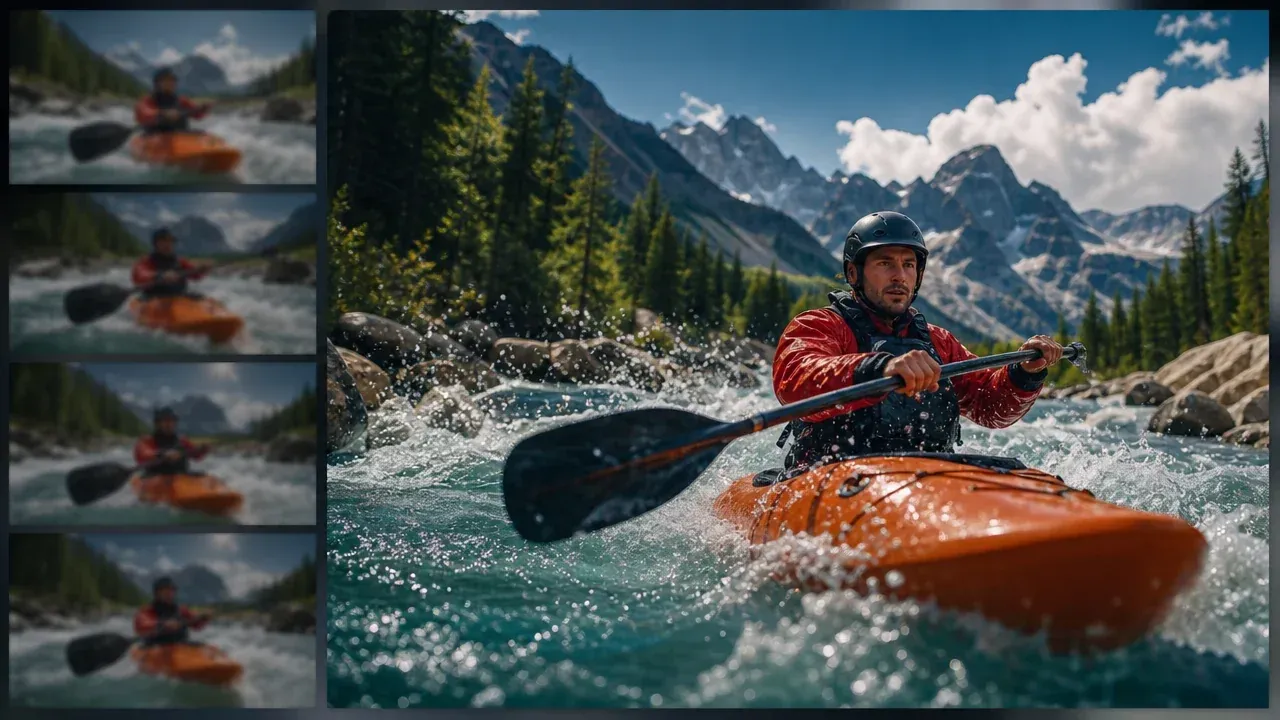
अगर सोर्स वीडियो GIF के लिए बहुत धुंधला है, तो बदलने से पहले धुंधली क्लिप को साफ़ करें।
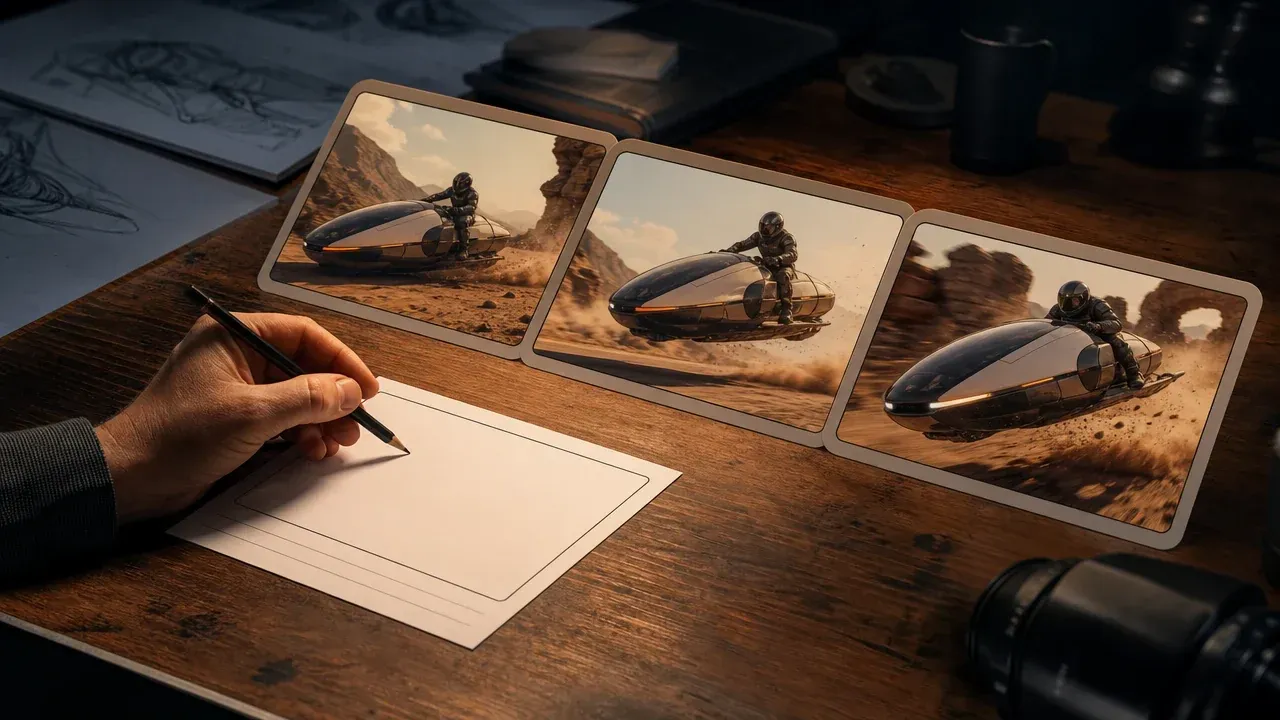
जब मोशन का विचार अभी मौजूद न हो, तो पहले छोटा क्लिप बनाएँ, फिर सबसे अच्छा पल GIF के रूप में निर्यात करें।
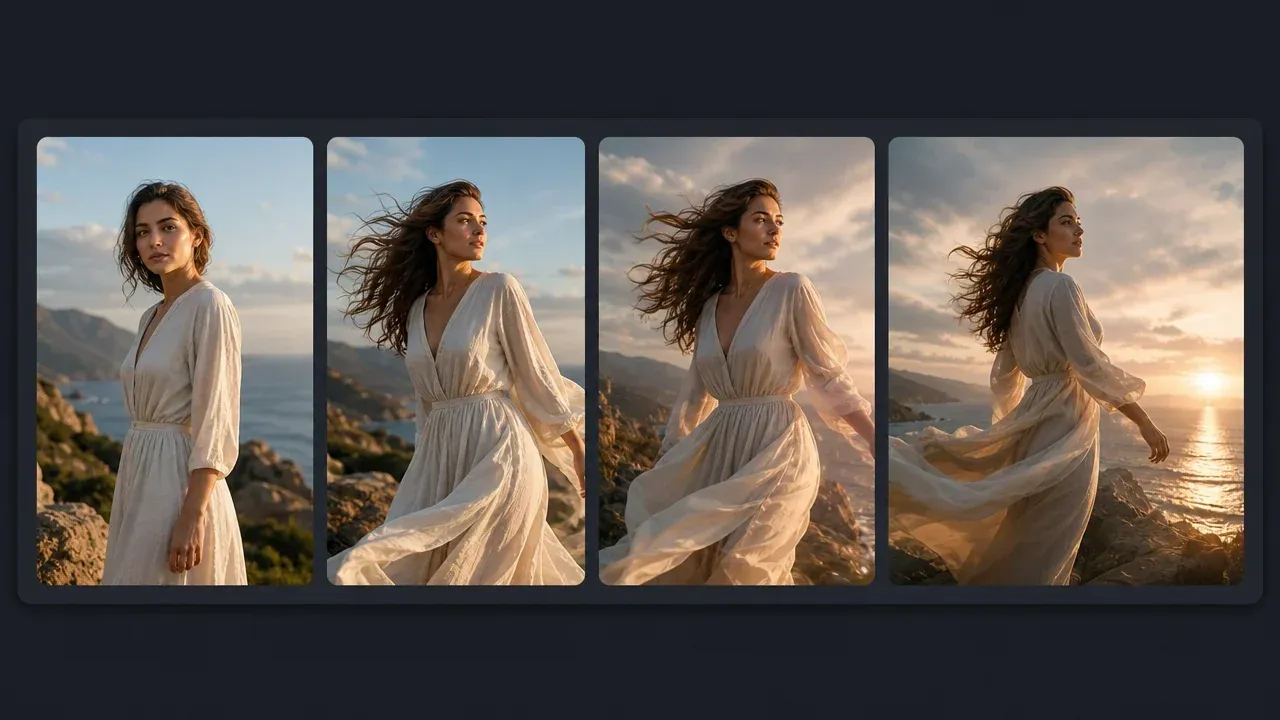
अंतिम मोशन को शेयर करने लायक GIF में काटने से पहले एक स्थिर तस्वीर को एनिमेट करें।

जब पहचान क्रिएटिव काम हो, तो पहले वीडियो में चेहरा बदलें, फिर स्वीकृत छोटे पल को GIF में बदलें।
MP4/MOV/WebM सोर्स फ़ाइलें, ब्राउज़र में कन्वर्ज़न, FPS, रिज़ॉल्यूशन, स्पीड, फ़ाइल साइज़, GIF आउटपुट, गोपनीयता और पूरा एडिटर कब इस्तेमाल करें – इन सबके उत्तर।
MP4, MOV या WebM इस्तेमाल करें। मौजूदा फ़ाइल पिकर ब्राउज़र में कन्वर्ज़न के लिए एक सोर्स वीडियो स्वीकार करता है।
हाँ, पेज एक निःशुल्क ऑनलाइन कन्वर्टर वर्कफ़्लो से शुरू होता है और चुनी हुई सोर्स क्लिप को ब्राउज़र में बदलता है। बहुत बड़ी क्लिप फिर भी धीमी हो सकती है क्योंकि GIF एन्कोडिंग भारी होती है।
इस लोकल फ़्लो में कोई समय सीमा नहीं है। छोटी क्लिप तेज़ कन्वर्ट होती हैं और आमतौर पर छोटे, अधिक शेयर करने लायक GIF बनाती हैं।
हाँ। ब्राउज़र कन्वर्ज़न मौजूदा सेशन में प्रीव्यू और डाउनलोड के लिए GIF परिणाम देता है।
अधिकांश सोशल और दस्तावेज़ उपयोग के लिए 10 या 12 FPS इस्तेमाल करें। कम FPS छोटी फ़ाइलें बनाती है; ज़्यादा FPS चिकनी दिखती है लेकिन बड़ी हो सकती है।
रिज़ॉल्यूशन GIF की चौड़ाई बदलता है। स्पीड प्लेबैक की गति बदलती है। कम FPS और छोटी चौड़ाई आमतौर पर छोटे GIF बनाते हैं।
इस सरल कन्वर्टर में नहीं। क्लिप बदलने से पहले वीडियो एडिटर में कैप्शन, स्टिकर, क्रॉप, रीसाइज़ और ओवरले जोड़ें।
नहीं। यह पेज केवल GIF आउटपुट के लिए है। WebP, MP4, थंबनेल या मिश्रित मीडिया पैकेज चाहिए तो दूसरा कन्वर्टर या एडिटर इस्तेमाल करें।
सोर्स वीडियो कन्वर्ज़न के लिए अपलोड होने के बजाय आपके ब्राउज़र में बदला जाता है। कन्वर्ज़न पूरा होने तक टैब खुला रखें, फिर पेज छोड़ने या साफ़ करने से पहले GIF डाउनलोड करें।
नहीं। GIF एक इमेज फ़ॉर्मेट है और ऑडियो नहीं रखता। परिणाम में केवल चुने गए क्लिप के विज़ुअल फ्रेम दिखते हैं।
GIF फ़ाइलें अवधि, चौड़ाई, रंग विवरण और FPS के साथ तेज़ी से बढ़ती हैं। छोटा काटें, कम FPS रखें या छोटा रिज़ॉल्यूशन चुनें।
केवल वही वीडियो चुनें जिनके आप मालिक हैं या जिन्हें प्रोसेस करने की अनुमति है। अनुमति के बिना संवेदनशील, निजी या कॉपीराइट सामग्री से बचें।
एक MP4, MOV या WebM क्लिप चुनें, उपयोगी पल काटें, FPS, रिज़ॉल्यूशन और स्पीड चुनें, फिर इसे ब्राउज़र में बदलें और लूपिंग GIF निर्यात करें।