
लक्ष्य
हमारा
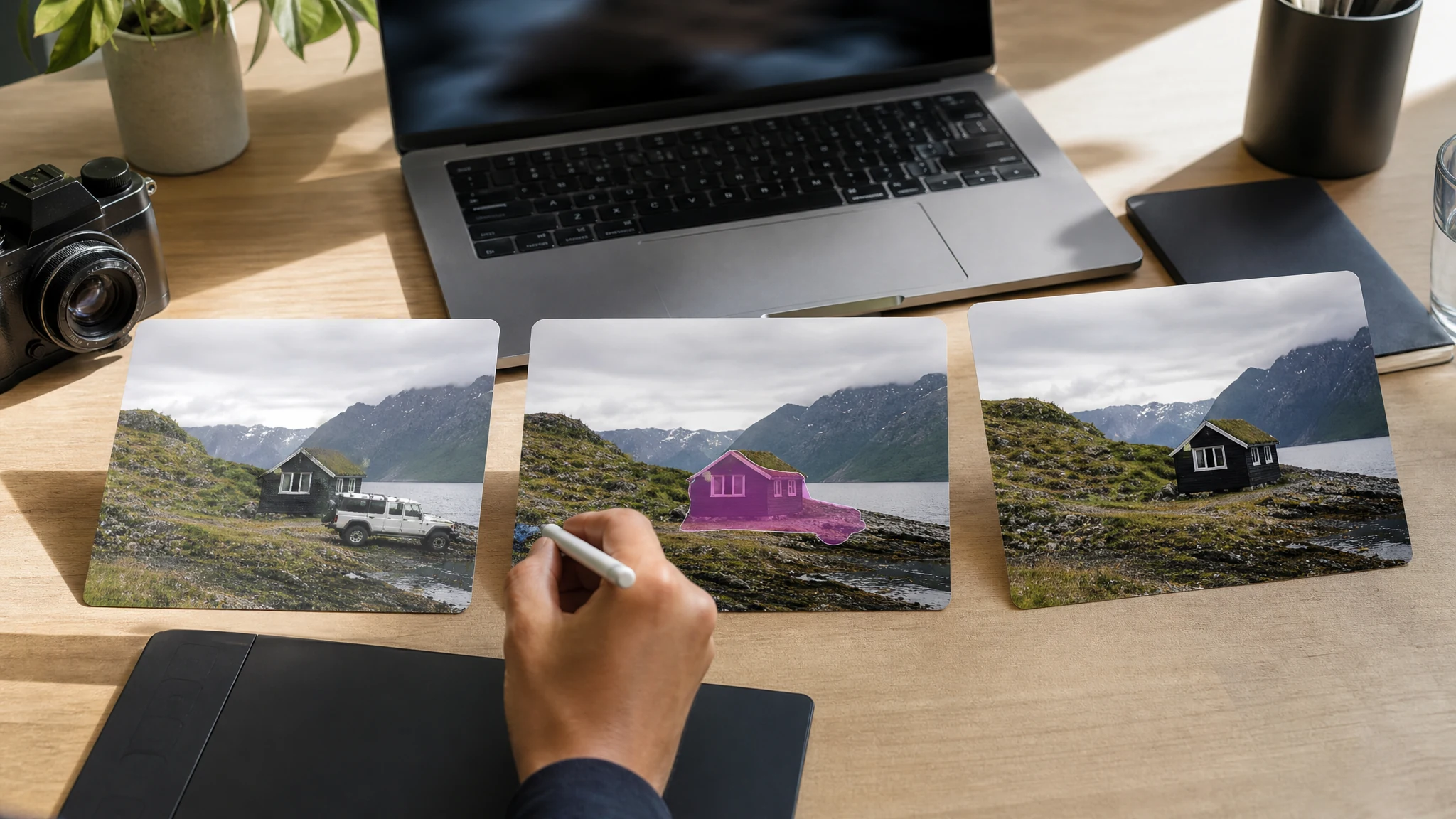
मौजूदा फोटो के भीतर एक अनचाहे ऑब्जेक्ट या क्षेत्र पर मास्क पेंट करें।
अन्य सफाई वर्कफ़्लो
बैकग्राउंड रिमूवर पूरा बैकग्राउंड हटाते हैं; मैनुअल एडिटर जटिल मल्टी-एरिया रीटचिंग कर सकते हैं।
एक छवि अपलोड करें, अनचाहे ऑब्जेक्ट, व्यक्ति, साइन, तार या कबाड़ पर ब्रश करें, और Face AI को चिह्नित क्षेत्र को प्राकृतिक दिखने वाली फिलिंग से फिर से बनाने दें। वर्कफ़्लो मास्क-फर्स्ट है, इसलिए आप नियंत्रित करते हैं कि क्या हटाना है।
दुनिया भर में 12,000,000+ उपयोगकर्ता भरोसा करते हैं।
वर्कफ़्लो को सटीक रखें: साफ़ छवि अपलोड करें, अनचाहे क्षेत्र पर ब्रश करें, फिर डाउनलोड से पहले फिर से बने बैकग्राउंड की जांच करें।
ऐसी JPG, PNG या WebP छवि चुनें जिसके आसपास मास्क किए गए क्षेत्र को फिर से बनाने के लिए पर्याप्त बैकग्राउंड विवरण हो।
अनचाहे ऑब्जेक्ट, व्यक्ति, तार, साइन या कबाड़ को पेंट करें। पूरा ऑब्जेक्ट और थोड़ा किनारा मार्जिन शामिल करें।
सफाई जनरेट करें, साफ़ परिणाम प्रीव्यू करें, फिर किनारों और संदर्भ की जांच करके डाउनलोड या साझा करें।
Face AI का उपयोग केंद्रित सफाई के लिए करें जहाँ अनचाहा क्षेत्र स्पष्ट हो और आसपास का दृश्य मॉडल को प्राकृतिक रूप से फिर से बनाने के लिए पर्याप्त संदर्भ दे।
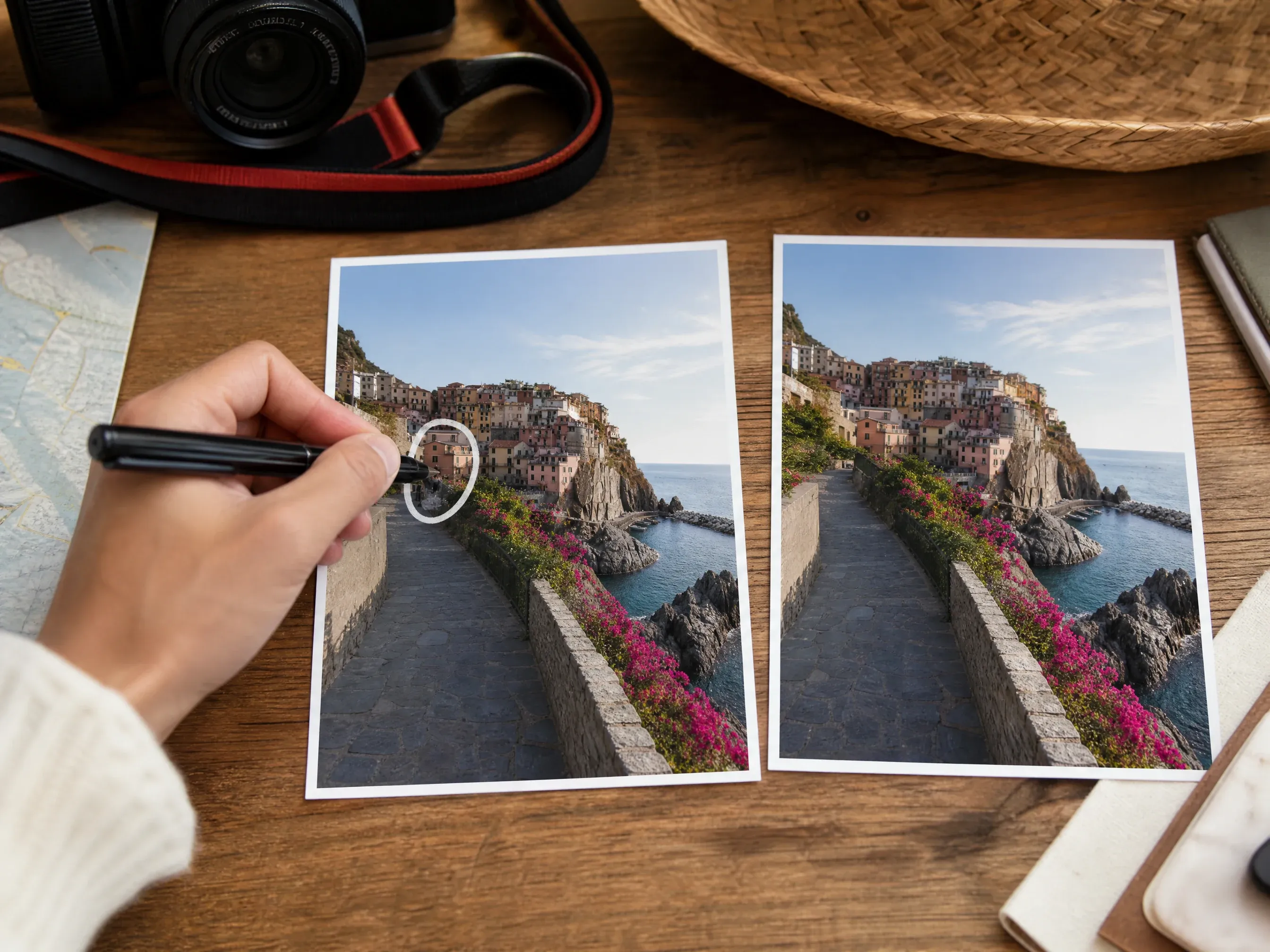
यात्रा और सोशल फोटो से अजनबी, कचरे के डिब्बे, साइन, खंभे या छोटे दृश्य व्यवधान हटाएं।
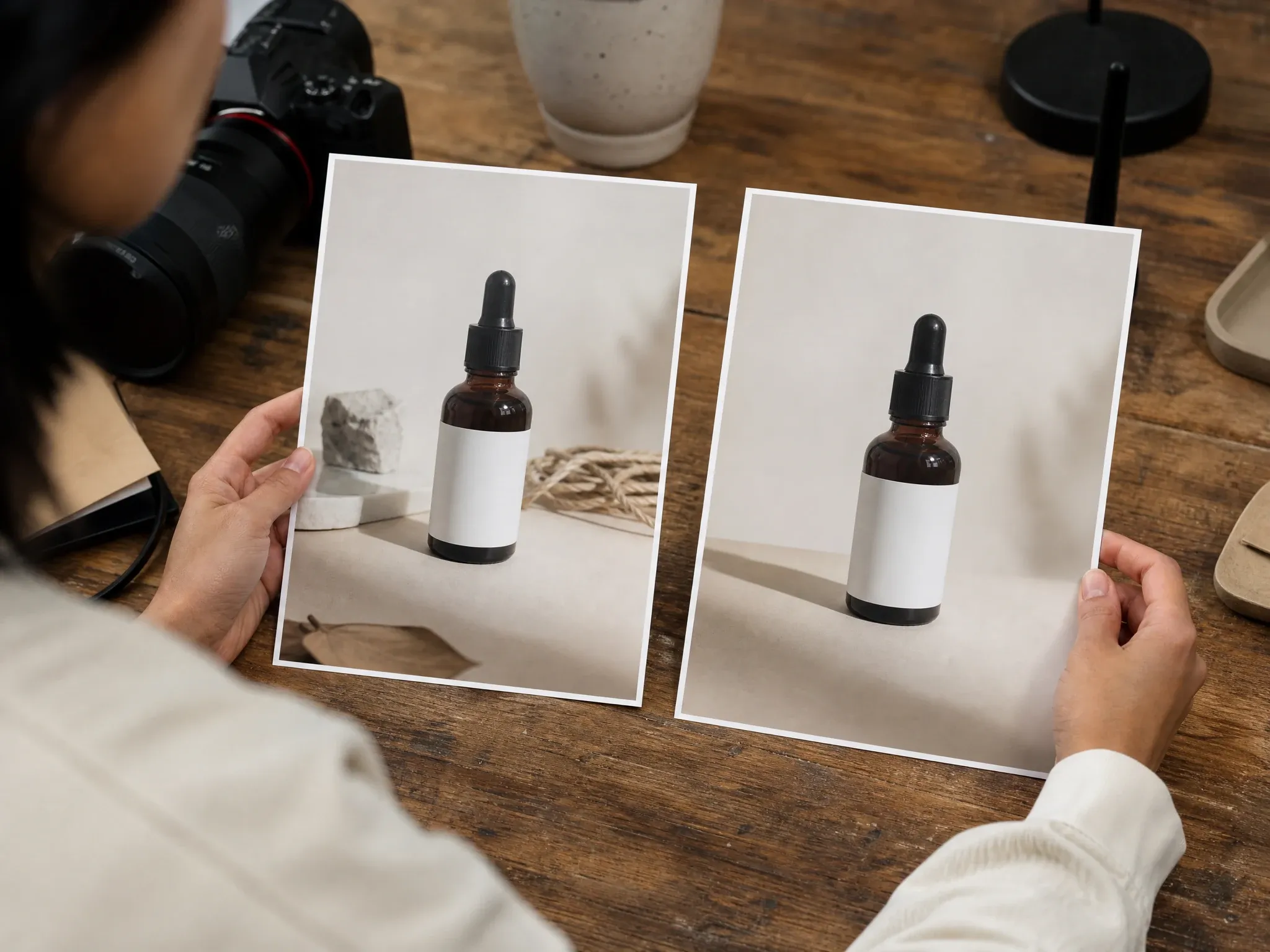
प्रोडक्ट के आसपास साधारण प्रॉप्स, केबल, स्टिकर या टेबल कबाड़ साफ़ करें और मुख्य आइटम दिखता रखें।
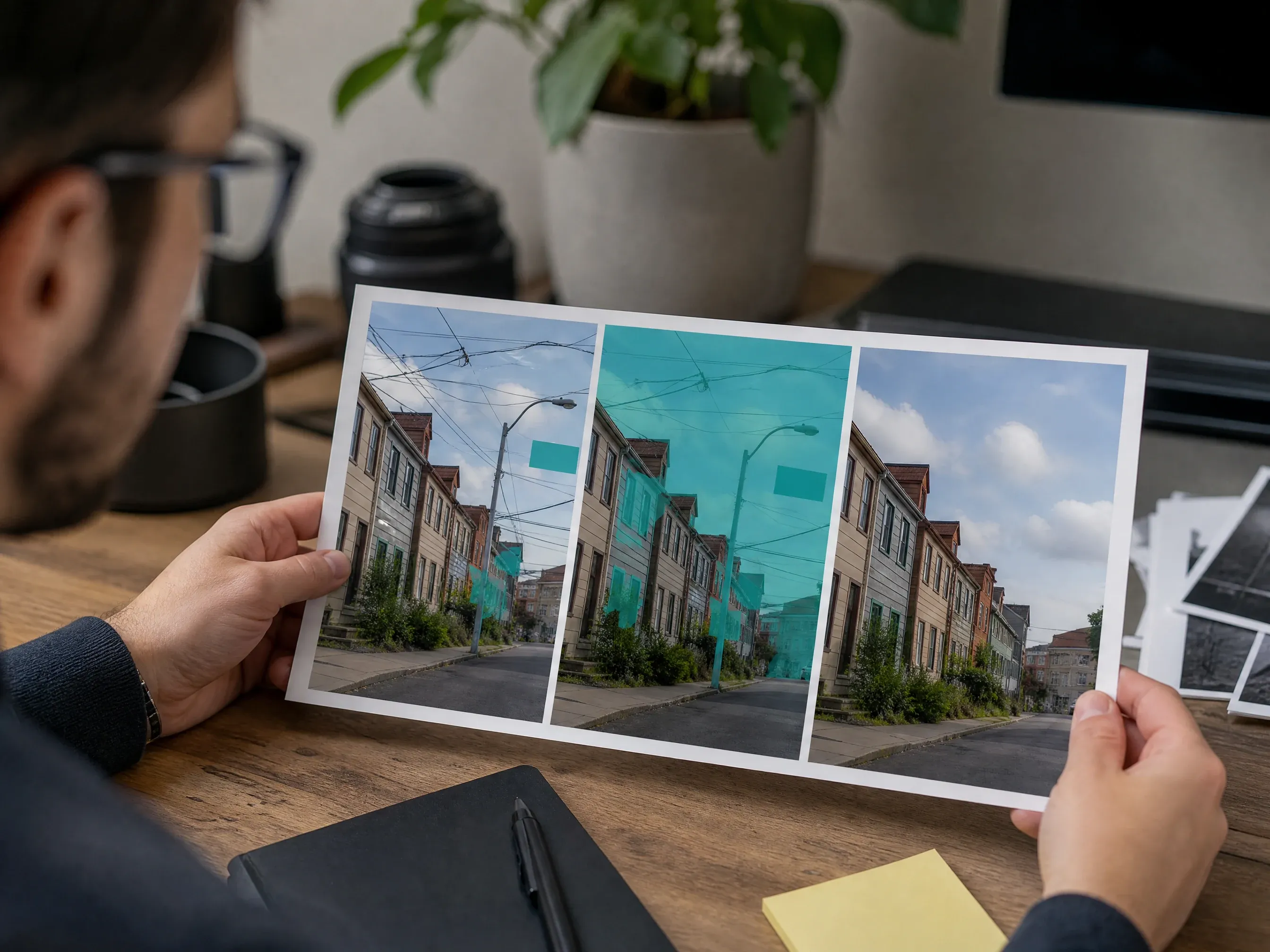
छोटे ओवरले, तारीखें, बिजली की लाइनें या साइन कबाड़ पर ब्रश करें, फिर फिर से बने क्षेत्र की ध्यान से समीक्षा करें।
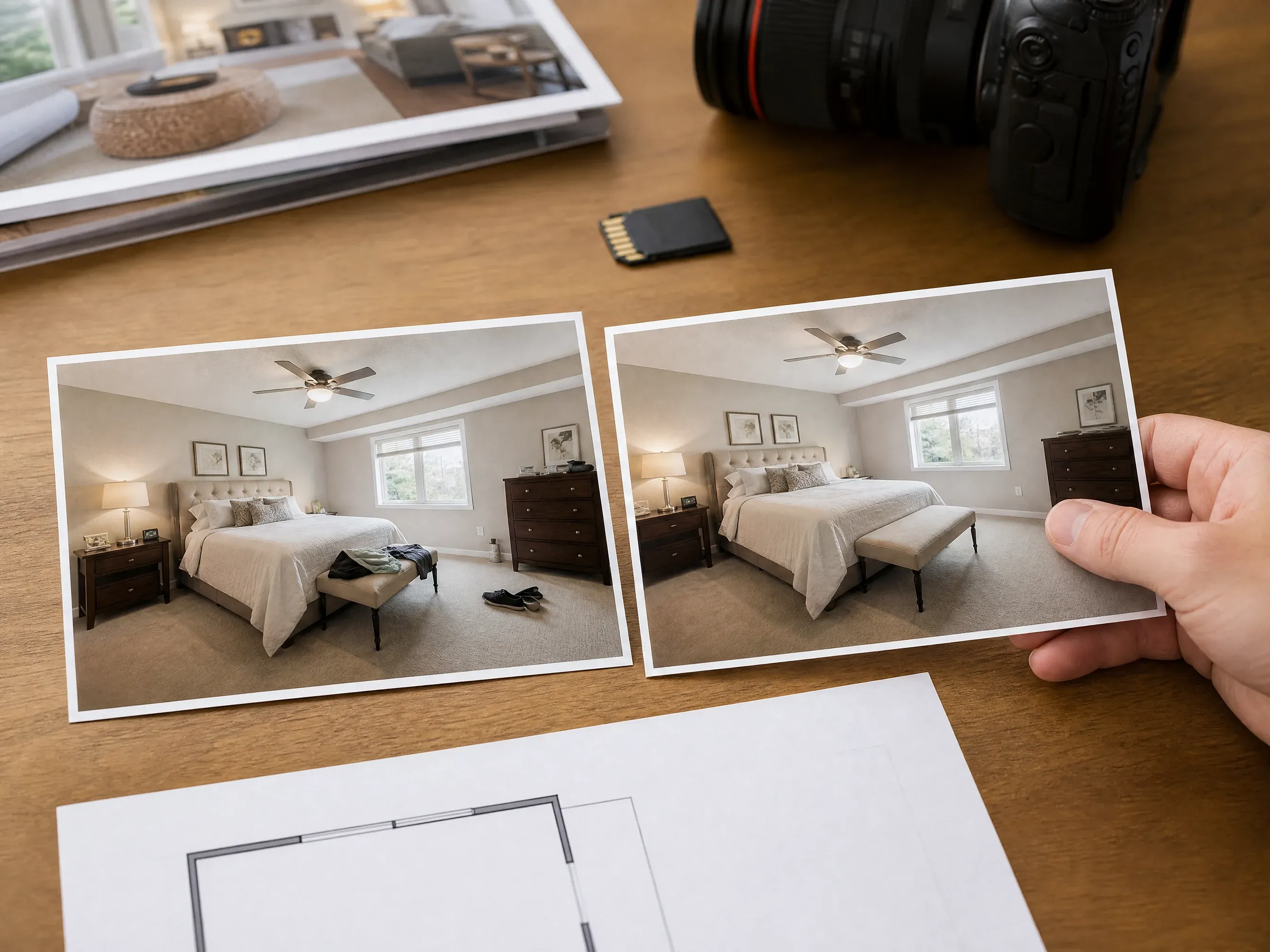
लिस्टिंग या कंटेंट समीक्षा से पहले इंटीरियर फोटो से छोटी निजी चीज़ें या कमरे का कबाड़ हटाएं।
AI ऑब्जेक्ट रिमूवर इनपेंटिंग का उपयोग करके चिह्नित क्षेत्र को मिटाता है और पास के रंग, बनावट, रोशनी और परिप्रेक्ष्य से प्रतिस्थापन पिक्सेल बनाता है।
आप मास्क पेंट करके लक्ष्य तय करते हैं। Face AI केवल आपके चुने हुए क्षेत्र को साफ़ करता है।
मॉडल आसपास के दृश्य के आधार पर क्षेत्र को भरता है, इसलिए साधारण बैकग्राउंड जटिल किनारों से बेहतर काम करते हैं।
इसका उपयोग निजी जानकारी, अधिकार-संवेदनशील निशान या उन वॉटरमार्क को हटाने के लिए न करें जिन्हें आप एडिट नहीं कर सकते।
Face AI वर्कफ़्लो को सीधा रखता है: एक छवि, आपका पेंट किया हुआ मास्क, स्पष्ट परिणाम समीक्षा, और सफाई गुणवत्ता के आसपास ईमानदार सीमाएं।
पेज ऑब्जेक्ट-रिमूवल परिणामों को व्यापक एडिटिंग प्रयोगों से अलग रखता है, जिससे हाल की सफाइयों की समीक्षा और डाउनलोड आसान होता है।
पेंट, मिटाएं, हटाएं, ज़ूम करें, अनडू, रीडू करें और स्रोत-आकार मास्क साफ़ करें, बिना साधारण सफाई को भारी एडिटर बनाए।
सफाई फ्लो आपकी स्रोत छवि और पेंट किए गए मास्क का उपयोग करके चुने हुए क्षेत्र को फिर से बनाता है और बाकी फोटो को छूता नहीं।
कॉपी स्वचालित डिटेक्शन, बैच सफाई, कानूनी मंजूरी, बिना-वॉटरमार्क और पिक्सेल-परफेक्ट रीटच के वादे से बचती है।
अच्छा मास्किंग महत्वपूर्ण है। मॉडल को एक स्पष्ट लक्ष्य और क्षेत्र को प्राकृतिक रूप से फिर से बनाने के लिए पर्याप्त आसपास की छवि संदर्भ दें।
पूरे व्यवधान को ढकें, जिसमें छायाएं या किनारे शामिल हैं जिन्हें इसके साथ गायब होना चाहिए।
ज़रूरत से ज़्यादा मास्क न करें। मॉडल बनावट और रोशनी जानने के लिए पास के अनमास्क पिक्सेल उपयोग करता है।
चेहरे, निजी जानकारी, कॉपीराइट निशान और उन वॉटरमार्क से सावधान रहें जिन्हें आप नियंत्रित नहीं करते।
अगर एक किनारा अब भी खुरदुरा दिखे, तो परिणाम डाउनलोड करें या फिर उपयोग करें और केवल बचे हुए आर्टिफ़ैक्ट को मास्क करें।
सही सफाई वर्कफ़्लो चुनें। ऑब्जेक्ट रिमूवल दृश्य रखता है और एक चिह्नित व्यवधान हटाता है; अन्य टूल अलग फोटो समस्याओं को हल करते हैं।
| मानदंड | Face AIहमारा Face AI ऑब्जेक्ट-रिमूवल वर्कफ़्लो | अन्य सफाई वर्कफ़्लो |
|---|---|---|
| लक्ष्य | मौजूदा फोटो के भीतर एक अनचाहे ऑब्जेक्ट या क्षेत्र पर मास्क पेंट करें। | बैकग्राउंड रिमूवर पूरा बैकग्राउंड हटाते हैं; मैनुअल एडिटर जटिल मल्टी-एरिया रीटचिंग कर सकते हैं। |
| सर्वोत्तम उपयोग | फोटोबॉम्बर, कबाड़, साइन, तार, छोटे प्रॉप्स, प्रोडक्ट-फोटो व्यवधान और साधारण कमरे की सफाई। | मैनुअल रीटचिंग उच्च-दांव ब्रांड इमेजरी, बालों के किनारे, रिफ़्लेक्शन या सटीक प्रोडक्ट संरक्षण के लिए मजबूत है। |
| नियंत्रण | अपलोड, ब्रश/इरेज़र आकार, हटाएं, ज़ूम, अनडू/रीडू, मास्क साफ़, पहले/बाद प्रीव्यू, रीट्राय, हिस्ट्री, साझा और डाउनलोड। | प्रो एडिटर लेयर, फ़ेदरिंग, क्लोन टूल, लैसो सेलेक्शन और बैच वर्कफ़्लो दे सकते हैं। |
| उम्मीद | मास्क किए गए क्षेत्र के आसपास स्रोत पिक्सेल पर आधारित बेस्ट-एफर्ट AI पुनर्निर्माण। | कुछ पेज स्वचालित ऑब्जेक्ट डिटेक्शन या परफेक्ट वॉटरमार्क रिमूवल का संकेत देते हैं जिसे अब भी मानव समीक्षा चाहिए। |
| अगला step | यदि परिणाम को और एडिट चाहिए तो एनहांस करें, बैकग्राउंड बदलें या व्यापक AI इमेज एडिटर उपयोग करें। | एक-बार सफाई फ्लो यह छिपा सकते हैं कि दूसरा क्वालिटी पास ज़रूरी है या नहीं। |
मौजूदा फोटो के भीतर एक अनचाहे ऑब्जेक्ट या क्षेत्र पर मास्क पेंट करें।
बैकग्राउंड रिमूवर पूरा बैकग्राउंड हटाते हैं; मैनुअल एडिटर जटिल मल्टी-एरिया रीटचिंग कर सकते हैं।
फोटोबॉम्बर, कबाड़, साइन, तार, छोटे प्रॉप्स, प्रोडक्ट-फोटो व्यवधान और साधारण कमरे की सफाई।
मैनुअल रीटचिंग उच्च-दांव ब्रांड इमेजरी, बालों के किनारे, रिफ़्लेक्शन या सटीक प्रोडक्ट संरक्षण के लिए मजबूत है।
अपलोड, ब्रश/इरेज़र आकार, हटाएं, ज़ूम, अनडू/रीडू, मास्क साफ़, पहले/बाद प्रीव्यू, रीट्राय, हिस्ट्री, साझा और डाउनलोड।
प्रो एडिटर लेयर, फ़ेदरिंग, क्लोन टूल, लैसो सेलेक्शन और बैच वर्कफ़्लो दे सकते हैं।
मास्क किए गए क्षेत्र के आसपास स्रोत पिक्सेल पर आधारित बेस्ट-एफर्ट AI पुनर्निर्माण।
कुछ पेज स्वचालित ऑब्जेक्ट डिटेक्शन या परफेक्ट वॉटरमार्क रिमूवल का संकेत देते हैं जिसे अब भी मानव समीक्षा चाहिए।
यदि परिणाम को और एडिट चाहिए तो एनहांस करें, बैकग्राउंड बदलें या व्यापक AI इमेज एडिटर उपयोग करें।
एक-बार सफाई फ्लो यह छिपा सकते हैं कि दूसरा क्वालिटी पास ज़रूरी है या नहीं।
ये टिप्पणियां सामान्य सफाई वर्कफ़्लो पर केंद्रित हैं: व्यवधान को मास्क करें, भरे बैकग्राउंड की समीक्षा करें, फिर डाउनलोड करें या एडिट जारी रखें।
"ब्रश मास्क वर्कफ़्लो को ईमानदार रखता है। मैं एक व्यवधान चिह्नित करती हूं, फिलिंग जांचती हूं, फिर उत्पाद प्राकृतिक दिखे तभी डाउनलोड करती हूं।"
Camila Lopez
Content director
"लाइफस्टाइल फोटो में छोटे कबाड़ के लिए, मास्क-फर्स्ट फ्लो पूरे डेस्कटॉप एडिटर से तेज़ है। पेज बेस्ट-एफर्ट सफाई के बारे में स्पष्ट है।"
Sofia Martinez
ब्रांड सोशल हेड
"मैं छुट्टियों की फोटो में साइन, कचरे के डिब्बे और बैकग्राउंड अजनबियों के लिए उपयोग करती हूं। पूरे ऑब्जेक्ट के साथ किनारा मार्जिन ब्रश करने से बड़ा फर्क पड़ता है।"
Anya Ramos
इन्फ्लुएंसर साझेदारी निदेशक
"केंद्रित हिस्ट्री और डाउनलोड नाम ऑब्जेक्ट-रिमूवल कार्यों को व्यापक एडिटर प्रयोगों से अलग करना आसान बनाते हैं।"
Putri Handayani
KOL मार्केटिंग मैनेजर
"यह त्वरित एक-फोटो सफाई के लिए उपयोगी है जब अनचाहा प्रॉप साधारण हो और बैकग्राउंड में पर्याप्त आसपास की बनावट हो।"
Linh Nguyen
Growth creative lead
"ब्रश और प्रॉम्प्ट विकल्प सफाई के लक्ष्य को स्पष्ट करते हैं, और समीक्षा मार्गदर्शन डाउनलोड से पहले किनारे, दोहराई बनावट और संवेदनशील निशान जांचने में मदद करता है।"
Nhi Pham
इन्फ्लुएंसर मार्केटिंग मैनेजर
"ब्रश मास्क वर्कफ़्लो को ईमानदार रखता है। मैं एक व्यवधान चिह्नित करती हूं, फिलिंग जांचती हूं, फिर उत्पाद प्राकृतिक दिखे तभी डाउनलोड करती हूं।"
Camila Lopez
Content director
"लाइफस्टाइल फोटो में छोटे कबाड़ के लिए, मास्क-फर्स्ट फ्लो पूरे डेस्कटॉप एडिटर से तेज़ है। पेज बेस्ट-एफर्ट सफाई के बारे में स्पष्ट है।"
Sofia Martinez
ब्रांड सोशल हेड
"मैं छुट्टियों की फोटो में साइन, कचरे के डिब्बे और बैकग्राउंड अजनबियों के लिए उपयोग करती हूं। पूरे ऑब्जेक्ट के साथ किनारा मार्जिन ब्रश करने से बड़ा फर्क पड़ता है।"
Anya Ramos
इन्फ्लुएंसर साझेदारी निदेशक
"केंद्रित हिस्ट्री और डाउनलोड नाम ऑब्जेक्ट-रिमूवल कार्यों को व्यापक एडिटर प्रयोगों से अलग करना आसान बनाते हैं।"
Putri Handayani
KOL मार्केटिंग मैनेजर
"यह त्वरित एक-फोटो सफाई के लिए उपयोगी है जब अनचाहा प्रॉप साधारण हो और बैकग्राउंड में पर्याप्त आसपास की बनावट हो।"
Linh Nguyen
Growth creative lead
"ब्रश और प्रॉम्प्ट विकल्प सफाई के लक्ष्य को स्पष्ट करते हैं, और समीक्षा मार्गदर्शन डाउनलोड से पहले किनारे, दोहराई बनावट और संवेदनशील निशान जांचने में मदद करता है।"
Nhi Pham
इन्फ्लुएंसर मार्केटिंग मैनेजर
"मास्क कैनवास सीधा लगता है: अपलोड, पेंट, जनरेट, तुलना। जब काम सिर्फ एक अनचाहा क्षेत्र हटाना है तो कोई अतिरिक्त मोड भूलभुलैया नहीं।"
Sebastian Cruz
वायरल कंटेंट मैनेजर
"ब्रश मास्क वर्कफ़्लो को ईमानदार रखता है। मैं एक व्यवधान चिह्नित करती हूं, फिलिंग जांचती हूं, फिर उत्पाद प्राकृतिक दिखे तभी डाउनलोड करती हूं।"
Camila Lopez
Content director
"लाइफस्टाइल फोटो में छोटे कबाड़ के लिए, मास्क-फर्स्ट फ्लो पूरे डेस्कटॉप एडिटर से तेज़ है। पेज बेस्ट-एफर्ट सफाई के बारे में स्पष्ट है।"
Sofia Martinez
ब्रांड सोशल हेड
"मैं छुट्टियों की फोटो में साइन, कचरे के डिब्बे और बैकग्राउंड अजनबियों के लिए उपयोग करती हूं। पूरे ऑब्जेक्ट के साथ किनारा मार्जिन ब्रश करने से बड़ा फर्क पड़ता है।"
Anya Ramos
इन्फ्लुएंसर साझेदारी निदेशक
"केंद्रित हिस्ट्री और डाउनलोड नाम ऑब्जेक्ट-रिमूवल कार्यों को व्यापक एडिटर प्रयोगों से अलग करना आसान बनाते हैं।"
Putri Handayani
KOL मार्केटिंग मैनेजर
"यह त्वरित एक-फोटो सफाई के लिए उपयोगी है जब अनचाहा प्रॉप साधारण हो और बैकग्राउंड में पर्याप्त आसपास की बनावट हो।"
Linh Nguyen
Growth creative lead
"ब्रश और प्रॉम्प्ट विकल्प सफाई के लक्ष्य को स्पष्ट करते हैं, और समीक्षा मार्गदर्शन डाउनलोड से पहले किनारे, दोहराई बनावट और संवेदनशील निशान जांचने में मदद करता है।"
Nhi Pham
इन्फ्लुएंसर मार्केटिंग मैनेजर
"मास्क कैनवास सीधा लगता है: अपलोड, पेंट, जनरेट, तुलना। जब काम सिर्फ एक अनचाहा क्षेत्र हटाना है तो कोई अतिरिक्त मोड भूलभुलैया नहीं।"
Sebastian Cruz
वायरल कंटेंट मैनेजर
"कैंपेन ड्राफ्ट के लिए, मुझे सामान्य एडिटर में यह वर्कफ़्लो छिपाने के बजाय एक केंद्रित ऑब्जेक्ट-रिमूवर पेज पसंद है।"
Talia Hassan
कम्युनिटी ग्रोथ प्रबंधक
"यह क्रिएटिव समीक्षा से पहले छोटे व्यवधान साफ़ करने में मदद करता है, जबकि हमें कोने, रिफ़्लेक्शन और सब्जेक्ट किनारों की जांच कराता है।"
Kai Nakamura
वैश्विक रचनात्मक निदेशक
"जिम्मेदार-उपयोग कॉपी मायने रखती है। हम निजी जानकारी और अधिकार-संवेदनशील निशान से बचते हैं, फिर टूल को सामान्य सफाई के लिए उपयोग करते हैं।"
Nina Volkov
विजुअल डिज़ाइन डायरेक्टर
"समर्पित सफाई फ्लो और स्पष्ट परिणाम लेबल, नाम बदले हुए सामान्य एडिट सत्र की तुलना में समीक्षा आसान बनाते हैं।"
Rafael Santos
क्रिएटिव VP
"यह टूल एक स्रोत छवि और एक मास्क के लिए व्यावहारिक है। अगर दृश्य को जटिल रीटचिंग चाहिए, हम मैनुअल एडिटर पर आगे बढ़ते हैं।"
Priya Chen
रचनात्मक रणनीति प्रमुख
"पेज ब्रश और प्रॉम्प्ट मोड स्पष्ट रूप से समझाता है, जिससे सफाई लक्ष्य और समीक्षा चरण समझना आसान होता है।"
Devon Park
इंटरैक्टिव क्रिएटिव डायरेक्टर
"उपयोगकर्ता ब्रश चरण जल्दी समझ लेते हैं। परिणाम क्रियाएं उन्हीं जगहों पर हैं जहाँ उम्मीद होती है: प्रीव्यू, साझा, डाउनलोड और हाल का इतिहास।"
Mia Torres
डिज़ाइन डायरेक्टर
"कैंपेन ड्राफ्ट के लिए, मुझे सामान्य एडिटर में यह वर्कफ़्लो छिपाने के बजाय एक केंद्रित ऑब्जेक्ट-रिमूवर पेज पसंद है।"
Talia Hassan
कम्युनिटी ग्रोथ प्रबंधक
"यह क्रिएटिव समीक्षा से पहले छोटे व्यवधान साफ़ करने में मदद करता है, जबकि हमें कोने, रिफ़्लेक्शन और सब्जेक्ट किनारों की जांच कराता है।"
Kai Nakamura
वैश्विक रचनात्मक निदेशक
"जिम्मेदार-उपयोग कॉपी मायने रखती है। हम निजी जानकारी और अधिकार-संवेदनशील निशान से बचते हैं, फिर टूल को सामान्य सफाई के लिए उपयोग करते हैं।"
Nina Volkov
विजुअल डिज़ाइन डायरेक्टर
"समर्पित सफाई फ्लो और स्पष्ट परिणाम लेबल, नाम बदले हुए सामान्य एडिट सत्र की तुलना में समीक्षा आसान बनाते हैं।"
Rafael Santos
क्रिएटिव VP
"यह टूल एक स्रोत छवि और एक मास्क के लिए व्यावहारिक है। अगर दृश्य को जटिल रीटचिंग चाहिए, हम मैनुअल एडिटर पर आगे बढ़ते हैं।"
Priya Chen
रचनात्मक रणनीति प्रमुख
"पेज ब्रश और प्रॉम्प्ट मोड स्पष्ट रूप से समझाता है, जिससे सफाई लक्ष्य और समीक्षा चरण समझना आसान होता है।"
Devon Park
इंटरैक्टिव क्रिएटिव डायरेक्टर
"उपयोगकर्ता ब्रश चरण जल्दी समझ लेते हैं। परिणाम क्रियाएं उन्हीं जगहों पर हैं जहाँ उम्मीद होती है: प्रीव्यू, साझा, डाउनलोड और हाल का इतिहास।"
Mia Torres
डिज़ाइन डायरेक्टर
अगली वास्तविक समस्या से मेल खाता Face AI टूल चुनें: व्यापक एडिटिंग, बैकग्राउंड रिमूवल, बैकग्राउंड बदलना या एनहांसमेंट।
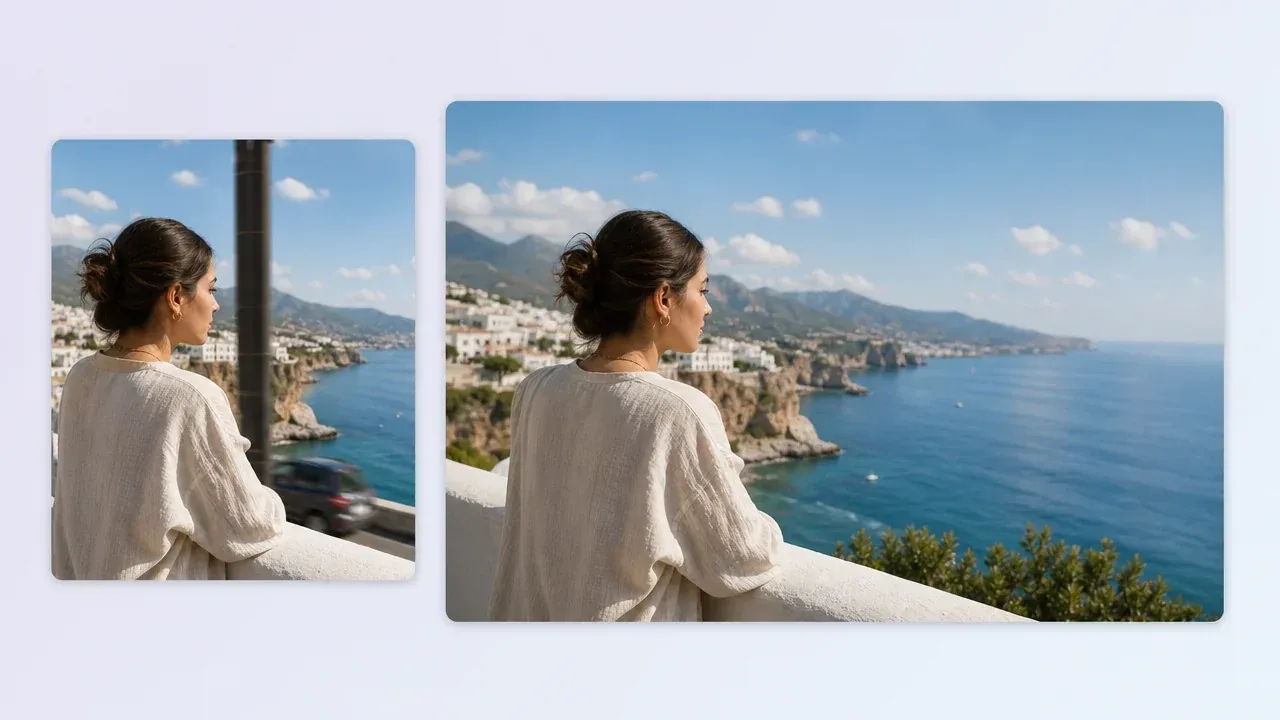
जब फोटो को एक मास्क से परे रीलाइटिंग, बैकग्राउंड रिप्लेसमेंट या पोर्ट्रेट पॉलिश चाहिए, तो व्यापक एडिटर उपयोग करें।
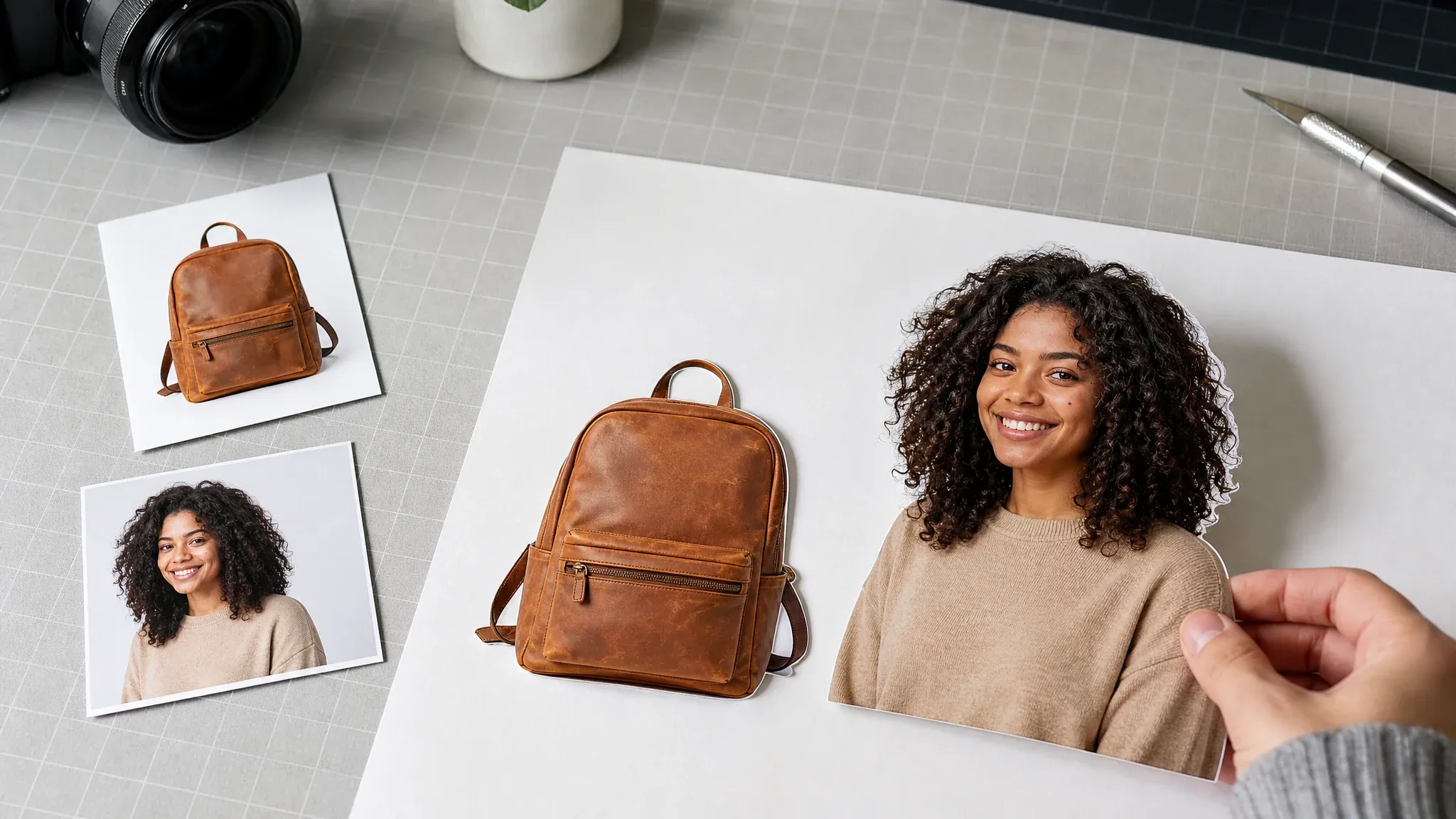
जब सब्जेक्ट को सीन के भीतर ऑब्जेक्ट सफाई के बजाय साफ़ कटआउट चाहिए, तो पूरा बैकग्राउंड हटाएं।
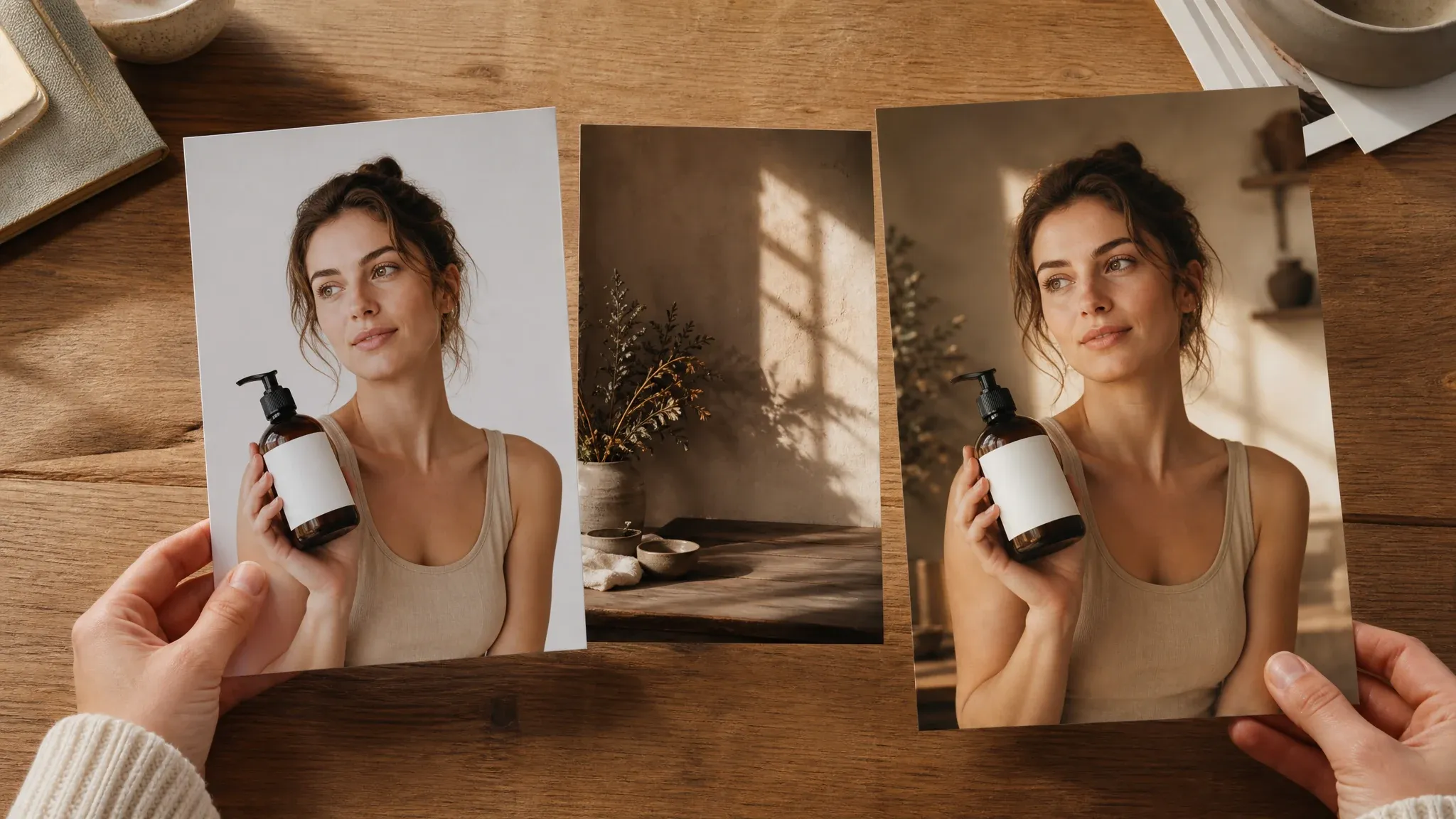
सफाई के बाद वातावरण बदलें जब दृश्य को ही नई सेटिंग या कैंपेन बैकड्रॉप चाहिए।
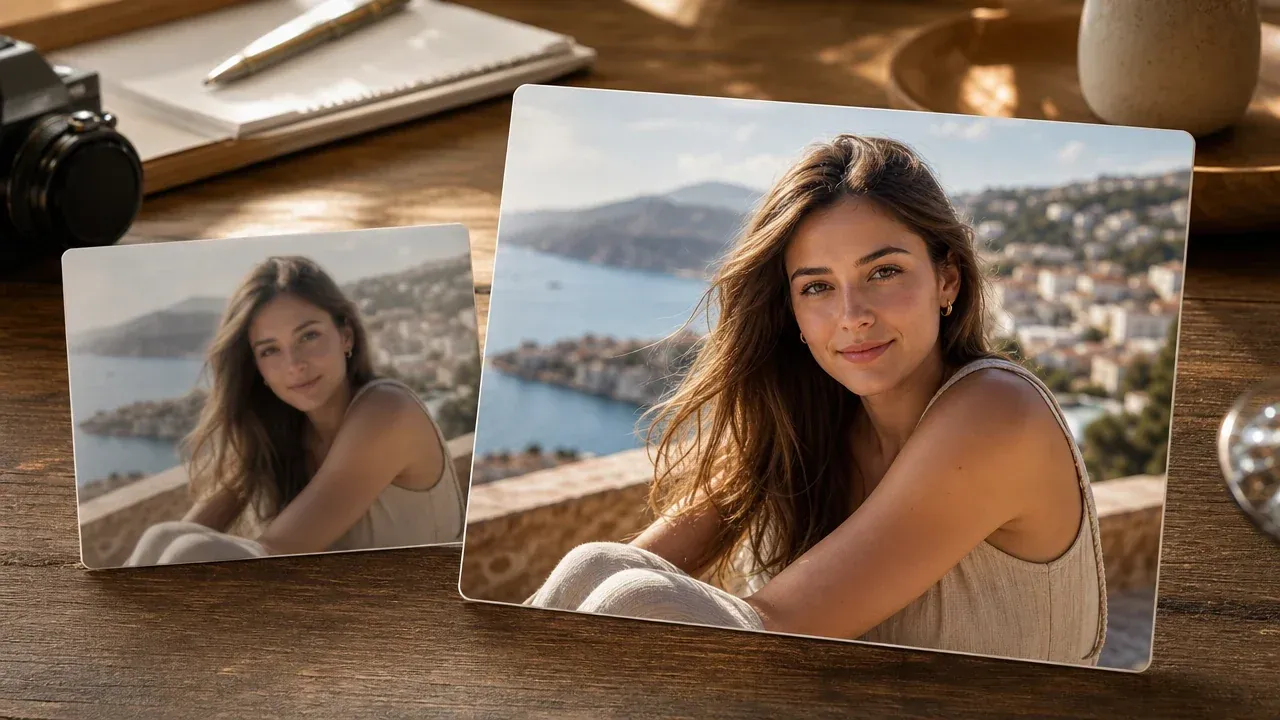
जब ऑब्जेक्ट रिमूवल परिणाम उपयोगी हो लेकिन शार्प विवरण या बेहतर स्पष्टता चाहिए, तो अंतिम छवि एनहांस करें।
ब्रश मास्किंग, इमेज फॉर्मेट, सर्वोत्तम उपयोग, सीमाएं, सुरक्षा, परिणाम गुणवत्ता और अगले कदमों के बारे में सीधे उत्तर।
एक फोटो अपलोड करें, अनचाहे क्षेत्र पर मास्क पेंट करें, और Face AI आसपास के पिक्सेल के आधार पर चुने हुए क्षेत्र को फिर से बनाता है।
हमेशा नहीं। ब्रश मोड में, पूरे ऑब्जेक्ट या क्षेत्र पर पेंट करें। प्रॉम्प्ट मोड में, अनचाहे ऑब्जेक्ट को स्पष्ट रूप से बताएं।
JPG, PNG या WebP छवियां उपयोग करें। सर्वोत्तम परिणाम के लिए, ऑब्जेक्ट के आसपास पर्याप्त बैकग्राउंड विवरण वाली साफ़ स्रोत चुनें।
ऑब्जेक्ट रिमूवल बेस्ट-एफर्ट है। साधारण बैकग्राउंड, छोटे व्यवधान और साफ़ किनारे जटिल बनावट, चेहरे, रिफ़्लेक्शन या बड़े लापता क्षेत्रों से बेहतर काम करते हैं।
ऑब्जेक्ट रिमूवल का उपयोग केवल उन छवियों और निशानों पर करें जिन्हें आप एडिट कर सकते हैं। Face AI कानूनी मंजूरी नहीं देता और न ही वॉटरमार्क, लोगो या टेक्स्ट की साफ़ हटाने की गारंटी।
आप प्रत्येक सफाई के लिए एक केंद्रित क्षेत्र मास्क कर सकते हैं। कई अलग-अलग व्यवधानों के लिए, दूसरा पास उचित है या नहीं यह तय करने से पहले पहला परिणाम समीक्षा करें।
हां। परिणाम दिखते ही डाउनलोड और साझा क्रियाएं उपयोग करें, और मूल फोटो रखें यदि आपको बाद में तुलना या फिर एडिट करनी पड़े।
टाइटर मास्क आज़माएं, ऑब्जेक्ट की पूरी छाया शामिल करें, या बचे हुए आर्टिफ़ैक्ट पर दूसरा पास चलाएं। जटिल एडिट को अब भी मैनुअल एडिटर की ज़रूरत हो सकती है।
हां। बैकग्राउंड रिमूवल सब्जेक्ट काटता है या पूरा बैकग्राउंड हटाता है। ऑब्जेक्ट रिमूवल दृश्य रखता है और केवल मास्क किए गए क्षेत्र को हटाता है।
एक केंद्रित मास्क पेंट करें, साफ़ परिणाम जनरेट करें, और डाउनलोड या साझा करने से पहले फिर से बने क्षेत्र की समीक्षा करें।


