
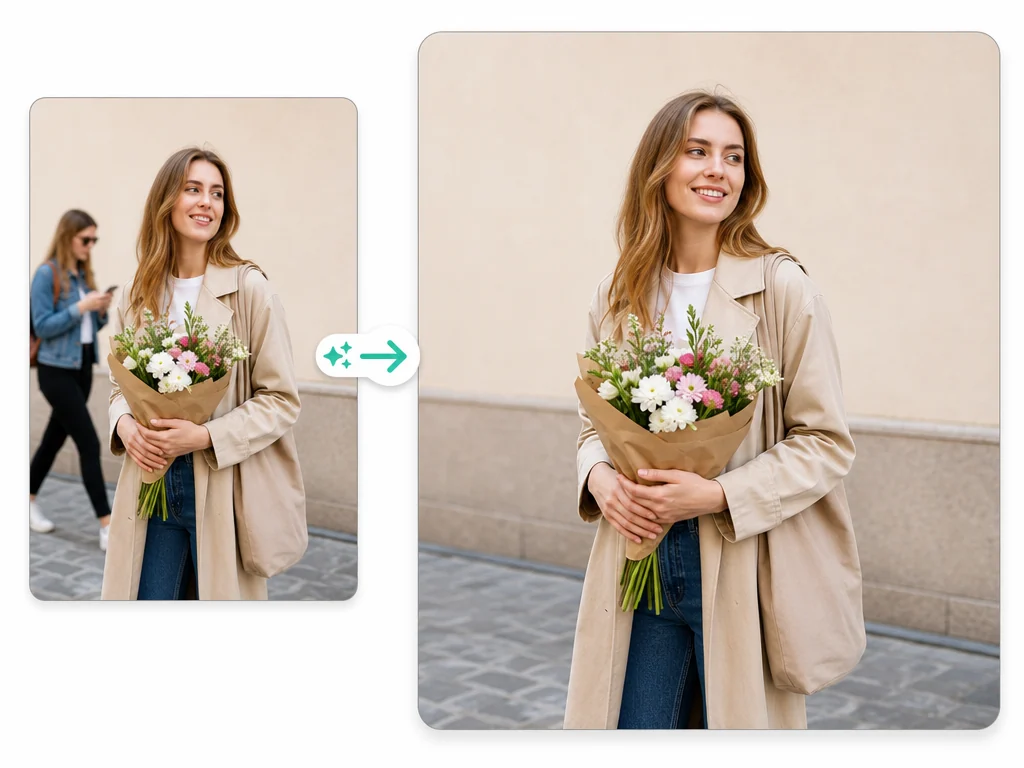
फोटो फिक्स करने के लिए फ्री AI इमेज एडिटर ऑनलाइन - बिना साइन-अप के
कोई भी इमेज अपलोड करें, एक स्पष्ट सुधार बताएं और पूरा फ्रेम फिर से बनाने के बजाय एडिटेड परिणाम देखें। इसे ऑब्जेक्ट हटाने, बैकग्राउंड बदलने, पोर्ट्रेट में सुधार, लाइटिंग ठीक करने और अंतिम स्तर की सफाई के लिए इस्तेमाल करें। इसमें साइन-अप या वॉटरमार्क की कोई शर्त नहीं है।

दुनिया भर में 12,000,000+ उपयोगकर्ता भरोसा करते हैं।
3 चरणों में AI इमेज एडिटर का उपयोग कैसे करें
प्रक्रिया को सीमित रखें: एक मजबूत स्रोत छवि से शुरुआत करें, केवल एक स्पष्ट परिवर्तन का निर्देश दें, फिर जाँचें कि क्या विषय वैसा ही बना रहा है।
Source image upload करें
ऐसी फोटो, बैनर, पोर्ट्रेट, प्रोडक्ट शॉट, कमरे की छवि या अभियान ड्राफ्ट चुनें जिसका फ्रेमिंग बनाए रखना मूल्यवान हो।
एक केंद्रित संपादन का वर्णन करें
निर्दिष्ट करें कि क्या बदलना चाहिए और क्या बिना छुए रहना चाहिए, जैसे प्रोडक्ट का किनारा, चेहरे का कोण, कमरे की व्यवस्था या रोशनी की दिशा।
जनरेट करें, जाँचें, जारी रखें
संपादित परिणाम की समीक्षा करें, इसे स्थानीय इतिहास से तुलना करें, फिर इसे डाउनलोड करें या image-to-image, upscaler, video, या talking photo पर भेजें।
मौजूदा फोटोज़ के लिए AI इमेज एडिटर के उपयोग के उदाहरण
एडिटर का उपयोग केंद्रित कार्यों के लिए करें: अवरोध हटाना, पृष्ठभूमि बदलना, पोर्ट्रेट में सुधार, दृश्य में रोशनी ठीक करना, और एसेट की सफाई। हर बार की प्रक्रिया ऐसी मौजूदा छवि से शुरू होती है जिसे बनाए रखना मूल्यवान हो।
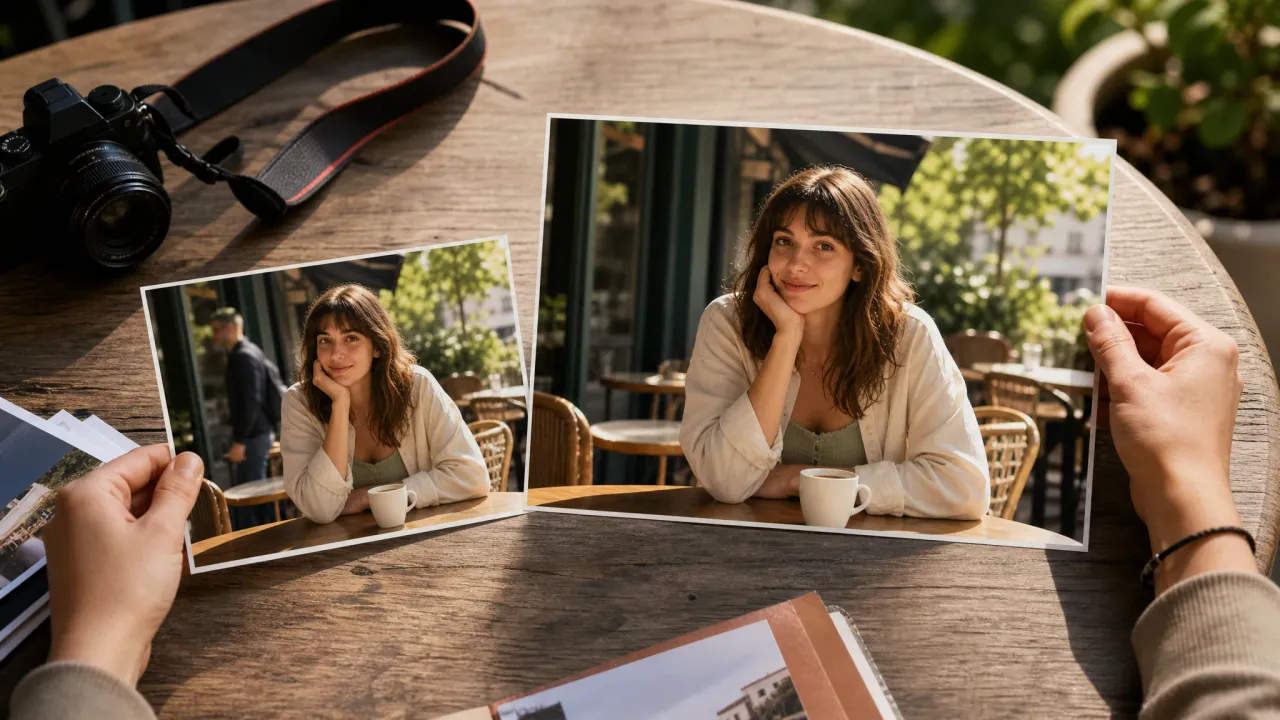
वह फोटो से अवरोध हटाएं जो बनाए रखने योग्य हो
मुख्य व्यक्ति, प्रोडक्ट और फ्रेमिंग को वैसे ही रखते हुए किसी गुजरते हुए व्यक्ति, प्रॉप, केबल, प्रतिबिंब या पृष्ठभूमि की गड़बड़ी को हटाएं।
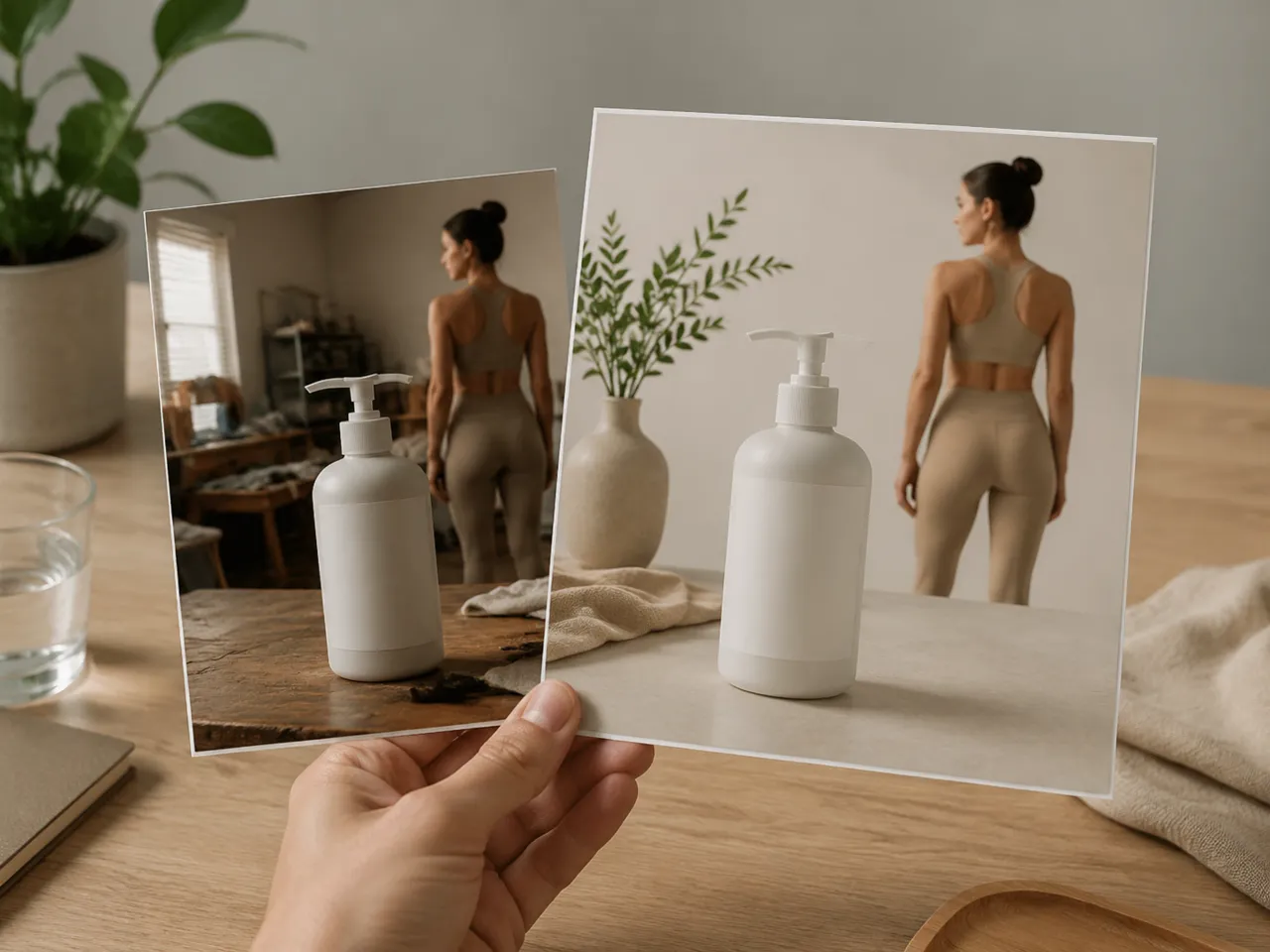
कमज़ोर पृष्ठभूमि बदलें
मॉडल से विषय को पूरी तरह नया बनाने के लिए कहने के बजाय, किसी असुविधाजनक कमरे से प्रोडक्ट या पोर्ट्रेट को साफ स्टूडियो या लाइफस्टाइल सेटिंग में ले जाएं।
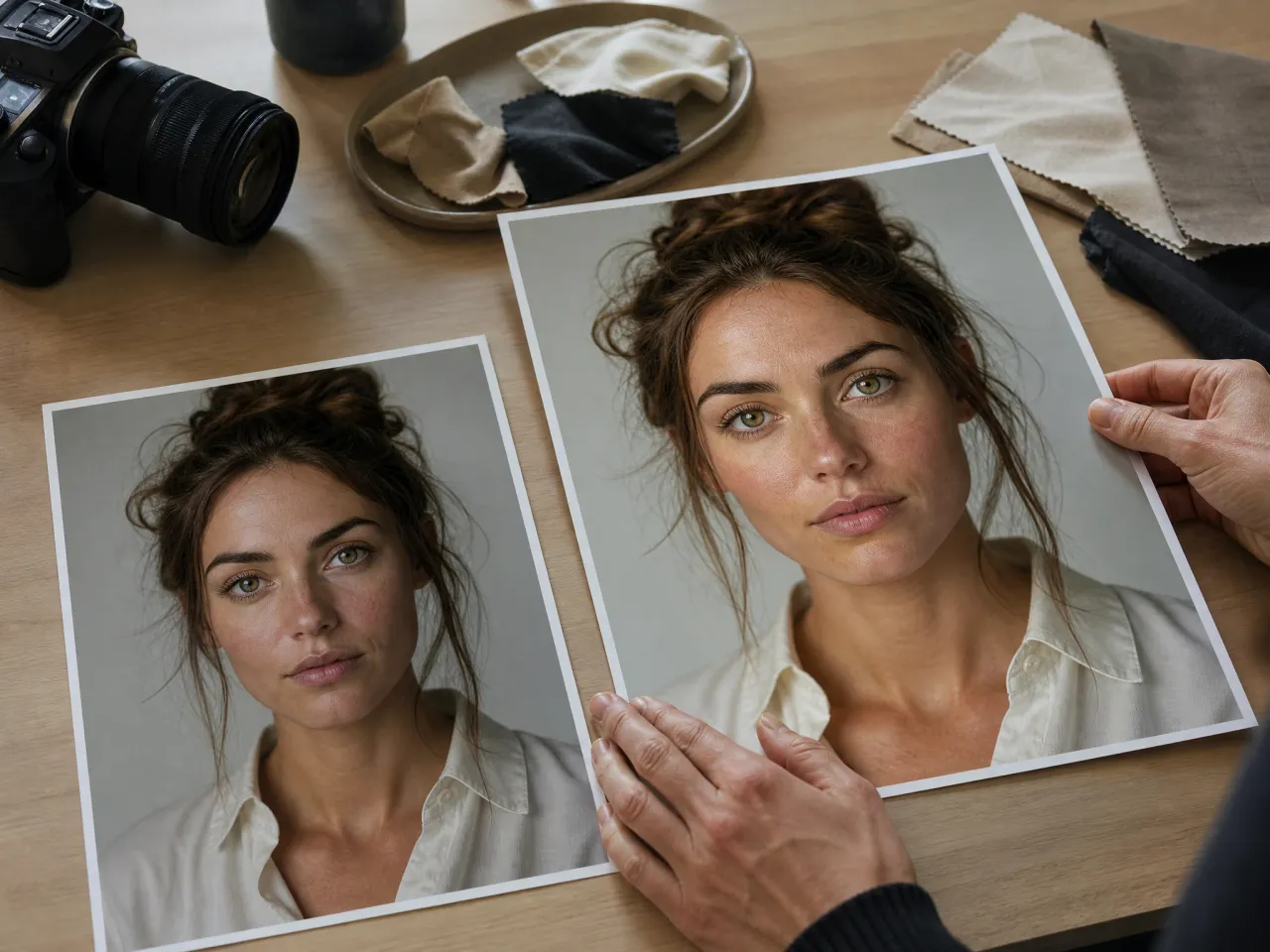
पहचान बदले बिना पोर्ट्रेट्स को परफेक्ट करें
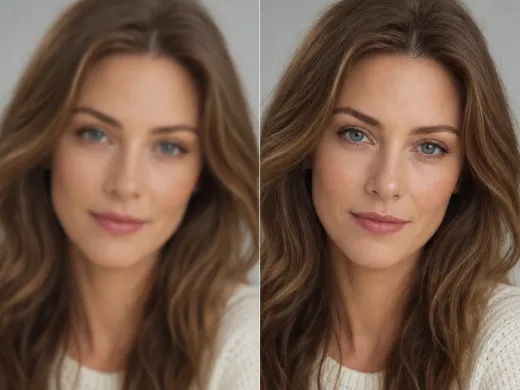
प्रोफाइल शॉट्स, थंबनेल या कैम्पेन पोर्ट्रेट्स के लिए त्वचा की बनावट, उलझे बाल, फोकस और रंग संतुलन को साफ़ करें, साथ ही व्यक्ति की पहचान बरकरार रखें।
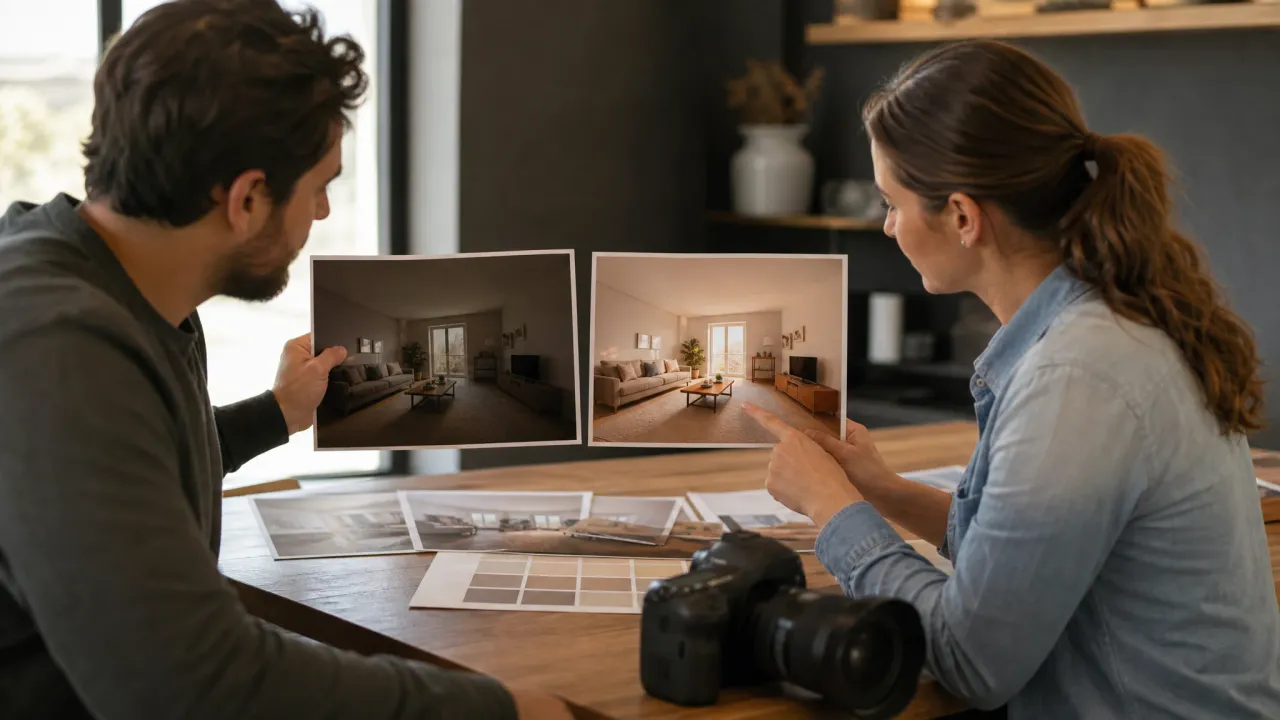
इंटीरियर और कैम्पेन सीन्स में लाइटिंग अपडेट करें
कमजोर या धुंधली रोशनी वाली कमरे की तस्वीरों, ट्रैवल शॉट्स और कैम्पेन सीन्स में एक्सपोजर ठीक करें, खासकर तब जब लेआउट सही हो पर लाइटिंग की वजह से मंजूरी रुकी हो।
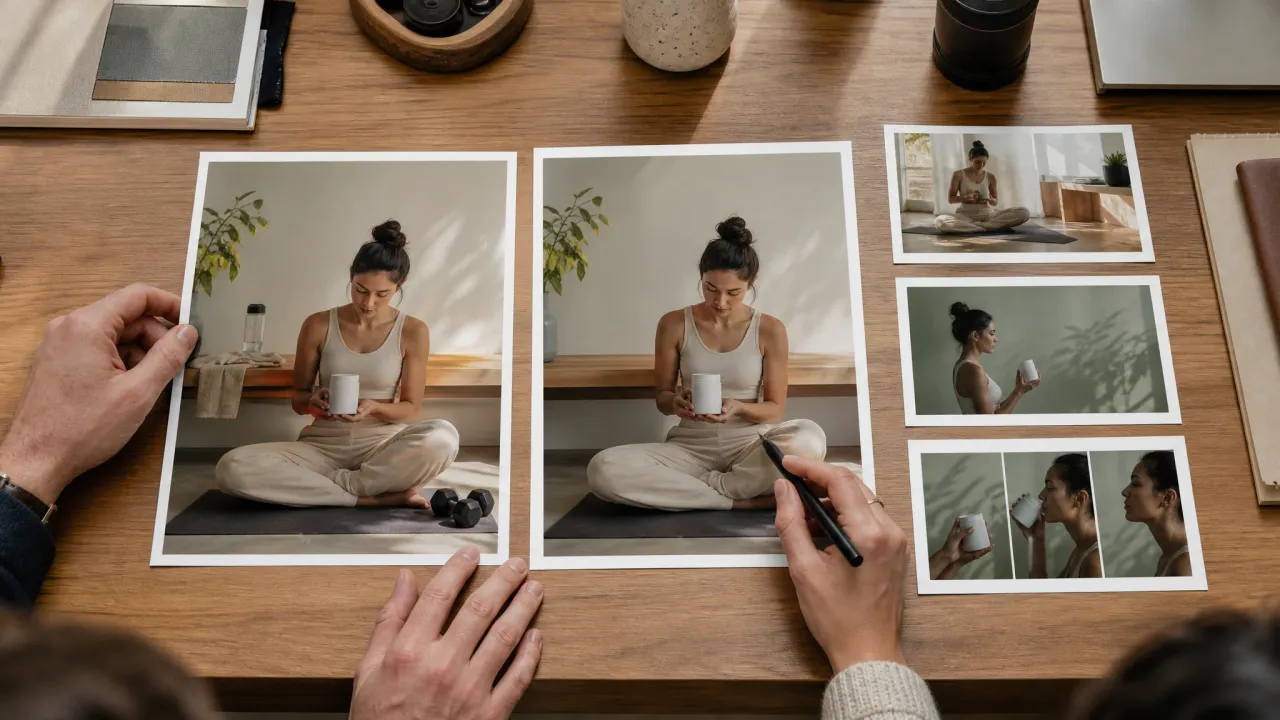
शुरू से फिर से बनाने के बजाय पहले से मंजूर किए गए ऐसेट में सुधार करें
जब टीम को कॉन्सेप्ट पसंद आ चुका हो और सिर्फ अपस्केलिंग, एनिमेशन या लॉन्च रिव्यू से पहले एक साफ़ फ्रेम चाहिए हो, तो एक ही फोकस्ड एडिट पास अपनाएं।
AI इमेज एडिटर क्या होता है?
एक AI इमेज एडिटर अपलोड की गई तस्वीर से शुरू होता है और प्रॉम्प्ट के आधार पर उसमें बदलाव लाता है। यह टूल तब बेहतरीन होता है जब फोटो लगभग तैयार हो, पर एक छोटी सी समस्या उसे पूरी तरह यूजेबल होने से रोक रही हो।
पहले मौजूदा छवि
सोर्स फोटो मॉडल को एक वास्तविक फ्रेम प्रदान करता है जिसे सुरक्षित रखा जा सके, जिसमें क्रॉप, विषय की व्यवस्था और रोशनी की दिशा शामिल हैं।
निर्देश-आधारित संशोधन
आप मैनुअल मास्क बनाए बिना एडिट का वर्णन करते हैं। प्रॉम्प्ट में ऑब्जेक्ट, क्षेत्र या दृश्य समस्या का नाम स्पष्ट रूप से दें।
स्थानीय सुधार, पूरा पुनर्निर्माण नहीं
क्लीनअप, रिलाइट, बैकग्राउंड बदलने और रिटचिंग के लिए इसका उपयोग करें। जब पूरी तस्वीर का लुक बदलना हो, तो इमेज-टू-इमेज मोड अपनाएं।
प्रॉम्प्ट-गाइडेड इमेज एडिटिंग के लिए Face AI क्यों उपयोग करें?
वर्कबेंच एडिट प्रक्रिया को सरल बनाता है: एक अपलोड की गई तस्वीर, एक एडिट मोड, एक फोकस्ड प्रॉम्प्ट, और तुलना के लिए हाल के परिणाम तुरंत उपलब्ध।
विशिष्ट सुधारों के लिए डिज़ाइन किया गया
ऑब्जेक्ट हटाना, बैकग्राउंड बदलना, पोर्ट्रेट परफेक्ट करना और रिलाइटिंग को अलग-अलग स्पष्ट मोड्स में बांटा गया है, ताकि आपकी रिक्वेस्ट एक सटीक दिशा में शुरू हो।
प्रॉम्प्ट्स मूल फ्रेम को सुरक्षित रखते हैं
प्रॉम्प्ट फील्ड दिखता है, जिससे एडिट शुरू होने से पहले यह स्पष्ट करना आसान हो जाता है कि क्या बदलना है और क्या वैसा ही रहना है।
हिस्ट्री रिव्यू को व्यावहारिक बनाती है
हाल ही में एडिट की गई तस्वीरें वर्कस्पेस में ही रहती हैं, ताकि टीमें सुरक्षित रिजल्ट की तुलना उस रिजल्ट से कर सकें जो मूल फ्रेम से बहुत दूर निकला हो।
आसान नेक्स्ट स्टेप्स
तैयार एडिट को वेरिएंट्स के लिए इमेज-टू-इमेज, तेज़ एक्सपोर्ट के लिए अपस्केलर, या मॉशन वाले ब्रीफ़ के लिए टॉकिंग फोटो और वीडियो टूल्स में भेजें।
साफ़ और बेहतर AI इमेज एडिट कैसे पाएं
बेहतर परिणाम आमतौर पर सटीक निर्देशों से मिलते हैं। स्पष्ट रूप से बताएं कि क्या बदलना है, और फिर उन हिस्सों को सुरक्षित रखें जो सबसे ज़्यादा महत्वपूर्ण हैं।
एडिटर वर्कस्पेस आजमाएंसाफ और स्पष्ट स्रोत का उपयोग करें
स्पष्ट किनारे, एक मुख्य विषय और एडिट एरिया के आसपास पर्याप्त जगह मॉडल को सीन को अधिक प्राकृतिक तरीके से दोबारा बनाने में मदद करते हैं।
एक बार में एक ही पास मांगें
बैकग्राउंड बदलना, स्किन रिटच, प्रोडक्ट क्लीनअप और रीस्टाइल को एक ही रन में करने की तुलना में ऑब्जेक्ट हटाना और छोटी लाइटिंग फिक्स करना समीक्षा के लिए काफी आसान है।
जटिल विवरणों को सुरक्षित रखें
वह कोई भी विवरण बताएं जो अपरिवर्तित रहना चाहिए: चेहरे का कोण, उत्पाद की आउटलाइन, लेबल का क्रम, हाथ का आकार, कमरे की व्यवस्था या कैमरा क्रॉप।
जटिल किनारों की समीक्षा करें
बाल, कांच, परावर्तन, पतली उत्पाद रेखाएँ और अधिक ओवरलैप वाले क्षेत्रों में अभी भी एक अतिरिक्त प्रक्रिया या मैन्युअल जाँच की जरूरत पड़ सकती है।
एआई इमेज एडिटर बनाम ऑब्जेक्ट रिमूवल टूल्स, इमेज-टू-इमेज सॉफ्टवेयर और मैन्युअल एडिटिंग
इस वर्कफ़्लो का उपयोग तब करें जब एक विशिष्ट एडिट से छवि को बचाया जा सके। इसे इस बात की गारंटी न समझें कि प्रत्येक चेहरा, लोगो, लेबल या पारदर्शी किनारा पूर्णतः अपरिवर्तित रहेगा।
| मानदंड | Face AIहमारा विशिष्ट छवि संशोधन वर्कफ़्लो | अन्य तरीके |
|---|---|---|
| शुरुआती बिंदु | एक मौजूदा छवि अपलोड करें और सटीक सुधार बताएं। | केवल टेक्स्ट जनरेटर शून्य से काम शुरू करते हैं और अक्सर वह फ्रेम खो देते हैं जो आपको पहले से पसंद था। |
| सर्वोत्तम उपयोग | ऑब्जेक्ट रिमूवल, बैकग्राउंड बदलना, पोर्ट्रेट पॉलिशिंग, रिलाइटिंग और अनुमोदित एसेट्स की सफाई। | सिंगल-पर्पस ऑब्जेक्ट रिमूवल टूल्स अक्सर यह स्पष्ट नहीं करते कि व्यापक रीस्टाइल के लिए कब स्विच करना उचित है। |
| नियंत्रण विधि | एडिट मोड चुनें, फिर निर्दिष्ट करें कि क्या बदलेगा और क्या अपरिवर्तित रहेगा। | ब्रश टूल्स में मैन्युअल चयन की आवश्यकता होती है; वहीं व्यापक प्रॉम्प्ट टूल्स अनियंत्रित परिवर्तन कर सकते हैं। |
| रिव्यू वर्कफ्लो | अगली प्रक्रिया चुनने से पहले लोकल हिस्ट्री में वर्तमान और पिछले एडिट की तुलना करें। | वन-शॉट वेबसाइटें अक्सर तुलना करने से पहले सीधे डाउनलोड करने को प्रोत्साहित करती हैं। |
| ईमानदार सीमा | बाल, कांच, परावर्तक सतहें, अधिक ओवरलैप वाले क्षेत्र, सूक्ष्म लेबल और सटीक लोगो की अभी भी जाँच की आवश्यकता होती है। | अन्य क्लीनअप टूल्स अक्सर इन विशेष मामलों को व्यापक क्लीनअप दावों के नीचे छिपा देते हैं। |
| राइट्स बाउंड्री | आपको स्रोत फोटो, व्यक्तियों, उत्पादों, लोगो और उसमें मौजूद सुरक्षित सामग्री के लिए उचित अधिकार प्राप्त होने चाहिए। | कुछ टूल्स वास्तविक लाइसेंसिंग कार्य की तुलना में कॉमर्शियल यूज़ के दावों को सरल बनाकर पेश करते हैं। |
शुरुआती बिंदु
एक मौजूदा छवि अपलोड करें और सटीक सुधार बताएं।
केवल टेक्स्ट जनरेटर शून्य से काम शुरू करते हैं और अक्सर वह फ्रेम खो देते हैं जो आपको पहले से पसंद था।
सर्वोत्तम उपयोग
ऑब्जेक्ट रिमूवल, बैकग्राउंड बदलना, पोर्ट्रेट पॉलिशिंग, रिलाइटिंग और अनुमोदित एसेट्स की सफाई।
सिंगल-पर्पस ऑब्जेक्ट रिमूवल टूल्स अक्सर यह स्पष्ट नहीं करते कि व्यापक रीस्टाइल के लिए कब स्विच करना उचित है।
नियंत्रण विधि
एडिट मोड चुनें, फिर निर्दिष्ट करें कि क्या बदलेगा और क्या अपरिवर्तित रहेगा।
ब्रश टूल्स में मैन्युअल चयन की आवश्यकता होती है; वहीं व्यापक प्रॉम्प्ट टूल्स अनियंत्रित परिवर्तन कर सकते हैं।
रिव्यू वर्कफ्लो
अगली प्रक्रिया चुनने से पहले लोकल हिस्ट्री में वर्तमान और पिछले एडिट की तुलना करें।
वन-शॉट वेबसाइटें अक्सर तुलना करने से पहले सीधे डाउनलोड करने को प्रोत्साहित करती हैं।
ईमानदार सीमा
बाल, कांच, परावर्तक सतहें, अधिक ओवरलैप वाले क्षेत्र, सूक्ष्म लेबल और सटीक लोगो की अभी भी जाँच की आवश्यकता होती है।
अन्य क्लीनअप टूल्स अक्सर इन विशेष मामलों को व्यापक क्लीनअप दावों के नीचे छिपा देते हैं।
राइट्स बाउंड्री
आपको स्रोत फोटो, व्यक्तियों, उत्पादों, लोगो और उसमें मौजूद सुरक्षित सामग्री के लिए उचित अधिकार प्राप्त होने चाहिए।
कुछ टूल्स वास्तविक लाइसेंसिंग कार्य की तुलना में कॉमर्शियल यूज़ के दावों को सरल बनाकर पेश करते हैं।
टीमें वास्तविक एसेट्स पर एआई इमेज एडिटर का उपयोग कैसे करती हैं
ये टिप्पणियाँ वास्तविक समीक्षा प्रक्रिया पर केंद्रित हैं: एक उपयोग के योग्य छवि अपलोड करें, एक विशिष्ट सुधार का अनुरोध करें, परिणाम की जाँच करें और फिर निर्णय लें कि क्या इसे पुनः प्रोसेस करने की आवश्यकता है।
"यह तब सबसे कारगर होता है जब छवि लगभग तैयार हो और केवल एक दोषपूर्ण विवरण ही उसे बाधित कर रहा हो।"

Mei Chen
ई-कॉमर्स डायरेक्टर
"हम मार्केटप्लेस इमेज से प्रॉप्स हटाने या बैकग्राउंड साफ करने के लिए इसका उपयोग करते हैं। एक विशिष्ट एडिट अनुरोध पूरे प्रोडक्ट शॉट को फिर से जनरेट करने की कोशिश करने की तुलना में काफी सुरक्षित है।"

Yuki Tanaka
मार्केटप्लेस ऑपरेशंस हेड
"यह एक अच्छा क्लीनअप टूल है। यह शूट फिर से शुरू करने का कारण नहीं है।"

Soyeon Kim
ऑनलाइन रिटेल वीपी
"जब एडिट प्रॉम्प्ट अस्पष्ट होता है तो कस्टमर-फेसिंग इमेज की गुणवत्ता खराब हो जाती है। जैसे ही हम हटाने योग्य ऑब्जेक्ट और सुरक्षित रखने योग्य हिस्से का स्पष्ट उल्लेख करते हैं, परिणाम अधिक स्थिर मिलते हैं।"

Hana Yamamoto
कस्टमर एक्सपीरियंस डायरेक्टर
"मैं इसका इस्तेमाल फाइनल पॉलिश के लिए करता हूँ, क्रिएटिव डिस्कवरी के लिए नहीं।"

Wenjing Li
चीफ़ मार्केटिंग ऑफ़िसर
"हमारे पास विज्ञापनों का एक बैच था जहाँ प्रोडक्ट फ्रेमिंग सही थी लेकिन बैकग्राउंड थोड़ा अस्त-व्यस्त लग रहा था। इससे हमें पूरे कॉन्सेप्ट को फिर से खोलने के बिना ही एनवायरनमेंट ठीक करने की सुविधा मिली।"

Divya Chakraborty
क्रिएटर पार्टनरशिप लीड
"यह तब सबसे कारगर होता है जब छवि लगभग तैयार हो और केवल एक दोषपूर्ण विवरण ही उसे बाधित कर रहा हो।"
Mei Chen
ई-कॉमर्स डायरेक्टर
"हम मार्केटप्लेस इमेज से प्रॉप्स हटाने या बैकग्राउंड साफ करने के लिए इसका उपयोग करते हैं। एक विशिष्ट एडिट अनुरोध पूरे प्रोडक्ट शॉट को फिर से जनरेट करने की कोशिश करने की तुलना में काफी सुरक्षित है।"
Yuki Tanaka
मार्केटप्लेस ऑपरेशंस हेड
"यह एक अच्छा क्लीनअप टूल है। यह शूट फिर से शुरू करने का कारण नहीं है।"
Soyeon Kim
ऑनलाइन रिटेल वीपी
"जब एडिट प्रॉम्प्ट अस्पष्ट होता है तो कस्टमर-फेसिंग इमेज की गुणवत्ता खराब हो जाती है। जैसे ही हम हटाने योग्य ऑब्जेक्ट और सुरक्षित रखने योग्य हिस्से का स्पष्ट उल्लेख करते हैं, परिणाम अधिक स्थिर मिलते हैं।"
Hana Yamamoto
कस्टमर एक्सपीरियंस डायरेक्टर
"मैं इसका इस्तेमाल फाइनल पॉलिश के लिए करता हूँ, क्रिएटिव डिस्कवरी के लिए नहीं।"
Wenjing Li
चीफ़ मार्केटिंग ऑफ़िसर
"हमारे पास विज्ञापनों का एक बैच था जहाँ प्रोडक्ट फ्रेमिंग सही थी लेकिन बैकग्राउंड थोड़ा अस्त-व्यस्त लग रहा था। इससे हमें पूरे कॉन्सेप्ट को फिर से खोलने के बिना ही एनवायरनमेंट ठीक करने की सुविधा मिली।"
Divya Chakraborty
क्रिएटर पार्टनरशिप लीड
"जब रिक्वेस्ट स्पेसिफिक होती है, तो यह ज्यादातर एडिटर्स की तुलना में बेहतर तरीके से काम करता है।"

Ishita Banerjee
फोटो एडिटर
"यह तब सबसे कारगर होता है जब छवि लगभग तैयार हो और केवल एक दोषपूर्ण विवरण ही उसे बाधित कर रहा हो।"
Mei Chen
ई-कॉमर्स डायरेक्टर
"हम मार्केटप्लेस इमेज से प्रॉप्स हटाने या बैकग्राउंड साफ करने के लिए इसका उपयोग करते हैं। एक विशिष्ट एडिट अनुरोध पूरे प्रोडक्ट शॉट को फिर से जनरेट करने की कोशिश करने की तुलना में काफी सुरक्षित है।"
Yuki Tanaka
मार्केटप्लेस ऑपरेशंस हेड
"यह एक अच्छा क्लीनअप टूल है। यह शूट फिर से शुरू करने का कारण नहीं है।"
Soyeon Kim
ऑनलाइन रिटेल वीपी
"जब एडिट प्रॉम्प्ट अस्पष्ट होता है तो कस्टमर-फेसिंग इमेज की गुणवत्ता खराब हो जाती है। जैसे ही हम हटाने योग्य ऑब्जेक्ट और सुरक्षित रखने योग्य हिस्से का स्पष्ट उल्लेख करते हैं, परिणाम अधिक स्थिर मिलते हैं।"
Hana Yamamoto
कस्टमर एक्सपीरियंस डायरेक्टर
"मैं इसका इस्तेमाल फाइनल पॉलिश के लिए करता हूँ, क्रिएटिव डिस्कवरी के लिए नहीं।"
Wenjing Li
चीफ़ मार्केटिंग ऑफ़िसर
"हमारे पास विज्ञापनों का एक बैच था जहाँ प्रोडक्ट फ्रेमिंग सही थी लेकिन बैकग्राउंड थोड़ा अस्त-व्यस्त लग रहा था। इससे हमें पूरे कॉन्सेप्ट को फिर से खोलने के बिना ही एनवायरनमेंट ठीक करने की सुविधा मिली।"
Divya Chakraborty
क्रिएटर पार्टनरशिप लीड
"जब रिक्वेस्ट स्पेसिफिक होती है, तो यह ज्यादातर एडिटर्स की तुलना में बेहतर तरीके से काम करता है।"
Ishita Banerjee
फोटो एडिटर
"वर्कफ्लो बहुत रियलिस्टिक लगता है: अपलोड करें, फिक्स का नाम दें, रिव्यू करें, और फिर तभी दूसरा पास चलाएं अगर कुछ अभी भी ठीक न लगे। यह ब्रांड टीमों के असली काम करने के तरीके के काफी करीब है।"

Ritu Agarwal
ई-कॉमर्स मार्केटिंग लीड
"किसी नए लॉन्च सेट लाइव जाने से पहले कैटलॉग क्लीनअप के लिए उपयोगी।"

Neha Malhotra
DTC ऑपरेशंस प्रमुख
"मैं शुरुआत में संदेह में था क्योंकि अन्य एडिटर्स पैक शॉट को ज्यादा बदल देते हैं। इसमें अभी भी अच्छे सोर्स की जरूरत होती है, लेकिन यह मेरी उम्मीद से बेहतर तरीके से प्रोडक्ट का मुख्य आकार बनाए रखता है।"

Kwesi Mensah
ई-कॉमर्स डायरेक्टर
"हम इसका इस्तेमाल तब करते हैं जब लॉजिस्टिक्स फोटोज इस्तेमाल योग्य हों लेकिन अभी प्रकाशन के लिए तैयार न हों।"

Fatima Traore
हेड ऑफ़ ऑपरेशंस
"मेरी टीम ज्यादातर ऐसे एसेट्स एडिट करती है जो पहले से ही अप्रूव्ड होते हैं, सिवाय एक परेशान करने वाले एलिमेंट के। ट्रिक यह है कि रिक्वेस्ट को टाइट रखें और एक पास में पांच फिक्स स्टैक करने से बचें। ऐसा करने पर मॉडल ओरिजिनल कंपोजिशन को DTC रिव्यू के लिए काफी हद तक सुरक्षित रख लेता है।"

Anisha Patel
ब्रांड डायरेक्टर
"बैकग्राउंड क्लीनअप और छोटी रेटच टास्क पर 'बाद' और 'पहले' का अंतर सबसे ज्यादा दिखता है। हमने एडिटर के अंदर पूरी रीस्टाइल मांगने की कोशिश की तो आउटपुट बहुत दूर चला गया। हालांकि, नैरो रिविजन के लिए यह मैनुअल क्लीनअप की एक पूरी राउंड बचाता है।"

Xiaofang Wang
सीनियर मार्केटिंग स्ट्रैटेजिस्ट
"उन पेड एसेट्स के लिए जो सिर्फ एक साफ फ्रेम चाहते हैं, यह एक अच्छा लास्ट-माइल फिक्स है।"

Mika Suzuki
परफ़ॉर्मेंस मार्केटिंग डायरेक्टर
"वर्कफ्लो बहुत रियलिस्टिक लगता है: अपलोड करें, फिक्स का नाम दें, रिव्यू करें, और फिर तभी दूसरा पास चलाएं अगर कुछ अभी भी ठीक न लगे। यह ब्रांड टीमों के असली काम करने के तरीके के काफी करीब है।"
Ritu Agarwal
ई-कॉमर्स मार्केटिंग लीड
"किसी नए लॉन्च सेट लाइव जाने से पहले कैटलॉग क्लीनअप के लिए उपयोगी।"
Neha Malhotra
DTC ऑपरेशंस प्रमुख
"मैं शुरुआत में संदेह में था क्योंकि अन्य एडिटर्स पैक शॉट को ज्यादा बदल देते हैं। इसमें अभी भी अच्छे सोर्स की जरूरत होती है, लेकिन यह मेरी उम्मीद से बेहतर तरीके से प्रोडक्ट का मुख्य आकार बनाए रखता है।"
Kwesi Mensah
ई-कॉमर्स डायरेक्टर
"हम इसका इस्तेमाल तब करते हैं जब लॉजिस्टिक्स फोटोज इस्तेमाल योग्य हों लेकिन अभी प्रकाशन के लिए तैयार न हों।"
Fatima Traore
हेड ऑफ़ ऑपरेशंस
"मेरी टीम ज्यादातर ऐसे एसेट्स एडिट करती है जो पहले से ही अप्रूव्ड होते हैं, सिवाय एक परेशान करने वाले एलिमेंट के। ट्रिक यह है कि रिक्वेस्ट को टाइट रखें और एक पास में पांच फिक्स स्टैक करने से बचें। ऐसा करने पर मॉडल ओरिजिनल कंपोजिशन को DTC रिव्यू के लिए काफी हद तक सुरक्षित रख लेता है।"
Anisha Patel
ब्रांड डायरेक्टर
"बैकग्राउंड क्लीनअप और छोटी रेटच टास्क पर 'बाद' और 'पहले' का अंतर सबसे ज्यादा दिखता है। हमने एडिटर के अंदर पूरी रीस्टाइल मांगने की कोशिश की तो आउटपुट बहुत दूर चला गया। हालांकि, नैरो रिविजन के लिए यह मैनुअल क्लीनअप की एक पूरी राउंड बचाता है।"
Xiaofang Wang
सीनियर मार्केटिंग स्ट्रैटेजिस्ट
"उन पेड एसेट्स के लिए जो सिर्फ एक साफ फ्रेम चाहते हैं, यह एक अच्छा लास्ट-माइल फिक्स है।"
Mika Suzuki
परफ़ॉर्मेंस मार्केटिंग डायरेक्टर
AI इमेज एडिटिंग के बाद आप क्या ट्राई करें?
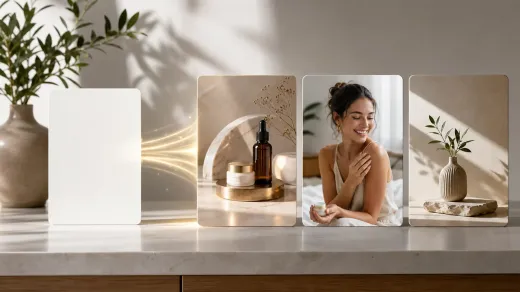
अगला टूल इस आधार पर चुनें कि इमेज को अभी क्या चाहिए: एक फ्रेश सोर्स, एक ब्रॉडर रीस्टाइल, एक शार्पर एक्सपोर्ट, मोशन, या एक बोलता हुआ पोर्ट्रेट।

AI इमेज जनरेटर
जब कोई ऐसी सोर्स फोटो न हो जिसे एडिट करना हो, तो टेक्स्ट से शुरू करें, और फिर सबसे बेहतरीन ड्राफ्ट यहाँ क्लीनअप के लिए लाएं।
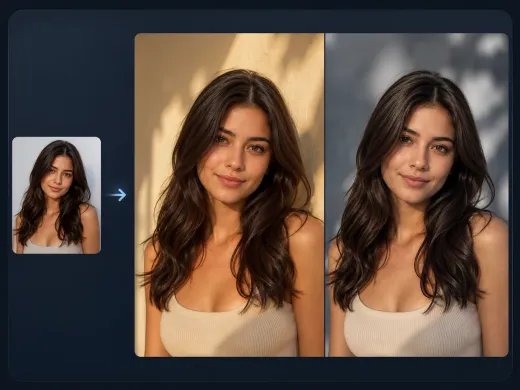
AI इमेज टू इमेज
जब पूरी इमेज को नया लुक चाहिए हो, न कि सिर्फ एक लोकल फिक्स, तो सोर्स-गाइडेड वेरिएशन का उपयोग करें।
AI इमेज अपस्केलर
जब इमेज की दिशा सही हो लेकिन एक्सपोर्ट को अभी भी एक शार्पर पास की जरूरत हो, तो अप्रूव्ड एडिट को अपस्केलिंग के लिए भेजें।
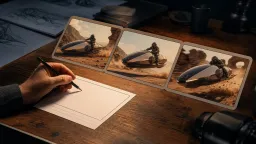
AI वीडियो जनरेटर
एडिट रिव्यू पास करने के बाद एक फिनिश्ड स्टिल इमेज को एक शॉर्ट मोशन कॉन्सेप्ट में बदलें।
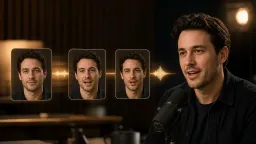
टॉकिंग फ़ोटो
एक क्लीन किए गए पोर्ट्रेट को एनिमेट करें, एक बार जब स्टिल चेहरा, बैकग्राउंड और लाइटिंग तैयार हो जाएं।
AI इमेज एडिटर के सवाल, जिनके उत्तर दिए गए हैं
एडिट प्रॉम्प्ट्स, स्रोत छवि की गुणवत्ता, ऑब्जेक्ट हटाना, बैकग्राउंड, रिटचिंग, अधिकारों और किसी अन्य Face AI टूल का उपयोग कब करें, इसके बारे में सीधे उत्तर।
एक AI इमेज एडिटर अपलोड की गई छवि से शुरू होता है और एक प्रॉम्प्ट-आधारित परिवर्तन लागू करता है। इसका उपयोग तब करें जब मूल फ्रेम लगभग सही हो, लेकिन किसी एक ऑब्जेक्ट, बैकग्राउंड, रोशनी की समस्या या विवरण पर अभी भी काम करना बाकी हो।
एक स्रोत छवि अपलोड करें, एडिट दिशा चुनें, सटीक परिवर्तन का वर्णन करें, फिर एडिटेड रिजल्ट जनरेट करें। जब तक रिजल्ट पैनल में डाउनलोड और शेयर कंट्रोल न दिखें, पेज को खुला रखें।
यह विचलन हटाने, बैकग्राउंड बदलने, दृश्य में रोशनी ठीक करने, पोर्ट्रेट को परिष्कृत करने और मौजूदा प्रोडक्ट या कैम्पेन छवियों को नियंत्रित तरीके से साफ करने के लिए सबसे बेहतर है।
AI इमेज एडिटर स्रोत छवि पर एक लक्षित सुधार के लिए है। AI इमेज टू इमेज व्यापक वेरिएंट्स, रीस्टाइल्स और कैम्पेन डायरेक्शन के लिए है, जहाँ पूरी छवि में अधिक बदलाव किया जा सकता है।
नहीं। यह वर्कफ़्लो निर्देश-आधारित है। आप मास्क ब्रश करने के बजाय सामान्य भाषा में ऑब्जेक्ट, क्षेत्र या लाइटिंग बदलाव का वर्णन कर सकते हैं।
कम बदलाव मांगें, पहले वाक्य में महत्वपूर्ण विवरण सुरक्षित रखें, और एक बार में एक ही एडिट मोड चलाएं। यदि पूरी छवि को नया लुक चाहिए, तो इसके बजाय AI इमेज टू इमेज पर स्विच करें।
एक स्पष्ट छवि का उपयोग करें जिसमें एक मुख्य विषय, साफ किनारे और बदलने वाले क्षेत्र के आसपास पर्याप्त खाली जगह हो। बहुत धुंधली, भीड़भाड़ वाली या ओवरलैप वाली फोटोज के परिणाम कम भरोसेमंद होते हैं।
नहीं। सरल और अलग-थलग ऑब्जेक्ट्स हटाना आसान है। बालों का ओवरलैप, कांच, परावर्तन, पारदर्शी किनारे, हाथ, छोटे लेबल और भीड़भाड़ वाले दृश्य अभी भी दूसरा राउंड या मैनुअल समीक्षा की मांग कर सकते हैं।
हर बार नहीं। यदि सटीक टेक्स्ट, लोगो, प्रोडक्ट लेबल या चेहरे की पहचान को बिल्कुल वैसा ही रहना है, तो रिजल्ट को ध्यान से देखें और अंतिम टाइपोग्राफी या ब्रांड मार्क्स किसी नियंत्रित डिज़ाइन टूल में जोड़ें।
स्रोत छवि, लोगों, उत्पादों, लोगो और उसके अंदर मौजूद संरक्षित सामग्री के अधिकारों की जिम्मेदारी आपके ऊपर है। उस सामग्री को एडिट या प्रकाशित न करें जिसका उपयोग करने की आपको अनुमति नहीं है।
वर्कस्पेस स्रोत छवि अपलोड करता है, एडिट टास्क बनाता है और रिजल्ट एक्शन दिखाने से पहले अंतिम फ़ाइल तैयार करता है। प्रीव्यू अपडेट होने तक पेज को खुला रखें।
अपना AI इमेज एडिटर पास शुरू करें
स्रोत छवि अपलोड करें, एक सुधार का नाम दें, और शून्य से पूरी अवधारणा को फिर से जनरेट करने से पहले एक साफ़ संस्करण की समीक्षा करें।