
शुरुआती बिंदु
हमारा
एक पोर्ट्रेट अपलोड करें और जनरेट करने से पहले आंखों का रंग मोड और शेड चुनें।
अन्य वर्कफ़्लो
केवल-प्रॉम्प्ट टूल चल सकते हैं, लेकिन आपको पूरा रंग बदलाव खरोंच से बताना पड़ता है।
एक पोर्ट्रेट अपलोड करें और लेंस खरीदने, प्रोफाइल फोटो अपडेट करने या cosplay लुक की योजना बनाने से पहले नीला, हरा, हेज़ल, ग्रे, एम्बर, ब्राउन या बैंगनी रंग देखें। प्राकृतिक, फंतासी, कॉन्टैक्ट-लेंस या कस्टम मोड चुनें, फिर डाउनलोड से पहले आइरिस बनावट, पुतलियां, प्रतिबिंब और चेहरे की पहचान की जांच करें। ऑनलाइन मुफ्त।
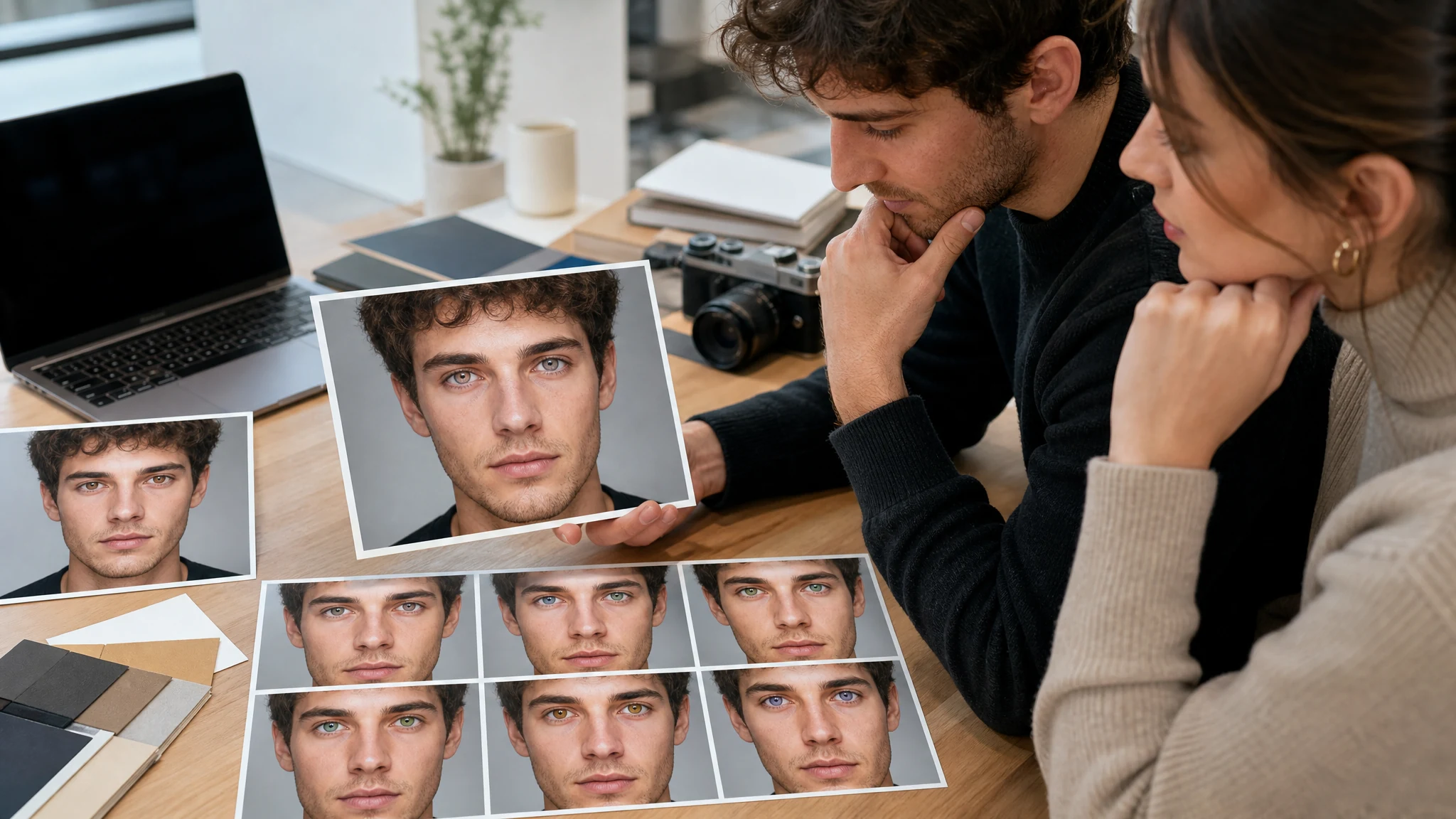
दुनिया भर में 12,000,000+ उपयोगकर्ता भरोसा करते हैं।
अनुरोध केंद्रित रखें: एक स्पष्ट पोर्ट्रेट अपलोड करें, आंखों का रंग दिशा चुनें, फिर प्रकाशित करने या लेंस खरीदने से पहले परिणाम की जांच करें।
सामने वाली सेल्फी, हेडशॉट, प्रोफाइल फोटो या cosplay पोर्ट्रेट का उपयोग करें जिसमें दोनों आंखें दिखें और समीक्षा के लिए पर्याप्त स्पष्ट हों।
नीला, हरा, हेज़ल, ग्रे, एम्बर, ब्राउन, बैंगनी, आइस क्रिस्टल या जेड टील चुनें, फिर केवल ज़रूरत पड़ने पर छोटी वैकल्पिक रंग नोट जोड़ें।
डाउनलोड या परिष्कृत करने से पहले दोनों आंखें, पुतलियां, आइरिस बनावट, कैचलाइट, पलकें, चेहरे की पहचान और त्वचा का रंग जांचें।
रंगीन कॉन्टैक्ट लेंस प्रेरणा, प्राकृतिक शेड तुलना, फंतासी लुक, cosplay योजना, प्रोफाइल अपडेट और सोशल पोर्ट्रेट के लिए AI आंखों का रंग बदलने वाला उपयोग करें।
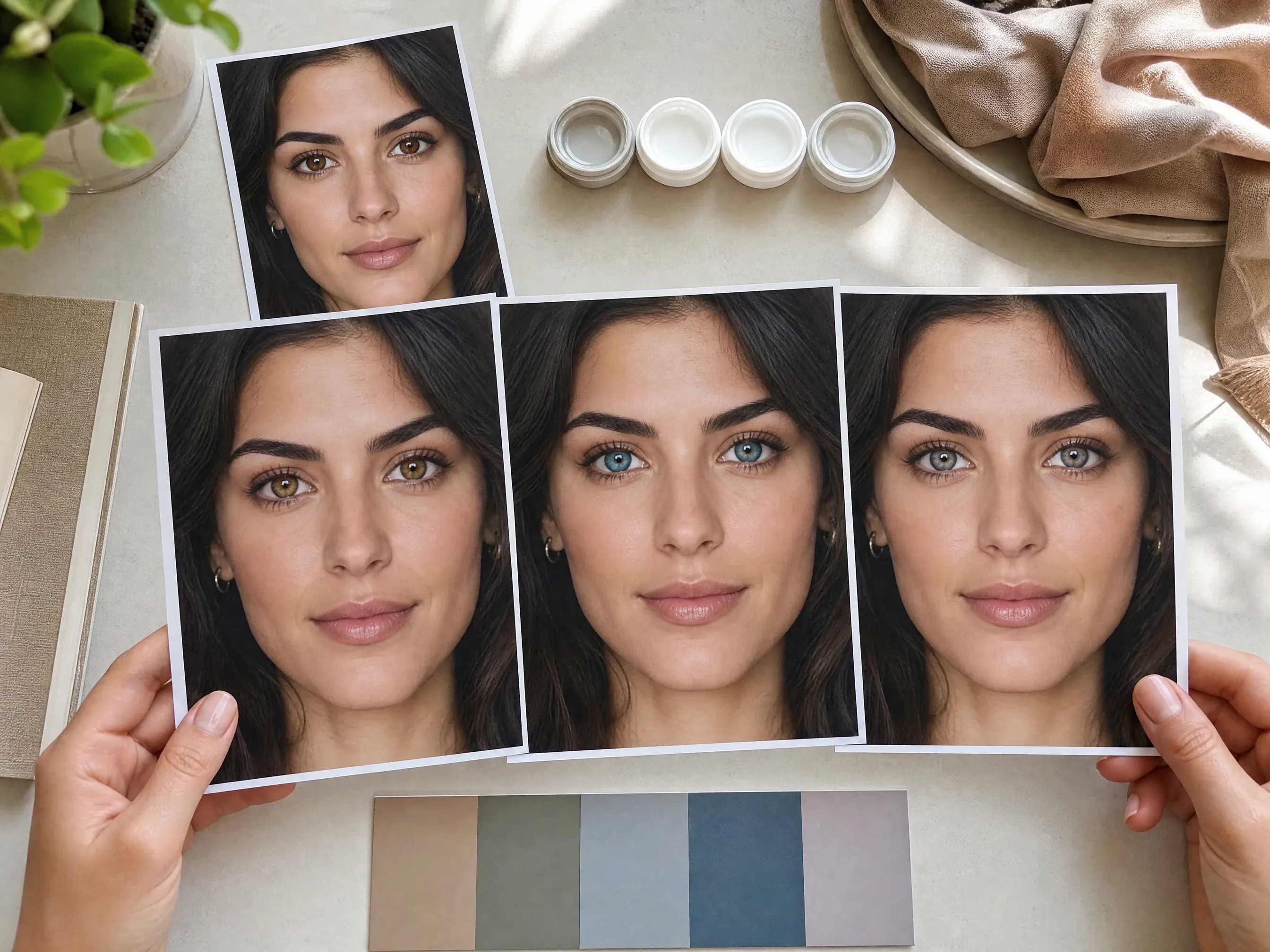
यह तय करने से पहले कि कौन से रंगीन लेंस खरीदने लायक हैं, हेज़ल, नीला, ग्रे, हरा, एम्बर, बैंगनी या टील आज़माएं।
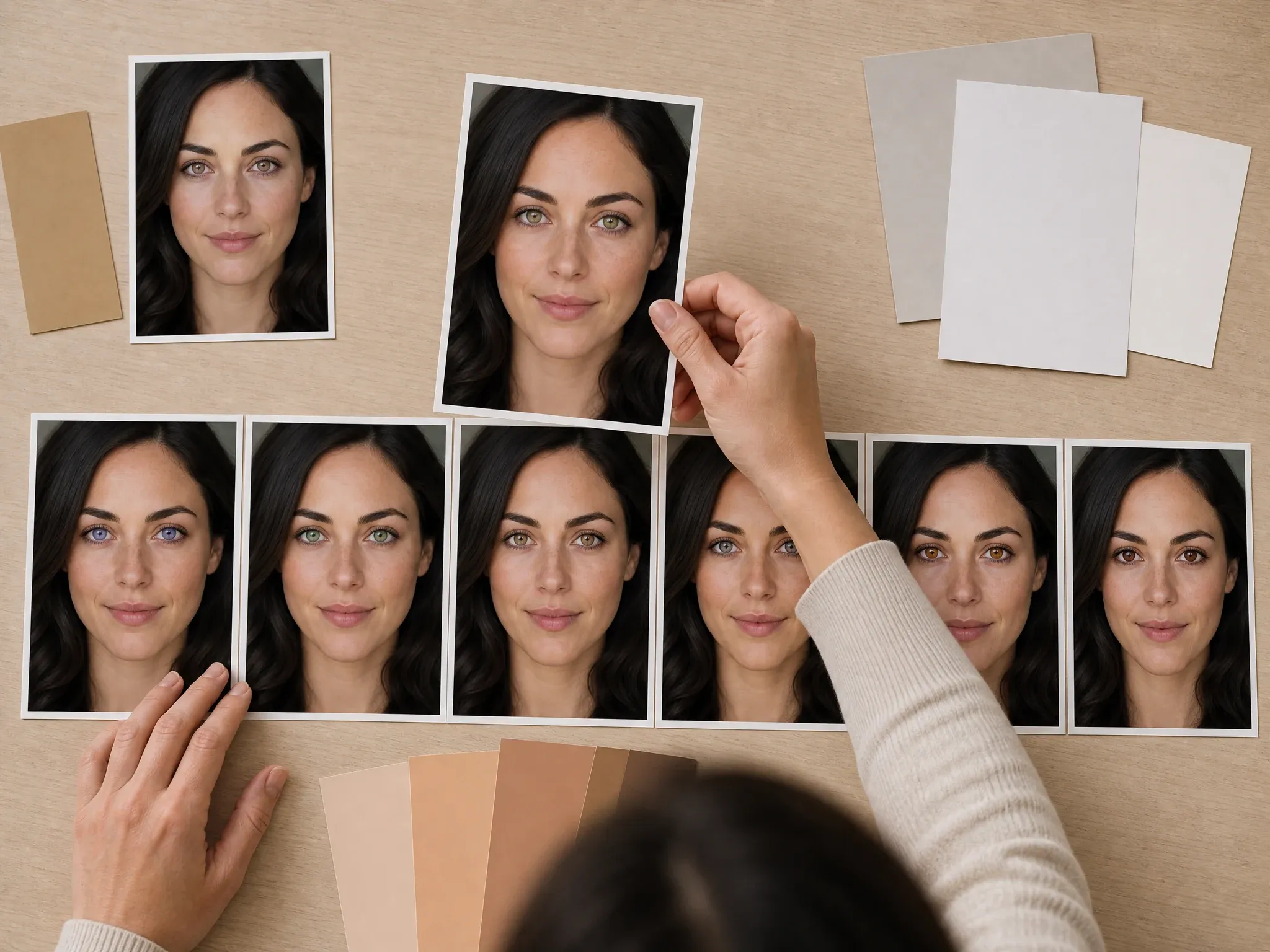
देखें कि नीला, हरा, हेज़ल, ग्रे, एम्बर, ब्राउन या नरम मिश्रित टोन आपके चेहरे और त्वचा के रंग के अनुकूल हैं या नहीं।

क्रिएटर पोर्ट्रेट, प्रोफाइल अपडेट या एडिटोरियल कॉन्सेप्ट के लिए बैंगनी, आइस क्रिस्टल, जेड टील या कस्टम नाटकीय नोट उपयोग करें।
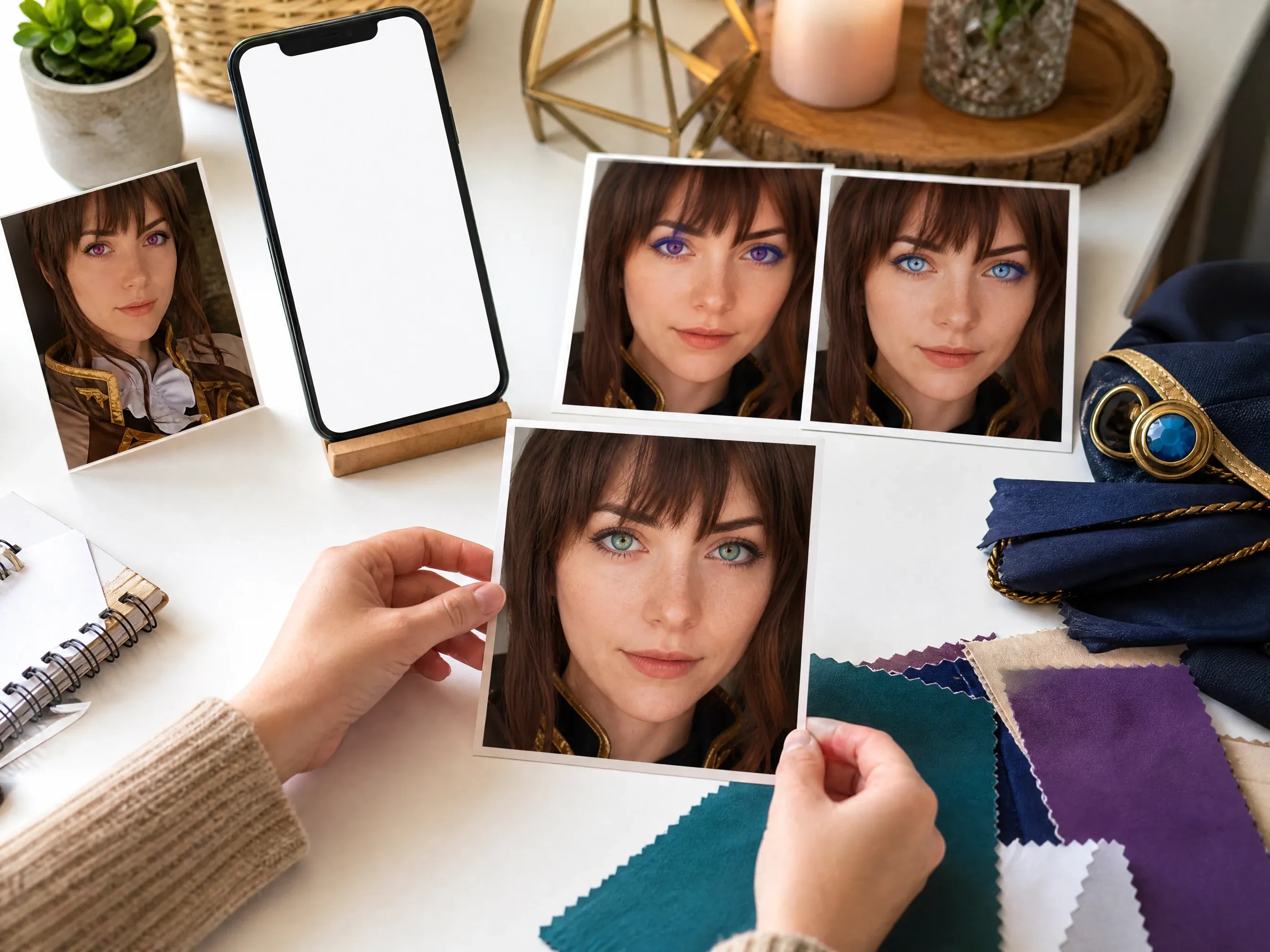
लेंस खरीदने से पहले पोशाक या किरदार के मूड से मेल खाएं, फिर जांचें कि रंग आपकी फोटो में भरोसेमंद लगता है या नहीं।
AI आंखों का रंग बदलने वाला आपके अपलोड किए गए पोर्ट्रेट से शुरू होता है और स्रोत-निर्देशित आंखों का रंग विविधता बनाता है, ताकि आप प्रोफाइल, सोशल पोस्ट, cosplay लुक या कॉन्टैक्ट-लेंस मूडबोर्ड में उपयोग करने से पहले नया आइरिस रंग देख सकें।
स्रोत फोटो चेहरे, क्रॉप, मुद्रा, त्वचा का रंग, रोशनी और बैकग्राउंड को स्थिर करती है, ताकि आउटपुट आपकी असली इमेज से जुड़ा रहे।
नीला, हरा, हेज़ल, ग्रे, एम्बर, ब्राउन, बैंगनी, टील या क्रिस्टल टोन से शुरू करें, फिर गर्माहट, गहराई या आइरिस रिंग के लिए नोट जोड़ें।
अंतिम चरण मानव समीक्षा है: पुतलियां, पलकें, प्रतिबिंब, दोनों आंखों की स्थिरता और क्या व्यक्ति स्वयं जैसा दिखता है।
Face AI वर्कफ़्लो को व्यावहारिक रखता है: एक पोर्ट्रेट अपलोड करें, रंग इरादा चुनें, छोटी नोट जोड़ें, जनरेट करें, इतिहास तुलना करें, डाउनलोड करें, साझा करें और केवल ज़रूरत पड़ने पर व्यापक एडिटिंग में जाएं।
फंक्शन क्षेत्र में पोर्ट्रेट अपलोड, रंग मोड, नामित स्वैच, वैकल्पिक नोट, अनुपात, उदाहरण, इतिहास, डाउनलोड, साझा करना और संबंधित टूल शामिल हैं।
सूक्ष्म हेज़ल या ग्रे, चमकीला नीला या हरा, बोल्ड बैंगनी या टील और कॉन्टैक्ट-लेंस प्रेरणा के लिए एक ही वर्कस्पेस।
इसे क्रिएटिव आंखों का रंग प्रीव्यू के रूप में उपयोग करें। दोनों आंखें एक साथ प्रोसेस होती हैं, बारीक आइरिस किनारे भिन्न हो सकते हैं, और परिणाम चिकित्सा या ऑप्टिकल सिमुलेशन नहीं है।
आंखों का रंग दृश्य निर्णय है। इतिहास आपको एक ही पोर्ट्रेट से कई शेड रखने और सबसे प्राकृतिक संस्करण चुनने देता है।
स्पष्ट स्रोत पोर्ट्रेट और संकीर्ण रंग अनुरोध आमतौर पर लंबे प्रॉम्प्ट से ज्यादा मायने रखते हैं।
तेज, सामने वाला पोर्ट्रेट उपयोग करें। धूप का चश्मा, आंखों पर बाल, छोटे स्क्रीनशॉट, चरम पार्श्व कोण और भारी धुंधलापन से बचें।
ओशन ब्लू, फ़ॉरेस्ट ग्रीन, वार्म हेज़ल, स्टील ग्रे, एम्बर गोल्ड, डीप ब्राउन या बैंगनी जैसी एक रंग परिवार से शुरू करें।
नोट का उपयोग पुतलियों, आइरिस विवरण, प्रतिबिंब, पलकें, चेहरे की आकृति, भाव, त्वचा का रंग, रोशनी, कपड़े और बैकग्राउंड सुरक्षित रखने के लिए करें।
सहेजने या साझा करने से पहले ज़ूम करके आइरिस किनारे, पुतली की आकृति, कैचलाइट, पलकें, आंखों का सफेद हिस्सा और समरूपता जांचें।
निर्णय के अनुरूप वर्कफ़्लो चुनें। Face AI तेज़ क्रिएटिव पोर्ट्रेट प्रीव्यू के लिए है, सटीक ऑप्टिकल फिटिंग या निश्चित मैनुअल मास्किंग के लिए नहीं।
| मानदंड | Face AIहमारा Face AI आंखों का रंग प्रीव्यू वर्कफ़्लो | अन्य वर्कफ़्लो |
|---|---|---|
| शुरुआती बिंदु | एक पोर्ट्रेट अपलोड करें और जनरेट करने से पहले आंखों का रंग मोड और शेड चुनें। | केवल-प्रॉम्प्ट टूल चल सकते हैं, लेकिन आपको पूरा रंग बदलाव खरोंच से बताना पड़ता है। |
| सर्वोत्तम उपयोग | रंगीन कॉन्टैक्ट लेंस प्रेरणा, प्रोफाइल अपडेट, cosplay योजना, क्रिएटर पोर्ट्रेट और प्राकृतिक शेड तुलना। | रिटेल कॉन्टैक्ट टूल उत्पाद खरीदारी के लिए मजबूत हैं जब सटीक कैटलॉग मैचिंग चाहिए। |
| Control level | प्राकृतिक, फंतासी, कॉन्टैक्ट-लेंस या कस्टम मोड, नामित रंग प्रीसेट, वैकल्पिक नोट, अनुपात, इतिहास, डाउनलोड और साझा करना। | ब्रश टूल सटीक आइरिस किनारों को लक्षित कर सकते हैं लेकिन अधिक मैनुअल संपादन समय और सटीक समीक्षा चाहिए। |
| Output सीमा | क्रिएटिव स्टिल-इमेज प्रीव्यू जिसे प्रकाशन से पहले उपयोगकर्ता को देखना चाहिए। | प्रोफेशनल रीटच टूल मास्क, स्लाइडर, ह्यू कंट्रोल और प्रति-आंख संपादन का समर्थन कर सकते हैं। |
| सुरक्षा सीमा | कोई चिकित्सा, दृष्टि, सर्जरी या आंख-सुरक्षा दावा नहीं। दृश्य योजना और मनोरंजन के लिए। | कुछ ब्यूटी या कॉन्टैक्ट पेज एक पोर्ट्रेट से साबित होने से अधिक ट्राई-ऑन सटीकता का संकेत देते हैं। |
| अगला step | जब दूसरी समस्या बची हो तो कीपर को बाल रंग बदलने वाला, दाग हटाने वाला, झुर्री हटाने वाला, इमेज-टू-इमेज या अपस्केलर में ले जाएं। | एक-उद्देश्य वाले पेज अक्सर एक डाउनलोड पर रुक जाते हैं और आगे के विकल्प कम होते हैं। |
एक पोर्ट्रेट अपलोड करें और जनरेट करने से पहले आंखों का रंग मोड और शेड चुनें।
केवल-प्रॉम्प्ट टूल चल सकते हैं, लेकिन आपको पूरा रंग बदलाव खरोंच से बताना पड़ता है।
रंगीन कॉन्टैक्ट लेंस प्रेरणा, प्रोफाइल अपडेट, cosplay योजना, क्रिएटर पोर्ट्रेट और प्राकृतिक शेड तुलना।
रिटेल कॉन्टैक्ट टूल उत्पाद खरीदारी के लिए मजबूत हैं जब सटीक कैटलॉग मैचिंग चाहिए।
प्राकृतिक, फंतासी, कॉन्टैक्ट-लेंस या कस्टम मोड, नामित रंग प्रीसेट, वैकल्पिक नोट, अनुपात, इतिहास, डाउनलोड और साझा करना।
ब्रश टूल सटीक आइरिस किनारों को लक्षित कर सकते हैं लेकिन अधिक मैनुअल संपादन समय और सटीक समीक्षा चाहिए।
क्रिएटिव स्टिल-इमेज प्रीव्यू जिसे प्रकाशन से पहले उपयोगकर्ता को देखना चाहिए।
प्रोफेशनल रीटच टूल मास्क, स्लाइडर, ह्यू कंट्रोल और प्रति-आंख संपादन का समर्थन कर सकते हैं।
कोई चिकित्सा, दृष्टि, सर्जरी या आंख-सुरक्षा दावा नहीं। दृश्य योजना और मनोरंजन के लिए।
कुछ ब्यूटी या कॉन्टैक्ट पेज एक पोर्ट्रेट से साबित होने से अधिक ट्राई-ऑन सटीकता का संकेत देते हैं।
जब दूसरी समस्या बची हो तो कीपर को बाल रंग बदलने वाला, दाग हटाने वाला, झुर्री हटाने वाला, इमेज-टू-इमेज या अपस्केलर में ले जाएं।
एक-उद्देश्य वाले पेज अक्सर एक डाउनलोड पर रुक जाते हैं और आगे के विकल्प कम होते हैं।
आंखों का रंग बदलाव तभी ठोस लगता है जब चेहरा फिर भी असली लगे। पोस्ट करने, लेंस खरीदने, पिच करने या प्रकाशित करने से पहले अंतिम इमेज समीक्षा करें।
प्राकृतिक आइरिस बनावट, पुतली की आकृति, किनारे संक्रमण देखें और आंख पर कोई सपाट पेंट न हो।
कैचलाइट, आंखों का सफेद हिस्सा, पलकें, बरौनियां, मेकअप और छायाएं अवांछित बदलाव के लिए जांचें।
पुष्टि करें कि व्यक्ति, भाव, त्वचा का रंग, मुद्रा और बैकग्राउंड स्रोत पोर्ट्रेट से मेल खाते हैं।
ये टिप्पणियां व्यावहारिक चक्र पर केंद्रित हैं: शेड चुनें, पोर्ट्रेट प्राकृतिक रखें, इतिहास तुलना करें, फिर डाउनलोड या परिष्कृत करें।
"प्रीसेट संरचना आंखों के रंग परीक्षण को खाली प्रॉम्प्ट फ़ील्ड से अधिक स्पष्ट बनाती है। प्राकृतिक, फंतासी, कॉन्टैक्ट लेंस और कस्टम मोड हर एक अलग पोर्ट्रेट प्रश्न का उत्तर देते हैं।"
Kai Nakamura
वैश्विक रचनात्मक निदेशक
"हेडशॉट के लिए, मैं सूक्ष्म हेज़ल, ग्रे या नीले से शुरू करती हूं और डाउनलोड से पहले आइरिस बनावट समीक्षा करती हूं। यह एडिट को उपयोगी रखता है बिना चेहरे को ब्यूटी फिल्टर बनाए।"
Nina Volkov
विजुअल डिज़ाइन डायरेक्टर
"पेज सीमा के बारे में ईमानदार है। यह एक क्रिएटिव पोर्ट्रेट प्रीव्यू है, चिकित्सा, ऑप्टिकल या सटीक कॉन्टैक्ट-लेंस फिटिंग दावा नहीं।"
Rafael Santos
क्रिएटिव VP
"जब शेड को गर्माहट, गहराई या आइरिस रिंग चाहिए, तो कस्टम नोट मददगार है। हम फिर भी आउटपुट से पुतलियां, प्रतिबिंब, त्वचा का रंग और चेहरे की पहचान सुरक्षित रखने के लिए कहते हैं।"
Priya Chen
रचनात्मक रणनीति प्रमुख
"इतिहास वर्कफ़्लो को व्यावहारिक बनाता है। हमारी टीम एक पोर्ट्रेट से हरे, हेज़ल, नीले और बैंगनी संस्करण तुलना कर सकती है बिना स्रोत इमेज खोए।"
Devon Park
इंटरैक्टिव क्रिएटिव डायरेक्टर
"कॉन्टैक्ट-लेंस मोड लेंस खरीदने से पहले मूडबोर्ड के लिए उपयोगी है। मैं इसे दृश्य प्रेरणा मानती हूं, फिर असली उत्पाद अलग से जांचती हूं।"
Mia Torres
डिज़ाइन डायरेक्टर
"प्रीसेट संरचना आंखों के रंग परीक्षण को खाली प्रॉम्प्ट फ़ील्ड से अधिक स्पष्ट बनाती है। प्राकृतिक, फंतासी, कॉन्टैक्ट लेंस और कस्टम मोड हर एक अलग पोर्ट्रेट प्रश्न का उत्तर देते हैं।"
Kai Nakamura
वैश्विक रचनात्मक निदेशक
"हेडशॉट के लिए, मैं सूक्ष्म हेज़ल, ग्रे या नीले से शुरू करती हूं और डाउनलोड से पहले आइरिस बनावट समीक्षा करती हूं। यह एडिट को उपयोगी रखता है बिना चेहरे को ब्यूटी फिल्टर बनाए।"
Nina Volkov
विजुअल डिज़ाइन डायरेक्टर
"पेज सीमा के बारे में ईमानदार है। यह एक क्रिएटिव पोर्ट्रेट प्रीव्यू है, चिकित्सा, ऑप्टिकल या सटीक कॉन्टैक्ट-लेंस फिटिंग दावा नहीं।"
Rafael Santos
क्रिएटिव VP
"जब शेड को गर्माहट, गहराई या आइरिस रिंग चाहिए, तो कस्टम नोट मददगार है। हम फिर भी आउटपुट से पुतलियां, प्रतिबिंब, त्वचा का रंग और चेहरे की पहचान सुरक्षित रखने के लिए कहते हैं।"
Priya Chen
रचनात्मक रणनीति प्रमुख
"इतिहास वर्कफ़्लो को व्यावहारिक बनाता है। हमारी टीम एक पोर्ट्रेट से हरे, हेज़ल, नीले और बैंगनी संस्करण तुलना कर सकती है बिना स्रोत इमेज खोए।"
Devon Park
इंटरैक्टिव क्रिएटिव डायरेक्टर
"कॉन्टैक्ट-लेंस मोड लेंस खरीदने से पहले मूडबोर्ड के लिए उपयोगी है। मैं इसे दृश्य प्रेरणा मानती हूं, फिर असली उत्पाद अलग से जांचती हूं।"
Mia Torres
डिज़ाइन डायरेक्टर
"अच्छे स्रोत फोटो मायने रखते हैं। सामने से स्पष्ट आंखें, पठनीय पुतलियां और प्राकृतिक रोशनी से हमारे सर्वोत्तम परिणाम आए, जबकि धूप का चश्मा और पार्श्व कोण दूसरे अपलोड चाहते थे।"
Zeke Williams
सीनियर आर्ट डायरेक्टर
"प्रीसेट संरचना आंखों के रंग परीक्षण को खाली प्रॉम्प्ट फ़ील्ड से अधिक स्पष्ट बनाती है। प्राकृतिक, फंतासी, कॉन्टैक्ट लेंस और कस्टम मोड हर एक अलग पोर्ट्रेट प्रश्न का उत्तर देते हैं।"
Kai Nakamura
वैश्विक रचनात्मक निदेशक
"हेडशॉट के लिए, मैं सूक्ष्म हेज़ल, ग्रे या नीले से शुरू करती हूं और डाउनलोड से पहले आइरिस बनावट समीक्षा करती हूं। यह एडिट को उपयोगी रखता है बिना चेहरे को ब्यूटी फिल्टर बनाए।"
Nina Volkov
विजुअल डिज़ाइन डायरेक्टर
"पेज सीमा के बारे में ईमानदार है। यह एक क्रिएटिव पोर्ट्रेट प्रीव्यू है, चिकित्सा, ऑप्टिकल या सटीक कॉन्टैक्ट-लेंस फिटिंग दावा नहीं।"
Rafael Santos
क्रिएटिव VP
"जब शेड को गर्माहट, गहराई या आइरिस रिंग चाहिए, तो कस्टम नोट मददगार है। हम फिर भी आउटपुट से पुतलियां, प्रतिबिंब, त्वचा का रंग और चेहरे की पहचान सुरक्षित रखने के लिए कहते हैं।"
Priya Chen
रचनात्मक रणनीति प्रमुख
"इतिहास वर्कफ़्लो को व्यावहारिक बनाता है। हमारी टीम एक पोर्ट्रेट से हरे, हेज़ल, नीले और बैंगनी संस्करण तुलना कर सकती है बिना स्रोत इमेज खोए।"
Devon Park
इंटरैक्टिव क्रिएटिव डायरेक्टर
"कॉन्टैक्ट-लेंस मोड लेंस खरीदने से पहले मूडबोर्ड के लिए उपयोगी है। मैं इसे दृश्य प्रेरणा मानती हूं, फिर असली उत्पाद अलग से जांचती हूं।"
Mia Torres
डिज़ाइन डायरेक्टर
"अच्छे स्रोत फोटो मायने रखते हैं। सामने से स्पष्ट आंखें, पठनीय पुतलियां और प्राकृतिक रोशनी से हमारे सर्वोत्तम परिणाम आए, जबकि धूप का चश्मा और पार्श्व कोण दूसरे अपलोड चाहते थे।"
Zeke Williams
सीनियर आर्ट डायरेक्टर
"क्रिएटर पोर्ट्रेट के लिए, फंतासी रंग तभी उपयोगी हैं जब चेहरा फिर भी असली लगे। समीक्षा चेकलिस्ट आउटपुट को सपाट या पेंट-ओवर दिखने से बचाती है।"
Marie Laurent
कहानी सुनाना और ब्रांड लीड
"कॉपी गैर-डिज़ाइन टीम के साथियों को बताती है कि क्या जांचें: दोनों आंखें, आइरिस किनारे, कैचलाइट, पलकें, त्वचा का रंग और क्या व्यक्ति स्वयं जैसा दिखता है।"
Astrid Nielsen
थॉट लीडरशिप प्रमुख
"प्रोफाइल अपडेट के लिए, सूक्ष्म ग्रे या वार्म हेज़ल पास अक्सर पर्याप्त होता है। उसके बाद पोर्ट्रेट नरम लगे तो अपस्केलर की ओर अगला कदम स्पष्ट है।"
Charlotte Beaumont
कंटेंट ऑपरेशंस निदेशक
"संबंधित टूल उपयोगी हैं क्योंकि आंखों का रंग शायद ही एकमात्र निर्णय होता है। बालों का रंग, दाग सफाई, झुर्री हटाना और अपस्केलिंग प्राकृतिक अगले कदम हैं।"
Yifan Zheng
डिमांड जनरेशन प्रमुख
"इन्फ्लुएंसर ब्रीफ में अक्सर तेज़ cosplay या कॉन्टैक्ट-लेंस प्रीव्यू चाहिए। यह पेज अनुरोध को आंखों पर केंद्रित रखता है बजाय पूरा पोर्ट्रेट फिर से बनाने के।"
Anya Ramos
इन्फ्लुएंसर साझेदारी निदेशक
"मुझे अच्छा लगता है कि पेज नीला, हरा, हेज़ल, ग्रे, एम्बर, ब्राउन, बैंगनी, टील और कस्टम नोट कवर करता है बिना प्रति-आंख नियंत्रण या ऑप्टिकल सटीकता का वादा किए।"
Linh Nguyen
Growth creative lead
"सबसे अच्छे परिणाम पहले एक शेड दिशा चुनने और फिर नोट का उपयोग केवल उन विवरणों के लिए करने से आए जो अपरिवर्तित रहने चाहिए।"
Rose de Guzman
Studio producer
"क्रिएटर पोर्ट्रेट के लिए, फंतासी रंग तभी उपयोगी हैं जब चेहरा फिर भी असली लगे। समीक्षा चेकलिस्ट आउटपुट को सपाट या पेंट-ओवर दिखने से बचाती है।"
Marie Laurent
कहानी सुनाना और ब्रांड लीड
"कॉपी गैर-डिज़ाइन टीम के साथियों को बताती है कि क्या जांचें: दोनों आंखें, आइरिस किनारे, कैचलाइट, पलकें, त्वचा का रंग और क्या व्यक्ति स्वयं जैसा दिखता है।"
Astrid Nielsen
थॉट लीडरशिप प्रमुख
"प्रोफाइल अपडेट के लिए, सूक्ष्म ग्रे या वार्म हेज़ल पास अक्सर पर्याप्त होता है। उसके बाद पोर्ट्रेट नरम लगे तो अपस्केलर की ओर अगला कदम स्पष्ट है।"
Charlotte Beaumont
कंटेंट ऑपरेशंस निदेशक
"संबंधित टूल उपयोगी हैं क्योंकि आंखों का रंग शायद ही एकमात्र निर्णय होता है। बालों का रंग, दाग सफाई, झुर्री हटाना और अपस्केलिंग प्राकृतिक अगले कदम हैं।"
Yifan Zheng
डिमांड जनरेशन प्रमुख
"इन्फ्लुएंसर ब्रीफ में अक्सर तेज़ cosplay या कॉन्टैक्ट-लेंस प्रीव्यू चाहिए। यह पेज अनुरोध को आंखों पर केंद्रित रखता है बजाय पूरा पोर्ट्रेट फिर से बनाने के।"
Anya Ramos
इन्फ्लुएंसर साझेदारी निदेशक
"मुझे अच्छा लगता है कि पेज नीला, हरा, हेज़ल, ग्रे, एम्बर, ब्राउन, बैंगनी, टील और कस्टम नोट कवर करता है बिना प्रति-आंख नियंत्रण या ऑप्टिकल सटीकता का वादा किए।"
Linh Nguyen
Growth creative lead
"सबसे अच्छे परिणाम पहले एक शेड दिशा चुनने और फिर नोट का उपयोग केवल उन विवरणों के लिए करने से आए जो अपरिवर्तित रहने चाहिए।"
Rose de Guzman
Studio producer
पोर्ट्रेट को अभी भी रोकने वाली चीज़ के आधार पर अगला Face AI टूल चुनें: बालों का रंग, त्वचा सफाई, झुर्री हटाना, व्यापक स्रोत-निर्देशित संपादन या स्पष्ट एक्सपोर्ट।
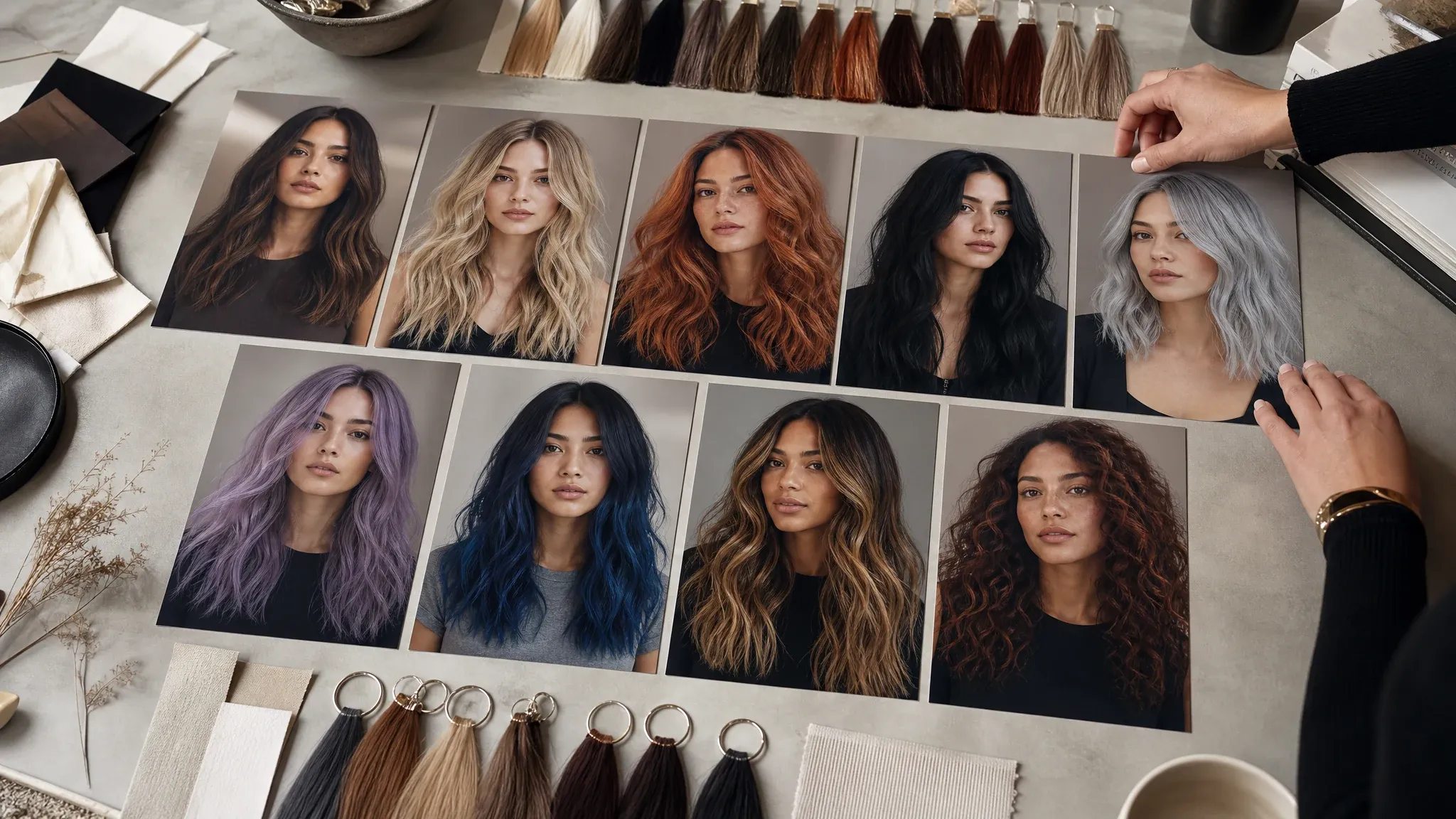
पूर्ण दिखावट प्रीव्यू के लिए आंखों का रंग दिशा चुनने के बाद मेल खाता बालों का शेड आज़माएं।
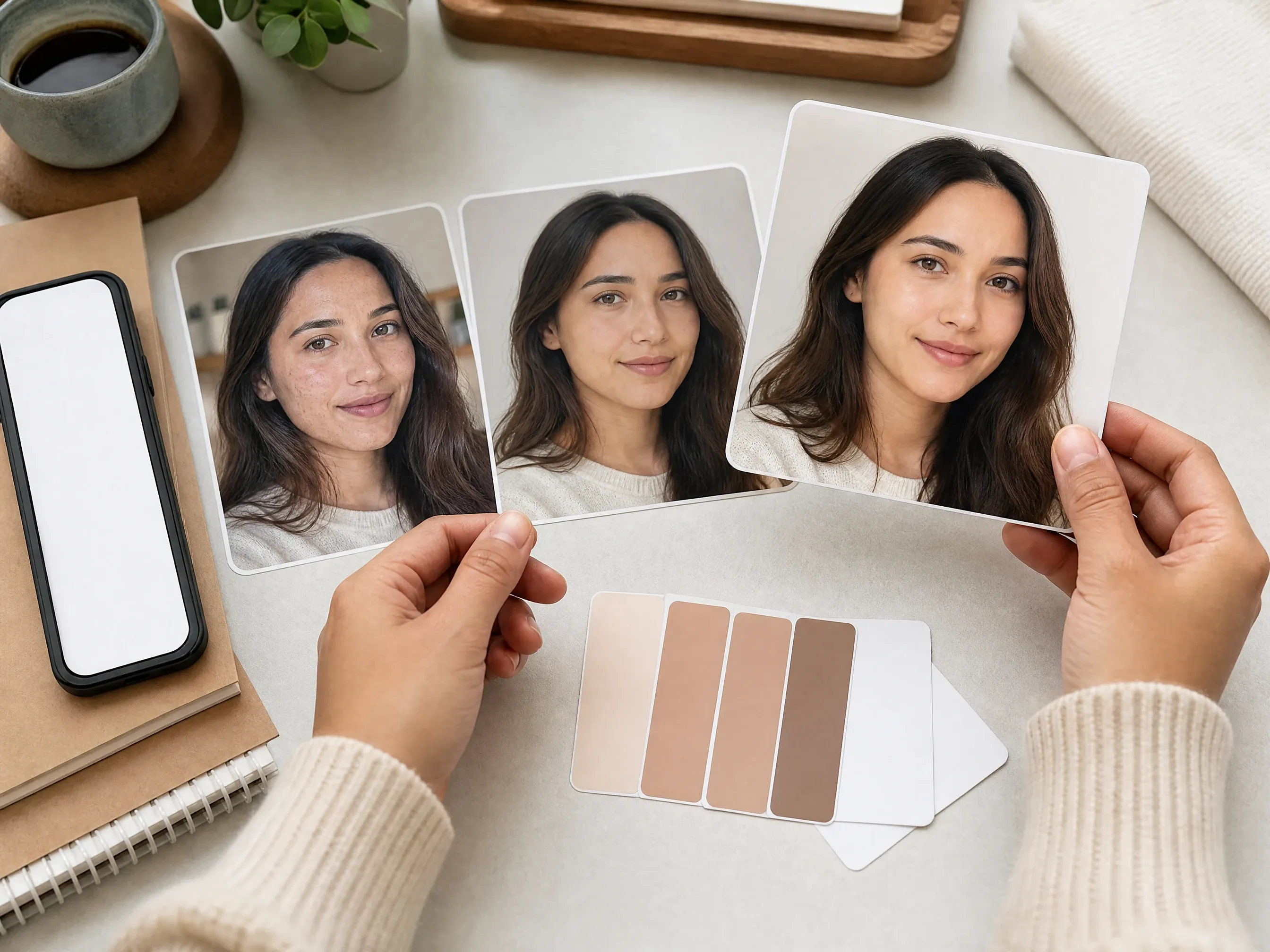
जब आंखों का रंग परिणाम करीब लेकिन पोर्ट्रेट को प्राकृतिक रीटच चाहिए, तो अस्थायी त्वचा गड़बड़ियां साफ करें।
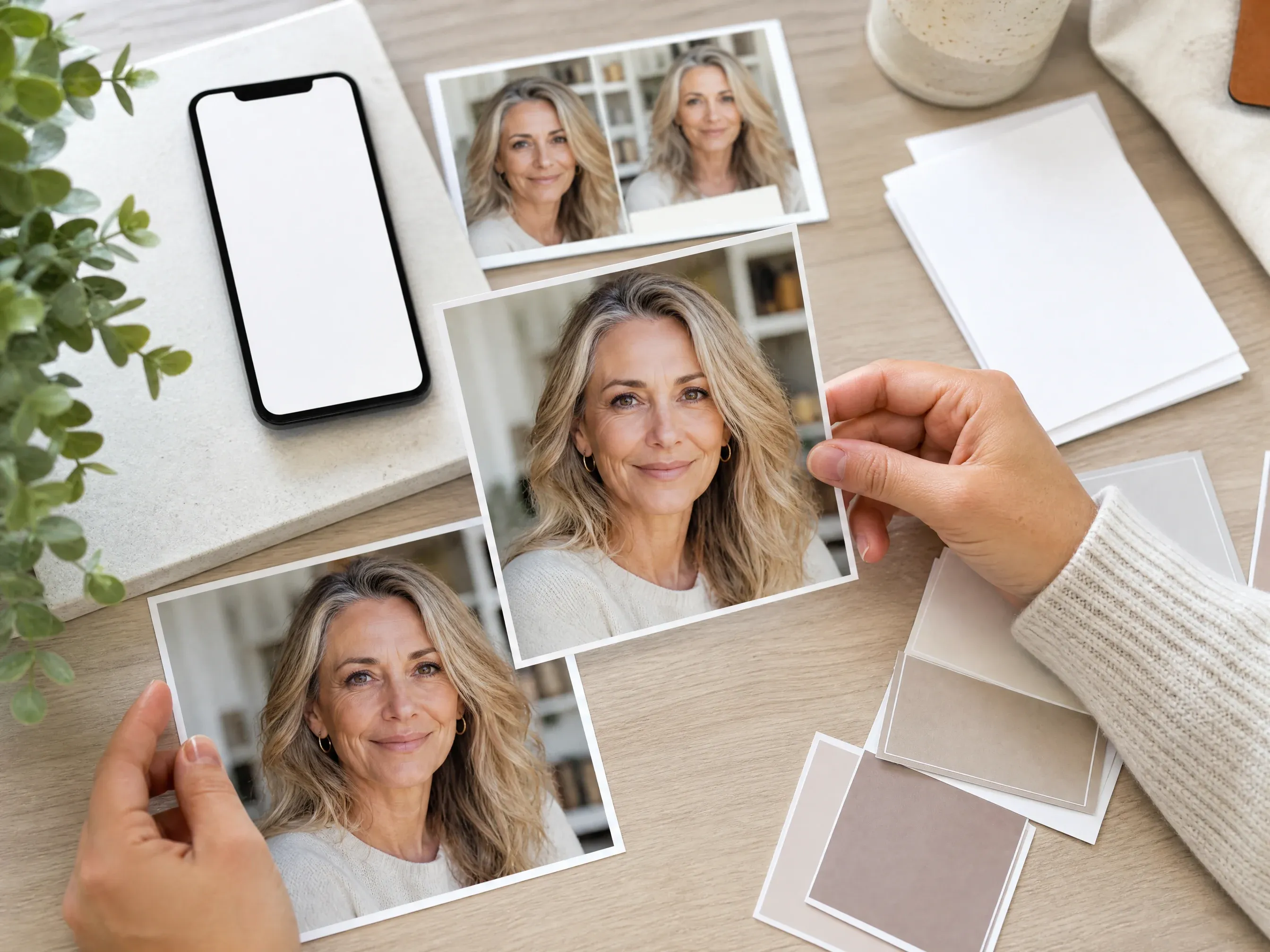
जब पोर्ट्रेट को रूढ़िवादी अपडेट चाहिए, तो केवल आंखों के क्षेत्र के आसपास की महीन रेखाएं नरम करें।
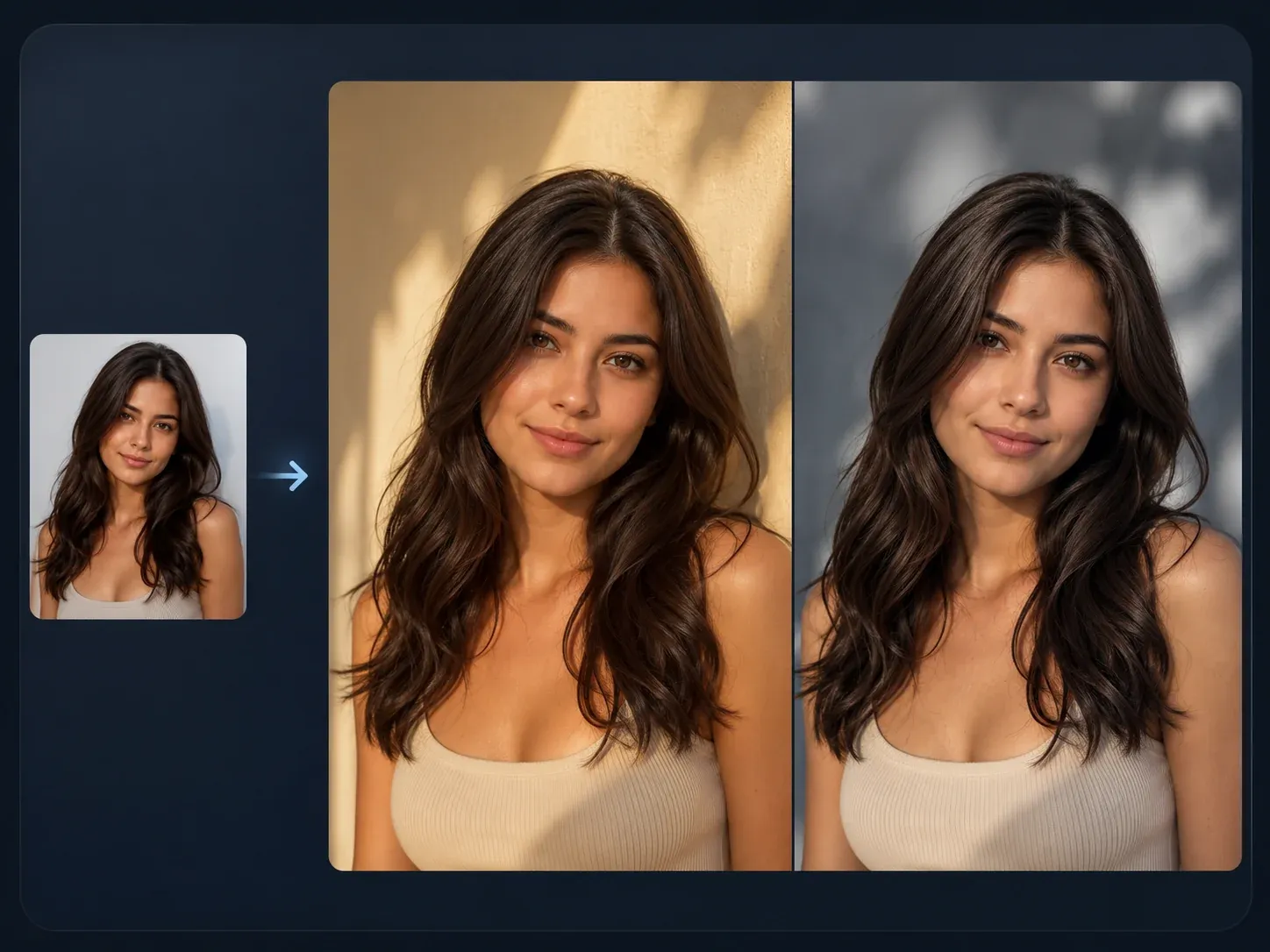
जब अंतिम आइडिया को आंखों के रंग प्रीव्यू से अधिक चाहिए, तो व्यापक स्रोत-निर्देशित संपादन उपयोग करें।
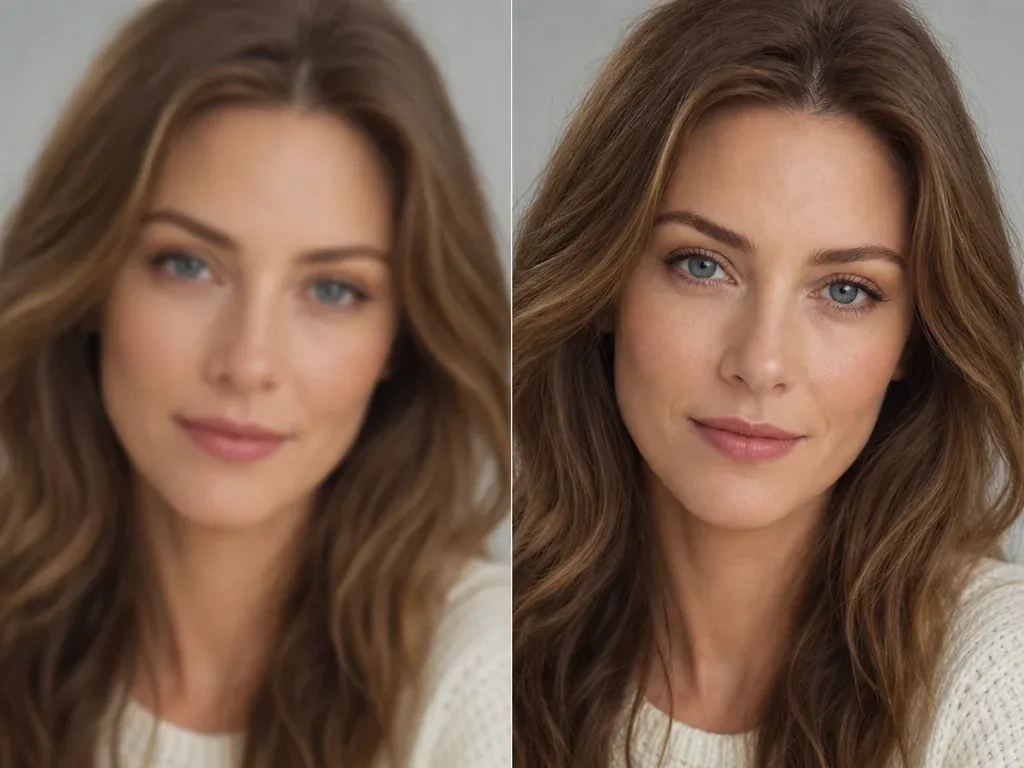
आंखों का रंग सही लगने और विवरणों को स्पष्ट एक्सपोर्ट चाहिए होने के बाद चुने हुए पोर्ट्रेट को शार्प करें।
यथार्थवादी आंखों के रंग बदलाव, रंगीन कॉन्टैक्ट लेंस, स्रोत फोटो, कस्टम शेड, सटीक आइरिस नियंत्रण, हेटेरोक्रोमिया सीमाएं, डाउनलोड, अधिकार और अगले चरण की एडिटिंग के बारे में सीधे उत्तर।
यह एक ऑनलाइन पोर्ट्रेट टूल है जो आपको एक अपलोड की गई फोटो से दूसरा आंखों का रंग देखने देता है। रंग प्रीसेट या कस्टम नोट चुनें, जनरेट करें, फिर जांचें कि आंखें प्राकृतिक दिखती हैं या नहीं।
हां। वर्कबेंच खोलें और वर्तमान मुफ्त 1K आउटपुट के साथ आंखों के रंग प्रीव्यू बनाएं।
दोनों आंखें दिखने वाला, अच्छी रोशनी वाला, तेज पुतलियों वाला और बिना धूप के चश्मे वाला स्पष्ट पोर्ट्रेट उपयोग करें। छोटे स्क्रीनशॉट, भारी फिल्टर, पार्श्व कोण या ढकी आंखें कम अनुमानित हैं।
आप ओशन ब्लू, फ़ॉरेस्ट ग्रीन, वार्म हेज़ल, स्टील ग्रे, एम्बर गोल्ड, डीप ब्राउन, बैंगनी, आइस क्रिस्टल, जेड टील या कस्टम आंखों का रंग नोट से शुरू कर सकते हैं।
हां, लेंस खरीदने से पहले दृश्य प्रेरणा बनाने के लिए कॉन्टैक्ट-लेंस मोड उपयोग करें। यह सटीक ऑप्टिकल फिटिंग या ब्रांड कैटलॉग सिमुलेशन नहीं है, इसलिए असली लेंस विकल्प अलग से जांचें।
हां। फंतासी मोड बैंगनी, आइस क्रिस्टल, जेड टील और मजबूत क्रिएटर लुक के लिए बना है, जबकि एडिट से पुतलियां, प्रतिबिंब और चेहरे की पहचान सुरक्षित रखने का अनुरोध रहता है।
प्रॉम्प्ट और समीक्षा वर्कफ़्लो का यही इरादा है। स्रोत गुणवत्ता फिर भी मायने रखती है, इसलिए परिणाम उपयोग करने से पहले आइरिस विवरण, पुतली किनारे, कैचलाइट और पलकें ज़ूम करके जांचें।
नहीं। वर्कफ़्लो दोनों आंखें एक साथ बदलता है। हेटेरोक्रोमिया या अलग प्रति-आंख नियंत्रण के लिए, समर्पित आंख मास्क वाले एडिटर उपयोग करें।
नहीं। यह पेज मोड, प्रीसेट, कस्टम नोट, अनुपात और रेज़ोल्यूशन नियंत्रण उपयोग करता है। निश्चित ब्रश या स्लाइडर काम के लिए समर्पित मैनुअल एडिटर उपयोग करें।
नहीं। यह क्रिएटिव पोर्ट्रेट प्रीव्यू और मनोरंजन वर्कफ़्लो है। यह चिकित्सा, ऑप्टिकल, आंख-सुरक्षा, सर्जरी या वास्तविक दुनिया के कॉन्टैक्ट-लेंस फिटिंग सलाह प्रदान नहीं करता।
हां। जब संपादित इमेज तैयार हो, तो वर्कबेंच में डाउनलोड नियंत्रण का उपयोग करें और प्रोसेसिंग पूरा होने तक टैब खुला रखें।
आप स्रोत पोर्ट्रेट, इमेज में व्यक्ति और अंतिम उपयोग के अधिकारों के जिम्मेदार हैं। सार्वजनिक हस्तियों, नकली समर्थन, संरक्षित ब्रांड, पठनीय लोगो और भ्रामक पहचान दावों से बचें।
अधिक प्राकृतिक रंग आज़माएं, नोट छोटा करें, इतिहास तुलना करें, फिर सफाई के लिए AI इमेज एडिटर में या स्पष्ट एक्सपोर्ट के लिए AI इमेज अपस्केलर में कीपर ले जाएं।
एक स्पष्ट पोर्ट्रेट अपलोड करें, आंखों का रंग मोड चुनें, आइरिस विवरण सुरक्षित रखें और डाउनलोड से पहले अंतिम इमेज समीक्षा करें।


