
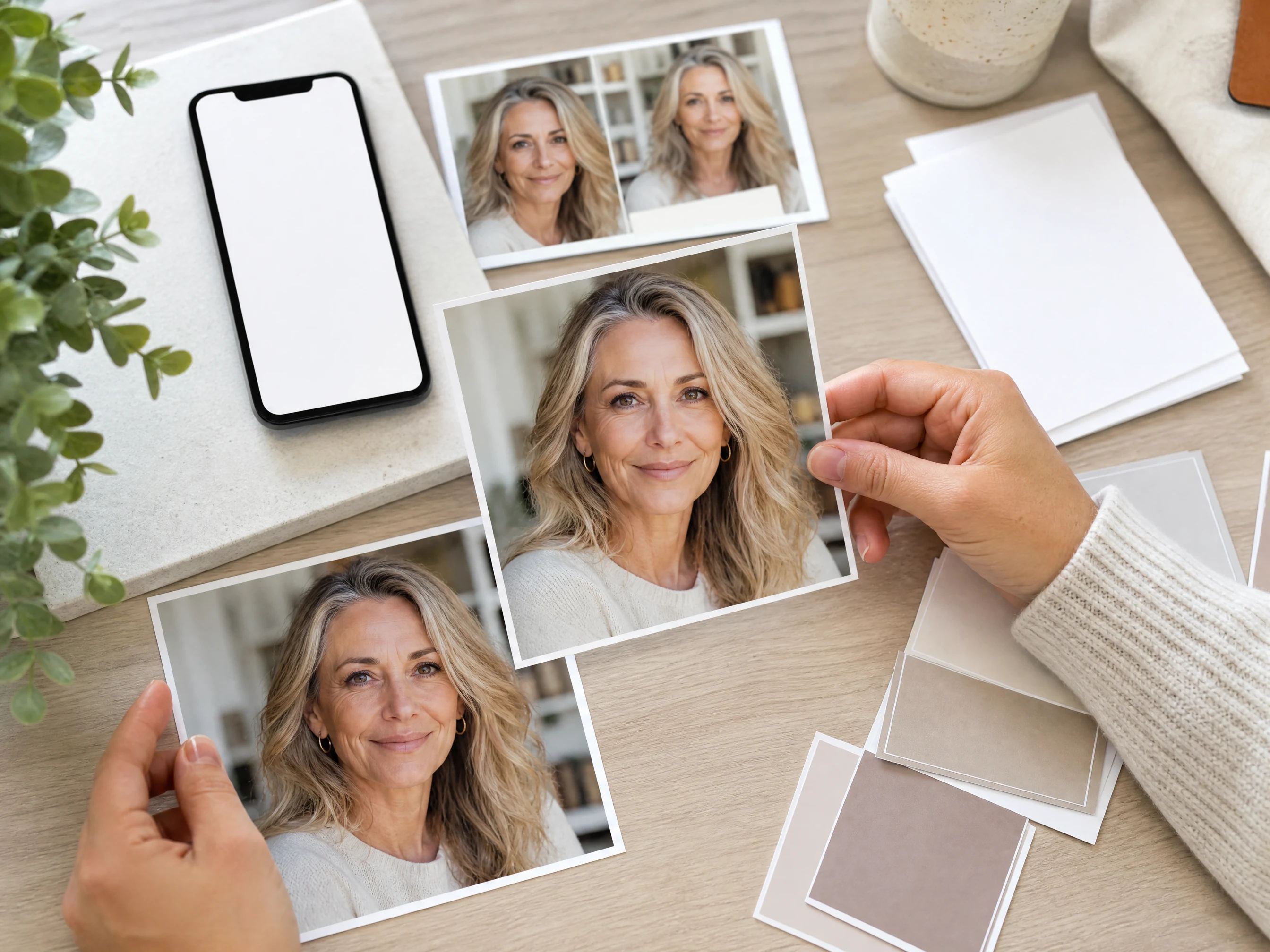
प्राकृतिक पोर्ट्रेट रीटचिंग के लिए AI झुर्री हटाने वाला टूल
एक पोर्ट्रेट अपलोड करें और एक केंद्रित AI रीटच के साथ दिखने वाली महीन रेखाओं, कौवा पैरों, स्माइल रेखाओं, माथे की झुर्रियों और आंखों के नीचे की रेखाओं को चिकना करें। झुर्री साफ करने का लक्ष्य चुनें, एक वैकल्पिक नोट जोड़ें, फिर डाउनलोड या रिफाइन करने से पहले जांचें कि चेहरा अभी भी प्राकृतिक दिखता है या नहीं। मुफ्त ऑनलाइन।
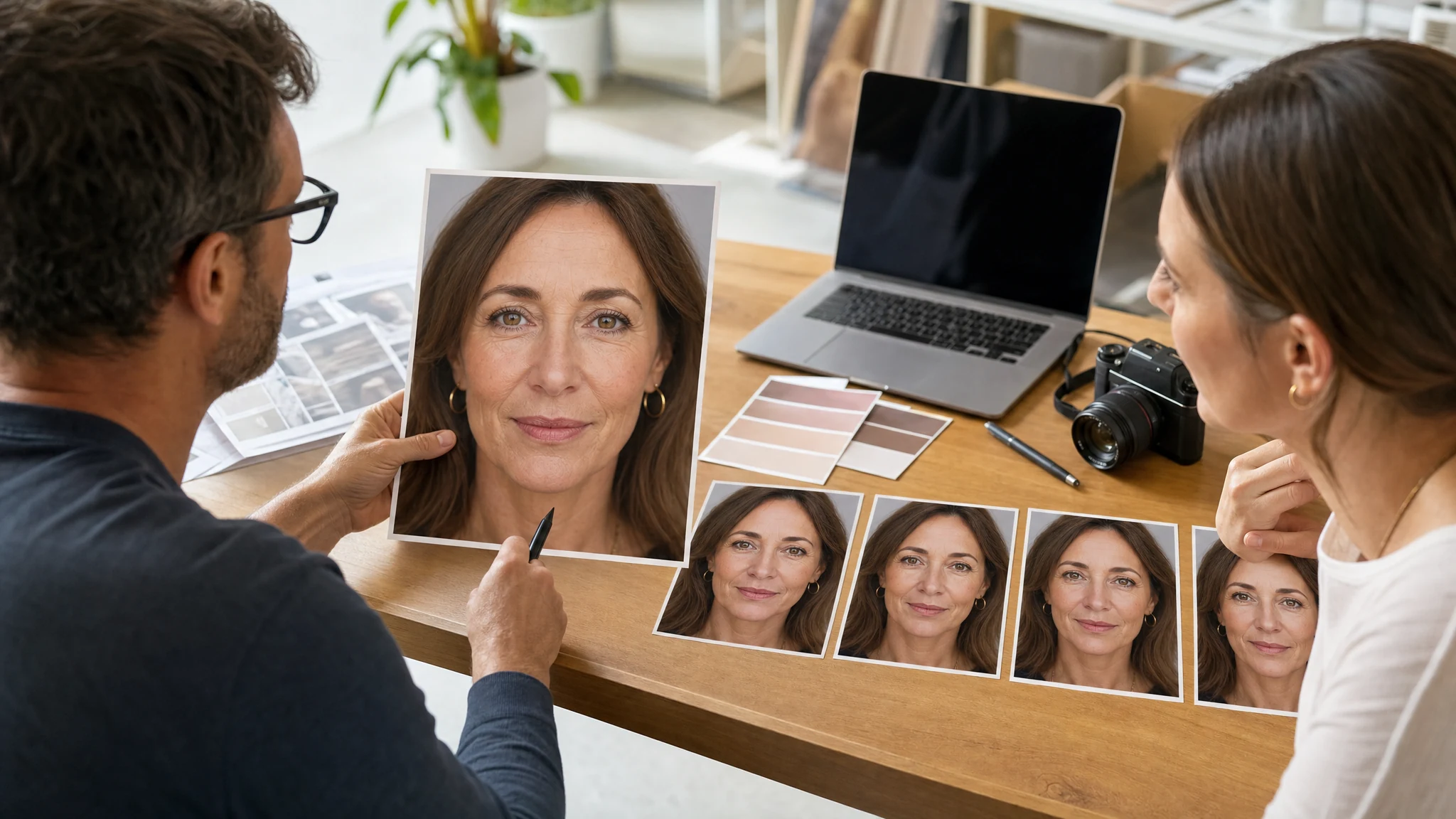
दुनिया भर में 12,000,000+ उपयोगकर्ताओं का विश्वास।
फोटो से ऑनलाइन झुर्रियां कैसे हटाएं
पास केंद्रित रखें: एक स्पष्ट पोर्ट्रेट अपलोड करें, झुर्री चिकना करने का लक्ष्य चुनें, फिर जांचें कि त्वचा अभी भी वास्तविक दिखती है या नहीं।
एक पोर्ट्रेट अपलोड करें
पढ़ने योग्य चेहरे और प्राकृतिक सफाई के लिए पर्याप्त त्वचा विवरण वाला एक सेल्फी, हेडशॉट, प्रोफाइल फोटो, क्रिएटर पोर्ट्रेट या सोशल इमेज उपयोग करें।
एक झुर्री मोड चुनें
कोई वैकल्पिक नोट जोड़ने से पहले महीन रेखाएं, कौवा पैर और आंखों के नीचे की रेखाएं, स्माइल रेखाएं या प्राकृतिक रिफ्रेश चुनें।
जनरेट करें, समीक्षा करें, जारी रखें
प्राकृतिक परिणाम डाउनलोड करें, दूसरा रीटच मोड आज़माएं, या अगले सुधार के लिए पोर्ट्रेट को इमेज एडिटर, अपस्केलर या फोटो एन्हांसर में ले जाएं।
पोर्ट्रेट और प्रोफाइल के लिए झुर्री चिकनाई के उपयोग के मामले
सेल्फी, हेडशॉट, क्रिएटर पोर्ट्रेट, सोशल पोस्ट, डेटिंग फोटो और पेशेवर प्रोफाइल इमेज पर प्राकृतिक पोर्ट्रेट रिफ्रेश के लिए AI झुर्री हटाने वाले टूल का उपयोग करें।
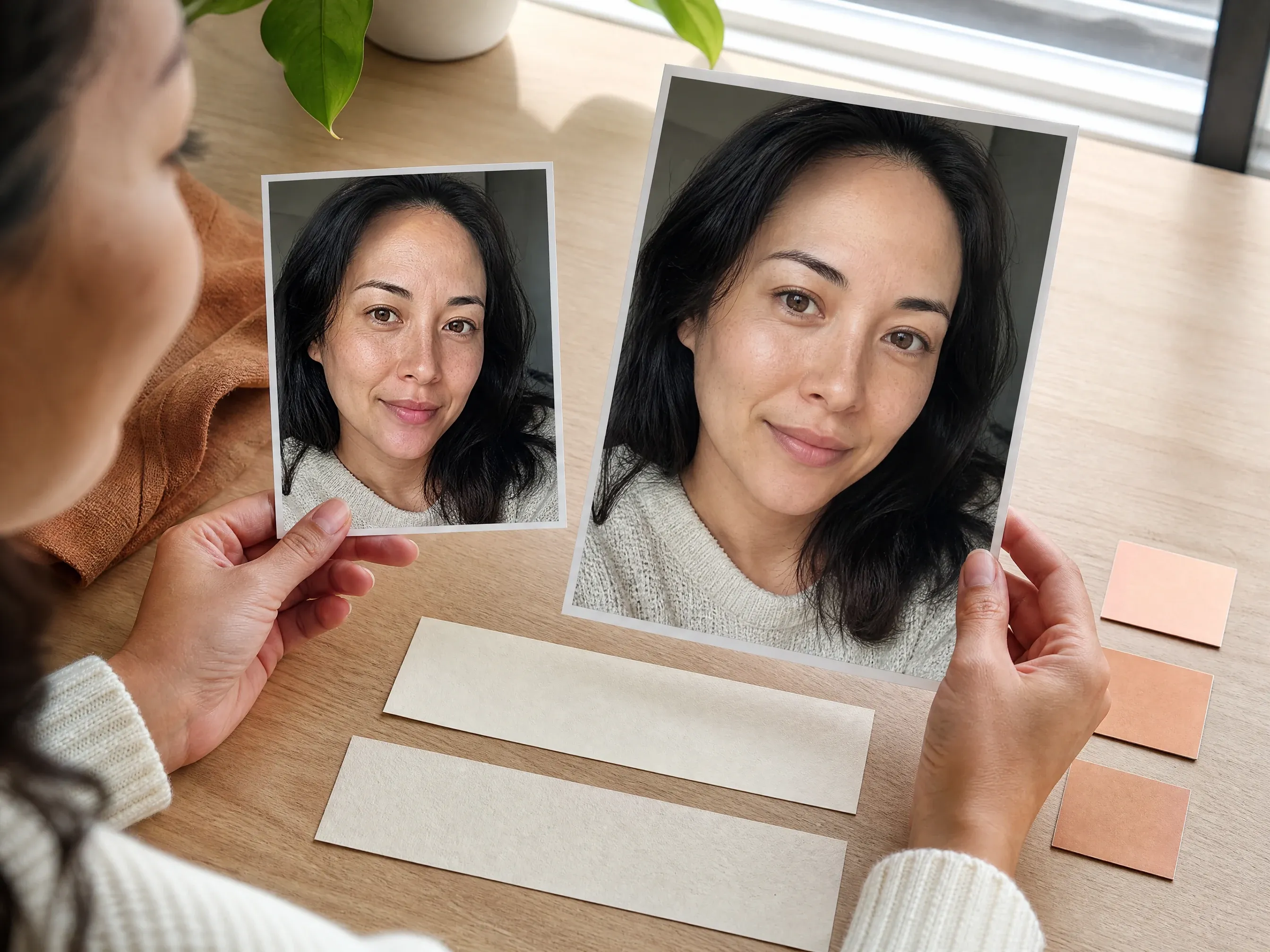
सेल्फी में महीन रेखाएं चिकनी करें
सेल्फी, स्टोरी, डेटिंग फोटो या प्रोफाइल अपडेट साझा करने से पहले हल्की बनावट की गड़बड़ी कम करें।
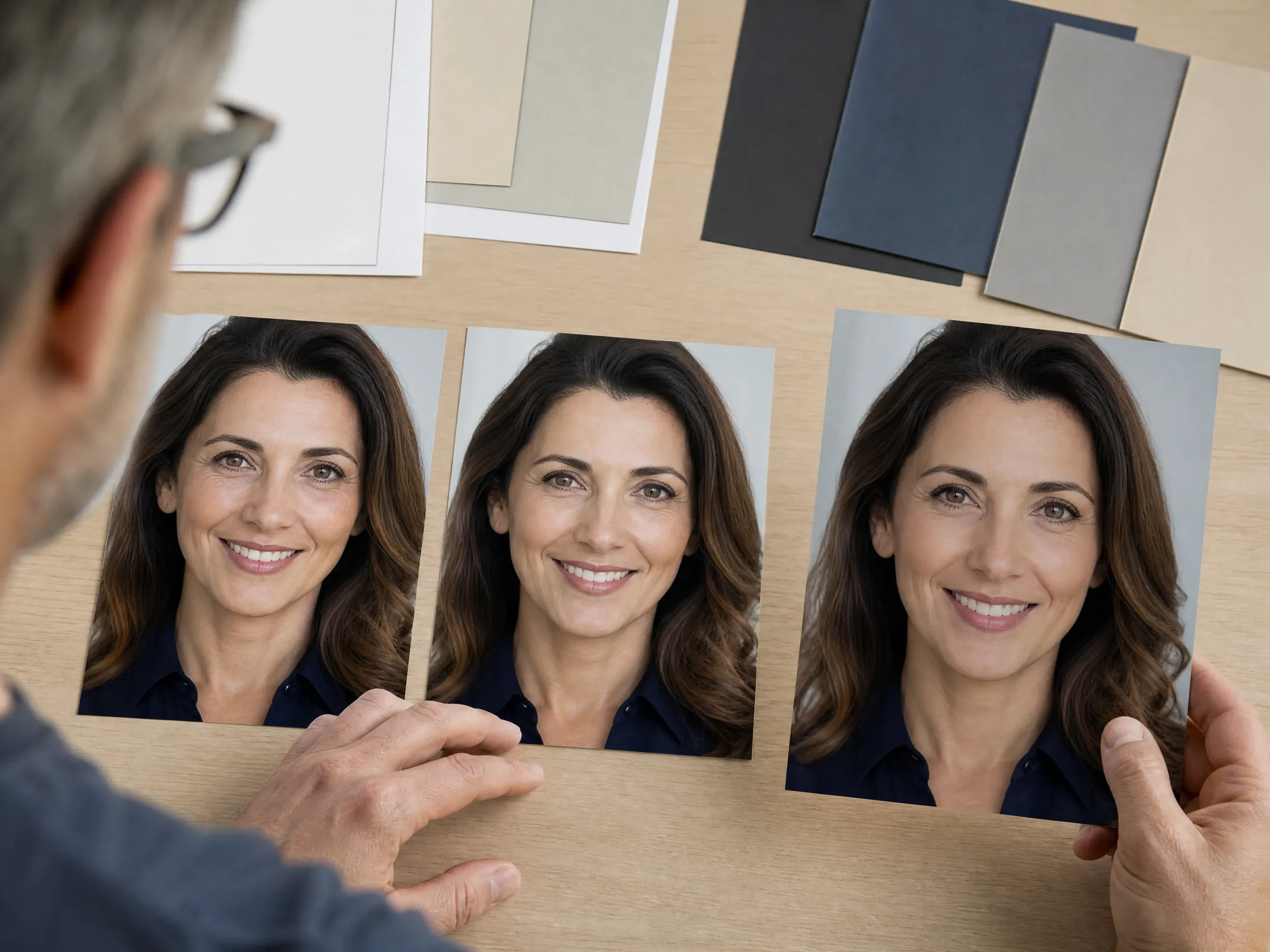
हेडशॉट में आंखों के नीचे की रेखाएं रिफ्रेश करें
रिज्यूमे, लिंक्डइन, लेखक या कंपनी पोर्ट्रेट में थकी हुई दिखने वाली आंखों के क्षेत्र की रेखाएं साफ करें, जबकि व्यक्ति पहचाने योग्य बना रहे।
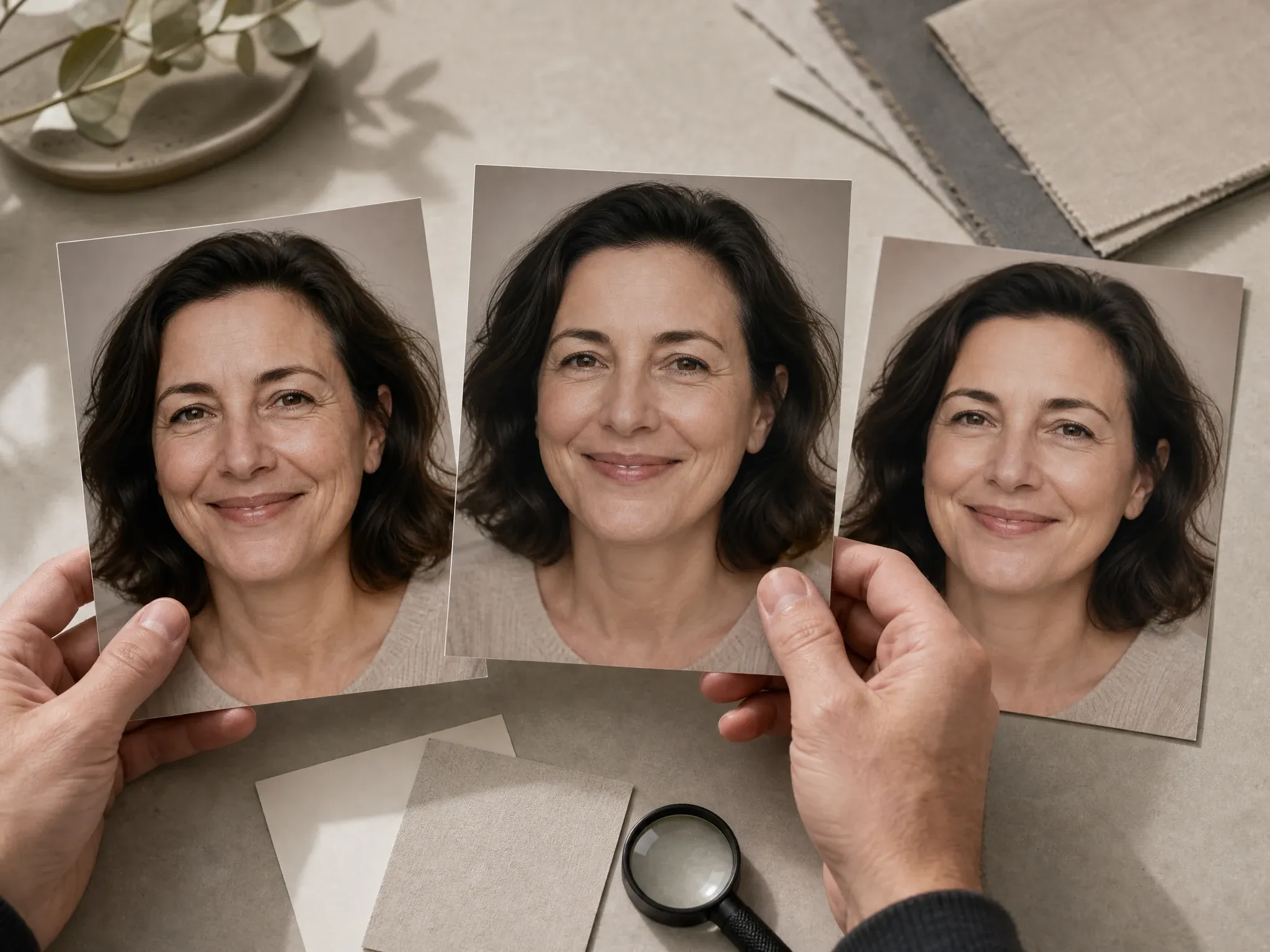
स्माइल रेखाएं स्वाभाविक रूप से कम करें
प्रभावी पास का उपयोग करें जब मुंह क्षेत्र की रेखाएं ध्यान भटकाती हैं लेकिन स्माइल और चेहरे का चरित्र वास्तविक रहना चाहिए।
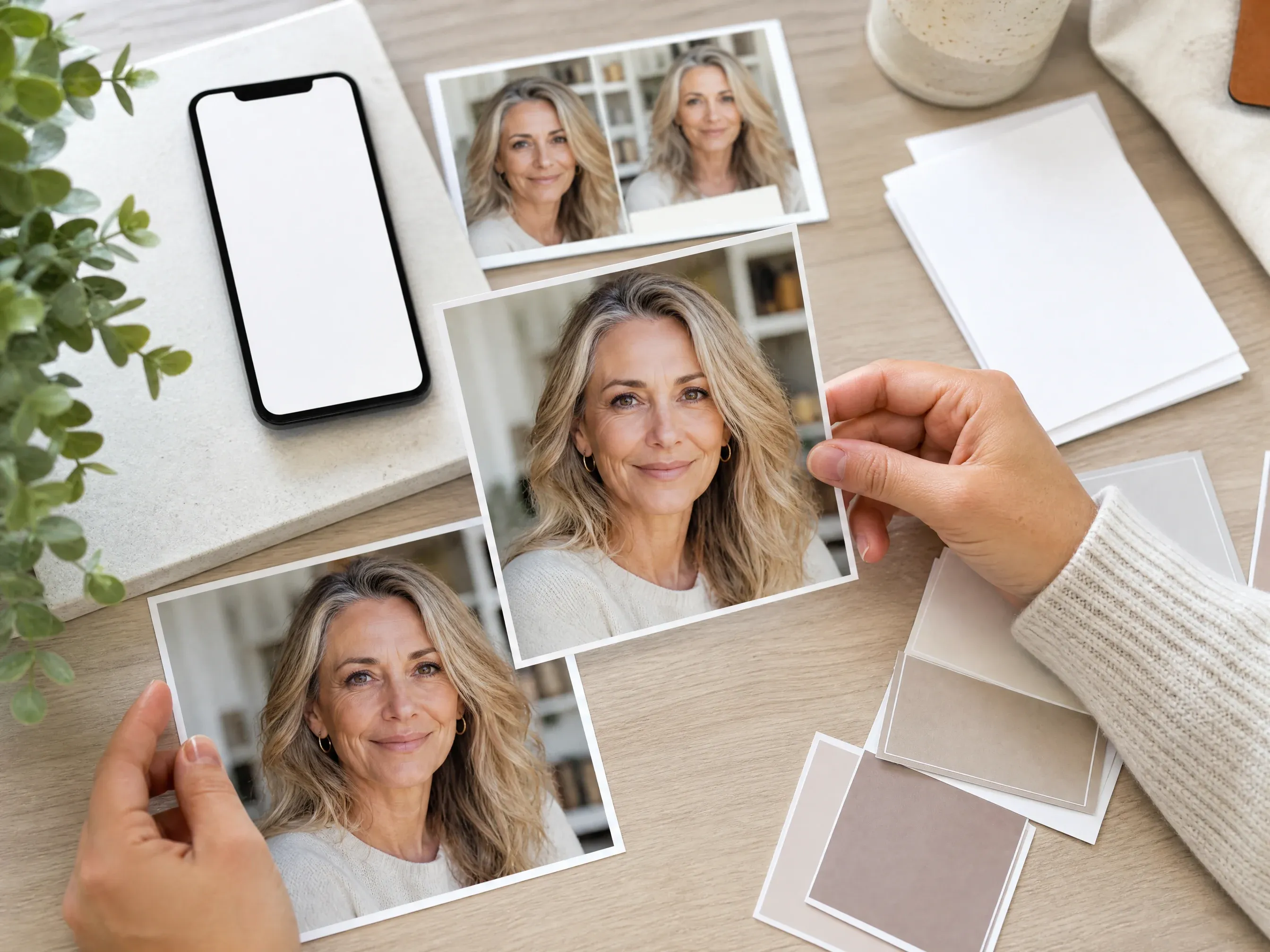
सोशल पोस्ट के लिए पोर्ट्रेट निखारें
चेहरे की आकृति, अभिव्यक्ति, बाल या पृष्ठभूमि का माहौल बदले बिना एक साफ प्रोफाइल इमेज बनाएं।
AI झुर्री हटाने वाला टूल क्या है?
AI झुर्री हटाने वाला टूल एक अपलोड किए गए पोर्ट्रेट से शुरू होता है और दिखने वाली माथे की रेखाओं, कौवा पैरों, आंखों के नीचे की रेखाओं, स्माइल रेखाओं और अन्य पोर्ट्रेट झुर्रियों को चिकना करने के लिए एक केंद्रित इमेज-एडिटिंग पास लागू करता है।
पोर्ट्रेट-पहले रीटचिंग
स्रोत फोटो चेहरे, अभिव्यक्ति, रोशनी, क्रॉप और पृष्ठभूमि को एंकर करता है ताकि संपादन मूल के करीब रह सके।
मोड-निर्देशित झुर्री सफाई
अलग रीटच मोड महीन रेखाओं, आंखों के क्षेत्र की झुर्रियों, स्माइल रेखाओं और प्राकृतिक रिफ्रेश को एक अस्पष्ट ब्यूटी-फिल्टर प्रॉम्प्ट बनने से रोकते हैं।
प्राकृतिक परिणाम समीक्षा
सबसे अच्छा परिणाम दिखने वाली बनावट वाला एक ताजा पोर्ट्रेट है, न कि ऐसा चेहरा जो फिर से बना हुआ, धुंधला या अवास्तविक रूप से युवा लगे।
झुर्री हटाने के लिए FaceAI का उपयोग क्यों करें?
FaceAI वास्तविक वर्कफ़्लो को दिखाई देता रखता है: एक पोर्ट्रेट अपलोड करें, एक रीटच मोड चुनें, एक फोकस नोट जोड़ें, जनरेट करें, इतिहास की तुलना करें, डाउनलोड करें, साझा करें और केवल जरूरत पड़ने पर व्यापक संपादन में आगे बढ़ें।
प्रॉम्प्ट प्लस अपलोड से अधिक
फ़ंक्शन क्षेत्र में पोर्ट्रेट अपलोड, रीटच मोड, वैकल्पिक नोट, अनुपात, उदाहरण, इतिहास, डाउनलोड, साझा करना और अनुवर्ती टूल शामिल हैं।
बाजार-मानक झुर्री भाषा
पेज महीन रेखाएं, कौवा पैर, माथे की रेखाएं, आंखों के नीचे की झुर्रियां, स्माइल रेखाएं, प्रोफाइल फोटो, हेडशॉट और सोशल पोर्ट्रेट कवर करता है, बिना प्रो रीटच समानता का दावा किए।
सीमाएं दिखाई देती हैं
यह स्वचालित ज़ोन-स्लाइडर सूट, उम्र-उलट फिल्टर, शरीर की झुर्री हटाने वाला, बैच रीटच वर्कफ़्लो या चिकित्सा त्वचा टूल नहीं है।
पुनरावृत्ति के लिए बनाया गया
प्राकृतिक त्वचा समीक्षा में अक्सर तुलना की जरूरत होती है। जब एक मजबूत रीटच बहुत चिकना लगे तो इतिहास आपको हल्का पास रखने में मदद करता है।
प्राकृतिक झुर्री हटाने के परिणाम कैसे पाएं
एक स्पष्ट स्रोत पोर्ट्रेट और एक संकीर्ण रीटच अनुरोध आमतौर पर लंबे प्रॉम्प्ट से अधिक मायने रखता है।
अच्छी रोशनी और दिखने वाली बनावट उपयोग करें
चमकीले, स्पष्ट पोर्ट्रेट मॉडल को त्वचा के विवरण को समझने में मदद करते हैं। भारी धुंध, कठोर छाया और बहुत छोटे स्क्रीनशॉट कम अनुमानित होते हैं।
एक रीटच लक्ष्य चुनें
महीन रेखाओं, आंखों के क्षेत्र की झुर्रियों, स्माइल रेखाओं या प्राकृतिक रिफ्रेश से शुरू करें। बहुत सारे ब्यूटी अनुरोध स्टैक करने से त्वचा कृत्रिम दिख सकती है।
पहचान और अभिव्यक्ति की रक्षा करें
चेहरे की आकृति, पोर्स, यथार्थवादी उम्र के संकेत, मेकअप, दाढ़ी, अभिव्यक्ति, रोशनी और क्रॉप को स्रोत के करीब रखने के लिए नोट का उपयोग करें।
प्रकाशित करने से पहले निरीक्षण करें
इमेज को सार्वजनिक रूप से उपयोग करने से पहले बनावट, आंखें, मुंह, बालों की रेखा, हाथ, पृष्ठभूमि के किनारे और किसी भी महत्वपूर्ण चेहरे के विवरण की समीक्षा करें।
AI झुर्री हटाने वाला टूल बनाम ब्यूटी फिल्टर, मैनुअल रीटचिंग और प्रो एडिटर
काम से मेल खाने वाला वर्कफ़्लो चुनें। FaceAI एक पोर्ट्रेट से त्वरित प्राकृतिक झुर्री चिकनाई के लिए है, न कि निर्धारक प्रो रीटचिंग के लिए।
| मानदंड | Face AIहमारा FaceAI झुर्री रीटच वर्कफ़्लो | अन्य वर्कफ़्लो |
|---|---|---|
| शुरुआती बिंदु | एक पोर्ट्रेट अपलोड करें और जनरेट करने से पहले एक झुर्री मोड चुनें। | ब्यूटी फिल्टर अक्सर व्यापक धुंध लगाते हैं; मैनुअल एडिटर मास्क, ब्रश और क्लोन कार्य मांगते हैं। |
| सर्वोत्तम उपयोग | ध्यान भटकाने वाली दिखने वाली रेखाओं वाले सेल्फी, हेडशॉट, प्रोफाइल फोटो, क्रिएटर पोर्ट्रेट, डेटिंग फोटो और सोशल पोस्ट। | जब हर क्षेत्र और रीटच स्तर को सटीक रूप से नियंत्रित करना हो तो स्टूडियो एडिटर बेहतर होते हैं। |
| नियंत्रण | महीन रेखाएं, कौवा पैर, स्माइल रेखाएं, प्राकृतिक रिफ्रेश, वैकल्पिक फोकस नोट, अनुपात, इतिहास, डाउनलोड और साझा करना। | ब्रश टूल सटीक क्षेत्रों को लक्षित कर सकते हैं लेकिन अधिक मैनुअल कार्य और समीक्षा लेते हैं। |
| आउटपुट सीमा | प्राकृतिक दिखने वाली रचनात्मक रीटचिंग जिसे अभी भी मानव समीक्षा की जरूरत है। | पेशेवर सुइट मल्टी-फोटो वर्कफ़्लो, विस्तृत क्षेत्र और दोहराने योग्य समायोजन स्तरों का समर्थन कर सकते हैं जब उन नियंत्रणों की आवश्यकता हो। |
| अधिकार और संवेदनशील फोटो | ऐसे पोर्ट्रेट उपयोग करें जिन्हें संसाधित करने की अनुमति आपके पास हो और संवेदनशील इमेज अपलोड करने से बचें। | कुछ सेवाएं मजबूत नीति दावे जोड़ती हैं; संवेदनशील कार्य से पहले हमेशा उत्पाद शर्तें जांचें। |
| अगला कदम | जब कोई और समस्या बची हो तो रीटच किए गए पोर्ट्रेट को इमेज एडिटर, अपस्केलर, फोटो एन्हांसर या निशान हटाने वाले टूल में ले जाएं। | एकल-उद्देश्य पेज कम अनुवर्ती विकल्पों के साथ एक डाउनलोड पर रुक सकते हैं। |
शुरुआती बिंदु
एक पोर्ट्रेट अपलोड करें और जनरेट करने से पहले एक झुर्री मोड चुनें।
ब्यूटी फिल्टर अक्सर व्यापक धुंध लगाते हैं; मैनुअल एडिटर मास्क, ब्रश और क्लोन कार्य मांगते हैं।
सर्वोत्तम उपयोग
ध्यान भटकाने वाली दिखने वाली रेखाओं वाले सेल्फी, हेडशॉट, प्रोफाइल फोटो, क्रिएटर पोर्ट्रेट, डेटिंग फोटो और सोशल पोस्ट।
जब हर क्षेत्र और रीटच स्तर को सटीक रूप से नियंत्रित करना हो तो स्टूडियो एडिटर बेहतर होते हैं।
नियंत्रण
महीन रेखाएं, कौवा पैर, स्माइल रेखाएं, प्राकृतिक रिफ्रेश, वैकल्पिक फोकस नोट, अनुपात, इतिहास, डाउनलोड और साझा करना।
ब्रश टूल सटीक क्षेत्रों को लक्षित कर सकते हैं लेकिन अधिक मैनुअल कार्य और समीक्षा लेते हैं।
आउटपुट सीमा
प्राकृतिक दिखने वाली रचनात्मक रीटचिंग जिसे अभी भी मानव समीक्षा की जरूरत है।
पेशेवर सुइट मल्टी-फोटो वर्कफ़्लो, विस्तृत क्षेत्र और दोहराने योग्य समायोजन स्तरों का समर्थन कर सकते हैं जब उन नियंत्रणों की आवश्यकता हो।
अधिकार और संवेदनशील फोटो
ऐसे पोर्ट्रेट उपयोग करें जिन्हें संसाधित करने की अनुमति आपके पास हो और संवेदनशील इमेज अपलोड करने से बचें।
कुछ सेवाएं मजबूत नीति दावे जोड़ती हैं; संवेदनशील कार्य से पहले हमेशा उत्पाद शर्तें जांचें।
अगला कदम
जब कोई और समस्या बची हो तो रीटच किए गए पोर्ट्रेट को इमेज एडिटर, अपस्केलर, फोटो एन्हांसर या निशान हटाने वाले टूल में ले जाएं।
एकल-उद्देश्य पेज कम अनुवर्ती विकल्पों के साथ एक डाउनलोड पर रुक सकते हैं।
उपयोग करने से पहले रीटच किए गए पोर्ट्रेट की जांच करें
झुर्री हटाना तभी उपयोगी है जब व्यक्ति अभी भी खुद जैसा दिखता है। पोस्ट करने, आवेदन करने, पिच करने या प्रकाशित करने से पहले अंतिम इमेज की समीक्षा करें।
त्वचा बनावट
पोर्स, प्राकृतिक संक्रमण और यथार्थवादी टोन देखें। अगर त्वचा प्लास्टिक जैसी दिखती है, हल्का मोड या छोटा नोट आज़माएं।
चेहरे की पहचान
आंखें, मुंह, जबड़ा, अभिव्यक्ति, दाढ़ी, मेकअप और चेहरे की आकृति में अवांछित बहाव के लिए जांचें।
उपयोग अधिकार
पुष्टि करें कि आप स्रोत पोर्ट्रेट और अंतिम इमेज का उपयोग कर सकते हैं, खासकर काम, डेटिंग, विज्ञापन या सार्वजनिक प्रोफाइल के लिए।
लोग AI झुर्री हटाने वाले टूल का उपयोग कैसे करते हैं
ये टिप्पणियां व्यावहारिक लूप पर केंद्रित हैं: एक रीटच मोड चुनें, परिणाम को प्राकृतिक रखें, इतिहास की तुलना करें, फिर डाउनलोड या रिफाइन करें।
"मोड पिकर संपादन को यथार्थवादी रखता है। महीन रेखाएं, कौवा पैर और स्माइल रेखाएं अलग-अलग भाषा मांगते हैं, इसलिए परिणाम अनुमोदन के लिए आसान होता है।"

Kai Nakamura
Global Creative Director
"मैं प्रोफाइल रिफ्रेश के लिए हल्का पास उपयोग करती हूं। यह पोर्ट्रेट को बिना व्यक्ति को प्लास्टिक ब्यूटी फिल्टर में बदले साफ महसूस कराता है।"

Nina Volkov
Visual Design Director
"पेज इस बारे में ईमानदार है कि वह क्या कर सकता है। यह दिखने वाली रेखाओं को चिकना करता है, लेकिन अंतिम इमेज उपयोग करने से पहले हमें बनावट, पहचान और अभिव्यक्ति की समीक्षा करने के लिए कहता है।"

Rafael Santos
VP of Creative
"प्राकृतिक बनावट किसी को युवा दिखाने से ज्यादा मायने रखती है। मध्यम सेटिंग तब उपयोगी होती है जब प्रॉम्प्ट पोर्स और अभिव्यक्ति रेखाओं को बनाए रखने के लिए कहता है।"

Priya Chen
Creative Strategy Lead
"क्रिएटर पोर्ट्रेट के लिए, इतिहास पैनल हमें हल्के रिफ्रेश को मजबूत रीटच के खिलाफ तुलना करने और वह रखने में मदद करता है जो अभी भी मूल व्यक्ति जैसा लगता है।"

Devon Park
Interactive Creative Director
"मुझे थके हुए हेडशॉट के लिए आंखों के नीचे की चिकनाई और सोशल पोर्ट्रेट के लिए स्माइल रेखा सफाई से शुरू करना पसंद है। ब्रीफ केंद्रित रहता है।"

Mia Torres
Design Director
"मोड पिकर संपादन को यथार्थवादी रखता है। महीन रेखाएं, कौवा पैर और स्माइल रेखाएं अलग-अलग भाषा मांगते हैं, इसलिए परिणाम अनुमोदन के लिए आसान होता है।"
Kai Nakamura
Global Creative Director
"मैं प्रोफाइल रिफ्रेश के लिए हल्का पास उपयोग करती हूं। यह पोर्ट्रेट को बिना व्यक्ति को प्लास्टिक ब्यूटी फिल्टर में बदले साफ महसूस कराता है।"
Nina Volkov
Visual Design Director
"पेज इस बारे में ईमानदार है कि वह क्या कर सकता है। यह दिखने वाली रेखाओं को चिकना करता है, लेकिन अंतिम इमेज उपयोग करने से पहले हमें बनावट, पहचान और अभिव्यक्ति की समीक्षा करने के लिए कहता है।"
Rafael Santos
VP of Creative
"प्राकृतिक बनावट किसी को युवा दिखाने से ज्यादा मायने रखती है। मध्यम सेटिंग तब उपयोगी होती है जब प्रॉम्प्ट पोर्स और अभिव्यक्ति रेखाओं को बनाए रखने के लिए कहता है।"
Priya Chen
Creative Strategy Lead
"क्रिएटर पोर्ट्रेट के लिए, इतिहास पैनल हमें हल्के रिफ्रेश को मजबूत रीटच के खिलाफ तुलना करने और वह रखने में मदद करता है जो अभी भी मूल व्यक्ति जैसा लगता है।"
Devon Park
Interactive Creative Director
"मुझे थके हुए हेडशॉट के लिए आंखों के नीचे की चिकनाई और सोशल पोर्ट्रेट के लिए स्माइल रेखा सफाई से शुरू करना पसंद है। ब्रीफ केंद्रित रहता है।"
Mia Torres
Design Director
"सबसे अच्छे परिणाम पढ़ने योग्य त्वचा विवरण वाले चमकीले पोर्ट्रेट से आए। कम रोशनी वाले स्क्रीनशॉट और भारी धुंध को जनरेशन के बाद अभी भी मैनुअल समीक्षा की जरूरत होती है।"

Zeke Williams
Senior Art Director
"मोड पिकर संपादन को यथार्थवादी रखता है। महीन रेखाएं, कौवा पैर और स्माइल रेखाएं अलग-अलग भाषा मांगते हैं, इसलिए परिणाम अनुमोदन के लिए आसान होता है।"
Kai Nakamura
Global Creative Director
"मैं प्रोफाइल रिफ्रेश के लिए हल्का पास उपयोग करती हूं। यह पोर्ट्रेट को बिना व्यक्ति को प्लास्टिक ब्यूटी फिल्टर में बदले साफ महसूस कराता है।"
Nina Volkov
Visual Design Director
"पेज इस बारे में ईमानदार है कि वह क्या कर सकता है। यह दिखने वाली रेखाओं को चिकना करता है, लेकिन अंतिम इमेज उपयोग करने से पहले हमें बनावट, पहचान और अभिव्यक्ति की समीक्षा करने के लिए कहता है।"
Rafael Santos
VP of Creative
"प्राकृतिक बनावट किसी को युवा दिखाने से ज्यादा मायने रखती है। मध्यम सेटिंग तब उपयोगी होती है जब प्रॉम्प्ट पोर्स और अभिव्यक्ति रेखाओं को बनाए रखने के लिए कहता है।"
Priya Chen
Creative Strategy Lead
"क्रिएटर पोर्ट्रेट के लिए, इतिहास पैनल हमें हल्के रिफ्रेश को मजबूत रीटच के खिलाफ तुलना करने और वह रखने में मदद करता है जो अभी भी मूल व्यक्ति जैसा लगता है।"
Devon Park
Interactive Creative Director
"मुझे थके हुए हेडशॉट के लिए आंखों के नीचे की चिकनाई और सोशल पोर्ट्रेट के लिए स्माइल रेखा सफाई से शुरू करना पसंद है। ब्रीफ केंद्रित रहता है।"
Mia Torres
Design Director
"सबसे अच्छे परिणाम पढ़ने योग्य त्वचा विवरण वाले चमकीले पोर्ट्रेट से आए। कम रोशनी वाले स्क्रीनशॉट और भारी धुंध को जनरेशन के बाद अभी भी मैनुअल समीक्षा की जरूरत होती है।"
Zeke Williams
Senior Art Director
"हम इसे हल्के पोर्ट्रेट रिफ्रेश के रूप में उपयोग करते हैं, न कि उम्र उलटने के वादे के रूप में। वह सीमा आउटपुट को अनुमोदन के लिए आसान बनाती है।"

Marie Laurent
Storytelling & Brand Lead
"प्रॉम्प्ट उदाहरण गैर-डिज़ाइन सहकर्मियों को पूरा चेहरा फिर से बनाए बिना प्राकृतिक माथे की रेखा चिकनाई पास मांगने में मदद करते हैं।"

Astrid Nielsen
Head of Thought Leadership
"प्रोफाइल और सोशल इमेज के लिए, जब एकमात्र बाधा कुछ ध्यान भटकाने वाली रेखाएं हों तो यह पूर्ण एडिटर खोलने से तेज है।"

Charlotte Beaumont
Director of Content Operations
"संबंधित टूल समझ में आते हैं। अगर रीटच करीब लेकिन नरम है, हम अपस्केल कर सकते हैं; अगर पृष्ठभूमि ध्यान भटकाती है, हम इमेज एडिटर में जा सकते हैं।"

Yifan Zheng
Demand Generation Lead
"यह एक खाली प्रॉम्प्ट बॉक्स से ज्यादा उपयोगी है क्योंकि पेज रीटच विकल्पों और परिणाम रखने से पहले क्या जांचना है, समझाता है।"

Jordan Kim
Growth Lead
"आंखों के क्षेत्र का मोड उपयोगी है क्योंकि यह ब्रीफ को संकीर्ण रखता है। मैं पूरी अभिव्यक्ति बदले बिना आंखों के नीचे की चिकनाई मांग सकती हूं।"

Aaliyah Williams
Digital Marketing Director
"प्राकृतिक रिफ्रेश विकल्प हमारी टीम को प्रोफाइल फोटो के लिए एक रूढ़िवादी शुरुआती बिंदु देता है। हम डाउनलोड से पहले त्वचा बनावट की समीक्षा करते हैं।"

Jieun Park
Growth Marketing Lead
"हम इसे हल्के पोर्ट्रेट रिफ्रेश के रूप में उपयोग करते हैं, न कि उम्र उलटने के वादे के रूप में। वह सीमा आउटपुट को अनुमोदन के लिए आसान बनाती है।"
Marie Laurent
Storytelling & Brand Lead
"प्रॉम्प्ट उदाहरण गैर-डिज़ाइन सहकर्मियों को पूरा चेहरा फिर से बनाए बिना प्राकृतिक माथे की रेखा चिकनाई पास मांगने में मदद करते हैं।"
Astrid Nielsen
Head of Thought Leadership
"प्रोफाइल और सोशल इमेज के लिए, जब एकमात्र बाधा कुछ ध्यान भटकाने वाली रेखाएं हों तो यह पूर्ण एडिटर खोलने से तेज है।"
Charlotte Beaumont
Director of Content Operations
"संबंधित टूल समझ में आते हैं। अगर रीटच करीब लेकिन नरम है, हम अपस्केल कर सकते हैं; अगर पृष्ठभूमि ध्यान भटकाती है, हम इमेज एडिटर में जा सकते हैं।"
Yifan Zheng
Demand Generation Lead
"यह एक खाली प्रॉम्प्ट बॉक्स से ज्यादा उपयोगी है क्योंकि पेज रीटच विकल्पों और परिणाम रखने से पहले क्या जांचना है, समझाता है।"
Jordan Kim
Growth Lead
"आंखों के क्षेत्र का मोड उपयोगी है क्योंकि यह ब्रीफ को संकीर्ण रखता है। मैं पूरी अभिव्यक्ति बदले बिना आंखों के नीचे की चिकनाई मांग सकती हूं।"
Aaliyah Williams
Digital Marketing Director
"प्राकृतिक रिफ्रेश विकल्प हमारी टीम को प्रोफाइल फोटो के लिए एक रूढ़िवादी शुरुआती बिंदु देता है। हम डाउनलोड से पहले त्वचा बनावट की समीक्षा करते हैं।"
Jieun Park
Growth Marketing Lead
झुर्री हटाने के बाद आपको क्या आज़माना चाहिए?
अगला FaceAI टूल इस आधार पर चुनें कि इमेज को अभी भी क्या रोक रहा है: व्यापक संपादन, तेज निर्यात, साफ फोटो गुणवत्ता, नया हेडशॉट दिशा या निशान सफाई।
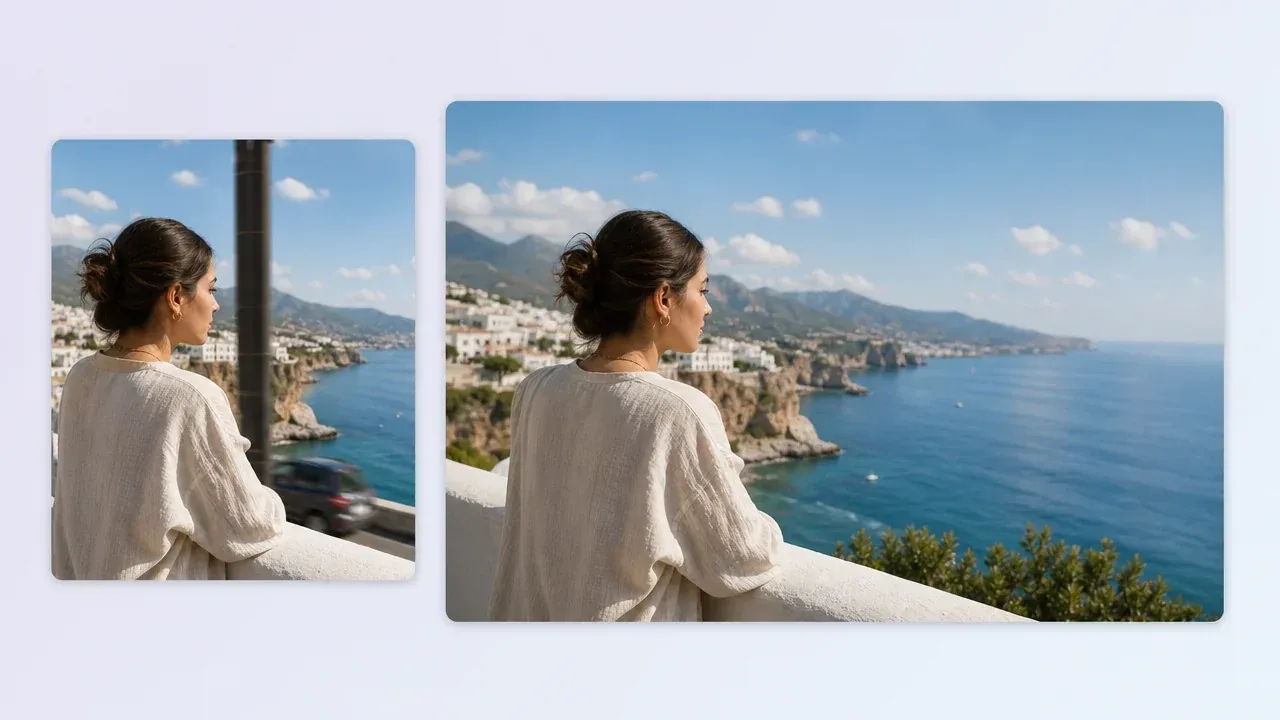
AI इमेज एडिटर
व्यापक एडिटर का उपयोग करें जब पोर्ट्रेट को वस्तु सफाई, पृष्ठभूमि प्रतिस्थापन या कोई अन्य स्थानीय सुधार भी चाहिए।
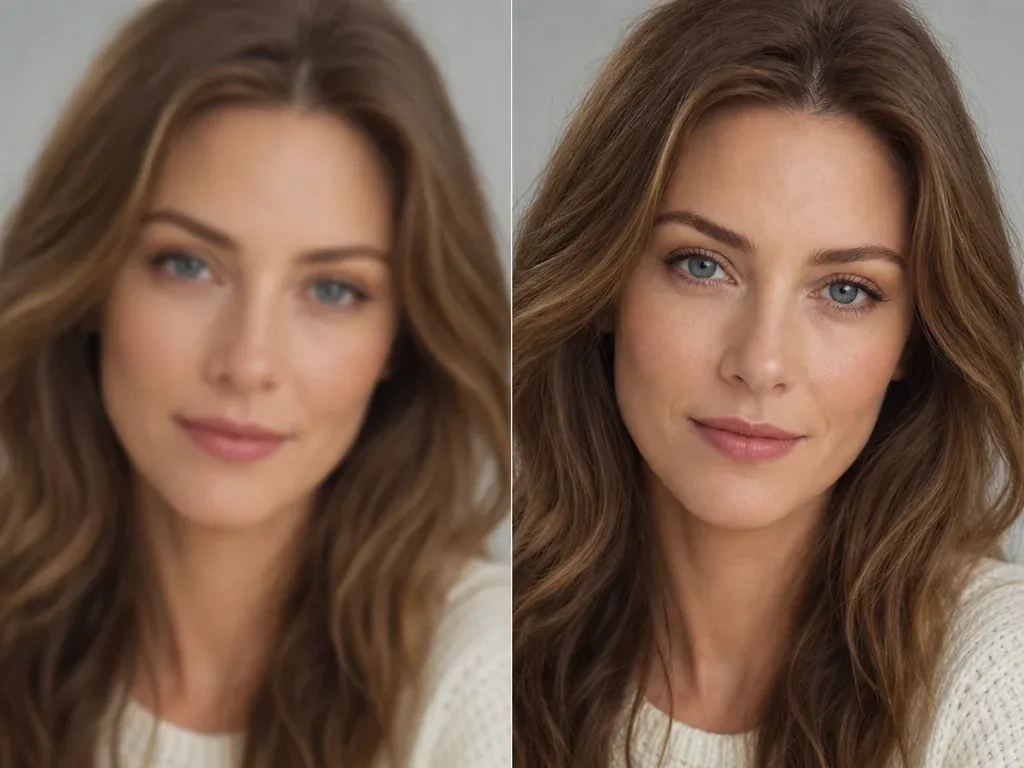
AI इमेज अपस्केलर
जब चेहरा प्राकृतिक दिखता है लेकिन निर्यात को अधिक स्पष्टता चाहिए, तो झुर्री चिकनाई के बाद चयनित पोर्ट्रेट को तेज करें।

AI हेडशॉट जनरेटर
जब स्रोत सेल्फी रीटच के लिए पर्याप्त मजबूत नहीं है, तो एक नया पेशेवर पोर्ट्रेट दिशा बनाएं।
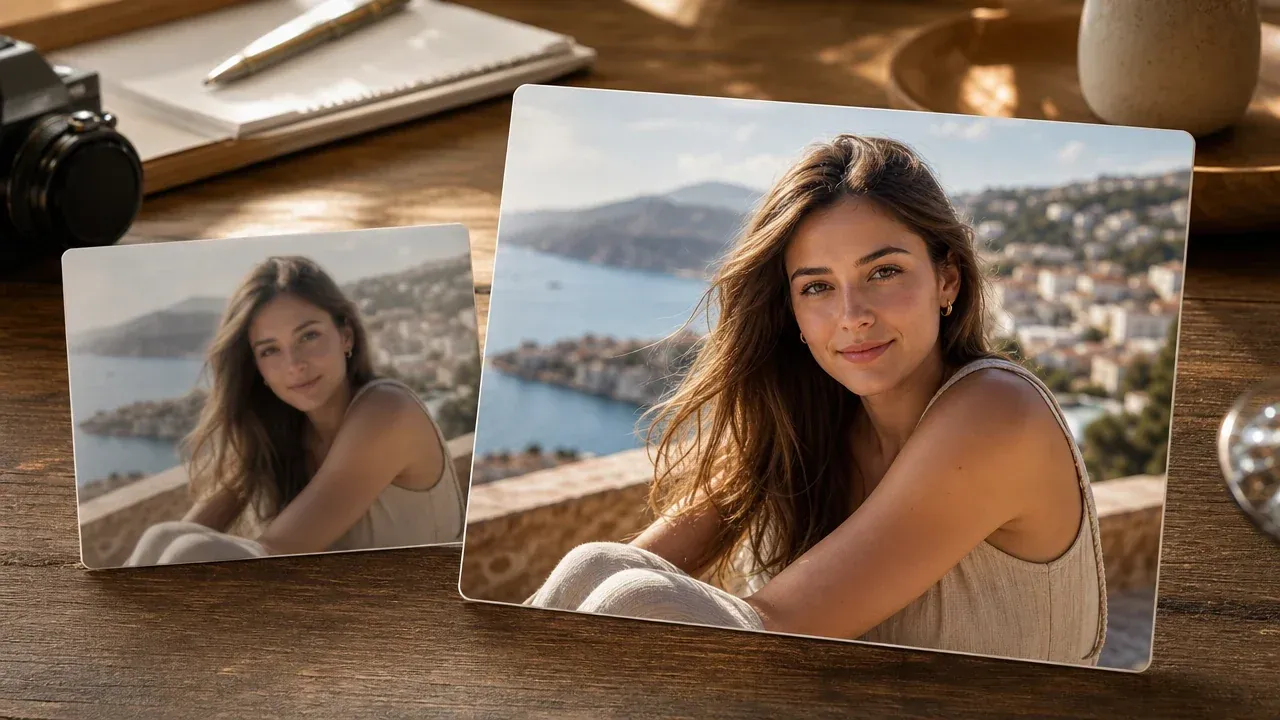
AI फोटो एन्हांसर
जब पोर्ट्रेट को रीटच से पहले या बाद में साफ आधार चाहिए, तो स्पष्टता और समग्र फोटो गुणवत्ता में सुधार करें।
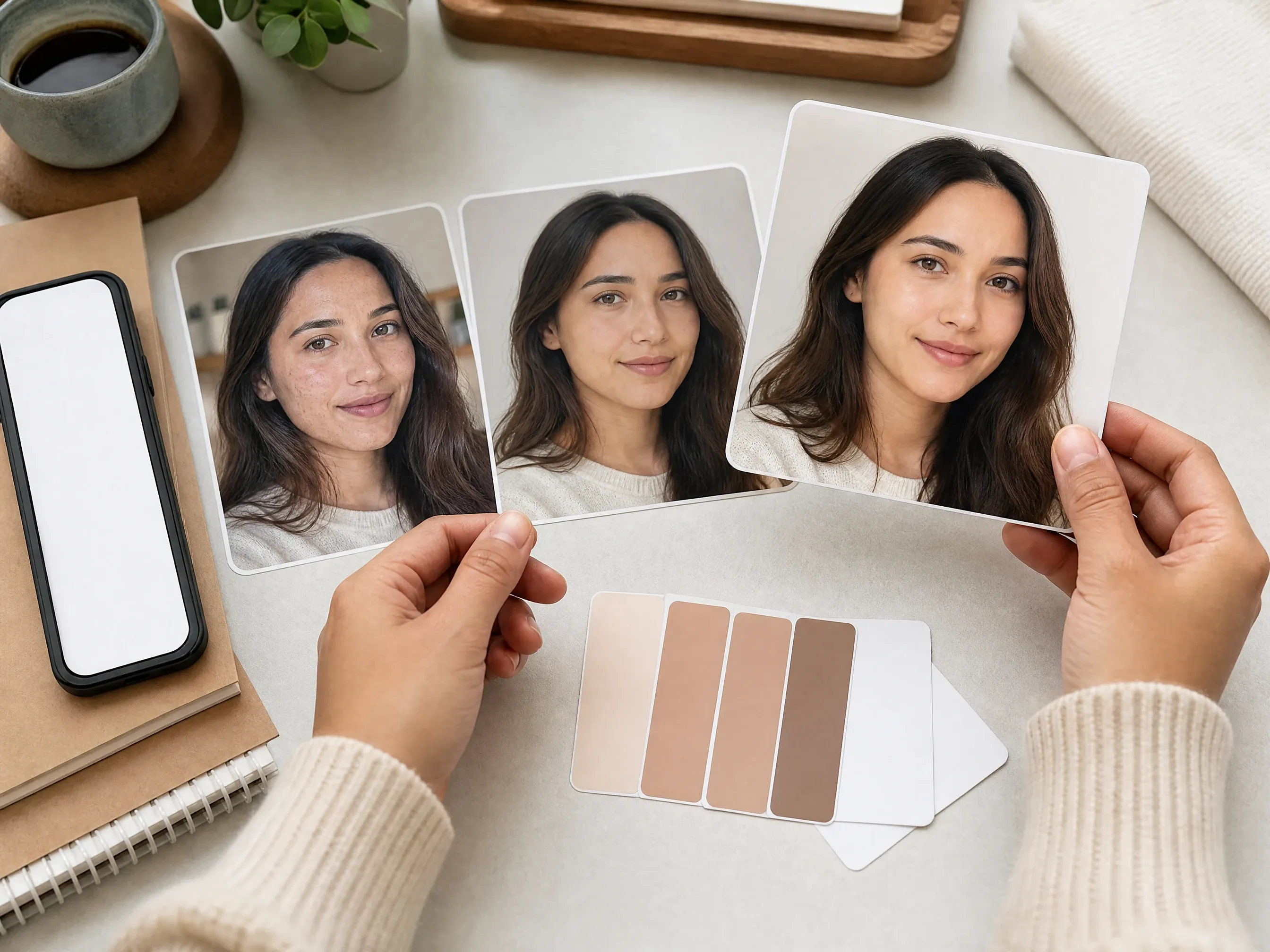
AI निशान हटाने वाला टूल
निशान सफाई का उपयोग करें जब अस्थायी मुहांसे, काले धब्बे, झाइयां या छोटे त्वचा चिह्न ही मुख्य समस्या हों।
AI झुर्री हटाने वाले टूल FAQ
झुर्री चिकनाई, महीन रेखाएं, आंखों के क्षेत्र की रेखाएं, स्रोत फोटो, सटीक लक्ष्यीकरण, प्राकृतिक त्वचा बनावट, डाउनलोड, अधिकार और अगले-चरण संपादन के बारे में सीधे उत्तर।
यह एक ऑनलाइन पोर्ट्रेट रीटचिंग टूल है जो अपलोड की गई फोटो से दिखने वाली महीन रेखाओं, माथे की झुर्रियों, कौवा पैरों, आंखों के नीचे की रेखाओं, स्माइल रेखाओं और अन्य ध्यान भटकाने वाली पोर्ट्रेट झुर्रियों को चिकना करता है।
हां। वर्कबेंच खोलें और वर्तमान मुफ्त 1K रीटच आउटपुट का उपयोग करें।
दिखने वाले त्वचा विवरण और अच्छी रोशनी वाला एक स्पष्ट सेल्फी, हेडशॉट, प्रोफाइल पोर्ट्रेट, क्रिएटर इमेज या सोशल फोटो उपयोग करें। बहुत धुंधली, छोटी या गहरी इमेज कम अनुमानित होती हैं।
हां। महीन रेखाएं मोड चुनें, फिर वैकल्पिक नोट से बताएं कि क्या चिकना किया जाना चाहिए और क्या प्राकृतिक रहना चाहिए।
हां। आंखों के क्षेत्र का मोड कौवा पैरों और आंखों के नीचे की महीन रेखाओं को चिकना करने के लिए बनाया गया है, जबकि आंखें, स्माइल, अभिव्यक्ति और पहचान बनी रहती है।
यह ध्यान भटकाने वाली स्माइल रेखाओं को चिकना कर सकता है, लेकिन सबसे अच्छा परिणाम आमतौर पर वास्तविक स्माइल और मुंह की आकृति रखता है। अगर अभिव्यक्ति मायने रखती है, तो नोट में बताएं।
नहीं। यह वर्कफ़्लो पूरे पोर्ट्रेट पर एक प्रॉम्प्ट-निर्देशित रीटच पास लागू करता है। सटीक क्षेत्र स्लाइडर, बैच सिंक्रोनाइज़ेशन या ब्रश रीटचिंग के लिए एक समर्पित प्रो एडिटर उपयोग करें।
इसे सटीक उम्र बदलने के बजाय प्राकृतिक पोर्ट्रेट सफाई के लिए उपयोग करें, और समीक्षा करें कि व्यक्ति अभी भी यथार्थवादी दिखता है या नहीं।
नहीं। यह त्वरित पोर्ट्रेट रिफ्रेश के लिए उपयोगी है, लेकिन मल्टी-फोटो वर्कफ़्लो, सटीक क्षेत्र, दोहराने योग्य समायोजन स्तर और विस्तृत क्लाइंट डिलीवरी के लिए पेशेवर रीटचिंग अभी भी बेहतर है।
हां। जब संपादित इमेज तैयार हो, वर्कबेंच में डाउनलोड नियंत्रण का उपयोग करें और प्रोसेसिंग पूरी होने तक टैब खुला रखें।
आप स्रोत फोटो, इमेज में व्यक्ति और अंतिम उपयोग के अधिकारों के लिए जिम्मेदार हैं। उन पोर्ट्रेट को संसाधित या प्रकाशित न करें जिनका उपयोग करने की अनुमति आपके पास नहीं है।
हल्का मोड या छोटा नोट आज़माएं, इतिहास की तुलना करें, फिर कलाकृति को किसी अन्य स्थानीय सुधार के लिए AI इमेज एडिटर में या तेज निर्यात के लिए AI इमेज अपस्केलर में ले जाएं।
AI झुर्री हटाने वाले टूल से एक पोर्ट्रेट ताज़ा करें
एक स्पष्ट पोर्ट्रेट अपलोड करें, झुर्री रीटच मोड चुनें, प्राकृतिक बनावट को संरक्षित करें और डाउनलोड से पहले अंतिम इमेज की समीक्षा करें।