
创作起点
我们
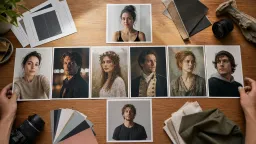
打开自拍照片包,比较姿势、场景和角度
常见头像制作工具
从头肩头像风格或模板开始
发现适合你的自拍风格
从一张日常照片出发,试试新的自拍造型。挑选喜欢的主题照片包,上传参考照片,让选中的姿势、服装和场景为你的下一张自拍带来灵感。
先选自拍主题,再按工作台提示上传照片,确认费用后开始生成。从参考照片到查看成片,都能在同一个流程中完成。
浏览照片包里的示例,比较自拍角度、姿势、服装和场景。打开喜欢的主题,选择符合想法的模板;可以先试一张,也可以选几张不同构图一起生成。
按当前工作台要求添加自拍或其他照片。近期拍摄、眼睛清楚、光线均匀的照片能提供更丰富的面部细节。继续前确认上传模式和照片位置,放入对应的参考图。
确认费用后,生成已选模板。逐张预览成片,比较表情、姿势、服装和场景,单独下载最喜欢的一张,或保存这组中满意的照片。想换个感觉,可以尝试另一张参考图或新的姿势。
为想分享的时刻挑选合适的姿势、穿搭和自拍角度,让主题照片包串起整个画面。从轻松的日常动态到有氛围的旅行自拍,都可以找到新的创作方向。
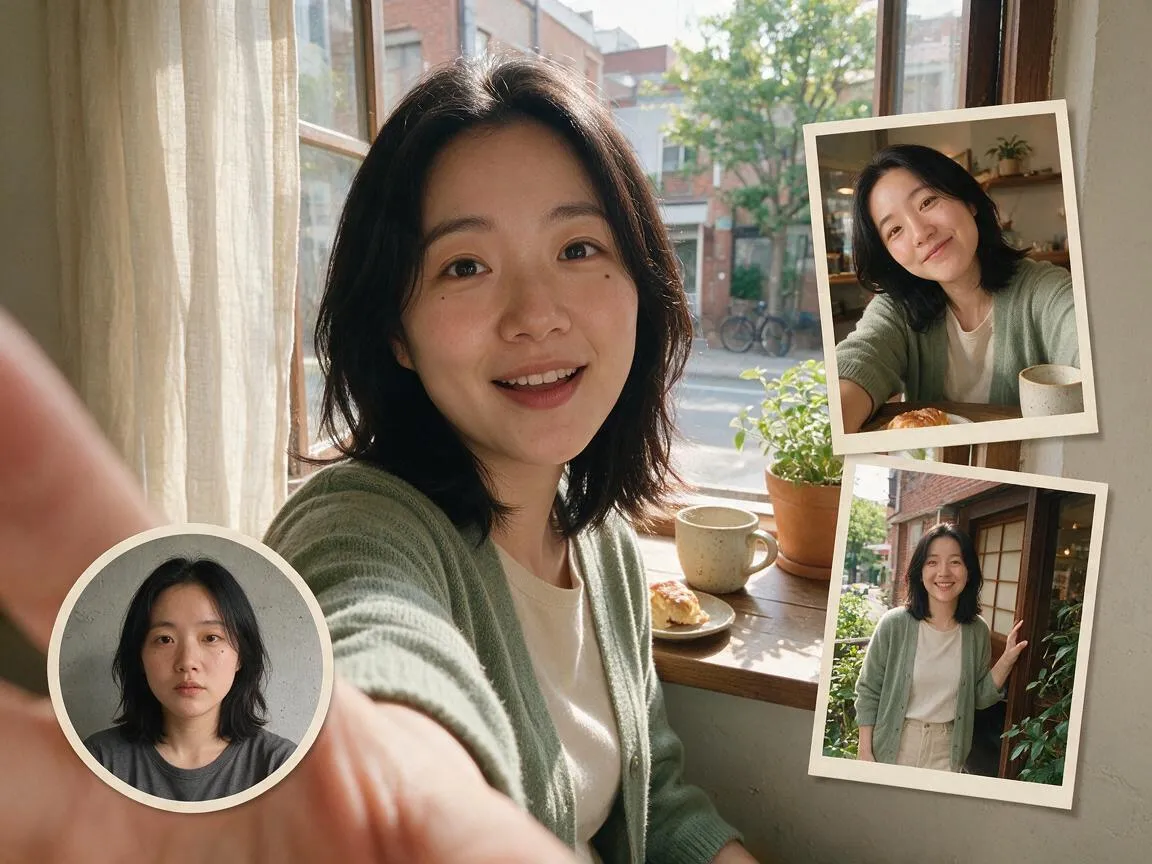
把日常灵感变成一张新自拍,用来发动态、分享近况或更新社群。想突出表情就选近景,想交代故事发生在哪里,就让场景多入镜一些。
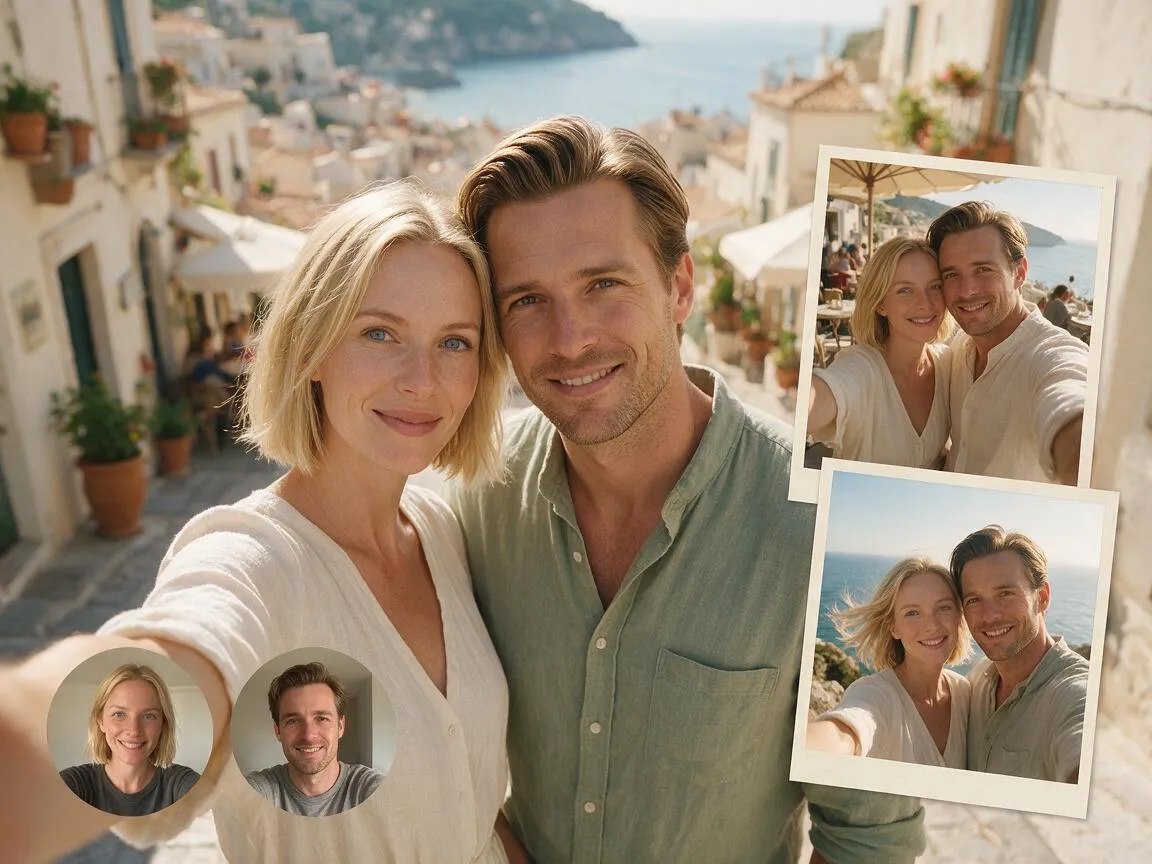
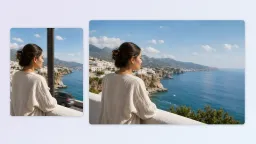
试试阳光下的街道、沿途的风景或热闹的城市背景。选择符合分享心情的主题,让场景也成为这张旅行风自拍的看点。
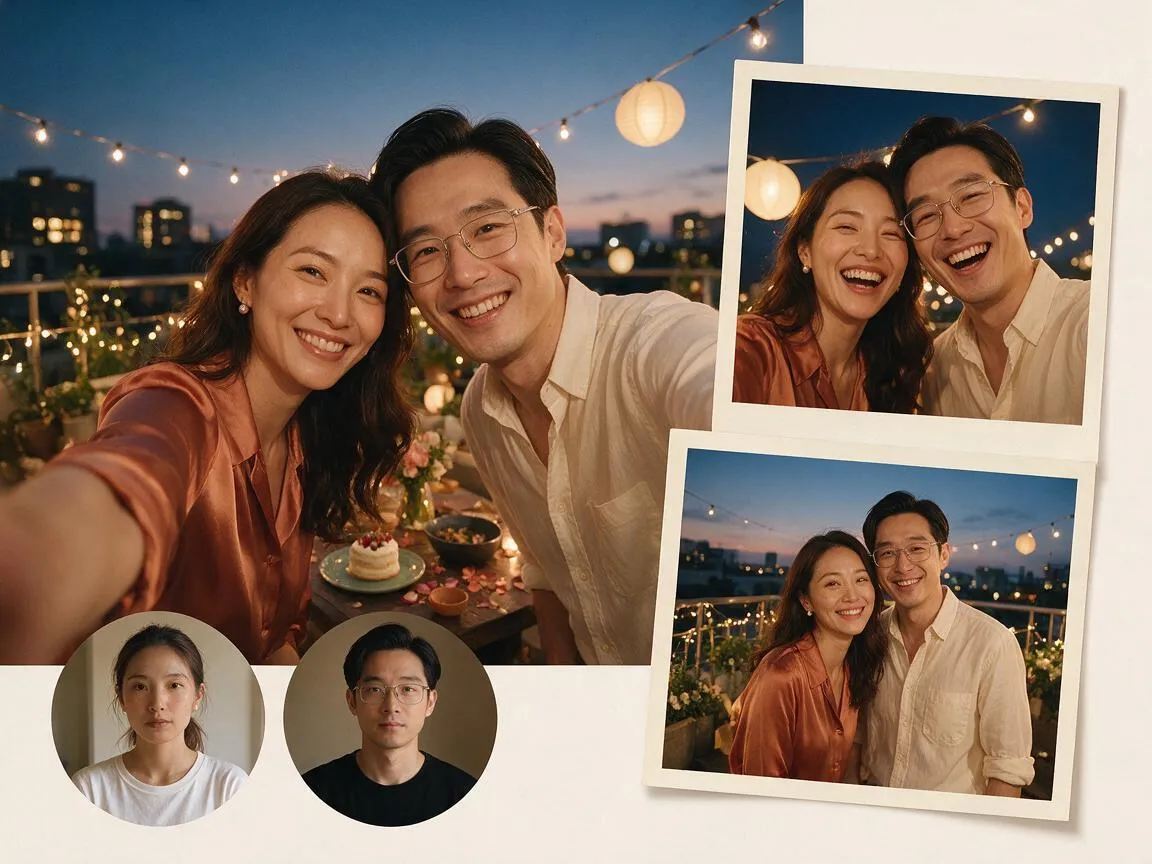
节日穿搭、亮起的装饰和夜晚出游的场景,一起营造庆祝的气氛。选择适合场合的姿势和神态,再挑一张最能表达当下心情的自拍来分享。
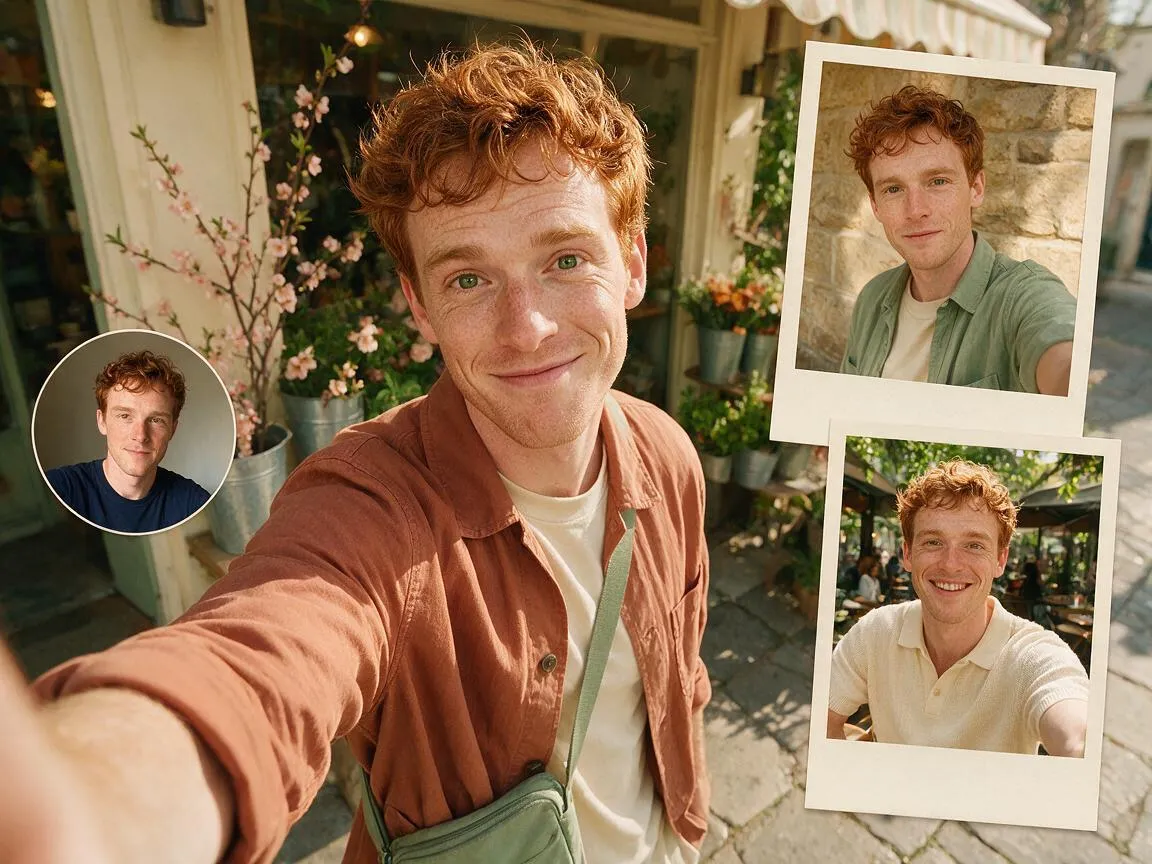
换一套大胆的穿搭,试一个新角度,或展现还没分享过的一面。先生成几种方向,找到最适合自己的感觉,再围绕它继续创作。
AI 自拍生成器以已有照片为参考,根据你选的姿势、服装、角度和场景创作新自拍。在 FaceAI,每个主题照片包都能先看示例,帮助你确定想要的画面;参考照片则为人物面部提供依据。选好风格和模板,就可以创作下一组想分享的自拍。
按当前工作台要求上传照片,图中的面部会作为生成参考。相比昏暗、模糊或滤镜很重的照片,眼睛清楚、光线自然的清晰照片更适合作为起点。
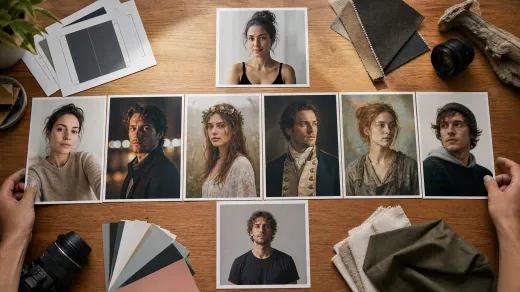
主题照片包把相近姿势、角度、场景或穿搭的示例放在一起。你可以逐张选择,带着明确的画面方向开始创作。可用主题以本页展示的照片包为准。
打开大图,比较每张照片的表情、姿势和场景。选出最符合原本想法的作品,再保留适合发布或分享的画面。
选主题、上传参考图、确认费用和查看成片,都在同一个工作台里完成。你可以先比较姿势与场景,再把生成的照片放在一起挑选;有需要时,还能用相关工具继续调整喜欢的作品。
示例会展示自拍角度、穿搭、场景和取景范围,比只看一个风格名称更容易判断是否适合下一条动态或分享。
选照片包、挑模板、上传参考图、确认费用,不用来回切换。主要选择都在工作台里,需要调整其中一项时,也更容易接着完成。
从同一照片包中挑选多个模板,生成后一起查看。比较面部、角度、光线和背景,留下最符合创作想法的照片。
选好作品后,可以使用 FaceAI 相关工具继续处理。图片编辑器适合局部创意调整;需要更大的文件时,可以尝试图片放大工具。
清晰的参考照片,加上符合想法的主题,是更好的创作起点。下面这些建议能帮助你选图、选风格,再从结果中挑出自然、适合分享的自拍。
选择近期拍摄、双眼睁开、面部无遮挡的自拍,光线尽量柔和均匀。头顶和肩膀周围留一些空间,让照片保留足够细节。
面向窗户或使用柔和的室内灯光,让面部细节自然显现。保持画面稳定、曝光清楚;如果戴眼镜,稍微调整角度,避免反光挡住眼睛。
日常动态可以选近一些的角度,想展现场景时就选更宽的构图。参考示例的取景范围,想一想照片放在哪里,再挑选适合自己的色彩和细节。
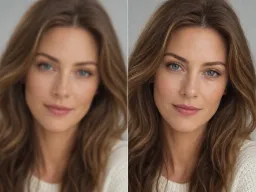
仔细看看表情、头发、双手、衣服边缘和背景。把喜欢的几张放在一起比较,挑选细节自然、画面范围也适合分享的版本。
想要一张有自拍视角、穿搭和完整场景的照片,可以选择自拍生成器。想做小尺寸的社交头像,或更有角色风格的形象,则可以看看头像制作工具。
| 对比项 | FaceAI AI 自拍生成器我们 从可预览的自拍主题照片包开始 | 常见头像制作工具 |
|---|---|---|
| 创作起点 | 打开自拍照片包,比较姿势、场景和角度 | 从头肩头像风格或模板开始 |
| 成片方向 | 生成包含服装、姿势和场景的自拍风格照片 | 通常侧重头像或角色形象 |
| 风格选择 | 挑选符合目标场景的自拍构图 | 选择预设头像风格,或用文字描述头像 |
| 费用确认 | 生成前查看所选模板对应的费用 | 按各产品的收费方式确认价格 |
| 参考照片 | 按当前工作台要求提供自拍或其他照片 | 上传要求取决于头像风格和具体产品 |
| 查看与调整 | 比较不同自拍角度,继续调整喜欢的作品 | 查看头像在小尺寸或角色展示中的效果 |
| 适合用途 | 有明确穿搭、姿势和场景的自拍风格照片 | 小尺寸头像或角色风格形象 |
打开自拍照片包,比较姿势、场景和角度
从头肩头像风格或模板开始
生成包含服装、姿势和场景的自拍风格照片
通常侧重头像或角色形象
挑选符合目标场景的自拍构图
选择预设头像风格,或用文字描述头像
生成前查看所选模板对应的费用
按各产品的收费方式确认价格
按当前工作台要求提供自拍或其他照片
上传要求取决于头像风格和具体产品
比较不同自拍角度,继续调整喜欢的作品
查看头像在小尺寸或角色展示中的效果
有明确穿搭、姿势和场景的自拍风格照片
小尺寸头像或角色风格形象
从喜欢的姿势出发,加上一张清晰的参考照片,再挑出最想分享的自拍。
"我用一张镜子自拍,搭配休闲穿搭的照片包。先看到姿势和场景,更容易判断这个自拍创意是不是我想要的。"
Mei Chen
E-commerce Director
"照片包里的示例让我先比较了旅行风和柔和的室内风格,比在提示词里逐一描述每个细节更有帮助。"
Yuki Tanaka
Head of Marketplace Operations
"开始生成前就能看到费用,所以我可以先试一个自拍想法,也清楚这次要花多少。"
Soyeon Kim
VP of Online Retail
"想发一条有趣的动态时,直接看示例来选角度和背景,比对着一串风格名称想象更实用。"
Wenjing Li
Chief Marketing Officer
"步骤很清楚:选自拍照片包、上传清晰照片,再查看成片像不像自己,以及手和背景的细节。"
Hana Yamamoto
Customer Experience Director
"我从同一照片包里试了近景和更宽的构图。两张一起看,很容易选出适合发日常动态的画面。"
Jieun Park
Growth Marketing Lead
"选图建议很管用。我用了光线均匀、画面清楚的照片,生成的自拍看着明亮又自然。"
Lingling Zhao
Digital Commerce Manager
"大图预览方便比较小细节,也让我选到了表情最自然的那个版本。"
Mika Suzuki
Performance Marketing Director
"照片包给了我明确的姿势和场景方向。比较几张结果后,我挑出了最有自己感觉的一张。"
Xiaofang Wang
Senior Marketing Strategist
"我用自拍作为参考,选了一个角度明确的场景。主题成片给我的画面方向,比通用提示词更清楚。"
James Whitfield
Creative Director
"一张清晰的自拍加上选对的主题,对成片的帮助,比堆很多风格词更大。"
Lars Andersson
Art Director
"选照片包、参考图、费用和结果都在同一个地方,比较几种自拍想法的过程也很连贯。"
Marco Rossi
Head of Strategy
"我把两个版本放在一起比较,最后选了脸部和表情都更自然的那张。"
Pierre Dubois
Account Director
"我最喜欢的是看到普通照片变成一个完整场景。选好合适的角度,就有了一张想分享的自拍。"
Hans Müller
Chief Creative Officer
主题自拍也可以是创作的第一步。用 FaceAI 相关工具调整细节、尝试其他方向,或准备更大尺寸的图片。
了解参考照片怎么选、主题照片包怎么用、生成如何收费,以及怎样挑选自然的自拍,为第一次创作做好准备。
这是 FaceAI 用上传照片创作新自拍的工具。选择主题照片包,挑选喜欢的模板,按工作台要求上传参考照片,确认费用后即可生成这组选图。
选择近期拍摄、画面清晰、眼睛可见、面部无遮挡且光线均匀的自拍。头顶和肩膀周围稍留空间,画面尽量简洁,这样能为生成提供更多有效细节。
可以。请使用你拥有权利或已获许可的照片,再挑选符合想法的照片包和模板。上传图片作为人物参考,模板则引导姿势、自拍角度和场景。
浏览照片包,比较主题并选好模板,然后进入工作台,按要求上传参考照片,选择可用设置并确认费用。生成完成后,预览结果并下载喜欢的照片。
如果照片包里有多张符合想法的模板,可以一起选择。开始前,工作台会显示当前选图对应的费用。还没确定风格时,可以先试少量模板,查看结果后再继续生成。
总费用取决于所选模型、设置和模板数量。工作台会在生成前展示当前费用,并随选择变化更新。创建任务前,请一并查看总额和账号可用的额度选项。
清晰的参考照片有助于保留熟悉的面部特征,所选照片包则决定姿势、服装和场景方向。预览生成结果,再选出面部、表情和角度最有自己感觉的版本。
生成完成后,可以单独下载成功的照片,也可以使用可用的批量下载功能保存想留下的作品。发布前,在计划使用的尺寸下确认文件、画面范围和细节。
开始前可以先浏览自拍照片包和示例。生成图片会消耗积分,创建任务前工作台会显示当前费用。可用功能和额度选项会随模型、设置及账号而变化,请以生成前显示的信息为准。
从已有照片出发,选一个喜欢的主题,挑好模板并确认费用。生成后比较这组作品,留下最有自己感觉、也最符合心情的自拍。