
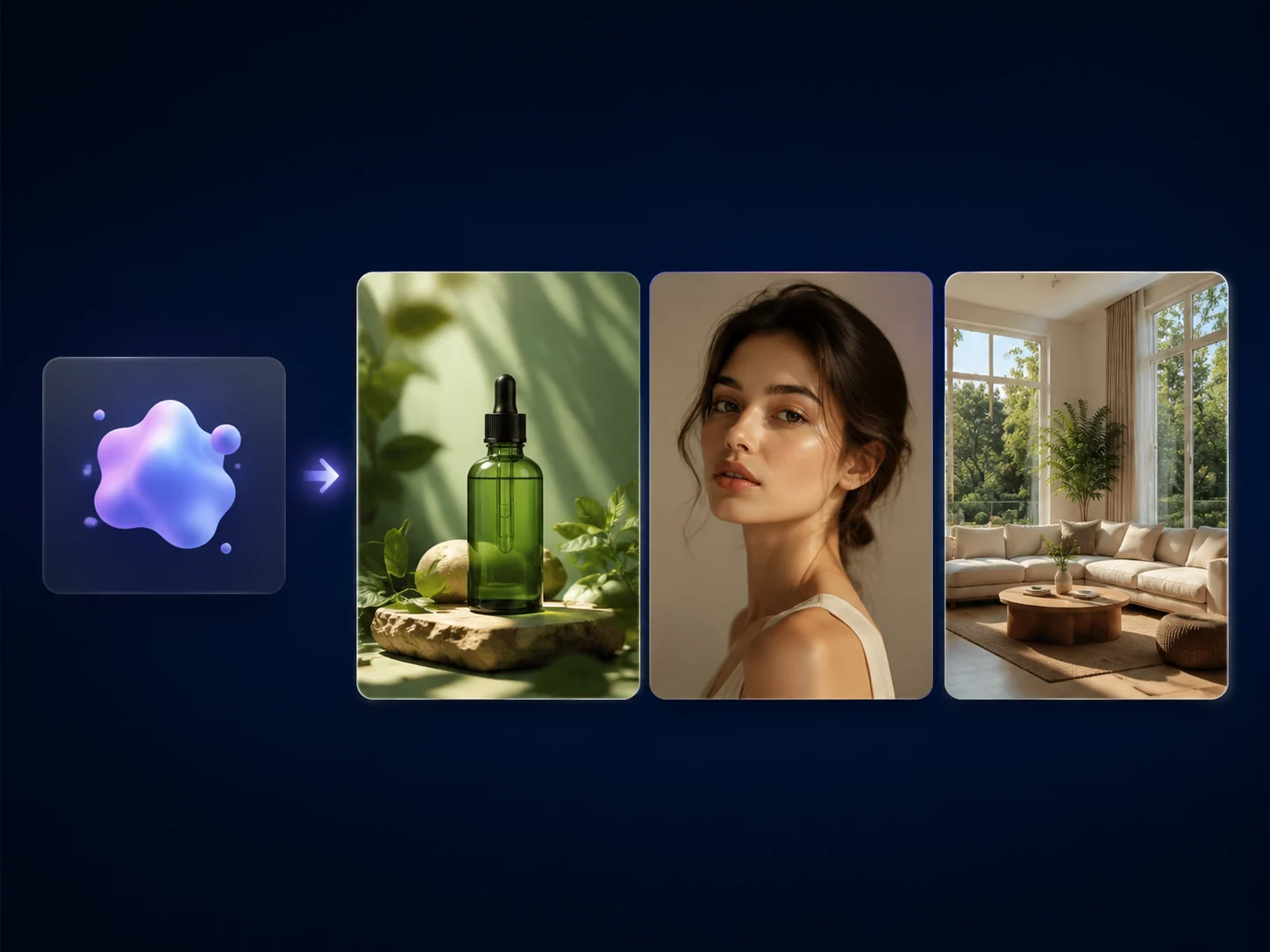
专为产品与社交媒体视觉设计的免费在线 AI 图像生成器
当需要将提示词转化为真实的产品场景、社交媒体广告、博客封面、缩略图创意或活动草稿时,请使用此免费在线 AI 图像生成器。从文本开始,查看结果,然后下载或将最佳图像移至编辑、图生图或放大功能中处理。无需注册。无水印。

全球已有超过 12,000,000 位用户信赖。
如何通过文本生成 AI 图像
首轮生成应保持直接,以便在屏幕上直观评估。优质的提示词应明确指定主体、场景、拍摄距离、光线及最终用途。
撰写提示词
描述一个主要主体、周围场景、视觉风格以及图像的用途。
生成并比较
对照提示词审查最新结果,而非在未确认有效方法前盲目添加新想法。
下载或继续精修
保存效果较好的结果;若方向已接近但尚未定稿,可将其发送至编辑器、图生图或放大工具进行进一步处理。
使用 AI 图像生成器能创作什么?
利用该生成器完成四项实用任务:社交媒体与广告创意、产品场景样机、编辑类封面,以及首张图像生成后的后续工作流。

社交媒体与广告创意
将营销亮点转化为付费社媒、缩略图、发布帖或创意评审的视觉方案。提示词需明确产品名称、目标受众、场景及画面比例。
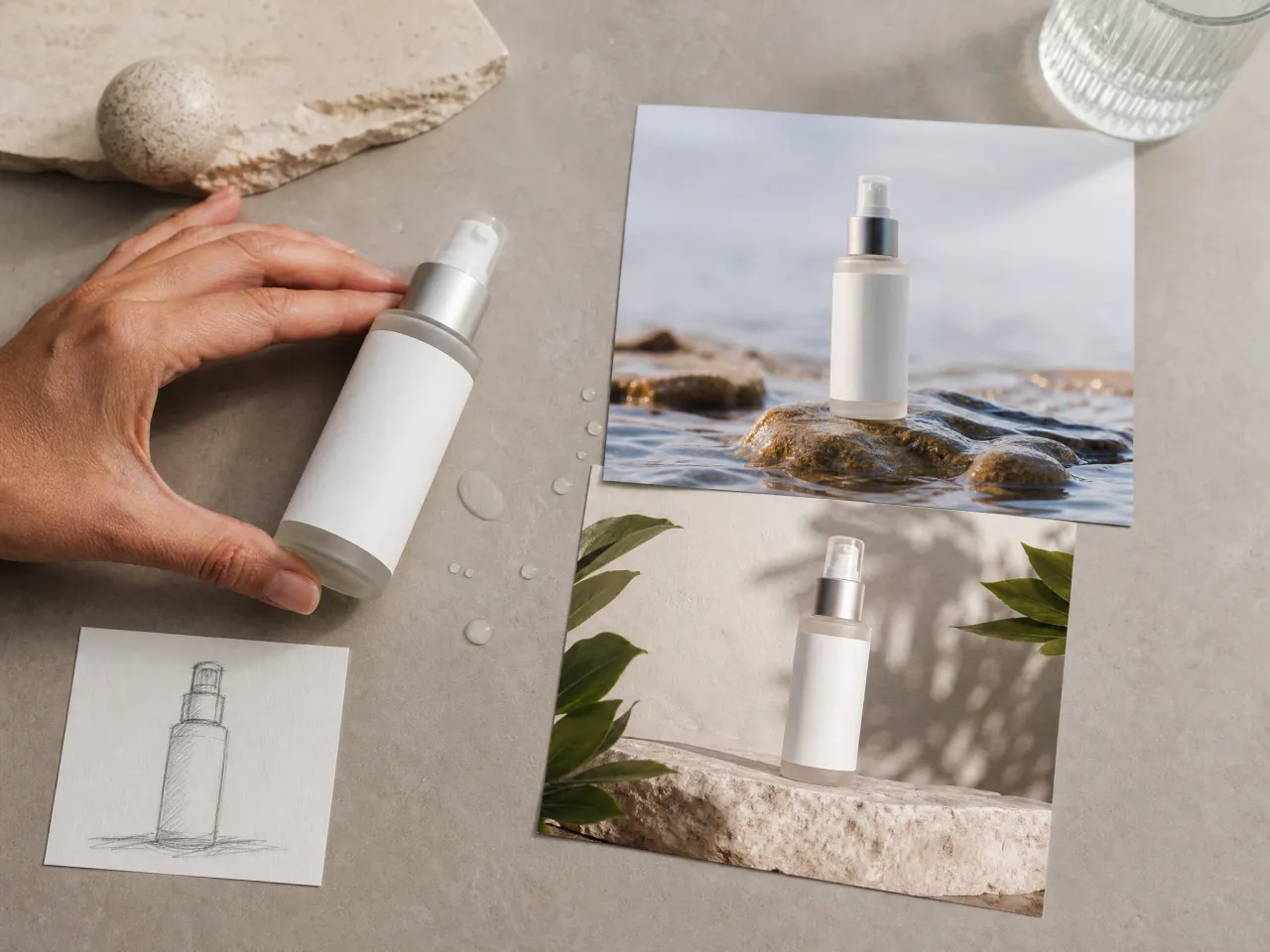
产品场景样机
在实际拍摄前创建产品概念图。空白标签包装、表面材质、布光及拍摄距离比模糊的品牌形容词更重要。
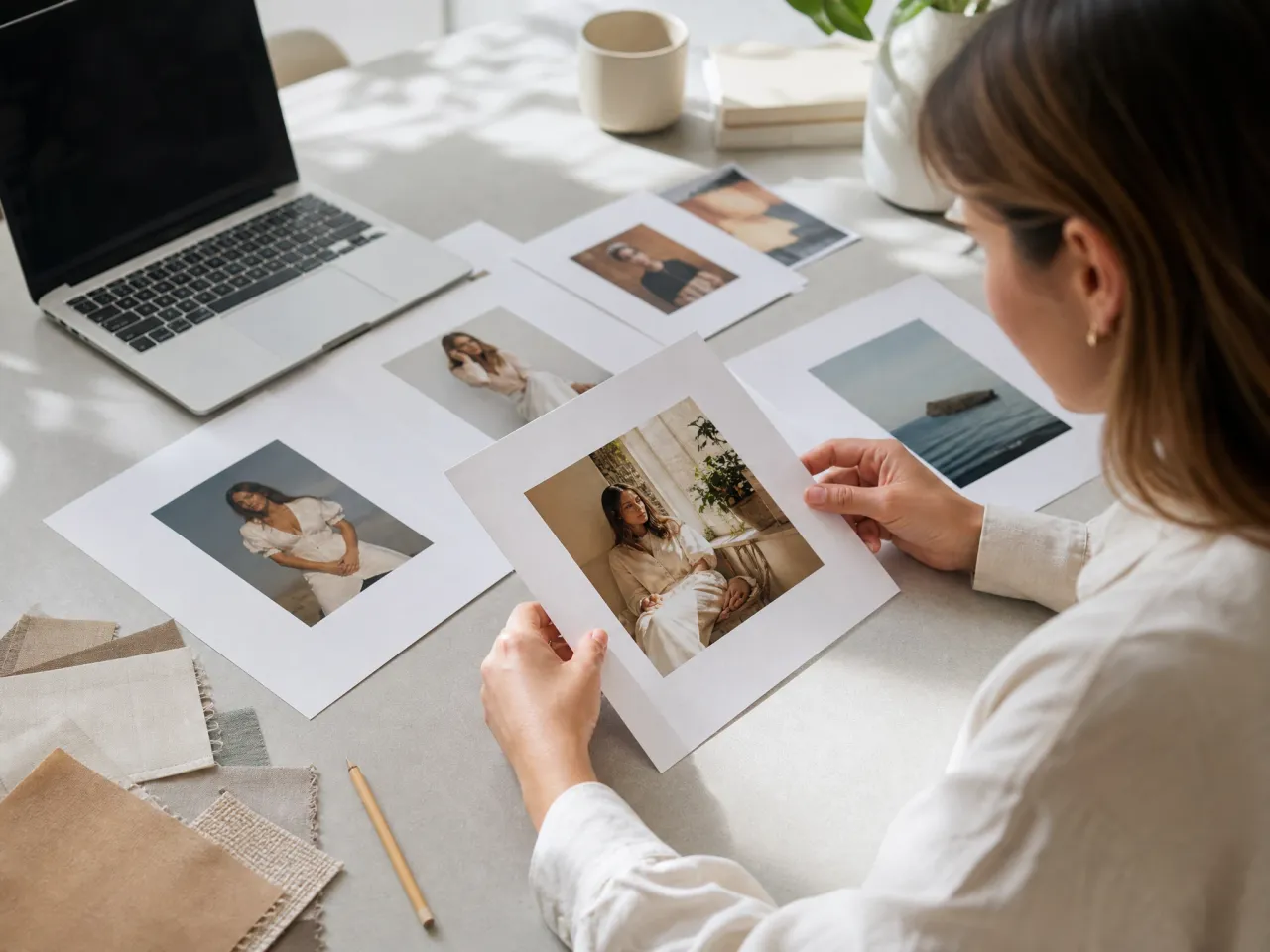
编辑类与博客封面
当图库图片缺乏所需视角时,用于构建文章配图。从读者视角、场景和氛围入手,再选择契合故事画面的构图。
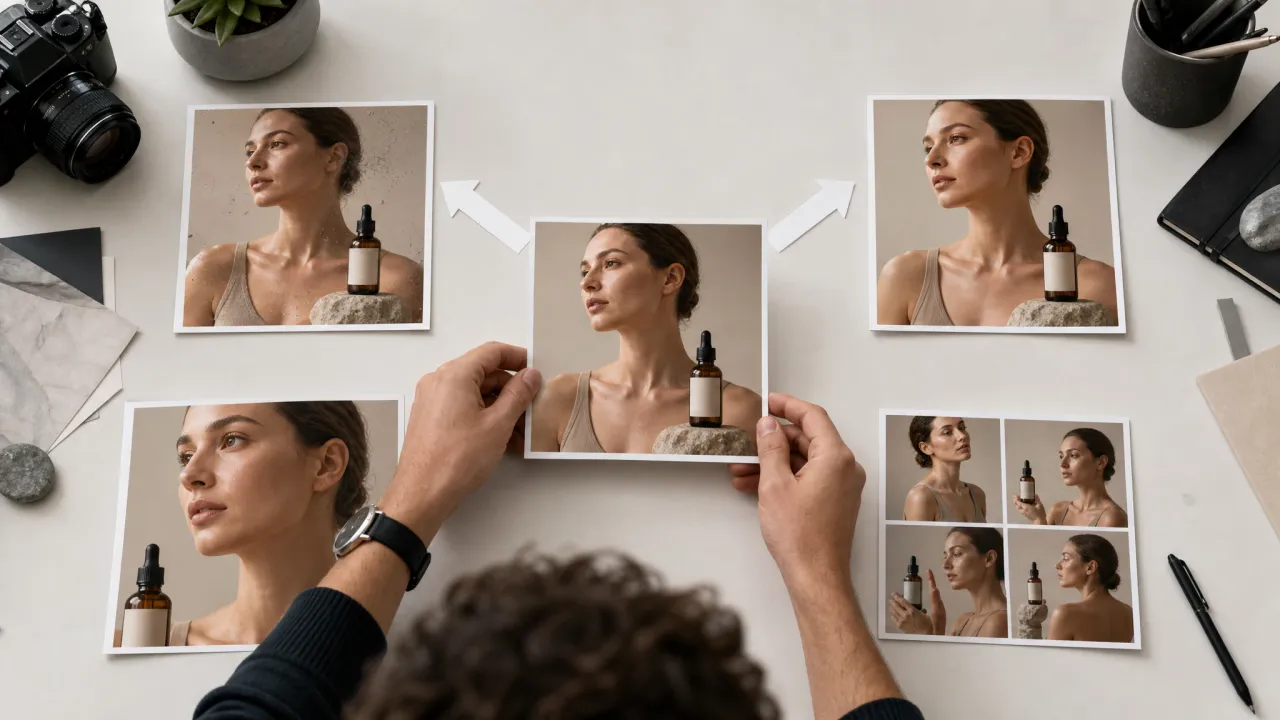
进入后期编辑
当某张图像已接近预期时停止重新生成。可使用编辑器进行细节清理,用图生图制作可控变体,用放大工具提升清晰度,或用视频工具进行动态测试。
什么是 AI 图像生成器?
AI 图像生成器可根据文本提示词创建新图像。您描述主体、场景、风格及输出用途后,模型将返回一份可供评估和优化的视觉初稿。
无需源图片即可开始
仅在场景尚未存在且需要视觉起点时使用纯文本提示。
选择输出画幅
选择方形、竖屏、故事或宽幅比例,使结果符合您正在测试的渠道。
切换到合适的下一个工具
当首个结果呈现出明确方向后,进行编辑、重设风格、放大或动画处理。
为什么使用 Face AI 制作提示词转图像草稿?
页面以实际工作台为核心构建,随后内容会说明何时生成、何时优化,以及何时停止输入提示词。
先提供工具,后附文章
您可以在阅读完整页面之前直接编写提示词。用户通常打开在线 AI 图像生成器先进行创作,因此工作区优先展示。
提示词库配合手动控制
从案例示例出发,随后调整主体、场景、比例和风格,而非将示例视为固定模板。
专为后续工作设计
相关的 Face AI 工具已整合至页面路径中,因此接近理想的结果可直接进入编辑、图生图、放大或视频处理流程。
如何获得更佳的 AI 图像生成器效果
一个主体、一个场景、一个光源方向、一种风格。这通常比包含五个相互冲突概念的长提示词效果更好。
明确输出用途
例如产品场景、博客封面、缩略图、人像封面或付费社交媒体创意。明确用例有助于优化构图。
使用具体物理细节
材质、表面质感、天气状况、镜头距离和光线方向等描述,比宽泛的情绪词汇更容易被准确理解。
避免要求精确文字
先生成图像,随后在设计工具中添加精确的标题、标志和品牌标识。
每次仅更改一个变量
如果结果已接近预期,请单独调整场景、角度或风格,以便清晰观察具体改进之处。
AI 图像生成器与图库搜索、手动设计及通用工具的对比
使用此表格选择合适的工作流。客观而言,提示词转图像最适合快速确定方向,而非用于精确的品牌排版或保证最终成品。
| 对比项 | Face AI我们 | 其他工具 |
|---|---|---|
| 起点 | 在工作台内通过文本提示词生成全新视觉草稿 | 图库搜索基于现有照片;手动设计从零开始 |
| 最佳用途 | 产品场景、社交媒体创意、博客封面、缩略图及早期艺术指导 | 图库适用于通用场景;手动设计适用于版式已确定的情况 |
| 风格控制 | 工具区域提供提示词、风格、比例、清晰度及图片数量控制 | 部分工具将设置隐藏在画廊之后,或强制单一默认输出尺寸 |
| 下一步 | 将接近理想的结果转入编辑器、图生图、放大工具或视频工具 | 许多生成器在下载后即终止,导致后期优化需转为独立工作流 |
| 精确标志与可读文字 | 生成过程中不可靠;导出后再添加排版与品牌标识 | 大多数 AI 图像工具均存在相同限制,即使页面未明确说明 |
| 商业用途 | 谨慎使用生成内容,避免在未经授权的情况下使用受保护的品牌、公众人物及受版权保护的角色 | 广泛的权利主张仍取决于提示词与具体题材 |
| 评审速度 | 有助于决定哪条视觉路线值得投入更多设计时间 | 传统需求简报可保持抽象,直到设计师完成初版效果图 |
起点
在工作台内通过文本提示词生成全新视觉草稿
图库搜索基于现有照片;手动设计从零开始
最佳用途
产品场景、社交媒体创意、博客封面、缩略图及早期艺术指导
图库适用于通用场景;手动设计适用于版式已确定的情况
风格控制
工具区域提供提示词、风格、比例、清晰度及图片数量控制
部分工具将设置隐藏在画廊之后,或强制单一默认输出尺寸
下一步
将接近理想的结果转入编辑器、图生图、放大工具或视频工具
许多生成器在下载后即终止,导致后期优化需转为独立工作流
精确标志与可读文字
生成过程中不可靠;导出后再添加排版与品牌标识
大多数 AI 图像工具均存在相同限制,即使页面未明确说明
商业用途
谨慎使用生成内容,避免在未经授权的情况下使用受保护的品牌、公众人物及受版权保护的角色
广泛的权利主张仍取决于提示词与具体题材
评审速度
有助于决定哪条视觉路线值得投入更多设计时间
传统需求简报可保持抽象,直到设计师完成初版效果图
团队在实际工作流中如何使用 AI 图像生成器
这些反馈聚焦于流程:输入提示词、对比结果、选定方向,仅在图像足够接近可用标准时才进行细化
"当空白页面成为真正瓶颈时,这是一款不错的初稿生成工具"

Nina Volkov
视觉设计总监
"标题已定但视觉角度尚未明确时,我们用它制作文章封面。一次提示词生成即可为内容团队提供具体的审阅素材"

Emma Johansson
内容策略负责人
"我不指望第一帧直接交付。我利用它来收窄活动方向,然后将效果最佳的结果转入后期编辑"

Mia Torres
设计总监
"适用于情绪板制作。输入提示词、审阅后快速筛选剔除"

Kai Nakamura
全球创意总监
"明确指定镜头、光线和材质质感时,提示词效果更好。仅靠宽泛的品牌词汇通常无法达到预期"

Priya Chen
创意策略主管
"比手动向三个独立视觉方向下达简报更快,尤其当团队只需一个方向作为响应基础时"

Astrid Nielsen
思想领导力主管
"当空白页面成为真正瓶颈时,这是一款不错的初稿生成工具"
Nina Volkov
视觉设计总监
"标题已定但视觉角度尚未明确时,我们用它制作文章封面。一次提示词生成即可为内容团队提供具体的审阅素材"
Emma Johansson
内容策略负责人
"我不指望第一帧直接交付。我利用它来收窄活动方向,然后将效果最佳的结果转入后期编辑"
Mia Torres
设计总监
"适用于情绪板制作。输入提示词、审阅后快速筛选剔除"
Kai Nakamura
全球创意总监
"明确指定镜头、光线和材质质感时,提示词效果更好。仅靠宽泛的品牌词汇通常无法达到预期"
Priya Chen
创意策略主管
"比手动向三个独立视觉方向下达简报更快,尤其当团队只需一个方向作为响应基础时"
Astrid Nielsen
思想领导力主管
"在设计精修开始前,我们用它制作网络研讨会封面和付费社交媒体草稿"

Haruka Kimura
集客营销经理
"当空白页面成为真正瓶颈时,这是一款不错的初稿生成工具"
Nina Volkov
视觉设计总监
"标题已定但视觉角度尚未明确时,我们用它制作文章封面。一次提示词生成即可为内容团队提供具体的审阅素材"
Emma Johansson
内容策略负责人
"我不指望第一帧直接交付。我利用它来收窄活动方向,然后将效果最佳的结果转入后期编辑"
Mia Torres
设计总监
"适用于情绪板制作。输入提示词、审阅后快速筛选剔除"
Kai Nakamura
全球创意总监
"明确指定镜头、光线和材质质感时,提示词效果更好。仅靠宽泛的品牌词汇通常无法达到预期"
Priya Chen
创意策略主管
"比手动向三个独立视觉方向下达简报更快,尤其当团队只需一个方向作为响应基础时"
Astrid Nielsen
思想领导力主管
"在设计精修开始前,我们用它制作网络研讨会封面和付费社交媒体草稿"
Haruka Kimura
集客营销经理
"当场景尚不存在时,该生成器的优势最明显。一旦某个结果接近预期,下一步采用图生图比强行重写十次提示词更有效"

Ananya Iyer
内容营销负责人
"大多数生成器首次输出往往带有明显的素材库风格。此工具仍需清晰的提示词,但更容易引导至可用的广告概念"

Aaliyah Williams
数字营销总监
"我们的团队将其用于通常以宽松情绪参考开始的营销活动概念测试。其优势不在于第一帧完美,而在于我们能多快决定哪条视觉路线值得投入真正的设计时间"

Rafael Santos
创意副总裁
"它帮助我们的 SEO 团队停止在抽象层面争论,转而针对实际图像做出反应"

Charlotte Beaumont
内容运营总监
"对于发布页,我需要在文案结构锁定前快速获取视觉选项。这能让我在不打断迭代节奏的情况下推进工作"

Jordan Kim
增长负责人
"我最青睐它在故事驱动型概念中的应用,尤其是当画面基调难以在简报中说明时。我们通常会运行两到三个提示词版本,在审阅中对比,然后仅保留一个进行细化。这仍然比在没有视觉锚点的状态下直接在设计文件中开工要快"

Marie Laurent
故事叙述与品牌负责人
"足以胜任初稿广告制作,尤其是在提示词明确指定了产品、场景和拍摄距离时"

Yifan Zheng
需求生成主管
"当场景尚不存在时,该生成器的优势最明显。一旦某个结果接近预期,下一步采用图生图比强行重写十次提示词更有效"
Ananya Iyer
内容营销负责人
"大多数生成器首次输出往往带有明显的素材库风格。此工具仍需清晰的提示词,但更容易引导至可用的广告概念"
Aaliyah Williams
数字营销总监
"我们的团队将其用于通常以宽松情绪参考开始的营销活动概念测试。其优势不在于第一帧完美,而在于我们能多快决定哪条视觉路线值得投入真正的设计时间"
Rafael Santos
创意副总裁
"它帮助我们的 SEO 团队停止在抽象层面争论,转而针对实际图像做出反应"
Charlotte Beaumont
内容运营总监
"对于发布页,我需要在文案结构锁定前快速获取视觉选项。这能让我在不打断迭代节奏的情况下推进工作"
Jordan Kim
增长负责人
"我最青睐它在故事驱动型概念中的应用,尤其是当画面基调难以在简报中说明时。我们通常会运行两到三个提示词版本,在审阅中对比,然后仅保留一个进行细化。这仍然比在没有视觉锚点的状态下直接在设计文件中开工要快"
Marie Laurent
故事叙述与品牌负责人
"足以胜任初稿广告制作,尤其是在提示词明确指定了产品、场景和拍摄距离时"
Yifan Zheng
需求生成主管
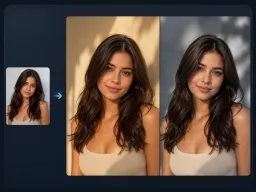
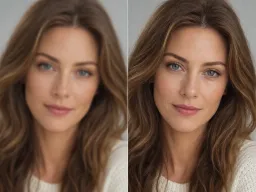
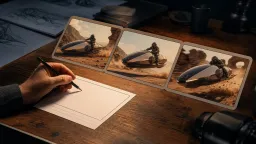
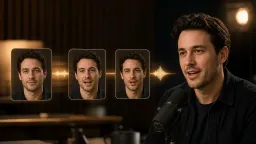
AI 图像生成之后,您应该尝试什么?
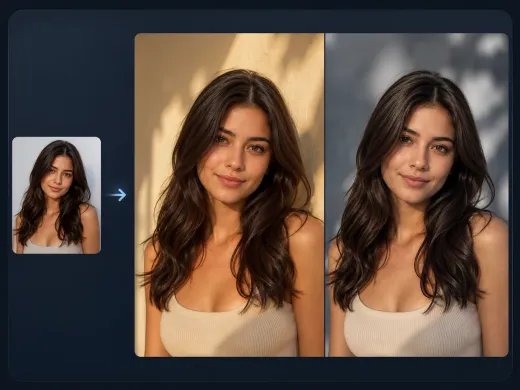
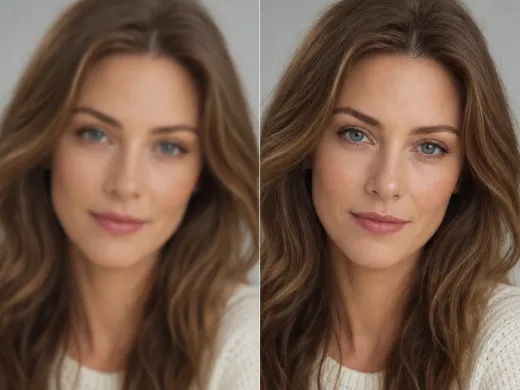
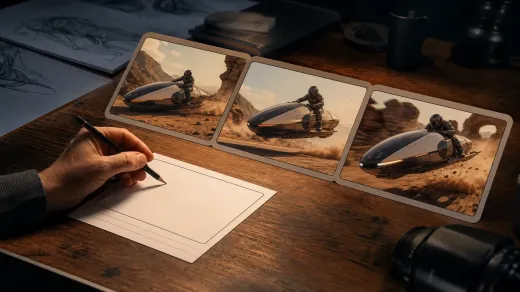
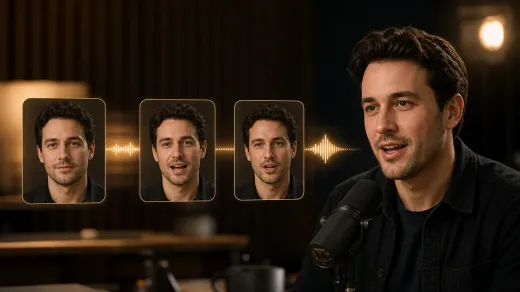
最佳后续工具取决于初版结果的问题所在:是细微瑕疵、风格偏移、导出模糊,还是需要动态效果


AI 图像生成器常见问题解答
关于提示词编写、源图片、输出质量、下载流程、权利及切换工具的简明解答。
AI 图像生成器根据文本提示词生成新图像。您描述主体、场景、风格和输出用途,随后查看生成的视觉初稿。
从主体开始,依次添加场景、拍摄距离、光线、风格和最终用途。首条提示词应具体明确,避免堆砌。
不需要。本页面提供提示词转图片功能。若您已有源图片并希望保留其布局,请改用 AI 图生图。
方形帖子使用1:1,故事类使用9:16,封面式肖像使用3:4,宽幅主图或缩略图使用16:9。
通用提示词通常缺乏物理细节。请补充材质、地点、拍摄距离、光线和目标投放渠道,以便模型有更明确的生成目标。
无法稳定实现。请先生成视觉底图,再在可完全控制每个字符的设计工具中添加精确排版、标签和品牌标识。
当图像整体方向已接近目标但局部仍需调整时切换。使用编辑器进行清理,使用图生图制作变体,使用放大工具获取更清晰的导出文件。
可以。结果出现在工作台后,请使用图片旁的下载控件。在最终预览显示前请保持页面打开。
支持。提示词输入框、风格选项、比例控制、结果预览、历史记录、下载和分享功能均专为触屏操作设计。
您可以在自己的项目中使用生成内容,但权利合规性仍取决于提示词和主题。请避免使用受商标保护的标志、受版权保护的角色、公众人物肖像以及您未获授权使用的相关品牌资产。
从在线 AI 图像生成器开始
编写一条清晰的提示词,生成第一版视觉草稿,待确认值得保留的方向后,再对结果进行细化调整。