
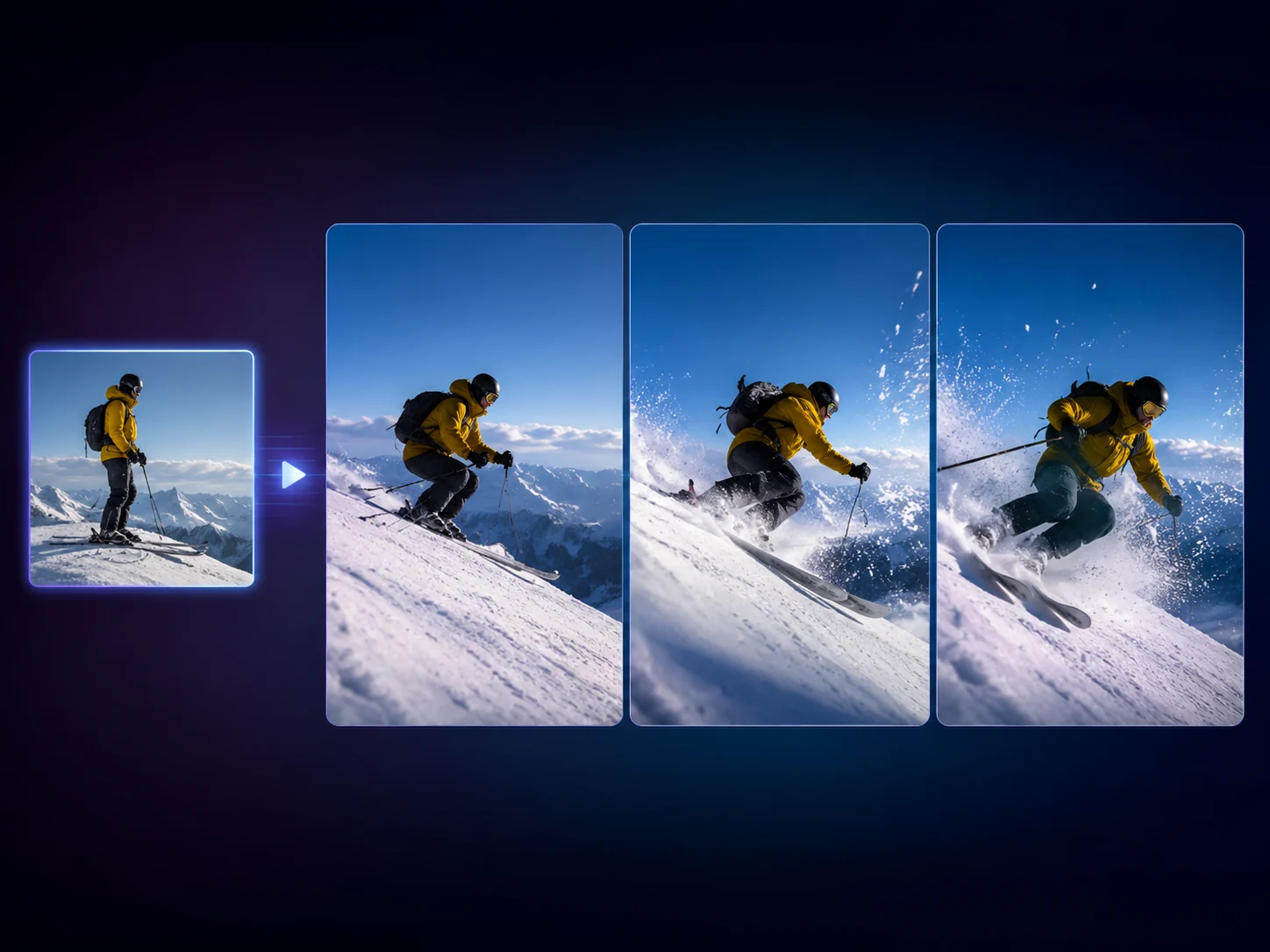
免费在线AI视频生成器(文字转视频)- 无需登录
根据文字提示创建动态短视频,或将已确认的静态图片转化为动画。当静态图片不足以呈现场景时,可使用此免费在线AI视频生成器制作社交媒体引流片段、产品发布演示、分镜测试及空镜头创意。无需登录即可使用。

全球已有超过 12,000,000 位用户信赖。
AI视频生成器三步使用指南
首次运行保持务实:选定起点,编写一条动态提示词,对比结果后再进行后续调整。
选择文本或图片输入
从文本开始创建空白场景,或在画面构图已定稿仅需测试动态时,上传一张源图片。
撰写镜头提示词
明确主体、运镜、动作、光线与氛围。文生视频模式还可选择画幅比例。
生成、对比、继续
对照本地历史记录查看最新片段,然后下载该片段,或将创意转入增强器、编辑器、图生图或 说话照片。
使用 AI 视频生成器能创作什么?
将视频生成器用于五项实用任务:以提示词为核心的概念短片、图生视频动效、产品发布片段、竖屏社媒开头钩子,以及分镜或 B-roll 测试。
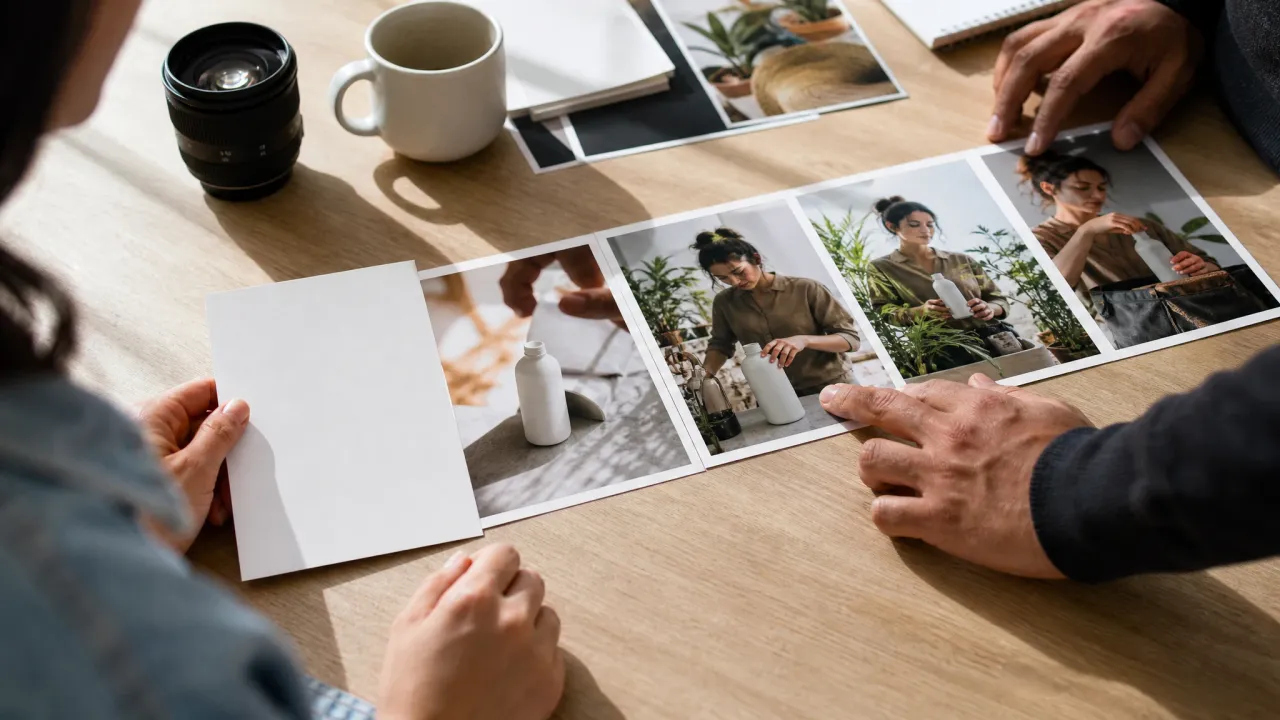
以提示词为核心的概念短片
在制作或剪辑开始前,将粗略的营销构思转化为简短的动态场景。当主体、机位和场景仍具灵活性时,使用文生视频功能。
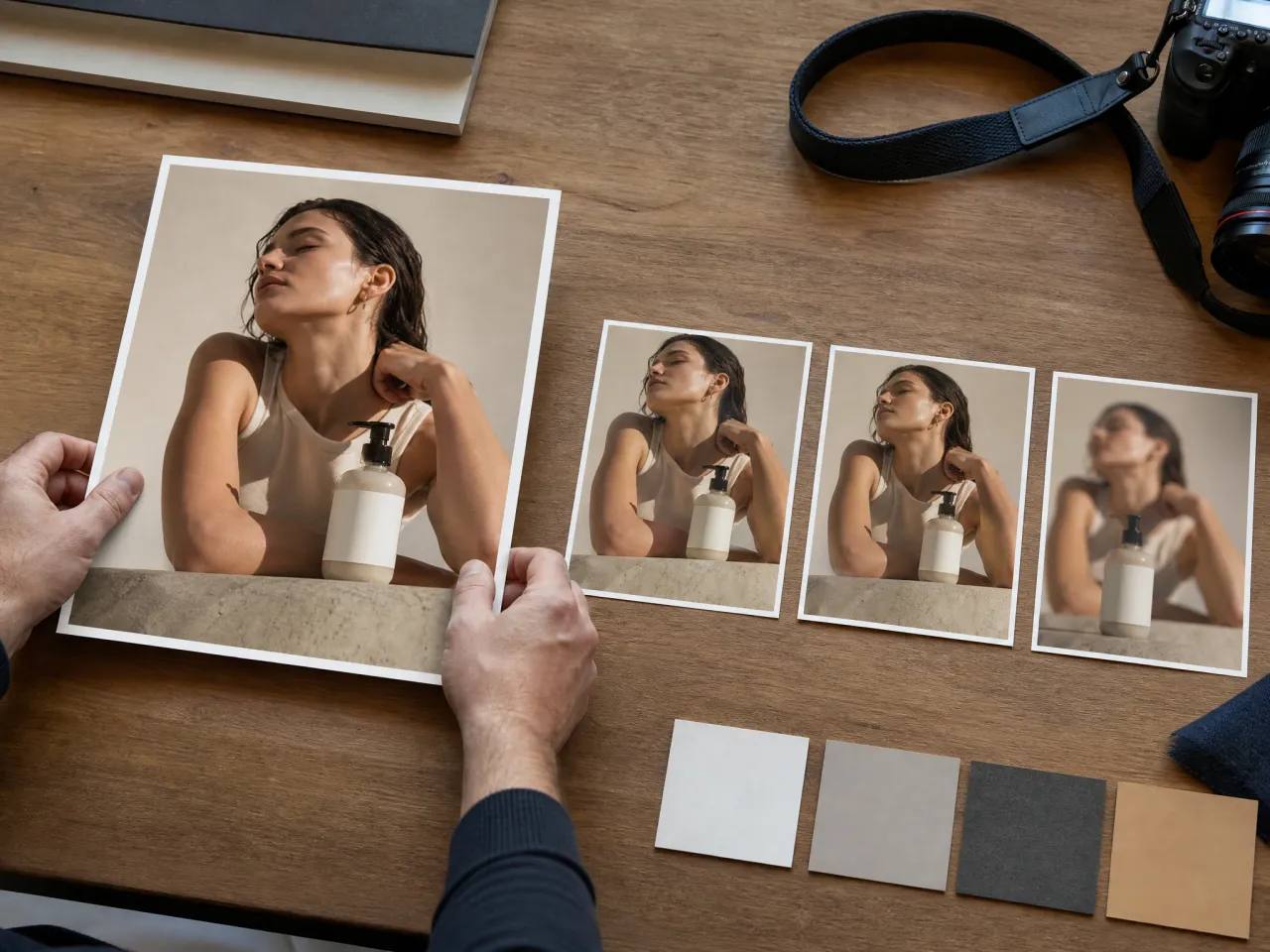
让一张已审核的静帧动起来
当源画面已经符合要求时使用图生视频。上传静帧,描述运动方式,并测试画面动起来后是否依然成立。
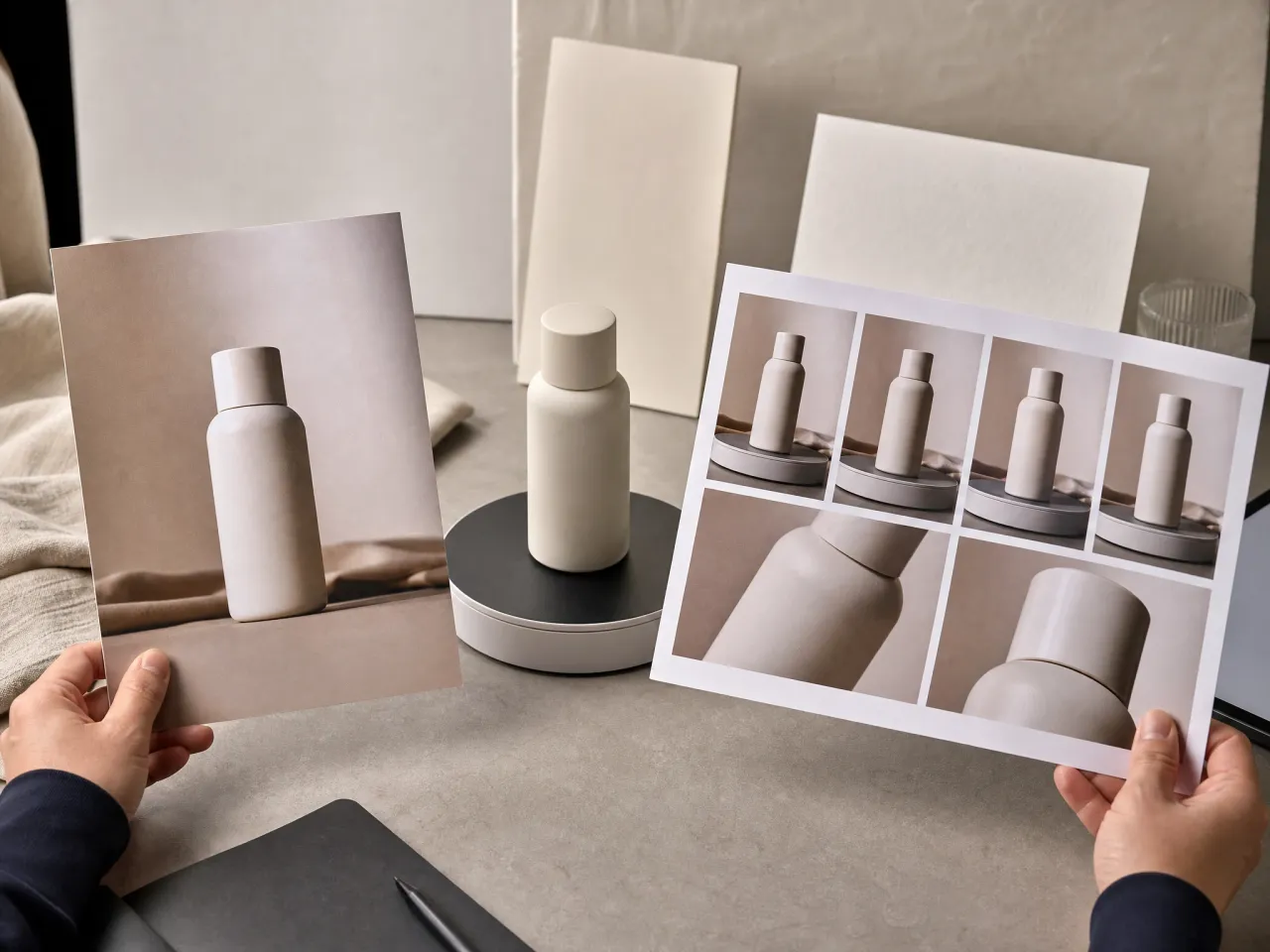
产品发布动态效果
为发布会看板、路演 PPT 或电商测试创建产品主视觉动态效果。保持包装留白,稍后在设计或编辑工具中添加精确的品牌文字。
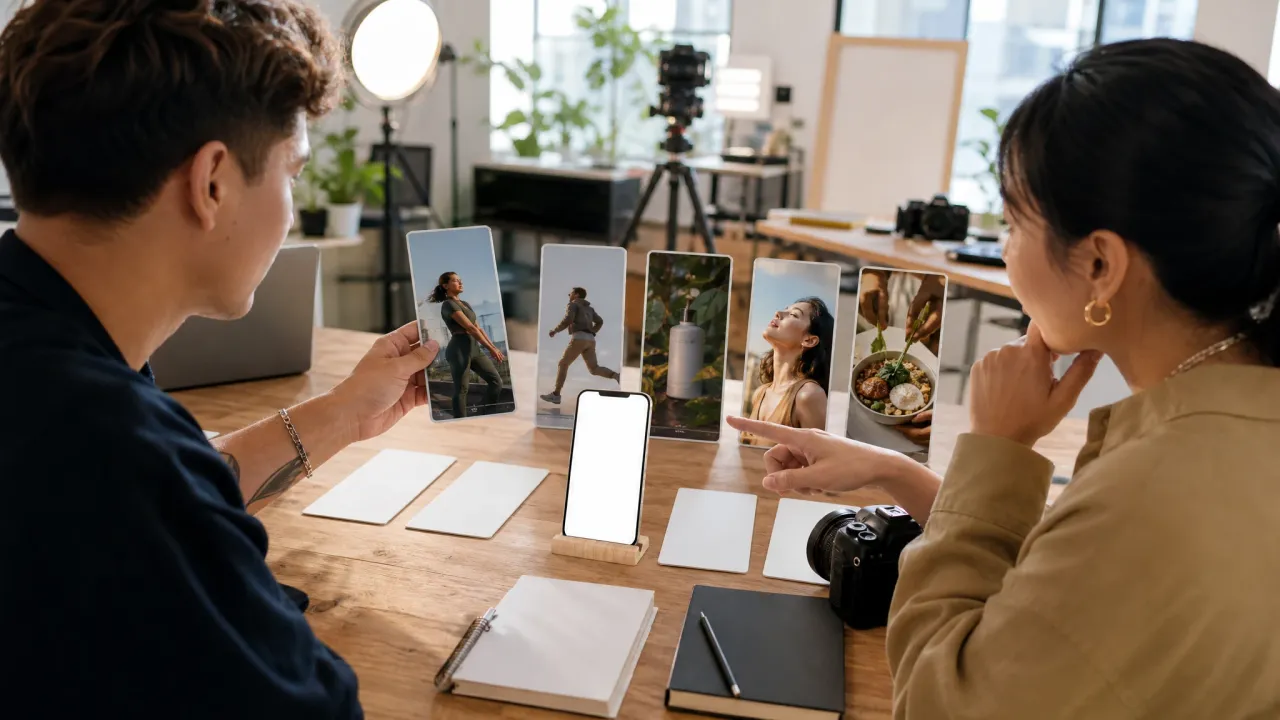
竖屏社媒开头钩子
为 Reels、Stories、广告或创作者简报测试简短的视觉开头钩子。先选择文生视频的画幅比例,使画面符合你正在评估的平台。
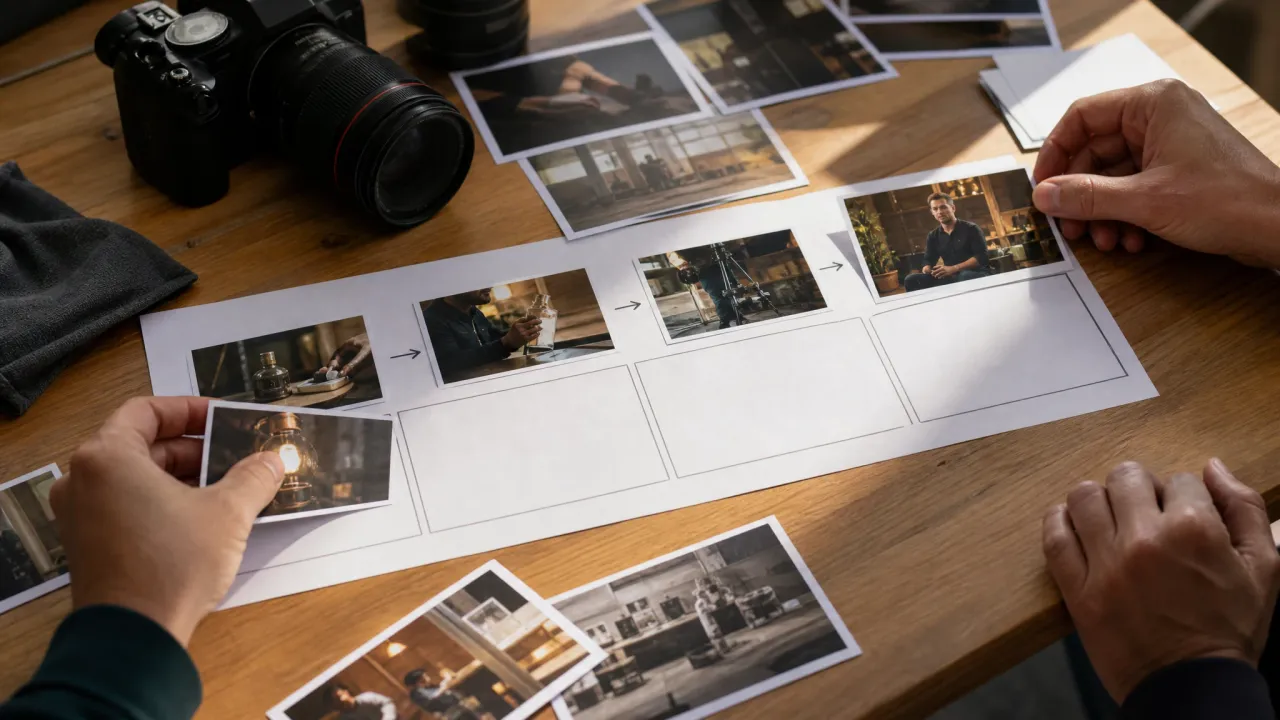
分镜与 B-roll 测试
在拍摄、采访、产品广告或提案前构建动态参考素材。目标并非最终剪辑,而是判断动态方向是否合适。
什么是 AI 视频生成器?
AI 视频生成器根据书面提示词生成一段简短的动态片段,或根据你的运动指令让一张上传的静帧图片动起来。
从零开始文生视频
当你需要模型凭空构思第一个动态创意时,描述场景、动作、机位和光线。
基于单张静帧图生视频
当构图比完全原创更重要时,上传一张干净的源画面。
供审查的短片段
在进行深度剪辑、增强、配音、字幕或后期制作前,利用结果判断动态方向。
为什么使用 Face AI 制作短款 AI 视频概念?
本页面以实际可用的生成器为核心,随后辅以说明内容,讲解如何选择模式、撰写提示词以及如何延续创意流程。
工作台优先
你无需读完整个页面即可开始创作。用户来这里是为了生成片段,而非阅读宣传册。
聚焦首轮生成
工作台将早期审核聚焦于提示词、模式、源图像和画面构图,以便团队快速评估动态创意。
专为后续步骤打造
效果达标的片段可进入优化阶段。需要调整的源静帧可返回编辑器、图生图或超分工具重新处理。
为直观的项目推进设计
动态概念能让需求简报变得生动。这提供了情绪说服力,即使在素材定稿前也极具参考价值。
从主体开始
优先明确人物、产品、物体或场景,确保片段拥有单一清晰的视觉焦点。
直白描述动态
使用直接动词:旋转、行走、镜头推近、灯光闪烁、抬手、产品滑动。
保护源画面
进行图生视频时,请使用一张干净的静帧,确保主体清晰且留有充足的动态空间。
发布前仔细检查
手部、面部、产品边缘、Logo、微小文字及快速动作在生成后仍需人工复核。
AI 视频生成器 vs. 完整剪辑软件、纯文本工具与图片动画应用
利用此表格选择合适的工作流。Face AI 的核心优势在于制作首个短动态概念,而非替代完整的视频剪辑软件。
| 对比项 | Face AI我们 Face AI 短动态工作流 | 其他方案 |
|---|---|---|
| 起点 | 在统一的工作台中使用文生视频或图生视频功能。 | 部分工具将文本输入、图片动画和历史记录分散在不同的流程中。 |
| 最佳用途 | 社交媒体引流片段、产品动态测试、提案演示短片、分镜构思以及 B-roll 方向参考。 | 当需要时间轴、字幕、配乐、脚本整合或手动剪辑时,完整剪辑软件更为合适。 |
| 初始参数设置 | 主要决策点包括提示词、生成模式、源图像以及文生视频的画面比例。 | 大型平台可能在用户看到第一个有效结果前,暴露过多设置选项。 |
| 初版聚焦重点 | 工作台让片段创作始终聚焦于提示词、模式、源图像和画面构图,团队随后再决定哪些内容值得深度编辑。 | 完整剪辑套件可能在首个动态创意显现前,增加过多的配置选项。 |
| 音频、字幕与时间轴 | 先生成视觉动态,随后在下一阶段的制作中精确添加音频、字幕、配音和时间轴剪辑。 | 当需求从首个动态创意转向完整剪辑组装时,视频套件将发挥更大作用。 |
| 源画面控制 | 图生视频功能有助于保留一张已确认的静帧作为视觉锚点。 | 当构图或产品角度已固定时,纯文本工具容易产生画面偏离。 |
| 权利边界 | 您需对提示词或上传中使用的源图像、产品、人物肖像、标志及受保护素材负责。 | 广泛的商用授权仍取决于实际输入内容与具体题材。 |
起点
在统一的工作台中使用文生视频或图生视频功能。
部分工具将文本输入、图片动画和历史记录分散在不同的流程中。
最佳用途
社交媒体引流片段、产品动态测试、提案演示短片、分镜构思以及 B-roll 方向参考。
当需要时间轴、字幕、配乐、脚本整合或手动剪辑时,完整剪辑软件更为合适。
初始参数设置
主要决策点包括提示词、生成模式、源图像以及文生视频的画面比例。
大型平台可能在用户看到第一个有效结果前,暴露过多设置选项。
初版聚焦重点
工作台让片段创作始终聚焦于提示词、模式、源图像和画面构图,团队随后再决定哪些内容值得深度编辑。
完整剪辑套件可能在首个动态创意显现前,增加过多的配置选项。
音频、字幕与时间轴
先生成视觉动态,随后在下一阶段的制作中精确添加音频、字幕、配音和时间轴剪辑。
当需求从首个动态创意转向完整剪辑组装时,视频套件将发挥更大作用。
源画面控制
图生视频功能有助于保留一张已确认的静帧作为视觉锚点。
当构图或产品角度已固定时,纯文本工具容易产生画面偏离。
权利边界
您需对提示词或上传中使用的源图像、产品、人物肖像、标志及受保护素材负责。
广泛的商用授权仍取决于实际输入内容与具体题材。
团队在实际工作流中如何使用 AI 视频生成器
这些反馈聚焦于实际工作循环:撰写分镜笔记、生成短片片段、对比动态效果,并判断该创意是否值得进一步打磨。
"当视频创意还处于早期阶段、不适合直接进行正式剪辑时,我会打开这个页面。生成的首个片段能让团队有具体的内容可以讨论和反馈。"

Kai Nakamura
全球创意总监
"文生视频用于测试初步的吸睛点。图生视频则用于保留已确认的单帧画面,并在不重新开启完整需求文档的情况下添加动态效果。"

Seungwoo Park
增长营销经理
"这套工作流比大型工作室工具更具人情味。输入提示词、生成、查看片段,然后判断创意是否具有生命力。"

Zara Davis
社交媒体总监
"我们将其用于新品发布看板。静态图片适合内部对齐,但一段简短的动态演示能让人更快做出肯定或否定的决定。"

Pooja Mehta
品牌体验副总裁
"简化的首次运行工作流令人轻松不少。我的团队只需确定提示词、模式和比例,无需再与庞大的控制面板搏斗。"

Rafael Santos
创意副总裁
"非常适合制作前期的尴尬期:创意听起来很有趣,但大家还无法在脑海中具象化。"

Anya Ramos
达人合作总监
"当视频创意还处于早期阶段、不适合直接进行正式剪辑时,我会打开这个页面。生成的首个片段能让团队有具体的内容可以讨论和反馈。"
Kai Nakamura
全球创意总监
"文生视频用于测试初步的吸睛点。图生视频则用于保留已确认的单帧画面,并在不重新开启完整需求文档的情况下添加动态效果。"
Seungwoo Park
增长营销经理
"这套工作流比大型工作室工具更具人情味。输入提示词、生成、查看片段,然后判断创意是否具有生命力。"
Zara Davis
社交媒体总监
"我们将其用于新品发布看板。静态图片适合内部对齐,但一段简短的动态演示能让人更快做出肯定或否定的决定。"
Pooja Mehta
品牌体验副总裁
"简化的首次运行工作流令人轻松不少。我的团队只需确定提示词、模式和比例,无需再与庞大的控制面板搏斗。"
Rafael Santos
创意副总裁
"非常适合制作前期的尴尬期:创意听起来很有趣,但大家还无法在脑海中具象化。"
Anya Ramos
达人合作总监
"产品动态测试正是我们的核心应用场景。一个空白标签瓶身、一次镜头运动、几处布光说明,发布提案瞬间就变得真实可感。"

Tariq Al-Qahtani
电商品牌总监
"当视频创意还处于早期阶段、不适合直接进行正式剪辑时,我会打开这个页面。生成的首个片段能让团队有具体的内容可以讨论和反馈。"
Kai Nakamura
全球创意总监
"文生视频用于测试初步的吸睛点。图生视频则用于保留已确认的单帧画面,并在不重新开启完整需求文档的情况下添加动态效果。"
Seungwoo Park
增长营销经理
"这套工作流比大型工作室工具更具人情味。输入提示词、生成、查看片段,然后判断创意是否具有生命力。"
Zara Davis
社交媒体总监
"我们将其用于新品发布看板。静态图片适合内部对齐,但一段简短的动态演示能让人更快做出肯定或否定的决定。"
Pooja Mehta
品牌体验副总裁
"简化的首次运行工作流令人轻松不少。我的团队只需确定提示词、模式和比例,无需再与庞大的控制面板搏斗。"
Rafael Santos
创意副总裁
"非常适合制作前期的尴尬期:创意听起来很有趣,但大家还无法在脑海中具象化。"
Anya Ramos
达人合作总监
"产品动态测试正是我们的核心应用场景。一个空白标签瓶身、一次镜头运动、几处布光说明,发布提案瞬间就变得真实可感。"
Tariq Al-Qahtani
电商品牌总监
"我曾担心它看起来像个玩具级功能。它确实需要清晰的提示词,但结果足以满足创作者需求简报的审阅。"

Marco Rossi
策略负责人
"当我像写分镜笔记一样撰写提示词(主体、动态、运镜、光线)时,效果最佳。仅靠宏大的氛围词汇帮助不大。"

Priya Chen
创意策略主管
"在提案阶段,我需要的是动态概念而非完整成片。这正好填补了中间步骤的需求。"

Leo Fitzgerald
副创意总监
"本地历史记录很重要。我们可以对比几次片段生成尝试,保留最贴近营销活动的那一个,避免迷失方向。"

Xiaoping Liang
营销运营经理
"当页面清晰展示工作链条时,B-roll 规划会更容易:一个源创意、几种动态选项,若片段值得精修再流转至下一款工具。"

Sophia Wagner
编辑总监
"我喜欢这个页面不伪装成完整的视频编辑器。它的目标是让首个短片片段足够真实以便评估,而这正是我们一直缺失的环节。"

Aaliyah Williams
数字营销总监
"有些工具在你拿到一帧可用画面前,就兜售整个视频宇宙。这里的承诺更简单:编写场景、测试动态,然后决定是否值得投入更多精力。"

Thomas Berg
创新总监
"我曾担心它看起来像个玩具级功能。它确实需要清晰的提示词,但结果足以满足创作者需求简报的审阅。"
Marco Rossi
策略负责人
"当我像写分镜笔记一样撰写提示词(主体、动态、运镜、光线)时,效果最佳。仅靠宏大的氛围词汇帮助不大。"
Priya Chen
创意策略主管
"在提案阶段,我需要的是动态概念而非完整成片。这正好填补了中间步骤的需求。"
Leo Fitzgerald
副创意总监
"本地历史记录很重要。我们可以对比几次片段生成尝试,保留最贴近营销活动的那一个,避免迷失方向。"
Xiaoping Liang
营销运营经理
"当页面清晰展示工作链条时,B-roll 规划会更容易:一个源创意、几种动态选项,若片段值得精修再流转至下一款工具。"
Sophia Wagner
编辑总监
"我喜欢这个页面不伪装成完整的视频编辑器。它的目标是让首个短片片段足够真实以便评估,而这正是我们一直缺失的环节。"
Aaliyah Williams
数字营销总监
"有些工具在你拿到一帧可用画面前,就兜售整个视频宇宙。这里的承诺更简单:编写场景、测试动态,然后决定是否值得投入更多精力。"
Thomas Berg
创新总监
AI 视频生成器之后,下一步可以尝试什么?
根据生成的片段或源静态图的实际需求选择 Face AI 的下一款工具:更纯净的视频、口播人像、更优质的源画面、针对性剪辑,或更清晰的静态图。
AI 视频增强
适用于生成的片段概念正确,但在分享或审阅前需要进一步优化画质的场景。
会说话的照片
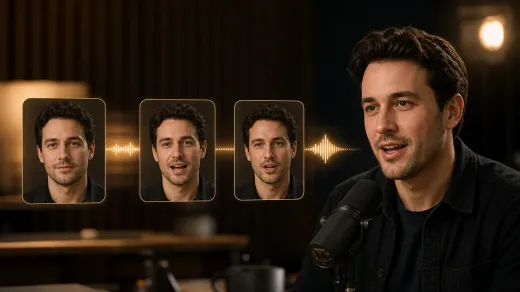
当任务为制作会说话的肖像、产品讲解员或虚拟形象留言,而非通用动态场景时,请使用此功能。
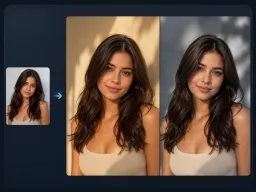
AI 图生图
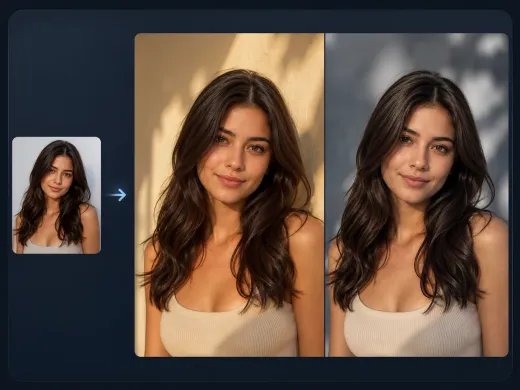
动画生成前优化源静态图。当构图已接近预期,但视觉风格需受控调整时适用。

AI 图片编辑器
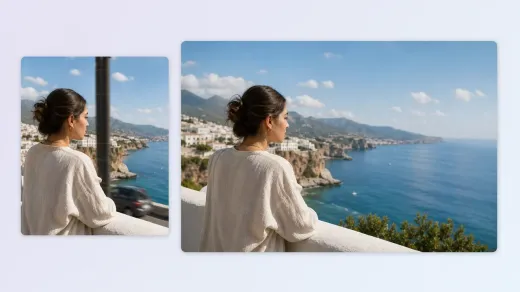
将静态图转为动态前,移除一个干扰元素、弱化背景或修饰人物细节。
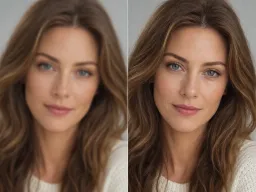
AI 图片放大
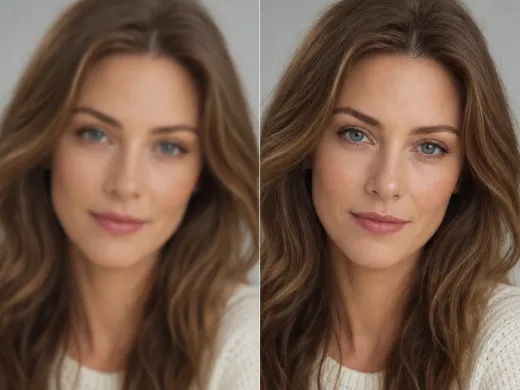
当创意方向正确但源图过于模糊时,用于锐化静态帧或导出画面。
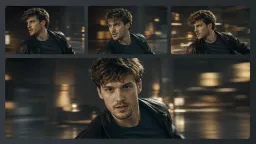
Video Face Swap
Already have a long clip and only need to replace a face? Video Face Swap handles videos up to 30 minutes and 500 MB with Credits.
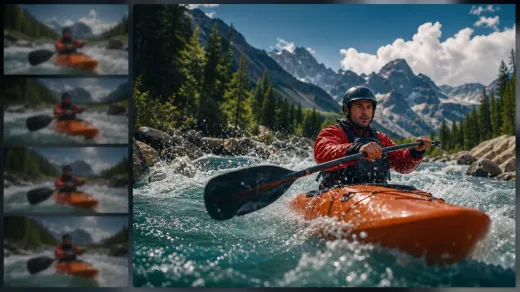
AI 视频生成器常见问题解答
关于文生视频、图生视频、提示词、源图、版权、工作流选择,以及何时切换至其他 Face AI 工具的直接解答。
AI 视频生成器可根据文字提示词,或上传的源图配合运动指令,生成一段简短的动态视频片段。
文生视频仅基于您的提示词生成。图生视频则基于单张上传的静态图,当您已有希望作为运动基准的画面时,使用此模式更佳。
不需要。如果您仅有文字构思,请使用文生视频。仅在切换至图生视频模式时才需上传一张图片。
文生视频支持固定的常见比例:16:9、9:16、4:3、3:4 和 1:1。图生视频会更紧密地遵循上传源图的画幅比例。
撰写镜头说明:包含一个主体、一个动作、一个运镜、光线与氛围。直白的提示词比堆砌大量风格词汇更容易评估效果。
使用单张清晰的静态帧,主体明确、构图稳定,并预留足够的运动空间。杂乱的拼贴画、过小的主体或低细节的图片较难生成干净的动画。
本页面专注于生成短版初稿片段。建议先用它测试运动方向,若需求涉及更长篇幅的制作流程,请转至视频编辑器或其他 Face AI 工具。
视频生成需推断帧间运动。明确的主体、简单的动作以及减少冲突的元素可降低偏差,但面部、手部、产品边缘及微小细节仍需人工检查。
您需对提示词、源图像、产品、人物、标志及片段内的受保护素材的版权负责。请勿上传或描述您无权使用的素材。
可以,前提是您拥有使用权。在图片清晰且动作指令具体明确的情况下,产品展示与人像效果最佳。
请勿依赖生成结果来实现精确排版、标志或字幕。请先生成视觉动态,随后在编辑器中后期添加精准文字与品牌标识。
利用首个片段评估动作创意。若该片段值得保留,请使用合适的后续工具进行画质增强、剪辑、添加字幕、音频处理或品牌质感优化。
当您已有一个值得保留的片段,且问题仅在于视频画质而非原始创意或源帧时,请使用 AI视频增强器。
当主要需求为口播人像、虚拟形象留言或对口型风格的片段时,建议使用说话照片。本视频生成器适用于更广泛的场景动态制作。
工作区会先创建任务,等待处理完成后准备最终媒体文件,随后才会显示结果操作按钮。请保持页面打开,直到预览和下载控件出现。
从在线 AI 视频生成器开始
撰写一条清晰的镜头提示词,选择文生视频或图生视频模式,并生成首个短片,确保其真实度足以进行评估。