
免费在线AI图像编辑器,轻松修复照片 - 无需注册
上传现有图片,描述一项明确的修改需求,即可预览编辑结果,无需重新生成整张图片。适用于移除物体、更换背景、人像精修、光线校正以及最终素材细节优化,全程无需注册或添加水印。

全球已有超过 12,000,000 位用户信赖。
三步使用 AI 图片编辑器
控制单次处理范围:选用优质源图,提出单一明确的修改需求,随后检查主体是否保持完整。
上传源图片
选择构图值得保留的照片、横幅、人像、产品图、室内照或活动草稿。
描述一项专注的修改
明确指出需更改的部分与必须保持不变的部分,如产品边缘、面部角度、空间布局或光线方向。
生成、检查、继续
查看编辑结果并与本地历史记录对比,随后下载或转至图生图、放大工具、视频或说话照片功能。
现有照片的 AI 图片编辑器应用场景
借助编辑器处理专项任务:去除干扰物、更换背景、人像精修、场景重打光及合规素材清理。每次处理均基于值得保留的现有图片展开。
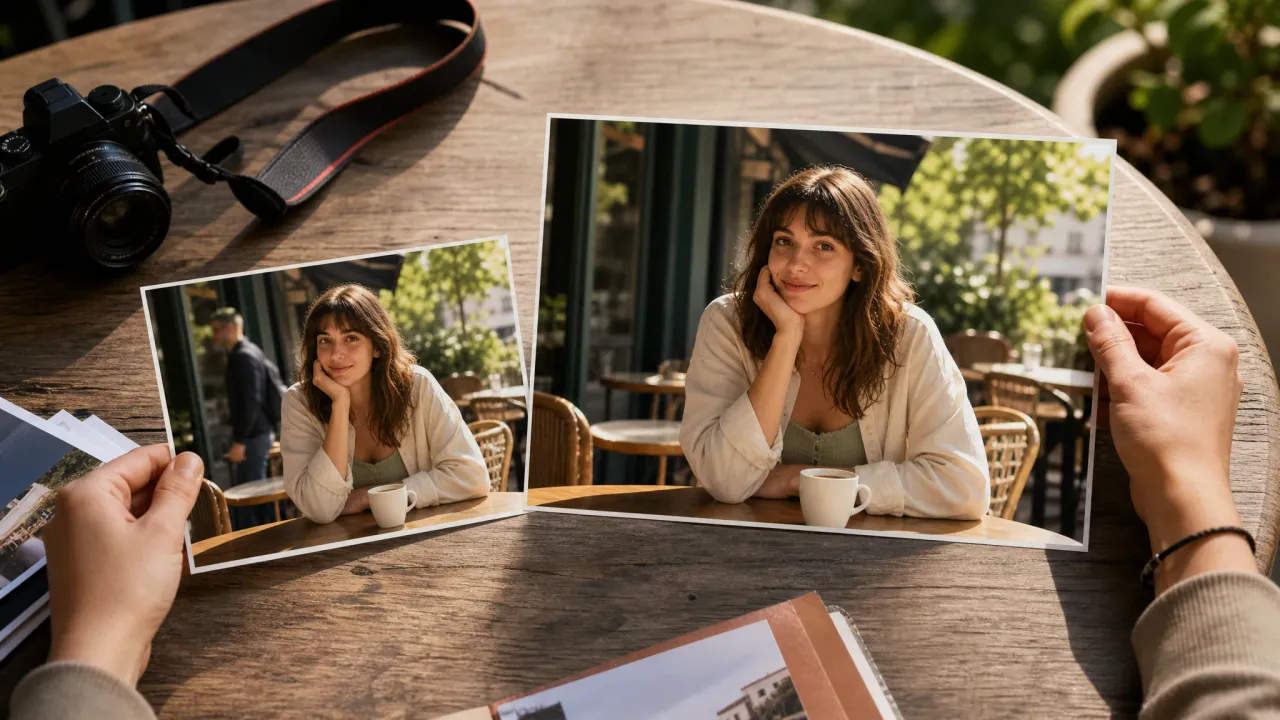
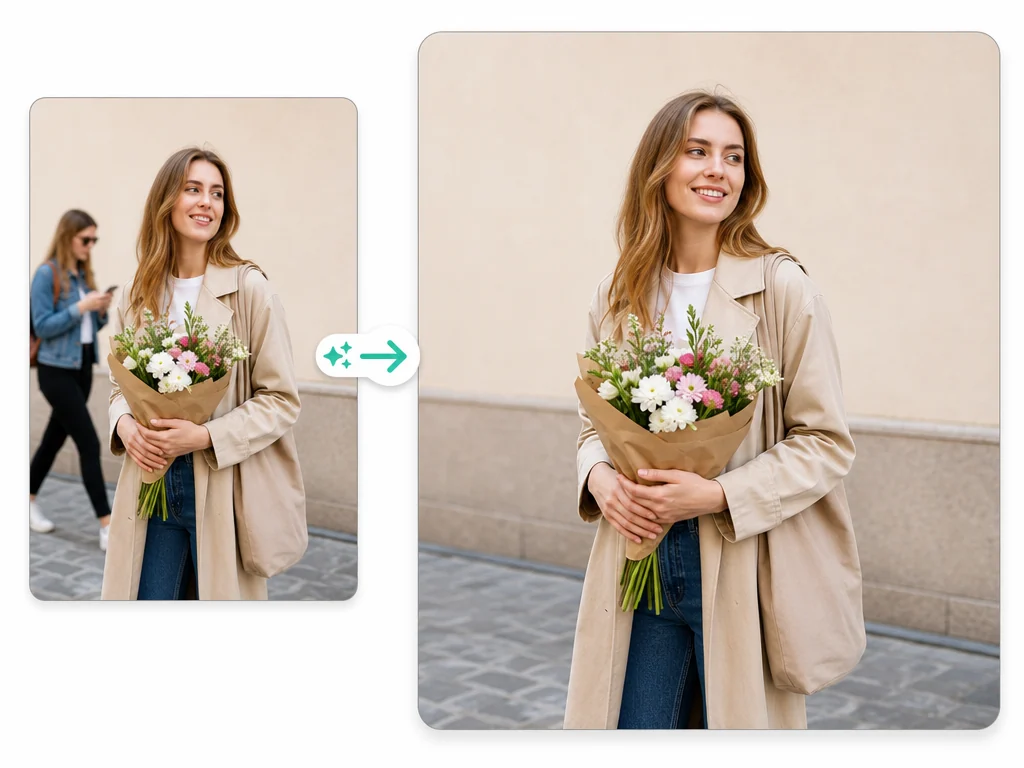
移除保留照片中的干扰元素
移除路人、道具、线缆、反光或背景杂物,同时保持主体人物、产品和原有构图不变。
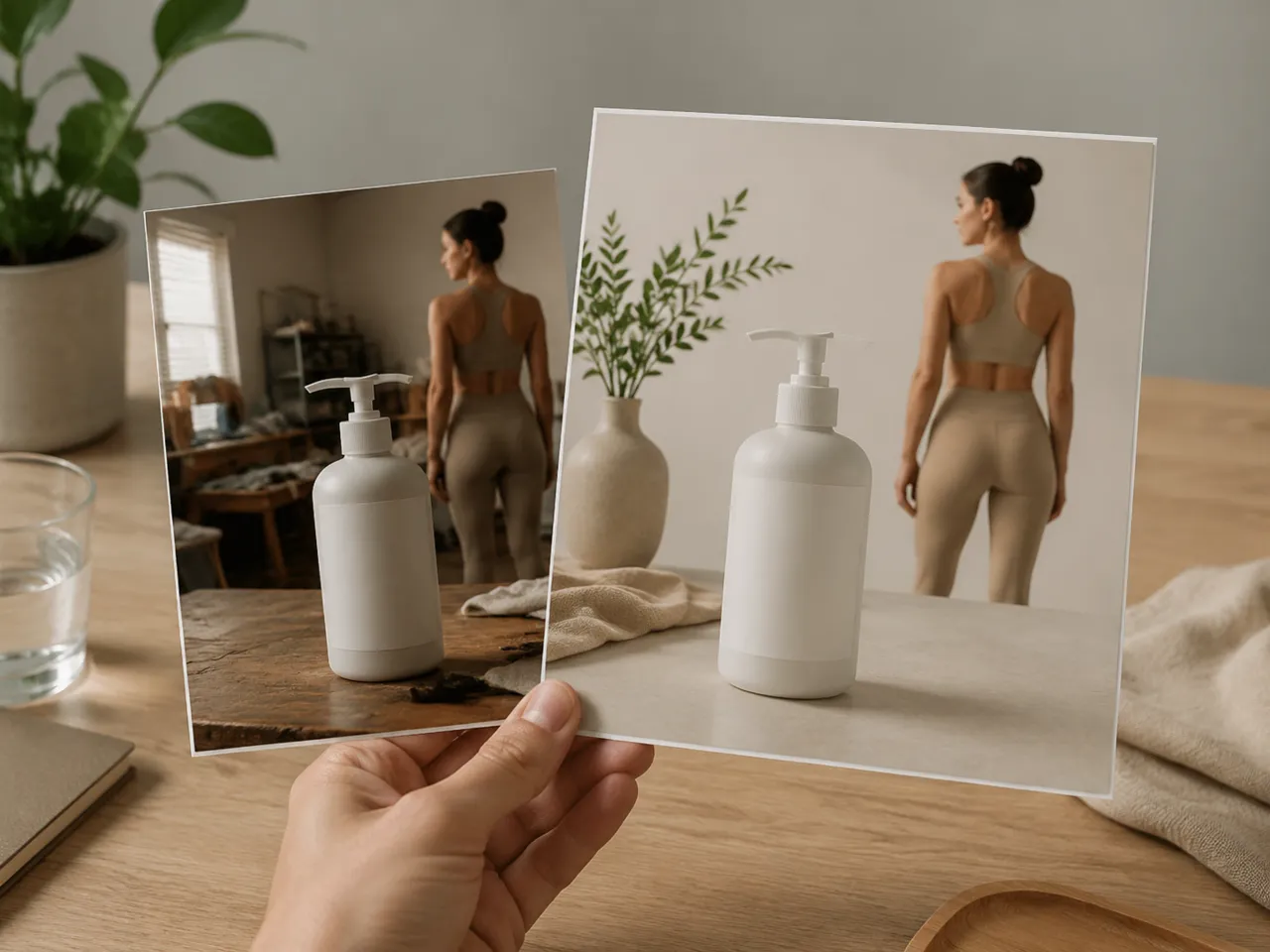
替换不佳的背景
将产品或人像从杂乱环境移至整洁的工作室或生活场景,无需模型重新生成主体。
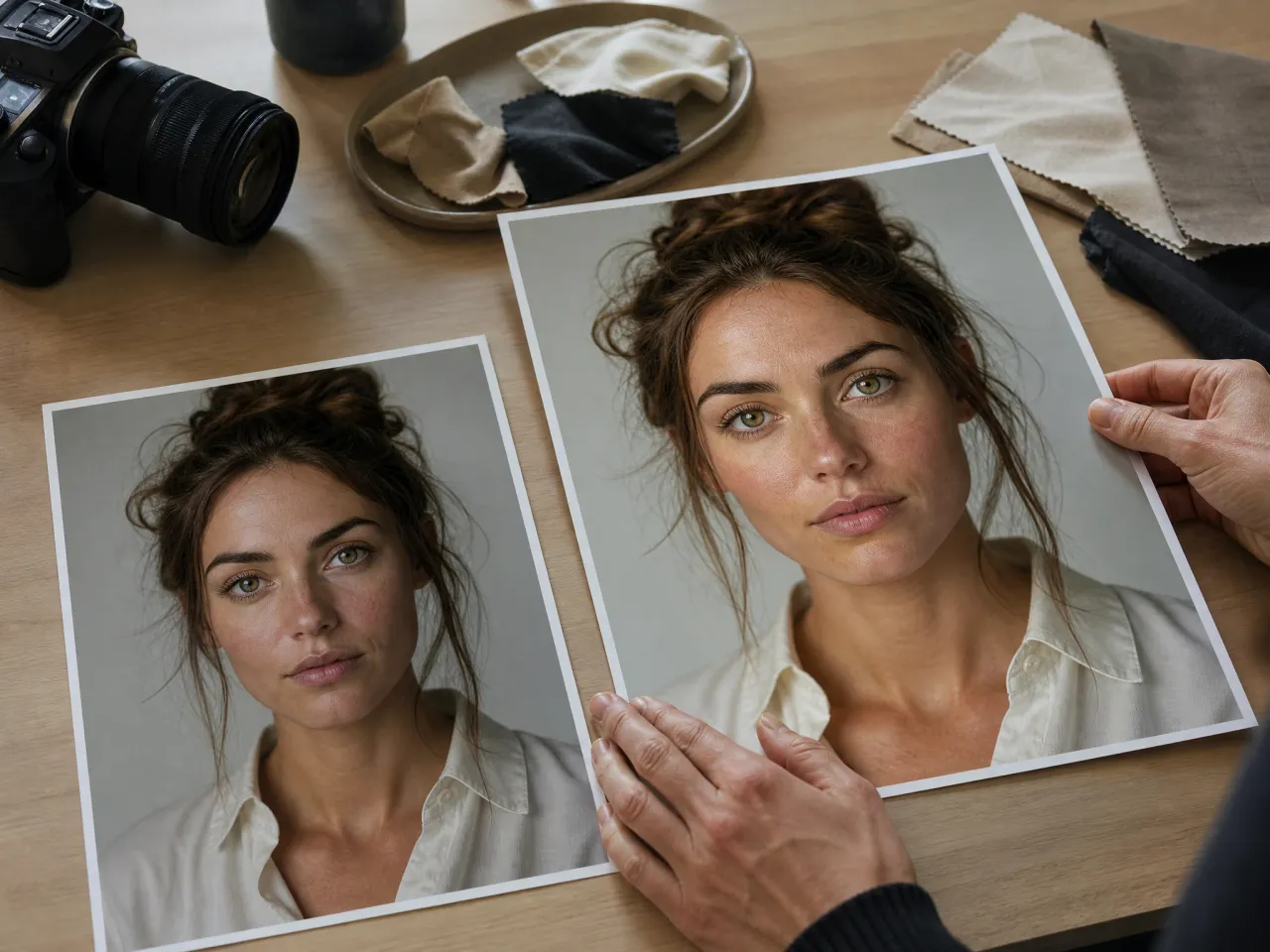
精修人像,不改变人物身份特征
针对个人头像、缩略图或宣传人像,优化皮肤质感、碎发、对焦与色彩平衡,同时确保人物保持可识别性。
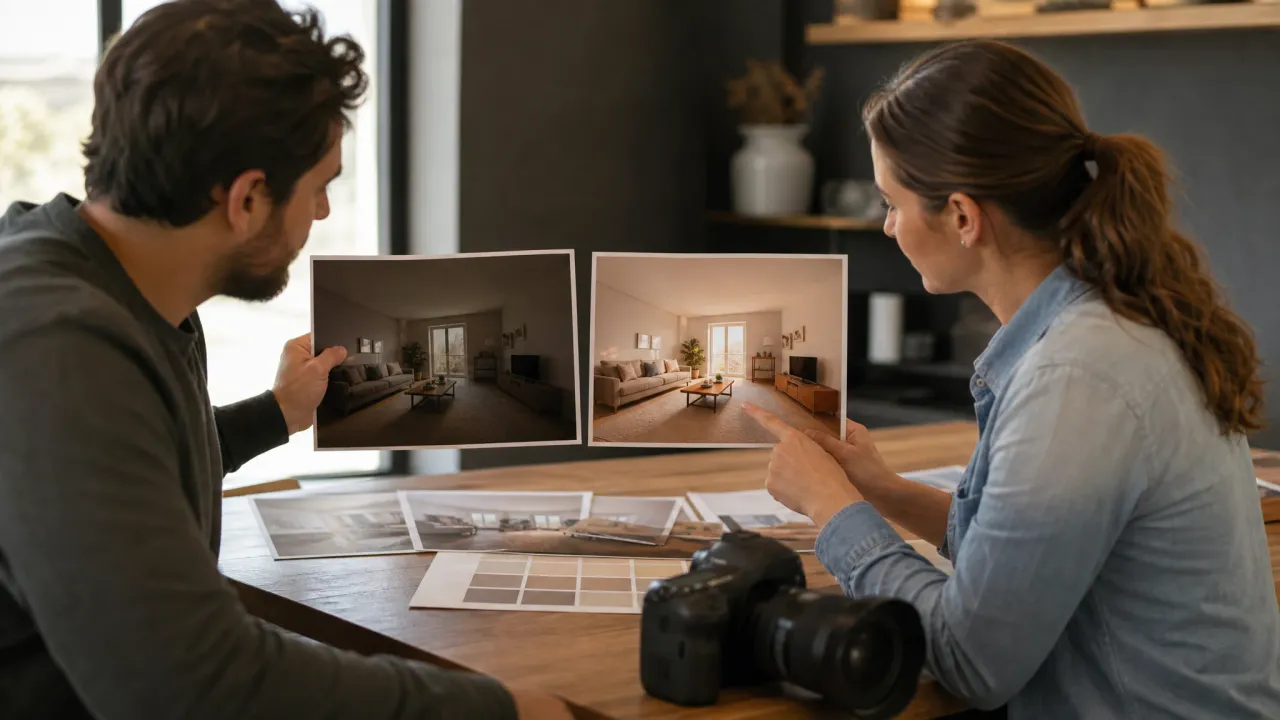
为室内场景与宣传画面重新打光
当构图实用但曝光不足导致无法通过审核时,修复房间照片、旅行摄影及宣传场景中的平淡或昏暗光线。
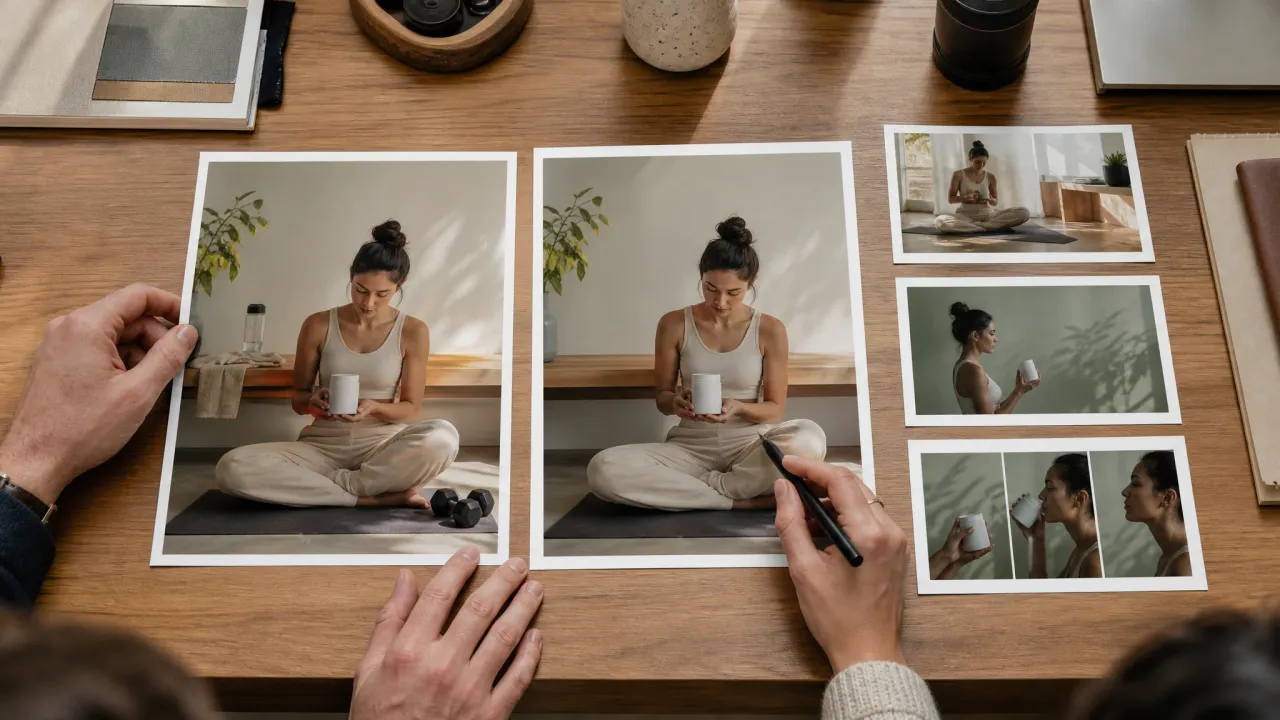
修改已通过的素材,无需从头开始
当团队已认可创意概念,仅需在高清放大、动画制作或上线审核前进行一版精准清理时,使用单次聚焦编辑。
什么是 AI 图片编辑器?
AI 图片编辑器以上传的图片为基础,根据提示词引导进行修改。当照片整体接近可用状态,仅存在一个阻碍使用的具体问题需要解决时,它是理想工具。
优先使用现有图片
原图为模型提供需保留的真实画幅,涵盖裁剪比例、主体位置与光线方向。
基于指令的修订
您只需描述修改需求,无需手动绘制蒙版。提示词应直接指明对象、区域或视觉问题。
局部修复,而非全盘重做
适用于清理、重新打光、背景替换和精修。若需彻底改变整体风格,请使用图生图功能。
为何使用 Face AI 进行提示词引导的图像编辑?
工作台简化编辑流程:一次上传图片、一种编辑模式、一条聚焦提示词,并提供近期结果供对比。
专为精准修复打造
物体移除、背景替换、人像精修与重新打光均划分为独立模式,确保每次请求都有明确的操作方向。
提示词保护原始画幅
可见的提示词输入框便于您在编辑开始前明确指定哪些部分需要更改,哪些必须保持不变。
历史记录让审核更高效
最近的编辑结果保留在工作区中,团队可对比稳妥的版本与偏离过大的版本。
自然衔接后续步骤
完成编辑后,可将其发送至图生图功能生成变体,或使用高清放大工具导出更清晰的版本;若下一步需求涉及动态效果,可使用说话照片 和视频工具。
使用干净的源图
清晰的边缘、单一主体以及编辑区域周围留有足够的空间,有助于模型更自然地重建场景。
每次仅请求单次编辑
相比一次性完成背景替换、皮肤精修、产品清理和重绘,先进行物体移除并配合小幅光线调整更容易审核。
保护关键细节
指定必须保持稳定的元素:面部角度、产品轮廓、标签层级、手部形态、空间布局或画面裁切。
检查复杂边缘
头发、玻璃、反光、纤细的产品轮廓以及密集的重叠区域,可能仍需二次处理或人工审核。
AI 图片编辑器 vs. 物体移除工具、图生图工具与手动编辑
当针对性修改足以挽救图片时,请使用此工作流。请勿将其视为保证每张人脸、标志、标签或透明边缘都能完全保持不变。
| 对比项 | Face AI我们 针对性图像修订工作流 | 其他方案 |
|---|---|---|
| 起点 | 上传一张现有图片并描述具体修改需求。 | 纯文本生成器从零开始,往往会丢失您原本喜欢的构图。 |
| 最佳用途 | 物体移除、背景替换、人像精修、重新打光及已审批素材的清理。 | 单一功能的物体移除工具通常不会说明何时应切换至更广泛的风格重制。 |
| 控制方式 | 选择编辑模式,然后明确哪些需要修改、哪些需要保留。 | 画笔工具需手动选区;宽泛的提示词工具可能导致改动过多。 |
| 审核工作流 | 在本地历史记录中对比当前与之前的修改结果,再决定下一轮操作。 | 单次出图页面往往在对比前就催促下载。 |
| 客观限制 | 头发、玻璃、反光表面、密集重叠区域、微小标签及精确标志仍需人工核查。 | 其他清理工具常以笼统的清理承诺掩盖这些边缘情况。 |
| 权利边界 | 您仍需拥有原图、人物肖像、产品、标志及其内部受保护内容的合法使用权。 | 部分工具将商用授权包装得比实际版权清理工作更为简单。 |
起点
上传一张现有图片并描述具体修改需求。
纯文本生成器从零开始,往往会丢失您原本喜欢的构图。
最佳用途
物体移除、背景替换、人像精修、重新打光及已审批素材的清理。
单一功能的物体移除工具通常不会说明何时应切换至更广泛的风格重制。
控制方式
选择编辑模式,然后明确哪些需要修改、哪些需要保留。
画笔工具需手动选区;宽泛的提示词工具可能导致改动过多。
审核工作流
在本地历史记录中对比当前与之前的修改结果,再决定下一轮操作。
单次出图页面往往在对比前就催促下载。
客观限制
头发、玻璃、反光表面、密集重叠区域、微小标签及精确标志仍需人工核查。
其他清理工具常以笼统的清理承诺掩盖这些边缘情况。
权利边界
您仍需拥有原图、人物肖像、产品、标志及其内部受保护内容的合法使用权。
部分工具将商用授权包装得比实际版权清理工作更为简单。
团队如何在真实资产上使用 AI 图片编辑器
这些评价聚焦于实际的审阅循环:上传定稿底图,提出一项修改请求,检查结果,再决定是否需要进行下一轮调整。
"适用于图片已基本完成,仅因一个瑕疵细节而受阻的场景。"

Mei Chen
电商总监
"我们用它来移除商品图中的道具或清理背景。针对单一目标进行修改,远比尝试重新生成整张产品图更安全稳妥。"

Yuki Tanaka
电商平台运营负责人
"优秀的清理工具。无需因此推翻重拍。"

Soyeon Kim
线上零售副总裁
"面向客户的图片在修改提示模糊时容易失真。一旦明确指定要移除的对象和需保留的部分,出图效果就会稳定得多。"

Hana Yamamoto
客户体验总监
"我将其用于最终精修,而非创意探索。"

Wenjing Li
首席营销官
"我们有一批广告素材,产品构图没问题,但背景显得杂乱。这让我们无需推翻整体方案即可修复背景环境。"

Divya Chakraborty
营销总监
"适用于图片已基本完成,仅因一个瑕疵细节而受阻的场景。"
Mei Chen
电商总监
"我们用它来移除商品图中的道具或清理背景。针对单一目标进行修改,远比尝试重新生成整张产品图更安全稳妥。"
Yuki Tanaka
电商平台运营负责人
"优秀的清理工具。无需因此推翻重拍。"
Soyeon Kim
线上零售副总裁
"面向客户的图片在修改提示模糊时容易失真。一旦明确指定要移除的对象和需保留的部分,出图效果就会稳定得多。"
Hana Yamamoto
客户体验总监
"我将其用于最终精修,而非创意探索。"
Wenjing Li
首席营销官
"我们有一批广告素材,产品构图没问题,但背景显得杂乱。这让我们无需推翻整体方案即可修复背景环境。"
Divya Chakraborty
营销总监
"当需求明确具体时,它的表现优于大多数编辑器。"

Ishita Banerjee
增长营销负责人
"适用于图片已基本完成,仅因一个瑕疵细节而受阻的场景。"
Mei Chen
电商总监
"我们用它来移除商品图中的道具或清理背景。针对单一目标进行修改,远比尝试重新生成整张产品图更安全稳妥。"
Yuki Tanaka
电商平台运营负责人
"优秀的清理工具。无需因此推翻重拍。"
Soyeon Kim
线上零售副总裁
"面向客户的图片在修改提示模糊时容易失真。一旦明确指定要移除的对象和需保留的部分,出图效果就会稳定得多。"
Hana Yamamoto
客户体验总监
"我将其用于最终精修,而非创意探索。"
Wenjing Li
首席营销官
"我们有一批广告素材,产品构图没问题,但背景显得杂乱。这让我们无需推翻整体方案即可修复背景环境。"
Divya Chakraborty
营销总监
"当需求明确具体时,它的表现优于大多数编辑器。"
Ishita Banerjee
增长营销负责人
"工作流很贴合实际:上传、命名修改项、审核,仅在仍有瑕疵时才进行下一轮处理。这更贴近品牌团队的实际工作方式。"

Ritu Agarwal
电商营销负责人
"在新品系列上线前,用于清理目录素材非常实用。"

Neha Malhotra
DTC 运营负责人
"起初我持怀疑态度,因为其他编辑器往往会过度改变商品主图。这款工具仍需要优质的源文件,但它保留核心产品轮廓的效果比我预期的更好。"

Kwesi Mensah
电商总监
"当物流照片可用但尚未达到发布标准时,我们会使用它。"

Fatima Traore
运营负责人
"我的团队主要编辑已获批准但存在一个干扰元素的素材。关键在于保持指令精准,避免将五项修改堆叠到一次生成中。做到这一点后,模型能很好地保持原始构图,足以满足DTC团队的审核要求。"

Anisha Patel
品牌总监
"前后对比在背景清理和局部精修任务上差异最明显。我们曾尝试在编辑器内要求完全重绘风格,结果输出偏离太大。但对于范围明确的微调,它确实能省去一轮人工清理工作。"

Xiaofang Wang
高级营销策略师
"对于仅需更干净画面的付费投放素材,是很好的收尾优化工具。"

Mika Suzuki
效果营销总监
"工作流很贴合实际:上传、命名修改项、审核,仅在仍有瑕疵时才进行下一轮处理。这更贴近品牌团队的实际工作方式。"
Ritu Agarwal
电商营销负责人
"在新品系列上线前,用于清理目录素材非常实用。"
Neha Malhotra
DTC 运营负责人
"起初我持怀疑态度,因为其他编辑器往往会过度改变商品主图。这款工具仍需要优质的源文件,但它保留核心产品轮廓的效果比我预期的更好。"
Kwesi Mensah
电商总监
"当物流照片可用但尚未达到发布标准时,我们会使用它。"
Fatima Traore
运营负责人
"我的团队主要编辑已获批准但存在一个干扰元素的素材。关键在于保持指令精准,避免将五项修改堆叠到一次生成中。做到这一点后,模型能很好地保持原始构图,足以满足DTC团队的审核要求。"
Anisha Patel
品牌总监
"前后对比在背景清理和局部精修任务上差异最明显。我们曾尝试在编辑器内要求完全重绘风格,结果输出偏离太大。但对于范围明确的微调,它确实能省去一轮人工清理工作。"
Xiaofang Wang
高级营销策略师
"对于仅需更干净画面的付费投放素材,是很好的收尾优化工具。"
Mika Suzuki
效果营销总监
AI图像编辑之后,您应该尝试什么?
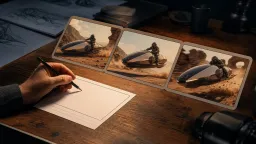
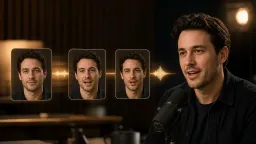
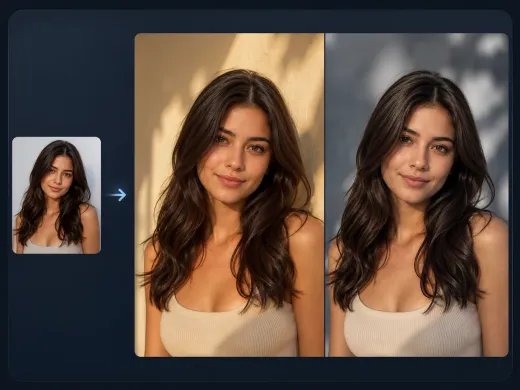
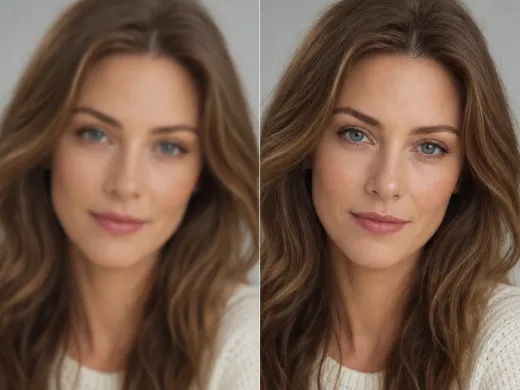
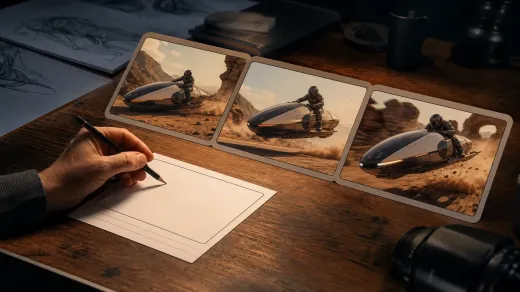
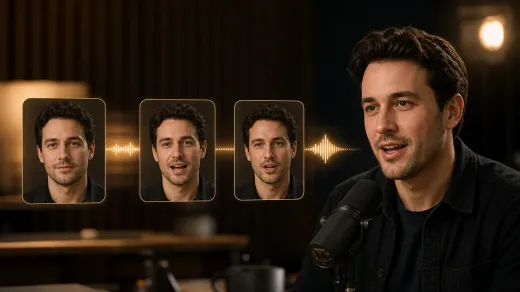
根据图片仍需补充的内容选择下一步工具:全新源文件、大范围重绘风格、更清晰的导出、动态视频,或会说话的人像。


AI图像编辑器常见问题解答
关于编辑提示词、源图像质量、物体移除、背景替换、精修、版权以及何时使用其他Face AI工具的直接解答
AI图像编辑器基于上传的图像,根据提示词进行定向修改。当原始画面基本达标,但仍有特定物体、背景、光线问题或细节需要微调时,请使用此功能
上传一张源图像,选择编辑方向,描述具体修改要求,随后生成编辑结果。请保持页面处于打开状态,直至结果面板显示下载与分享按钮
最适合用于去除干扰元素、更换背景、场景重打光、人像精修,以及对现有产品或营销图片进行可控清理
AI图像编辑器用于对源图像进行单一针对性修改。AI图生图 则适用于生成更多变体、风格重绘及营销方向探索,允许整张图像发生更大程度的变化
不需要。该流程基于指令驱动。您可直接用自然语言描述需调整的物体、区域或光线变化,无需手动绘制蒙版
减少修改幅度,在提示词开头明确保护重要细节,并每次仅执行一种编辑模式。若整张图片均需大幅焕新,请改用 AI图生图
请选择主体清晰、边缘分明且待修改区域周围留有足够空间的图像。过于模糊、构图拥挤或重叠过多的照片,生成效果较难预测
不能。结构简单的孤立物体较易处理。头发遮挡、玻璃材质、反光、半透明边缘、手部、微小文字标签及复杂拥挤的场景,可能仍需二次生成或人工干预
无法保证每次都完全一致。若需严格保留特定文字、商标、产品标签或人物面部特征,请仔细核对结果,并在专业设计软件中后期补充排版或品牌标识
您需自行承担源图像及其内含人物、产品、商标和受保护素材的版权责任。请勿编辑或发布您未获授权使用的素材
系统正在上传源图像、创建编辑任务并渲染最终文件,完成后才会显示操作选项。请保持页面处于打开状态,直至预览完成更新
开启AI图像编辑器单次编辑
上传源图像,指定一项修改需求,在从头重新生成整体创意之前,先预览并审阅优化后的版本