Bilder kostenlos mit KI in wiederverwendbare Ebenen aufteilen
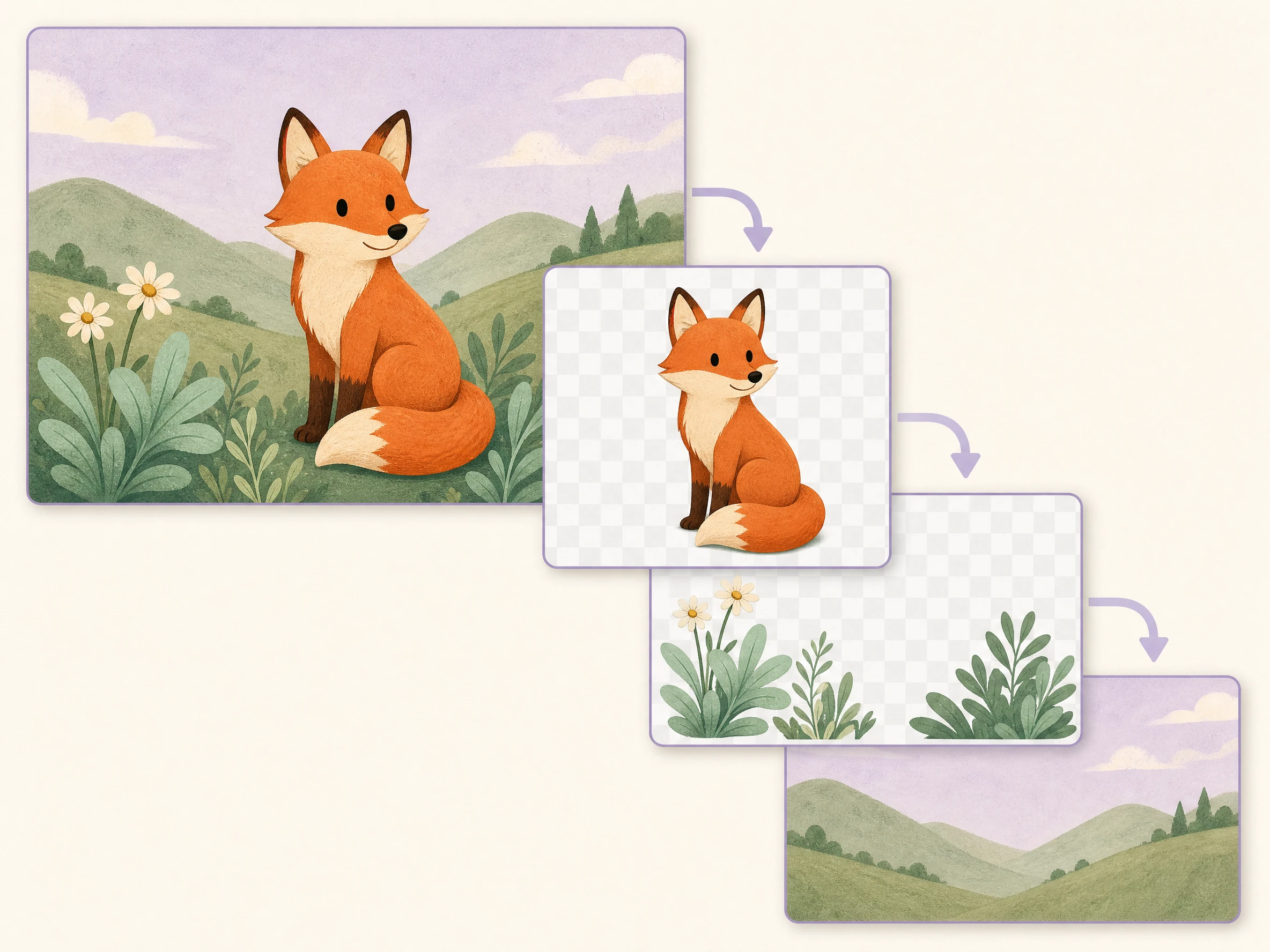
Hole die Elemente aus deinem Bild, die du für deinen nächsten Entwurf brauchst. Face AI teilt mit Seedream 5.5 Fotos, Produktbilder und Illustrationen in separate PNG-Ebenen auf. Sieh dir die einzelnen Teile an, lade die passenden herunter und gestalte damit ein neues Motiv, ohne jedes Objekt von Hand freizustellen.

Mehr als 12.000.000 Menschen weltweit vertrauen Face AI. Teile dein Bild auf, prüfe die Ergebnisse und arbeite an deiner nächsten Idee.
So teilst du ein Bild mit KI in Ebenen auf
Ein Ausgangsbild, drei Schritte. Du brauchst weder einen Prompt noch eine manuelle Auswahl.
Ein Bild hochladen
Wähle ein JPG, PNG oder WebP bis 20 MB mit gut erkennbaren Motiven und klaren Konturen.
Ebenen einstellen und Trennung starten
Lege eine Obergrenze zwischen 2 und 100 Ausgaben fest, wähle 1K, 1.5K oder 2K und starte die Ebenentrennung.
Ebenen prüfen und herunterladen
Öffne die Ergebnisse, um die Details zu prüfen. Lade einzelne PNGs herunter oder nutze „Alle herunterladen“ für den gesamten Satz.
Produkte, Plakate und Figuren mit KI in Ebenen aufteilen
Arbeite mit einem Bild, das du bereits hast. Trenne die benötigten Teile und ordne sie in deinem bevorzugten Bildbearbeitungsprogramm neu an.
Produkte für die nächste Kampagne wiederverwenden
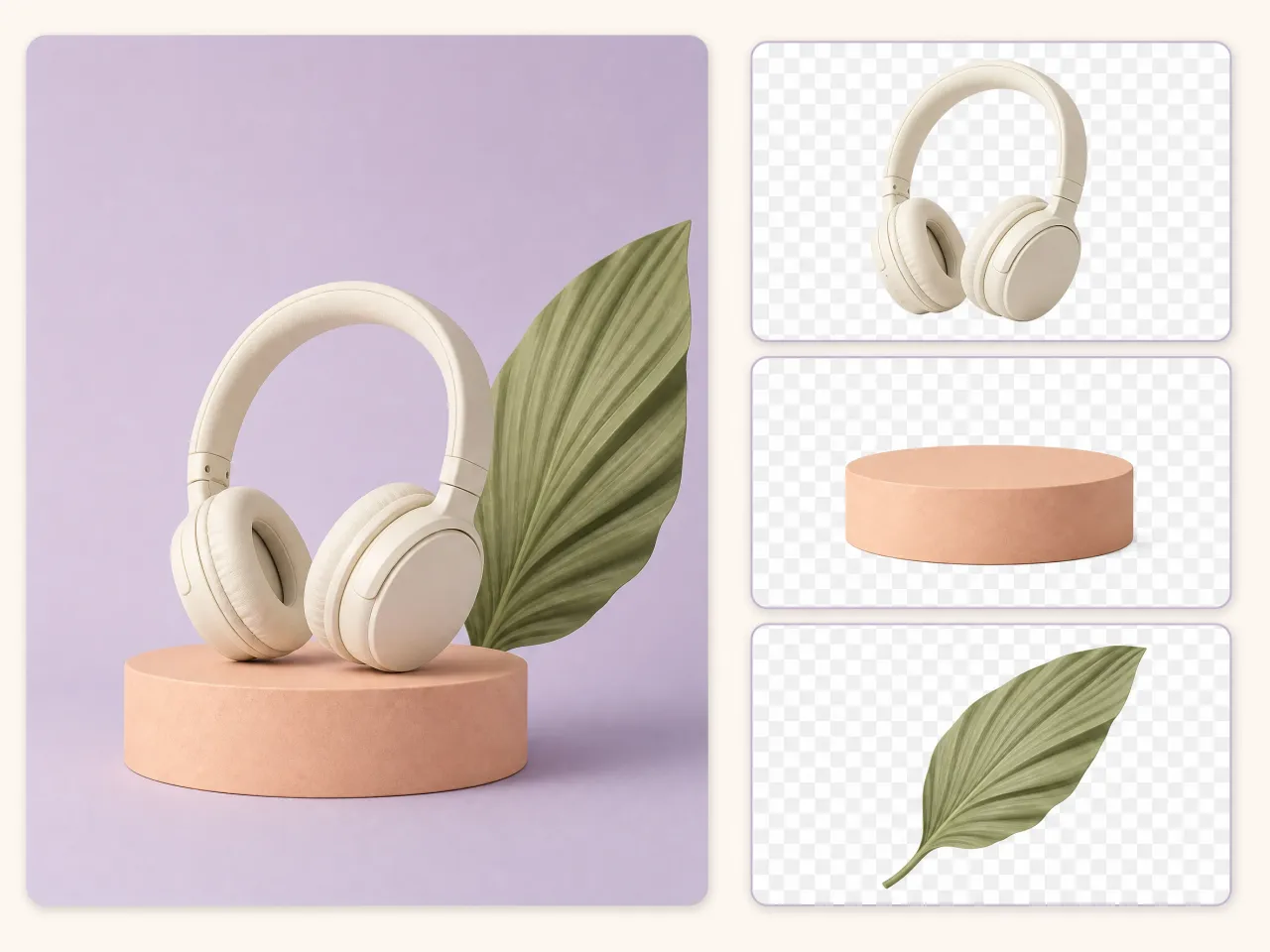
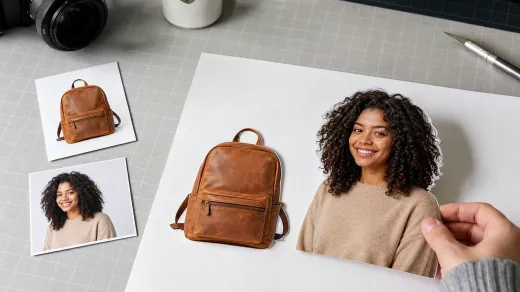
E-Commerce-Teams können ein fertiges Produktmotiv hochladen und Produkt- und Szenenelemente voneinander trennen. Mit den heruntergeladenen PNGs lässt sich ein neuer Shop-Banner oder eine saisonale Anzeige gestalten, ohne jedes Teil erneut freizustellen.
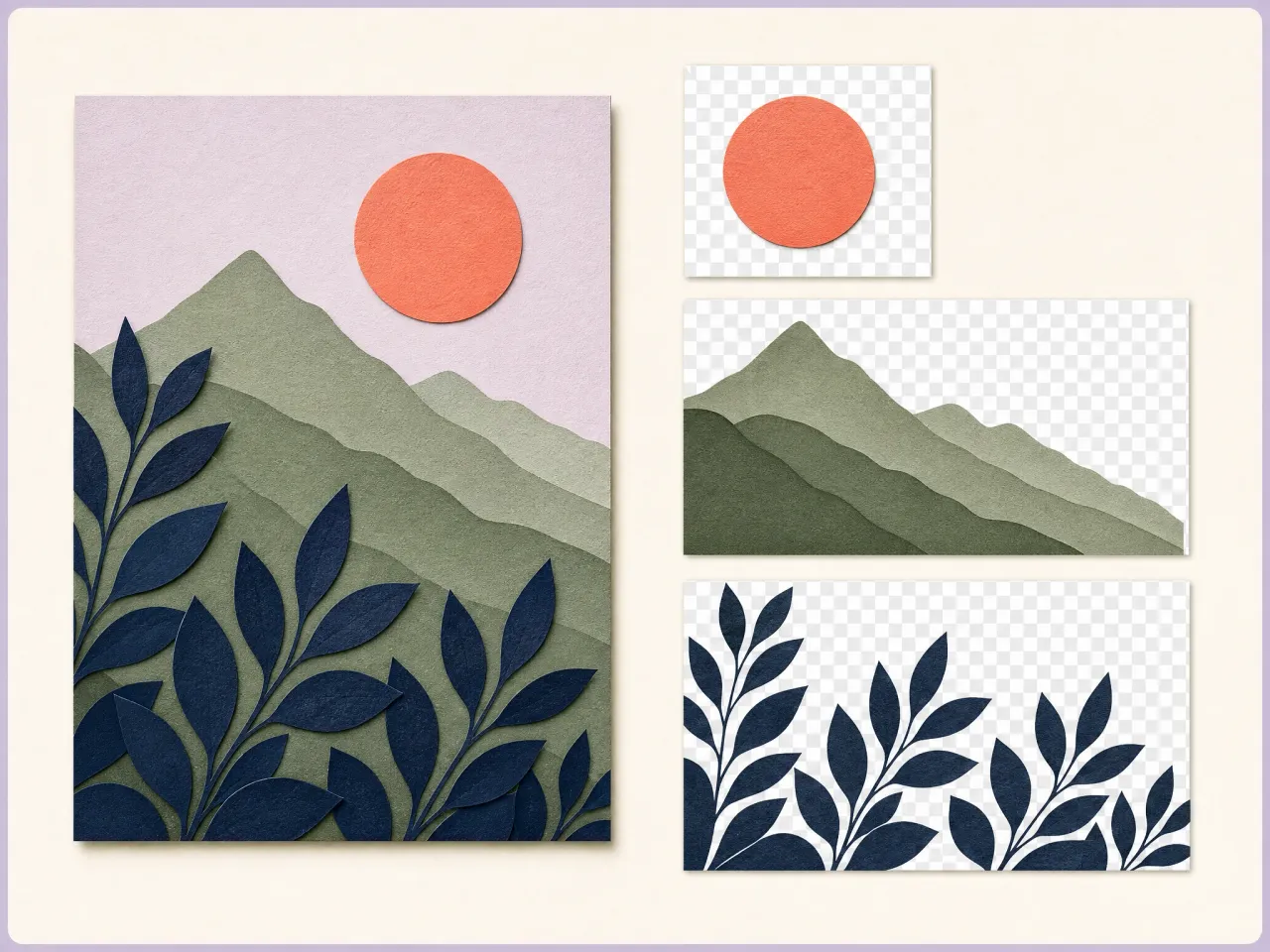
Ein exportiertes Plakat neu gestalten
Fehlt die Datei mit den ursprünglichen Ebenen, kann ein exportiertes Plakat als Ausgangspunkt dienen. Trenne das Motiv in Bilddateien, übernimm passende Teile in ein neues Layout und ergänze im Editor Texte für die nächste Veranstaltung oder Aktion.
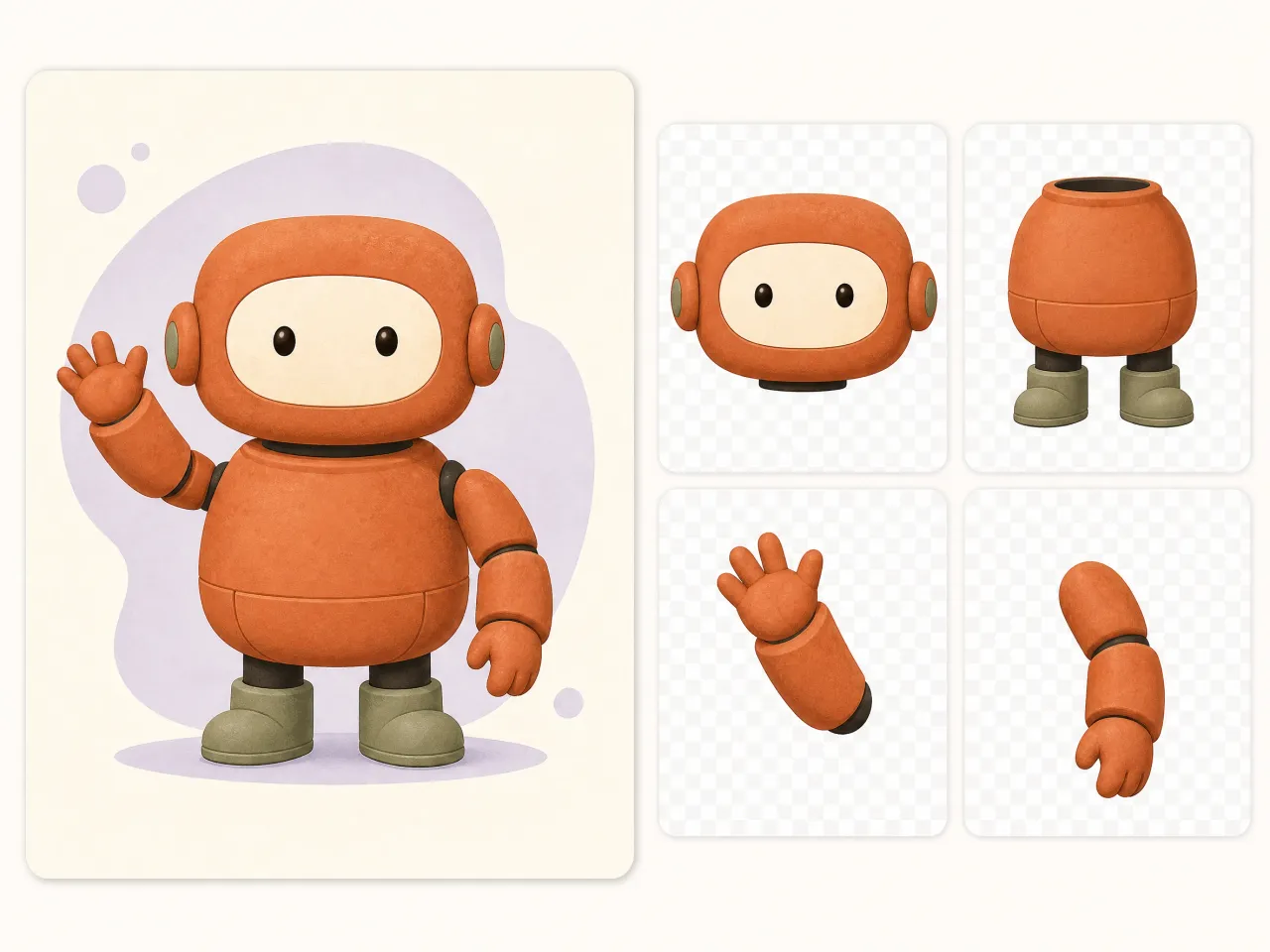
Figuren für Animationen vorbereiten
Illustratoren und Motion-Designer können ein Maskottchen oder eine Figur hochladen, die getrennten PNGs prüfen und passende Teile in ein Animationsprogramm übernehmen. Kontrolliere Überlappungen und verdeckte Bereiche, bevor du ein Rig anlegst oder Bewegung hinzufügst.
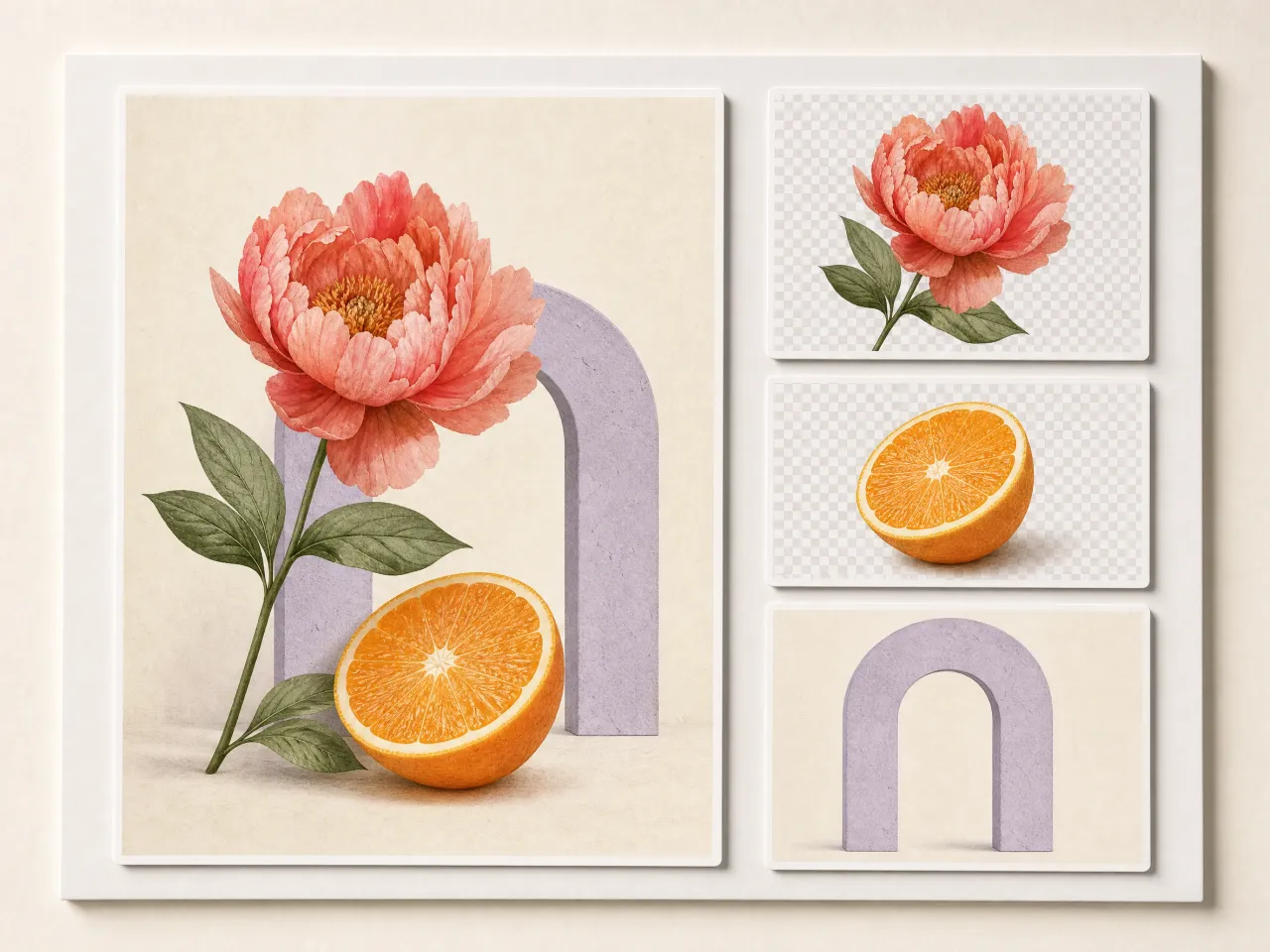
Freigegebene Motive als einzelne Elemente übergeben
Kreativteams können ein freigegebenes Kampagnenmotiv hochladen, seine Hauptelemente trennen und den vollständigen Ergebnissatz an einen Designer weitergeben. Lege das Original zu den PNGs, damit sich die Teile vor dem Neuaufbau mit der Vorlage vergleichen lassen.
Aus einem Bild werden separate Bildebenen
Bei der Ebenentrennung zerlegt KI ein Bild ohne vorhandene Ebenen in zusammengehörige Bildelemente. Seedream erstellt aus dem sichtbaren Motiv einen neuen Satz PNG-Dateien, mit dem du in einem anderen Gestaltungsprogramm weiterarbeiten kannst. So wird ein exportiertes Bild zum Ausgangspunkt für einen neuen Entwurf.
Objekte aus komplexen Motiven lösen
Erstelle einzelne Bilddateien aus Personen, Produkten, Requisiten und anderen erkennbaren Elementen. Prüfe zunächst, was die KI getrennt hat, und entscheide dann, welche Teile du weiterverwenden möchtest.
Mit Vorder- und Hintergrund neu gestalten
Nutze getrennte Szenenelemente für eine neue Komposition. Die Ebenentrennung sucht nach mehreren brauchbaren Bildbereichen und geht damit über das Freistellen eines einzelnen Vordergrundmotivs hinaus.
PNG-Ebenen im eigenen Editor verwenden
Lade die einzelnen Rasterbilder herunter und öffne sie in Photoshop, Photopea, Figma oder einem anderen Programm mit PNG-Import. Dort kannst du sie anordnen, skalieren und fertig bearbeiten.
Warum Bilder mit Face AI kostenlos in Ebenen aufteilen?
Beginne mit deinem vorhandenen Bild und nutze seine Elemente für deinen nächsten Entwurf.
Kostenlos online und ohne Installation
Öffne die Ebenentrennung im Browser und lade dein Bild hoch. Bevor du loslegst, musst du weder ein Programm installieren noch ein Plugin einrichten.
Das Bild gibt die Aufteilung vor
Du musst nicht jedes Objekt beschreiben oder einen Prompt formulieren. Lade das Ausgangsbild hoch, wähle eine Ebenenobergrenze und überlasse Seedream die erste Aufteilung.
Nur die Teile behalten, die du brauchst
In der Ergebnisübersicht kannst du die erzeugten Ebenen vergleichen. Prüfe einzelne Bilder, lade ein bestimmtes Element herunter oder speichere den ganzen Satz für deinen nächsten Entwurf.
Ein klares Ausgangsbild erleichtert die Ebenentrennung
Eine höhere Ebenenobergrenze führt nicht automatisch zu einem besseren Ergebnis. Richte die Einstellungen nach den Elementen aus, die du brauchst.
Auf gut erkennbare Motive achten
Wähle ein scharfes Bild mit deutlichen Formen. Sehr kleine Objekte, starke Unschärfe und eng überlappende Motive erschweren die Trennung einzelner Teile.
Mit den wichtigsten Elementen beginnen
Wähle eine niedrige Obergrenze, wenn du nur einige größere Teile benötigst. Für eine feinere Aufteilung kannst du sie erhöhen; die tatsächliche Ergebnisanzahl hängt weiterhin vom Bild ab.
Kanten vor der finalen Ausgabe prüfen
Kontrolliere in der Vorschau Haare, feine Konturen und überlappende Objekte. Bearbeite problematische Stellen im Editor nach, besonders bei Kundenprojekten und Animationen.
KI-Ebenentrennung, Hintergrundentfernung oder manuelles Freistellen?
Welcher Weg passt, hängt davon ab, welche Elemente du aus deinem Bild brauchst.
| Kriterium | Face AIUnser Bilder mit Face AI in Ebenen aufteilen | Hintergrundentfernung / manuelle Bearbeitung |
|---|---|---|
| Hauptziel | Mehrere nutzbare Bildelemente aus einem Bild trennen. | Ein Vordergrundmotiv freistellen oder jedes Element von Hand auswählen. |
| Ausgangspunkt | Ein JPG, PNG oder WebP; kein Prompt erforderlich. | Ein Ausgangsbild mit Freistellauswahl oder ein Bearbeitungsprojekt. |
| Auswahl der Ebenen | Die KI interpretiert das Bild innerhalb deiner gewählten Ausgabeobergrenze. | Die Hintergrundentfernung konzentriert sich auf den Vordergrund; manuelle Werkzeuge erlauben eine gezielte Auswahl. |
| Downloadformat | Separate PNG-Dateien, einzeln oder als vollständiger Satz herunterladbar. | Meist ein freigestelltes Motiv; Bildeditoren können zusätzlich ihre eigenen Projektformate mit Ebenen speichern. |
| Nächster Gestaltungsschritt | Benötigte Ebenen in den Editor importieren und neu zusammensetzen. | Das freigestellte Motiv platzieren oder Masken und Projektebenen weiterbearbeiten. |
| Was du prüfen solltest | Die KI kann weniger Ebenen als maximal eingestellt liefern; Kanten und Überlappungen brauchen eventuell Nacharbeit. | Ein einzelner Freisteller erfasst nicht alle Elemente; beim manuellen Maskieren bestimmt deine Auswahl das Ergebnis. |
Hauptziel
Mehrere nutzbare Bildelemente aus einem Bild trennen.
Ein Vordergrundmotiv freistellen oder jedes Element von Hand auswählen.
Ausgangspunkt
Ein JPG, PNG oder WebP; kein Prompt erforderlich.
Ein Ausgangsbild mit Freistellauswahl oder ein Bearbeitungsprojekt.
Auswahl der Ebenen
Die KI interpretiert das Bild innerhalb deiner gewählten Ausgabeobergrenze.
Die Hintergrundentfernung konzentriert sich auf den Vordergrund; manuelle Werkzeuge erlauben eine gezielte Auswahl.
Downloadformat
Separate PNG-Dateien, einzeln oder als vollständiger Satz herunterladbar.
Meist ein freigestelltes Motiv; Bildeditoren können zusätzlich ihre eigenen Projektformate mit Ebenen speichern.
Nächster Gestaltungsschritt
Benötigte Ebenen in den Editor importieren und neu zusammensetzen.
Das freigestellte Motiv platzieren oder Masken und Projektebenen weiterbearbeiten.
Was du prüfen solltest
Die KI kann weniger Ebenen als maximal eingestellt liefern; Kanten und Überlappungen brauchen eventuell Nacharbeit.
Ein einzelner Freisteller erfasst nicht alle Elemente; beim manuellen Maskieren bestimmt deine Auswahl das Ergebnis.
Mehr aus vorhandenen Bildern machen
Ob Produktbanner oder Kundenkorrektur: Wiederverwendbare Elemente erleichtern den nächsten Entwurf.
"Aus einem Produktbild möchte ich Elemente gewinnen, die ich weiterverwenden kann. Einzelne PNGs machen das nächste Layout einfacher."

Mei Chen
Leiterin E-Commerce
"Für einen neuen Shop-Banner brauche ich zunächst das Produkt für sich. Genau dabei helfen mir separate Bildebenen."

Yuki Tanaka
Leiterin Marktplatzgeschäft
"Ein fertiges Motiv kann der Ausgangspunkt für mehrere neue Produktlayouts sein."

Soyeon Kim
Vizepräsidentin Onlinehandel
"Wenn wir das Motiv zuerst aufteilen, hat unser Team eine klarere Grundlage für die Überarbeitung einer Kampagne."

Wenjing Li
Marketingvorständin
"Ich möchte jede PNG-Datei in der Vorschau sehen. Bevor ein Element in einer Grafik für Kunden landet, prüfe ich seine Kanten."

Hana Yamamoto
Leiterin Kundenerlebnis
"Für mich zählt, dass ich ein einzelnes Element in den nächsten Entwurf übernehmen kann, ohne das gesamte Bild neu aufzubauen."

Jieun Park
Leiterin Wachstumsmarketing
"Aus einem Produktbild möchte ich Elemente gewinnen, die ich weiterverwenden kann. Einzelne PNGs machen das nächste Layout einfacher."
Mei Chen
Leiterin E-Commerce
"Für einen neuen Shop-Banner brauche ich zunächst das Produkt für sich. Genau dabei helfen mir separate Bildebenen."
Yuki Tanaka
Leiterin Marktplatzgeschäft
"Ein fertiges Motiv kann der Ausgangspunkt für mehrere neue Produktlayouts sein."
Soyeon Kim
Vizepräsidentin Onlinehandel
"Wenn wir das Motiv zuerst aufteilen, hat unser Team eine klarere Grundlage für die Überarbeitung einer Kampagne."
Wenjing Li
Marketingvorständin
"Ich möchte jede PNG-Datei in der Vorschau sehen. Bevor ein Element in einer Grafik für Kunden landet, prüfe ich seine Kanten."
Hana Yamamoto
Leiterin Kundenerlebnis
"Für mich zählt, dass ich ein einzelnes Element in den nächsten Entwurf übernehmen kann, ohne das gesamte Bild neu aufzubauen."
Jieun Park
Leiterin Wachstumsmarketing
"Die Teile herunterladen, in den Editor übernehmen und am Layout weiterarbeiten – so komme ich mit der Gestaltung voran."

Lingling Zhao
Managerin für digitalen Handel
"Aus einem Produktbild möchte ich Elemente gewinnen, die ich weiterverwenden kann. Einzelne PNGs machen das nächste Layout einfacher."
Mei Chen
Leiterin E-Commerce
"Für einen neuen Shop-Banner brauche ich zunächst das Produkt für sich. Genau dabei helfen mir separate Bildebenen."
Yuki Tanaka
Leiterin Marktplatzgeschäft
"Ein fertiges Motiv kann der Ausgangspunkt für mehrere neue Produktlayouts sein."
Soyeon Kim
Vizepräsidentin Onlinehandel
"Wenn wir das Motiv zuerst aufteilen, hat unser Team eine klarere Grundlage für die Überarbeitung einer Kampagne."
Wenjing Li
Marketingvorständin
"Ich möchte jede PNG-Datei in der Vorschau sehen. Bevor ein Element in einer Grafik für Kunden landet, prüfe ich seine Kanten."
Hana Yamamoto
Leiterin Kundenerlebnis
"Für mich zählt, dass ich ein einzelnes Element in den nächsten Entwurf übernehmen kann, ohne das gesamte Bild neu aufzubauen."
Jieun Park
Leiterin Wachstumsmarketing
"Die Teile herunterladen, in den Editor übernehmen und am Layout weiterarbeiten – so komme ich mit der Gestaltung voran."
Lingling Zhao
Managerin für digitalen Handel
"Aus einer Anzeige mehrere Layouts zu machen, kostet vor allem beim manuellen Maskieren Zeit. Eine erste Aufteilung in einzelne Elemente gibt mir etwas Greifbares zum Prüfen, bevor die eigentliche Gestaltung beginnt."

Mika Suzuki
Leiterin Performance-Marketing
"Ich hatte befürchtet, dass mehr Ebenen vor allem mehr Dateien zum Sortieren bedeuten. Mit einer niedrigen Obergrenze konzentriere ich mich bei der ersten Prüfung auf die Elemente, die ich wirklich brauche."

Xiaofang Wang
Senior-Marketingstrategin
"Eine Kundendatei ohne Ebenen sollte die Arbeit nicht stoppen. Ich möchte das Hauptmotiv trennen, die PNGs prüfen und entscheiden, was wir weiterverwenden können, bevor ich eine komplette Neugestaltung vorschlage."

James Whitfield
Kreativdirektor
"Ich wollte erzeugte Kanten nicht ungeprüft als fertig betrachten. In der Vorschau kann ich Überlappungen kontrollieren und bei Bedarf die manuelle Nachbearbeitung einplanen."

Lars Andersson
Art-Direktor
"Bei der Übergabe einer Kampagne brauche ich das Ausgangsmotiv zusammen mit den extrahierten Elementen. So sieht das Team, was aus der ursprünglichen Idee stammt und was im Editor noch zusammengesetzt werden muss."

Marco Rossi
Strategieleiter
"Ein Kunde kann eine Illustration freigeben und trotzdem ein anderes Layout wünschen. Wenn wir das freigegebene Bild in wiederverwendbare Teile aufteilen, bleibt die Überarbeitung auf diese Aufgabe konzentriert. Vor der Übergabe soll der Designer die Ergebnisse weiter prüfen, besonders kleine Details und überlappende Objekte. Einzelne PNGs machen es viel leichter, die Übergabe zu erklären."

Pierre Dubois
Kundenberatungsdirektor
"Das Ausgangsbild ist genauso wichtig wie das Werkzeug. Ein klares Motiv und gut erkennbare Formen geben dem Designteam eine bessere Grundlage für die Ebenentrennung. Ich beginne lieber mit einigen nützlichen Teilen, prüfe sie in voller Größe und baue daraus bewusst ein neues Motiv auf, statt sofort jedes kleinste Detail anzufordern. Die Ebenen sind ein Ausgangspunkt für die kreative Arbeit."

Hans Müller
Leiter der Kreativabteilung
"Aus einer Anzeige mehrere Layouts zu machen, kostet vor allem beim manuellen Maskieren Zeit. Eine erste Aufteilung in einzelne Elemente gibt mir etwas Greifbares zum Prüfen, bevor die eigentliche Gestaltung beginnt."
Mika Suzuki
Leiterin Performance-Marketing
"Ich hatte befürchtet, dass mehr Ebenen vor allem mehr Dateien zum Sortieren bedeuten. Mit einer niedrigen Obergrenze konzentriere ich mich bei der ersten Prüfung auf die Elemente, die ich wirklich brauche."
Xiaofang Wang
Senior-Marketingstrategin
"Eine Kundendatei ohne Ebenen sollte die Arbeit nicht stoppen. Ich möchte das Hauptmotiv trennen, die PNGs prüfen und entscheiden, was wir weiterverwenden können, bevor ich eine komplette Neugestaltung vorschlage."
James Whitfield
Kreativdirektor
"Ich wollte erzeugte Kanten nicht ungeprüft als fertig betrachten. In der Vorschau kann ich Überlappungen kontrollieren und bei Bedarf die manuelle Nachbearbeitung einplanen."
Lars Andersson
Art-Direktor
"Bei der Übergabe einer Kampagne brauche ich das Ausgangsmotiv zusammen mit den extrahierten Elementen. So sieht das Team, was aus der ursprünglichen Idee stammt und was im Editor noch zusammengesetzt werden muss."
Marco Rossi
Strategieleiter
"Ein Kunde kann eine Illustration freigeben und trotzdem ein anderes Layout wünschen. Wenn wir das freigegebene Bild in wiederverwendbare Teile aufteilen, bleibt die Überarbeitung auf diese Aufgabe konzentriert. Vor der Übergabe soll der Designer die Ergebnisse weiter prüfen, besonders kleine Details und überlappende Objekte. Einzelne PNGs machen es viel leichter, die Übergabe zu erklären."
Pierre Dubois
Kundenberatungsdirektor
"Das Ausgangsbild ist genauso wichtig wie das Werkzeug. Ein klares Motiv und gut erkennbare Formen geben dem Designteam eine bessere Grundlage für die Ebenentrennung. Ich beginne lieber mit einigen nützlichen Teilen, prüfe sie in voller Größe und baue daraus bewusst ein neues Motiv auf, statt sofort jedes kleinste Detail anzufordern. Die Ebenen sind ein Ausgangspunkt für die kreative Arbeit."
Hans Müller
Leiter der Kreativabteilung
Vor und nach der Ebenentrennung weitergestalten
Erstelle ein Ausgangsbild, bearbeite ein einzelnes Element nach oder bringe dein fertiges Motiv in Bewegung.

KI-Bildgenerator
Dir fehlt ein Ausgangsbild? Erstelle eine Produktszene oder Illustration und trenne hier anschließend die benötigten Elemente.
KI-Bildbearbeitung
Bearbeite ein heruntergeladenes Element nach oder passe das Ausgangsbild vor einer erneuten Trennung an, wenn die erste Aufteilung eine klarere Vorlage braucht.
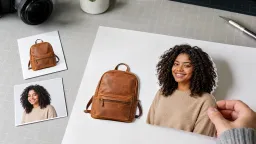
Hintergrund entfernen
Du brauchst nur ein Motiv auf transparentem Hintergrund? Dann reicht das direkte Freistellen, ohne die ganze Komposition in Ebenen aufzuteilen.
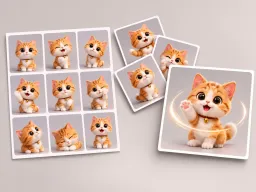
GIF-Generator mit GPT Images
Wenn dein Motiv vorbereitet oder neu zusammengesetzt ist, kannst du daraus ein kurzes GIF mit Endlosschleife erstellen.

Fragen zum Aufteilen von Bildern in Ebenen mit KI
Welche Bilder sich eignen, wie die Trennung funktioniert und wie du die heruntergeladenen PNGs verwenden kannst.
KI-Ebenentrennung teilt ein Bild in zusammengehörige visuelle Elemente auf, etwa Personen, Objekte und Hintergrundbereiche. Jedes Ergebnis ist eine separate Bilddatei, die du prüfen und in einer neuen Komposition verwenden kannst.
Face AI nutzt Seedream 5.5, um Bildelemente zu trennen. Lade ein Bild hoch, wähle die maximale Ausgabeanzahl und die Auflösung und erstelle PNG-Ebenen, ohne einen Prompt zu schreiben.
Lade ein JPG, PNG oder WebP hoch, lege die Einstellungen fest und wähle „Bild in Ebenen aufteilen“. Nach Abschluss kannst du die Ergebnisse in der Übersicht prüfen und einzelne PNGs oder den gesamten Satz herunterladen.
Du kannst ein JPG, PNG oder WebP bis 20 MB hochladen. Klare Fotos, Produktgrafiken, Plakate und Illustrationen eignen sich als Ausgangspunkt. Unübersichtliche Szenen und unscharfe Kanten machen die Trennung schwieriger.
Du kannst eine Obergrenze zwischen 2 und 100 einstellen; voreingestellt sind 2. Die tatsächliche Anzahl hängt vom Bild ab. Wenn du 10 wählst, sind deshalb nicht automatisch 10 separate Ergebnisse garantiert.
Zur Auswahl stehen 1K, 1.5K und 2K; voreingestellt ist 1K. Die Einstellung bestimmt die Auflösungsstufe der Ausgabe, garantiert aber nicht, dass jedes Detail des Ausgangsbilds erhalten bleibt.
Ja. Lade die erzeugten PNGs herunter und importiere sie in Photoshop, Figma, Photopea oder einen anderen Editor mit PNG-Unterstützung. Du erhältst einzelne Bilddateien und kein PSD-Projekt mit Ebenen.
Die Ergebnisse sind Rasterbilder im PNG-Format, keine bearbeitbaren Textobjekte. Nutze die getrennten Motive als Ausgangspunkt und füge Texte mit dem Textwerkzeug deines Editors hinzu oder ersetze sie dort.
Nein. Die KI erstellt aus dem sichtbaren Bild eine neue Aufteilung. Sie stellt weder das ursprüngliche Photoshop-Projekt noch Ebenennamen oder verdeckte Originalpixel wieder her. Prüfe die erzeugten Elemente, bevor du sie im fertigen Entwurf verwendest.
Ja. Nutze die kostenlose Online-Ebenentrennung von Face AI: Bild hochladen, Ebeneneinstellungen wählen und die Trennung im Browser starten. Du musst dafür kein Bildbearbeitungsprogramm installieren.
Eine Hintergrundentfernung stellt vor allem ein Motiv im Vordergrund frei. Die Ebenentrennung sucht nach mehreren nutzbaren Elementen in der Komposition, die du anschließend neu anordnen oder weiterverwenden kannst.
Ja, du kannst passende PNGs in deinen Animations- oder Spielgrafik-Workflow importieren. Prüfe zuerst Überlappungen und Kanten und ergänze fehlende Teile oder ein benötigtes Rig in deinem Animationsprogramm.
Beim Verschieben einer Ebene können Kanten oder überlappende Bereiche sichtbar werden, die im ursprünglichen Motiv schwer zu beurteilen waren. Vergleiche die PNG-Datei mit dem Original und bearbeite diese Stellen vor der finalen Übergabe im Editor nach.
Prüfe vor einer kommerziellen Nutzung die Rechte am Ausgangsbild und die geltenden Bedingungen von Face AI. Durch die Ebenentrennung erhältst du keine zusätzlichen Rechte an fremden Werken, Marken oder Personenabbildungen.
Das Bild wird an den Generierungsdienst übermittelt, damit Seedream die getrennten Ergebnisse erstellen kann. Lies die Datenschutzerklärung von Face AI, bevor du sensible oder vertrauliche Inhalte hochlädst.
Bilder mit Seedream kostenlos in Ebenen aufteilen
Lade dein Bild hoch, lass die KI die benötigten Teile trennen und lade PNG-Ebenen für deinen nächsten Entwurf herunter.