
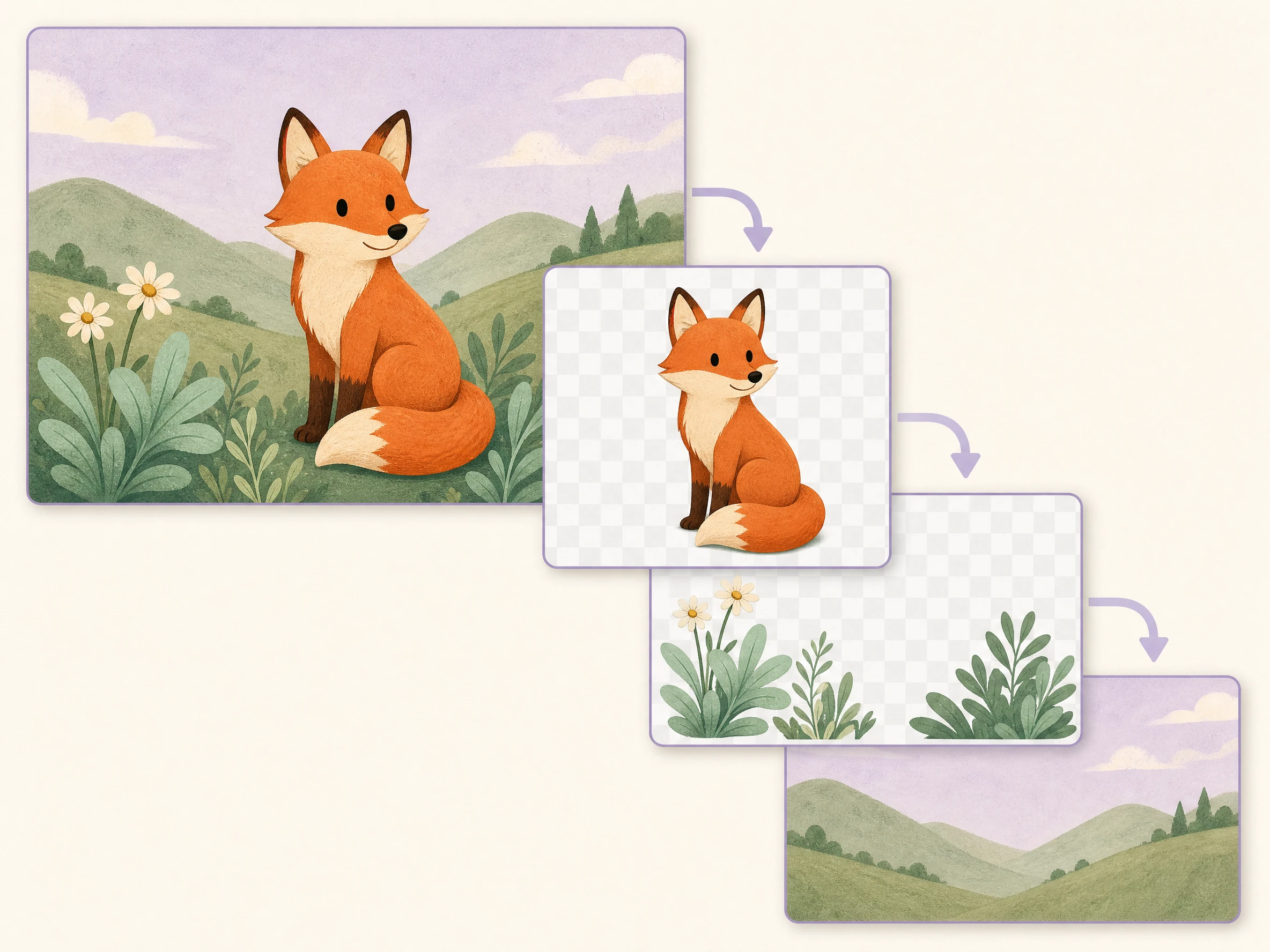
免费 AI 图层分离,让一张图片变成可复用素材
提取图片中需要的元素,用于下一次设计。Face AI 通过 Seedream 5.5,将照片、商品图或插画拆分为独立的 PNG 图层。预览拆分结果,下载需要的素材,重新组合画面,省去逐个手工勾选物体的繁琐步骤。

全球超过 12,000,000 位用户信赖 Face AI。拆分图片、查看结果,继续你的创作。
如何用 AI 将图片拆分为图层
一张原图,三个步骤,无需编写提示词或手动框选。
上传需要拆分的图片
选择一张不超过 20 MB 的 JPG、PNG 或 WebP 图片,尽量让主体清晰、边缘分明。
设置图层数量和分辨率
将输出数量上限设为 2–100,选择 1K、1.5K 或 2K 分辨率,然后开始图层分离。
预览并下载图层
打开每张结果查看细节,单独下载需要的 PNG,或点击“全部下载”保存整组素材。
商品图、海报和角色插画,都能用 AI 拆分图层
从已有图片出发,提取需要的元素,再用熟悉的编辑工具重新排版。
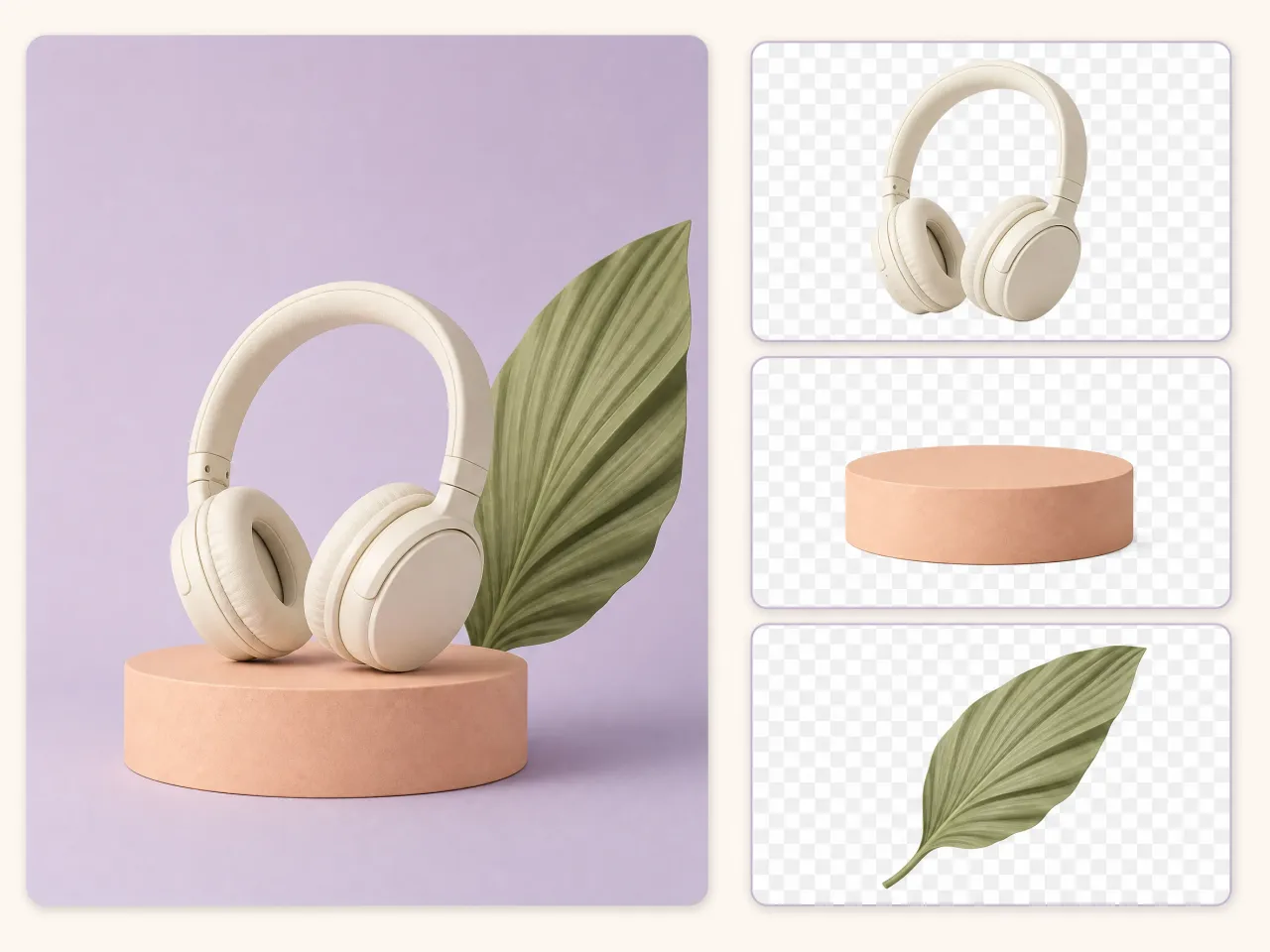
让商品素材用于下一场活动
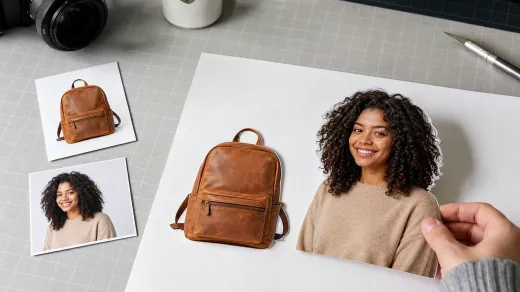
电商团队可以上传制作好的商品图,拆分出可复用的商品和场景素材。下载 PNG 后,再制作新的店铺横幅或节日广告,减少重复抠图。
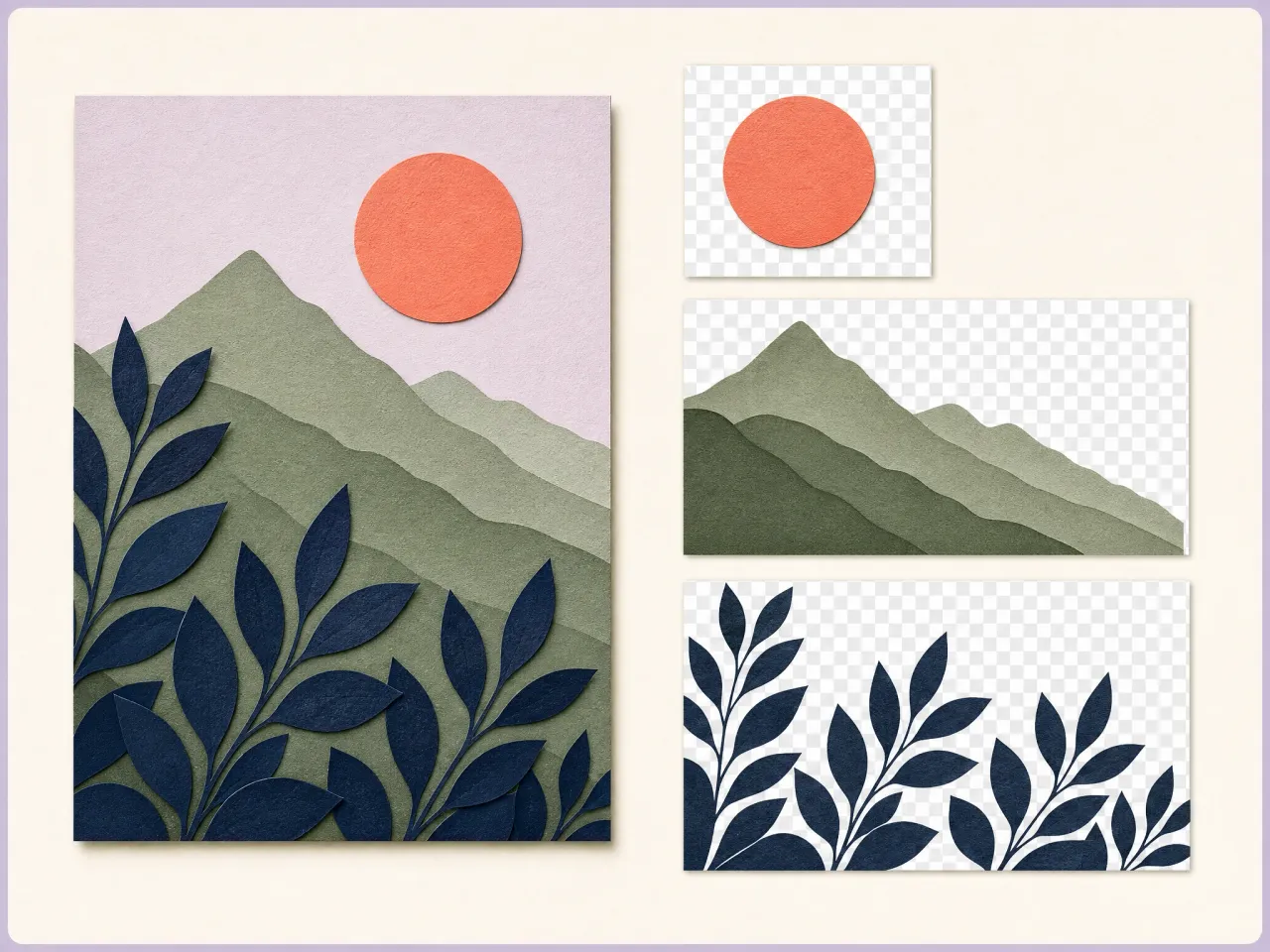
用导出的海报重新排版
找不到分层源文件时,可以从已导出的海报开始。将画面拆分为素材,把需要的部分放进新布局,再用编辑器添加文案,为下一场活动或促销制作海报。
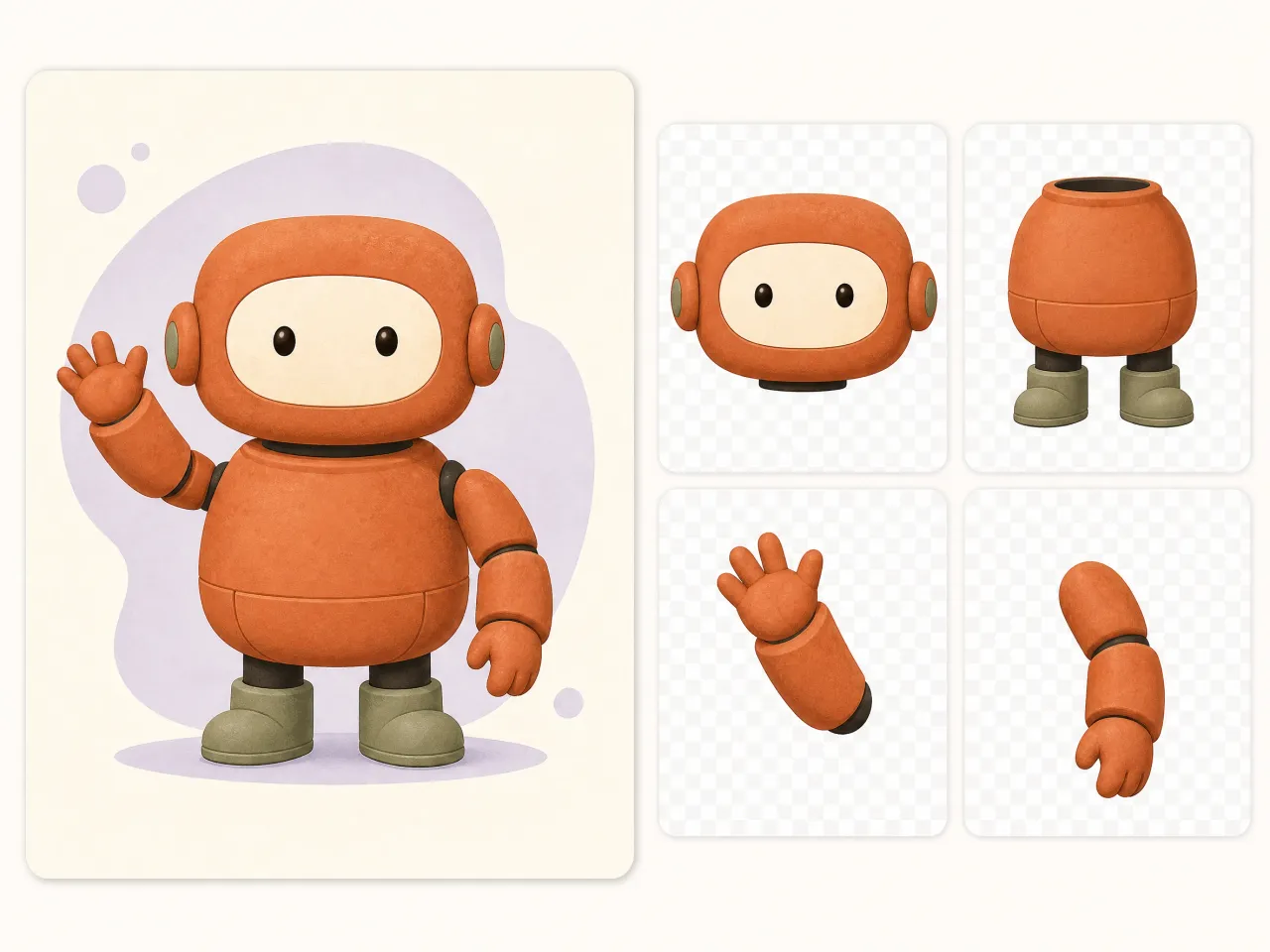
为角色动画准备素材
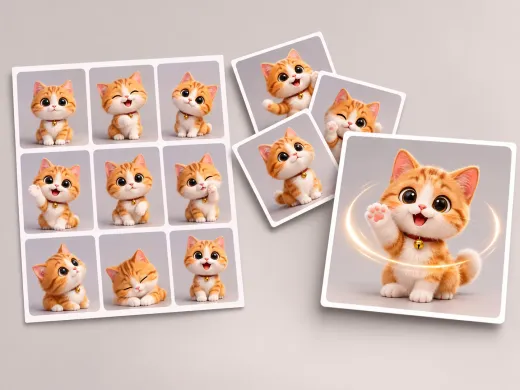
插画师和动画设计师可以上传吉祥物或角色图,查看拆分后的 PNG,将适用的部件导入动画编辑器。绑定骨骼或添加动作前,先检查部件重叠和被遮挡的区域。
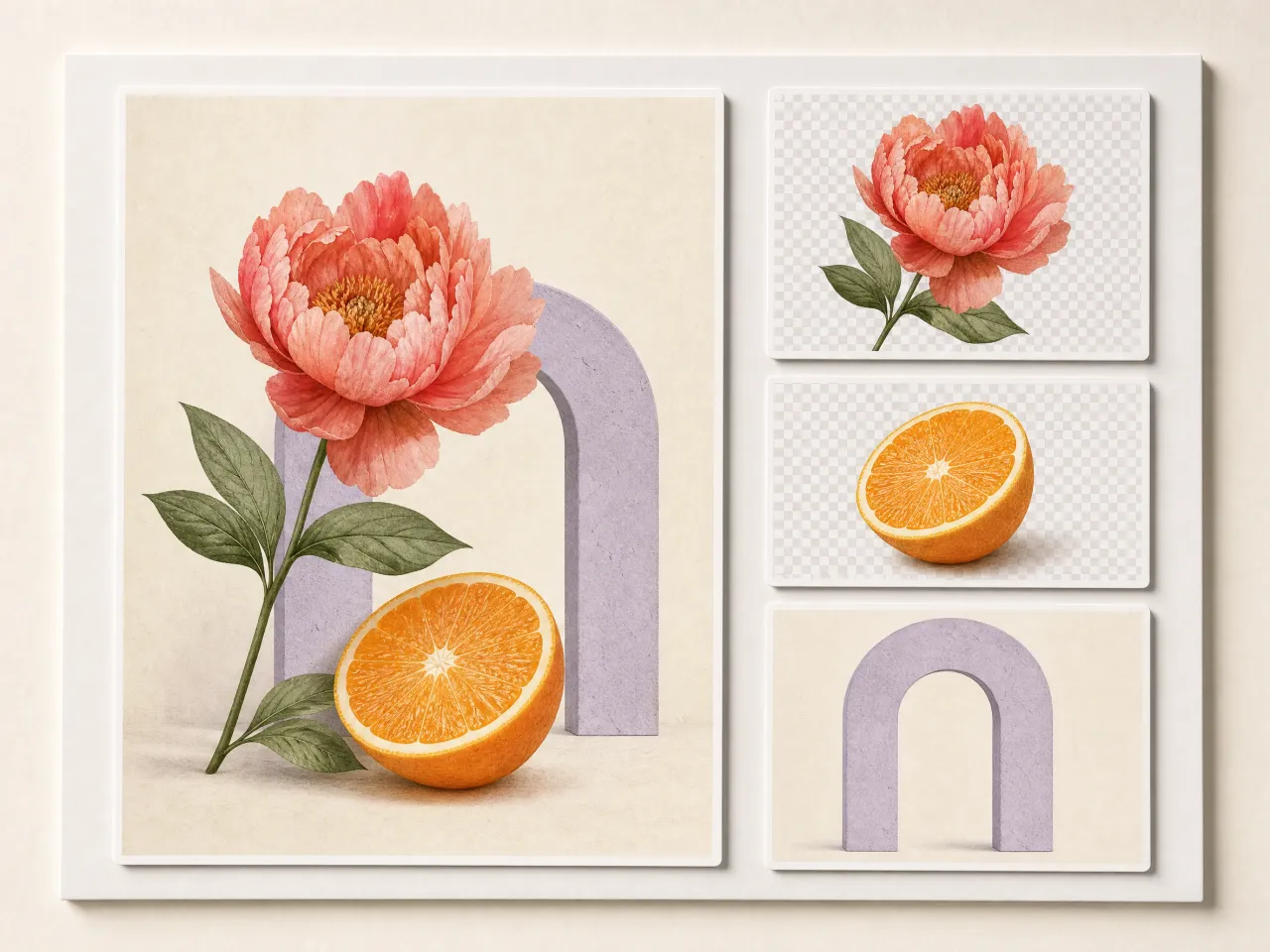
把已确认的设计交付为可复用素材
创意团队可以上传已确认的活动图片,分离主要元素,再把整组结果交给设计师。交付时一并保留原图,方便接手的人对照素材、重新组合画面。
将一张平面图片拆分为独立图层
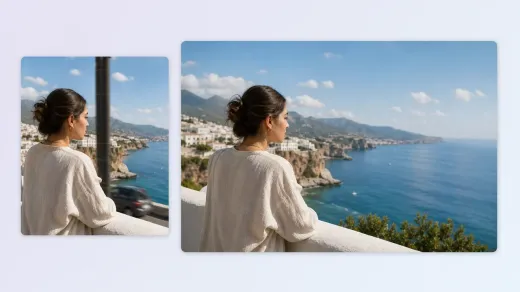
图层分离利用 AI,将合并后的图片拆成有实际用途的视觉元素。Seedream 根据画面中可见的内容生成一组新的 PNG 素材,便于导入其他设计工具继续编辑,让一张导出的成图成为新设计的起点。
从复杂画面中拆出独立物体
将主体、商品、道具和其他可辨识的部分拆为独立图片素材。先查看 AI 的拆分结果,再决定哪些元素适合用于下一次设计。
用前景和背景素材重新构图
把拆出的场景元素用于新的画面。图层分离会寻找原图中多个可用区域,适合需要多份素材的场景,而不只是抠出一个前景主体。
将 PNG 图层导入常用编辑器
下载独立的位图素材,导入 Photoshop、Photopea、Figma 或其他支持 PNG 的工具,继续调整位置、大小和画面细节。
为什么用 Face AI 免费在线拆分图片图层?
从想用的那张图片开始,为下一次创作准备现成素材。
免费在线使用,无需安装软件
在浏览器中打开图层分离工具,上传图片即可开始,无需先安装和配置插件。
让 AI 根据图片内容拆分
无需逐个描述物体,也不用编写分层提示词。上传原图、设置图层数量上限,让 Seedream 完成初步拆分。
按需保留有用的素材
在结果网格中对比生成的图层,逐张预览,单独下载需要的素材,也可以保存整组结果用于后续设计。
清晰的原图,是 AI 图层分离的好起点
图层数量上限越大,结果不一定越好。按实际需要的素材来选择设置。
选择主体清晰、形状分明的图片
尽量使用清晰、轮廓明确的原图。物体过小、画面模糊或主体紧密重叠,都会增加拆分难度。
先拆分主要元素
只需要几份主要素材时,可以先设置较小的数量上限。画面更复杂、需要更细的拆分时再调高,实际返回数量仍取决于原图。
最终使用前检查边缘
预览时留意毛发、细小轮廓和物体交叠处。尤其是交付客户或制作动画前,应在编辑器中修整有问题的区域。
AI 图层分离、背景移除与手动蒙版,有什么区别?
根据你想从图片中提取的内容,选择合适的处理方式。
| 对比项 | Face AI我们 Face AI 图片分层 | 背景移除 / 手动编辑 |
|---|---|---|
| 主要用途 | 从一张平面图片中提取多份可用素材。 | 抠出一个前景主体,或手动逐个选取元素。 |
| 需要准备 | 一张 JPG、PNG 或 WebP 图片,无需提示词。 | 一张原图,以及抠图选区或编辑工程。 |
| 如何确定图层 | AI 识别画面内容,在设定的输出数量上限内拆分。 | 背景移除工具主要识别前景;手动工具由你控制选区。 |
| 下载格式 | 独立 PNG 图片,可单独下载或整组下载。 | 通常输出一张抠图;手动编辑器也可以保存自己的分层工程格式。 |
| 后续创作 | 将需要的图层导入编辑器,组合成新画面。 | 放置单个抠图素材,或继续调整蒙版与工程图层。 |
| 需要检查 | 实际图层数可能少于设置上限,边缘和交叠区域可能需要修整。 | 单主体抠图可能无法提取其他素材;手动蒙版的结果取决于选区。 |
主要用途
从一张平面图片中提取多份可用素材。
抠出一个前景主体,或手动逐个选取元素。
需要准备
一张 JPG、PNG 或 WebP 图片,无需提示词。
一张原图,以及抠图选区或编辑工程。
如何确定图层
AI 识别画面内容,在设定的输出数量上限内拆分。
背景移除工具主要识别前景;手动工具由你控制选区。
下载格式
独立 PNG 图片,可单独下载或整组下载。
通常输出一张抠图;手动编辑器也可以保存自己的分层工程格式。
后续创作
将需要的图层导入编辑器,组合成新画面。
放置单个抠图素材,或继续调整蒙版与工程图层。
需要检查
实际图层数可能少于设置上限,边缘和交叠区域可能需要修整。
单主体抠图可能无法提取其他素材;手动蒙版的结果取决于选区。
让已有图片发挥更多用途
从制作商品横幅到修改客户设计,可复用的素材让下一步创作更顺手。
"我希望一张商品图还能拆出可复用的素材。有了独立 PNG,下一版排版就更容易做了。"

Mei Chen
电商总监
"做新的店铺横幅前,我需要先把商品单独提取出来。图层分离正好能帮上这个忙。"

Yuki Tanaka
电商平台运营负责人
"一张已经做好的图片,也能成为多种新商品排版的起点。"

Soyeon Kim
在线零售副总裁
"先把画面素材拆开,团队就更容易确定活动设计该从哪里开始改。"

Wenjing Li
首席营销官
"逐张预览 PNG 很有必要。放进对外展示的图片之前,我会先检查素材边缘。"

Hana Yamamoto
客户体验总监
"对我来说,实用的是把其中一个元素带进下一版创意,不用从头重做整张图。"

Jieun Park
增长营销负责人
"我希望一张商品图还能拆出可复用的素材。有了独立 PNG,下一版排版就更容易做了。"
Mei Chen
电商总监
"做新的店铺横幅前,我需要先把商品单独提取出来。图层分离正好能帮上这个忙。"
Yuki Tanaka
电商平台运营负责人
"一张已经做好的图片,也能成为多种新商品排版的起点。"
Soyeon Kim
在线零售副总裁
"先把画面素材拆开,团队就更容易确定活动设计该从哪里开始改。"
Wenjing Li
首席营销官
"逐张预览 PNG 很有必要。放进对外展示的图片之前,我会先检查素材边缘。"
Hana Yamamoto
客户体验总监
"对我来说,实用的是把其中一个元素带进下一版创意,不用从头重做整张图。"
Jieun Park
增长营销负责人
"下载素材,导入编辑器,就能继续调整构图。"

Lingling Zhao
数字商务经理
"我希望一张商品图还能拆出可复用的素材。有了独立 PNG,下一版排版就更容易做了。"
Mei Chen
电商总监
"做新的店铺横幅前,我需要先把商品单独提取出来。图层分离正好能帮上这个忙。"
Yuki Tanaka
电商平台运营负责人
"一张已经做好的图片,也能成为多种新商品排版的起点。"
Soyeon Kim
在线零售副总裁
"先把画面素材拆开,团队就更容易确定活动设计该从哪里开始改。"
Wenjing Li
首席营销官
"逐张预览 PNG 很有必要。放进对外展示的图片之前,我会先检查素材边缘。"
Hana Yamamoto
客户体验总监
"对我来说,实用的是把其中一个元素带进下一版创意,不用从头重做整张图。"
Jieun Park
增长营销负责人
"下载素材,导入编辑器,就能继续调整构图。"
Lingling Zhao
数字商务经理
"把一张广告改成多种版式时,手动做蒙版最费工夫。先拆出一批素材,设计开始前就有具体的结果可以检查。"

Mika Suzuki
效果营销总监
"我原本担心,图层越多,只是要整理的文件越多。先用较小的图层上限,第一次查看结果时就能专注于真正需要的元素。"

Xiaofang Wang
高级营销策略师
"客户只有合并后的文件,也不该让设计讨论停下来。我会先拆分主要画面、检查 PNG,确定哪些内容还能复用,再决定是否需要全面重做。"

James Whitfield
创意总监
"我不会把每一处 AI 生成的边缘都当成最终成品。预览时先检查交叠处,有需要就保留手工修整这一步。"

Lars Andersson
美术总监
"交接活动设计时,我希望同时提供原图和提取出的素材。团队能看清哪些内容来自原来的创意,哪些还需要在编辑器里继续组合。"

Marco Rossi
策略负责人
"客户可能已经确认插画,却想换一种排版。从确认过的成图中提取可复用元素,修改就能围绕这次需求展开。交付前,我仍会让设计师检查输出,尤其是小细节和物体交叠的部分。有了独立 PNG,交接时也更容易说明素材怎么用。"

Pierre Dubois
客户总监
"原图和工具一样重要。主体清楚、形状分明,设计团队才有更好的分层基础。我更愿意先拿到几份有用素材,放大检查后再认真组织新画面,不会一开始就要求拆出每个细节。这些图层是继续创作的起点。"

Hans Müller
首席创意官
"把一张广告改成多种版式时,手动做蒙版最费工夫。先拆出一批素材,设计开始前就有具体的结果可以检查。"
Mika Suzuki
效果营销总监
"我原本担心,图层越多,只是要整理的文件越多。先用较小的图层上限,第一次查看结果时就能专注于真正需要的元素。"
Xiaofang Wang
高级营销策略师
"客户只有合并后的文件,也不该让设计讨论停下来。我会先拆分主要画面、检查 PNG,确定哪些内容还能复用,再决定是否需要全面重做。"
James Whitfield
创意总监
"我不会把每一处 AI 生成的边缘都当成最终成品。预览时先检查交叠处,有需要就保留手工修整这一步。"
Lars Andersson
美术总监
"交接活动设计时,我希望同时提供原图和提取出的素材。团队能看清哪些内容来自原来的创意,哪些还需要在编辑器里继续组合。"
Marco Rossi
策略负责人
"客户可能已经确认插画,却想换一种排版。从确认过的成图中提取可复用元素,修改就能围绕这次需求展开。交付前,我仍会让设计师检查输出,尤其是小细节和物体交叠的部分。有了独立 PNG,交接时也更容易说明素材怎么用。"
Pierre Dubois
客户总监
"原图和工具一样重要。主体清楚、形状分明,设计团队才有更好的分层基础。我更愿意先拿到几份有用素材,放大检查后再认真组织新画面,不会一开始就要求拆出每个细节。这些图层是继续创作的起点。"
Hans Müller
首席创意官


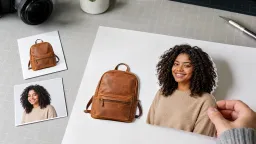
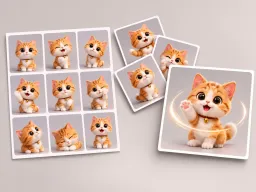

AI 图层分离与图片分层常见问题
了解上传要求、拆分方式,以及下载后的 PNG 素材如何使用。
AI 图层分离会将一张平面图片拆成有实际用途的视觉部分,例如主体、物体和背景区域。每份结果都是独立的图片素材,可以检查后用于新的构图。
这是 Face AI 上由 Seedream 5.5 提供支持的图片分层工具。上传一张图片,选择输出数量上限和分辨率,无需编写提示词即可生成 PNG 图层。
上传 JPG、PNG 或 WebP,选择图层设置,点击“将图片拆分为图层”。任务完成后,在结果网格中预览,单独下载需要的 PNG 或保存整组结果。
每次可上传一张不超过 20 MB 的 JPG、PNG 或 WebP 图片。清晰的照片、商品图、海报和插画都适合作为起点;画面拥挤或边缘模糊时,拆分会更困难。
可以将图层数量上限设为 2–100,默认上限为 2。实际返回数量取决于原图,设为 10 并不保证一定生成 10 张独立结果。
支持 1K、1.5K 和 2K,默认为 1K。这项设置决定生成结果的分辨率档位,不保证保留原图的每一处细节。
可以。将生成的 PNG 图片下载后,导入 Photoshop、Figma、Photopea 或其他支持 PNG 的编辑器即可。本页提供独立图片文件,不提供分层 PSD 工程。
结果是 PNG 位图,不是可编辑的文字对象。可以把拆出的画面素材作为起点,再用编辑器中的文字工具添加或替换文案。
不能。AI 根据图片中可见的内容重新拆分,不会恢复原来的 Photoshop 工程、图层名称或被遮挡的原始像素。用于最终设计前,应先检查生成的素材。
可以。在 Face AI 使用免费的在线图片分层流程,上传图片、选择图层设置,即可在浏览器中拆分素材,无需安装图片编辑软件。
背景移除主要用于抠出前景主体。图层分离会寻找画面中多个可用元素,方便你提取更多素材,重新排版或用于其他设计。
可以将合适的 PNG 素材导入动画或游戏美术制作流程。使用前先检查边缘和交叠处,再到动画编辑器中补齐缺失部件或完成骨骼绑定。
移动图层可能暴露出原画面中不容易看清的边缘或交叠区域。最终交付前,应对照原图检查 PNG,并在编辑器中修整这些部分。
商业使用前,请确认原图的使用权及适用的 Face AI 条款。拆分图片不会赋予你他人作品、商标或肖像的使用权。
上传的图片会发送至生成服务,由 Seedream 生成拆分结果。上传敏感或保密素材前,请先查看 Face AI 隐私政策。
免费试用 Seedream AI 图片分层
上传图片,让 AI 拆出需要的元素,下载 PNG 图层,为下一次设计准备素材。