
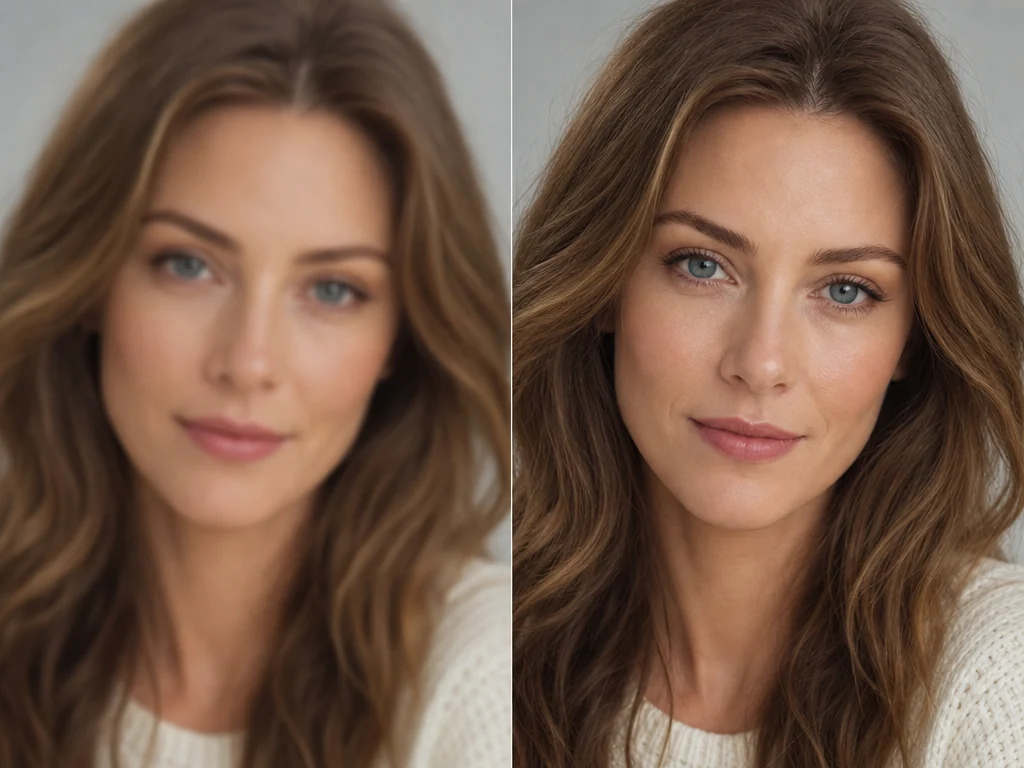
写真をよりクリアにする無料オンラインAI写真エンハンサー
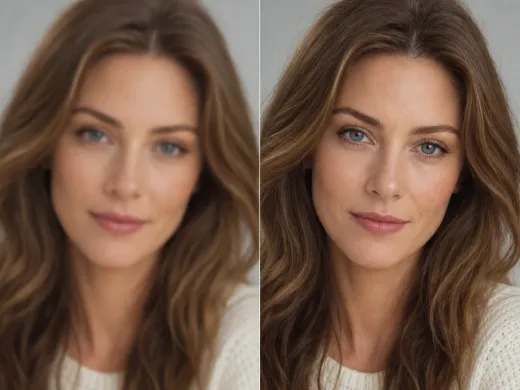
ぼやけたポートレート、商品写真、古いスキャン、SNS画像、AIドラフトをアップロードし、ダウンロード前に2倍または4倍の高画質化処理を行います。写真は残す価値があるのに、書き出しが小さすぎる、ぼやけている、平坦に見える、そんなときにご利用ください。登録不要。透かしなし。

世界中で12,000,000人以上のユーザーに信頼されています。
3ステップで写真を高画質化する方法
残す価値のある元写真を選び、倍率を選択し、公開や別のFace AIツールへの送付の前に、よりクリアな結果を確認してください。
元写真をアップロード
被写体が1つはっきりしていて、モデルが読み取れるだけの実際のディテールがある、ポートレート、商品写真、古いスキャン、SNS画像、AIドラフトを選んでください。
2倍または4倍を選ぶ
ウェブ、サムネイル、レビュー用資料には2倍から始めます。元写真がクリーンで、より大きな書き出しが必要な場合は4倍を試します。
ダウンロードまたは継続して修正
高画質化した写真を比較し、ダウンロードするか、素材にもう一度手を入れる必要がある場合はエディター、AI画像から画像ツール、動画、トーキングフォトへ進んでください。
AI写真エンハンサーで何を改善できますか?
エンハンサーは5つの実用的な用途に使えます。プロフィール写真のクリアさ、商品のディテール、古い写真の共有、SNS・デザイン用の書き出し、そして次のクリエイティブなステップの前にAI生成ドラフトをシャープにすることです。
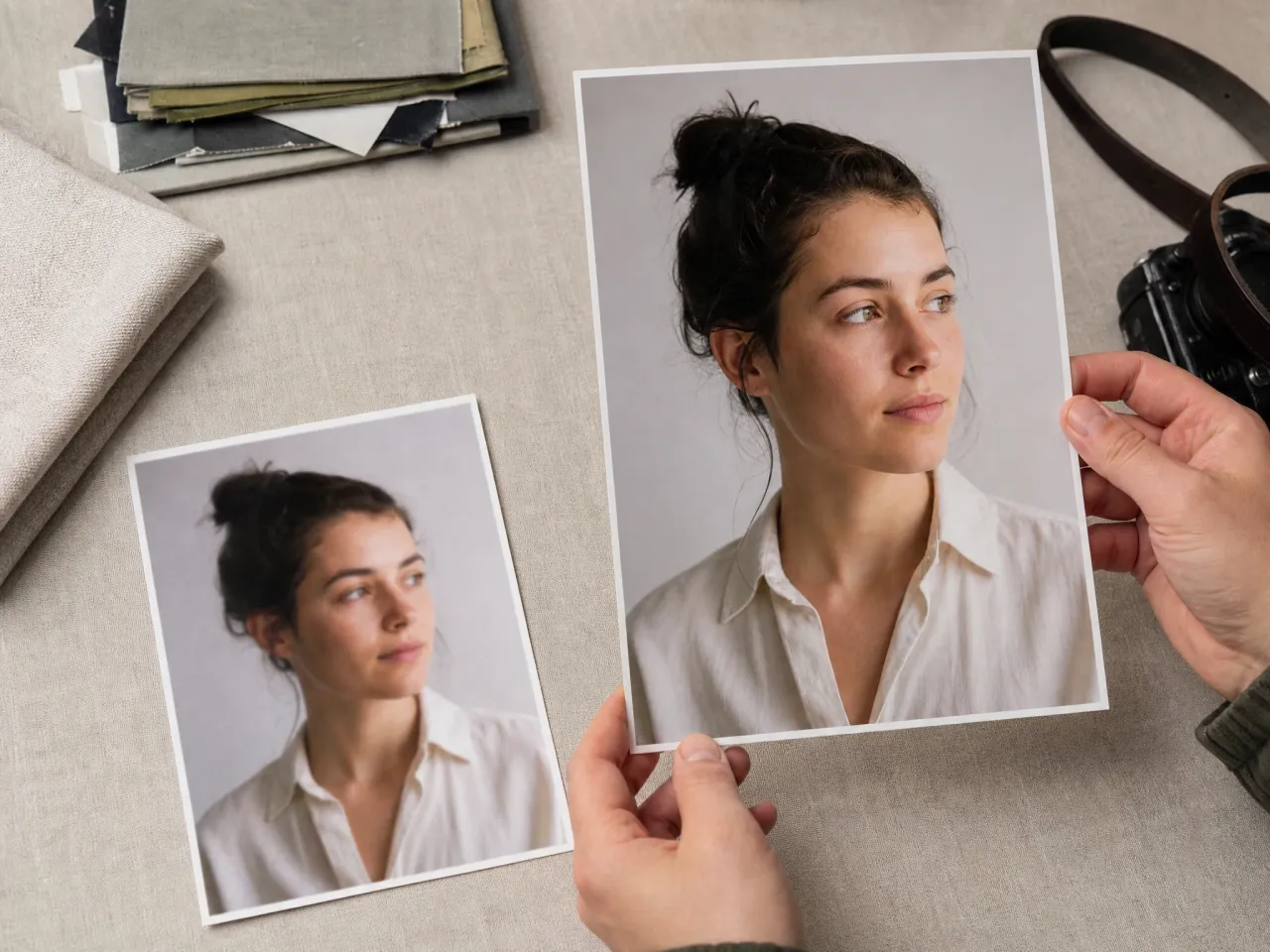
どこかぼやけた印象のプロフィール写真
公開前に、ポートレートのサムネイル、クリエイターのプロフィール文、プロフィール画像をよりきれいにしましょう。高画質化の後も、目、髪、歯、本人らしさに関わるディテールは確認してください。
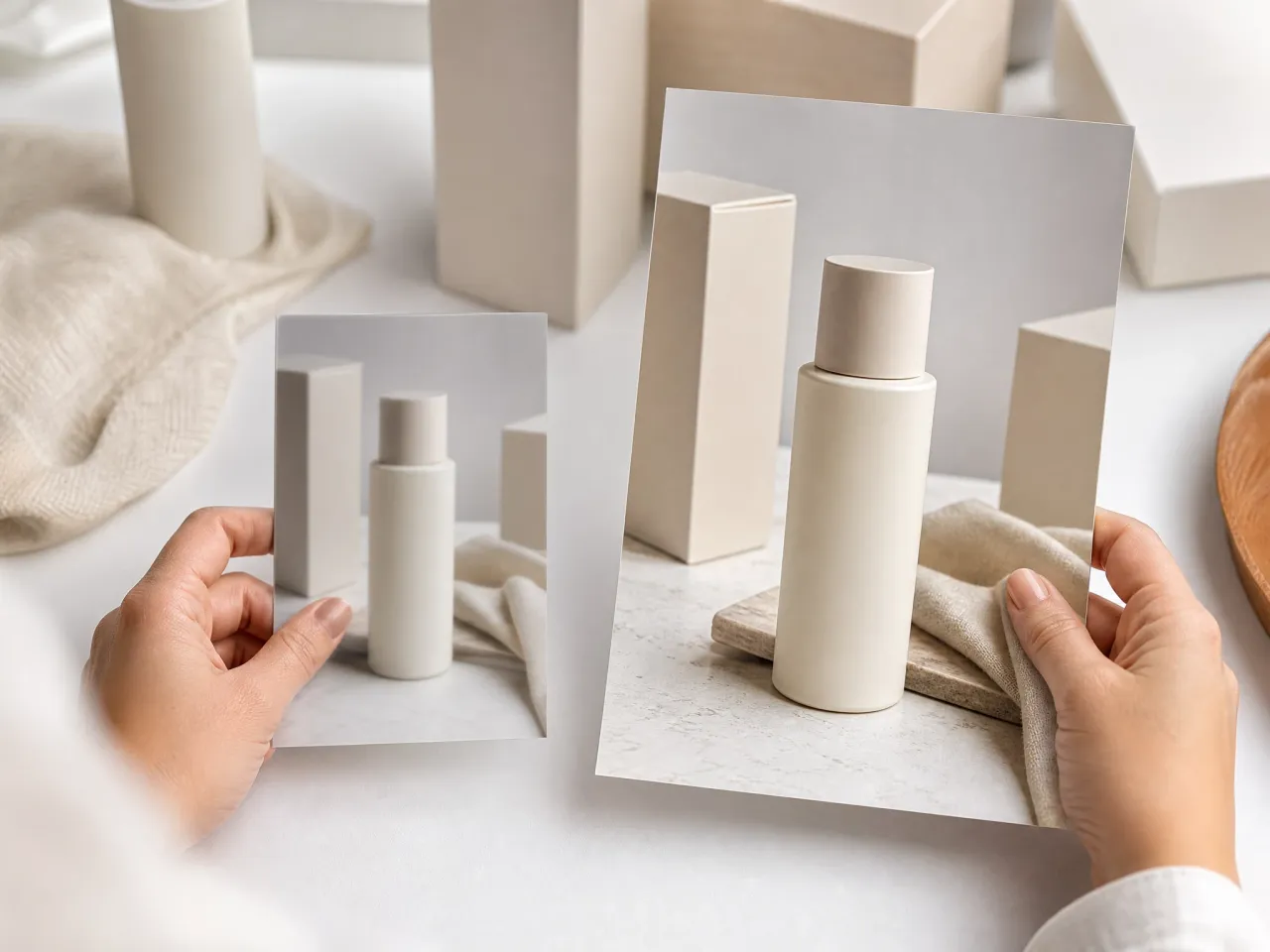
ディテールが弱い商品写真
小さな仕入先の写真、ぼやけたパッケージ画像、ECのドラフトを改善し、出品や編集の前に輪郭と素材を確認しやすくしましょう。
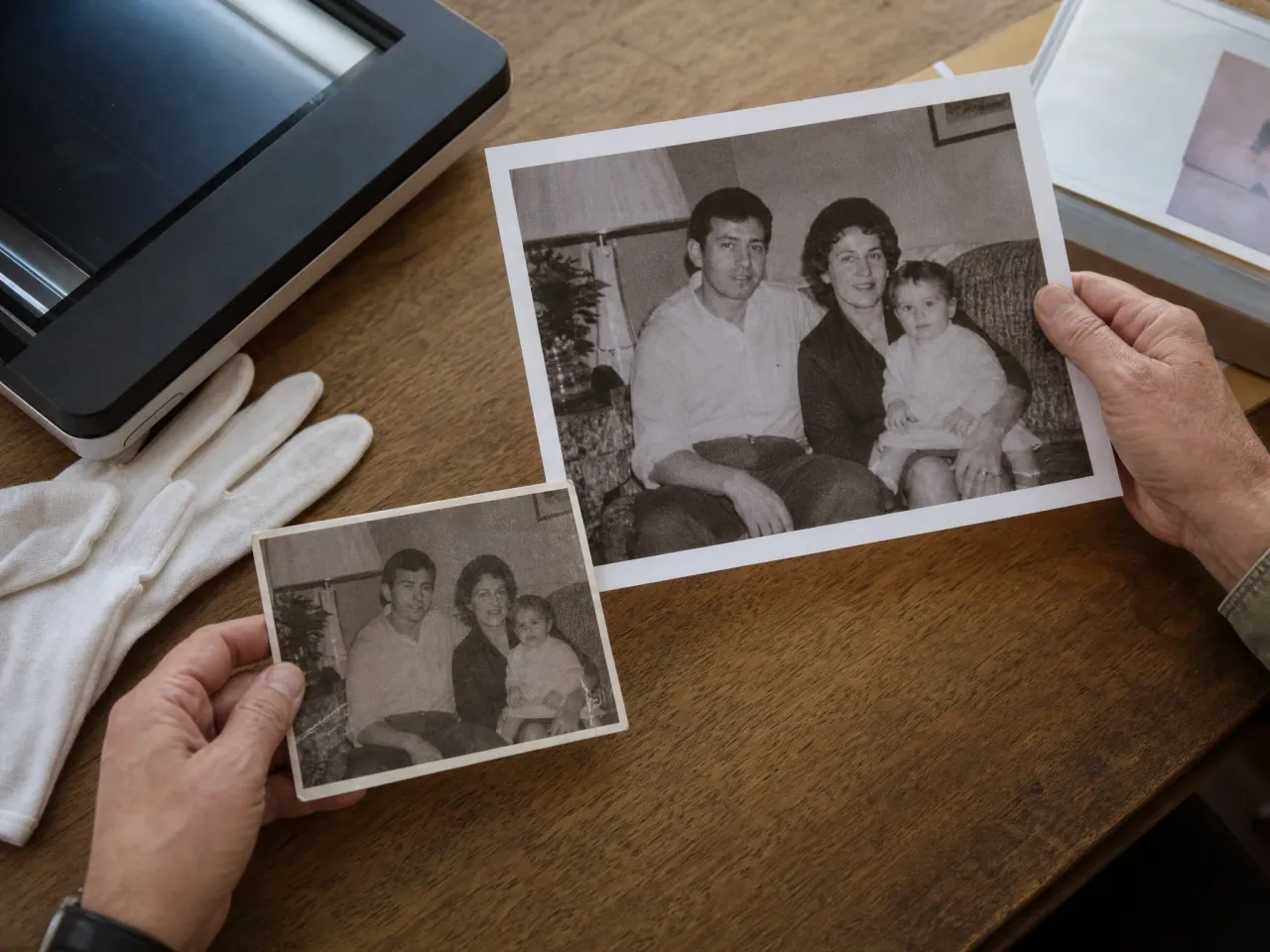
古いスキャンと思い出の写真
保管している写真を共有や展示のために整えましょう。手持ちで最も明瞭なスキャンを使い、高画質化の後に顔、服装、背景のディテールを確認してください。
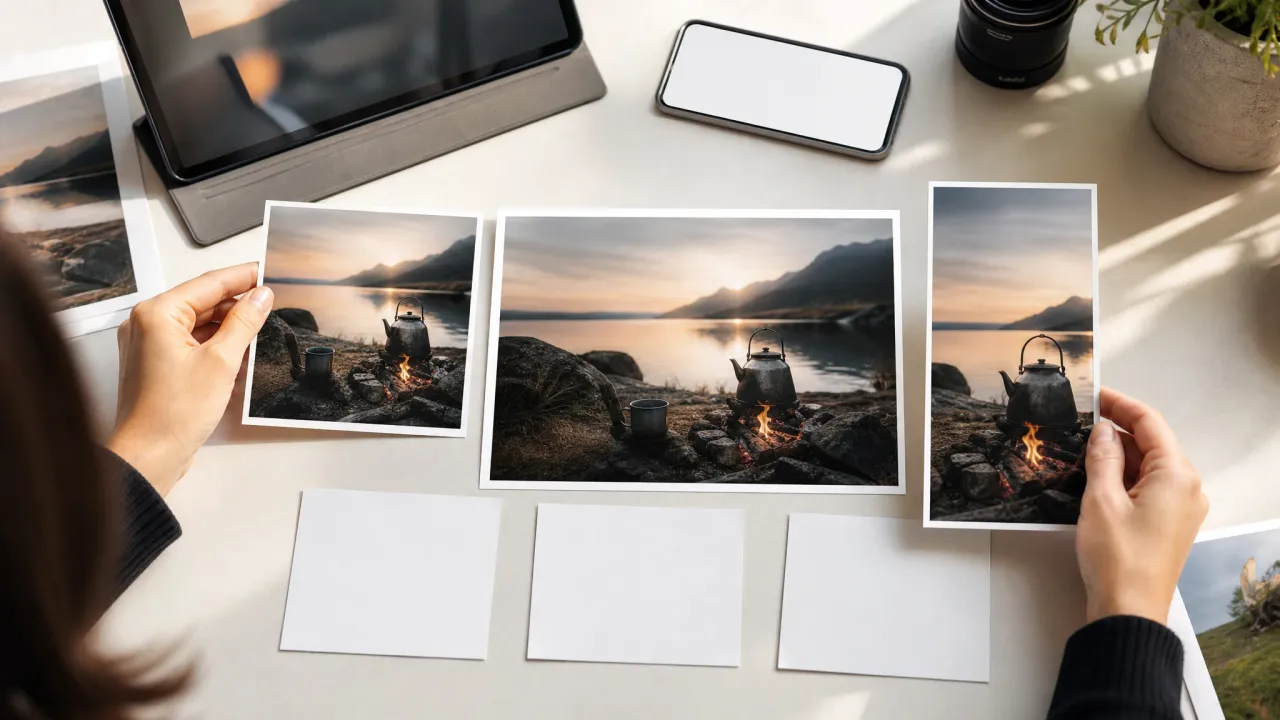
ソーシャル用、スライド用、デザイン用の書き出し
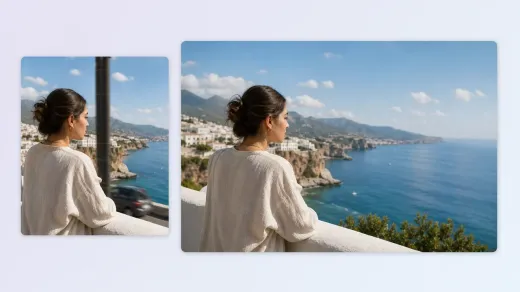
承認済みの小さなビジュアルを、サムネイル、スライド資料、ブログカバー、キャンペーンレイアウト用のよりクリーンな画像に変換してから、他の場所で最終的なタイポグラフィを加えましょう。
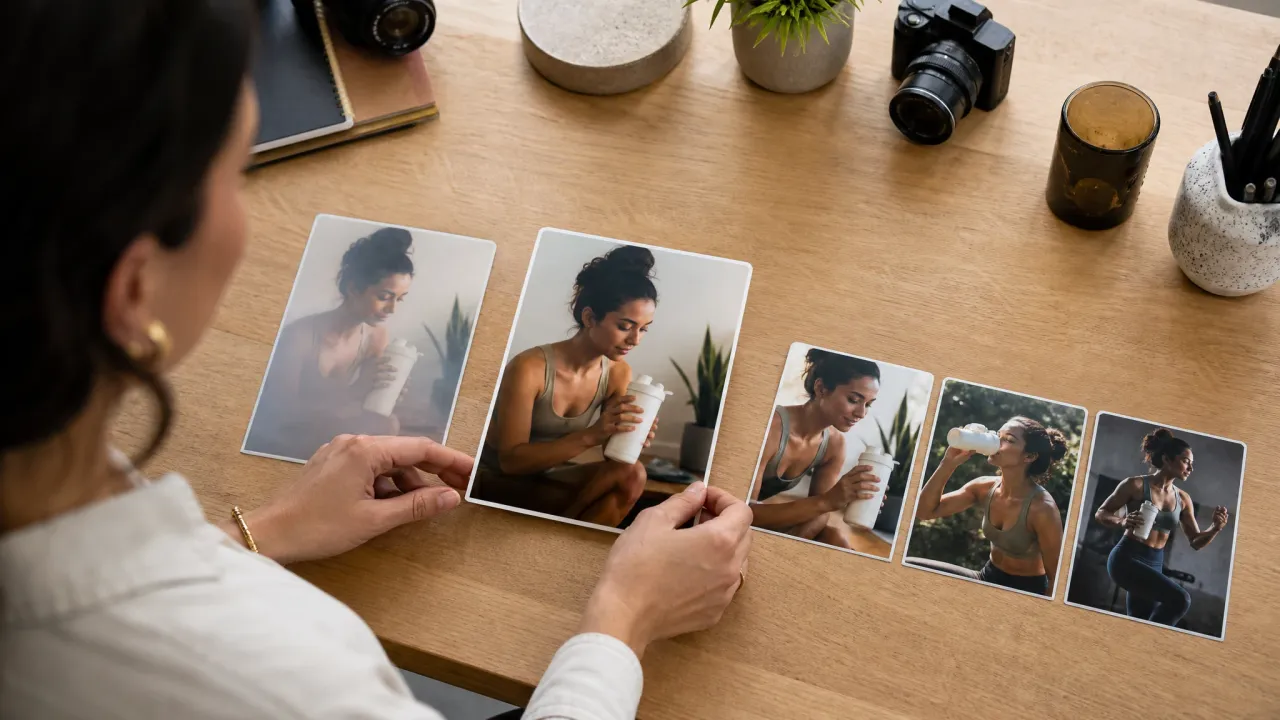
ほぼ仕上がったAI生成ドラフト
生成画像は雰囲気が良いのに仕上がりがぼやけている場合は、エディター、AI画像から画像ツール、動画ジェネレーター、トーキングフォトへ渡す前に高画質化しましょう。
AI写真エンハンサーとは?
AI写真エンハンサーは、解像度を高め、画像に十分な情報がある範囲でよりシャープに見えるディテールを再構築して、元の写真を改善します。ピクセルを引き伸ばすだけではなく画像の文脈を使うため、単純なリサイズより強力です。
使える元写真からよりクリアなディテールを
元写真にまだ判別できる構造が残っている場合、このツールはぼやけた写真を確認したり共有したり、編集を続けたりしやすくします。
同じ写真を、よりクリアに書き出し
高画質化はクリアさを上げる工程であり、全面的なリスタイルではありません。出力が使いやすくなる一方で、クロップと主要な被写体は見慣れたままであるべきです。
画像が残す価値のある状態になってから使う
被写体、ポーズ、背景、商品の角度が違う場合は、先にそれを修正しましょう。方向性が固まってから高画質化します。
写真の高画質化にFace AIを選ぶ理由
このページは実際の写真エンハンサーを先に置き、その周りに次のクリエイティブな選択肢を用意しています。高画質化がより大きなワークフローの1ステップである場合に重要です。
記事より先にツール
ページ全体を読む前に、写真をアップロードして試せます。ユーザーは画像を高画質化しに来ているので、ワークベンチが先です。
クリエイティブの流れに合わせて設計
生成画像、編集済み画像、元画像をもとにした画像、ポートレート、商品素材は、構図は正しいのに書き出しがぼやけているとき、どれも高画質化の工程を通せます。
シンプルな倍率選択
ワークベンチでは判断がシンプルです。より安全な高画質化なら2倍、より大きな用途に耐えるきれいな元画像なら4倍です。
苦手な範囲も正直に伝える
極端なぼやけ、小さな文字、正確なロゴ、本人らしさに関わる顔は、依然として人の確認が必要です。正直に伝えることで、不適切な公開を防げます。
よりクリアに高画質化した写真を手に入れる方法
高画質化は使える元写真があるときに最も効果を発揮します。手持ちで最もシャープなファイルから始め、Face AIでよりきれいでクリアな書き出しにしましょう。
エンハンサーを試す最良の元写真を使う
大きくぼやけた写真より、小さくてもシャープな写真のほうが優れています。元ファイルがある場合は、強く圧縮されたスクリーンショットを避けましょう。
2倍から始める
軽い処理は確認が簡単です。自然に見える場合は、より大きな書き出しのために4倍を試します。
重要なディテールを確認
顔、手、商品ラベル、ロゴ、ジュエリー、歯、細かなテクスチャは、高画質化の後に微妙に変わることがあります。
高画質化の後に編集
クリアになった結果で悪い背景、余計な物体、照明の問題が見つかった場合は、AI画像エディターに移して1か所だけ集中的に修正しましょう。
AI写真エンハンサーとアップスケーラー、リサイズ、手動編集の比較
この表を使って適切なワークフローを選びましょう。写真の高画質化は、画像がすでにほぼ完成していて、主な問題がぼやけや低解像度であるときに最適です。
| 比較項目 | Face AIFace AI 側 写真の高画質化ワークフロー | 他のアプローチ |
|---|---|---|
| 開始点 | 残したい被写体、クロップ、方向性がすでに備わった写真を1枚アップロードしてください。 | 基本リサイズはファイルを拡大できますが、通常ピクセル化がより目立つようになります。 |
| 最適な用途 | ポートレート、商品写真、古いスキャン、SNS画像、プレゼン用ビジュアル、AIドラフトなど、よりシャープな仕上がりが必要なもの。 | 肌の修正、背景の修復、特定の気になるものを消すことが問題なら、手動の写真編集のほうが適しています。 |
| 倍率のコントロール | ワークベンチで実用的な2倍または4倍の処理を選べます。 | 一部のツールは、弱い元写真ではアーティファクトが生じる可能性がある非常に高い倍率を宣伝しています。 |
| 写真ページとアップスケーラーページの違い | このページは実際の写真の用途を中心にワークフローを組み立てています。 | 汎用的なアップスケーラーのページは、機能としての解像度により重点を置いています。 |
| 正確な文字と本人らしさ | 処理後に確認が必要です。重要なタイポグラフィやブランドマークは、自分で操作できるデザインツールで加えましょう。 | 多くのページは、細かな部分がずれる可能性がある場合でも、品質を絶対のように言い切ります。 |
| 次のステップ | 作業が続く場合は、よりクリアな画像をエディター、AI画像から画像ツール、動画ジェネレーター、トーキングフォトへ進めましょう。 | 一度きりのエンハンサーはダウンロードで止まり、次のクリエイティブな一手を案内しないことがよくあります。 |
| 権利の境界 | 元写真、商品、人物、ロゴ、その中に含まれる保護対象素材に関する権利は、依然として必要です。 | 広範な商用利用の主張は、元素材の権利という問題を覆い隠すことがあります。 |
開始点
残したい被写体、クロップ、方向性がすでに備わった写真を1枚アップロードしてください。
基本リサイズはファイルを拡大できますが、通常ピクセル化がより目立つようになります。
最適な用途
ポートレート、商品写真、古いスキャン、SNS画像、プレゼン用ビジュアル、AIドラフトなど、よりシャープな仕上がりが必要なもの。
肌の修正、背景の修復、特定の気になるものを消すことが問題なら、手動の写真編集のほうが適しています。
倍率のコントロール
ワークベンチで実用的な2倍または4倍の処理を選べます。
一部のツールは、弱い元写真ではアーティファクトが生じる可能性がある非常に高い倍率を宣伝しています。
写真ページとアップスケーラーページの違い
このページは実際の写真の用途を中心にワークフローを組み立てています。
汎用的なアップスケーラーのページは、機能としての解像度により重点を置いています。
正確な文字と本人らしさ
処理後に確認が必要です。重要なタイポグラフィやブランドマークは、自分で操作できるデザインツールで加えましょう。
多くのページは、細かな部分がずれる可能性がある場合でも、品質を絶対のように言い切ります。
次のステップ
作業が続く場合は、よりクリアな画像をエディター、AI画像から画像ツール、動画ジェネレーター、トーキングフォトへ進めましょう。
一度きりのエンハンサーはダウンロードで止まり、次のクリエイティブな一手を案内しないことがよくあります。
権利の境界
元写真、商品、人物、ロゴ、その中に含まれる保護対象素材に関する権利は、依然として必要です。
広範な商用利用の主張は、元素材の権利という問題を覆い隠すことがあります。
クリエイターが実際のワークフローでAI写真エンハンサーをどう使うか
投稿されたコメントは実際の利用の流れに焦点を当てています。残す価値のある元写真をアップロードし、倍率を選び、難しいディテールを確認してから、ダウンロードするか次のFace AIツールへ送る、という流れです。
"商品写真は残すのに十分良いけれど、出品レビューにはぼやけすぎているときに使っています。"

Mei Chen
Eコマースディレクター
"仕入先の画像は小さくて平坦なことがよくあります。高画質化の処理をすると、その写真をそのまま使えるのか、撮り直しが必要かを判断しやすくなります。"

Soyeon Kim
オンライン小売担当VP
"最良の結果は、ぼやけていても判別できる写真から生まれます。モーションブラーを奇跡的に直してくれるものではなく、この境界は重要です。"

James Whitfield
クリエイティブディレクター
"画像の方向性が承認された後に使っています。まずコンセプトを固めてから、レビュー用資料のためにファイルをシャープにします。"

Sneha Krishnan
プロダクトマーケティング責任者
"少しぼやけたポートレートのサムネイルも、1回の処理でずっとクリアに見えますが、投稿前には目と髪を確認しています。"

Zara Davis
ソーシャルメディアディレクター
"古いスキャンは高画質化すると共有しやすくなります。顔は今も目で確認しますが、大きなプレビューはとても助かります。"

Emma Johansson
コンテンツ戦略責任者
"商品写真は残すのに十分良いけれど、出品レビューにはぼやけすぎているときに使っています。"
Mei Chen
Eコマースディレクター
"仕入先の画像は小さくて平坦なことがよくあります。高画質化の処理をすると、その写真をそのまま使えるのか、撮り直しが必要かを判断しやすくなります。"
Soyeon Kim
オンライン小売担当VP
"最良の結果は、ぼやけていても判別できる写真から生まれます。モーションブラーを奇跡的に直してくれるものではなく、この境界は重要です。"
James Whitfield
クリエイティブディレクター
"画像の方向性が承認された後に使っています。まずコンセプトを固めてから、レビュー用資料のためにファイルをシャープにします。"
Sneha Krishnan
プロダクトマーケティング責任者
"少しぼやけたポートレートのサムネイルも、1回の処理でずっとクリアに見えますが、投稿前には目と髪を確認しています。"
Zara Davis
ソーシャルメディアディレクター
"古いスキャンは高画質化すると共有しやすくなります。顔は今も目で確認しますが、大きなプレビューはとても助かります。"
Emma Johansson
コンテンツ戦略責任者
"まず生成または編集をして、構図が残す価値のあるときにだけ高画質化しましょう。この流れなら無駄な書き出しを大幅に減らせます。"

Marcus Johnson
パフォーマンスマーケティングマネージャー
"商品写真は残すのに十分良いけれど、出品レビューにはぼやけすぎているときに使っています。"
Mei Chen
Eコマースディレクター
"仕入先の画像は小さくて平坦なことがよくあります。高画質化の処理をすると、その写真をそのまま使えるのか、撮り直しが必要かを判断しやすくなります。"
Soyeon Kim
オンライン小売担当VP
"最良の結果は、ぼやけていても判別できる写真から生まれます。モーションブラーを奇跡的に直してくれるものではなく、この境界は重要です。"
James Whitfield
クリエイティブディレクター
"画像の方向性が承認された後に使っています。まずコンセプトを固めてから、レビュー用資料のためにファイルをシャープにします。"
Sneha Krishnan
プロダクトマーケティング責任者
"少しぼやけたポートレートのサムネイルも、1回の処理でずっとクリアに見えますが、投稿前には目と髪を確認しています。"
Zara Davis
ソーシャルメディアディレクター
"古いスキャンは高画質化すると共有しやすくなります。顔は今も目で確認しますが、大きなプレビューはとても助かります。"
Emma Johansson
コンテンツ戦略責任者
"まず生成または編集をして、構図が残す価値のあるときにだけ高画質化しましょう。この流れなら無駄な書き出しを大幅に減らせます。"
Marcus Johnson
パフォーマンスマーケティングマネージャー
"商品の輪郭は重要です。まず2倍から始めてパッケージの輪郭を確認し、元写真が耐えられる場合にだけさらに倍率を上げます。"

Kwesi Mensah
Eコマースディレクター
"流れは実用的です。アップロードし、倍率を選び、結果を比較して、そのまま進めます。"

Priya Sharma
プロダクトマーケティングマネージャー
"以前はぼやけたドラフト画像を資料に入れて謝っていました。今は先に写真へ素早く高画質化の処理をかけています。"

Elena Kowalski
シニアコンテンツストラテジスト
"ポートレートは高画質化するとよりきれいに見えますが、公開前には歯、手、小さなジュエリーを確認しています。"

Camila Lopez
インフルエンサー提携リード
"どんなひどい写真でも再構築できるふりをしないところが気に入っています。使える元写真をさらに使いやすくしてくれます。"

Anisha Patel
ブランドディレクター
"元の書き出しが大画面には小さすぎるブログカバーやプレゼン用ビジュアルに役立ちます。"

Sophia Wagner
編集ディレクター
"AIドラフトは雰囲気は良いのに仕上がりがぼやけていることがよくあります。高画質化すると、承認された方向性にシャープな最終仕上げを加えられます。"

Junhyuk Choi
広告運用マネージャー
"商品の輪郭は重要です。まず2倍から始めてパッケージの輪郭を確認し、元写真が耐えられる場合にだけさらに倍率を上げます。"
Kwesi Mensah
Eコマースディレクター
"流れは実用的です。アップロードし、倍率を選び、結果を比較して、そのまま進めます。"
Priya Sharma
プロダクトマーケティングマネージャー
"以前はぼやけたドラフト画像を資料に入れて謝っていました。今は先に写真へ素早く高画質化の処理をかけています。"
Elena Kowalski
シニアコンテンツストラテジスト
"ポートレートは高画質化するとよりきれいに見えますが、公開前には歯、手、小さなジュエリーを確認しています。"
Camila Lopez
インフルエンサー提携リード
"どんなひどい写真でも再構築できるふりをしないところが気に入っています。使える元写真をさらに使いやすくしてくれます。"
Anisha Patel
ブランドディレクター
"元の書き出しが大画面には小さすぎるブログカバーやプレゼン用ビジュアルに役立ちます。"
Sophia Wagner
編集ディレクター
"AIドラフトは雰囲気は良いのに仕上がりがぼやけていることがよくあります。高画質化すると、承認された方向性にシャープな最終仕上げを加えられます。"
Junhyuk Choi
広告運用マネージャー
写真の高画質化の前後に何を試すべきですか?
画像にまだ必要なものに応じて次のツールを選びましょう。より高い解像度、ピンポイントの編集、より広い範囲のリスタイル、新しい画像、動きです。
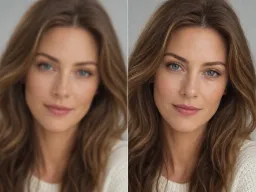
AI画像アップスケーラー
主な目的が解像度と倍率で、写真に特化したワークフローのガイダンスが不要な場合は、より汎用的なアップスケーラーのページをご利用ください。
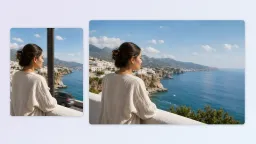
AI画像エディター
高画質化でまだ手を入れるべき箇所が見えたら、背景、不要な物、照明の問題、ポートレートのディテールを修正しましょう。
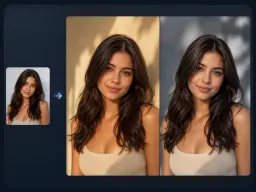
AI画像から画像ツール
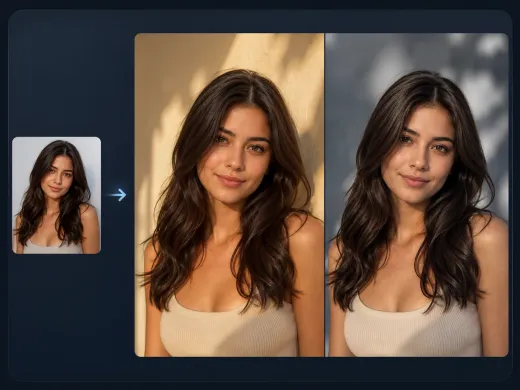
元画像は十分にクリアなのに、シーン、仕上がり、キャンペーンの雰囲気を変えたい場合は、高画質化した写真をリスタイルしましょう。

AI画像ジェネレーター
まだ高画質化する価値のある写真がない場合はテキストから始め、レビュー後に最も良いドラフトを高画質化しましょう。
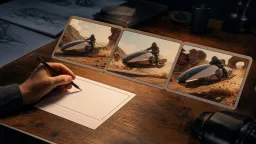
AI動画ジェネレーター
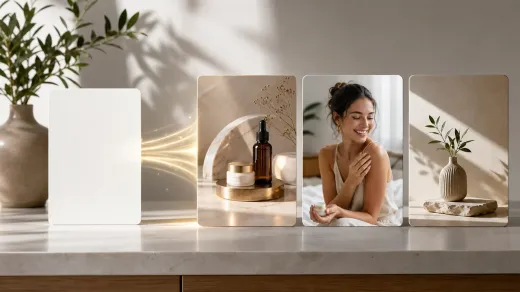
画像を動画で試す準備ができたら、よりクリアで承認済みの静止画を短いモーションコンセプトに変えましょう。
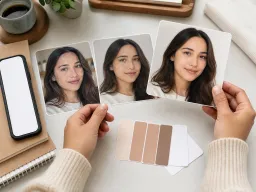
自然なポートレート仕上げのためのAIきず除去ツール
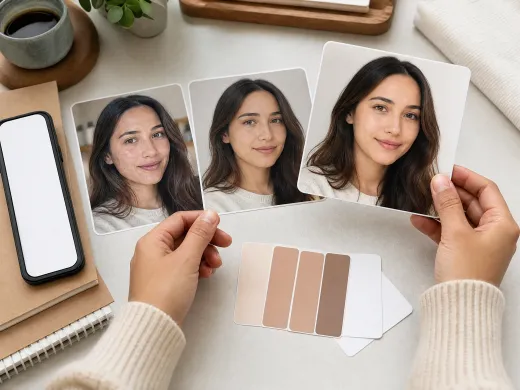
ポートレートを1枚アップロードし、焦点を絞ったAIクリーニングで、目立つニキビ(吹き出物)、シミ、そばかす、赤み、小さな肌の気になる点を減らします。
AI写真エンハンサーの疑問にお答えします
元写真、倍率の選び方、出力品質、権利、公開、別のFace AIツールに切り替えるタイミングについての率直な回答。
AI写真エンハンサーは、解像度を高め、見えるディテールをよりクリアにして、元の写真を改善します。写真はすでに残す価値があるのに、ぼやけすぎている、小さすぎる、圧縮されすぎているように見えるときに役立ちます。
写真を1枚アップロードし、高画質化の倍率を選び、処理を開始して、結果のプレビューとダウンロード操作が表示されるまでページを開いたままにしてください。
ウェブ、サムネイル、レビュー用に、より安全な鮮明化処理が必要な場合は2倍から始めます。元写真がクリーンで、より大きな書き出しが必要な場合は4倍を使ってください。
同じアップスケーリング機能を使っていますが、このページは写真のワークフロー向けに書かれています。ポートレート、商品写真、古いスキャン、SNS画像、ぼやけたビジュアルドラフトです。
小さくても判別できる写真で、被写体が1つはっきりしていて、輪郭が見え、圧縮が控えめなものを使ってください。極端にぼやけた写真、小さすぎる写真、強く圧縮された写真は、モデルが参照できる実際のディテールが少なくなります。
ぼやけた写真や圧縮された写真もある程度改善できます。特に被写体がまだ判別できる場合に有効です。非常に強いモーションブラー、つぶれた暗部、小さすぎる顔は、新しい元写真が必要になることがあります。
毎回ではありません。高画質化で細かなディテールが変わる可能性があるため、公開前に本人らしさに関わる顔、商品ラベル、ロゴ、読み取れる文字を確認してください。
モデルは元写真をもとに作り直します。きれいな入力なら、エッジ、テクスチャ、構造をより良く保てます。弱い入力では、推測に頼る部分が増えます。
はい。パッケージ、商品の形状、照明がすでに使える状態なら、商品写真は有力な使い道です。結果が表示されたら、ラベル、輪郭、反射、素材を確認してください。
はい。高画質化によって、ポートレートをサムネイル、プロフィールページ、トーキングフォトのワークフローで使いやすくできますが、共有前に目、髪、歯、手、顔が本人らしく見えるかを確認してください。
元写真、そこに写る人物、商品、ロゴ、保護対象素材に関する権利はご自身の責任です。使用許可のないメディアを公開したり販売したりしないでください。
きれいになった写真が完成していればダウンロードしてください。1か所だけディテールが違う場合はAI画像エディターを、スタイルを変えたい場合はAI画像から画像ツールをお使いください。静止画が承認されたら、次に動画やトーキングフォトを試しましょう。
Download the clearer photo if it is ready. If one detail is wrong, use AI Image Editor. If the style needs to change, use AI Image to Image. If the still is approved, try video or talking photo next.
オンラインAI写真エンハンサーから始める
残す価値のある写真をアップロードし、2倍か4倍を選び、公開や編集の継続の前に、レビュー用の画像をよりクリアにしましょう。