
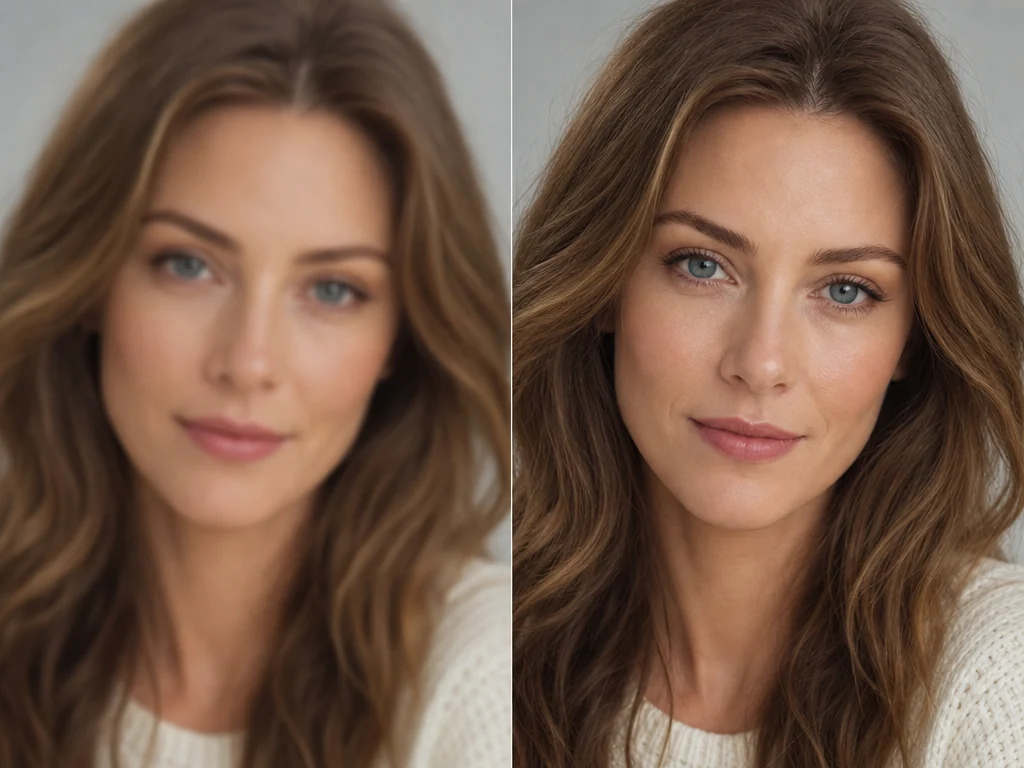
無料AI画像アップスケーラーオンライン - サインアップ不要で写真をシャープに
ぼやけた写真をアップロードし、2倍または4倍の鮮明化パスを選び、ダウンロード前にシャープになった結果を確認します。商品画像、ポートレート、古いスキャン、SNS用素材、きれいな書き出しが必要なAIドラフトに使えます。登録不要。透かしなし。

世界中で12,000,000人以上のユーザーに信頼されています。
AI画像アップスケーラーの使い方を3ステップで解説
ワークフローをシンプルに保つ:保存する価値のあるソースを選択し、スケールを選択し、公開前にシャープな結果を確認します。
ソース画像をアップロード
モデルが読み取れる1つの明確な被写体と十分な詳細がある商品写真、ポートレート、スキャン、ソーシャルビジュアル、またはAIドラフトを選択します。
2倍または4倍を選ぶ
Web、サムネイル、レビューデッキには2倍から開始します。ソースがクリーンでより大きな書き出しが必要な場合は4倍を試します。
ダウンロード、またはさらに調整を続ける
アップスケール結果を比較し、ダウンロードするか、アセットにもう一手間必要な場合はAI画像エディター、AI画像から画像、AI動画ジェネレーター、トーキングフォトに進みます。
AI画像アップスケーラーで改善できる画像
アップスケーラーは5つの実用的な作業に使えます。商品の細部、ポートレートの鮮明さ、古い写真の復元、SNSやデザイン用の書き出し、そして次の制作に進む前のAI生成ドラフトのシャープ化です。
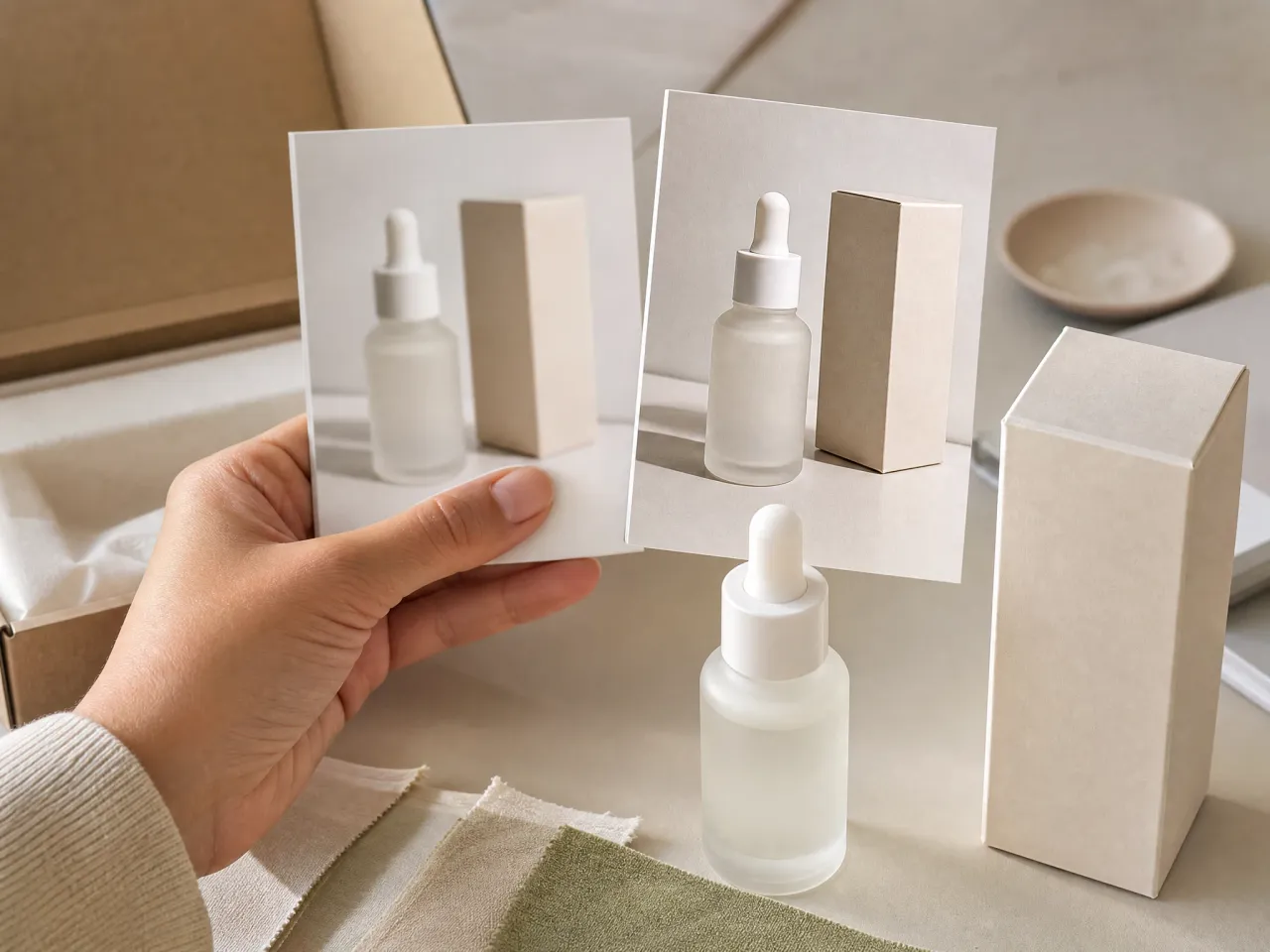
よりクリーンな詳細が必要な商品写真
小さなサプライヤーショット、ぼやけたパッケージ画像、キャンペーン商品ドラフトを、リスト、レビュー、編集の前に検査しやすくします。ラベルやパッケージの縁は、人の目で確認してください。
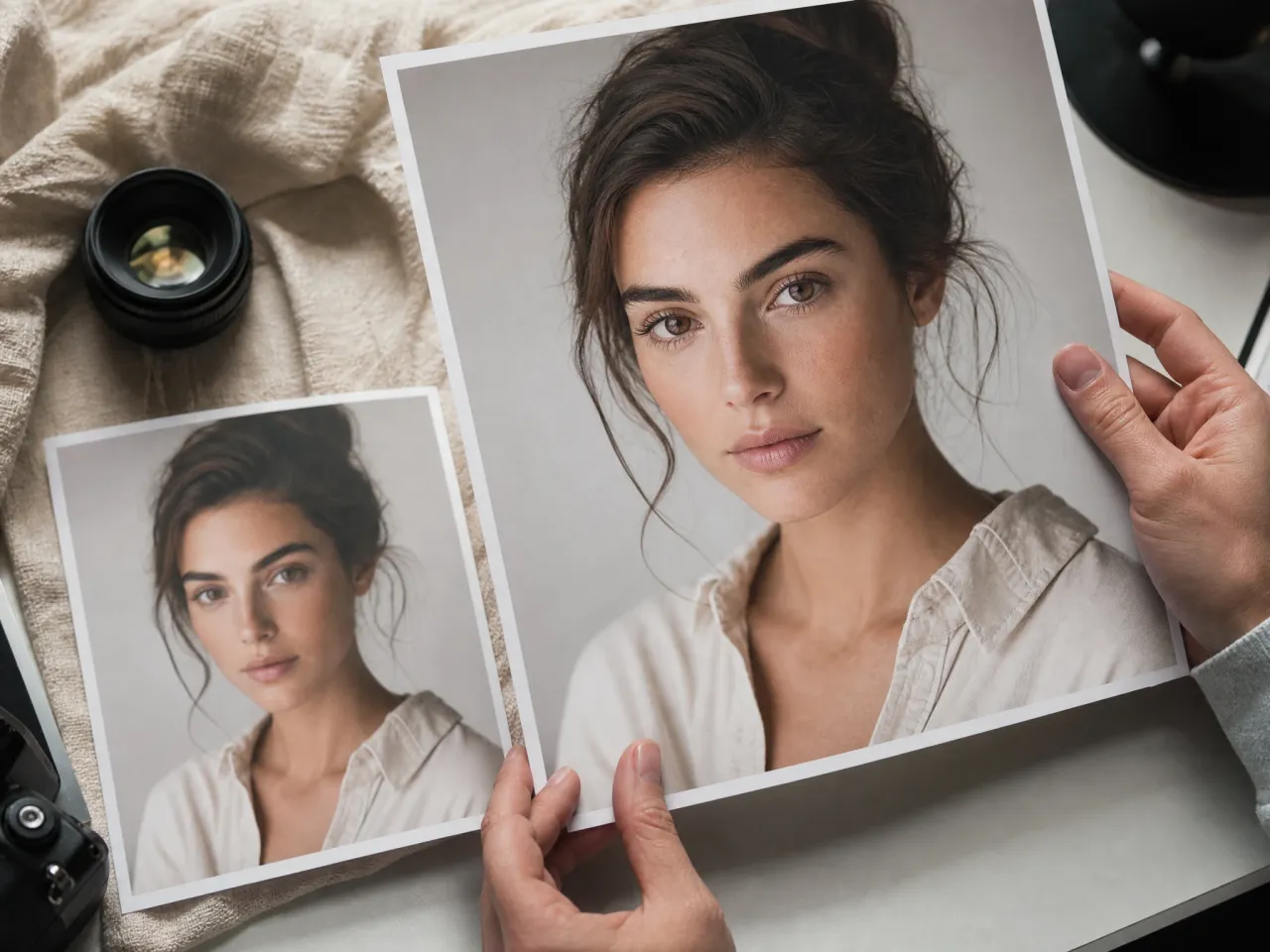
ポートレートとプロフィール画像
プロフィール、クリエイターページ、またはトーキングフォトワークフローの前に、ぼやけたポートレートサムネイルを改善します。アップスケーリングは詳細を明確にできますが、本人らしさが変わりやすい顔は注意深い検査が必要です。
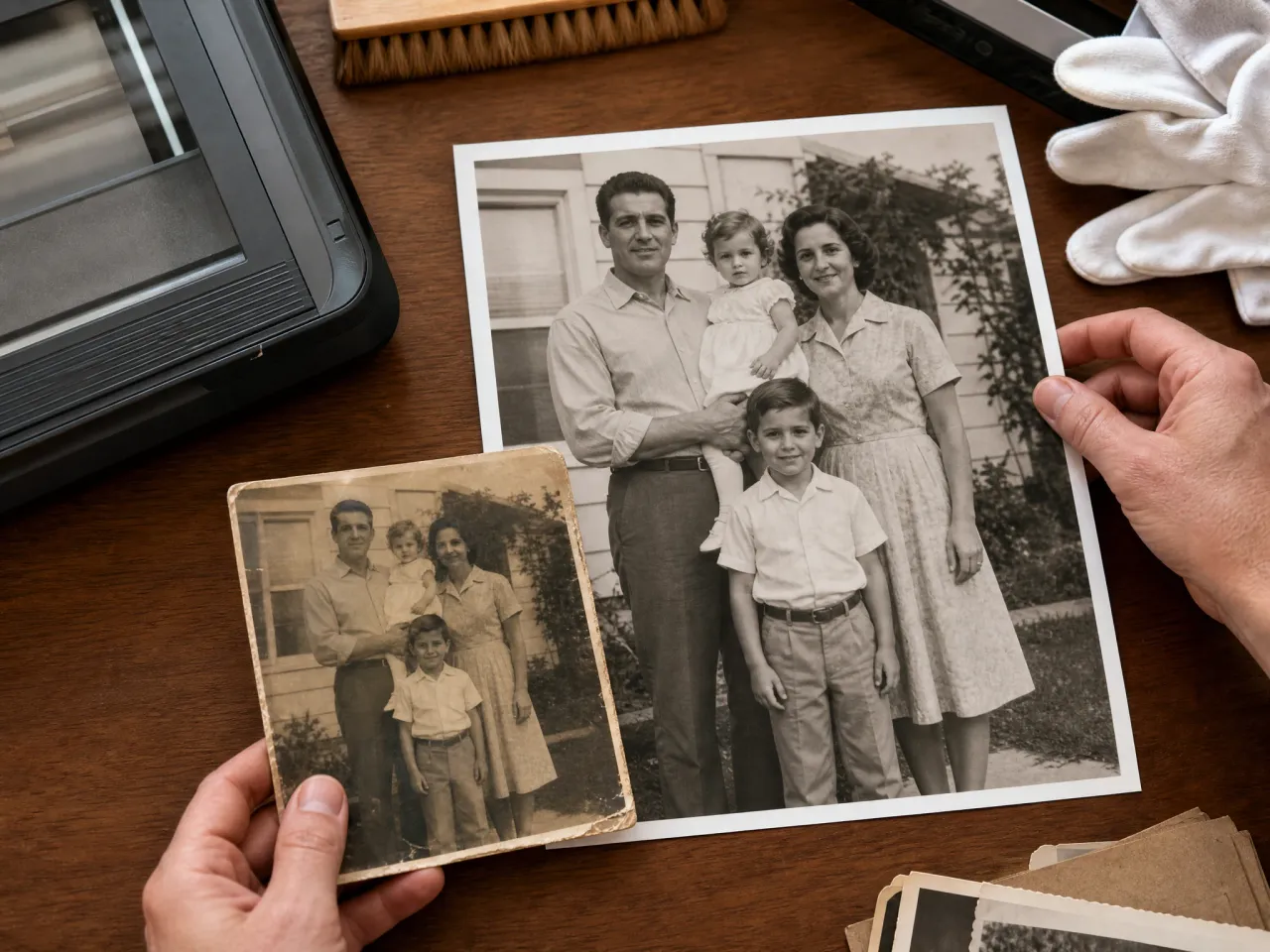
古い写真とスキャンしたプリント
共有、表示、または家族レビューのためにアーカイブ写真を準備します。可能な限り最も鮮明なスキャンを使用し、鮮明化パスの後に顔、衣類、背景の詳細を確認します。
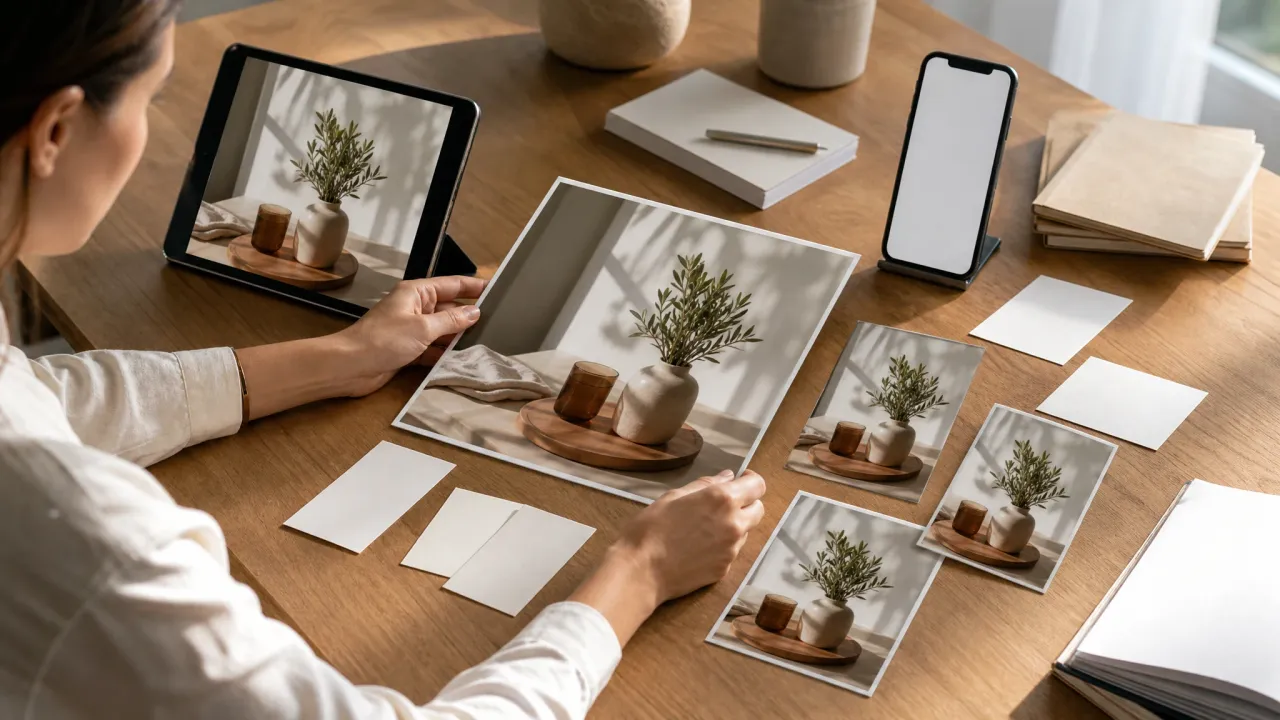
SNS、スライド、デザイン用の書き出し
承認済みの小さなビジュアルを、サムネイル、スライドデッキ、ブログカバー、キャンペーンレイアウト用のよりきれいな画像に変換します。最終的な文字組みは、別途デザインツールで行います。
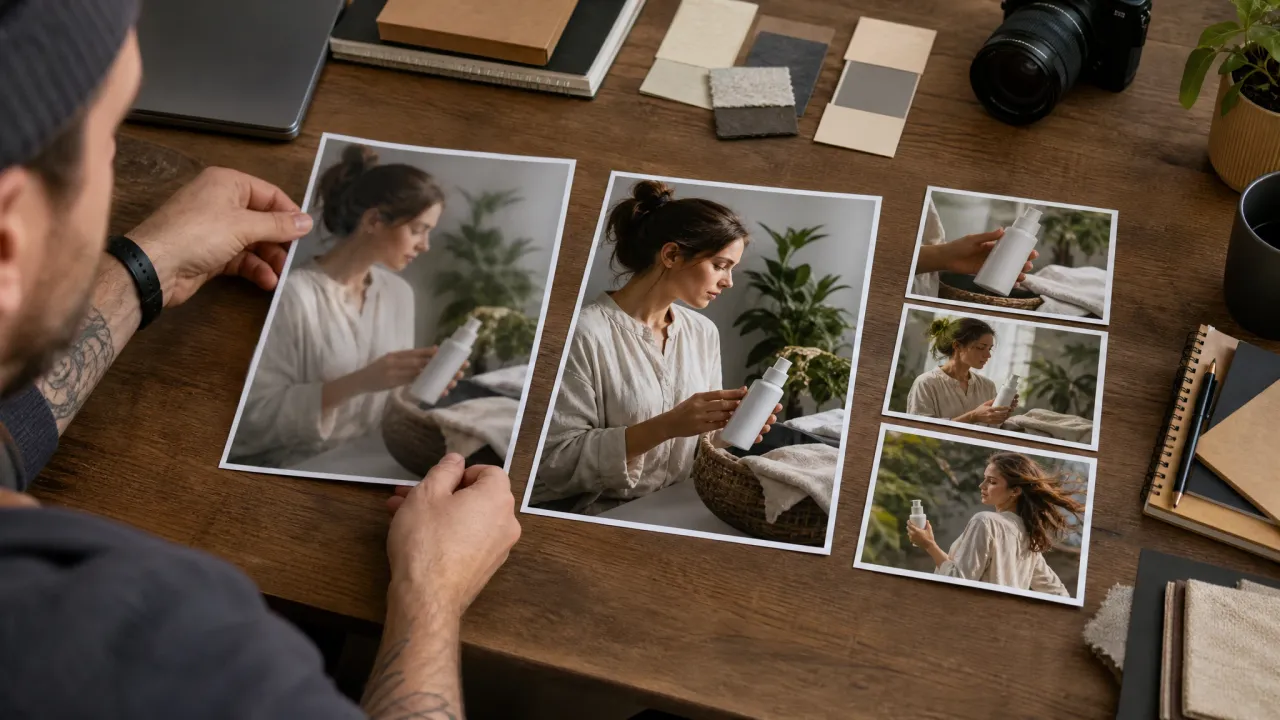
ほぼ準備完了のAI生成ドラフト
生成された画像が適切なムードを持っているが仕上がりが甘い場合、AI画像エディター、AI画像から画像、AI動画ジェネレーター、トーキングフォトに渡す前にアップスケールします。
AI画像アップスケーラーとは?
AI画像アップスケーラーは、画像の解像度を高めながら、ソース画像に残る輪郭や質感をより鮮明に整えます。単純にピクセルを引き伸ばすリサイズとは異なり、画像全体の内容を参照して処理します。
解像度アップと細部の復元
ツールは、ソースが十分な情報を提供する場所でエッジ、テクスチャ、可視構造をシャープにしながら、ピクセル数を増やします。
構図は同じまま
アップスケーリングは鮮明化の工程であり、スタイルを変えるものではありません。細部は多少変わり得ますが、クロップと基本的な構図は元のまま保たれます。
コンセプト承認後に最適
残す価値のある方向性だと判断できたら使います。被写体、ポーズ、または背景が間違っている場合は、アップスケーリングの前に修正します。
画像アップスケーリングにFace AIを使う理由
このページは実際のアップスケーラーを最優先し、その周りに次のクリエイティブな選択肢を提供します。アップスケーリングがより大きなFace AIワークフローの1ステップにすぎない場合に重要です。
ツールが記事より先
ページ全体を読む前に画像をアップロードしてテストできます。人々はアップスケーラーのために来たので、ワークスペースが最優先されます。
クリエイティブチェーン用に設計
生成、編集、ソースガイド、ポートレートアセットはすべて、フレームは正しいが書き出しが甘い場合にアップスケーリングを通じて移動できます。
明確なスケール選択
ワークベンチなら迷わず選べます。安全な鮮明化パスには2倍、より大きな用途にソースが十分クリーンな場合は4倍です。
苦手なことにも正直
極端なぼかし、小さなテキスト、正確なロゴ、本人らしさが変わりやすい顔は依然として人間のレビューが必要です。この正直さが、公開時の失敗を防ぎます。
よりクリーンなアップスケール画像を得る方法
ソース画像が結果の大部分を決定します。アップスケーリングは使用可能なファイルを改善できます。無から完璧な写真を発明することはできません。
アップスケーラーを試す最良のソースを使用
小さくシャープな画像は、大きくぼやけた画像よりも優れています。元のファイルがある場合は、圧縮の多いスクリーンショットを避けてください。
2倍から始める
軽いパスは確認が簡単です。自然に見える場合は、より大きな書き出しのために4倍を試してください。
重要な詳細を確認
顔、手、商品ラベル、ロゴ、ジュエリー、歯、密度の高いテクスチャは、アップスケーリング後に微妙に変化する可能性があります。
アップスケーリング後に編集
シャープな結果で悪い背景、不要なオブジェクト、照明の問題が見えた場合は、1点に絞った修正のためにAI画像エディターに進みます。
AI画像アップスケーラーと通常のリサイズ・補正・手動レタッチを比較
この表を使用して適切なワークフローを選択してください。アップスケーリングは、画像がすでに近く、主な問題が解像度の甘さである場合に最適です。
| 比較項目 | Face AIFace AI 側 2倍および4倍鮮明化ワークフロー | 他のアプローチ |
|---|---|---|
| 開始点 | 保持したい被写体、クロップ、ビジュアル方向性がすでにある1枚の画像をアップロードします。 | 基本リサイズはファイルを拡大できますが、通常ピクセル化がより目立つようになります。 |
| 最適な用途 | よりシャープな仕上げが必要な商品写真、ポートレート、古いスキャン、SNS用の書き出し、プレゼンテーション用のビジュアル、AIドラフト。 | 問題が色、背景、オブジェクトクリーンアップ、またはレイアウトの場合、フォトエディターの方が適しています。 |
| スケールコントロール | ワークベンチで実用的な2倍または4倍のパスを選択します。 | 一部のツールは、弱いソースでアーティファクトを作成する可能性がある非常に高い乗数を宣伝しています。 |
| 構図 | 書き出しが鮮明になる一方で、クロップと全体のフレームは保たれる設計です。 | AI画像から画像のツールは、スタイル、被写体、照明、背景をより大幅に変更できます。 |
| 正確なテキスト、ロゴ、アイデンティティ | 処理後の確認が必要です。重要な文字やブランドマークは、デザインツールで後から加えてください。 | 多くのサービスは、細部がずれる可能性があるのに品質を絶対的なもののように伝えます。 |
| 次のステップ | 作業が続く場合は、よりシャープな画像をAI画像エディター、AI画像から画像、AI動画ジェネレーター、トーキングフォトに渡します。 | 単発のアップスケーラーは、次に何をすべきかを示さずダウンロードで終わることがよくあります。 |
| 権利の境界 | ソース画像、人物、商品、ロゴ、およびその中の保護された素材の権利は、依然としてご自身で確保する必要があります。 | 広範な商業使用の主張は、ソース権利の問題を隠す可能性があります。 |
開始点
保持したい被写体、クロップ、ビジュアル方向性がすでにある1枚の画像をアップロードします。
基本リサイズはファイルを拡大できますが、通常ピクセル化がより目立つようになります。
最適な用途
よりシャープな仕上げが必要な商品写真、ポートレート、古いスキャン、SNS用の書き出し、プレゼンテーション用のビジュアル、AIドラフト。
問題が色、背景、オブジェクトクリーンアップ、またはレイアウトの場合、フォトエディターの方が適しています。
スケールコントロール
ワークベンチで実用的な2倍または4倍のパスを選択します。
一部のツールは、弱いソースでアーティファクトを作成する可能性がある非常に高い乗数を宣伝しています。
構図
書き出しが鮮明になる一方で、クロップと全体のフレームは保たれる設計です。
AI画像から画像のツールは、スタイル、被写体、照明、背景をより大幅に変更できます。
正確なテキスト、ロゴ、アイデンティティ
処理後の確認が必要です。重要な文字やブランドマークは、デザインツールで後から加えてください。
多くのサービスは、細部がずれる可能性があるのに品質を絶対的なもののように伝えます。
次のステップ
作業が続く場合は、よりシャープな画像をAI画像エディター、AI画像から画像、AI動画ジェネレーター、トーキングフォトに渡します。
単発のアップスケーラーは、次に何をすべきかを示さずダウンロードで終わることがよくあります。
権利の境界
ソース画像、人物、商品、ロゴ、およびその中の保護された素材の権利は、依然としてご自身で確保する必要があります。
広範な商業使用の主張は、ソース権利の問題を隠す可能性があります。
クリエイターのAI画像アップスケーラー活用例
これらのコメントは、実際の作業の流れに焦点を当てています。残す価値のあるソースをアップロードし、スケールを選び、重要な細部を確認してから、ダウンロードするか画像を次のFace AIツールに渡します。
"画像の中身は良いのに、確認に出すには解像感が足りない。そんなときに通すのがこれです。"

Mei Chen
Eコマースディレクター
"仕入先の商品画像は、小さくてくすんでいることが多いです。まず拡大して判断材料にしてから、撮り直す価値があるか決められます。"

Soyeon Kim
オンライン小売担当VP
"一番きれいに伸びたのは、小さくても内容が読み取れる写真です。手ブレを全部直す魔法のボタンではないと、ワークフローがはっきり示してくれるのも好感が持てます。"

James Whitfield
クリエイティブディレクター
"ビジュアルの方向性が承認されたあとに使います。まず中身を正す。そのあとで解像度を上げて、提案資料がぼやけないようにします。"

Sneha Krishnan
プロダクトマーケティング責任者
"ぼんやりしたドラフトを、SNSのレイアウトに出せるレベルまで引き上げるのに向いています。"

Zara Davis
ソーシャルメディアディレクター
"古いスキャンも、鮮明化を通すとシェアしやすくなります。顔は目で確認しますが、大きい印刷プレビューがかなり助かります。"

Emma Johansson
コンテンツ戦略責任者
"画像の中身は良いのに、確認に出すには解像感が足りない。そんなときに通すのがこれです。"
Mei Chen
Eコマースディレクター
"仕入先の商品画像は、小さくてくすんでいることが多いです。まず拡大して判断材料にしてから、撮り直す価値があるか決められます。"
Soyeon Kim
オンライン小売担当VP
"一番きれいに伸びたのは、小さくても内容が読み取れる写真です。手ブレを全部直す魔法のボタンではないと、ワークフローがはっきり示してくれるのも好感が持てます。"
James Whitfield
クリエイティブディレクター
"ビジュアルの方向性が承認されたあとに使います。まず中身を正す。そのあとで解像度を上げて、提案資料がぼやけないようにします。"
Sneha Krishnan
プロダクトマーケティング責任者
"ぼんやりしたドラフトを、SNSのレイアウトに出せるレベルまで引き上げるのに向いています。"
Zara Davis
ソーシャルメディアディレクター
"古いスキャンも、鮮明化を通すとシェアしやすくなります。顔は目で確認しますが、大きい印刷プレビューがかなり助かります。"
Emma Johansson
コンテンツ戦略責任者
"気に入っているのは流れのつながりです。生成や編集を先に済ませ、残す価値のあるフレームだけ拡大する。"

Marcus Johnson
パフォーマンスマーケティングマネージャー
"画像の中身は良いのに、確認に出すには解像感が足りない。そんなときに通すのがこれです。"
Mei Chen
Eコマースディレクター
"仕入先の商品画像は、小さくてくすんでいることが多いです。まず拡大して判断材料にしてから、撮り直す価値があるか決められます。"
Soyeon Kim
オンライン小売担当VP
"一番きれいに伸びたのは、小さくても内容が読み取れる写真です。手ブレを全部直す魔法のボタンではないと、ワークフローがはっきり示してくれるのも好感が持てます。"
James Whitfield
クリエイティブディレクター
"ビジュアルの方向性が承認されたあとに使います。まず中身を正す。そのあとで解像度を上げて、提案資料がぼやけないようにします。"
Sneha Krishnan
プロダクトマーケティング責任者
"ぼんやりしたドラフトを、SNSのレイアウトに出せるレベルまで引き上げるのに向いています。"
Zara Davis
ソーシャルメディアディレクター
"古いスキャンも、鮮明化を通すとシェアしやすくなります。顔は目で確認しますが、大きい印刷プレビューがかなり助かります。"
Emma Johansson
コンテンツ戦略責任者
"気に入っているのは流れのつながりです。生成や編集を先に済ませ、残す価値のあるフレームだけ拡大する。"
Marcus Johnson
パフォーマンスマーケティングマネージャー
"商品の輪郭は命です。まず2倍で通して輪郭を確認し、ソース画像が耐えられるときだけ4倍に踏み込みます。"

Kwesi Mensah
Eコマースディレクター
"このページがおもちゃで終わっていないのは、このテンポのおかげです。アップロード、倍率を選ぶ、結果を比較、次へ進む。"

Priya Sharma
プロダクトマーケティングマネージャー
"以前は、ちょっとぼやけたドラフト画像を資料に入れては言い訳していました。今は、チームが見る前に一瞬の鮮明化を挟みます。"

Ingrid Lund
ブログ・SEOディレクター
"拡大後のポートレートサムネはきれいになりますが、公開前には目・歯・髪を必ず確認します。この一手間は残すべきです。"

Camila Lopez
インフルエンサー提携リード
"姿勢が実用的です。不可能な復元を約束せず、良いソース画像をもっと使いやすい状態にする。ローンチ画像で足りなかったのは、まさにこれでした。"

Anisha Patel
ブランドディレクター
"ブログのカバーや資料用ビジュアルで、ストック画の書き出しが小さすぎるときに便利です。デザイン作業を開き直らなくても、大画面で映える解像感になります。"

Sophia Wagner
編集ディレクター
"AI生成のドラフトは、雰囲気は合っているのに仕上げが甘いことが多い。承認した方向性を、編集やモーション検証の前にシャープに整えられます。"

Ken Watanabe
SEMスペシャリスト
"商品の輪郭は命です。まず2倍で通して輪郭を確認し、ソース画像が耐えられるときだけ4倍に踏み込みます。"
Kwesi Mensah
Eコマースディレクター
"このページがおもちゃで終わっていないのは、このテンポのおかげです。アップロード、倍率を選ぶ、結果を比較、次へ進む。"
Priya Sharma
プロダクトマーケティングマネージャー
"以前は、ちょっとぼやけたドラフト画像を資料に入れては言い訳していました。今は、チームが見る前に一瞬の鮮明化を挟みます。"
Ingrid Lund
ブログ・SEOディレクター
"拡大後のポートレートサムネはきれいになりますが、公開前には目・歯・髪を必ず確認します。この一手間は残すべきです。"
Camila Lopez
インフルエンサー提携リード
"姿勢が実用的です。不可能な復元を約束せず、良いソース画像をもっと使いやすい状態にする。ローンチ画像で足りなかったのは、まさにこれでした。"
Anisha Patel
ブランドディレクター
"ブログのカバーや資料用ビジュアルで、ストック画の書き出しが小さすぎるときに便利です。デザイン作業を開き直らなくても、大画面で映える解像感になります。"
Sophia Wagner
編集ディレクター
"AI生成のドラフトは、雰囲気は合っているのに仕上げが甘いことが多い。承認した方向性を、編集やモーション検証の前にシャープに整えられます。"
Ken Watanabe
SEMスペシャリスト
アップスケーリングの前後に試すべきものは?
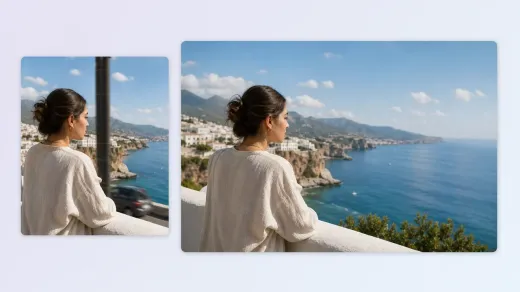
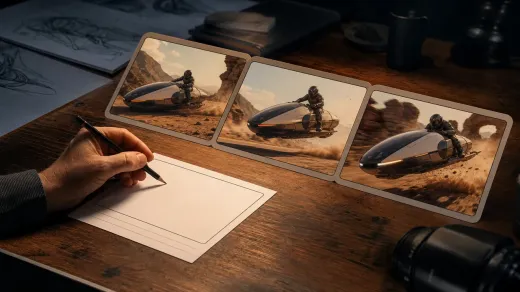
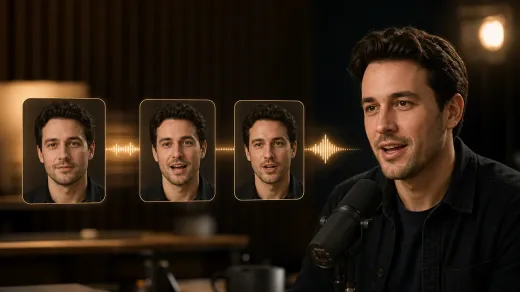
画像にまだ足りないものに応じて、次のツールを選びましょう。新しいソース、より大きくスタイルを変える処理、1点に絞った修正、動き、または話すポートレートです。

AI画像ジェネレーター
まだアップスケールする価値のある画像がない場合にテキストから開始し、最も強力なドラフトをここに持ち込みます。
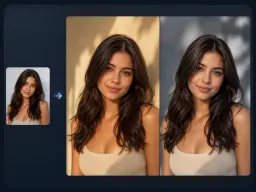
AI画像から画像
最終的な鮮明化パスの前に画像に新しいスタイルまたは背景が必要な場合に、ソースガイド付きバリエーションを使用します。
AI画像エディター
アップスケールした画像で残った課題が見えたら、オブジェクト1つ、背景、照明、またはポートレートの細部を修正します。
AI動画ジェネレーター
画像の方向性が準備できたら、よりシャープな承認済み静止画を短いモーションコンセプトに変換します。
トーキングフォト
次のステップが発話写真またはアバタークリップの場合、より鮮明なポートレートを開始点として使用します。

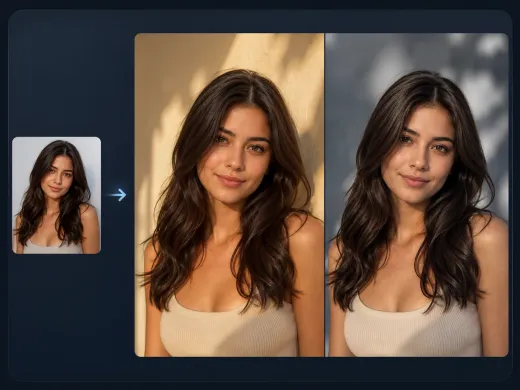
AI画像アップスケーラーのよくある質問
ソース画像、スケール選択、出力品質、権利、公開、および他のFace AIツールに切り替えるタイミングについて直接回答します。
AI画像アップスケーラーは画像の解像度を高め、ソース画像に残る細部をより鮮明に整えるツールです。写真やビジュアル案の構図は完成していても、必要なサイズではぼやけて見える場合に役立ちます。
1枚の画像をアップロードし、倍率を選択し、アップスケールタスクを開始し、結果プレビューとダウンロードコントロールが表示されるまでページを開いたままにします。
Web、サムネイル、レビュー用に安全な鮮明化パスが必要な場合は2倍から始めます。ソースがクリーンでより大きな書き出しが必要な場合は4倍を使ってください。
アップスケーリングは同じ構図とアスペクト比を保つ設計です。新しいクロップ、背景、スタイル、またはレイアウトが必要な場合は、代わりにAI画像エディターまたはAI画像から画像のワークフローを使ってください。
被写体が1つではっきりし、輪郭が見え、圧縮の少ない、小さくても判読できる画像を使ってください。非常にぼやけた、小さい、または圧縮の多いファイルは、モデルが処理できる実際の詳細が少なくなります。
一部のぼやけた画像や圧縮された画像を改善できますが、キャプチャされなかった詳細を完全に復元することはできません。モーションブラー、潰れた顔、小さな被写体には依然として実際の制限があります。
毎回ではありません。アップスケーリングは細かい詳細を変更する可能性があるため、公開前に本人らしさが変わりやすい顔、商品ラベル、ロゴ、読み取り可能なテキストを検査します。重要なテキストとブランドマークは後でデザインツールで追加します。
モデルはソースから構築します。クリーンな入力ほど、エッジ、テクスチャ、構造をより良く保てます。情報の少ない入力では、モデルがより多く推測するしかありません。
はい。パッケージ、オブジェクト形状、照明がすでに使用可能な場合、商品写真は強力なユースケースです。結果が表示された後、ラベル、エッジ、反射、素材を確認します。
はい。アップスケーリングにより、サムネイル、プロフィールページ、トーキングフォトワークフローでポートレートが使いやすくなりますが、共有する前に目、髪、歯、手、顔の本人らしさを検査する必要があります。
ソース画像、人物、商品、ロゴ、およびその中の保護された素材の権利については、お客様の責任となります。使用許可のないメディアを公開または販売しないでください。
準備ができていればよりシャープな画像をダウンロードします。1つの細部が間違っている場合はAI画像エディターを使ってください。スタイル全体を変える必要がある場合はAI画像から画像を使います。静止画が承認された場合は、次に動画またはトーキングフォトを試してください。
ソース画像をアップロードすると、アップスケーリングのタスクが作成され、処理を待ってから最終ファイルが準備されます。結果パネルが更新されるまでページを開いたままにしてください。
はい。モバイルブラウザからアップロード、スケール選択、タスク開始、結果プレビュー、ダウンロードまたは共有コントロールを使用できます。
問題が1つのオブジェクト、背景、照明、または部分的な細部の場合はAI画像エディターを使ってください。主な問題が画像サイズやぼやけの場合はアップスケーラーを使ってください。
AI画像アップスケーラーをオンラインで試す
保持する価値のある画像をアップロードし、2倍または4倍を選択し、公開または編集を続ける前に、レビュー用の画像をよりシャープにします。