
無料AI画像ジェネレーター - 製品・ソーシャルビジュアル作成
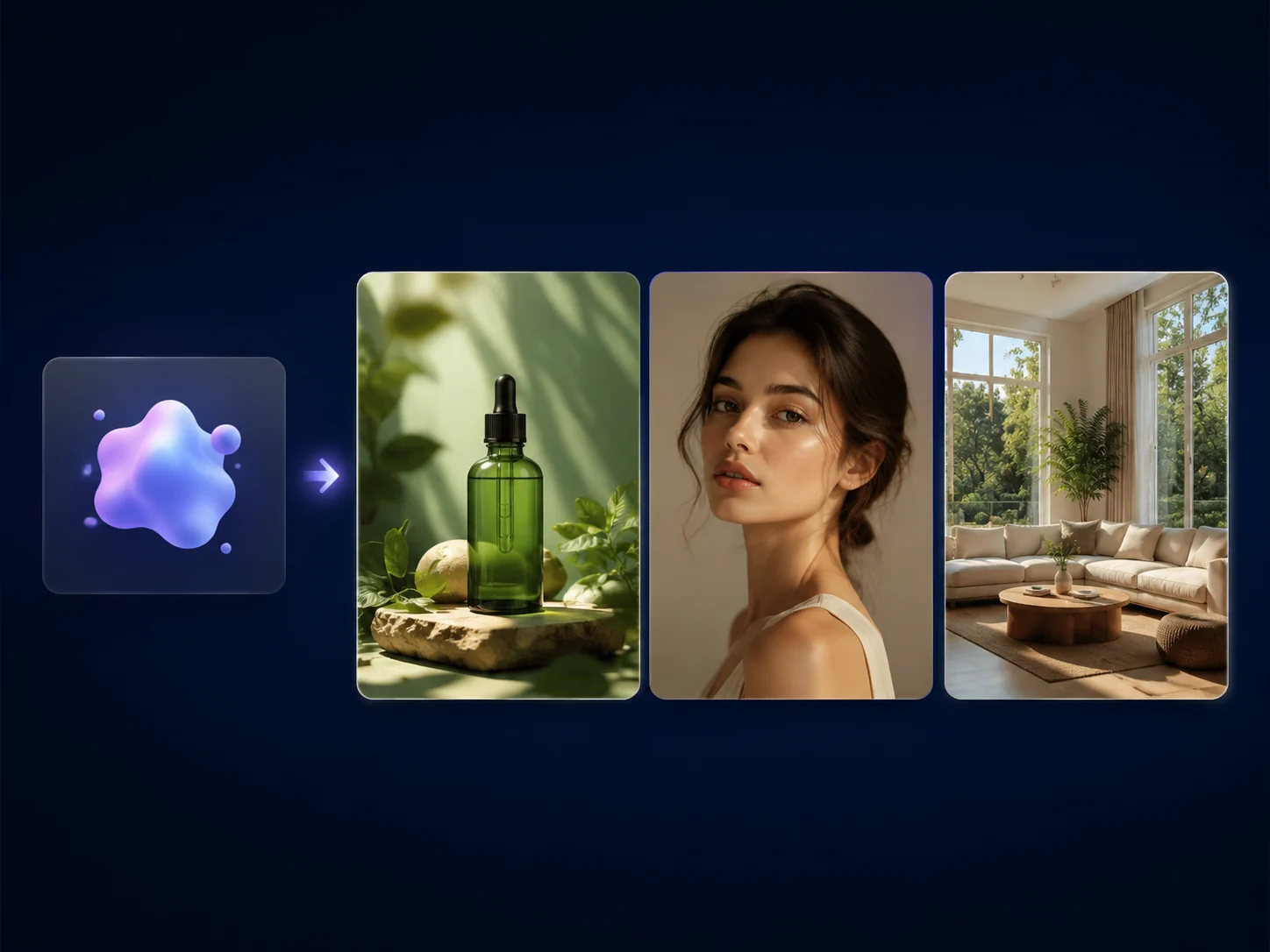
プロンプトを実際の製品シーン、ソーシャル広告、ブログカバー、サムネイル、キャンペーンドラフトに変えるなら、無料AI画像ジェネレーターをご利用ください。テキストから始めて結果を確認し、最適な画像を編集、AI画像から画像、アップスケーリングへ。登録不要、透かしなし。

世界中で12,000,000人以上のユーザーに信頼されています。
テキストからAI画像を生成する方法
最初の生成は、その場で判断できる程度に簡潔にしましょう。最適なプロンプトは、被写体、背景、カメラ距離、照明、最終用途を指定します。
プロンプトを書く
1つの主要被写体、その周囲のシーン、ビジュアルスタイル、画像の使用場所を説明。
生成して比較
何がうまくいったかを確認する前にアイデアを足さず、最新の結果をプロンプトと照合しましょう。
ダウンロードまたは仕上げに進む
良い結果は保存し、方向性が近いものの最終形でない場合はエディター、AI画像から画像、アップスケーラーに送りましょう。
AI画像ジェネレーターで何が作成できる?
このジェネレーターは次の4つの用途に使えます。ソーシャル広告のコンセプト、製品シーンのモックアップ、エディトリアルカバー、生成後の仕上げに進むワークフローです。
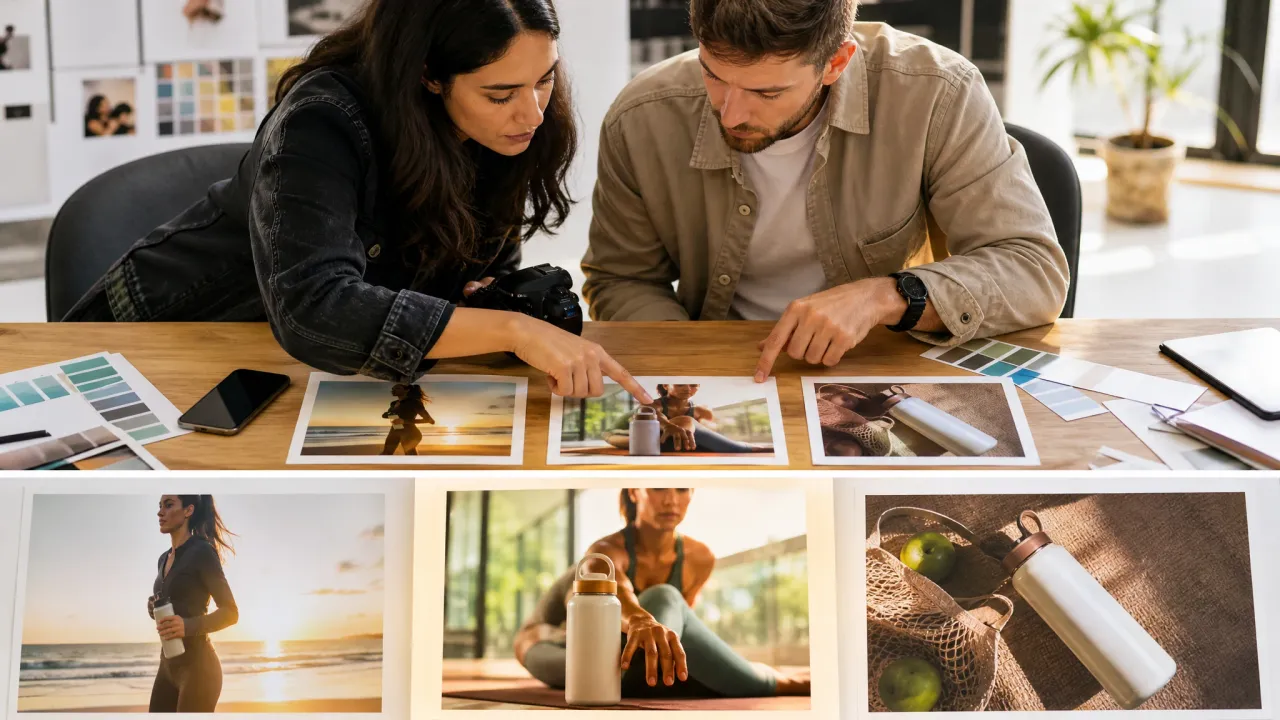
ソーシャル広告コンセプト
キャンペーンの訴求ポイントを、有料SNS広告、サムネイル、ローンチ投稿、クリエイティブレビュー向けのビジュアル案に変換しましょう。製品、オーディエンス、背景、フレーム形状を指定するプロンプトを使用。
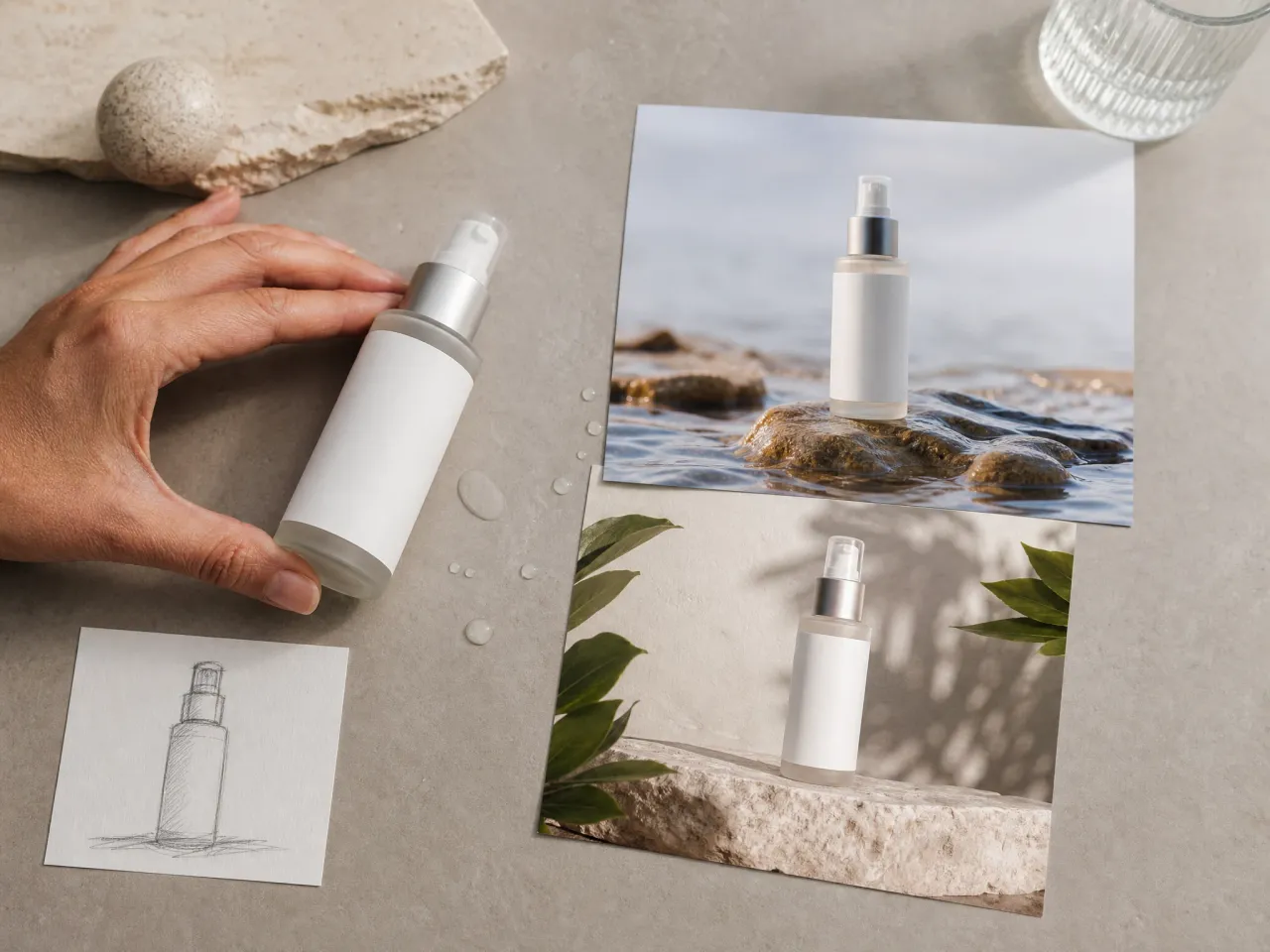
製品シーンモックアップ
撮影前に製品コンセプト画像を作成。ラベルなしのパッケージ、表面の素材、照明、カメラ距離のほうが、ブランドを表す曖昧な形容詞よりも重要です。
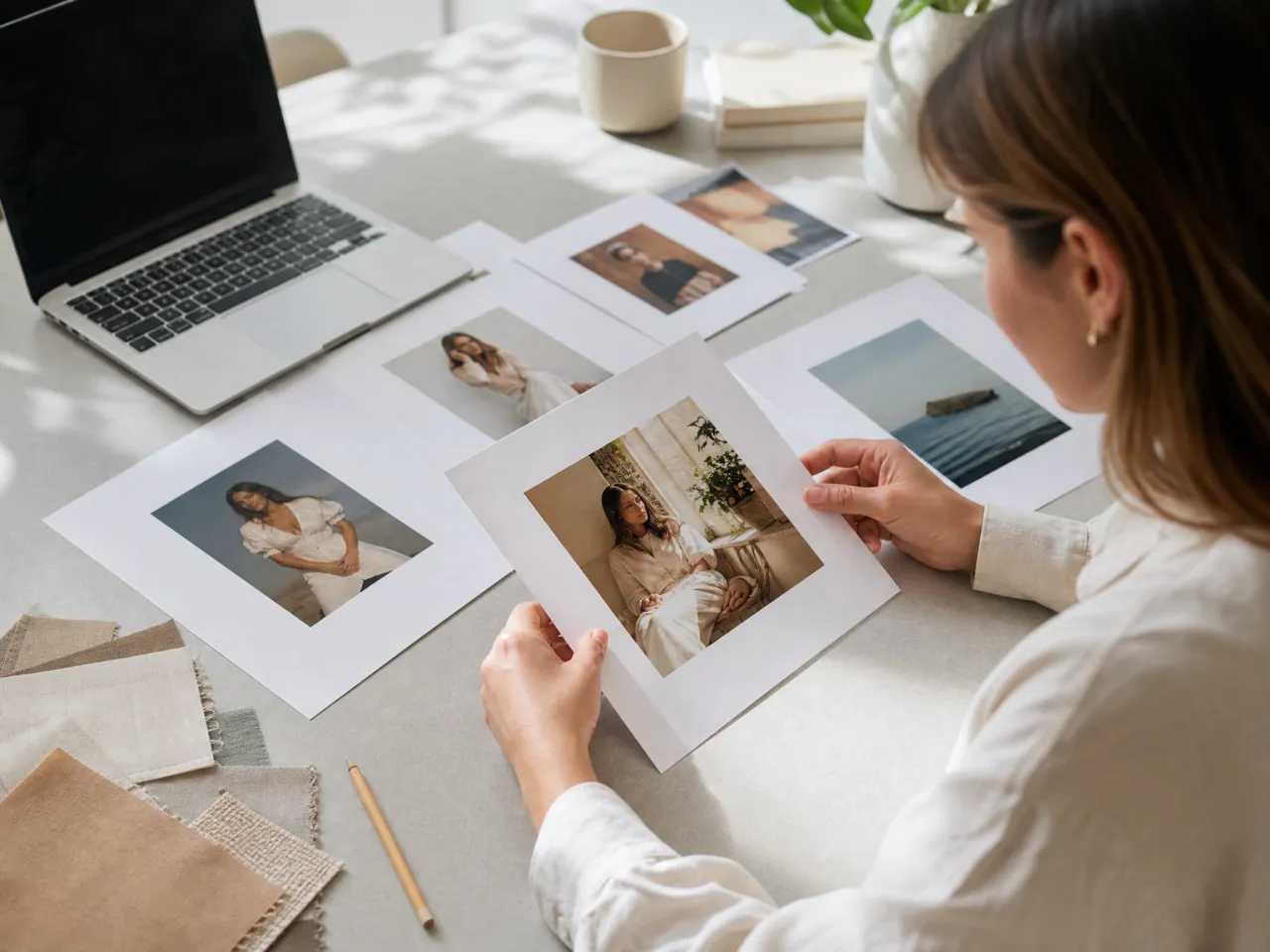
エディトリアル・ブログカバー
ストック画像では方向性が合わないときに、記事用のビジュアルを作成できます。読者、設定、雰囲気から始め、ストーリーを支えるフレームを選択。
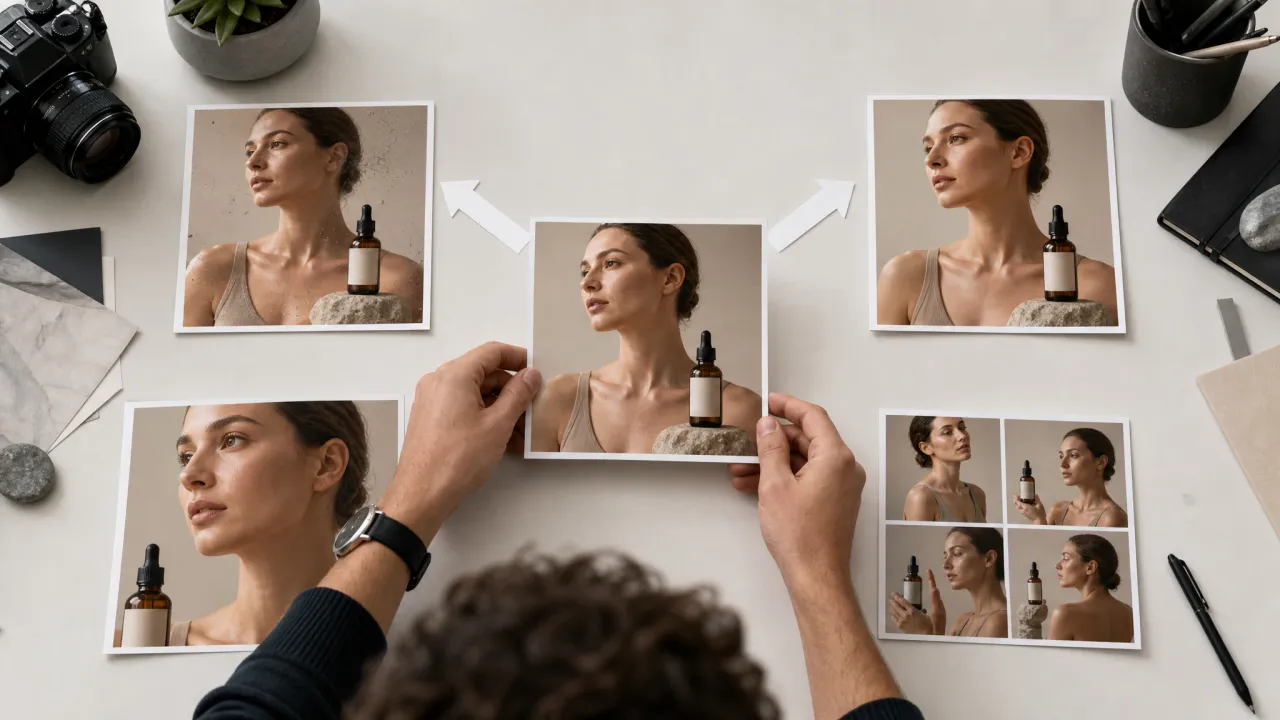
編集へ進む
1つの画像が目標に近づいたら再生成を停止。編集でクリーンアップ、AI画像から画像で構図を保ったバリエーション、アップスケーラーでシャープな出力、動画ツールでモーションテスト。
AI画像ジェネレーターとは?
AI画像ジェネレーターはテキストプロンプトから新しい画像を作成。被写体、シーン、スタイル、出力用途を説明すると、確認・調整できるビジュアルドラフトを返します。
ソース画像なしで開始
シーンがまだ存在せず、ビジュアルの出発点が必要な場合はテキストのみを使用します。
出力形状を選択
正方形、縦長、ストーリー、横長の比率から選び、テストするチャンネルに結果を合わせます。
適切な次のツールへ
最初の結果が明確な方向性を示したら、編集、リスタイル、アップスケール、アニメーション化に進みましょう。
プロンプトから画像ドラフトを作るのにFace AIを使う理由
実際のワークベンチを最優先に構築し、いつ生成し、いつ調整し、いつプロンプト作成をやめるかをコンテンツで解説。
記事より先にツール
ページ全体を読む前にプロンプトを書けます。ユーザーはまず作成するためにAI画像ジェネレーターを開くので、ワークスペースが最優先。
プロンプトライブラリ+手動コントロール
ケース例から始め、例を固定テンプレートとして扱わず、被写体、背景、比率、スタイルを変更。
フォローアップ作業向けに設計
関連Face AIツールがページパスの一部として組み込まれ、ほぼ完成した結果をそのまま編集、AI画像から画像、アップスケーリング、動画作成へ進められます。
より良いAI画像ジェネレーター結果を得る方法
1つの被写体、1つのシーン、1つの照明方向、1つのスタイル。相反する5つのアイデアを詰め込んだ長いプロンプトより効果的です。
出力用途を指定
製品シーン、ブログカバー、サムネイル、ポートレートカバー、有料SNS広告コンセプトなど。用途が構図を決めます。
物理的詳細を使用
素材、表面、天候、レンズ距離、照明方向は、漠然としたムード表現よりもモデルが反映しやすい。
正確な文字入れの指示は避ける
まず画像を生成。見出し、ロゴ、ブランドマークは後からデザインツールで追加しましょう。
一度に1つの変数だけ変更
結果が近い場合、背景、アングル、スタイルを個別に変更し、実際に何が改善されたかを確認しましょう。
AI画像ジェネレーター vs. ストック検索・手動デザイン・汎用ツール
適切なワークフローを選ぶための比較表。正直な答え:プロンプト→画像は迅速な方向性決定に最適であり、正確なブランドタイポグラフィや保証付き最終アートには不向き。
| 比較項目 | Face AIFace AI 側 | 他のツール |
|---|---|---|
| 開始点 | Face AIワークベンチ内のテキストプロンプトから新しいビジュアルドラフトへ | ストック検索は既存写真から、手動デザインは空白ファイルから開始 |
| 最適な用途 | 製品シーン、ソーシャルコンセプト、ブログカバー、サムネイル、初期アートディレクション | ストックは汎用シーンに、手動デザインはレイアウト確定時に最適 |
| スタイルコントロール | ツールエリア内でプロンプト、スタイル、比率、鮮明度、画像数を制御 | 一部のツールは設定をギャラリー背後に隠したり、デフォルトの出力形状を1つに固定したりします |
| 次のステップ | ほぼ完成した結果をエディター、AI画像から画像、アップスケーラー、動画ツールへ | 多くのジェネレーターはダウンロードで終了、調整は別ワークフローに |
| 正確なロゴと読み取り可能なテキスト | 生成された画像では信頼できません。エクスポート後にタイポグラフィとブランドマークを追加 | ほとんどのAI画像ツールにも同じ制限があります(ページに明記されていなくても) |
| 商用利用 | 出力を慎重に使用し、権利のない保護されたブランド、公人、著作権で保護されたキャラクターを避ける | 権利の範囲はプロンプトと被写体によって変わります |
| レビューの速度 | どのビジュアルルートにより多くのデザイン時間を割くべきかの判断に有用 | 従来のブリーフはデザイナーが最初のモックアップを作成するまで抽象的 |
開始点
Face AIワークベンチ内のテキストプロンプトから新しいビジュアルドラフトへ
ストック検索は既存写真から、手動デザインは空白ファイルから開始
最適な用途
製品シーン、ソーシャルコンセプト、ブログカバー、サムネイル、初期アートディレクション
ストックは汎用シーンに、手動デザインはレイアウト確定時に最適
スタイルコントロール
ツールエリア内でプロンプト、スタイル、比率、鮮明度、画像数を制御
一部のツールは設定をギャラリー背後に隠したり、デフォルトの出力形状を1つに固定したりします
次のステップ
ほぼ完成した結果をエディター、AI画像から画像、アップスケーラー、動画ツールへ
多くのジェネレーターはダウンロードで終了、調整は別ワークフローに
正確なロゴと読み取り可能なテキスト
生成された画像では信頼できません。エクスポート後にタイポグラフィとブランドマークを追加
ほとんどのAI画像ツールにも同じ制限があります(ページに明記されていなくても)
商用利用
出力を慎重に使用し、権利のない保護されたブランド、公人、著作権で保護されたキャラクターを避ける
権利の範囲はプロンプトと被写体によって変わります
レビューの速度
どのビジュアルルートにより多くのデザイン時間を割くべきかの判断に有用
従来のブリーフはデザイナーが最初のモックアップを作成するまで抽象的
実際のワークフローでのAI画像ジェネレーター活用方法
プロセスに焦点を当てています。プロンプトを書き、比較し、方向性を選び、画像が十分に近づいたときだけ調整します。
"白紙のまま何も進まないときの、最初のひと押しに最適なツールです。"

Nina Volkov
ビジュアルデザイン責任者
"見出しは決まっているのに、ビジュアルの方向が固まらない記事カバーに使っています。プロンプトを1回回すだけで、チームが具体的に確認できる画像が手に入ります。"

Emma Johansson
コンテンツ戦略責任者
"1発目をそのまま使おうとは考えません。キャンペーンの方向性を絞り込み、一番良い結果だけを編集に持ち込む使い方です。"

Mia Torres
デザイン責任者
"ムードボード作りに便利。生成して、見て、すぐ捨てる。この速さが魅力です。"

Kai Nakamura
グローバルクリエイティブディレクター
"レンズ、光、質感まで指定すると、プロンプトの効きがまったく違います。ブランドを表す漠然とした言葉だけでは届きません。"

Priya Chen
クリエイティブ戦略責任者
"3つのビジュアル案を手で発注するより速い。チームが欲しいのは「反応できる方向性」だけですから。"

Astrid Nielsen
ソートリーダーシップ責任者
"白紙のまま何も進まないときの、最初のひと押しに最適なツールです。"
Nina Volkov
ビジュアルデザイン責任者
"見出しは決まっているのに、ビジュアルの方向が固まらない記事カバーに使っています。プロンプトを1回回すだけで、チームが具体的に確認できる画像が手に入ります。"
Emma Johansson
コンテンツ戦略責任者
"1発目をそのまま使おうとは考えません。キャンペーンの方向性を絞り込み、一番良い結果だけを編集に持ち込む使い方です。"
Mia Torres
デザイン責任者
"ムードボード作りに便利。生成して、見て、すぐ捨てる。この速さが魅力です。"
Kai Nakamura
グローバルクリエイティブディレクター
"レンズ、光、質感まで指定すると、プロンプトの効きがまったく違います。ブランドを表す漠然とした言葉だけでは届きません。"
Priya Chen
クリエイティブ戦略責任者
"3つのビジュアル案を手で発注するより速い。チームが欲しいのは「反応できる方向性」だけですから。"
Astrid Nielsen
ソートリーダーシップ責任者
"デザインの仕上げに入る前の段階で、ウェビナーのカバーや有料SNS広告の下書きに使っています。"

Haruka Kimura
インバウンドマーケティングマネージャー
"白紙のまま何も進まないときの、最初のひと押しに最適なツールです。"
Nina Volkov
ビジュアルデザイン責任者
"見出しは決まっているのに、ビジュアルの方向が固まらない記事カバーに使っています。プロンプトを1回回すだけで、チームが具体的に確認できる画像が手に入ります。"
Emma Johansson
コンテンツ戦略責任者
"1発目をそのまま使おうとは考えません。キャンペーンの方向性を絞り込み、一番良い結果だけを編集に持ち込む使い方です。"
Mia Torres
デザイン責任者
"ムードボード作りに便利。生成して、見て、すぐ捨てる。この速さが魅力です。"
Kai Nakamura
グローバルクリエイティブディレクター
"レンズ、光、質感まで指定すると、プロンプトの効きがまったく違います。ブランドを表す漠然とした言葉だけでは届きません。"
Priya Chen
クリエイティブ戦略責任者
"3つのビジュアル案を手で発注するより速い。チームが欲しいのは「反応できる方向性」だけですから。"
Astrid Nielsen
ソートリーダーシップ責任者
"デザインの仕上げに入る前の段階で、ウェビナーのカバーや有料SNS広告の下書きに使っています。"
Haruka Kimura
インバウンドマーケティングマネージャー
"まだ世の中にないシーンを作るときが一番強いです。近い結果が出たら、プロンプトを10回書き直すより、AI画像から画像に回すほうが速い。"

Ananya Iyer
コンテンツマーケティングリード
"多くのジェネレーターの1発目はストック写真っぽくなります。これも明確なプロンプトは必要ですが、広告に使えるコンセプトまで誘導しやすい。"

Aaliyah Williams
デジタルマーケティングディレクター
"普段は緩いムード参考画像から始めるキャンペーン企画で試しました。価値は1発目の完成度ではなく、どのビジュアルルートに本気のデザイン時間をかけるかを素早く決められることです。"

Rafael Santos
クリエイティブ VP
"SEOチームの議論が抽象論で止まらず、実際の画像に反応できるようになりました。"

Charlotte Beaumont
コンテンツオペレーションズディレクター
"LP制作では、コピーが固まる前にビジュアル案が必要です。スプリントを止めずに、そこまで持っていけます。"

Jordan Kim
グロース責任者
"画像のトーンを文章で説明しづらいストーリー主導の企画に一番合います。2〜3バージョン生成して見比べ、1つだけ残して磨く。手がかりのないデザインファイルから始めるより、ずっと速いです。"

Marie Laurent
ストーリーテリングとブランドリード
"広告の初稿としては十分なクオリティです。特に、商品・シチュエーション・カメラ距離まで書いたときに強い。"

Yifan Zheng
デマンドジェネレーション責任者
"まだ世の中にないシーンを作るときが一番強いです。近い結果が出たら、プロンプトを10回書き直すより、AI画像から画像に回すほうが速い。"
Ananya Iyer
コンテンツマーケティングリード
"多くのジェネレーターの1発目はストック写真っぽくなります。これも明確なプロンプトは必要ですが、広告に使えるコンセプトまで誘導しやすい。"
Aaliyah Williams
デジタルマーケティングディレクター
"普段は緩いムード参考画像から始めるキャンペーン企画で試しました。価値は1発目の完成度ではなく、どのビジュアルルートに本気のデザイン時間をかけるかを素早く決められることです。"
Rafael Santos
クリエイティブ VP
"SEOチームの議論が抽象論で止まらず、実際の画像に反応できるようになりました。"
Charlotte Beaumont
コンテンツオペレーションズディレクター
"LP制作では、コピーが固まる前にビジュアル案が必要です。スプリントを止めずに、そこまで持っていけます。"
Jordan Kim
グロース責任者
"画像のトーンを文章で説明しづらいストーリー主導の企画に一番合います。2〜3バージョン生成して見比べ、1つだけ残して磨く。手がかりのないデザインファイルから始めるより、ずっと速いです。"
Marie Laurent
ストーリーテリングとブランドリード
"広告の初稿としては十分なクオリティです。特に、商品・シチュエーション・カメラ距離まで書いたときに強い。"
Yifan Zheng
デマンドジェネレーション責任者
AI画像生成後に試すべきこと
次に使うべきツールは、最初の結果にどんな問題があるかで決まります。小さな欠陥、スタイルの変更、ぼやけた出力、動きの必要性などです。
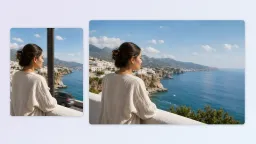
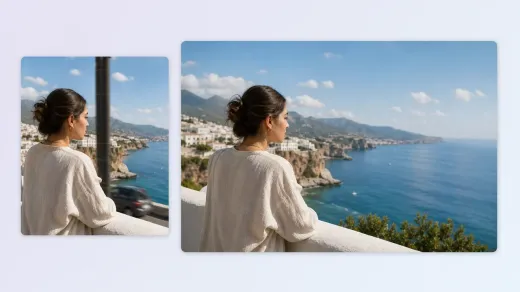
AI画像エディター
生成結果のクリーンアップ、背景の置換、最初からやり直さずに1つの細部だけ修正。
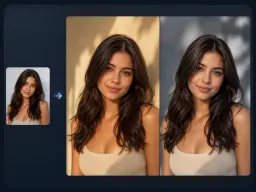
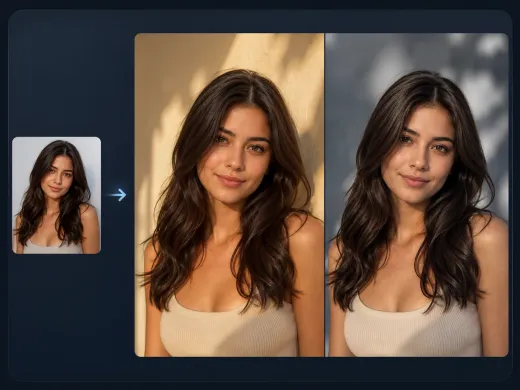
AI画像から画像ツール
最も強い生成フレームをアップロードし、構図が近い場合に構図を保ったバリエーションを作成。
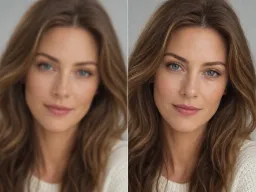
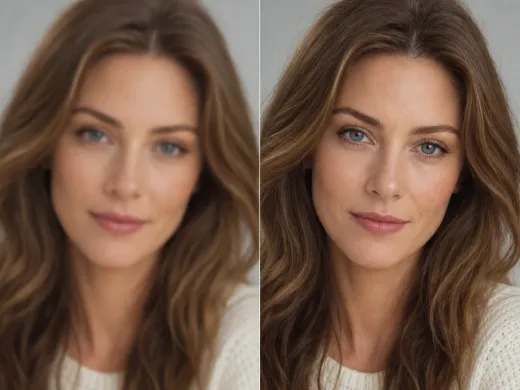
AI画像アップスケーラー
コンセプトは良好だが、レビューや公開用にシャープな出力が必要な場合に生成後に使用。
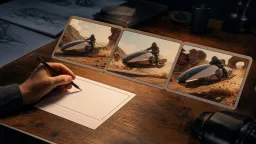
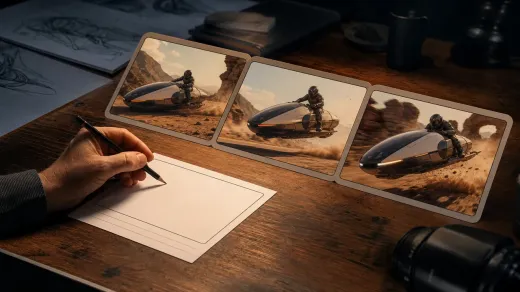
AI動画ジェネレーター
次のブリーフで動きが必要なときは、承認された静止画の方向性をモーションコンセプトに変換できます。
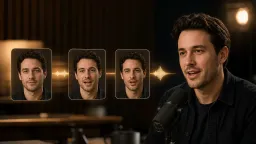
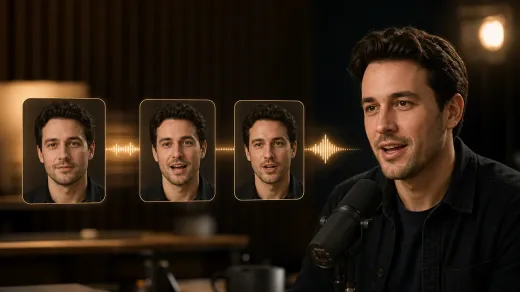
トーキングフォト
短いスピーチ動画にしたいポートレートを生成または選択したあとに使います。
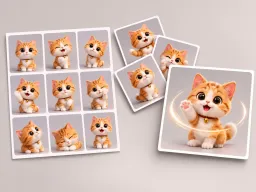
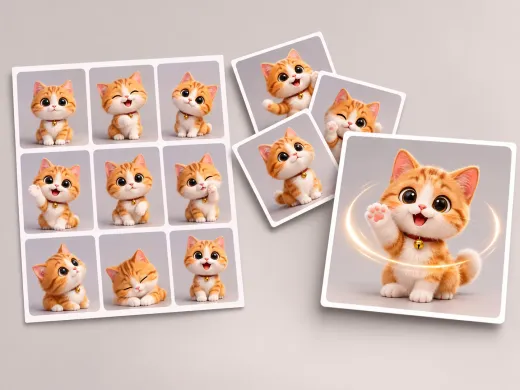
GPT Images GIF Generator
Turn an approved still direction into a short looping GIF when the next post, deck, or release note needs motion.
AI画像ジェネレーターの質問と回答
プロンプト作成、ソース画像、出力品質、ダウンロード方法、権利、ツール切替時期についての簡潔な回答。
AI画像ジェネレーターはテキストプロンプトから新しい画像を作成。被写体、背景、スタイル、出力用途を説明し、生成されたビジュアルドラフトを確認。
被写体から始め、背景、カメラ距離、照明、スタイル、最終用途を追加。最初のプロンプトは具体的にし、詰め込みすぎないようにしましょう。
いいえ。このページはプロンプト→画像です。既にソース画像がありレイアウトを維持したい場合は、AI画像から画像ツールを使用。
正方形投稿には1:1、ストーリーには9:16、カバー風ポートレートには3:4、ワイドヒーロー画像やサムネイルには16:9。
ありきたりなプロンプトは物理的な詳細が不足しています。素材、場所、カメラ距離、照明、対象チャンネルを追加し、モデルに明確な目標を与える。
信頼性は低い。まずビジュアルを生成し、その後でデザインツールで正確なタイポグラフィ、ラベル、ブランドマークを追加。
画像の方向性は近いが一部だけ調整したい場合に切り替えます。エディターでクリーンアップ、AI画像から画像でバリアント、アップスケーラーでシャープな出力。
はい。ワークベンチに結果が表示されたら、画像近くのダウンロードコントロールを使用。最終プレビューが表示されるまでページを開いたままにしてください。
はい。プロンプトフィールド、スタイル選択、比率コントロール、結果プレビュー、履歴、ダウンロード、共有アクションはすべてタッチスクリーン対応。
ご自身のプロジェクトで出力を使用できますが、権利クリアランスはプロンプトと被写体に依存。権利のない商標ロゴ、著作権キャラクター、公人、ブランドアセットを避ける。
AI画像ジェネレーターを始める
1つの明確なプロンプトを書き、最初のビジュアルドラフトを生成し、どの方向性を維持する価値があるかを確認した後にのみ結果を調整。