開始点
FaceAI 側
MP4・MOV・WebMのクリップを選び、ブラウザ内でソース動画を変換します。
他のワークフロー
エディターは通常、プロジェクト・タイムライン・書き出しプリセットなど、より多くの準備が必要です。
MP4・MOV・WebMのクリップを選び、ベストな瞬間を切り出し、FPS・解像度・速度を選択。ブラウザ上でそのまま変換して、チャット・ドキュメント・SNSプレビュー・製品ノート・ローンチ更新用のループGIFを書き出せます。
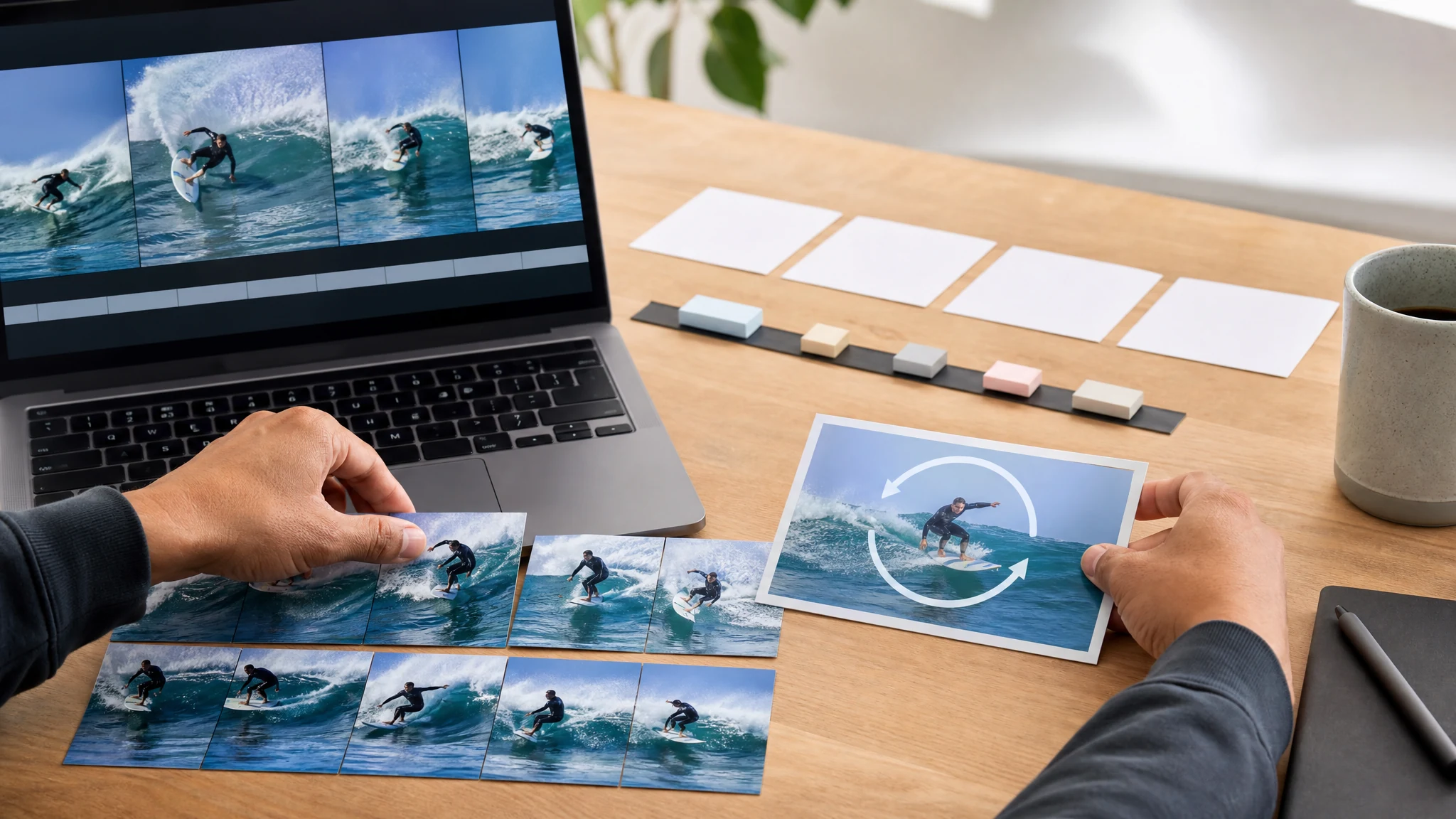
世界中で12,000,000人以上のユーザーに利用されています。ブラウザ内でのソース変換、短いGIFの書き出し、実用的なダウンロードに特化しており、字幕・オーバーレイ・一括変換・WebP書き出しは対象外です。
最初の書き出しはひとつの目的に絞りましょう。MP4・MOV・WebMのクリップを1つ選び、必要な瞬間を切り出し、FPS・解像度・速度を実用的に設定します。
MP4・MOV・WebMに対応。GIFファイルはすぐ大きくなるため、短いソースクリップが最適です。
使いたい部分を選択し、GIFを共有する場所に合わせてFPS・解像度・速度を選びましょう。
ループGIFを生成し、結果を確認してから、ドキュメント・チャット・メール・SNSプレビュー・製品ノート用にダウンロードします。
短いループの方が完全な動画ファイルより伝わりやすい場面で使いましょう。特にドキュメント・チャット・サポート・SNS投稿・製品更新で役立ちます。
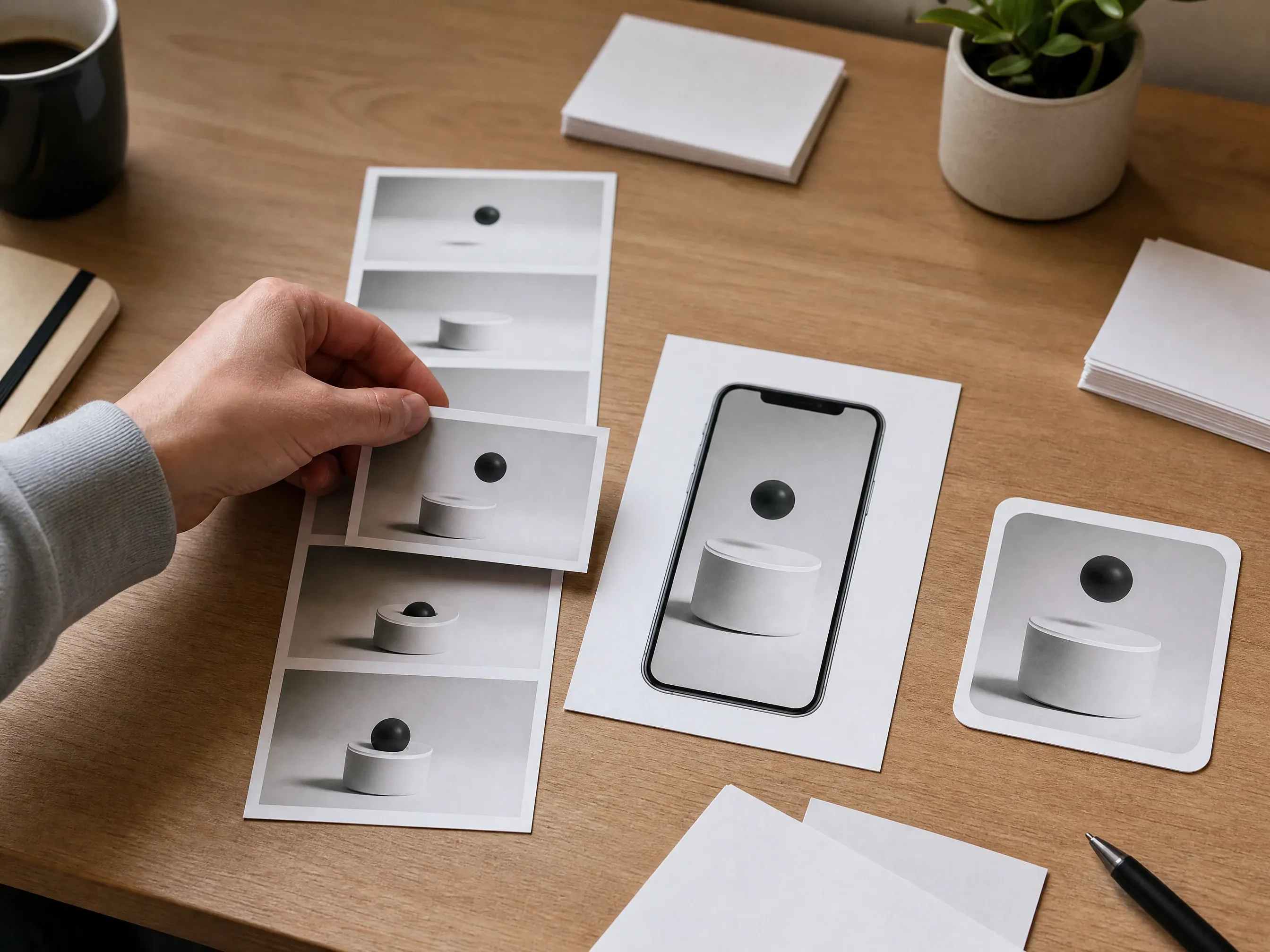
短い画面録画や製品デモのシーンを、チェンジログ・ドキュメント・リリースノート向けの軽いGIFにします。
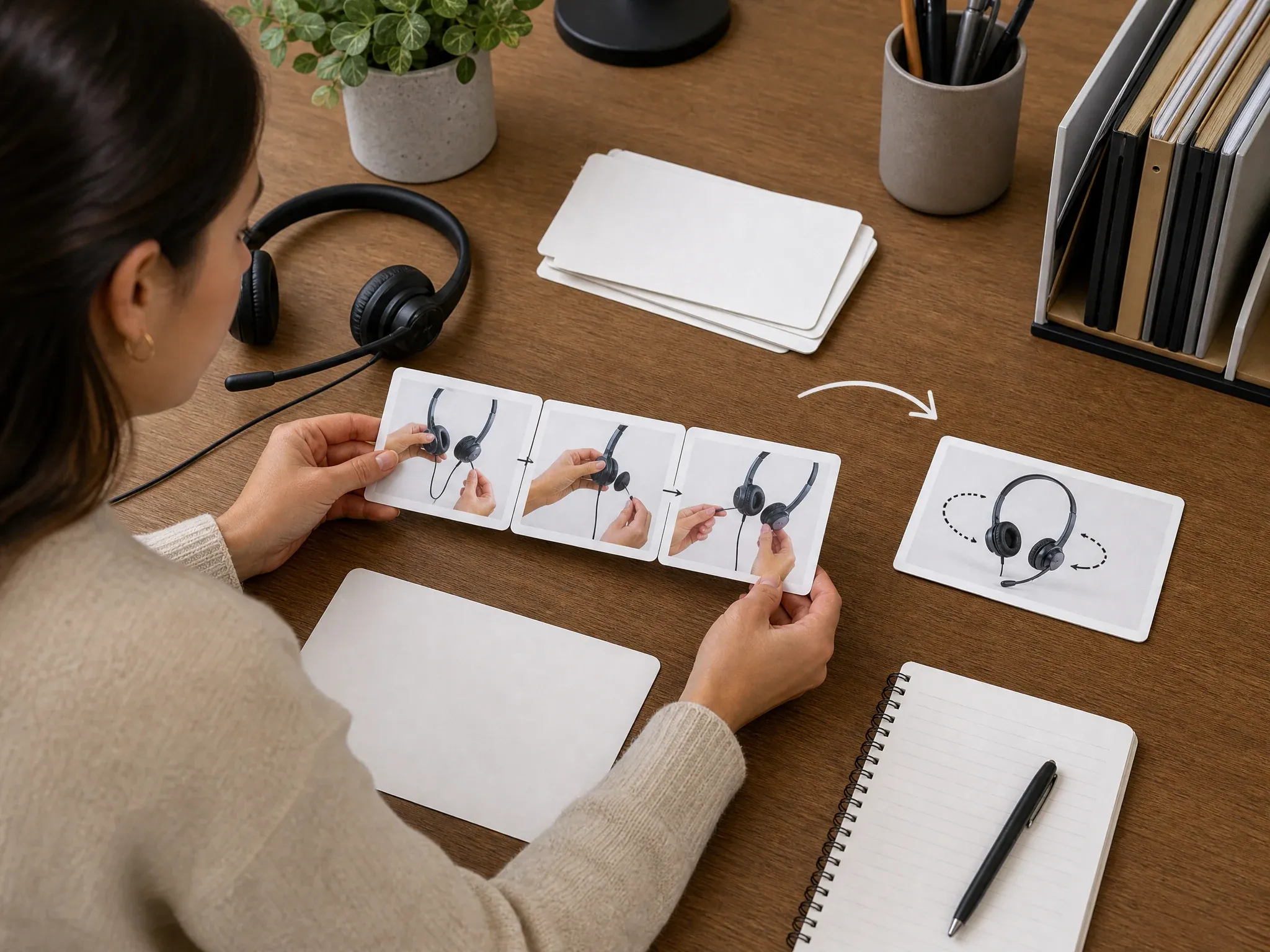
簡単なハウツークリップを、チケット・Slack・Discord・チームチャット・オンボーディング資料に貼れるGIFに変換します。

動画全体のアップロードが重すぎる場合に、投稿やストーリーボード用の小さなモーションプレビューを書き出します。
面白い瞬間や表情豊かな瞬間を、コメント・チャット・コミュニティ投稿で使えるループGIFにします。
静止画では足りず、動画を埋め込むには重すぎる場合に、低FPSの短いGIFを使いましょう。

ムードボードやクライアントメモにGIFを置けば、動画プレイヤーを開かずに動きを確認できます。
動画GIF変換ツールは、短い動画の一部分をループ再生するアニメーションGIFに変換します。このFaceAI版は、ブラウザ内でのソース変換・切り出し・FPS・解像度・速度・プレビュー・1本のクリップのダウンロードに特化しています。
長い動画を巨大なGIFに変換するのではなく、使いたい瞬間だけを切り出しましょう。
GIFを使う場所に合わせて、なめらかな動き・出力幅・再生速度を選べます。
生成されるのはGIFファイルであり、字幕付き動画・ベクターアニメーション・一括エディターの書き出しではありません。
ページを開くとすぐ変換ワークスペースが表示され、操作は最も一般的な作業に絞られています。クリップを1本入れて、ローカルでGIFを1つ出力。変換前にファイルサイズのトレードオフを確認できます。
プロジェクトのタイムラインを設定せず、アップロードと切り出しから始められます。
完成したGIFは現在のブラウザセッションに保存され、ソース動画をFaceAIに送信せずにダウンロードできます。
FPS・解像度・速度の設定で、変換前にサイズとなめらかさのトレードオフを把握できます。
字幕・オーバーレイ・一括変換・フレーム単位のカット・制作用動画編集は、本格的なエディターを使いましょう。
GIFへの手軽な変換にはFaceAIを。タイムライン編集・テキストオーバーレイ・一括制作が必要なら本格的なエディターを。
| 比較項目 | Face AIFaceAI 側 FaceAIの動画GIF変換ワークフロー | 他のワークフロー |
|---|---|---|
| 開始点 | MP4・MOV・WebMのクリップを選び、ブラウザ内でソース動画を変換します。 | エディターは通常、プロジェクト・タイムライン・書き出しプリセットなど、より多くの準備が必要です。 |
| 無料オンラインの重点 | FPS・解像度・速度の選択肢が見える、特化した変換ワークフローから始められます。 | 大型エディターは無料で始められますが、高度な編集・透かし除去・保存・ブランドツールはアカウントや有料プランの範囲に移されることが多いです。 |
| 操作項目 | 切り出し範囲・FPS・解像度・速度・結果プレビュー・GIFダウンロード。 | エディターは字幕・オーバーレイ・トリミング・フィルター・音声・アスペクト比・WebP書き出し・一括キューの追加に対応する場合があります。 |
| プライバシーの境界 | ソース動画はブラウザ内で変換されます。書き出したGIFは現在のセッションからプレビュー・ダウンロードできます。 | ブラウザ専用の競合製品はファイルを端末内に完全に保持する一方、クラウドコンバーターは削除期間やアカウント保存を約束する場合があります。 |
| 最適な用途 | ドキュメント・チャット・サポート・製品ループ・リアクションクリップ・SNSプレビュー用GIF。 | 制作用の動画作業・ブランドモーション・フレーム単位の精密な編集。 |
| 出力の実態 | 軽い共有のためのループGIFファイル。WebP・字幕・完全な動画パッケージではありません。 | MP4・WebM・GIF・MOV・字幕・サムネイル・混合メディアパッケージ。 |
MP4・MOV・WebMのクリップを選び、ブラウザ内でソース動画を変換します。
エディターは通常、プロジェクト・タイムライン・書き出しプリセットなど、より多くの準備が必要です。
FPS・解像度・速度の選択肢が見える、特化した変換ワークフローから始められます。
大型エディターは無料で始められますが、高度な編集・透かし除去・保存・ブランドツールはアカウントや有料プランの範囲に移されることが多いです。
切り出し範囲・FPS・解像度・速度・結果プレビュー・GIFダウンロード。
エディターは字幕・オーバーレイ・トリミング・フィルター・音声・アスペクト比・WebP書き出し・一括キューの追加に対応する場合があります。
ソース動画はブラウザ内で変換されます。書き出したGIFは現在のセッションからプレビュー・ダウンロードできます。
ブラウザ専用の競合製品はファイルを端末内に完全に保持する一方、クラウドコンバーターは削除期間やアカウント保存を約束する場合があります。
ドキュメント・チャット・サポート・製品ループ・リアクションクリップ・SNSプレビュー用GIF。
制作用の動画作業・ブランドモーション・フレーム単位の精密な編集。
軽い共有のためのループGIFファイル。WebP・字幕・完全な動画パッケージではありません。
MP4・WebM・GIF・MOV・字幕・サムネイル・混合メディアパッケージ。
これらのコメントは実用的な流れに焦点を当てています:クリップを選び、切り出し、サイズを調整し、ローカルで変換し、プレビューしてGIFをダウンロードする流れです。
"5秒の製品ループは、完全な動画よりも伝わることがよくあります。トリミング・FPS・解像度・速度の調整で、リリースノートに使えるほどGIFを絞り込めます。"

Kai Nakamura
Global Creative Director
"このページは完全な動画エディターを装っていない点が便利です。クリップを1本アップロードして短い瞬間を選び、レビュー用のGIFを書き出しています。"

Nina Volkov
Visual Design Director
"クリエイティブレビューでは、動画プレイヤーよりもGIFの方がボードに貼りやすいですね。ブラウザ内での変換なので受け渡しも軽いです。"

Rafael Santos
VP of Creative
"クライアントが編集なしの動きだけを確認したいときに使います。MP4・MOV・WebM対応で、普段受け取るソースクリップはほとんどカバーできます。"

Priya Chen
Creative Strategy Lead
"トリミング・FPS・解像度・速度・プレビュー・ダウンロードと、実用的な機能がちょうど揃っています。字幕やオーバーレイはエディターの仕事です。"

Devon Park
Interactive Creative Director
"手順の隣に小さなループがあると、ドキュメントページが読みやすくなります。FPSを下げ、クリップを短くすれば、記事に載せられるサイズに収まります。"

Sophia Wagner
Editorial Director
"5秒の製品ループは、完全な動画よりも伝わることがよくあります。トリミング・FPS・解像度・速度の調整で、リリースノートに使えるほどGIFを絞り込めます。"
Kai Nakamura
Global Creative Director
"このページは完全な動画エディターを装っていない点が便利です。クリップを1本アップロードして短い瞬間を選び、レビュー用のGIFを書き出しています。"
Nina Volkov
Visual Design Director
"クリエイティブレビューでは、動画プレイヤーよりもGIFの方がボードに貼りやすいですね。ブラウザ内での変換なので受け渡しも軽いです。"
Rafael Santos
VP of Creative
"クライアントが編集なしの動きだけを確認したいときに使います。MP4・MOV・WebM対応で、普段受け取るソースクリップはほとんどカバーできます。"
Priya Chen
Creative Strategy Lead
"トリミング・FPS・解像度・速度・プレビュー・ダウンロードと、実用的な機能がちょうど揃っています。字幕やオーバーレイはエディターの仕事です。"
Devon Park
Interactive Creative Director
"手順の隣に小さなループがあると、ドキュメントページが読みやすくなります。FPSを下げ、クリップを短くすれば、記事に載せられるサイズに収まります。"
Sophia Wagner
Editorial Director
"GIFのトレードオフについて正直に書かれています。完璧な長いアニメーションを約束せず、クリップを短くするよう案内してくれます。"

Astrid Nielsen
Head of Thought Leadership
"5秒の製品ループは、完全な動画よりも伝わることがよくあります。トリミング・FPS・解像度・速度の調整で、リリースノートに使えるほどGIFを絞り込めます。"
Kai Nakamura
Global Creative Director
"このページは完全な動画エディターを装っていない点が便利です。クリップを1本アップロードして短い瞬間を選び、レビュー用のGIFを書き出しています。"
Nina Volkov
Visual Design Director
"クリエイティブレビューでは、動画プレイヤーよりもGIFの方がボードに貼りやすいですね。ブラウザ内での変換なので受け渡しも軽いです。"
Rafael Santos
VP of Creative
"クライアントが編集なしの動きだけを確認したいときに使います。MP4・MOV・WebM対応で、普段受け取るソースクリップはほとんどカバーできます。"
Priya Chen
Creative Strategy Lead
"トリミング・FPS・解像度・速度・プレビュー・ダウンロードと、実用的な機能がちょうど揃っています。字幕やオーバーレイはエディターの仕事です。"
Devon Park
Interactive Creative Director
"手順の隣に小さなループがあると、ドキュメントページが読みやすくなります。FPSを下げ、クリップを短くすれば、記事に載せられるサイズに収まります。"
Sophia Wagner
Editorial Director
"GIFのトレードオフについて正直に書かれています。完璧な長いアニメーションを約束せず、クリップを短くするよう案内してくれます。"
Astrid Nielsen
Head of Thought Leadership
"研修チームは画面録画をさっとサポート用GIFにでき、長い手順解説用に元の動画も残せます。"

Charlotte Beaumont
Director of Content Operations
"SNSプリセットの用語がキャンペーン業務に役立ちます。タイムラインエディターを開かずに、作った動きの素材をすぐ共有できます。"

Yifan Zheng
Demand Generation Lead
"パートナーの告知用に、シンプルな変換ツールがあると助かります。短いGIFは重い動画添付より、チャットやメールで受け渡しやすいです。"

Sakura Ito
Partner Marketing Lead
"顧客向け更新では再利用が簡単です。製品の一瞬、ループGIF、ファイルサイズのトレードオフが明快にまとまります。"

Ren Sato
Customer Marketing Director
"ブランドチームの現実的な判断を助けてくれます。字幕やトリミングのプリセット、WebP版、モーショングラフィック一式ではなく、GIFを作ってくれるのです。"

Anisha Patel
Brand Director
"フルクリップでは長すぎるコミュニティ投稿で使い、トリミングしたGIFならモバイルで読みやすくなりました。"

Jordan Kim
Growth Lead
"何よりいいのは約束が控えめなこと。承認済みクリップを変換してGIFをダウンロードし、仕上げが必要な作業には専用エディターを使います。"

Pooja Mehta
VP of Brand Experience
"研修チームは画面録画をさっとサポート用GIFにでき、長い手順解説用に元の動画も残せます。"
Charlotte Beaumont
Director of Content Operations
"SNSプリセットの用語がキャンペーン業務に役立ちます。タイムラインエディターを開かずに、作った動きの素材をすぐ共有できます。"
Yifan Zheng
Demand Generation Lead
"パートナーの告知用に、シンプルな変換ツールがあると助かります。短いGIFは重い動画添付より、チャットやメールで受け渡しやすいです。"
Sakura Ito
Partner Marketing Lead
"顧客向け更新では再利用が簡単です。製品の一瞬、ループGIF、ファイルサイズのトレードオフが明快にまとまります。"
Ren Sato
Customer Marketing Director
"ブランドチームの現実的な判断を助けてくれます。字幕やトリミングのプリセット、WebP版、モーショングラフィック一式ではなく、GIFを作ってくれるのです。"
Anisha Patel
Brand Director
"フルクリップでは長すぎるコミュニティ投稿で使い、トリミングしたGIFならモバイルで読みやすくなりました。"
Jordan Kim
Growth Lead
"何よりいいのは約束が控えめなこと。承認済みクリップを変換してGIFをダウンロードし、仕上げが必要な作業には専用エディターを使います。"
Pooja Mehta
VP of Brand Experience
実際の課題に合わせて次のツールを選びましょう:動きを作る、ソースを改善する、静止画を動かす、短いループを書き出す前に動画の顔を入れ替える。
MP4・MOV・WebMのソースファイル、ブラウザ内での変換、FPS・解像度・速度・ファイルサイズ・GIF出力・プライバシー、本格的なエディターを使うべきタイミングについて解説します。
MP4・MOV・WebMに対応しています。現在のファイルピッカーは、ブラウザ内で変換するソース動画を1本受け付けます。
はい。ページは無料のオンライン変換ワークフローで始まり、選択したソースクリップをブラウザ内で変換します。GIFのエンコードは重い処理のため、非常に大きなクリップは時間がかかることがあります。
このローカルフローには、製品による長さ制限はありません。短いクリップの方が変換が速く、一般的に小さく共有しやすいGIFになります。
はい。ブラウザ内の変換でGIFの結果が生成され、現在のセッションでプレビュー・ダウンロードできます。
多くのSNS・ドキュメント用途では10または12 FPSをおすすめします。FPSを下げるとファイルが小さくなり、上げるとよりなめらかですが大きくなりがちです。
解像度はGIFの幅を変え、速度は再生のペースを変えます。FPSを下げ、幅を小さくすると、一般的に小さいGIFになります。
このシンプルな変換ツールではできません。字幕・ステッカー・トリミング・リサイズ・オーバーレイは、変換前に動画エディターで追加してください。
いいえ。このページはGIF出力に特化しています。WebP・MP4・サムネイル・混合メディアパッケージが必要なら、別の変換ツールやエディターを使いましょう。
ソース動画は変換のためにアップロードされるのではなく、ブラウザ内で変換されます。変換が終わるまでタブを開いたままで、セッションを消去したりページを離れたりする前にGIFをダウンロードしてください。
いいえ。GIFは画像形式のため音声を含みません。結果に表示されるのは選択したクリップの映像フレームだけです。
GIFファイルは、長さ・幅・色の細部・FPSに応じてすぐに大きくなります。短く切り出すか、FPSを下げるか、小さい解像度を選びましょう。
自分が所有しているか、処理の許可を得ている動画だけを選びましょう。許可なく機密・プライベート・著作権保護された素材は避けてください。
MP4・MOV・WebMのクリップを1つ選び、必要な瞬間を切り出し、FPS・解像度・速度を設定して、ブラウザ内で変換し、ループGIFを書き出しましょう。