始め方
Face AI 側
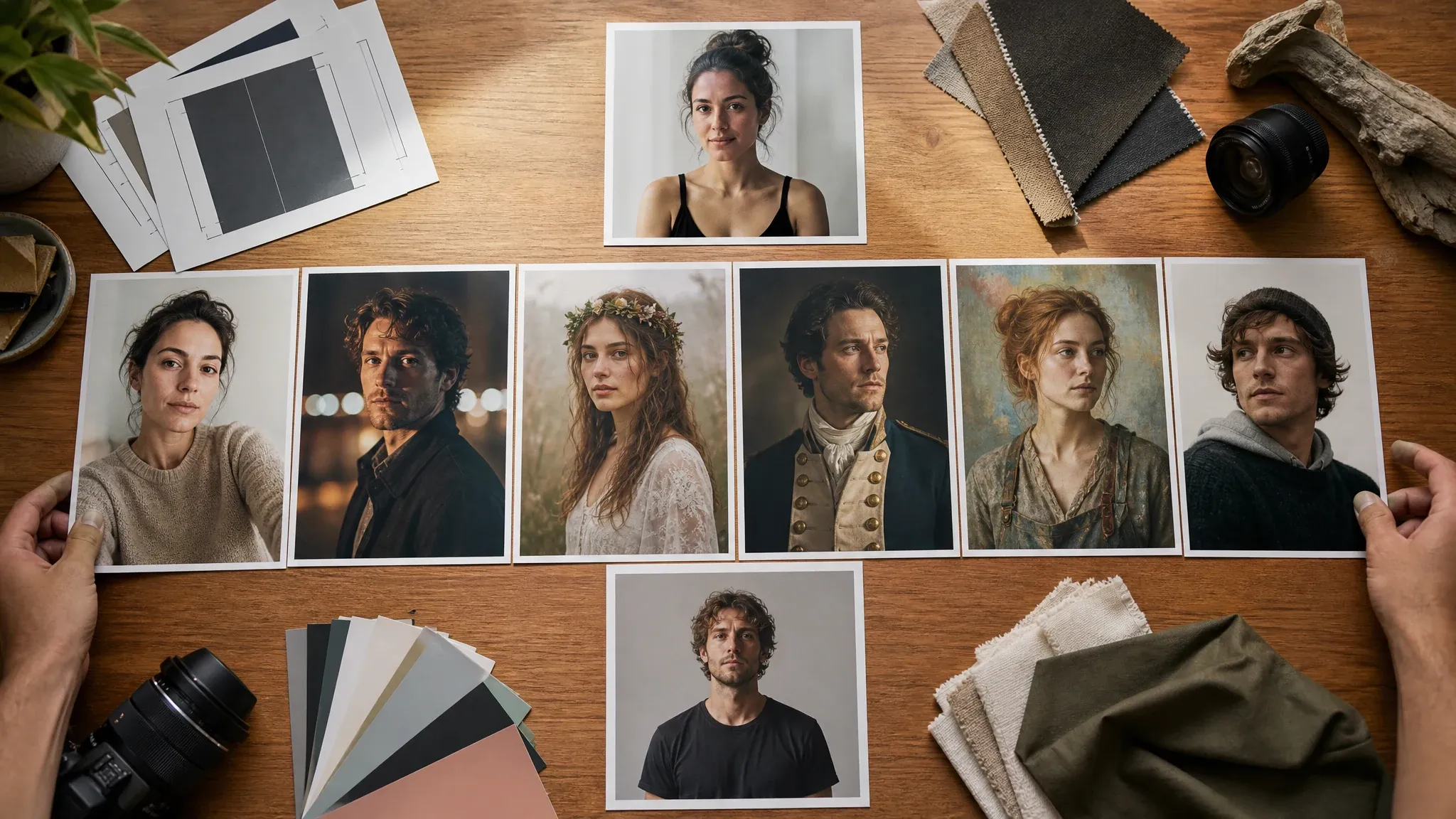
写真パックでポーズや背景、角度を見比べる
一般的なアバター作成ツール
顔から肩までのアバタースタイルやテンプレートを選ぶ
自分に合う自撮りスタイルを見つけよう
手持ちの写真をもとに、いつもと違う自撮りを作ってみませんか。好きなテーマの写真パックを選んで参考写真を追加すると、選んだポーズや服装、背景に合わせた自撮りを生成できます。
テーマを選び、作成画面の案内に沿って参考写真を追加し、料金を確認して生成します。写真の準備から仕上がりの確認まで、ひとつの流れで進められます。
作例を見ながら、ポーズや撮影角度、服装、背景を比較します。写真パックを開き、イメージに合うテンプレートを選びましょう。まず一枚だけ試すことも、複数の構図をまとめて選ぶこともできます。
作成画面で指定された自撮りや写真をアップロードします。最近撮影した、目がはっきり見えて明るさが均一な写真がおすすめです。アップロードモードと写真の指定欄を確認してから進めましょう。
料金を確認してから、選んだテンプレートで生成します。完成した画像を開き、表情やポーズ、服装、背景を見比べましょう。気に入った写真は一枚ずつ、または保存したい分をまとめてダウンロードできます。雰囲気を変えたいときは、参考写真やポーズを替えて試してみてください。
投稿したい雰囲気に合わせてポーズや服装、角度を選び、テーマで写真全体をまとめましょう。普段のSNS投稿から旅先を思わせる一枚まで、新しい自撮りのアイデアが見つかります。
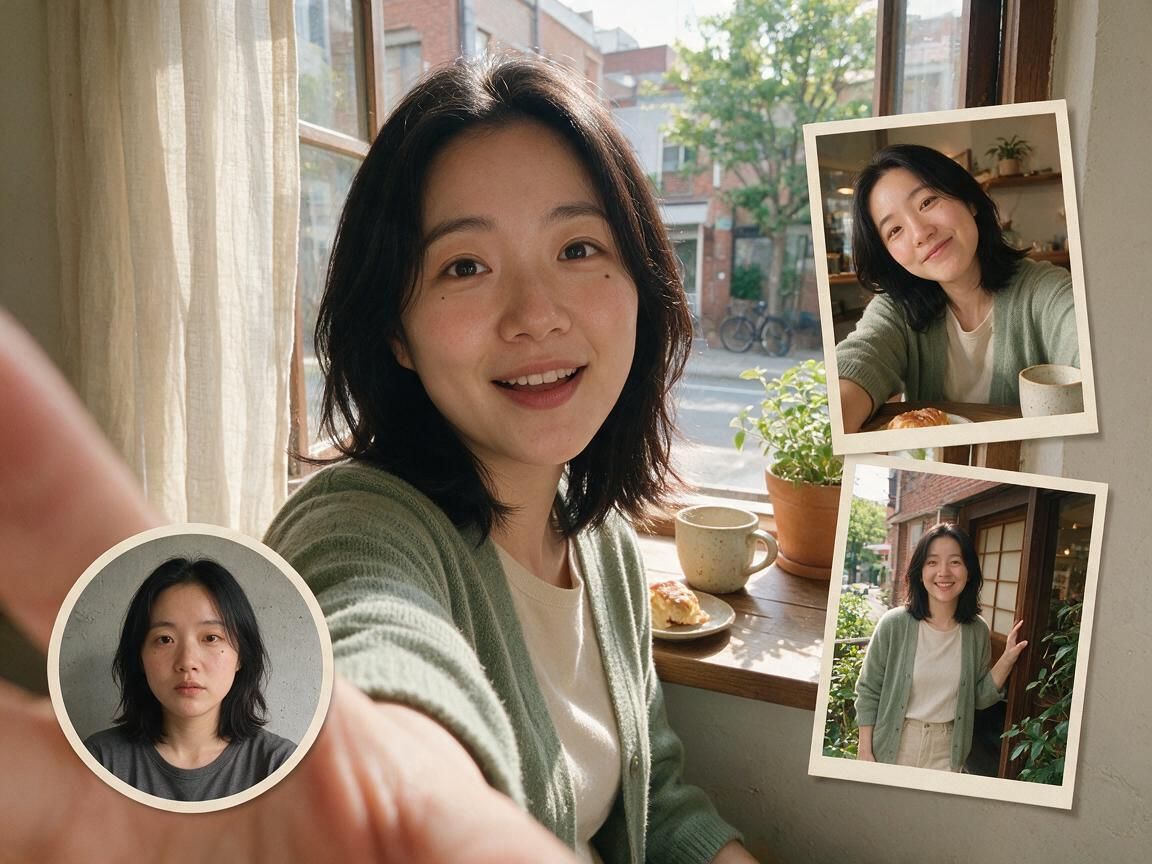
日常のアイデアを、新しい投稿やストーリーズ、コミュニティでの近況報告に使える一枚に。表情を見せたいときは寄りの構図、背景も伝えたいときは少し広い構図を選べます。
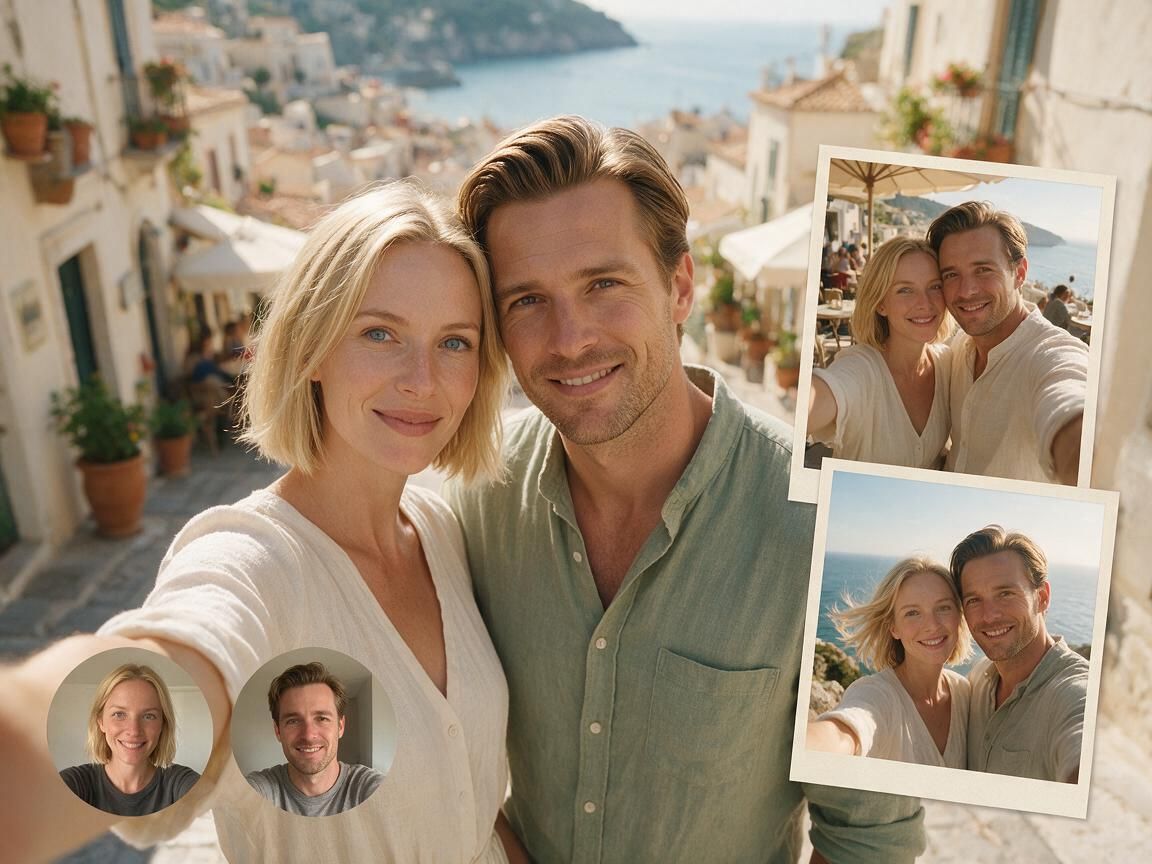
日差しのある路地や景色のよい場所、にぎやかな街並みを背景に。投稿の気分に合うテーマを選んで、背景も印象に残る旅先風の自撮りを作れます。
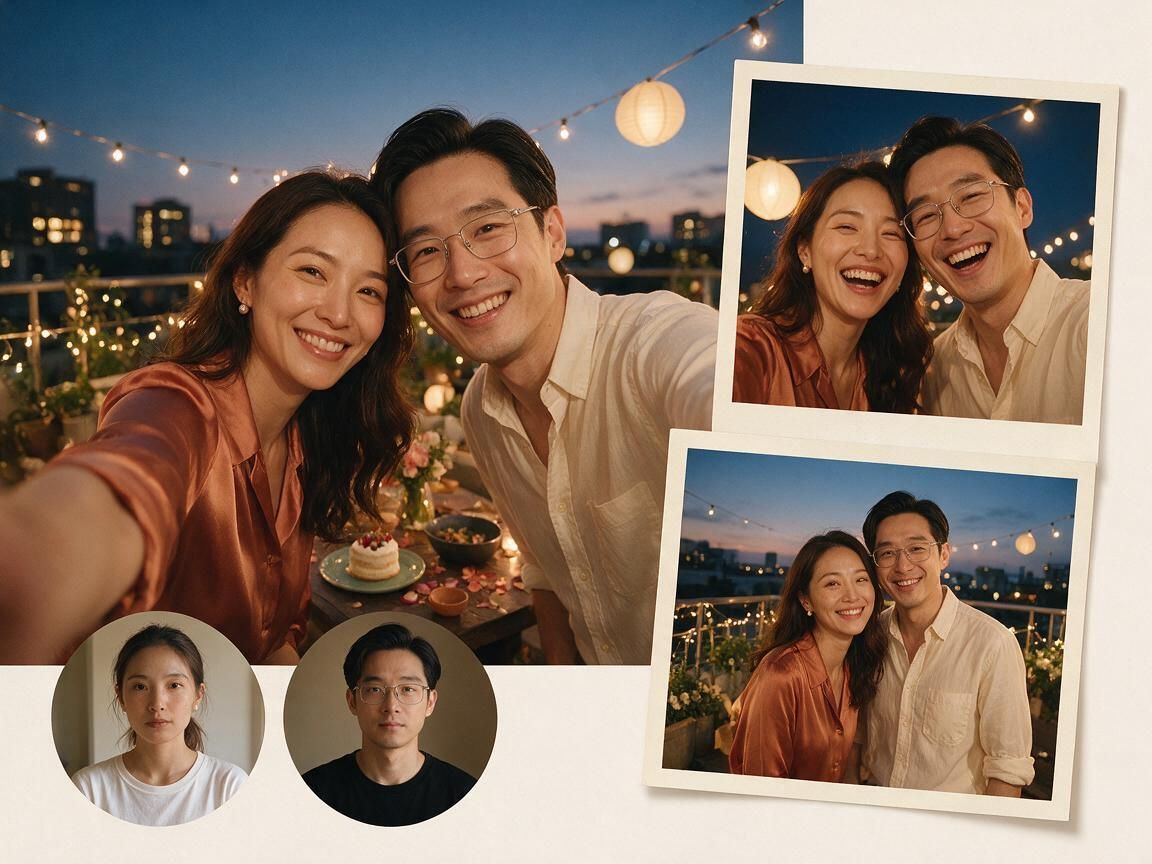
華やかな服装や光る飾り、夜のお出かけを思わせる背景で、お祝いの雰囲気に。場面に合うポーズや表情を選び、その気分が伝わる一枚をシェアしましょう。
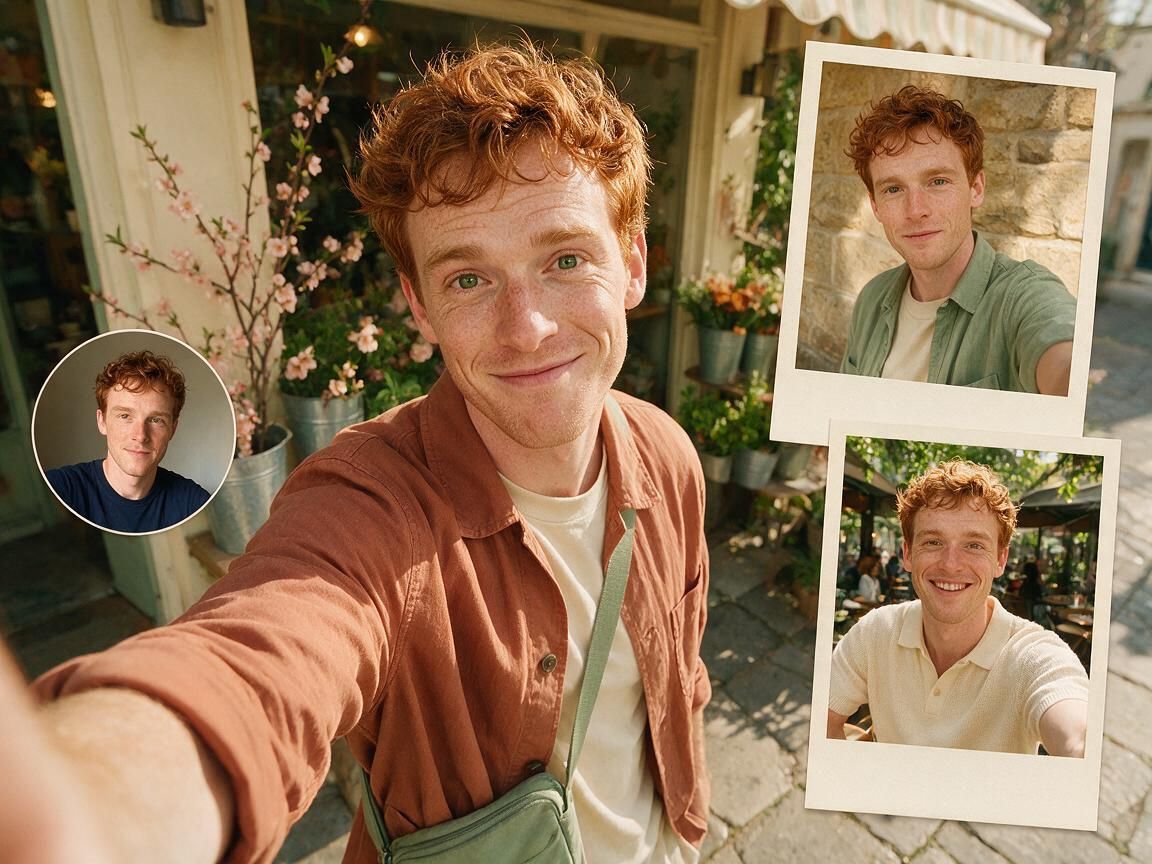
思い切った服装や新しい角度など、まだ投稿していない自分の一面を試してみましょう。いくつかの方向で生成し、自分らしいと感じる雰囲気が見つかったら、そこからさらに工夫できます。
AI自撮り生成ツールは、手持ちの写真を参考に、選んだポーズや服装、角度、背景を取り入れた新しい自撮りを作るツールです。FaceAIでは、テーマ別の写真パックで作例を先に確認できます。参考写真で顔の特徴を伝え、好みのテンプレートから次の投稿用の写真を作ってみましょう。
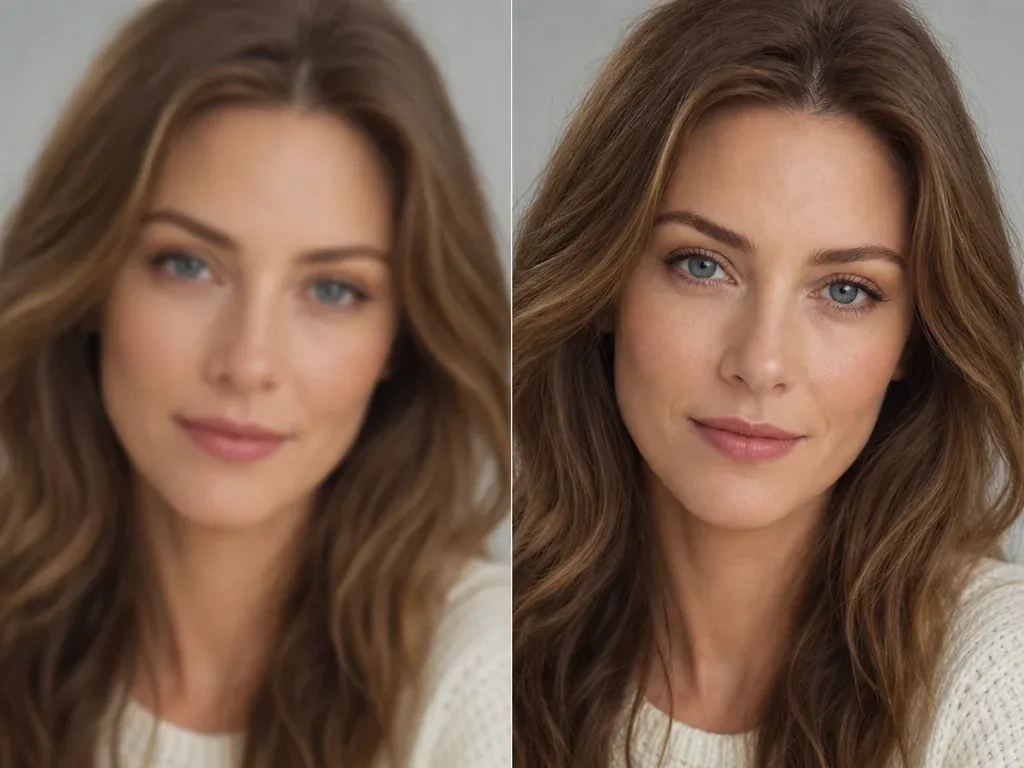
作成画面で求められた写真をアップロードします。顔の特徴を参考にするため、暗い写真やぼやけた写真、加工の強い写真より、目が見えて自然な光で撮られた鮮明な写真が適しています。
写真パックには、ポーズや角度、背景、服装に共通点のある作例がまとまっています。イメージに合うテンプレートを個別に選べるので、目指す写真を具体的にしてから始められます。利用できるテーマは、このページに表示されるパックをご確認ください。
画像を大きく表示して、表情やポーズ、背景を比較します。思い描いた雰囲気に近い一枚を選び、投稿やシェアに使いたい構図で保存しましょう。
テーマ選び、参考写真の追加、料金の確認、完成画像の表示まで、同じ作成画面で進められます。生成前にポーズや背景を比較し、完成後は複数の画像を見比べて選択。気に入った一枚は、関連ツールでさらに調整できます。
作例で角度や服装、背景、写る範囲を確認できます。スタイル名だけで選ぶより、ストーリーズや投稿に合う写真をイメージしやすくなります。
写真パックとテンプレートを選び、参考写真を追加して料金を確認します。主な選択項目がまとまっているので、一部を変えたいときも最初から考え直す手間を減らせます。
同じパックから複数のテンプレートを選び、生成した自撮りをまとめて確認できます。顔や角度、光、背景を見比べ、イメージに合う写真を残しましょう。
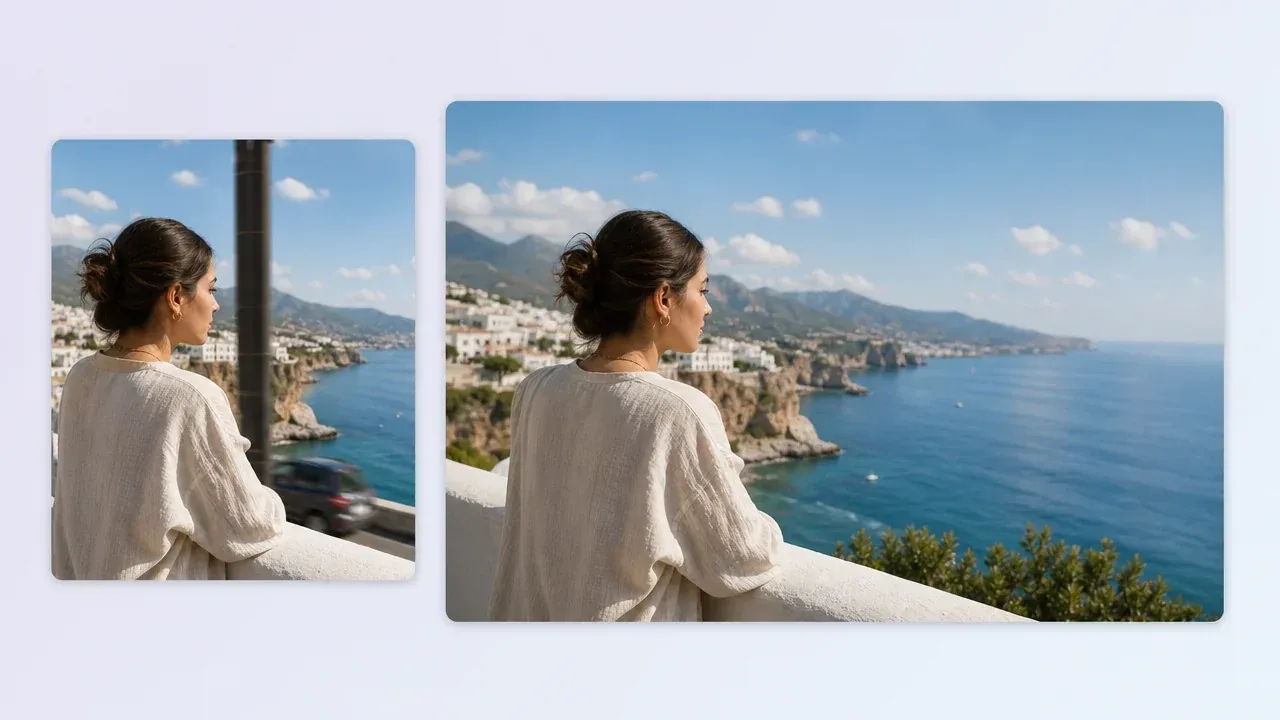
気に入った写真はFaceAIの関連ツールで調整できます。部分的な変更には画像編集ツールを、より大きい画像が必要なときには画像拡大ツールを試せます。
鮮明な参考写真と、作りたい雰囲気に合うテーマ選びが出発点です。写真を用意するときや完成後に選ぶときは、次のポイントを参考にしてください。
最近撮った自撮りで、目が開いていて顔が隠れていないものを選びます。柔らかく均一な光が理想的です。頭や肩の周りにも少し余白を残し、細部が分かる写真を使いましょう。
窓の方を向くか、穏やかな室内照明で顔を照らすと、自然な細部を伝えやすくなります。手ぶれを抑えて明るく撮り、眼鏡をかけている場合は少し角度を変えて目が見えるようにしましょう。
普段の投稿には寄りの角度、背景も見せたい写真には広めの構図が向いています。作例の写る範囲を見て、使う場所に合うかを考え、好みの色や雰囲気を選びましょう。
表情や髪、手、服の輪郭、背景を拡大して確認します。候補を見比べ、細部が自然で、シェアしたい構図に合う一枚を選びましょう。
服装やポーズ、背景まで含むカメラで撮ったような写真には、自撮り生成ツールが向いています。小さなプロフィール画像や、キャラクター風の表現にはアバター作成ツールも選択肢になります。
| 比較項目 | FaceAIのAI自撮り生成ツールFace AI 側 作例を見ながら自撮りのテーマを選択 | 一般的なアバター作成ツール |
|---|---|---|
| 始め方 | 写真パックでポーズや背景、角度を見比べる | 顔から肩までのアバタースタイルやテンプレートを選ぶ |
| 作る画像 | 服装やポーズ、背景のある自撮り風の写真 | 主にプロフィールアイコンやキャラクター画像 |
| スタイル選び | 作りたい場面に合う自撮りの構図を選ぶ | 用意されたスタイルを選ぶか、文章でイメージを伝える |
| 料金確認 | 選択したテンプレートの料金を生成前に確認 | 各サービスの料金体系を確認 |
| 参考写真 | 作成画面で指定された自撮りや写真を追加 | スタイルやサービスによって必要な写真が異なる |
| 確認と調整 | 複数の角度を比較して気に入った写真を調整 | プロフィール表示サイズやキャラクター画像として確認 |
| 向いている用途 | 服装やポーズ、背景を見せる自撮り風の写真 | 小さなプロフィール画像やキャラクター表現 |
写真パックでポーズや背景、角度を見比べる
顔から肩までのアバタースタイルやテンプレートを選ぶ
服装やポーズ、背景のある自撮り風の写真
主にプロフィールアイコンやキャラクター画像
作りたい場面に合う自撮りの構図を選ぶ
用意されたスタイルを選ぶか、文章でイメージを伝える
選択したテンプレートの料金を生成前に確認
各サービスの料金体系を確認
作成画面で指定された自撮りや写真を追加
スタイルやサービスによって必要な写真が異なる
複数の角度を比較して気に入った写真を調整
プロフィール表示サイズやキャラクター画像として確認
服装やポーズ、背景を見せる自撮り風の写真
小さなプロフィール画像やキャラクター表現
好きなポーズを選び、鮮明な参考写真を追加。完成した中から、投稿したくなる一枚を選んでいます。
"鏡越しの自撮りと、カジュアルな服装のパックから始めました。先にポーズと背景が見えるので、作りたい写真に合うか判断しやすかったです。"
Mei Chen
E-commerce Director
"作例を見て、旅行風と柔らかい室内の雰囲気を比べてから選べました。細かいところまで文章で説明するより役立ちました。"
Yuki Tanaka
Head of Marketplace Operations
"まとめて生成する前に料金が分かったので、費用を確認しながら自撮りのアイデアをひとつ試せました。"
Soyeon Kim
VP of Online Retail
"楽しいSNS投稿を作りたいとき、スタイル名の一覧を見るより、作例から角度や背景を選ぶ方が具体的に考えられました。"
Wenjing Li
Chief Marketing Officer
"パックを選んで鮮明な写真を追加し、似ているか、手や背景がどうかを見る。流れが分かりやすかったです。"
Hana Yamamoto
Customer Experience Director
"同じパックで寄りの構図と広めの構図を試しました。並べて見られるので、日常の投稿に使う一枚を選びやすかったです。"
Jieun Park
Growth Marketing Lead
"鏡越しの自撮りと、カジュアルな服装のパックから始めました。先にポーズと背景が見えるので、作りたい写真に合うか判断しやすかったです。"
Mei Chen
E-commerce Director
"作例を見て、旅行風と柔らかい室内の雰囲気を比べてから選べました。細かいところまで文章で説明するより役立ちました。"
Yuki Tanaka
Head of Marketplace Operations
"まとめて生成する前に料金が分かったので、費用を確認しながら自撮りのアイデアをひとつ試せました。"
Soyeon Kim
VP of Online Retail
"楽しいSNS投稿を作りたいとき、スタイル名の一覧を見るより、作例から角度や背景を選ぶ方が具体的に考えられました。"
Wenjing Li
Chief Marketing Officer
"パックを選んで鮮明な写真を追加し、似ているか、手や背景がどうかを見る。流れが分かりやすかったです。"
Hana Yamamoto
Customer Experience Director
"同じパックで寄りの構図と広めの構図を試しました。並べて見られるので、日常の投稿に使う一枚を選びやすかったです。"
Jieun Park
Growth Marketing Lead
"写真選びのコツが参考になりました。均一な光で撮った鮮明な写真を使うと、明るく自然な雰囲気になりました。"
Lingling Zhao
Digital Commerce Manager
"鏡越しの自撮りと、カジュアルな服装のパックから始めました。先にポーズと背景が見えるので、作りたい写真に合うか判断しやすかったです。"
Mei Chen
E-commerce Director
"作例を見て、旅行風と柔らかい室内の雰囲気を比べてから選べました。細かいところまで文章で説明するより役立ちました。"
Yuki Tanaka
Head of Marketplace Operations
"まとめて生成する前に料金が分かったので、費用を確認しながら自撮りのアイデアをひとつ試せました。"
Soyeon Kim
VP of Online Retail
"楽しいSNS投稿を作りたいとき、スタイル名の一覧を見るより、作例から角度や背景を選ぶ方が具体的に考えられました。"
Wenjing Li
Chief Marketing Officer
"パックを選んで鮮明な写真を追加し、似ているか、手や背景がどうかを見る。流れが分かりやすかったです。"
Hana Yamamoto
Customer Experience Director
"同じパックで寄りの構図と広めの構図を試しました。並べて見られるので、日常の投稿に使う一枚を選びやすかったです。"
Jieun Park
Growth Marketing Lead
"写真選びのコツが参考になりました。均一な光で撮った鮮明な写真を使うと、明るく自然な雰囲気になりました。"
Lingling Zhao
Digital Commerce Manager
"大きなプレビューで細部を比べられたので、表情がいちばん自然なものを選べました。"
Mika Suzuki
Performance Marketing Director
"パックのおかげで、ポーズと背景の方向が決まりました。いくつか比べて、自分らしいと感じる一枚を選びました。"
Xiaofang Wang
Senior Marketing Strategist
"自撮りを参考にして、角度がはっきりした場面を選びました。一般的なプロンプトより、テーマがある方が写真のイメージを決めやすかったです。"
James Whitfield
Creative Director
"スタイルを表す言葉をたくさん足すより、鮮明な自撮りと気に入ったパックを選ぶ方が、仕上がりに違いを感じました。"
Lars Andersson
Art Director
"パック選びから参考写真、料金、結果まで同じ場所にあり、複数のアイデアをひと続きで比べられました。"
Marco Rossi
Head of Strategy
"二つの画像を並べて見て、顔と表情がより自然に感じられる方を選びました。"
Pierre Dubois
Account Director
"普通の写真から、背景までそろった一枚になるのが楽しかったです。好みの角度を選んで、シェアしたい自撮りができました。"
Hans Müller
Chief Creative Officer
"大きなプレビューで細部を比べられたので、表情がいちばん自然なものを選べました。"
Mika Suzuki
Performance Marketing Director
"パックのおかげで、ポーズと背景の方向が決まりました。いくつか比べて、自分らしいと感じる一枚を選びました。"
Xiaofang Wang
Senior Marketing Strategist
"自撮りを参考にして、角度がはっきりした場面を選びました。一般的なプロンプトより、テーマがある方が写真のイメージを決めやすかったです。"
James Whitfield
Creative Director
"スタイルを表す言葉をたくさん足すより、鮮明な自撮りと気に入ったパックを選ぶ方が、仕上がりに違いを感じました。"
Lars Andersson
Art Director
"パック選びから参考写真、料金、結果まで同じ場所にあり、複数のアイデアをひと続きで比べられました。"
Marco Rossi
Head of Strategy
"二つの画像を並べて見て、顔と表情がより自然に感じられる方を選びました。"
Pierre Dubois
Account Director
"普通の写真から、背景までそろった一枚になるのが楽しかったです。好みの角度を選んで、シェアしたい自撮りができました。"
Hans Müller
Chief Creative Officer
テーマに沿った自撮りから、さらに工夫を。FaceAIの関連ツールで細部を調整したり、別の雰囲気や大きいサイズを試したりできます。
参考写真の選び方やテーマ別のパック、生成料金、自然な写真を選ぶコツをご案内します。初めて作る前に、気になる点をご確認ください。
アップロードした写真をもとに、新しい自撮りを作るFaceAIのツールです。テーマ別のパックから好きなテンプレートを選び、作成画面で指定された参考写真を追加します。料金を確認してから、選んだ画像を生成できます。
最近撮った鮮明な自撮りで、目が見え、顔が隠れておらず、明るさが均一なものを選びましょう。頭の上や肩の周りに少し余白がある、シンプルで見やすい写真なら、顔の細部を伝えやすくなります。
はい。ご自身が権利を持つ写真、または使用許可を得た写真を使い、イメージに合うパックとテンプレートを選んでください。写真を人物の参考にし、テンプレートに沿ってポーズや撮影角度、背景を生成します。
パック一覧でテーマを比べ、テンプレートを選びます。作成画面に進んで指定の参考写真を追加し、利用できる設定と料金を確認してください。生成後はプレビューで見比べ、好きな写真をダウンロードできます。
作りたい雰囲気に合うテンプレートが複数ある場合は、まとめて選べます。開始前に、選択内容に応じた料金が表示されます。まだ迷っているときは少数から試して、結果を見てから追加で生成する方法もあります。
選択したモデルや設定、テンプレート数によって合計が変わります。作成画面には生成前の料金が表示され、選択を変えると更新されます。タスクを作成する前に、合計とアカウントで利用できるクレジットの選択肢をご確認ください。
鮮明な参考写真は顔の特徴を伝えるのに役立ち、選んだパックがポーズや服装、背景の方向を決めます。完成画像を確認し、顔や表情、角度が自分らしいと感じるものを選んでください。
生成が成功した画像は、一枚ずつダウンロードできます。まとめて保存する機能が表示されている場合は、残したい画像に利用できます。投稿前に、予定の表示サイズでファイルや構図、細部を確認しましょう。
生成を始める前に、写真パックや作例を閲覧できます。画像の生成にはクレジットを使用し、タスク作成前に料金が表示されます。利用できる機能やクレジットの選択肢はモデル、設定、アカウントによって変わるため、生成前の表示をご確認ください。
手持ちの写真から始めて、好きなパックとテンプレートを選びましょう。料金を確認して生成したら、自分らしさと好みの雰囲気が伝わる写真を残せます。