
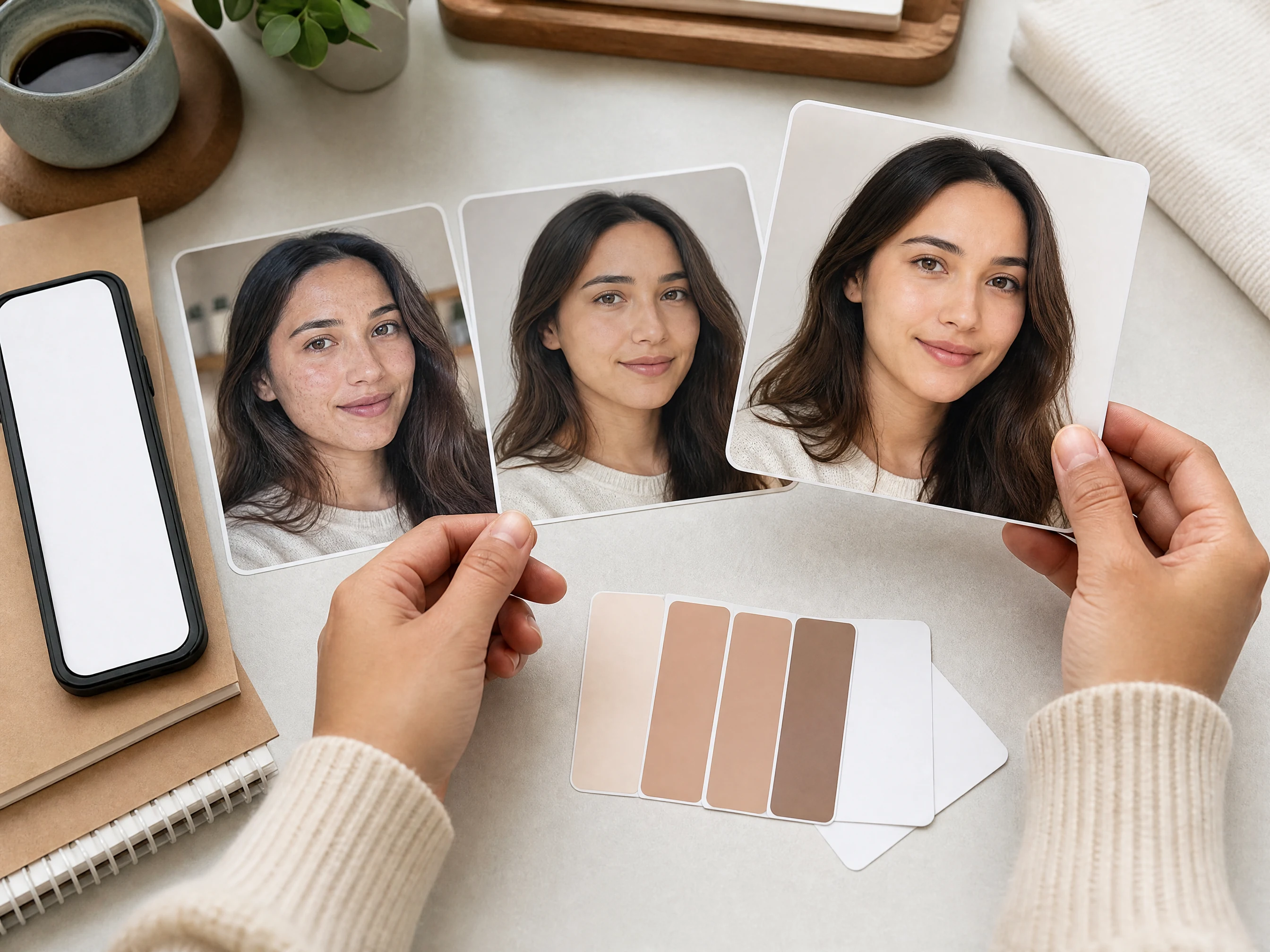
自然なポートレート仕上げのためのAIきず除去ツール
ポートレートを1枚アップロードし、焦点を絞ったAIクリーニングで、目立つニキビ、吹き出物、シミ、そばかす、赤み、小さな肌の気になる点を減らします。まずクリーニングの目的を選び、必要に応じてメモを追加し、ダウンロードや修正の前に顔が自然に見えるか確認しましょう。オンラインで無料。
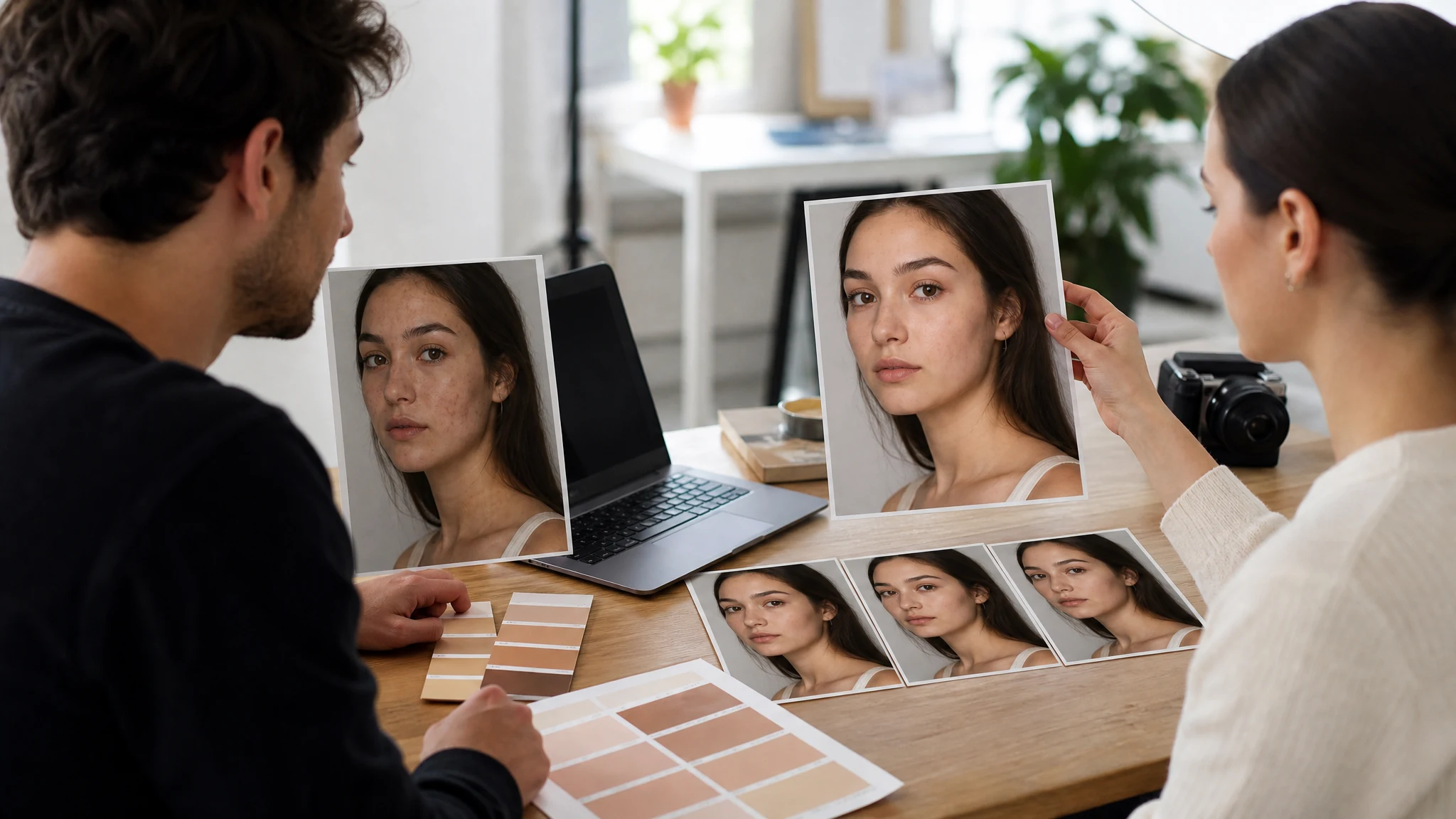
世界中で12,000,000人以上のユーザーに信頼されています。
写真からオンラインできずを除去する方法
作業を絞って進めましょう:はっきりしたポートレートを1枚アップロードし、クリーニングの目的を選んでから、肌がまだ本物らしく見えるか確認します。
ポートレートを1枚アップロード
顔が判読でき、自然なクリーニングに十分な肌の詳細がある、自撮り、ヘッドショット、プロフィール写真、クリエイターのポートレート、またはSNS用画像を使用します。
きずモードを選ぶ
オプションのメモを追加する前に、ニキビと吹き出物、シミ、そばかすと小さな跡、または軽い肌磨きを選びます。
生成・確認・継続
自然な結果をダウンロードするか、別のクリーニングモードを試すか、次の修正のために画像エディター、アップスケーラー、背景チェンジャーへポートレートを移します。
ポートレートとプロフィールのためのきず除去の使用例
AIきず除去ツールを、自撮り、ヘッドショット、クリエイターのポートレート、SNS投稿、出会い系写真、ビジネスプロフィール画像の一時的な肌の気になる点に使いましょう。
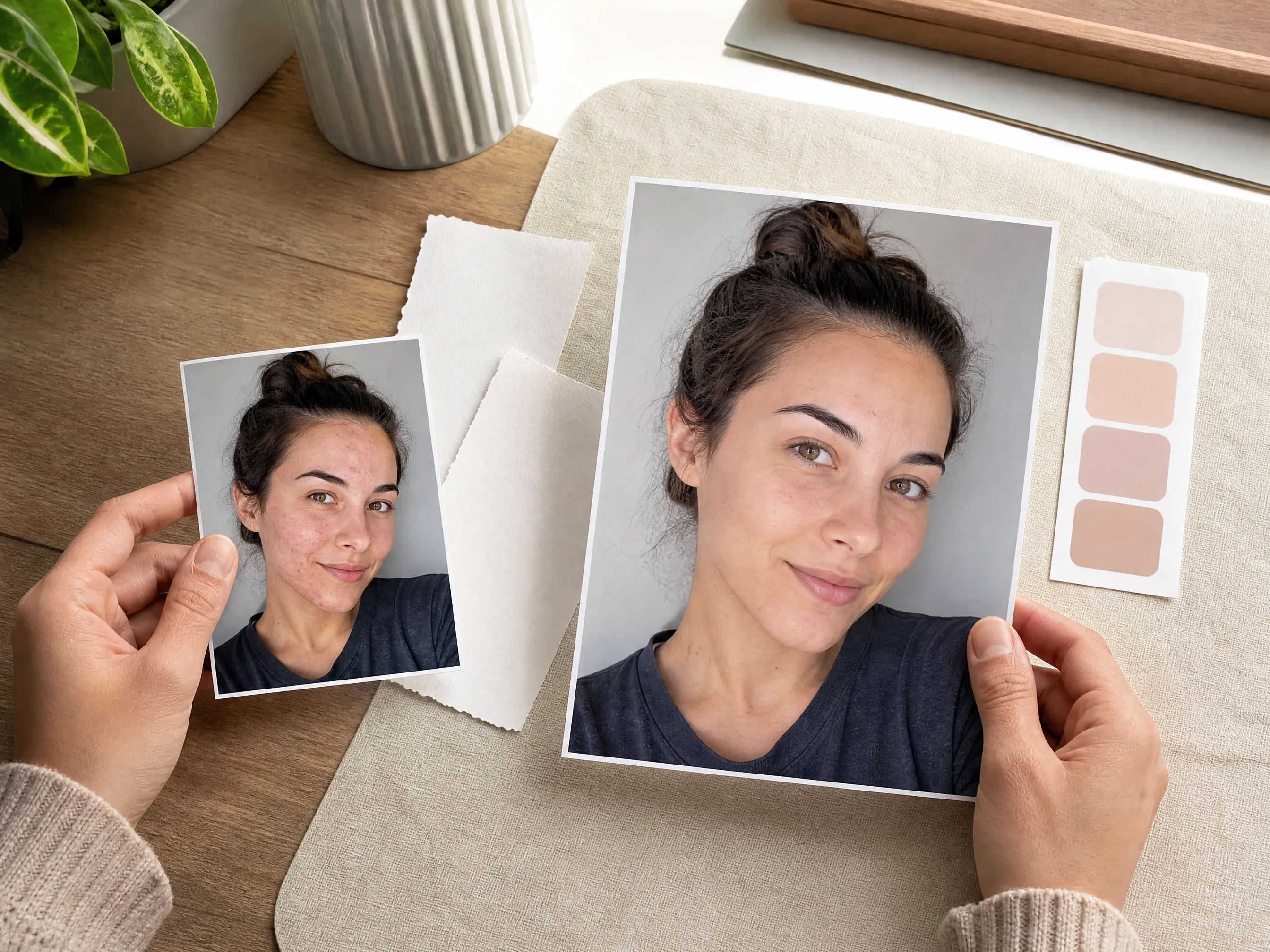
自撮りからニキビと吹き出物を除去
自撮り、ストーリー、出会い系写真、プロフィール更新を共有する前に、一時的な炎症と小さな赤みを減らします。
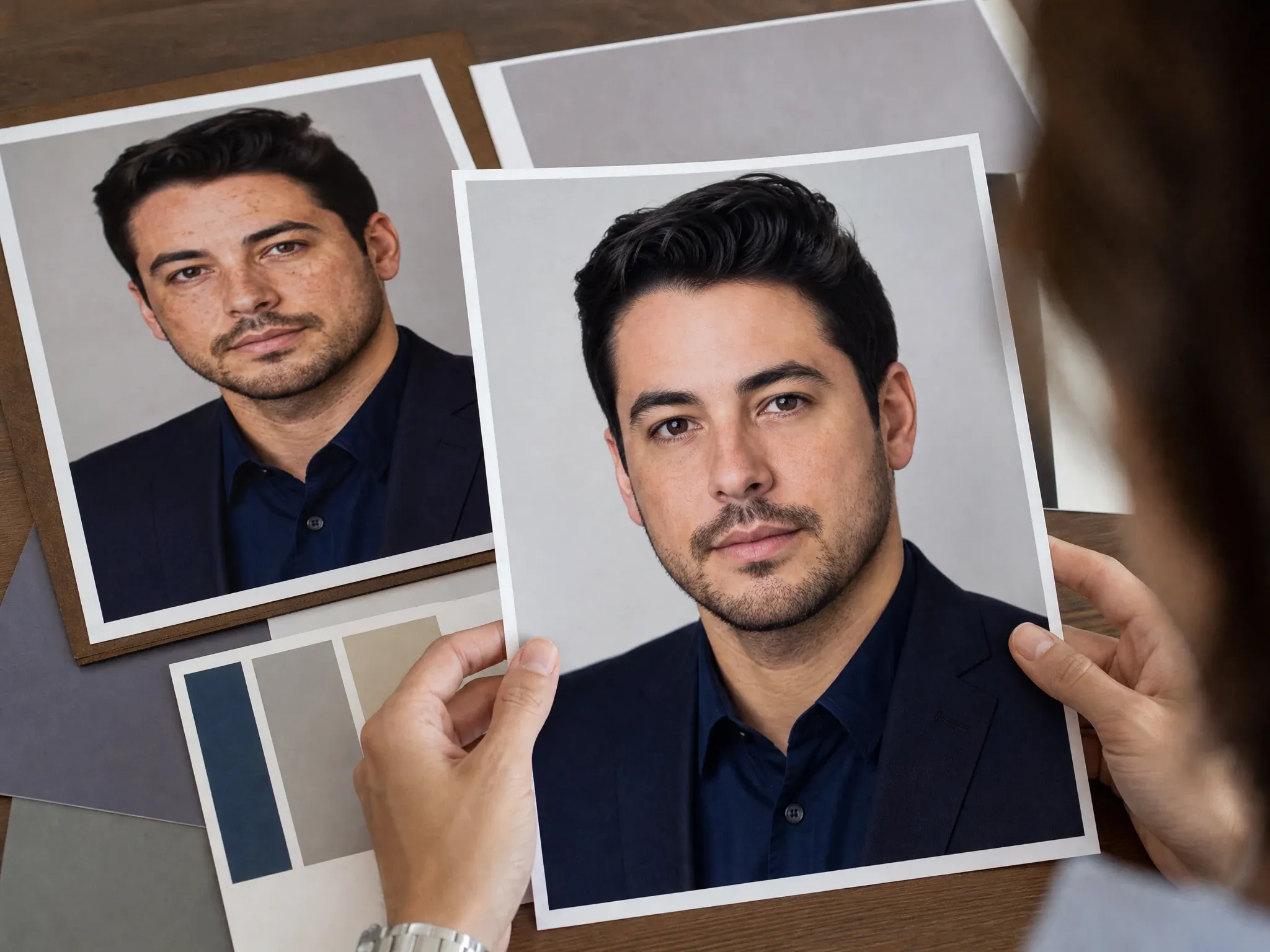
ヘッドショットのシミをなじませる
履歴書、LinkedIn、著者、企業のポートレートの小さな跡とムラをきれいにし、本人が分かるように保ちます。
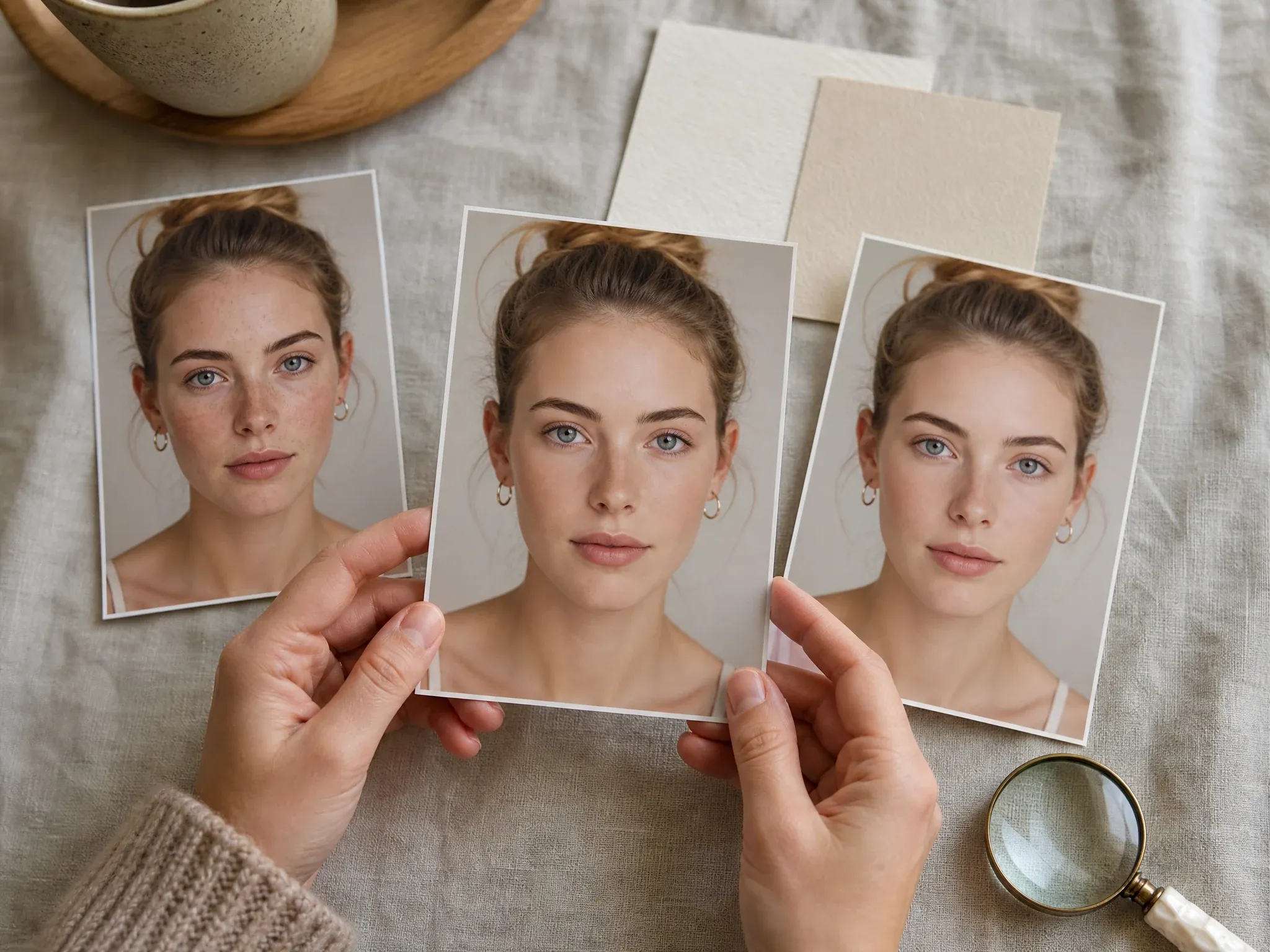
そばかすや小さな跡を軽く減らす
写真の気になる要素を減らしたいが、自然な個性と顔の質感は残したい場合に、軽い調整を使います。
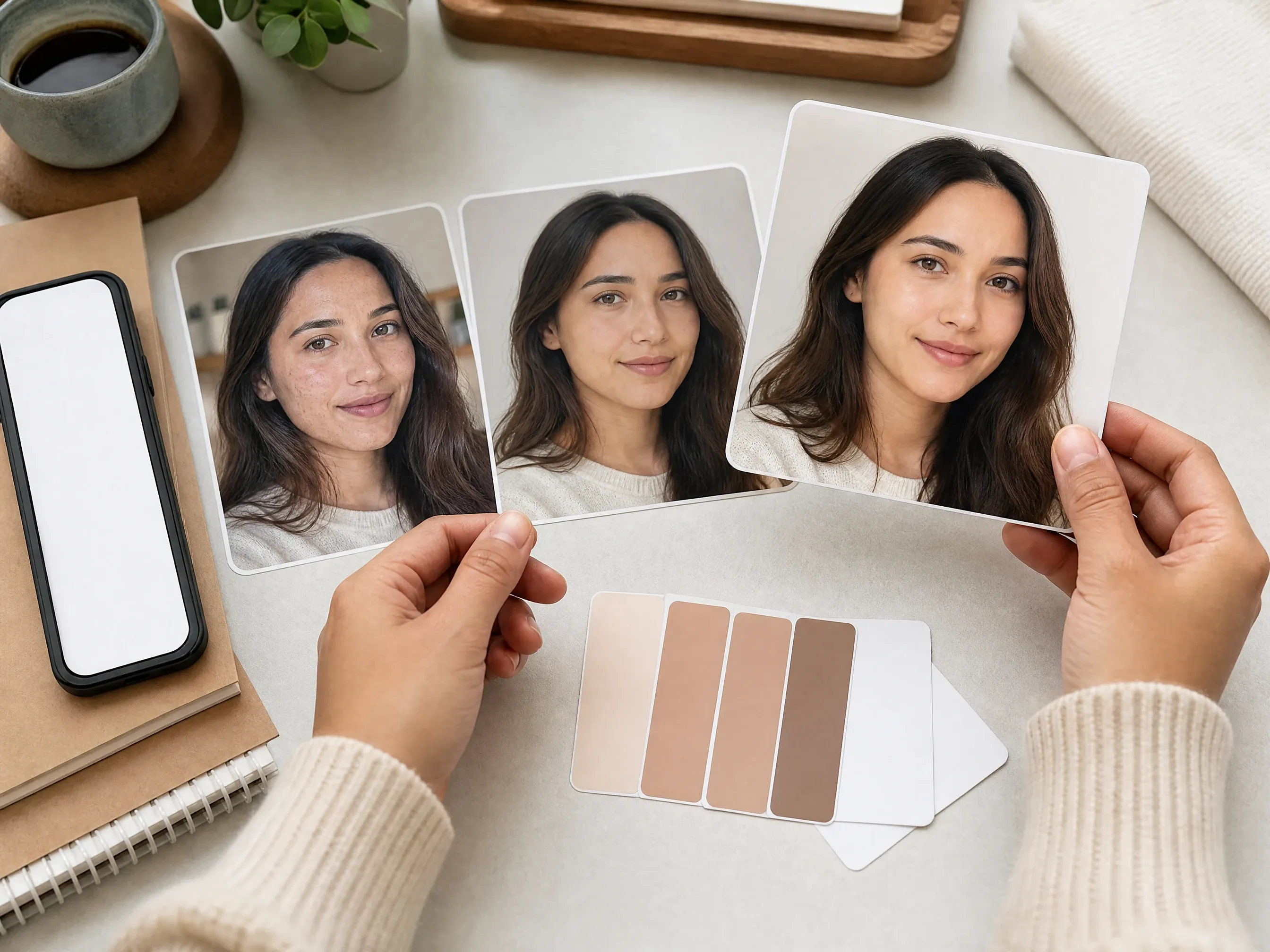
SNS投稿用にポートレートを磨く
顔の形、表情、髪、背景の雰囲気を変えずに、よりすっきりしたプロフィール画像を作ります。
AIきず除去ツールとは?
AIきず除去ツールは、アップロードしたポートレートから始まり、目立つニキビ、吹き出物、シミ、そばかす、赤み、小さな肌の跡を減らすための、焦点を絞った画像編集を適用します。
ポートレート優先のクリーニング
元の写真が顔、表情、光、トリミング、背景を固定するため、編集は元に近いまま保てます。
モードで誘導されるレタッチ
クリーニングモードを分けることで、ニキビ、シミ、そばかす、軽い磨きが、あいまいな美顔フィルタープロンプトに混ざりません。
自然な仕上がりの確認
最良の結果は、質感が見える、気になる要素の少ない肌であり、作り直したり過度に磨いた顔ではありません。
きず除去にFaceAIを使う理由
FaceAIは実際のワークフローを見える化します:ポートレートを1枚アップロード、クリーニングモードを選択、焦点を絞ったメモを追加、生成、履歴比較、ダウンロード、共有、必要なときだけより広い編集へ進みます。
プロンプト+アップロードだけではない
機能エリアには、ポートレートのアップロード、クリーニングモード、オプションのメモ、比率、例、履歴、ダウンロード、共有、フォローアップツールが含まれます。
市場標準のきずに関する表現
ページはニキビ、吹き出物、シミ、そばかす、赤み、小さな跡、プロフィール写真、ヘッドショット、SNS用ポートレートをカバーし、プロのレタッチ同等性を過剰に主張しません。
限界が見える
ブラシベースの一点ずつの正確な修正、肌分析ツール、複数写真のレタッチスイート、または完全なレタッチの代わりではありません。
反復作業のために設計
自然な肌の確認には比較が欠かせません。より強いクリーニングが滑らかすぎる場合、履歴が軽い調整を残すのに役立ちます。
自然なきず除去結果を得る方法
はっきりした元のポートレートと、絞り込んだクリーニングの要望は、長いプロンプトよりも重要です。
良い光と見える質感を使う
明るくシャープなポートレートは、モデルが肌の詳細を理解するのに役立ちます。強いぼかし、強すぎる影、極小のスクリーンショットは予測が難しいです。
クリーニングの目的を1つ選ぶ
ニキビ、シミ、そばかす、または軽い磨きから始めます。美肌の要望を重ねすぎると、肌が不自然に見えることがあります。
本人らしさと個性を守る
メモを使って、顔の形、そばかす、毛穴、メイク、ヒゲ、表情、光、トリミングを元に近づけます。
公開前に確認する
画像を公開で使う前に、質感、目、口、生え際、手、背景の端、重要な顔の詳細を確認します。
AIきず除去ツール vs 美顔フィルター、手動レタッチ、プロ用エディター
作業に合ったワークフローを選びましょう。FaceAIは1枚のポートレートからの迅速で自然なクリーニング用であり、決定的な手動の肌レタッチではありません。
| 比較項目 | Face AIFaceAI 側 FaceAIきず除去ワークフロー | 他のワークフロー |
|---|---|---|
| 開始点 | 生成する前にポートレートを1枚アップロードし、クリーニングモードを選びます。 | 美顔フィルターは広い効果を適用することが多く、手動エディターはマスク、ブラシ、コピースタンプ作業が必要です。 |
| 最適な用途 | 一時的なきずがある自撮り、ヘッドショット、プロフィール写真、クリエイターのポートレート、出会い系写真、SNS投稿。 | すべての毛穴、領域、レタッチレベルを正確に制御する必要がある場合は、スタジオエディターが優れています。 |
| コントロール | ニキビ、シミ、そばかす、軽い磨き、オプションの焦点メモ、比率、履歴、ダウンロード、共有。 | ブラシツールは正確な領域を狙えますが、より多くの手動作業と確認が必要です。 |
| 出力の境界 | 自然に見えるクリエイティブなクリーニングで、人間の確認が依然として必要です。 | プロのレタッチスイートは、必要に応じて複数写真ワークフロー、詳細なゾーン、再現可能な調整レベルをサポートします。 |
| 権利と機密写真 | 処理する権限のあるポートレートを使い、機密画像をアップロードしないようにします。 | 一部のサービスはより強いポリシー表明をします。機密作業の前には必ず製品規約を確認してください。 |
| 次のステップ | 別の問題が残っている場合は、クリーニングしたポートレートを画像エディター、アップスケーラー、ヘッドショット生成、背景チェンジャーへ移します。 | 単一目的のページは、多くの場合ダウンロード1回で終わり、フォローアップの選択肢が少ないです。 |
開始点
生成する前にポートレートを1枚アップロードし、クリーニングモードを選びます。
美顔フィルターは広い効果を適用することが多く、手動エディターはマスク、ブラシ、コピースタンプ作業が必要です。
最適な用途
一時的なきずがある自撮り、ヘッドショット、プロフィール写真、クリエイターのポートレート、出会い系写真、SNS投稿。
すべての毛穴、領域、レタッチレベルを正確に制御する必要がある場合は、スタジオエディターが優れています。
コントロール
ニキビ、シミ、そばかす、軽い磨き、オプションの焦点メモ、比率、履歴、ダウンロード、共有。
ブラシツールは正確な領域を狙えますが、より多くの手動作業と確認が必要です。
出力の境界
自然に見えるクリエイティブなクリーニングで、人間の確認が依然として必要です。
プロのレタッチスイートは、必要に応じて複数写真ワークフロー、詳細なゾーン、再現可能な調整レベルをサポートします。
権利と機密写真
処理する権限のあるポートレートを使い、機密画像をアップロードしないようにします。
一部のサービスはより強いポリシー表明をします。機密作業の前には必ず製品規約を確認してください。
次のステップ
別の問題が残っている場合は、クリーニングしたポートレートを画像エディター、アップスケーラー、ヘッドショット生成、背景チェンジャーへ移します。
単一目的のページは、多くの場合ダウンロード1回で終わり、フォローアップの選択肢が少ないです。
使用前にクリーニングしたポートレートを確認する
きず除去は、本人が自分らしく見える場合にのみ役立ちます。投稿、応募、提案、公開の前に、最終画像を確認しましょう。
肌の質感
毛穴、自然なつながり、現実的な色調を確認します。肌がプラスチックのように見えたら、軽いモードか短いメモを試します。
顔の本人らしさ
目、口、あご、表情、ヒゲ、メイク、顔の形に、意図しない変化がないか確認します。
使用権
仕事、出会い系、広告、公開プロフィールなどで、元のポートレートと最終画像を使用できる権利を確認します。
人々はAIきず除去ツールをどう使っているか
これらの声は実践的なサイクルに焦点を当てています:クリーニングモードを選び、レタッチを自然に保ち、履歴を比較し、ダウンロードまたは修正。
"モード選択が役立ちます。ニキビ除去、シミ、そばかす、軽い磨きは別々の仕事で、要望を最初から絞ると結果の確認も簡単です。"

Kai Nakamura
Global Creative Director
"ポートレートがすでに良いとき、プロフィールの更新に使っています。肌を完璧にして、ではなく何が自然に残るかをメモに書くと最も効果的です。"

Nina Volkov
Visual Design Director
"このページは限界について正直です。目立つ気になる点をなじませた後も、画像を使う前に質感、顔の形、光を確認できます。"

Rafael Santos
VP of Creative
"自然な肌の質感が鍵です。クリーニングは写真の気になる要素を減らすものであり、人をプラスチックな美顔フィルターに変えるものではありません。"

Priya Chen
Creative Strategy Lead
"クリエイターのサムネイルや著者写真では、小さなプロンプト変更でレタッチの自然さが変わるため、履歴パネルが役立ちます。"

Devon Park
Interactive Creative Director
"プロのヘッドショットにはシミ除去、SNS用ポートレートには軽い磨きから始めるのが好きです。モードを分けると要件がすっきりします。"

Mia Torres
Design Director
"モード選択が役立ちます。ニキビ除去、シミ、そばかす、軽い磨きは別々の仕事で、要望を最初から絞ると結果の確認も簡単です。"
Kai Nakamura
Global Creative Director
"ポートレートがすでに良いとき、プロフィールの更新に使っています。肌を完璧にして、ではなく何が自然に残るかをメモに書くと最も効果的です。"
Nina Volkov
Visual Design Director
"このページは限界について正直です。目立つ気になる点をなじませた後も、画像を使う前に質感、顔の形、光を確認できます。"
Rafael Santos
VP of Creative
"自然な肌の質感が鍵です。クリーニングは写真の気になる要素を減らすものであり、人をプラスチックな美顔フィルターに変えるものではありません。"
Priya Chen
Creative Strategy Lead
"クリエイターのサムネイルや著者写真では、小さなプロンプト変更でレタッチの自然さが変わるため、履歴パネルが役立ちます。"
Devon Park
Interactive Creative Director
"プロのヘッドショットにはシミ除去、SNS用ポートレートには軽い磨きから始めるのが好きです。モードを分けると要件がすっきりします。"
Mia Torres
Design Director
"最良の結果は、肌の詳細が判読できる明るいポートレートから得られました。暗い画面のスクリーンショットや強いぼかしは、生成後も手動確認が必要です。"

Zeke Williams
Senior Art Director
"モード選択が役立ちます。ニキビ除去、シミ、そばかす、軽い磨きは別々の仕事で、要望を最初から絞ると結果の確認も簡単です。"
Kai Nakamura
Global Creative Director
"ポートレートがすでに良いとき、プロフィールの更新に使っています。肌を完璧にして、ではなく何が自然に残るかをメモに書くと最も効果的です。"
Nina Volkov
Visual Design Director
"このページは限界について正直です。目立つ気になる点をなじませた後も、画像を使う前に質感、顔の形、光を確認できます。"
Rafael Santos
VP of Creative
"自然な肌の質感が鍵です。クリーニングは写真の気になる要素を減らすものであり、人をプラスチックな美顔フィルターに変えるものではありません。"
Priya Chen
Creative Strategy Lead
"クリエイターのサムネイルや著者写真では、小さなプロンプト変更でレタッチの自然さが変わるため、履歴パネルが役立ちます。"
Devon Park
Interactive Creative Director
"プロのヘッドショットにはシミ除去、SNS用ポートレートには軽い磨きから始めるのが好きです。モードを分けると要件がすっきりします。"
Mia Torres
Design Director
"最良の結果は、肌の詳細が判読できる明るいポートレートから得られました。暗い画面のスクリーンショットや強いぼかしは、生成後も手動確認が必要です。"
Zeke Williams
Senior Art Director
"肌の診断ツールではなく、軽いクリーニングとして使っています。この境界線があるおかげで、承認が簡単になります。"

Marie Laurent
Storytelling & Brand Lead
"プロンプト例は、デザイン以外のチームメンバーが、モデルに顔全体を作り直してもらわずに「頬のニキビを減らす」「いくつかシミをなじませる」と言えるようにします。"

Astrid Nielsen
Head of Thought Leadership
"プロフィールやSNS画像では、一時的なきずが数カ所だけなら、フルエディターを開くより速いです。"

Charlotte Beaumont
Director of Content Operations
"関連ツールの案内は理にかなっています。クリーニングが近いが柔らかい場合はアップスケール、背景が気になる場合は画像エディターへ移れます。"

Yifan Zheng
Demand Generation Lead
"空白のプロンプトボックスより有用です。ページがクリーニングの選択肢と、結果を残す前に確認すべき点を説明してくれるからです。"

Jordan Kim
Growth Lead
"広告やプロフィール素材では、レタッチが具体的な肌の問題から始まるのが良いです。どの顔もフィルター加工されたように見えず、結果が役立ちます。"

Aaliyah Williams
Digital Marketing Director
"最も優れた調整は通常、より軽いものです。履歴を比較して自然なバージョンを残し、顔が元のポートレートと一致してからアップスケールします。"

Jieun Park
Growth Marketing Lead
"肌の診断ツールではなく、軽いクリーニングとして使っています。この境界線があるおかげで、承認が簡単になります。"
Marie Laurent
Storytelling & Brand Lead
"プロンプト例は、デザイン以外のチームメンバーが、モデルに顔全体を作り直してもらわずに「頬のニキビを減らす」「いくつかシミをなじませる」と言えるようにします。"
Astrid Nielsen
Head of Thought Leadership
"プロフィールやSNS画像では、一時的なきずが数カ所だけなら、フルエディターを開くより速いです。"
Charlotte Beaumont
Director of Content Operations
"関連ツールの案内は理にかなっています。クリーニングが近いが柔らかい場合はアップスケール、背景が気になる場合は画像エディターへ移れます。"
Yifan Zheng
Demand Generation Lead
"空白のプロンプトボックスより有用です。ページがクリーニングの選択肢と、結果を残す前に確認すべき点を説明してくれるからです。"
Jordan Kim
Growth Lead
"広告やプロフィール素材では、レタッチが具体的な肌の問題から始まるのが良いです。どの顔もフィルター加工されたように見えず、結果が役立ちます。"
Aaliyah Williams
Digital Marketing Director
"最も優れた調整は通常、より軽いものです。履歴を比較して自然なバージョンを残し、顔が元のポートレートと一致してからアップスケールします。"
Jieun Park
Growth Marketing Lead
きず除去の後におすすめのツールは?
画像を妨げているものに応じて次のFaceAIツールを選びましょう:より広い編集、より鮮明な書き出し、新しいヘッドショットの方向、よりきれいな背景、または全体のリスタイル。
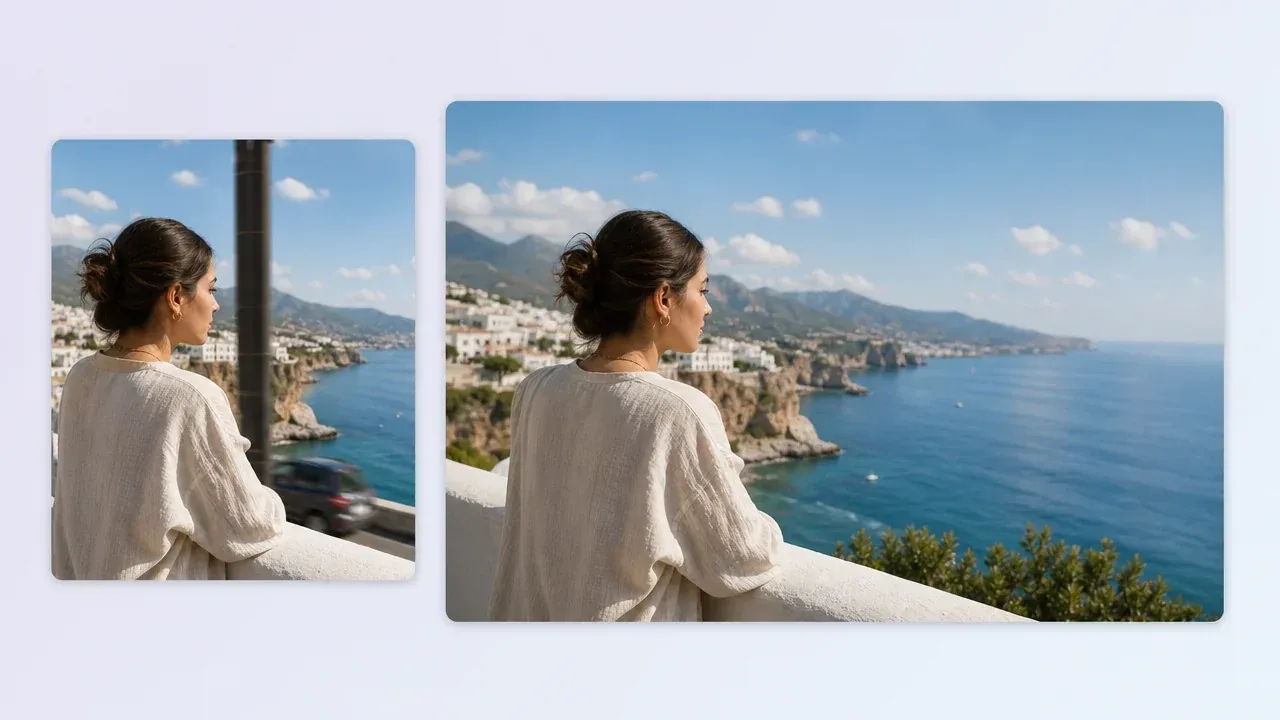
AI画像エディター
ポートレートにオブジェクト除去、背景置き換え、別の局所修正も必要な場合は、より広いエディターを使います。
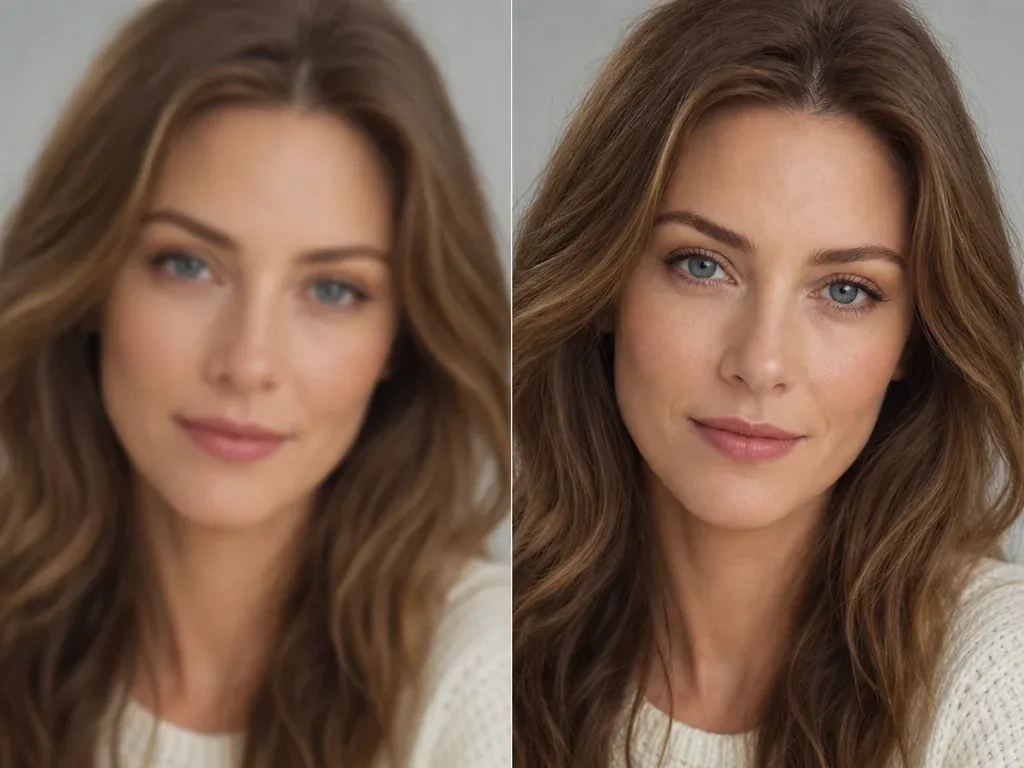
AI画像アップスケーラー
顔が自然に見えるが書き出しにより明瞭さが必要な場合、クリーニング後に選択したポートレートをシャープにします。
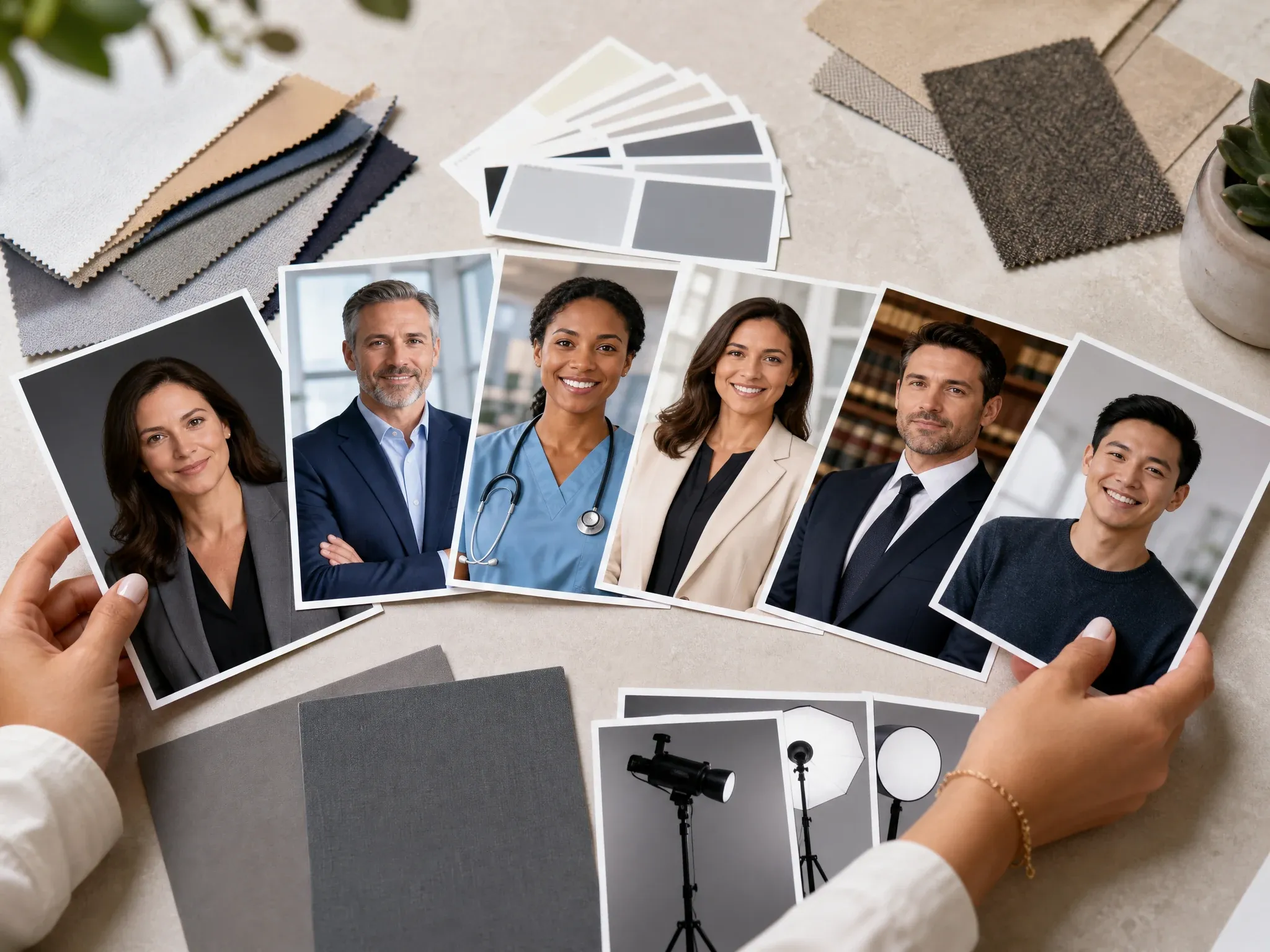
AIヘッドショット生成
元の自撮りがレタッチに十分でない場合、新しいプロフェッショナルなポートレートの方向を作ります。
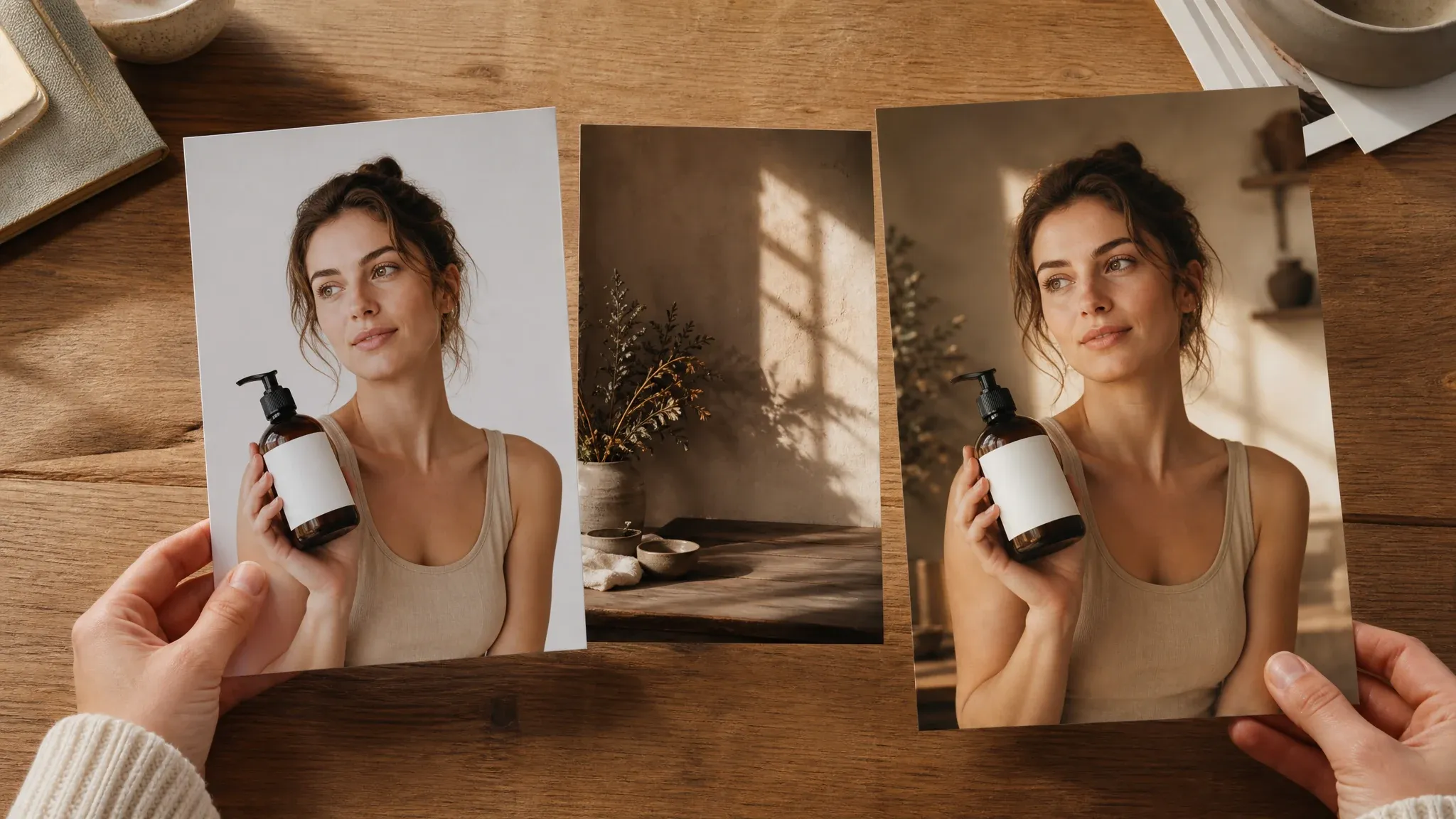
AI背景チェンジャー
クリーニングした顔を保ち、元の背景が気になる場合は、ポートレートをよりすっきりしたシーンへ移します。
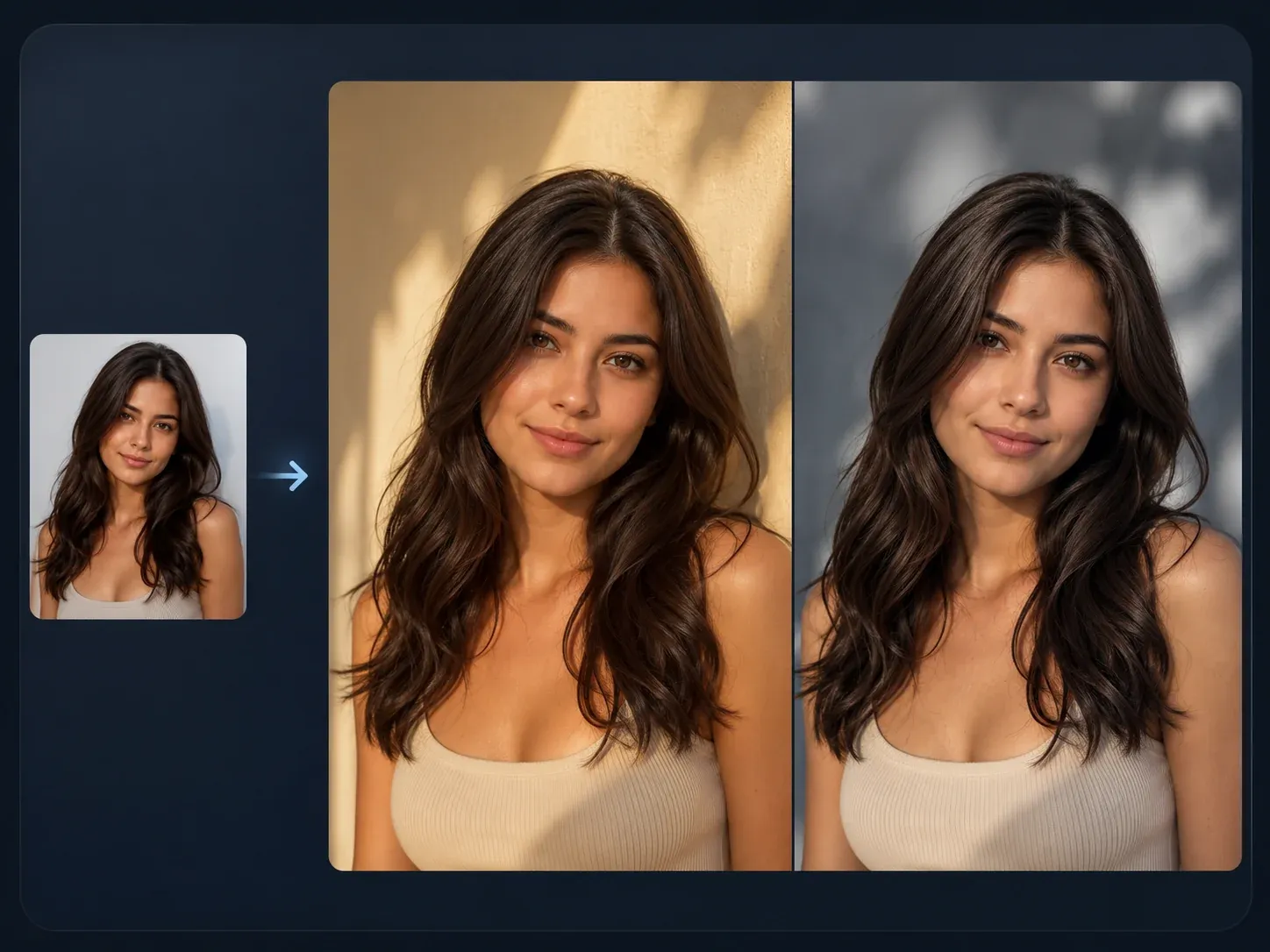
AIイメージ・トゥ・イメージ
きずを減らすだけでなく、より広いポートレートのリスタイルを望む場合は、元画像ガイドのバリエーションを使います。
AIきず除去ツール FAQ
ニキビ除去、シミ、そばかす、元の写真、正確なターゲティング、自然な肌の質感、ダウンロード、権利、次の編集ステップについての直接的な回答。
アップロードした写真から、目立つニキビ、吹き出物、シミ、そばかす、赤み、小さな一時的な肌の気になる点を減らすオンラインのポートレートクリーニングツールです。
はい。ワークベンチを開いて、現在無料の1Kクリーニング出力をご利用いただけます。
肌の詳細が見え、光が良い、はっきりした自撮り、ヘッドショット、プロフィールポートレート、クリエイター画像、またはSNS写真を使用してください。非常にぼやけた、小さい、暗い画像は予測が難しいです。
はい。ニキビと吹き出物モードを選び、オプションのメモで何を減らすか、何を自然に保つかを説明します。
はい。シミモードは、小さなムラのある跡、軽い赤み、濃い気になる部分向けに設計されており、メイク、ヒゲ、光、顔の形を安定して保ちます。
そばかすや小さな跡を軽くなじませることはできますが、最良の結果は自然な個性を保つことが多いです。特定のそばかすが本人の特徴なら、メモに書いてください。
決定的なブラシツールとしては使えません。このワークフローは、ポートレート全体にプロンプトガイドのクリーニングを適用します。正確な手動範囲制御には、マスキングやブラシ機能のある専用エディターを使ってください。
それが意図された方向です。特に軽いクリーニングを選び、「毛穴が見えるように」といったメモを書くと効果的です。それでも、元画像の質やきずの程度が出力に影響するため確認してください。
いいえ。素早いポートレートクリーニングには有用ですが、複数写真ワークフロー、正確なゾーン、再現可能な調整レベル、詳細な納品には、プロのレタッチの方が優れています。
はい。編集画像ができたら、ワークベンチのダウンロードを使い、処理が終わるまでタブを開いたままにしてください。
元写真、写っている人物、最終用途の権利はあなたの責任です。使用が許可されていないポートレートを処理または公開しないでください。
軽いモードか短いメモを試し、履歴を比較し、AI画像エディターで別の局所修正をするか、AI画像アップスケーラーでより鮮明に書き出してください。
AIきず除去ツールでポートレートをクリーニング
はっきりしたポートレートを1枚アップロードし、きず除去モードを選び、自然な質感を保ち、ダウンロード前に最終画像を確認します。