
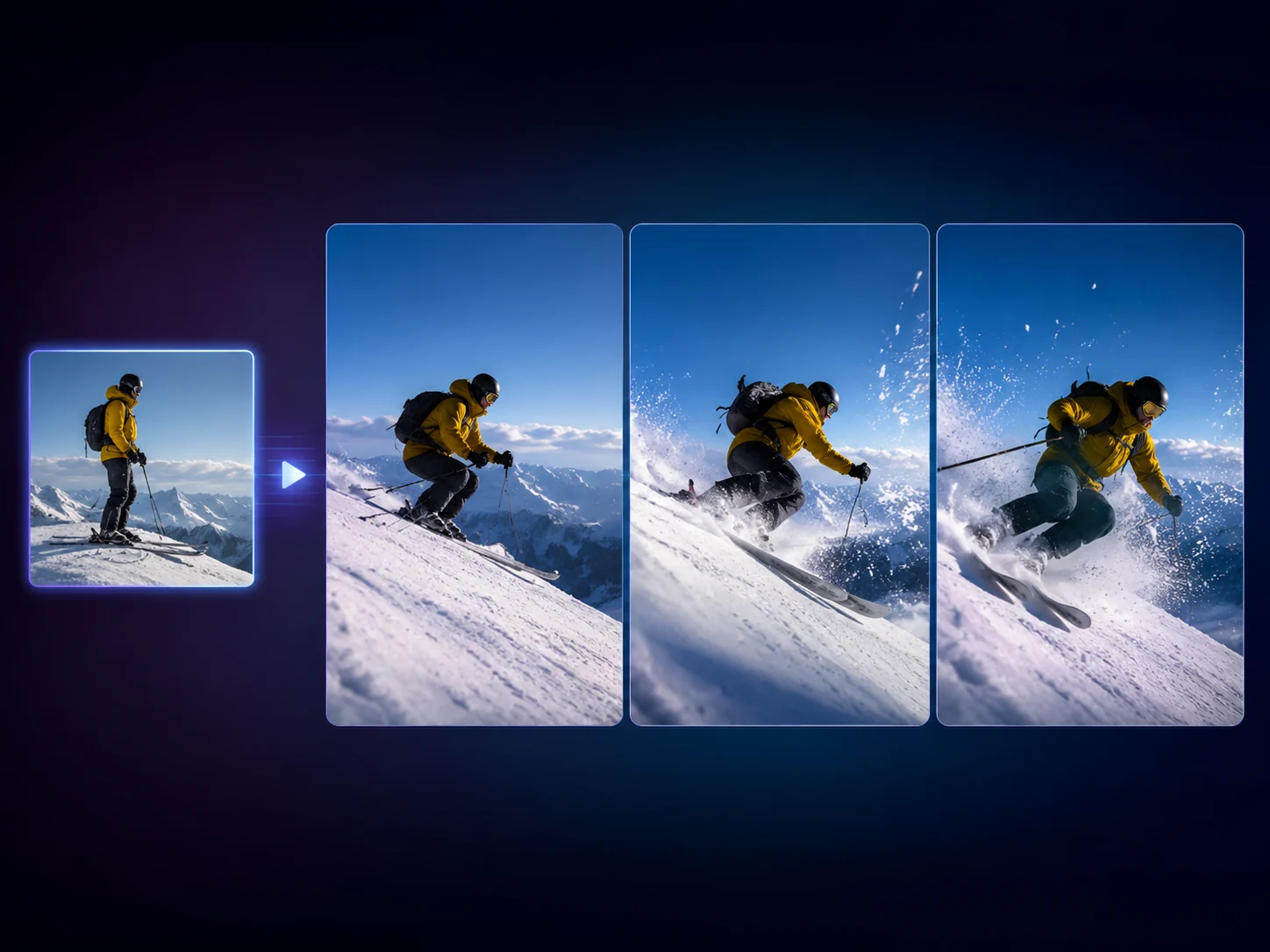
無料AI動画ジェネレーターオンライン - テキストから動画、ログイン不要
テキストプロンプトから短いモーションクリップを作成するか、承認済みの静止画像1枚をアニメーション化します。無料AI動画ジェネレーターオンラインを、ソーシャルフック、プロダクトローンチボード、ストーリーボードテスト、Bロールアイデアにご利用ください。静止画像だけではシーンを売り込めない場合に。ログイン不要。
世界中の12,000,000人以上のユーザーに信頼されています。
AI動画ジェネレーターを3ステップで使用する方法
最初の実行を実用的に保つ:開始点を選択し、1つのモーションプロンプトを書き、さらに依頼する前に結果を比較します。
テキストまたは画像入力を選択
空白のシーンにはテキストから開始するか、フレームがすでに承認されてモーションのみテストが必要な場合は1枚のソース画像をアップロードします。
ショットプロンプトを記述
被写体、カメラムーブ、アクション、照明、ムードを指定します。テキスト→動画ではアスペクト比も選択できます。
生成、比較、続行
ローカル履歴に対して最新クリップを確認し、ダウンロードするか、エンハンサー、エディター、イメージトゥイメージ、またはトーキングフォトにアイデアを移動します。
AI動画ジェネレーターで何が作成できますか?
動画ジェネレーターを5つの実用的な作業に使用:プロンプトファーストコンセプトクリップ、画像から動画へのモーション、プロダクトローンチクリップ、縦型ソーシャルフック、ストーリーボードまたはBロールテスト。
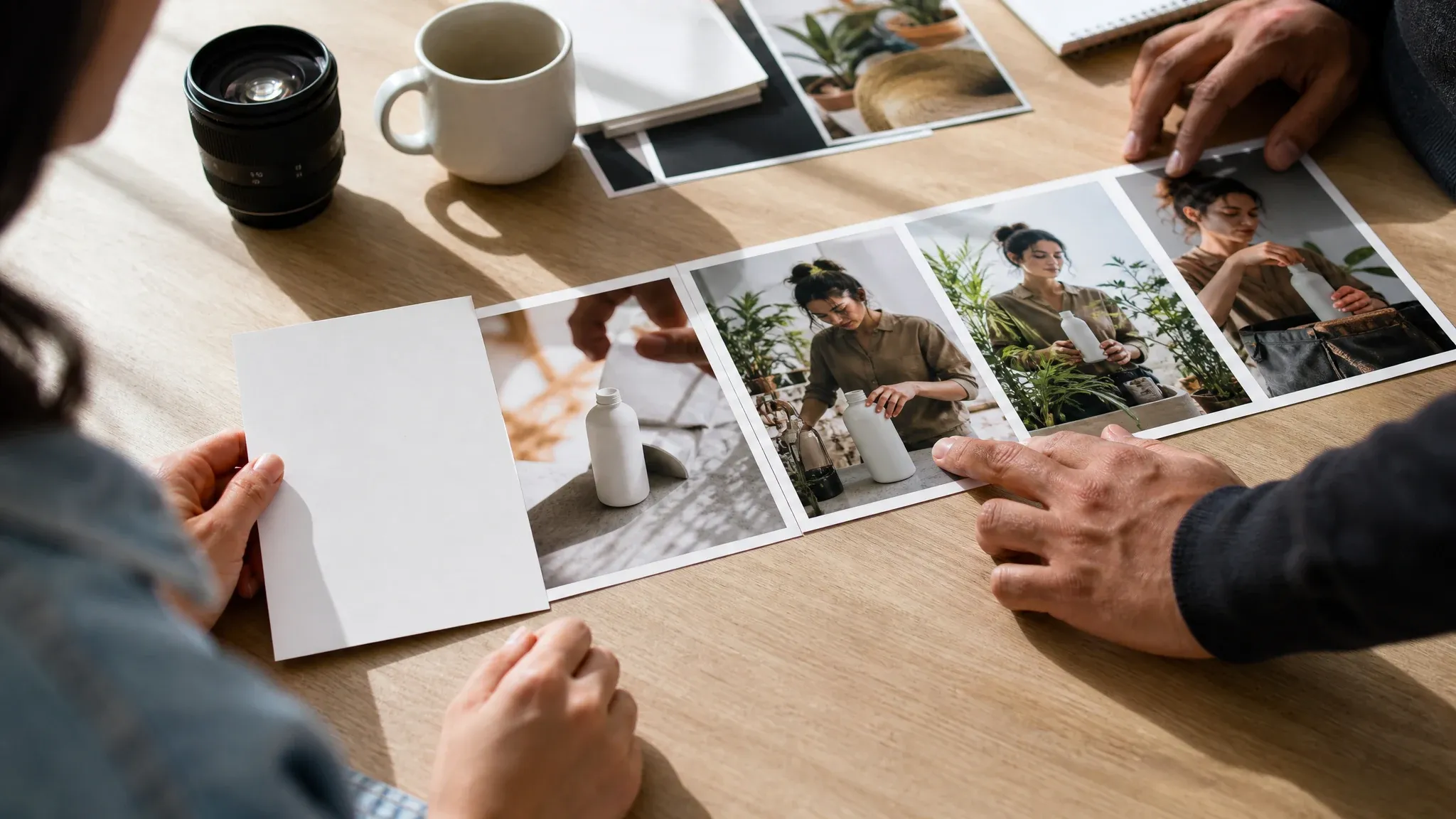
プロンプトファーストコンセプトクリップ
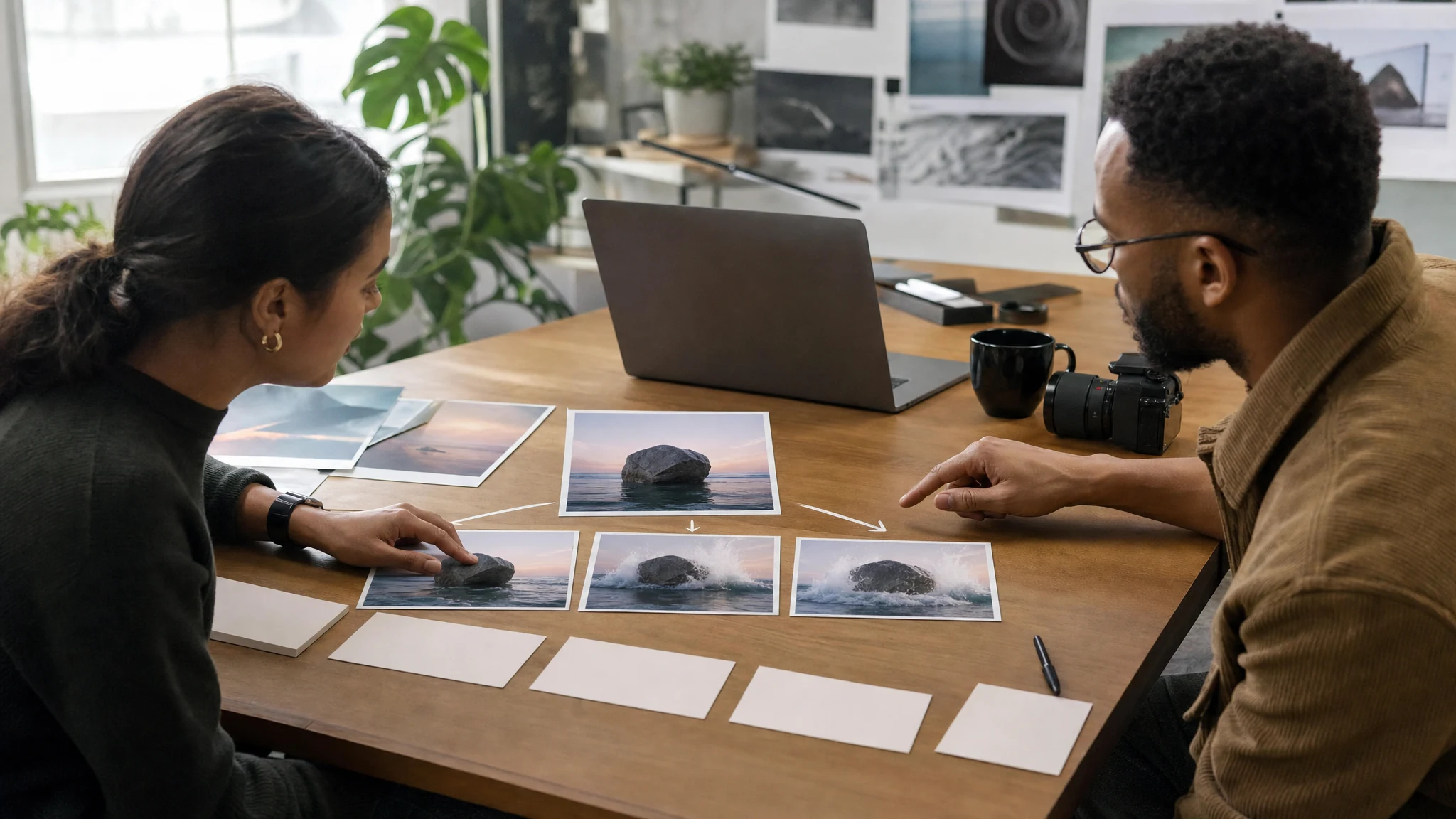
ラフなキャンペーンアイデアを、制作や編集が始まる前に短い動きのあるシーンに変換します。被写体、カメラ、設定がまだ柔軟な場合はテキスト→動画を使用します。
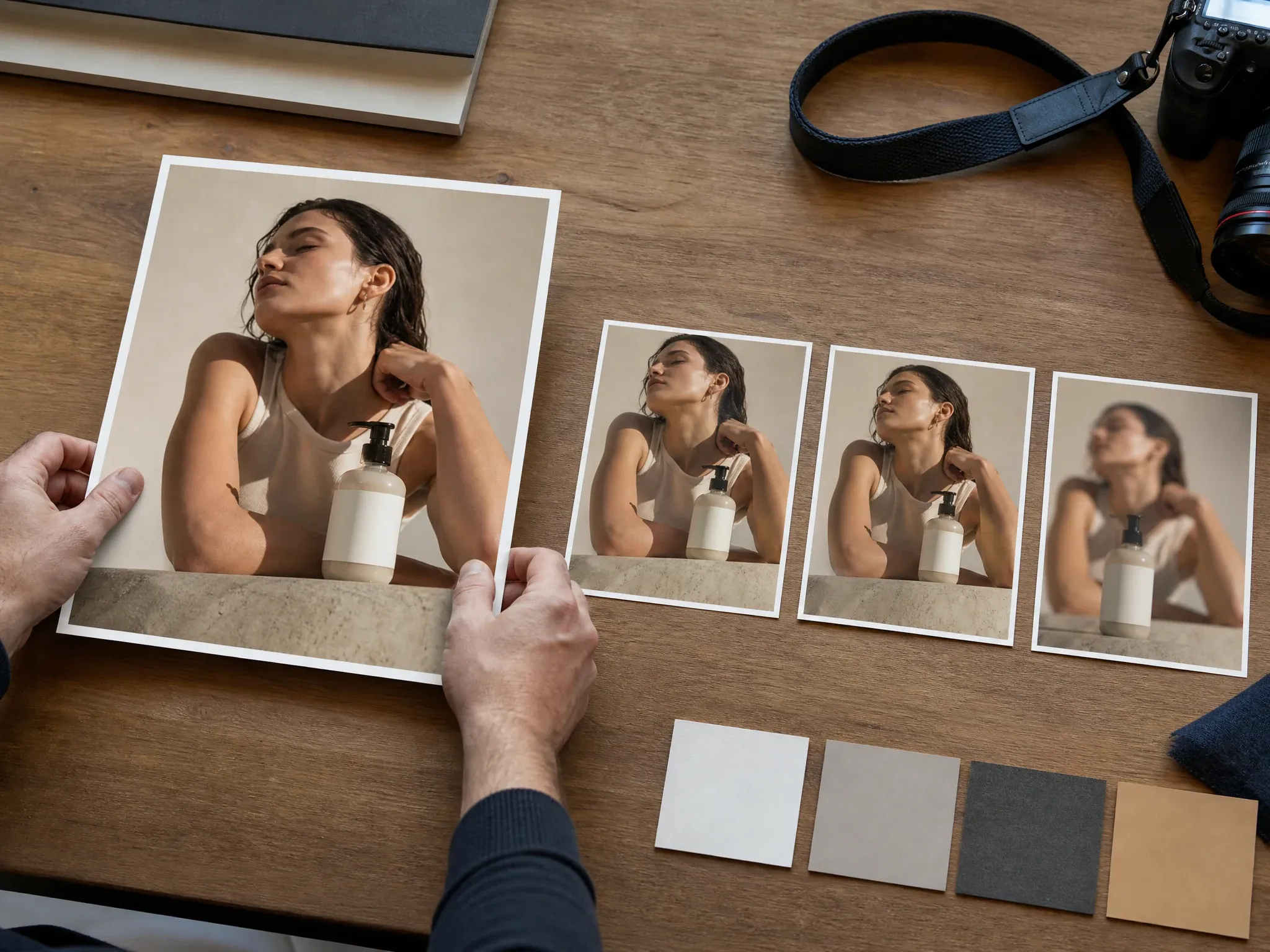
承認済み静止画をアニメーション化
ソースフレームがすでに機能している場合は画像→動画を使用します。静止画をアップロードし、モーションを説明し、動いたときにシーンが機能するかテストします。
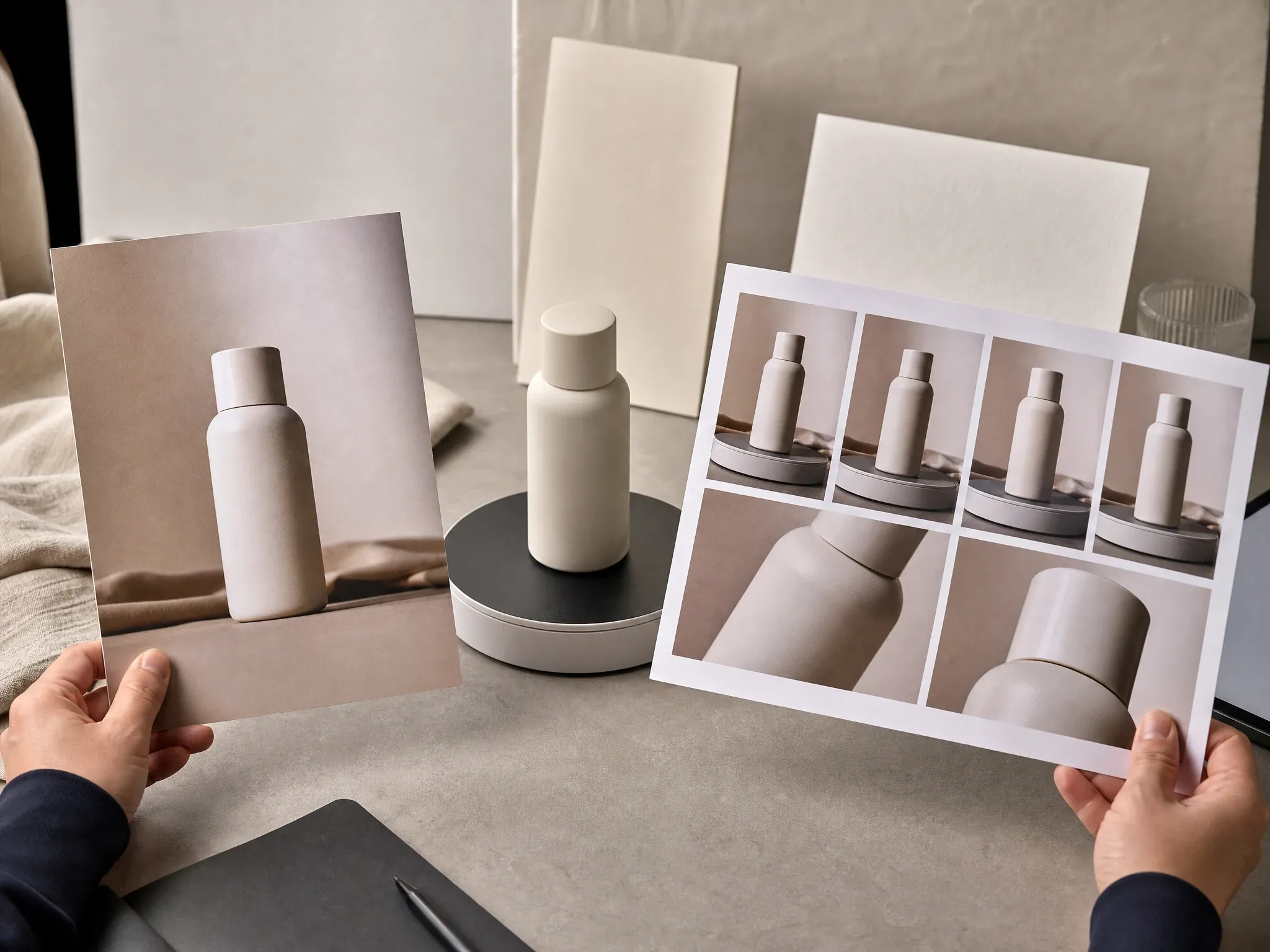
プロダクトローンチモーション
ローンチボード、ピッチデッキ、またはEコマーステスト用の商品ヒーロームーブメントを作成します。パッケージは空白のままにし、正確なブランドテキストは後でデザインまたは編集ツールで追加します。
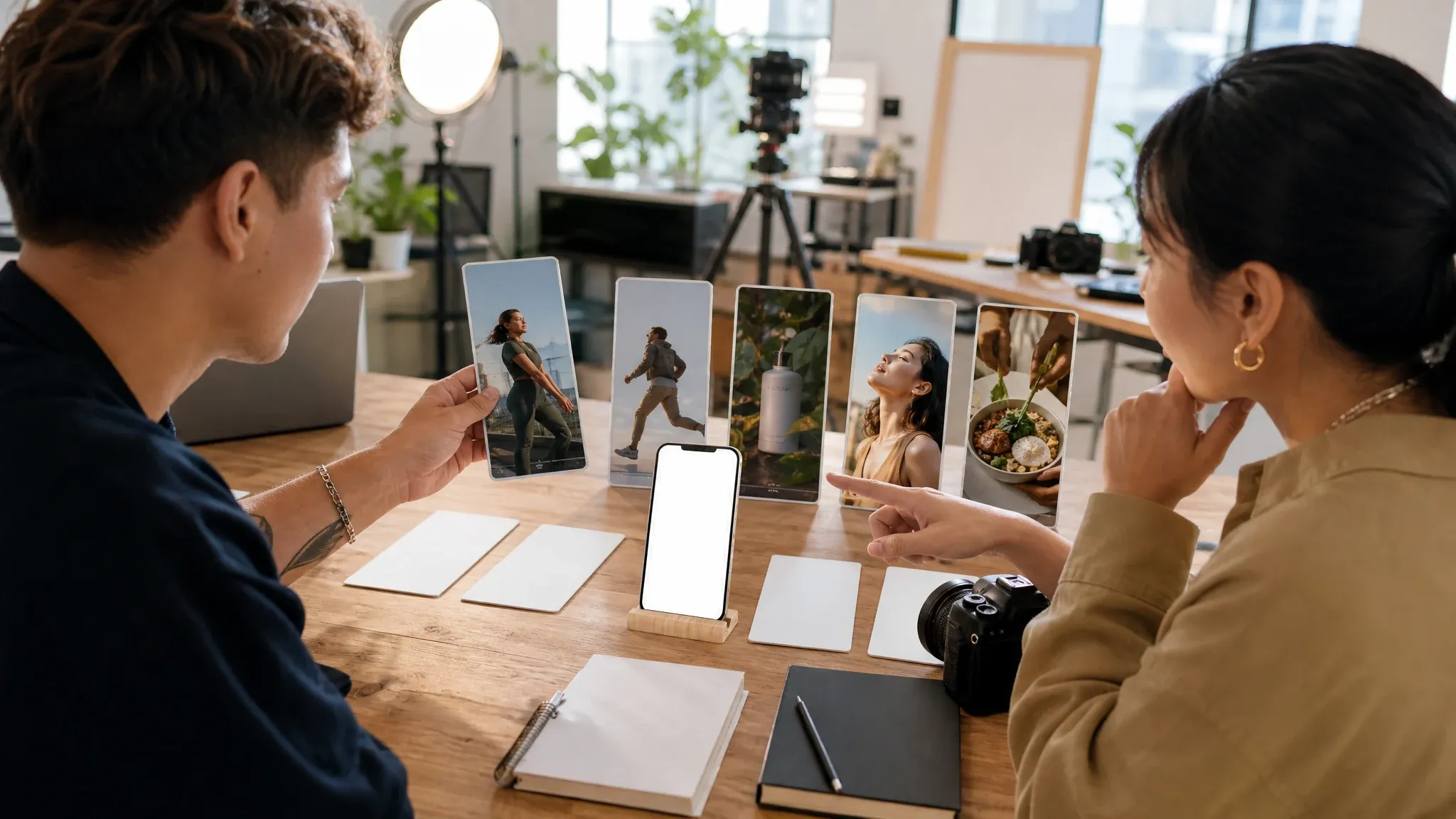
縦型ソーシャルフック
リール、ストーリー、広告、クリエイターブリーフ用の短いビジュアルフックをテストします。最初にテキスト→動画の比率を選択して、フレームが判断中のチャンネルと一致するようにします。
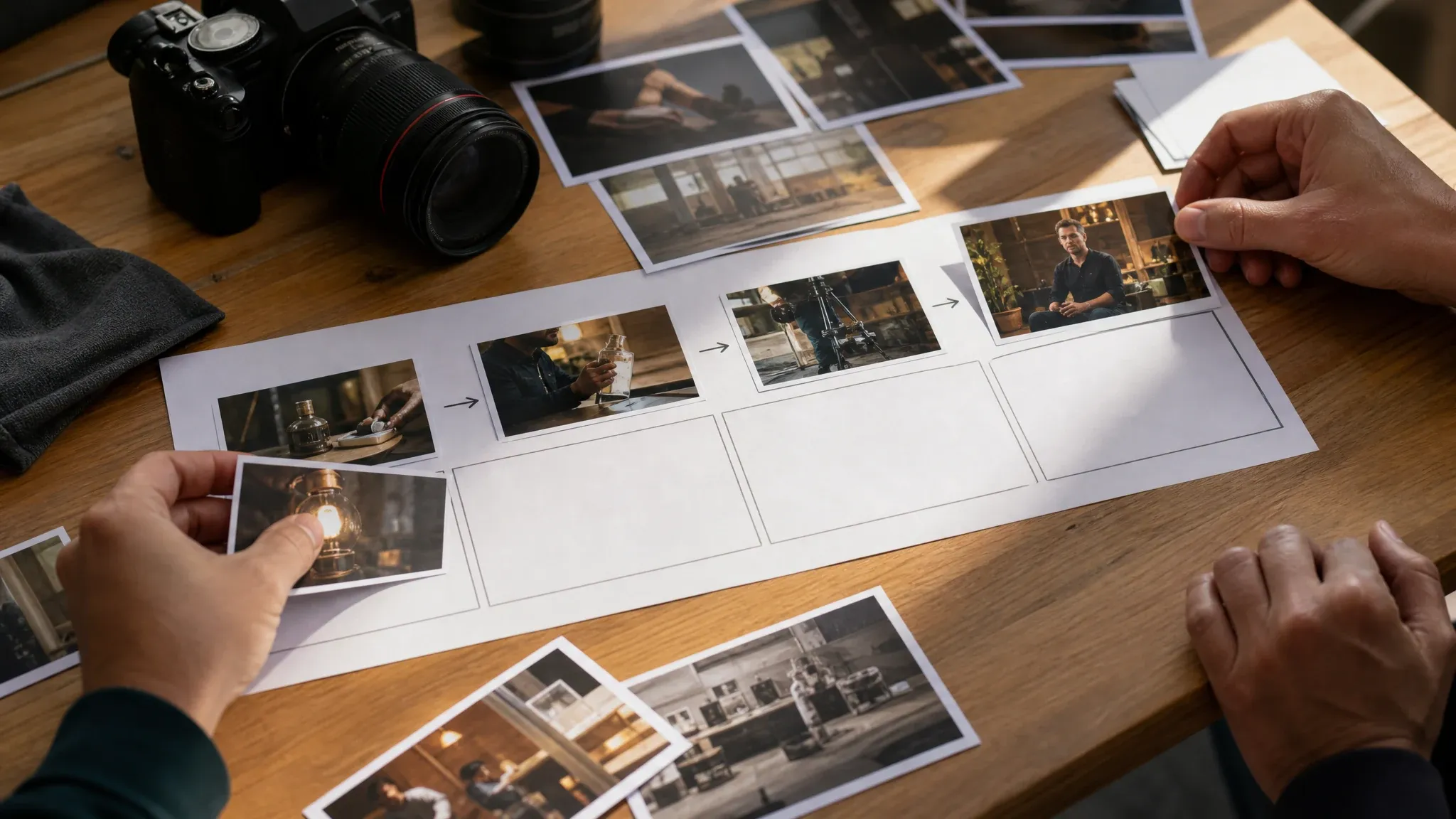
ストーリーボードとBロールテスト
撮影、インタビュー、商品スポット、ピッチの前に動く参照を構築します。目標は最終編集ではなく、モーションの方向性が正しいかどうかを確認することです。
より良いAI動画ジェネレーター結果を得る方法
プロデューサーのように書き、タグリストのようには書かないでください。明確なショットノートはモデルに従うべき強力なパスを提供します。
動画ジェネレーターを試す被写体から始める
クリップに1つの明確な焦点を持たせるために、人物、商品、オブジェクト、またはシーンを最初に指定します。
モーションを平易に説明
直接的な動詞を使用:回転する、歩く、カメラが押し込む、光がちらつく、手が持ち上げる、商品が滑る。
ソースフレームを保護
画像→動画の場合、読み取り可能な被写体とモーションのための十分なスペースがある1枚のクリーンな静止画を使用します。
短いAI動画コンセプトにFaceAIを使う理由
このページは実際の動作するジェネレーターを中心に構築され、サポートコンテンツがモードの選択方法、プロンプトの書き方、クリエイティブチェーンの継続方法を説明します。
ワークベンチが最優先
ページ全体を読む前に作成を開始できます。人々はパンフレットを勉強するためではなく、クリップを作成するためにここに来ます。
フォーカスした最初のパス
ワークスペースは初期レビューをプロンプト、モード、ソース画像、フレーム形状に集中させ、チームがモーションアイデアを迅速に判断できるようにします。
次のステップ用に設計
機能するクリップはエンハンスメントに進むことができます。作業が必要なソース静止画はエディター、イメージトゥイメージ、またはアップスケーラーに戻せます。
目に見える勢いのために
動くコンセプトはブリーフを生き生きと感じさせることができます。それは感情的な証明であり、アセットが最終版になる前でも役立ちます。
チームが実際のワークフローでAI動画ジェネレーターをどう使うか
これらのコメントは実際のループに焦点を当てています:ショットノートを書き、短いクリップを生成し、モーションを比較し、アイデアがさらなる作業に値するか判断します。
Try the video generatorStart with the subject
Name the person, product, object, or scene first so the clip has one clear focus.
Describe motion plainly
Use direct verbs: rotates, walks, camera pushes in, light flickers, hand lifts, product glides.
Protect the source frame
For image-to-video, use one clean still with a readable subject and enough room for motion.
Inspect before publishing
Hands, faces, product edges, logos, tiny text, and fast action still need human review after generation.
AI動画ジェネレーター vs. フルエディター、テキスト専用ツール、画像アニメーションアプリ
この表を使用して適切なワークフローを選択してください。FaceAIは最初の短いモーションコンセプトに最も効果的で、フル動画エディターの代わりにはなりません。
| 比較項目 | Face AIFaceAI 側 FaceAI短モーションワークフロー | 他のアプローチ |
|---|---|---|
| 開始点 | 1つの共有ワークベンチ内でテキスト→動画または画像→動画を使用します。 | 一部のツールはテキスト入力、画像アニメーション、履歴を別々のフローに分割します。 |
| 最適な使用法 | ソーシャルフック、商品モーションテスト、ピッチクリップ、ストーリーボードアイデア、Bロールの方向性。 | フルエディターは、タイムライン、キャプション、音楽、スクリプトアセンブリ、手動カットが必要になった場合に適しています。 |
| 初回実行コントロール | プロンプト、生成モード、ソース画像、テキスト→動画のアスペクト比が主な判断事項です。 | 大規模プラットフォームは、ユーザーが1つの有用な結果を見る前に多くの設定を表示する場合があります。 |
| 最初のパスの焦点 | ワークベンチは、チームがより深い編集に値するものを決定する前に、クリップ作成をプロンプト、モード、ソース画像、フレーム形状に集中させます。 | フル編集スイートは、最初のモーションアイデアが表示される前に多すぎる設定選択肢を追加する可能性があります。 |
| オーディオ、キャプション、タイムライン | 最初にビジュアルモーションを生成し、次の制作ステップで正確なオーディオ、キャプション、ナレーション、タイムライン編集を追加します。 | 動画スイートは、ブリーフが最初のモーションアイデアからフル編集アセンブリに移行した後に役立ちます。 |
| ソースフレームコントロール | 画像→動画は、承認済みの1枚の静止画をビジュアルアンカーとして保持するのに役立ちます。 | テキスト専用ツールは、構図や商品の角度がすでに固定されている場合に逸脱する可能性があります。 |
| 権利の境界 | プロンプトまたはアップロードで使用されるソース画像、商品、人物、ロゴ、保護された素材について責任があります。 | 広範な商業使用の文言は、実際の入力と主題に依存します。 |
開始点
1つの共有ワークベンチ内でテキスト→動画または画像→動画を使用します。
一部のツールはテキスト入力、画像アニメーション、履歴を別々のフローに分割します。
最適な使用法
ソーシャルフック、商品モーションテスト、ピッチクリップ、ストーリーボードアイデア、Bロールの方向性。
フルエディターは、タイムライン、キャプション、音楽、スクリプトアセンブリ、手動カットが必要になった場合に適しています。
初回実行コントロール
プロンプト、生成モード、ソース画像、テキスト→動画のアスペクト比が主な判断事項です。
大規模プラットフォームは、ユーザーが1つの有用な結果を見る前に多くの設定を表示する場合があります。
最初のパスの焦点
ワークベンチは、チームがより深い編集に値するものを決定する前に、クリップ作成をプロンプト、モード、ソース画像、フレーム形状に集中させます。
フル編集スイートは、最初のモーションアイデアが表示される前に多すぎる設定選択肢を追加する可能性があります。
オーディオ、キャプション、タイムライン
最初にビジュアルモーションを生成し、次の制作ステップで正確なオーディオ、キャプション、ナレーション、タイムライン編集を追加します。
動画スイートは、ブリーフが最初のモーションアイデアからフル編集アセンブリに移行した後に役立ちます。
ソースフレームコントロール
画像→動画は、承認済みの1枚の静止画をビジュアルアンカーとして保持するのに役立ちます。
テキスト専用ツールは、構図や商品の角度がすでに固定されている場合に逸脱する可能性があります。
権利の境界
プロンプトまたはアップロードで使用されるソース画像、商品、人物、ロゴ、保護された素材について責任があります。
広範な商業使用の文言は、実際の入力と主題に依存します。
AI動画ジェネレーターの質問と回答
実際のワークフローに焦点:ショットノートを書き、短いクリップを生成し、動きを比較し、アイデアに価値があるかを判断します。
"動画のアイデアが、まだ編集にかけられない段階のときに開くのがこのページです。最初のクリップが、チームの反応を引き出します。"

Kai Nakamura
Global Creative Director
"ざっくりしたフックの検証はテキストから動画。確定したフレームに動きを足すだけなら画像から動画。この使い分けができます。"

Seungwoo Park
Growth Marketing Manager
"大手スタジオツールより温度感が柔らかいです。プロンプト、生成、再生、「このアイデアに伸びしろがあるか」の判断。この速さが良い。"

Zara Davis
Social Media Director
"ローンチ用のボード作りに使っています。静止画でも足並みは揃いますが、短く動く版のほうが、GoかNoかずっと早く出ます。"

Pooja Mehta
VP of Brand Experience
"最初の画面がシンプルなのが救いです。プロンプトとモードと比率だけ決めればよく、巨大なコントロールパネルと戦わずに済みます。"

Rafael Santos
VP of Creative
"制作前の、あの気まずい時間に効きます。アイデアは面白そうなのに、誰も絵を思い描けていない。"

Anya Ramos
Influencer Partnerships Director
"動画のアイデアが、まだ編集にかけられない段階のときに開くのがこのページです。最初のクリップが、チームの反応を引き出します。"
Kai Nakamura
Global Creative Director
"ざっくりしたフックの検証はテキストから動画。確定したフレームに動きを足すだけなら画像から動画。この使い分けができます。"
Seungwoo Park
Growth Marketing Manager
"大手スタジオツールより温度感が柔らかいです。プロンプト、生成、再生、「このアイデアに伸びしろがあるか」の判断。この速さが良い。"
Zara Davis
Social Media Director
"ローンチ用のボード作りに使っています。静止画でも足並みは揃いますが、短く動く版のほうが、GoかNoかずっと早く出ます。"
Pooja Mehta
VP of Brand Experience
"最初の画面がシンプルなのが救いです。プロンプトとモードと比率だけ決めればよく、巨大なコントロールパネルと戦わずに済みます。"
Rafael Santos
VP of Creative
"制作前の、あの気まずい時間に効きます。アイデアは面白そうなのに、誰も絵を思い描けていない。"
Anya Ramos
Influencer Partnerships Director
"商品のモーションテストが一番しっくりきます。ラベル無しのボトル、カメラ1回の動き、照明のメモ数点で、ローンチ資料が急に現実味を帯びます。"

Tariq Al-Qahtani
E-commerce Brand Director
"動画のアイデアが、まだ編集にかけられない段階のときに開くのがこのページです。最初のクリップが、チームの反応を引き出します。"
Kai Nakamura
Global Creative Director
"ざっくりしたフックの検証はテキストから動画。確定したフレームに動きを足すだけなら画像から動画。この使い分けができます。"
Seungwoo Park
Growth Marketing Manager
"大手スタジオツールより温度感が柔らかいです。プロンプト、生成、再生、「このアイデアに伸びしろがあるか」の判断。この速さが良い。"
Zara Davis
Social Media Director
"ローンチ用のボード作りに使っています。静止画でも足並みは揃いますが、短く動く版のほうが、GoかNoかずっと早く出ます。"
Pooja Mehta
VP of Brand Experience
"最初の画面がシンプルなのが救いです。プロンプトとモードと比率だけ決めればよく、巨大なコントロールパネルと戦わずに済みます。"
Rafael Santos
VP of Creative
"制作前の、あの気まずい時間に効きます。アイデアは面白そうなのに、誰も絵を思い描けていない。"
Anya Ramos
Influencer Partnerships Director
"商品のモーションテストが一番しっくりきます。ラベル無しのボトル、カメラ1回の動き、照明のメモ数点で、ローンチ資料が急に現実味を帯びます。"
Tariq Al-Qahtani
E-commerce Brand Director
"おもちゃみたいなループ動画になるのが心配でした。ちゃんとしたプロンプトは必要ですが、クリエイターブリーフのレビューに耐える結果が出ます。"

Marco Rossi
Head of Strategy
"一番うまくいったのは、絵コンテのメモのように書いたときです。被写体、動き、カメラ、光。雰囲気だけの大きな言葉はほとんど役に立ちませんでした。"

Priya Chen
Creative Strategy Lead
"企画書には、完全な編集の前に「動くコンセプト」が必要です。その中間ステップをちょうど埋めてくれます。"

Leo Fitzgerald
Associate Creative Director
"ローカル履歴が効きます。クリップの試作を何本か並べて、キャンペーンに一番近い1本を見失わずに残せます。"

Xiaoping Liang
Marketing Ops Manager
"Bロールの設計がしやすいです。1つの元アイデアから、動きの候補をいくつか出し、磨く価値があれば次のツールへ。この連鎖がページ上で見えます。"

Sophia Wagner
Editorial Director
"本格エディターのふりをしていないのが良いです。最初の短いクリップを「判断できるレベル」に持っていくためのページで、ちょうどその隙間を埋めてくれます。"

Aaliyah Williams
Digital Marketing Director
"使えるフレームが1枚できる前に、動画の宇宙を売りつけてくるツールもあります。ここの約束はシンプルです。シーンを書き、動きを試し、続ける価値があるか決める。"

Thomas Berg
Director of Innovation
"おもちゃみたいなループ動画になるのが心配でした。ちゃんとしたプロンプトは必要ですが、クリエイターブリーフのレビューに耐える結果が出ます。"
Marco Rossi
Head of Strategy
"一番うまくいったのは、絵コンテのメモのように書いたときです。被写体、動き、カメラ、光。雰囲気だけの大きな言葉はほとんど役に立ちませんでした。"
Priya Chen
Creative Strategy Lead
"企画書には、完全な編集の前に「動くコンセプト」が必要です。その中間ステップをちょうど埋めてくれます。"
Leo Fitzgerald
Associate Creative Director
"ローカル履歴が効きます。クリップの試作を何本か並べて、キャンペーンに一番近い1本を見失わずに残せます。"
Xiaoping Liang
Marketing Ops Manager
"Bロールの設計がしやすいです。1つの元アイデアから、動きの候補をいくつか出し、磨く価値があれば次のツールへ。この連鎖がページ上で見えます。"
Sophia Wagner
Editorial Director
"本格エディターのふりをしていないのが良いです。最初の短いクリップを「判断できるレベル」に持っていくためのページで、ちょうどその隙間を埋めてくれます。"
Aaliyah Williams
Digital Marketing Director
"使えるフレームが1枚できる前に、動画の宇宙を売りつけてくるツールもあります。ここの約束はシンプルです。シーンを書き、動きを試し、続ける価値があるか決める。"
Thomas Berg
Director of Innovation
AI動画ジェネレーターの後に試すべきものは?
生成されたクリップまたはソース静止画に次に必要なものに基づいて、次のFaceAIツールを選択します:よりクリーンな動画、発話ポートレート、より良いソースフレーム、フォーカスした編集、またはよりシャープな静止画。
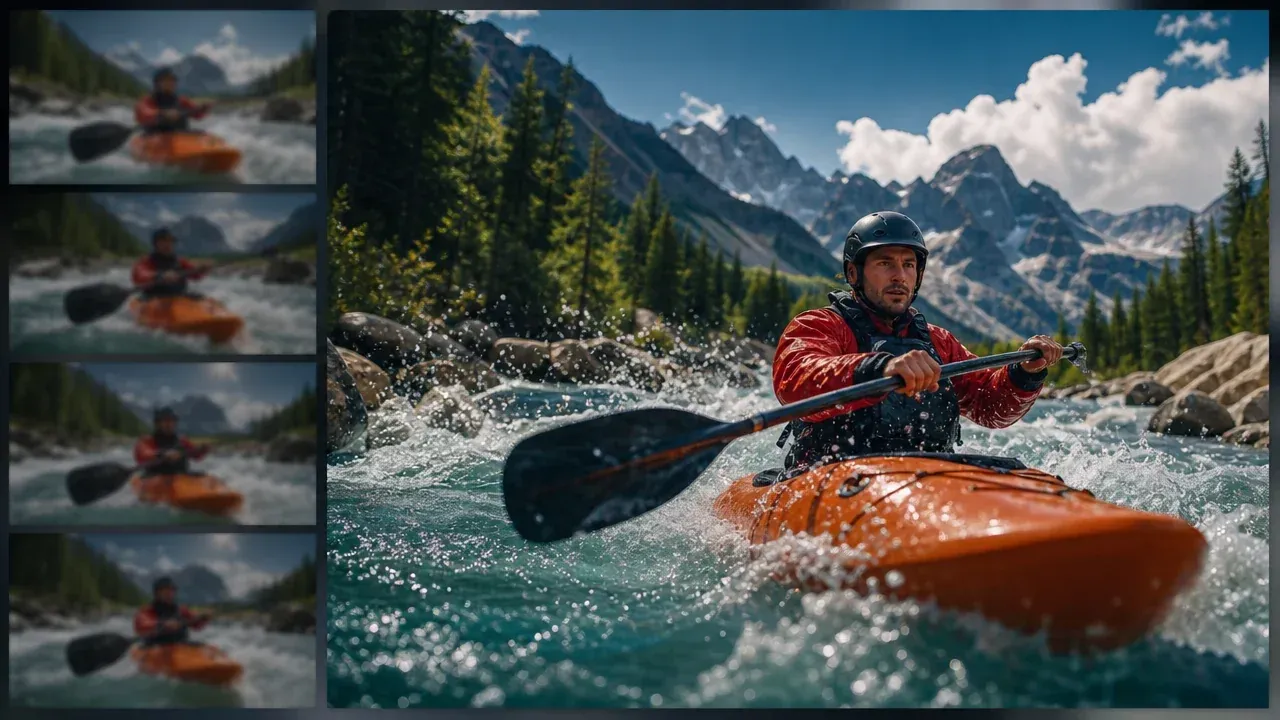
AI動画エンハンサー
生成されたクリップが適切なコンセプトを持っているが、共有またはレビューの前にクリーンな動画パスが必要な場合に使用します。
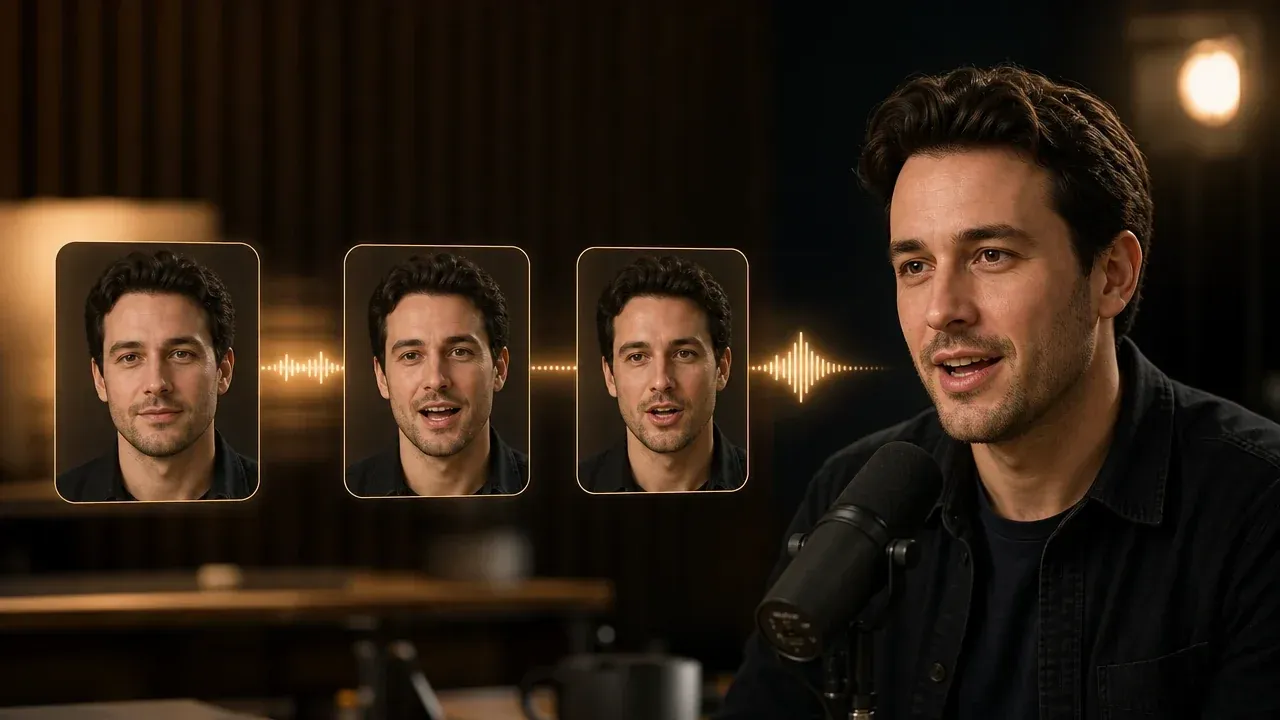
トーキングフォト
一般的なモーションシーンではなく、発話ポートレート、商品ホスト、またはアバター形式のメッセージがジョブの場合に使用します。
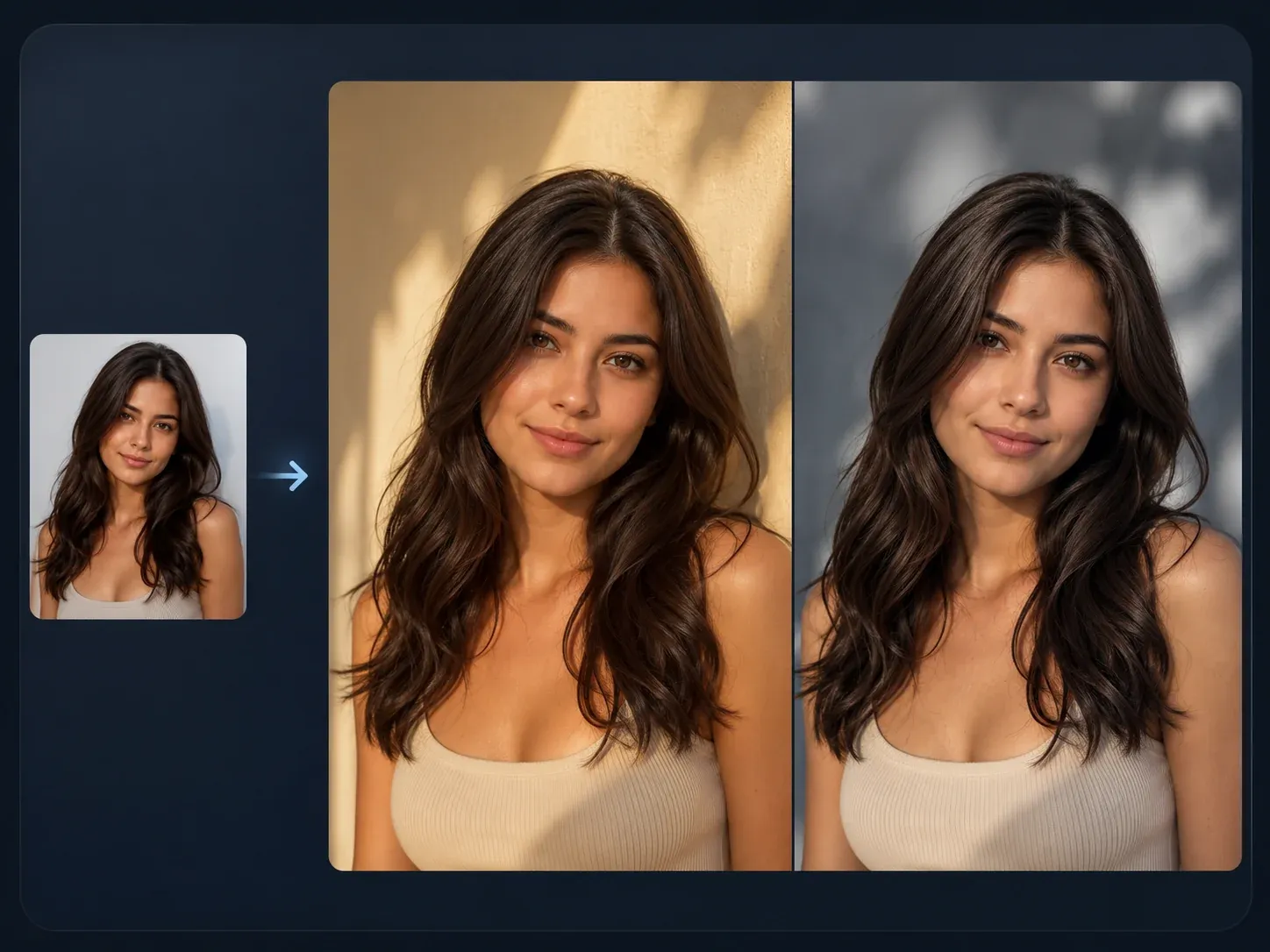
AI画像変換
構図は近いがビジュアルの方向性に制御されたリスタイルが必要な場合に、アニメーション前にソース静止画をリファインします。
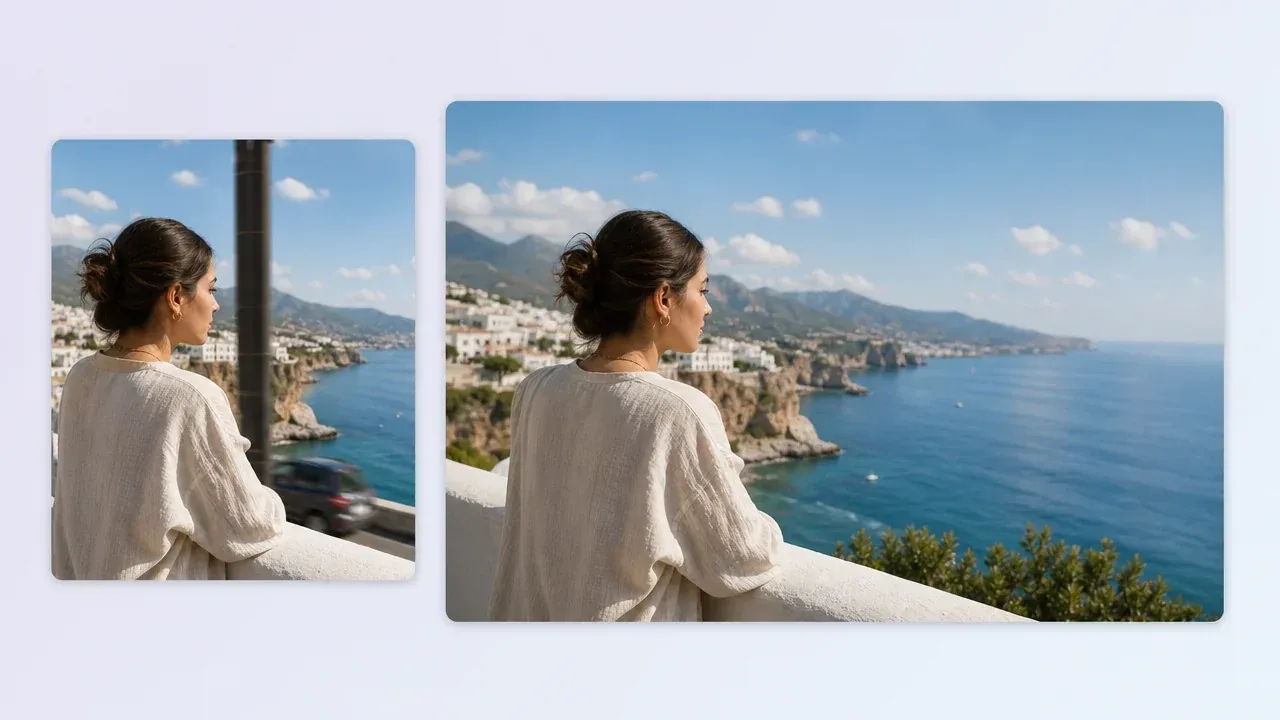
AI画像エディター
静止画をモーションに変換する前に、1つの邪魔なオブジェクト、弱い背景、またはポートレートの詳細をクリーンアップします。
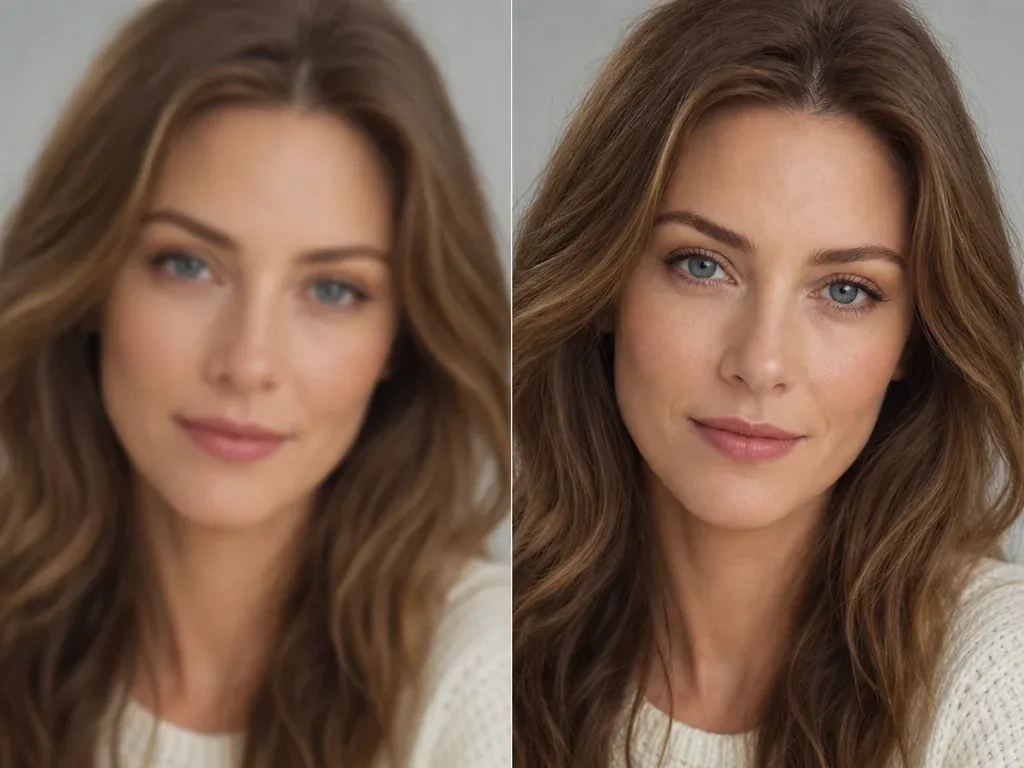
AI画像アップスケーラー
コンセプトは正しいがソースが柔らかすぎる場合に、静止フレームまたはエクスポートされたビジュアルをシャープにします。
AI動画ジェネレーターの質問にお答えします
テキスト→動画、画像→動画、プロンプト、ソース画像、権利、ワークフローの選択、および他のFaceAIツールに続行するタイミングについて直接回答します。
AI動画ジェネレーターは、テキストプロンプトまたはアップロードされたソース画像とモーション指示から短い動きのあるクリップを作成します。
テキスト→動画はプロンプトのみから開始します。画像→動画はアップロードされた1枚の静止画像から開始するため、モーションに従わせたいフレームがすでにある場合に適しています。
いいえ。テキストのみのアイデアがある場合はテキスト→動画を使用します。画像→動画に切り替えた場合のみ、1枚の画像をアップロードします。
テキスト→動画は一般的な比率の固定リストをサポート:16:9、9:16、4:3、3:4、1:1。画像→動画はアップロードされたソースフレームにより密接に従います。
ショットノートを書く:1つの被写体、1つのアクション、1つのカメラムーブ、照明、ムード。直接的なプロンプトは、長いスタイルワードの山よりも判断が簡単です。
読み取り可能な被写体、安定した構図、モーションのための十分なスペースがある1枚の明確な静止フレームを使用します。混雑したコラージュ、小さな被写体、低詳細のアップロードはクリーンにアニメーション化するのが難しいです。
このページは短い最初のパスクリップ用です。モーションの方向性をテストするために使用し、ブリーフがより長い制作ワークフローを必要とする場合は、動画エディターまたは別のFaceAIツールに移動します。
動画生成はフレーム間の動きを推測する必要があります。明確な被写体、シンプルなアクション、競合するアイデアの削減により逸脱は減少しますが、顔、手、商品エッジ、細かい詳細は依然として検査が必要です。
プロンプト、ソース画像、商品、人物、ロゴ、およびクリップ内の保護された素材に対する権利については責任があります。使用が許可されていない素材をアップロードまたは説明しないでください。
はい、使用する権利がある場合。画像が明確でモーションリクエストが狭い場合、商品フレームとポートレートが最適に機能します。
正確なタイポグラフィ、ロゴ、またはキャプションを生成に依存しないでください。最初にビジュアルモーションを生成し、後でエディターで正確なテキストとブランドマークを追加します。
最初のクリップを使用してモーションアイデアを判断します。クリップを保持する価値がある場合は、適切な次のツールでエンハンスメント、編集、キャプション、オーディオ、ブランドポリッシュを続けます。
保持する価値のあるクリップがすでにあり、問題が元のアイデアやソースフレームではなく動画品質である場合に、AI動画エンハンサーを使用します。
メインの作業が発話ポートレート、アバター形式のメッセージ、またはリップシンク形式のクリップである場合はTalking Photoを使用します。より広いシーンモーションにはこの動画ジェネレーターを使用します。
ワークスペースがタスクを作成し、処理を待ち、結果アクションを表示する前に最終メディアを準備します。プレビューとダウンロードコントロールが表示されるまでページを開いたままにします。
AI動画ジェネレーターをオンラインで始める
1つの明確なショットプロンプトを書き、テキスト→動画または画像→動画を選択し、判断できる最初の短いクリップを作成します。