
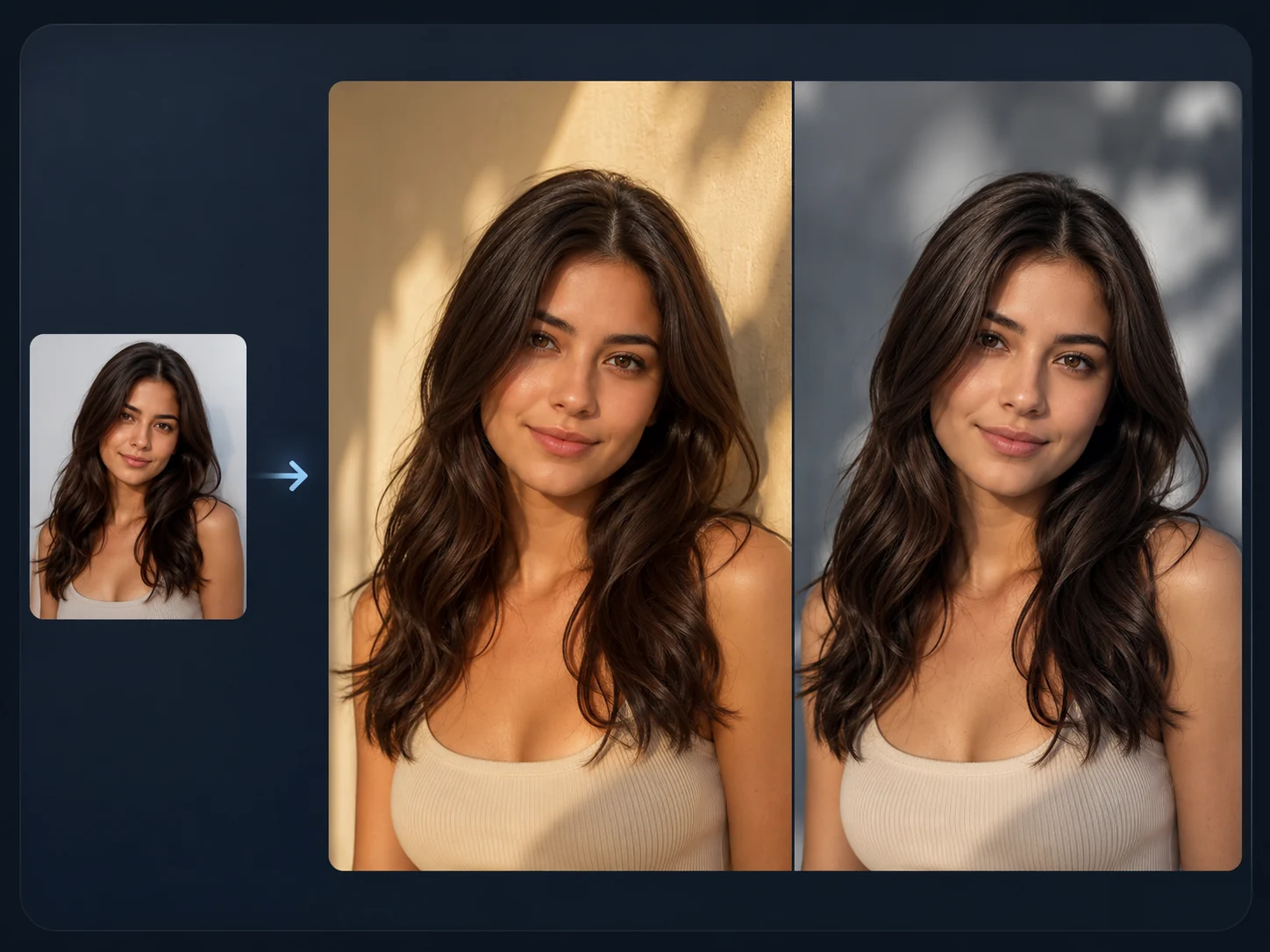
無料AI画像変換 - 制御された写真のリスタイル
ソース画像をアップロードし、維持する部分を指定して、スタイル、背景、照明、キャンペーン方向をオンラインで変更。最初のフレームが目標に近く、テキストプロンプトだけでは逸脱しすぎる場合に使用。登録不要、透かしなし。
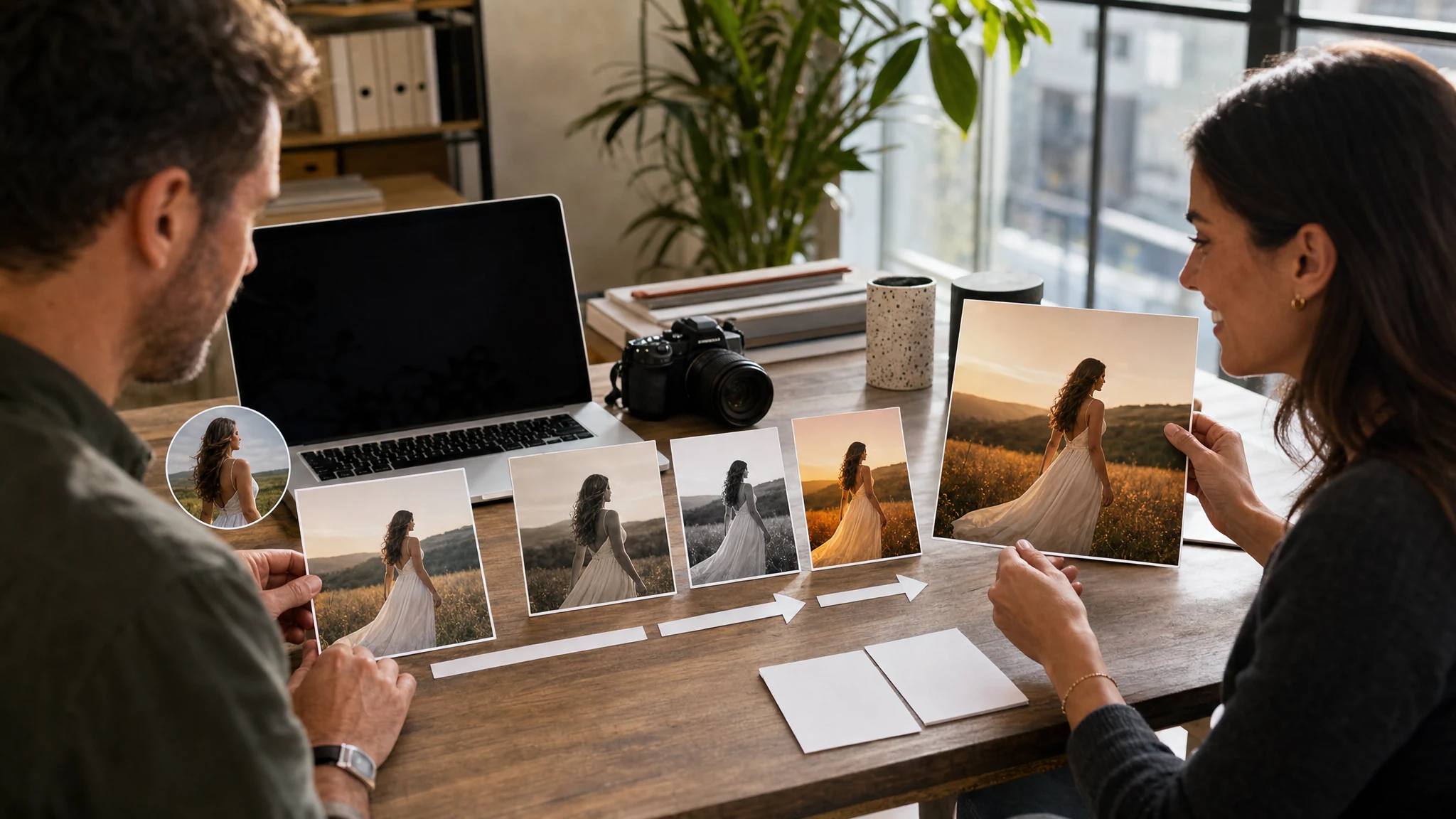
世界中の12,000,000人以上のユーザーに信頼されています。
AI画像変換の3ステップ使用方法
プロセスを厳密に:有用なソースを選択、重要な詳細を保護、最新結果をローカル履歴と比較。
ソース画像をアップロード
維持したい構造を既に含んでいる製品写真、ポートレート、ポスター、レンダリング、ドラフトを選択。
維持・変更指示を記述
最初に保護する詳細を指定:ポーズ、クロップ、製品形状、ラベル階層、シーンレイアウト。次に新しいスタイル、背景、照明、仕上げを説明。
生成、比較、次へ
最初に最新結果を確認、ローカル履歴と比較、その後ダウンロードまたは編集・アップスケーリング・動画へ送信。
実際のソース写真に基づくAI画像変換のユースケース
ソースフレームが既に確立されており、ゼロからのプロンプトではなく制御バリアントが必要な場合にimage-to-imageを使用。
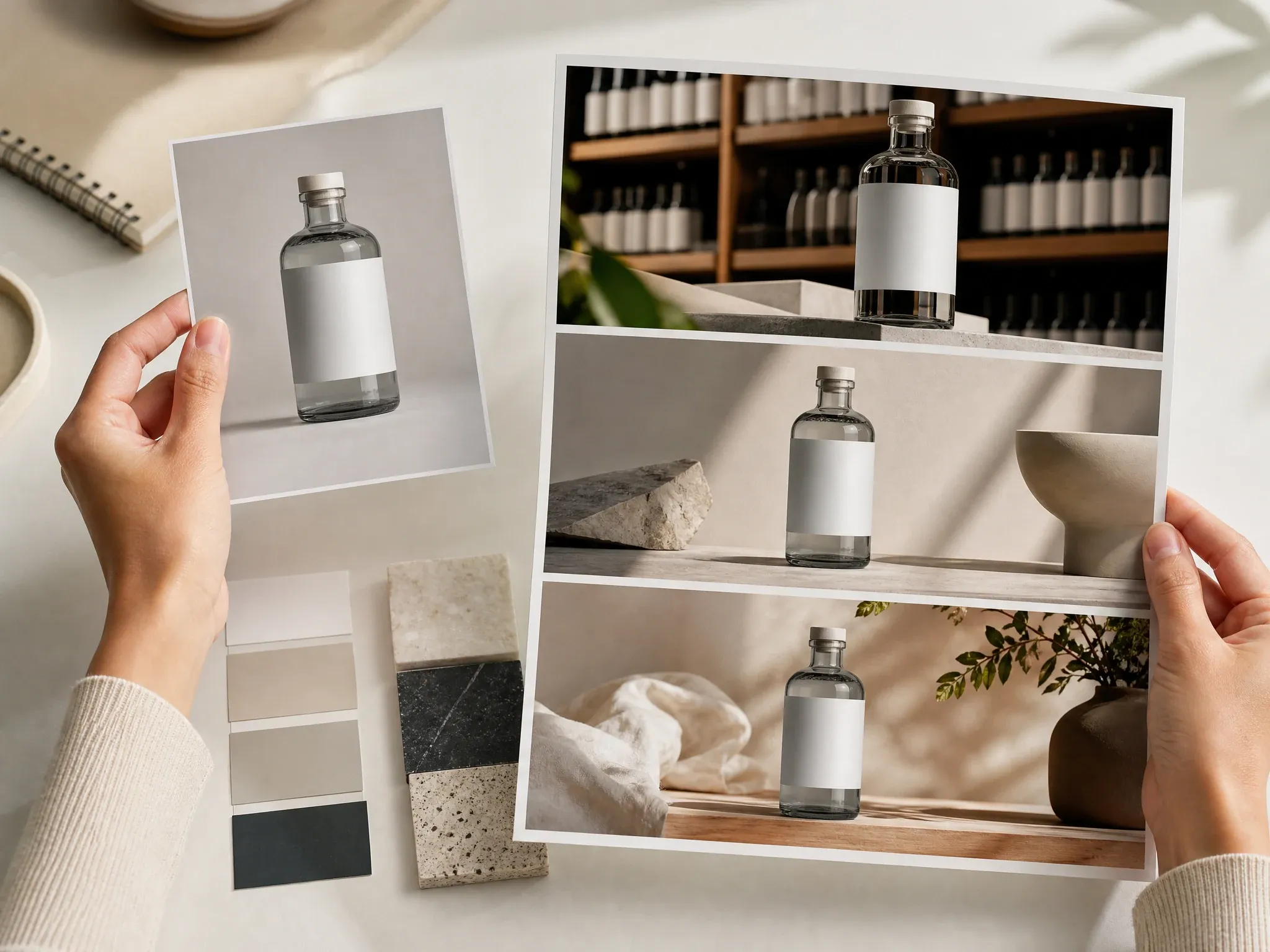
承認済みショットからの製品リスタイル
ボトル、パッケージ、ヒーローアングルを安定させながら、同じ基本画像からカタログ、小売、スタジオ、ライフスタイルのキャンペーン方向をテスト。
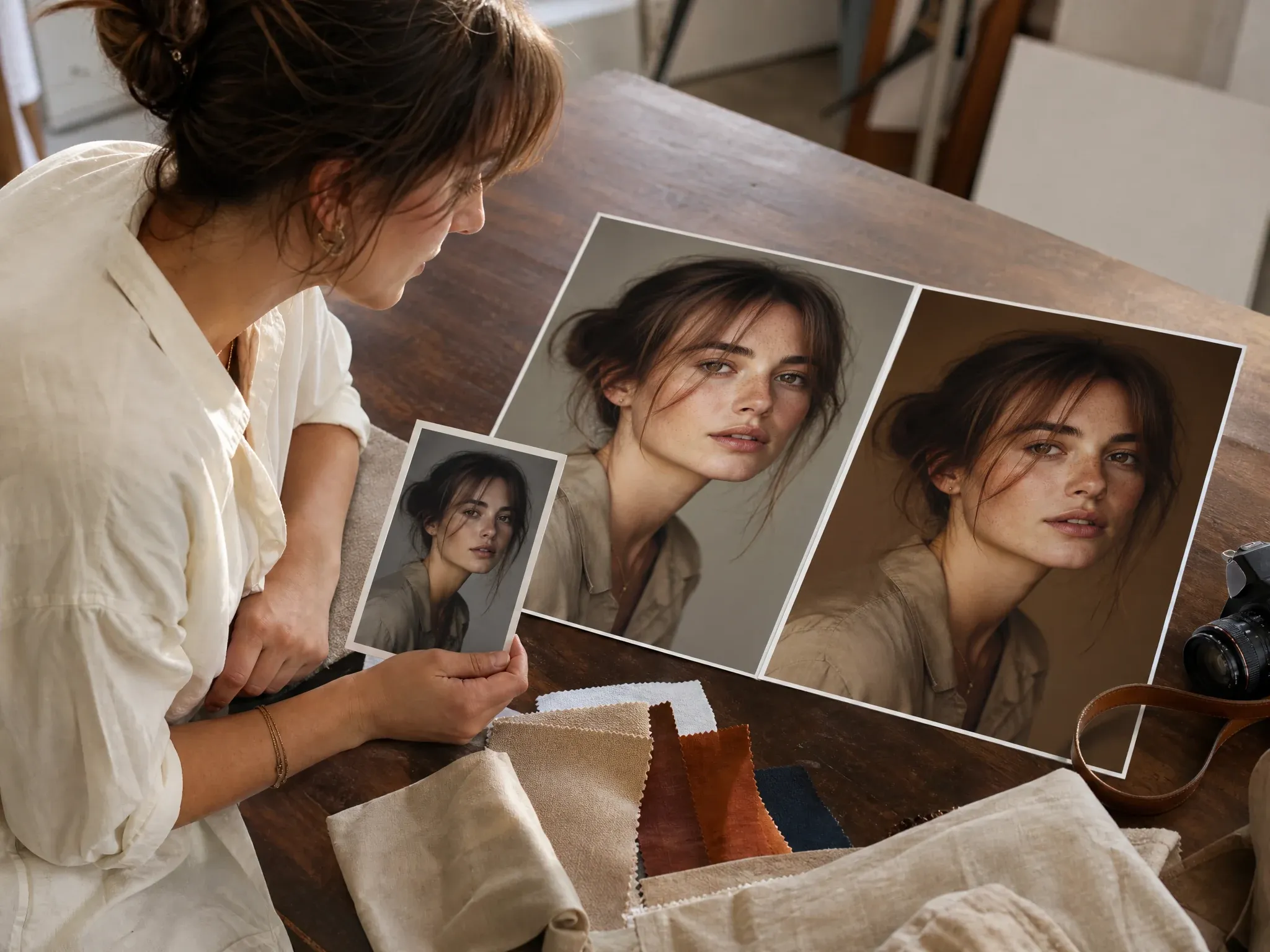
ポートレート→ポスターバリアント
承認済みポートレートから開始し、クロップ、ポーズ、顔のアングルをレビュー可能な範囲で維持しながら、よりクリーンなポスター方向を探索。
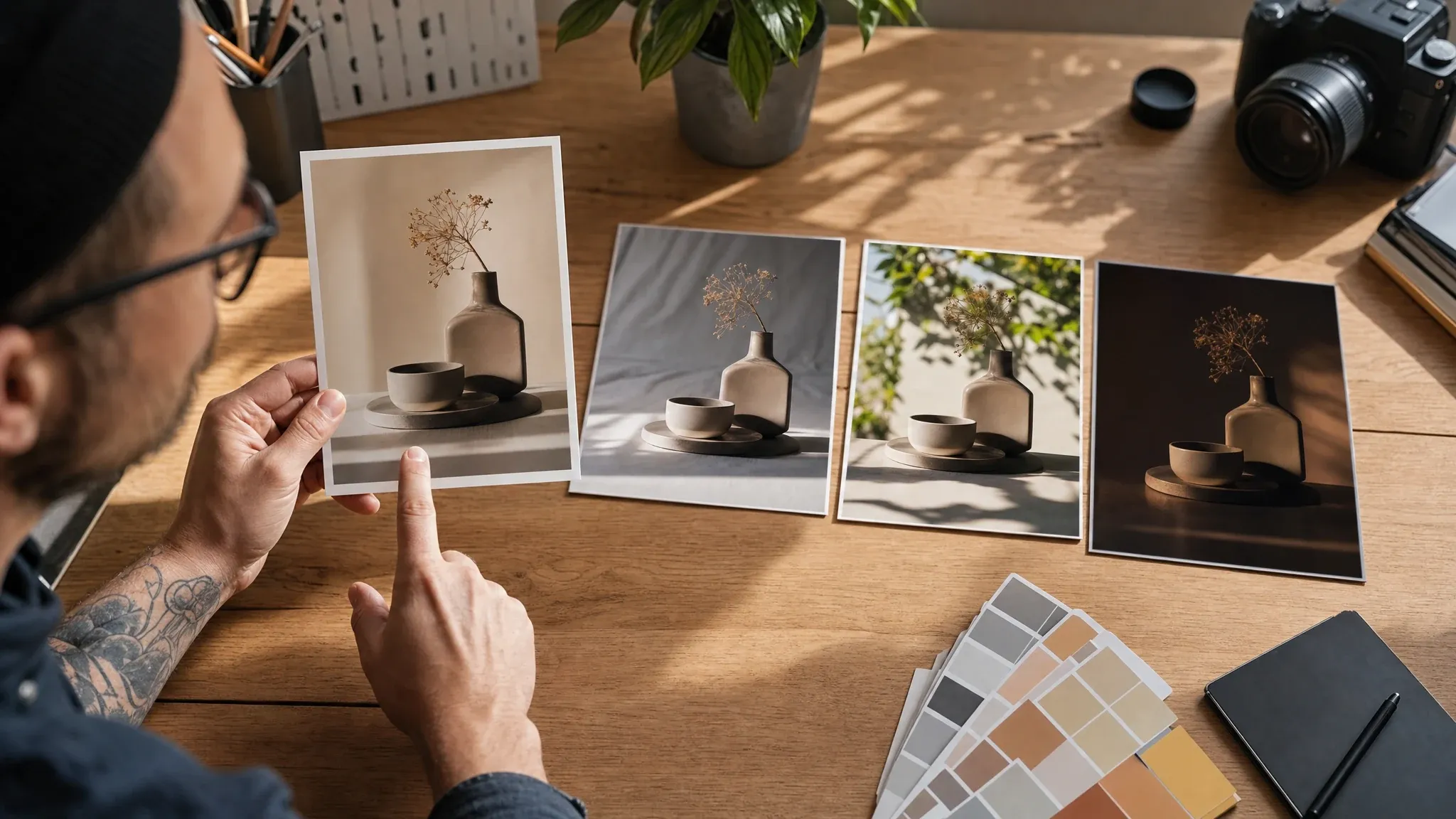
背景、照明、雰囲気の変更
主要な構図を保護し、プロンプト全体を再構築せずに被写体を新しいスタジオ、昼間、またはより暗いキャンペーン設定に移動。

参照セットの一貫性
ビジュアル方向性が製品素材、ポートレートのトーン、カラーパレット、チーム承認済みムードボードに依存する場合、複数の参照画像を使用。
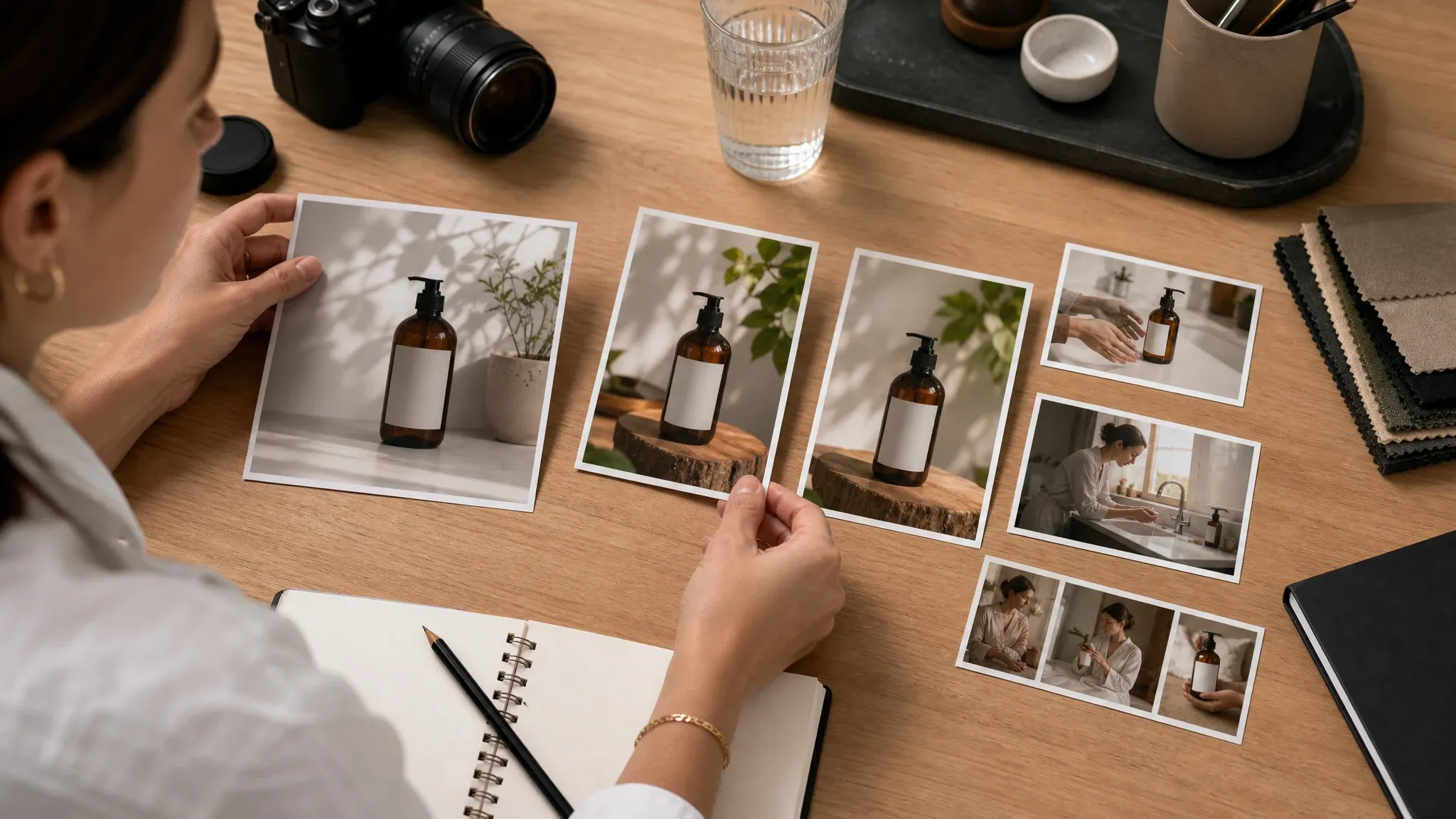
テキスト→画像ドラフトの改善
生成された最初のドラフトが目標に近い場合、ここにアップロードし、クリーンアップ、アップスケール、モーション作業の前に一度に1つのクリエイティブ変数を変更。
AI画像変換 Generatorとは?
AI画像変換 generatorは既存の画像から開始し、プロンプトに基づいて変更バージョンを作成。構図、ポーズ、製品形状が純粋な発見よりも重要な場合に有用。
ソースベースの生成
アップロードされた画像がモデルにビジュアルアンカーを提供し、テキストのみのプロンプトよりも明確な出発点から新しい結果を生成。
プロンプトベースの変換
プロンプトがモデルに変更内容を指示:背景、照明、表面仕上げ、キャンペーン雰囲気、ポスター処理、全体の調整。
正確な複製ではない
全体のフレームを近く維持できるが、正確な顔、小さなラベル、ロゴ、製品詳細は難しい入力では変動する可能性あり。
AI画像変換ワークフローにFaceAIを使う理由
実用的なソースベース作業向けに構築:まず参照をアップロードし、明確な維持・変更指示を記述、同じFaceAIクリエイティブチェーン内で結果を保存。
フレームが近い場合に有用
空のプロンプトに推測させる代わりに、正しい構造を持つプロダクトショット、ポートレート、ドラフト、モックアップから開始。
1タスクで複数参照
ワークベンチは最大14枚のアップロード画像をサポート。ブリーフがソース画像に加えて素材、雰囲気、ポーズの参照に依存する場合に役立つ。
比較のためのローカル履歴
最新の生成はワークスペースに残り、ブリーフに最も近いバージョンを失うことなくバリアントを比較可能。
自然な次のステップ
ジェネレーターからimage-to-imageへ、さらにアセットに別のステップが必要な場合はエディター、アップスケーラー、動画、talking-photoワークフローへ。
より精密なImage-to-Image結果を得る方法
より良い入力がより良い制御された変更を生む。最強のプロンプトは新しいスタイルを要求する前に重要な詳細を保護。
image to imageを試すクリーンなソースを使用
1つの明確な被写体、読み取り可能なエッジ、維持する価値のある構図がモデルにより強力なアンカーを提供。
最初に維持するものを指示
変更要求の前に保護する詳細を記述:ポーズを維持、クロップを維持、ボトル形状を維持、ラベル階層を維持。
一度の変更を少なく
背景の置換+照明の変更は、新しいスタイル、新しいポーズ、新しい製品仕上げ、新しいシーンを一度に行うよりレビューしやすい。
必要に応じてツール切替
1つの対象修正にはAI画像エディターを、生成された方向性が気に入った後にのみアップスケーラーを使用。
AI画像変換 vs. テキストのみ生成・基本エディター
このワークフローはゼロからの生成と正確な編集の中間に位置。テキストのみの生成よりもソースコントロールが優れているが、正確な保存は保証されない。
| 比較項目 | Face AIFaceAI 側 ソースベースのバリアントワークフロー | 他のアプローチ |
|---|---|---|
| 出発点 | 変更を要求する前にソース画像または参照セットをアップロード。 | テキストのみのツールは説明から始まり、既に気に入っているレイアウトを無視する可能性あり。 |
| 最適な用途 | リスタイル、キャンペーンバリアント、ポートレート処理、ドラフト改善、シーン方向の変更。 | 基本エディターは1つの小さなオブジェクト修正や背景変更に最適。 |
| スタイルコントロール | 最初に保護する詳細を記述し、その後ビジュアル変更を要求。 | 多くのツールはスタイル用語を宣伝するが、ソース逸脱の減らし方を説明しない。 |
| 参照処理 | 1つのソースではブリーフに十分なコンテキストがない場合、最大14枚の画像を使用。 | 単一画像フローは素材、雰囲気、ポーズの手がかりを失う可能性あり。 |
| レビューワークフロー | 次のステップを選択する前に新しい結果をローカル履歴と比較。 | 1ステップのページはバリアントレビュー前にダウンロードを促すことが多い。 |
| 正直な制限 | 正確なアイデンティティ、ラベル、ロゴ、小さな製品詳細はすべての入力で保証されない。 | 一部のページは画像モデルが実際に提供できる以上の一貫性を示唆。 |
出発点
変更を要求する前にソース画像または参照セットをアップロード。
テキストのみのツールは説明から始まり、既に気に入っているレイアウトを無視する可能性あり。
最適な用途
リスタイル、キャンペーンバリアント、ポートレート処理、ドラフト改善、シーン方向の変更。
基本エディターは1つの小さなオブジェクト修正や背景変更に最適。
スタイルコントロール
最初に保護する詳細を記述し、その後ビジュアル変更を要求。
多くのツールはスタイル用語を宣伝するが、ソース逸脱の減らし方を説明しない。
参照処理
1つのソースではブリーフに十分なコンテキストがない場合、最大14枚の画像を使用。
単一画像フローは素材、雰囲気、ポーズの手がかりを失う可能性あり。
レビューワークフロー
次のステップを選択する前に新しい結果をローカル履歴と比較。
1ステップのページはバリアントレビュー前にダウンロードを促すことが多い。
正直な制限
正確なアイデンティティ、ラベル、ロゴ、小さな製品詳細はすべての入力で保証されない。
一部のページは画像モデルが実際に提供できる以上の一貫性を示唆。
初回ドラフト後のAI画像変換活用方法
実際のレビューループに焦点:ソース画像、保護された詳細、制御バリアント、次の制作ステップ。
"商品カットの承認は取れたけど、キャンペーンに使うには地味すぎる。そんなときに受け渡す先がこれです。"

Alice Cooper
Retail Marketing Director
"フレームはもうあります。同じ商品を撮り直さずに、店舗向けの見せ方を3パターン作りたい。その中間ステップが得意です。"

Brendan Murphy
Shopper Marketing Lead
"「ここは変えない」「ここは変えてよい」をはっきり書いたときほど、結果が使えます。"

Priya Sharma
Product Marketing Manager
"商品の陳列モックアップでは、ボトル・角度・棚のロジックは固定です。スタイリングだけ変えてもらいます。"

Margherita Conti
Visual Merchandising Lead
"構図がすでにうまくいっているなら、白紙のプロンプトから始めるより断然良い。"

Henrik Strand
Trade Marketing Manager
"同じキービジュアルの季節バリエーションに使っています。元画像1枚と絞った指示だけで、構図を作り直さずに新しい雰囲気を出せます。"

Elise Fontaine
Retail Brand Strategist
"商品カットの承認は取れたけど、キャンペーンに使うには地味すぎる。そんなときに受け渡す先がこれです。"
Alice Cooper
Retail Marketing Director
"フレームはもうあります。同じ商品を撮り直さずに、店舗向けの見せ方を3パターン作りたい。その中間ステップが得意です。"
Brendan Murphy
Shopper Marketing Lead
"「ここは変えない」「ここは変えてよい」をはっきり書いたときほど、結果が使えます。"
Priya Sharma
Product Marketing Manager
"商品の陳列モックアップでは、ボトル・角度・棚のロジックは固定です。スタイリングだけ変えてもらいます。"
Margherita Conti
Visual Merchandising Lead
"構図がすでにうまくいっているなら、白紙のプロンプトから始めるより断然良い。"
Henrik Strand
Trade Marketing Manager
"同じキービジュアルの季節バリエーションに使っています。元画像1枚と絞った指示だけで、構図を作り直さずに新しい雰囲気を出せます。"
Elise Fontaine
Retail Brand Strategist
"参照画像がきれいで、商品の構造を守る指示があれば、商品カットの説得力は保たれます。派手なスタイル名よりも、そちらのほうが大事です。"

Viktor Novak
Category Marketing Manager
"商品カットの承認は取れたけど、キャンペーンに使うには地味すぎる。そんなときに受け渡す先がこれです。"
Alice Cooper
Retail Marketing Director
"フレームはもうあります。同じ商品を撮り直さずに、店舗向けの見せ方を3パターン作りたい。その中間ステップが得意です。"
Brendan Murphy
Shopper Marketing Lead
"「ここは変えない」「ここは変えてよい」をはっきり書いたときほど、結果が使えます。"
Priya Sharma
Product Marketing Manager
"商品の陳列モックアップでは、ボトル・角度・棚のロジックは固定です。スタイリングだけ変えてもらいます。"
Margherita Conti
Visual Merchandising Lead
"構図がすでにうまくいっているなら、白紙のプロンプトから始めるより断然良い。"
Henrik Strand
Trade Marketing Manager
"同じキービジュアルの季節バリエーションに使っています。元画像1枚と絞った指示だけで、構図を作り直さずに新しい雰囲気を出せます。"
Elise Fontaine
Retail Brand Strategist
"参照画像がきれいで、商品の構造を守る指示があれば、商品カットの説得力は保たれます。派手なスタイル名よりも、そちらのほうが大事です。"
Viktor Novak
Category Marketing Manager
"プロンプトだけで同じ結果を出そうとしても、出力がふらつき続けました。元画像を先にアップロードするほうが、レビューサイクルが格段に速いです。"

Sneha Krishnan
Head of Product Marketing
"制御されたリスタイル向けです。ゼロからの当てずっぽうには向きません。"

Hao Chen
VP of Product Marketing
"「残すもの」から書くのがコツです。ポーズ、トリミング、商品の形を先に。スタイルはその後。"

Jihye Kim
Marketing Campaigns Lead
"ベース素材は固定だけど、チャネルごとに見た目を変えたい共同キャンペーンに向いています。"

Annika Svensson
Head of Retail Partnerships
"キービジュアルを1枚決めたあと、公開用のバリエーションがまだ必要なときに使います。安全な進め方はシンプルです。承認済みフレームをアップロードし、守る構図を明記して、クリエイティブ要素は1回に1つだけ変える。こうすればレビューのコメントも要点に絞られ、コンセプトの作り直しに戻りません。"

Ren Sato
Customer Marketing Director
"全面的な作り直しを求めるのをやめてから、成功率が上がりました。「構図は維持、環境や質感だけ変える」と書いたほうが、ブランドチームが承認できる結果に近い。遊べるデモと使える素材の分かれ目はそこです。"

Sakura Ito
Partner Marketing Lead
"コンテンツチームに必要なバリエーションを、いちいち撮影に戻らずに賄えます。"

Mengmeng Xu
Content & SEO Lead
"プロンプトだけで同じ結果を出そうとしても、出力がふらつき続けました。元画像を先にアップロードするほうが、レビューサイクルが格段に速いです。"
Sneha Krishnan
Head of Product Marketing
"制御されたリスタイル向けです。ゼロからの当てずっぽうには向きません。"
Hao Chen
VP of Product Marketing
"「残すもの」から書くのがコツです。ポーズ、トリミング、商品の形を先に。スタイルはその後。"
Jihye Kim
Marketing Campaigns Lead
"ベース素材は固定だけど、チャネルごとに見た目を変えたい共同キャンペーンに向いています。"
Annika Svensson
Head of Retail Partnerships
"キービジュアルを1枚決めたあと、公開用のバリエーションがまだ必要なときに使います。安全な進め方はシンプルです。承認済みフレームをアップロードし、守る構図を明記して、クリエイティブ要素は1回に1つだけ変える。こうすればレビューのコメントも要点に絞られ、コンセプトの作り直しに戻りません。"
Ren Sato
Customer Marketing Director
"全面的な作り直しを求めるのをやめてから、成功率が上がりました。「構図は維持、環境や質感だけ変える」と書いたほうが、ブランドチームが承認できる結果に近い。遊べるデモと使える素材の分かれ目はそこです。"
Sakura Ito
Partner Marketing Lead
"コンテンツチームに必要なバリエーションを、いちいち撮影に戻らずに賄えます。"
Mengmeng Xu
Content & SEO Lead
AI画像変換の後に試すべきこと
結果にまだ必要なものに基づいて次のツールを選択:新しいソース、対象編集、シャープな出力、動き、またはスピーチポートレート。
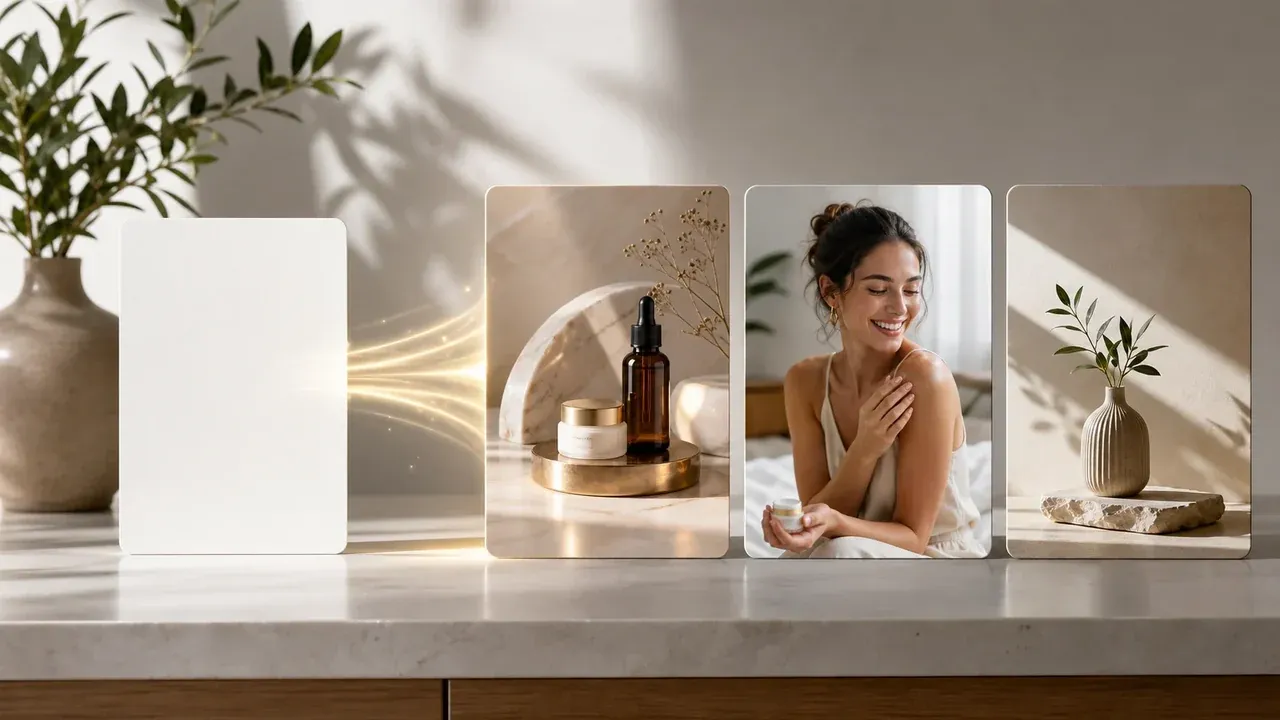
AI画像ジェネレーター
まだ利用可能なソース画像がない場合はテキストから開始し、その後ソースガイド付きバリアントのためにドラフトをここに。
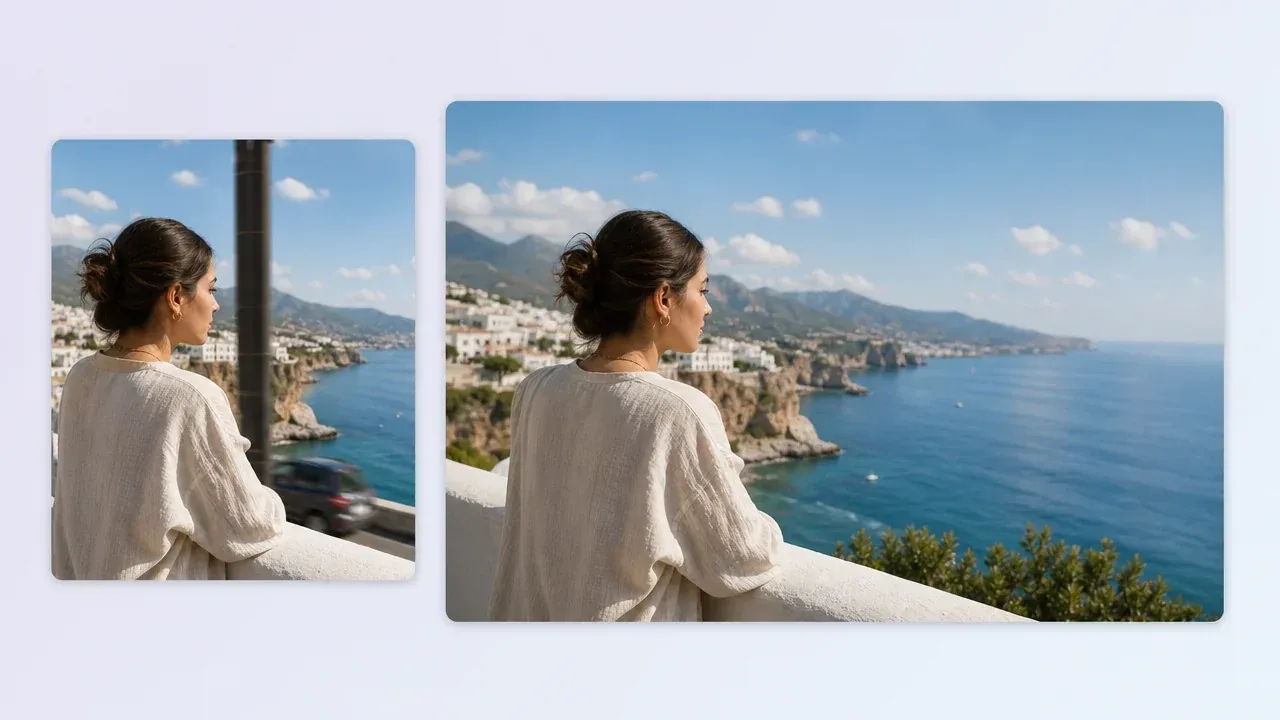
AI画像エディター
新しいバージョンが近づいた後、1つのオブジェクト、背景、詳細のみに対象修正が必要な場合にガイド付き編集を使用。
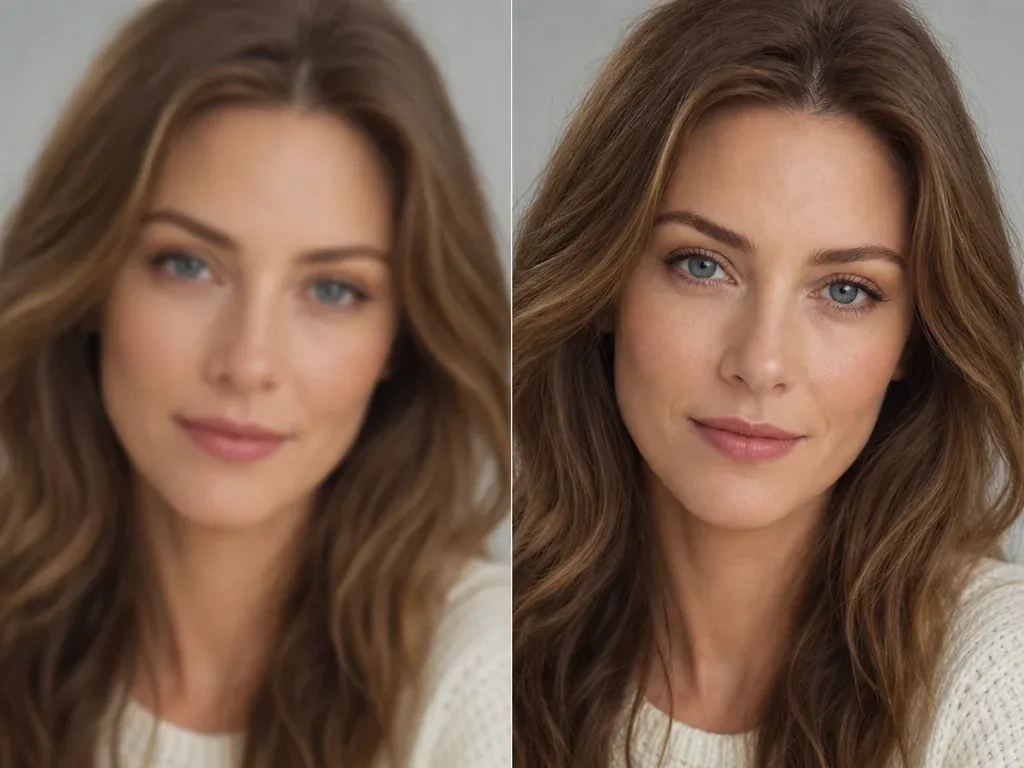
AI画像アップスケーラー
コンセプトは準備完了だが、エクスポートにシャープなプロダクションパスが必要な場合に承認バリアントをアップスケーリングへ。
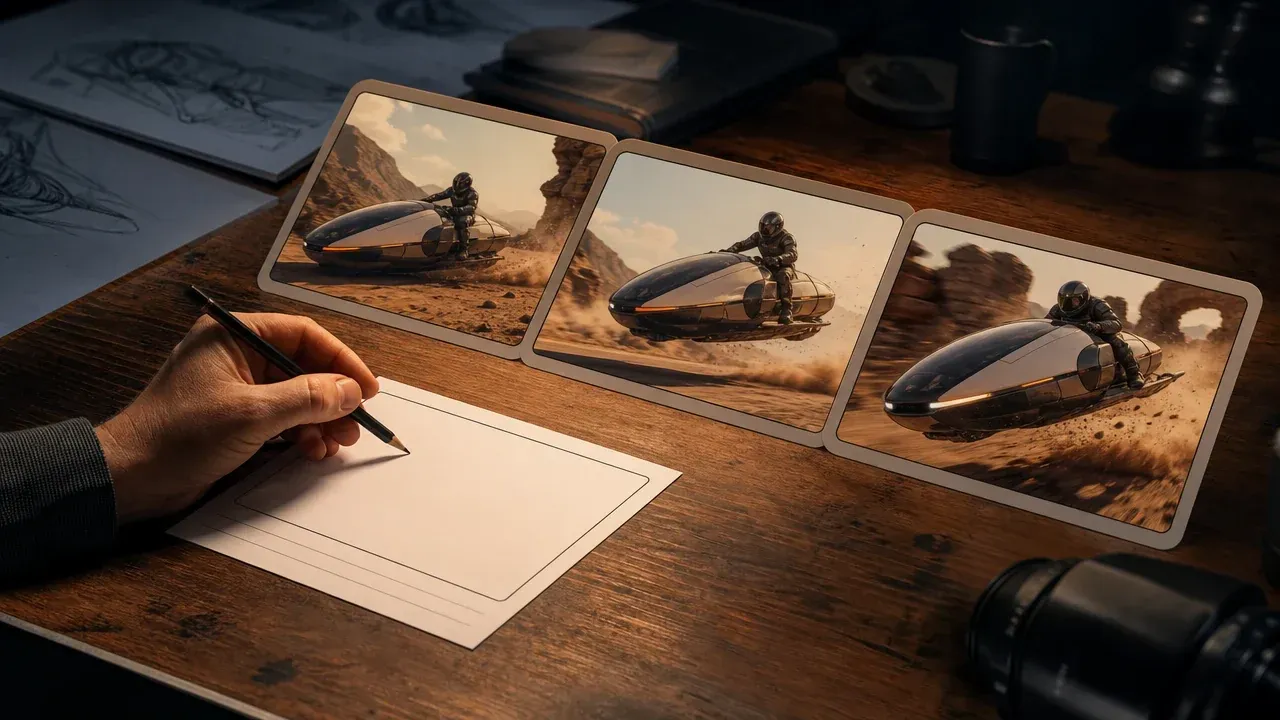
AI動画ジェネレーター
静止フレームが短いキャンペーンシーケンスの準備ができた場合、完成した画像方向性をモーションに変換。
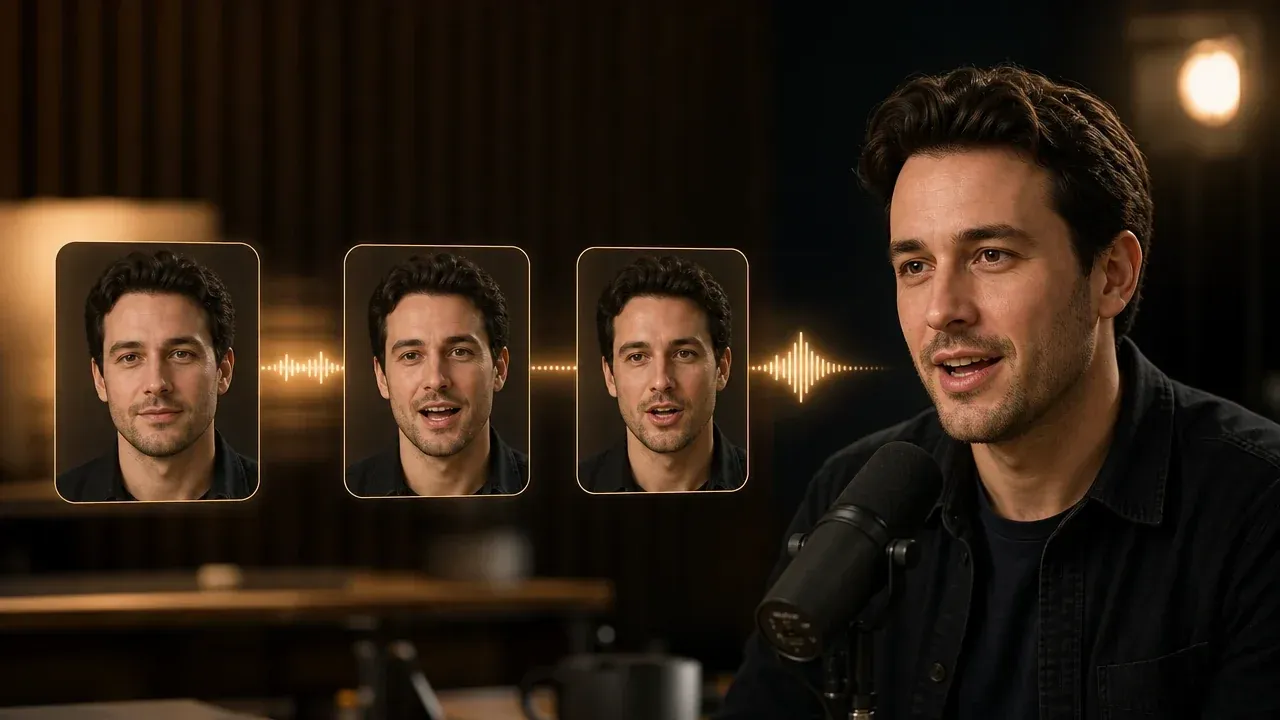
トーキングフォト
次のステップがスピーキングアバターや製品説明ホストの場合、ポートレートバリアントを出発点として使用。
AI画像変換の質問と回答
ソース画像、プロンプトコントロール、複数参照、出力の逸脱、権利、他FaceAIツールの使用時期についての直接的な回答。
AI画像変換は既存の画像から開始し、指示に基づいて変更バージョンを生成。元のレイアウト、ポーズ、製品構造が必要なものに近い場合に有用。
Text-to-imageは書かれたプロンプトのみから開始。Image-to-imageはビジュアル参照から開始し、構図、被写体形状、照明方向、雰囲気についてより多くのコンテキストをモデルに提供。
はい。このワークフローは少なくとも1枚のアップロード画像から開始。書かれたアイデアのみがある場合は、AI画像ジェネレーターから始めて、ドラフトが近づいたらここに。
クリーンなソースを使用し、最初に保護する詳細を記述。例:ポーズとクロップを維持、ボトル形状を維持、背景を温かいスタジオシーンに変更。
はい。現在のワークベンチは1つのimage-to-imageタスクで最大14枚の参照画像をサポート。複数参照はコンテキストを追加するが、正確な一貫性は保証しない。
1つのオブジェクト、背景、詳細のみに対象変更が必要な場合にAI画像エディターを使用。画像全体にソースガイド付きの新しいバージョンが必要な場合はimage-to-imageを使用。
常にではありません。全体構造は保存できますが、正確なアイデンティティ、ロゴ、小さなラベル、小さな製品詳細は、特に強いスタイル変更を要求するプロンプトで逸脱する可能性あり。
1つの主要被写体、読み取り可能なエッジ、維持する価値のある構図を持つクリアな写真を使用。非常にぼやけた画像、密集した群衆、小さな被写体、密集したテキストは結果の予測可能性を低下。
より少ない変更を要求し、最初の文で重要な詳細を保護し、よりクリーンなソースまたはより小さなスタイル変更を試す。一部が間違っている場合は、画像全体を再作成せずに結果をエディターに移動。
はい、ソース写真と製品コンテンツの権利がある場合。製品リスタイル、キャンペーンバリアント、背景変更、レビュードラフトに適していますが、公開前にラベルと製品詳細を確認する必要あり。
ソース画像、製品、人物、ロゴ、画像内の保護素材の権利はお客様の責任。修正が許可されていないソースコンテンツは使用しないでください。
ワークスペースが参照をアップロードし、image-to-imageタスクを作成し、ダウンロード・共有コントロールを表示する前に最終ファイルを準備。結果パネルが更新されるまでページを開いたままに。
AI画像変換リスタイルを開始
ソースフレームをアップロードし、重要な詳細を保護、空のプロンプトから始めずに新しい方向性を生成。