


AI で画像の透かしを削除する
自分が所有しているか、編集する権限がある画像を 1 枚アップロードします。Face AI が目に見える透かし、日付スタンプ、ロゴ、校正マークを除去します。ダウンロード前に、再構築された部分を確認してください。このページは静止画像の自動クリーンアップを提供するもので、使用権を付与するものではなく、動画の透かしを除去するものではありません。

世界中の 1,200 万人以上のユーザーに信頼されています。
3 ステップで画像から透かしを削除する
ワークフローはシンプルかつ責任あるものにしましょう。画像を編集できることを確認し、クリーンアップしたコピーを生成して、使用前に再構築されたピクセルを確認してください。
アップロードして権限を確認
JPG、PNG、WebP の画像を 1 枚選び、自分が所有しているか、変更の明示的な許可があることを確認します。
クリーンアップを実行
透かし除去のクリーンアップを開始し、Face AI がクリーンな画像を作成している間、ページを開いたままにします。
確認してダウンロード
ダウンロードまたは共有する前に、エッジ、テクスチャ、顔、商品の細部、権利上の懸念となる要素を確認してください。
AI 透かし除去で何をクリーンアップできますか?
マークが見えていて、周囲の画像から自然に再構築できるだけの情報を AI が得られる場合に、編集が許可された画像のクリーンアップに Face AI を使いましょう。
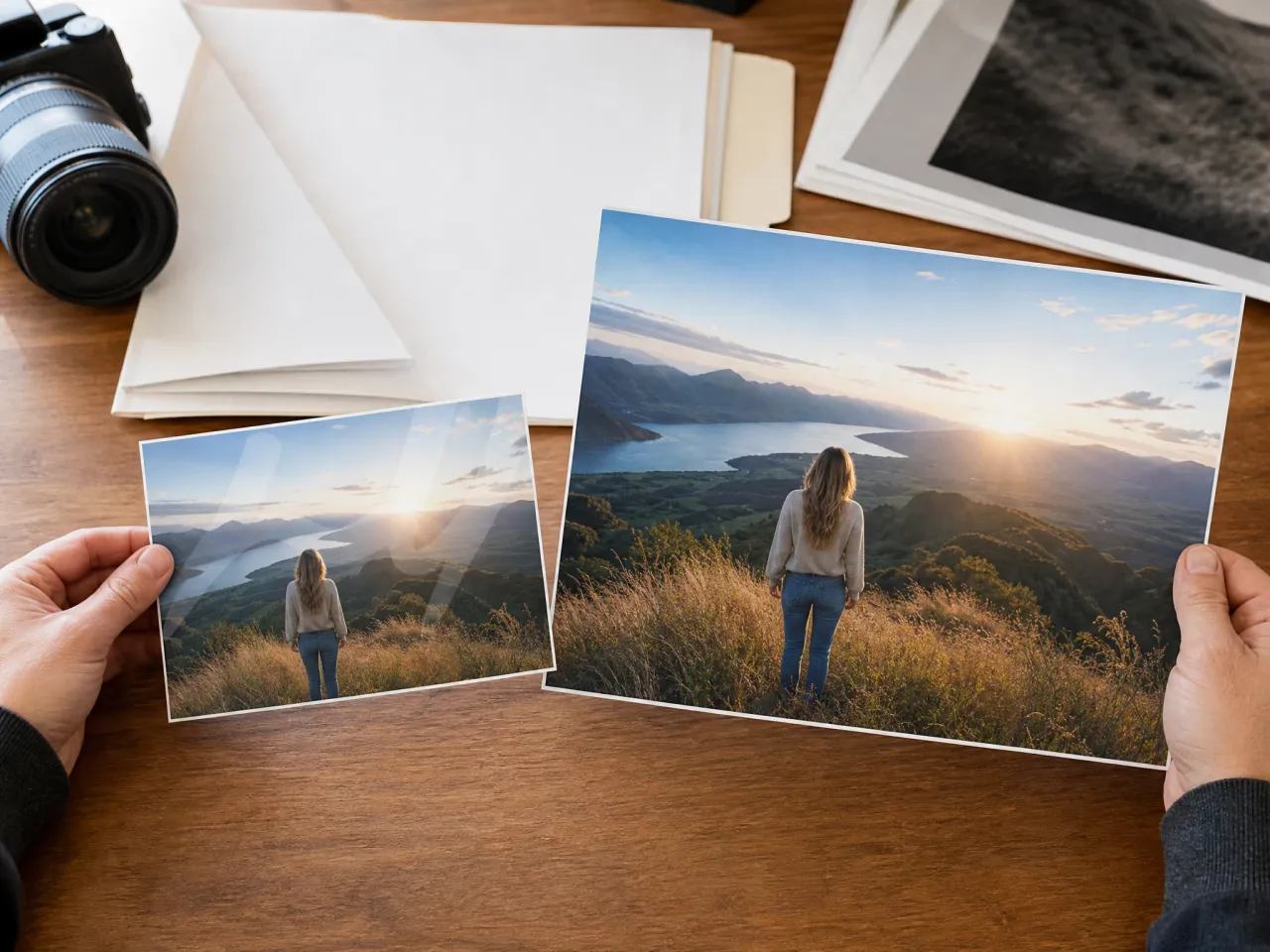
ライセンス済みの校正マーク
目に見えるマークなしで素材を使う許可を得た後、校正用画像や確認用画像をクリーンアップします。
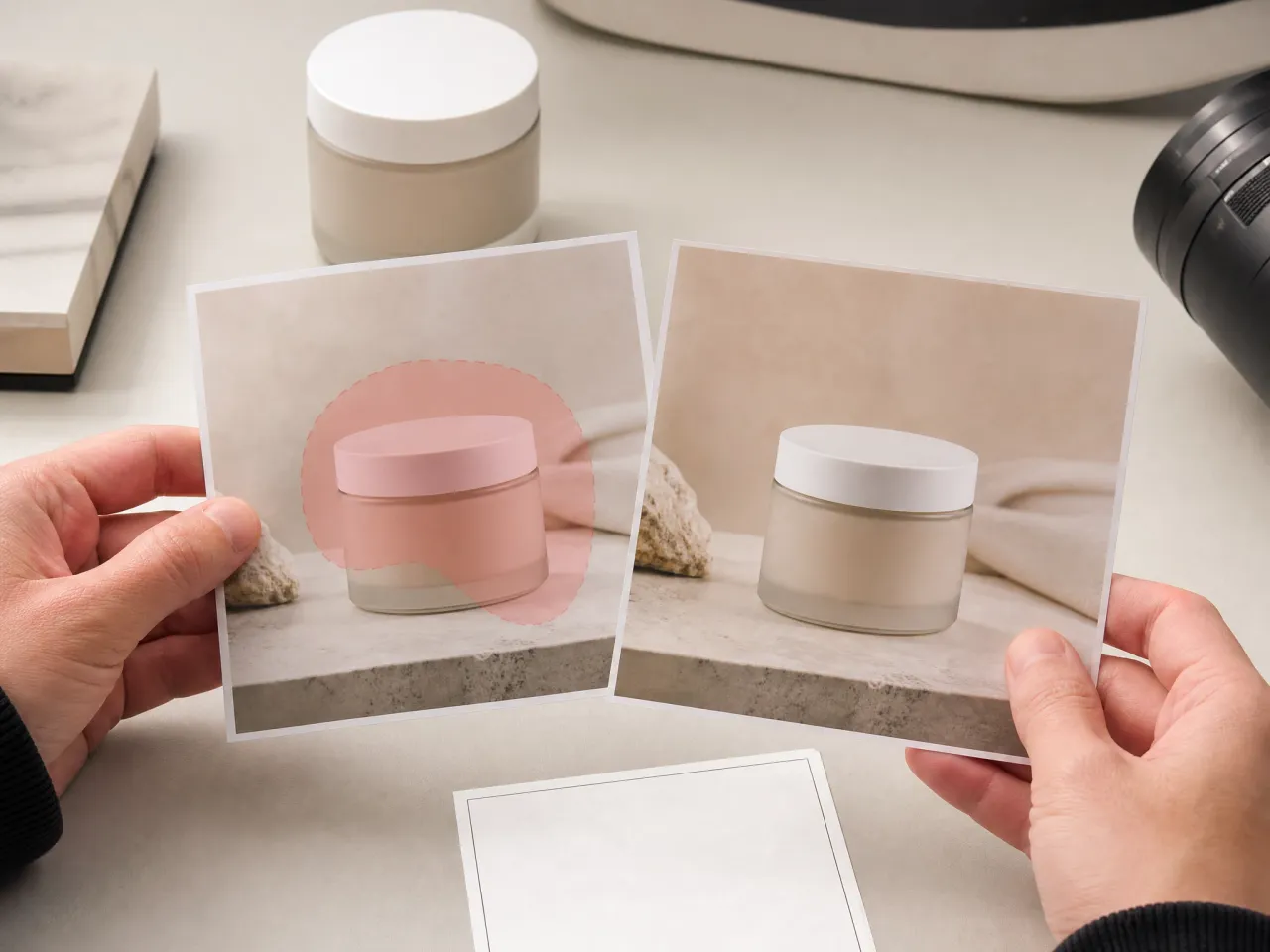
商品ドラフトのオーバーレイ
自分が管理する商品ビジュアルからテストラベル、社内の校正マーク、小さなオーバーレイを除去します。
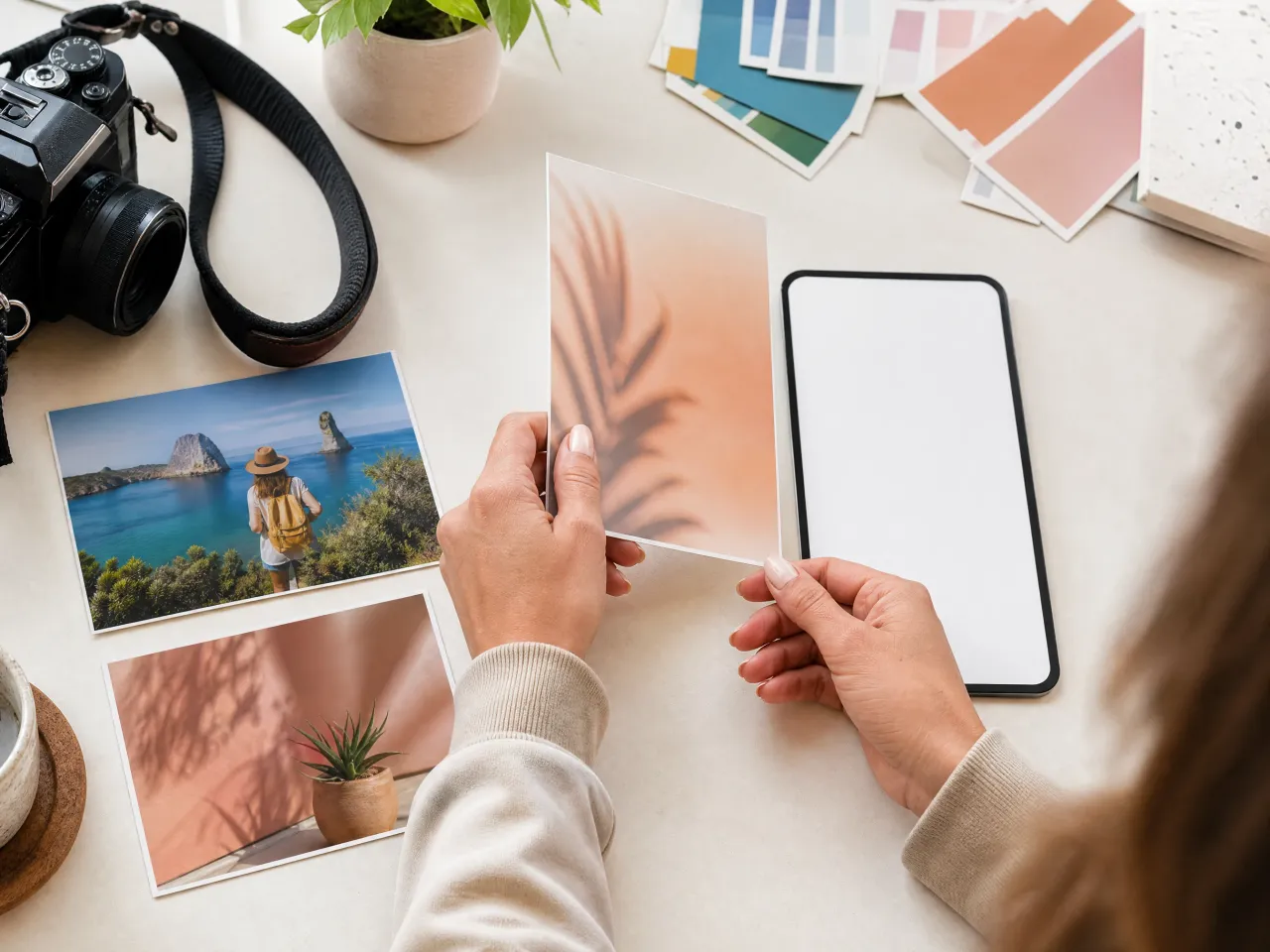
SNS 再利用用のコピー
自分が所有するクリエイターのビジュアル、キャンペーン用ドラフト、SNS 用サムネイルのきれいな確認用コピーを作成します。
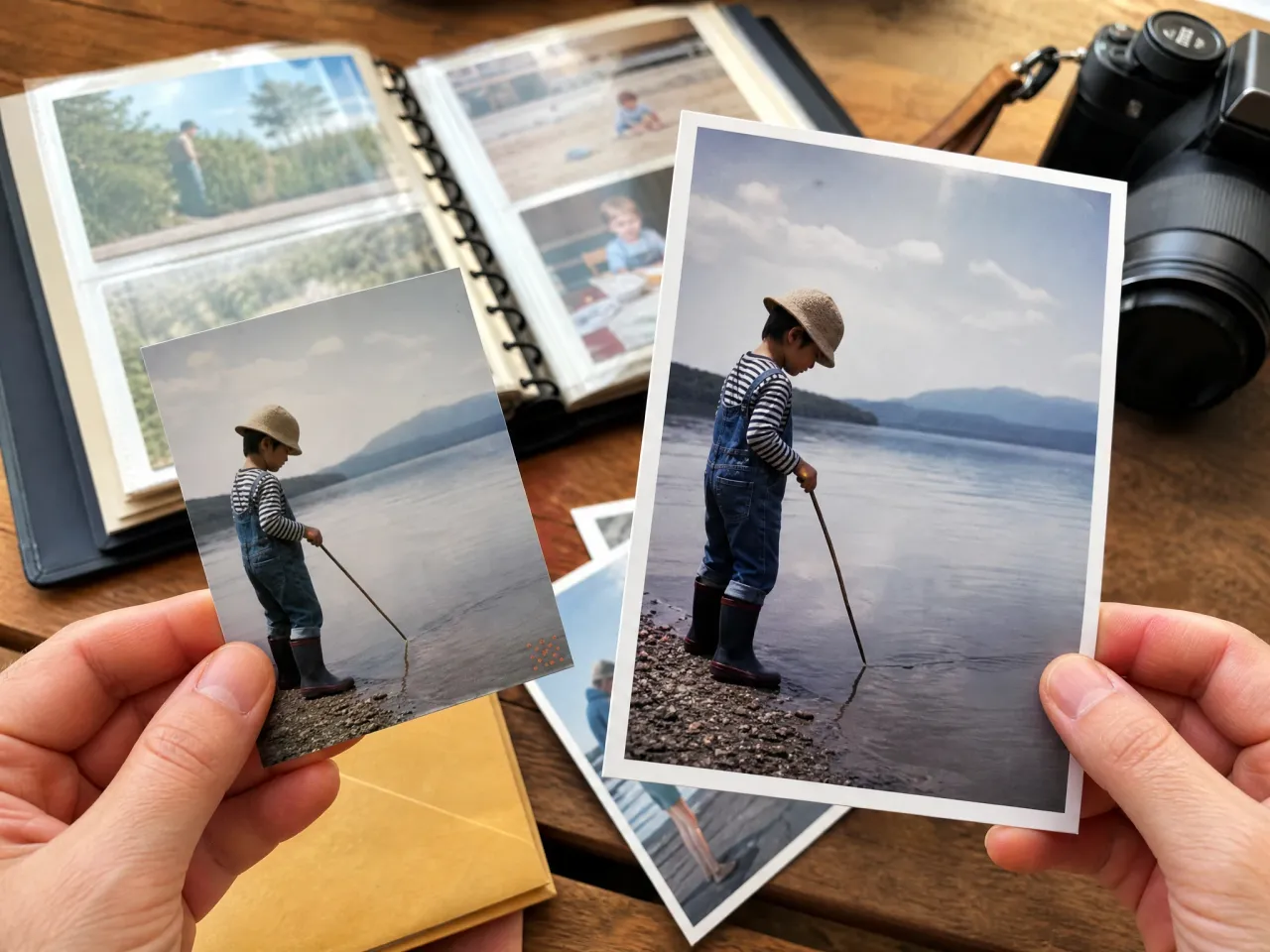
日付・タイムスタンプのクリーンアップ
周囲のピクセルが読み取れる場合、個人の写真からカメラの日付スタンプや隅の小さなマークを除去します。
AI 透かし除去とは?
AI 透かし除去は、画像内の目に見えるマークを検出するか対象を指定し、周囲のテクスチャ、色、照明、遠近感を使ってその背後にある領域を再構築します。
自動画像クリーンアップ
アップロードした 1 枚の画像に対してクリーンアップが自動で行われます。特定の領域を手動で塗る必要がある場合は、AI オブジェクト除去を使用してください。
ベストエフォートの再構築
シンプルな背景の小さなマークは、顔、商品ラベル、手、細かいテクスチャを覆う大きなオーバーレイよりも、通常よい結果が得られます。
権限は今も重要
マークを除去しても使用権は付与されません。自分が所有している、ライセンスを取得した、生成した、または変更の許可を得た画像だけを処理してください。
透かし除去に Face AI を使う理由
Face AI は、許可された画像 1 枚、明確な確認ステップ、自動クリーンアップで足りないときの実用的な次の一手に、作業を集中させます。
透かし除去に特化した履歴
透かし除去の結果は後から見分けやすく、最近のクリーンアップ画像とダウンロードには明確なラベルが付きます。
シンプルな画像ワークフロー
画像を 1 枚アップロードして、生成、確認、ダウンロード、共有するだけ。自動クリーンアップが目的なら、モード選択で迷うことはありません。
明確な期待
このページでは、クリーンアップがベストエフォートであること、一度に 1 枚の静止画像を処理すること、権限と最終的な品質確認が引き続き必要であることを説明しています。
次につながるステップ
画像に別の種類のクリーンアップが必要な場合は、AI オブジェクト除去、AI 画像エディター、AI 写真エンハンサー、背景除去へ進みます。
透かし除去の結果をより良くする方法
元画像の品質と権限が結果を左右します。きれいな入力を使い、権利に関わる誤用を避け、公開前にすべての結果を確認してください。
編集できることを確認する
自分が所有している、ライセンスを取得した、購入した、生成した、または許可を得た画像を使用してください。権利や帰属表示、個人情報の保護を回避する目的では使わないでください。
小さなマークを優先する
隅のロゴ、日付スタンプ、校正オーバーレイ、単独のマークは、顔、商品、細かい模様を覆うマークより安全です。
再構築されたピクセルを確認する
クリーンアップしたファイルを使う前に、エッジ、繰り返しのテクスチャ、手、顔、商品ラベル、反射を拡大して確認してください。
必要なら別のツールを使う
手動で指定する必要がある場合は AI オブジェクト除去を、幅広い編集が必要な場合は AI 画像エディターを使用してください。
Face AI の透かし除去 vs. オブジェクト除去と手動編集
実際の問題に合うワークフローを選びましょう。透かし除去は自動画像クリーンアップです。オブジェクト除去と手動編集は別の課題に対応します。
| 比較項目 | Face AIFace AI 側 Face AI の透かし除去ワークフロー | 他のクリーンアップワークフロー |
|---|---|---|
| ターゲット | 画像を 1 枚アップロードし、編集が許可された画像から、目に見える校正マーク、透かし、日付スタンプ、ロゴ、オーバーレイを除去します。 | オブジェクト除去は特定の領域を手で塗れます。手動エディターはクローンブラシ、レイヤー、境界のぼかし、精密なレタッチ制御を提供します。 |
| 最適な用途 | 所有するドラフト、ライセンス済みの校正画像、個人の日付スタンプ、シンプルな隅のマークの許可されたクリーンアップ。 | 重要なブランド画像、大きなオーバーレイ、顔、商品ラベル、複雑なテクスチャには手動レタッチが適しています。 |
| 操作 | 元画像のアップロード、必須の権利確認、自動クリーンアップ、元画像と結果の比較、再試行、履歴、共有、ダウンロード。 | 高度なツールは手動ブラシ、バッチ処理、動画クリーンアップ、制作ワークフローの自動化を提供する場合があります。 |
| 期待 | 権利と品質の線引きが明確な、ベストエフォートの AI 再構築。 | ぼかしなし、フル解像度、法的に安全な除去を示唆するページもありますが、それでも人間の確認と許可が必要です。 |
| 次のステップ | 手動指定にはオブジェクト除去、幅広い編集には画像エディター、鮮明さを高めたいときは写真エンハンサーを使います。 | 1 回で完了するとうたうクリーンアップページは、結果に追加の確認が必要かどうかを隠すことがあります。 |
ターゲット
画像を 1 枚アップロードし、編集が許可された画像から、目に見える校正マーク、透かし、日付スタンプ、ロゴ、オーバーレイを除去します。
オブジェクト除去は特定の領域を手で塗れます。手動エディターはクローンブラシ、レイヤー、境界のぼかし、精密なレタッチ制御を提供します。
最適な用途
所有するドラフト、ライセンス済みの校正画像、個人の日付スタンプ、シンプルな隅のマークの許可されたクリーンアップ。
重要なブランド画像、大きなオーバーレイ、顔、商品ラベル、複雑なテクスチャには手動レタッチが適しています。
操作
元画像のアップロード、必須の権利確認、自動クリーンアップ、元画像と結果の比較、再試行、履歴、共有、ダウンロード。
高度なツールは手動ブラシ、バッチ処理、動画クリーンアップ、制作ワークフローの自動化を提供する場合があります。
期待
権利と品質の線引きが明確な、ベストエフォートの AI 再構築。
ぼかしなし、フル解像度、法的に安全な除去を示唆するページもありますが、それでも人間の確認と許可が必要です。
次のステップ
手動指定にはオブジェクト除去、幅広い編集には画像エディター、鮮明さを高めたいときは写真エンハンサーを使います。
1 回で完了するとうたうクリーンアップページは、結果に追加の確認が必要かどうかを隠すことがあります。
Face AI 透かし除去の使い方
これらの声は責任ある画像クリーンアップに焦点を当てています。権利を確認し、クリーンなコピーを生成し、再構築された領域を確認してから、ダウンロードまたは編集を続けます。
"編集できる画像だけを使うことがページで明確になっています。クリエイターのドラフト、校正マーク、日付スタンプに役立ち、持っていない許可があるかのように示唆しません。"

Camila Lopez
インフルエンサー提携リード
"シンプルな流れが気に入っています。画像を 1 枚アップロードし、きれいな確認用コピーを生成し、再構築された領域を確認してから、投稿しても安全かどうかを判断します。"

Sofia Martinez
ブランドSNS責任者
"キャンペーン用ドラフトで一番ありがたいのは、権利に関するリマインダーです。透かし除去を、所有権を回避する近道ではなく、責任ある編集として位置づけています。"

Anya Ramos
インフルエンサー提携ディレクター
"隅の小さなマークとタイムスタンプは私たちの実用的な用途です。ページは、どんなロゴや大きなオーバーレイも完璧に消えるとはうたっていません。"

Putri Handayani
KOLマーケティングマネージャー
"例が実際のクリエイターのワークフローに対応しています。ライセンス済みの校正画像、SNS サムネイル、個人の日付スタンプ。汎用エディターのページよりずっと説明しやすいです。"

Linh Nguyen
クリエイターリレーションズ責任者
"確認ステップは重要です。クリーンアップした画像をクライアントに送る前に、髪、手、商品ラベル、繰り返しのテクスチャを今でも拡大して確認します。"

Nhi Pham
インフルエンサーマーケティングマネージャー
"編集できる画像だけを使うことがページで明確になっています。クリエイターのドラフト、校正マーク、日付スタンプに役立ち、持っていない許可があるかのように示唆しません。"
Camila Lopez
インフルエンサー提携リード
"シンプルな流れが気に入っています。画像を 1 枚アップロードし、きれいな確認用コピーを生成し、再構築された領域を確認してから、投稿しても安全かどうかを判断します。"
Sofia Martinez
ブランドSNS責任者
"キャンペーン用ドラフトで一番ありがたいのは、権利に関するリマインダーです。透かし除去を、所有権を回避する近道ではなく、責任ある編集として位置づけています。"
Anya Ramos
インフルエンサー提携ディレクター
"隅の小さなマークとタイムスタンプは私たちの実用的な用途です。ページは、どんなロゴや大きなオーバーレイも完璧に消えるとはうたっていません。"
Putri Handayani
KOLマーケティングマネージャー
"例が実際のクリエイターのワークフローに対応しています。ライセンス済みの校正画像、SNS サムネイル、個人の日付スタンプ。汎用エディターのページよりずっと説明しやすいです。"
Linh Nguyen
クリエイターリレーションズ責任者
"確認ステップは重要です。クリーンアップした画像をクライアントに送る前に、髪、手、商品ラベル、繰り返しのテクスチャを今でも拡大して確認します。"
Nhi Pham
インフルエンサーマーケティングマネージャー
"ページが 1 枚の画像に集中し、アップロードの流れを高度な編集コントロールの下に埋もれさせないため、素早い社内チェックに役立ちます。"

Sebastian Cruz
バイラルコンテンツマネージャー
"編集できる画像だけを使うことがページで明確になっています。クリエイターのドラフト、校正マーク、日付スタンプに役立ち、持っていない許可があるかのように示唆しません。"
Camila Lopez
インフルエンサー提携リード
"シンプルな流れが気に入っています。画像を 1 枚アップロードし、きれいな確認用コピーを生成し、再構築された領域を確認してから、投稿しても安全かどうかを判断します。"
Sofia Martinez
ブランドSNS責任者
"キャンペーン用ドラフトで一番ありがたいのは、権利に関するリマインダーです。透かし除去を、所有権を回避する近道ではなく、責任ある編集として位置づけています。"
Anya Ramos
インフルエンサー提携ディレクター
"隅の小さなマークとタイムスタンプは私たちの実用的な用途です。ページは、どんなロゴや大きなオーバーレイも完璧に消えるとはうたっていません。"
Putri Handayani
KOLマーケティングマネージャー
"例が実際のクリエイターのワークフローに対応しています。ライセンス済みの校正画像、SNS サムネイル、個人の日付スタンプ。汎用エディターのページよりずっと説明しやすいです。"
Linh Nguyen
クリエイターリレーションズ責任者
"確認ステップは重要です。クリーンアップした画像をクライアントに送る前に、髪、手、商品ラベル、繰り返しのテクスチャを今でも拡大して確認します。"
Nhi Pham
インフルエンサーマーケティングマネージャー
"ページが 1 枚の画像に集中し、アップロードの流れを高度な編集コントロールの下に埋もれさせないため、素早い社内チェックに役立ちます。"
Sebastian Cruz
バイラルコンテンツマネージャー
"コピーがユーザーに明確な線引きを示しています。許可された画像をクリーンアップし、結果を確認し、マークに手動指定が必要なら別のツールを使います。"

Talia Hassan
コミュニティ成長マネージャー
"ぼかしなしや HD、法的なお墨付きを過剰に約束しない点を評価しています。きれいな確認用コピーも、公開前には人間の判断が必要です。"

Kai Nakamura
グローバルクリエイティブディレクター
"関連ツールが役立ちます。透かし除去はしばしば最初の一歩にすぎないからです。後でオブジェクト除去、高画質化、より広い編集が必要になることもあります。"

Nina Volkov
ビジュアルデザイン責任者
"ライセンス済みの校正画像を扱う際に、ページは適度な自信と注意を与えてくれます。実際に使えるほど具体的で、権利に対して軽率ではありません。"

Rafael Santos
クリエイティブ VP
"ケースはマーケティングチームにとって意味があります。校正オーバーレイ、商品ドラフト、SNS 再利用用のコピー、日付スタンプのクリーンアップ。どれも数をそろえるための飾りには見えません。"

Priya Chen
クリエイティブ戦略責任者
"自動クリーンアップは非デザイナーの同僚にも教えやすいです。許可された画像をアップロードし、生成、確認、ダウンロード、元画像は参照用に残します。"

Devon Park
インタラクティブクリエイティブ責任者
"ページはユーザーがクリックする前に期待を明確にします。顔、ラベル、テクスチャ上の複雑なマークは手動編集が必要なこともあります。それが正直な答えです。"

Mia Torres
デザイン責任者
"コピーがユーザーに明確な線引きを示しています。許可された画像をクリーンアップし、結果を確認し、マークに手動指定が必要なら別のツールを使います。"
Talia Hassan
コミュニティ成長マネージャー
"ぼかしなしや HD、法的なお墨付きを過剰に約束しない点を評価しています。きれいな確認用コピーも、公開前には人間の判断が必要です。"
Kai Nakamura
グローバルクリエイティブディレクター
"関連ツールが役立ちます。透かし除去はしばしば最初の一歩にすぎないからです。後でオブジェクト除去、高画質化、より広い編集が必要になることもあります。"
Nina Volkov
ビジュアルデザイン責任者
"ライセンス済みの校正画像を扱う際に、ページは適度な自信と注意を与えてくれます。実際に使えるほど具体的で、権利に対して軽率ではありません。"
Rafael Santos
クリエイティブ VP
"ケースはマーケティングチームにとって意味があります。校正オーバーレイ、商品ドラフト、SNS 再利用用のコピー、日付スタンプのクリーンアップ。どれも数をそろえるための飾りには見えません。"
Priya Chen
クリエイティブ戦略責任者
"自動クリーンアップは非デザイナーの同僚にも教えやすいです。許可された画像をアップロードし、生成、確認、ダウンロード、元画像は参照用に残します。"
Devon Park
インタラクティブクリエイティブ責任者
"ページはユーザーがクリックする前に期待を明確にします。顔、ラベル、テクスチャ上の複雑なマークは手動編集が必要なこともあります。それが正直な答えです。"
Mia Torres
デザイン責任者
透かし除去の前後で何を試すべき?
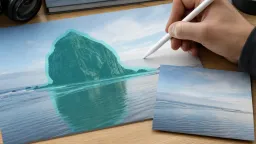
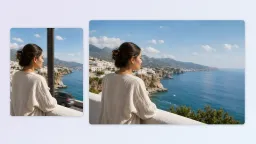
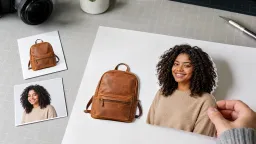
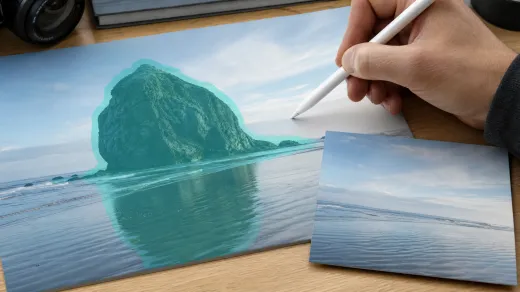
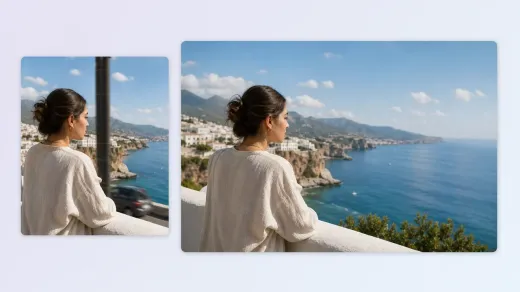
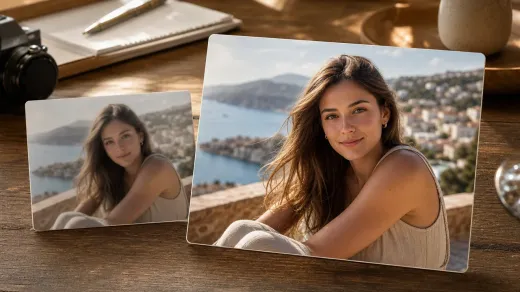
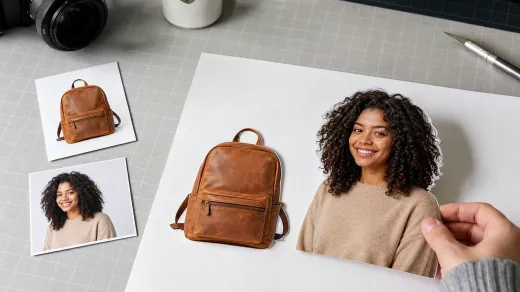
次に直面する実際の課題に合う Face AI の関連ツールを選びましょう。手動クリーンアップ、幅広い編集、高画質化、背景除去などです。

AI 透かし除去 FAQ
許可された用途、画像形式、現在できる操作、結果の品質、動画対応、ダウンロード、次のステップについて直接回答します。
許可された画像を 1 枚アップロードし、所有しているか変更の明示的な許可があることを確認して、クリーンアップを開始します。Face AI がアップロードされた画像を処理し、元の画像と比較できるクリーンな画像を返します。必要なら再試行できます。
いいえ。このページは自動画像クリーンアップを使用します。特定の領域を手動で塗る必要がある場合は、AI オブジェクト除去を使用してください。
JPG、PNG、WebP の画像を使用してください。マークの周囲のピクセルがはっきり見えるきれいな元画像ほど、再構築の仕上がりが良くなる傾向があります。
それは画像に対するあなたの権利次第です。所有、ライセンス取得、生成、購入、変更の許可がある画像だけにこのツールを使ってください。このツールは法的許可を与えるものではありません。
いいえ。透かし除去はベストエフォートです。大きなマーク、顔、商品ラベル、複雑な模様、繰り返しのオーバーレイにはアーティファクトが出ることがあります。
いいえ。このページは一度に 1 枚の静止画像を扱います。そのような作業には専用の動画またはバッチ編集ワークフローを使ってください。
はい。結果が表示されたら、残しておいた元画像と比較し、再構築がもう一度必要なら再試行してから、ダウンロードまたは共有してください。後で権利を証明する必要がある場合に備えて、元画像は手元に保管しておいてください。
よりクリアな元画像を試す、関連する画像領域の周りをクロップする、または手動で領域を指定する AI オブジェクト除去を使います。複雑なレタッチには、引き続き手動エディターが必要な場合があります。
AI オブジェクト除去は、除去する正確な領域を塗るマスク先行型のクリーンアップです。一方、透かし除去は 1 枚の画像にある目に見えるマークを自動でクリーンアップします。
許可された画像を 1 枚アップロードして透かしを除去
クリーンな確認用コピーを生成し、再構築された領域を確認し、結果を使用する権利がある場合にのみダウンロードまたは共有してください。