
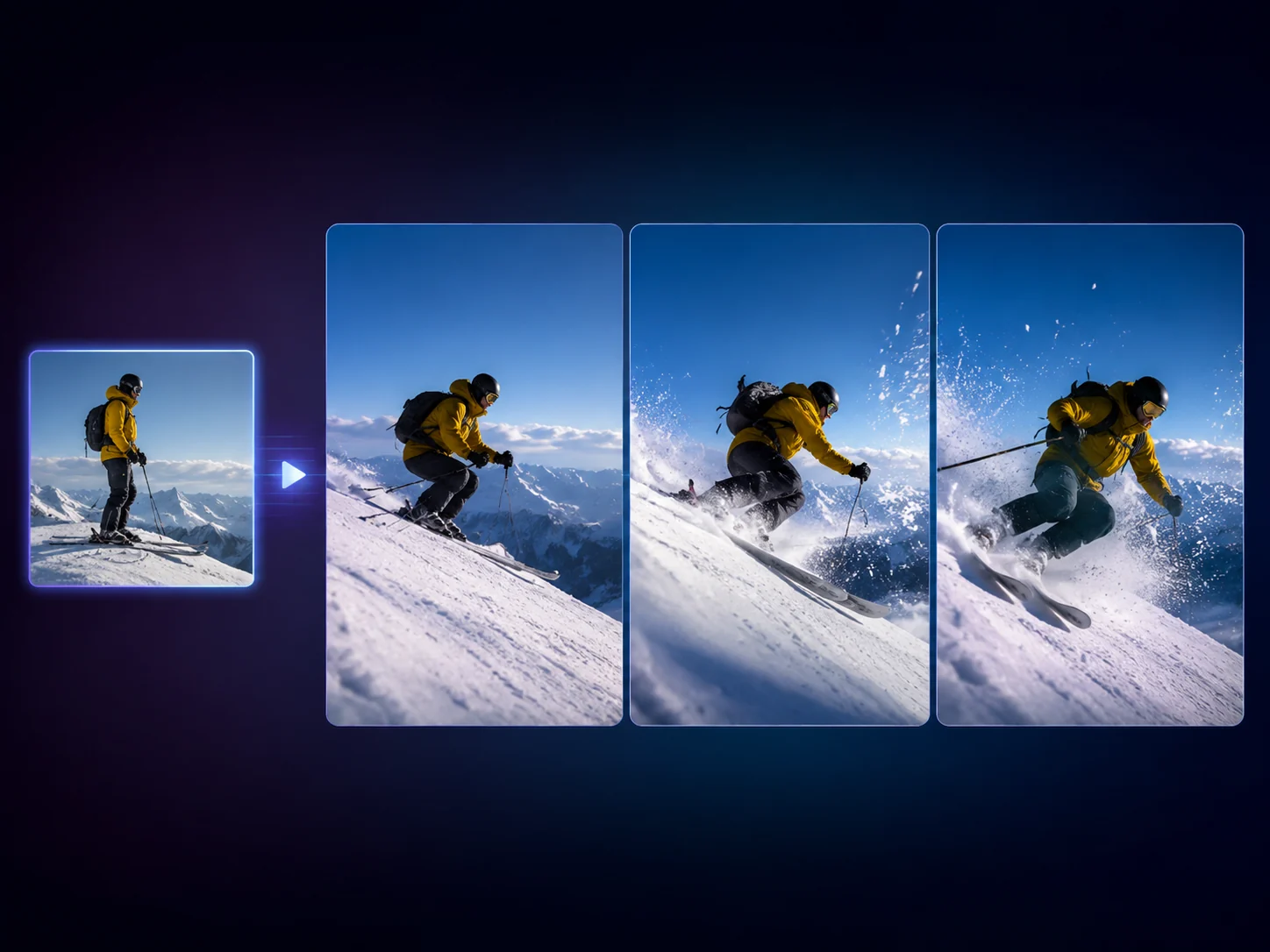
写真1枚から作れる無料オンラインAI画像から動画ジェネレーター
静止画を1枚アップロードし、カメラの動きや被写体の動きを指定して、そのフレームから短い動画コンセプトを生成します。画像は承認済みなのにシーンに動きが欲しいときの商品写真、SNSのフック、ポートレートのイントロ、絵コンテのテストにご利用ください。ログイン不要。

世界中で12,000,000人以上のユーザーに信頼されています。
3ステップで画像を動画に変える方法
最初はシンプルにしましょう。静止画を1枚アップロードし、モーションプロンプトを1つ書き、公開や追加編集の前に短いクリップを確認します。
静止画を1枚アップロード
主要な被写体が1つで、動きのための余白が十分にある、はっきりした商品写真、ポートレート、キャンペーンフレーム、絵コンテ画像を選びましょう。
モーションプロンプトを書く
動作、カメラの動き、照明、そして変わってほしくない画像の部分を指定しましょう。雰囲気を並べた長いリストより、短い撮影メモのほうがうまくいくことが多いです。
生成して確認する
動画の結果を確認し、履歴で試行を比較してから、ダウンロードするか、元画像やクリップを次のFace AIワークフローへ移してください。
AI画像から動画ジェネレーターで何が作れますか?
このツールは5つの実用的な用途に使えます。承認済み静止画のアニメーション化、商品・広告のモーション検証、SNSのフック、ポートレートイントロの動き、絵コンテやBロールの参考です。
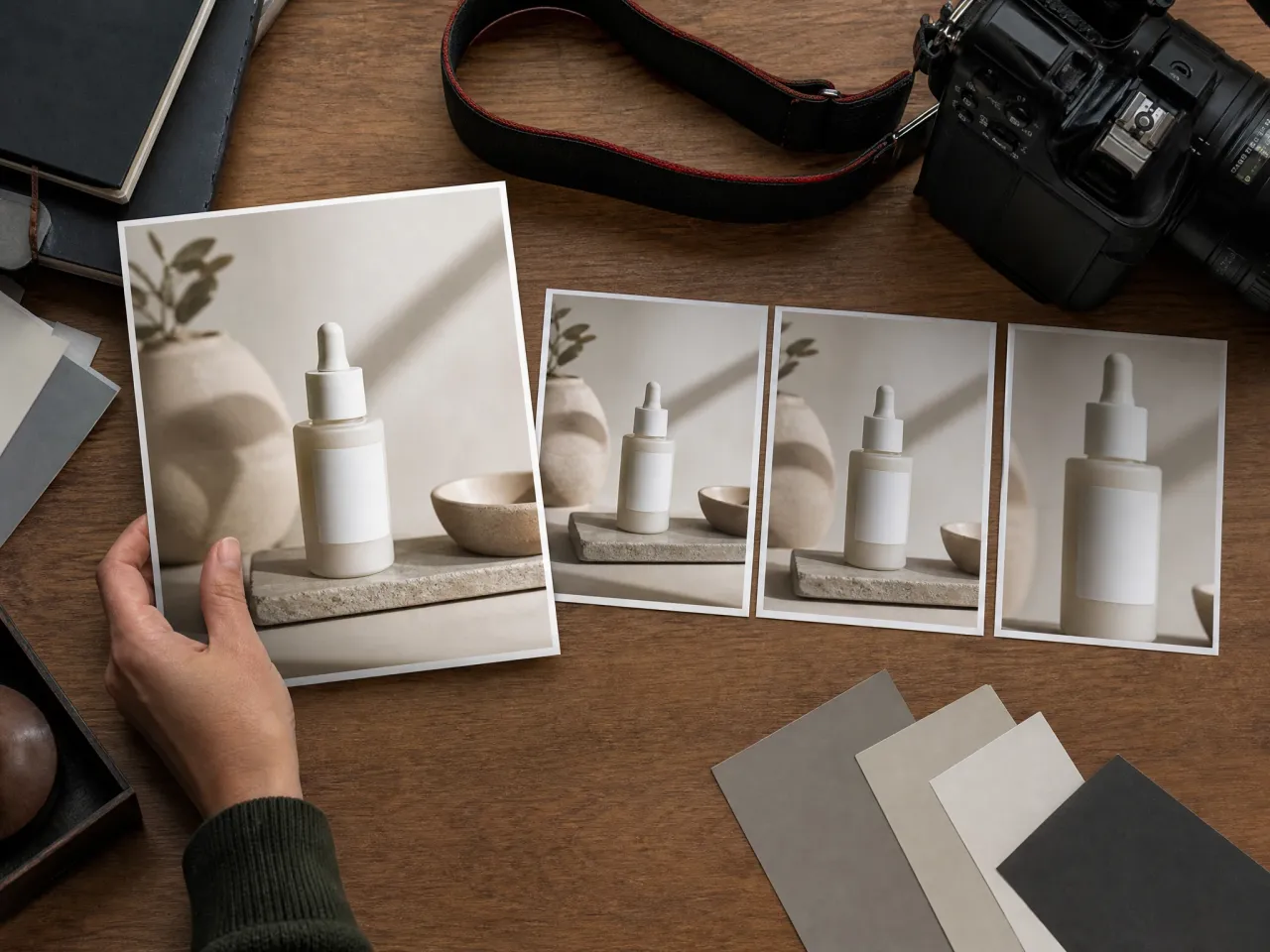
承認済み静止画をアニメーション化
完成した画像の方向性を、短いモーションコンセプトに変えます。フレームはすでに成立していて、あとはどう動かすかだけが問題というときに役立ちます。
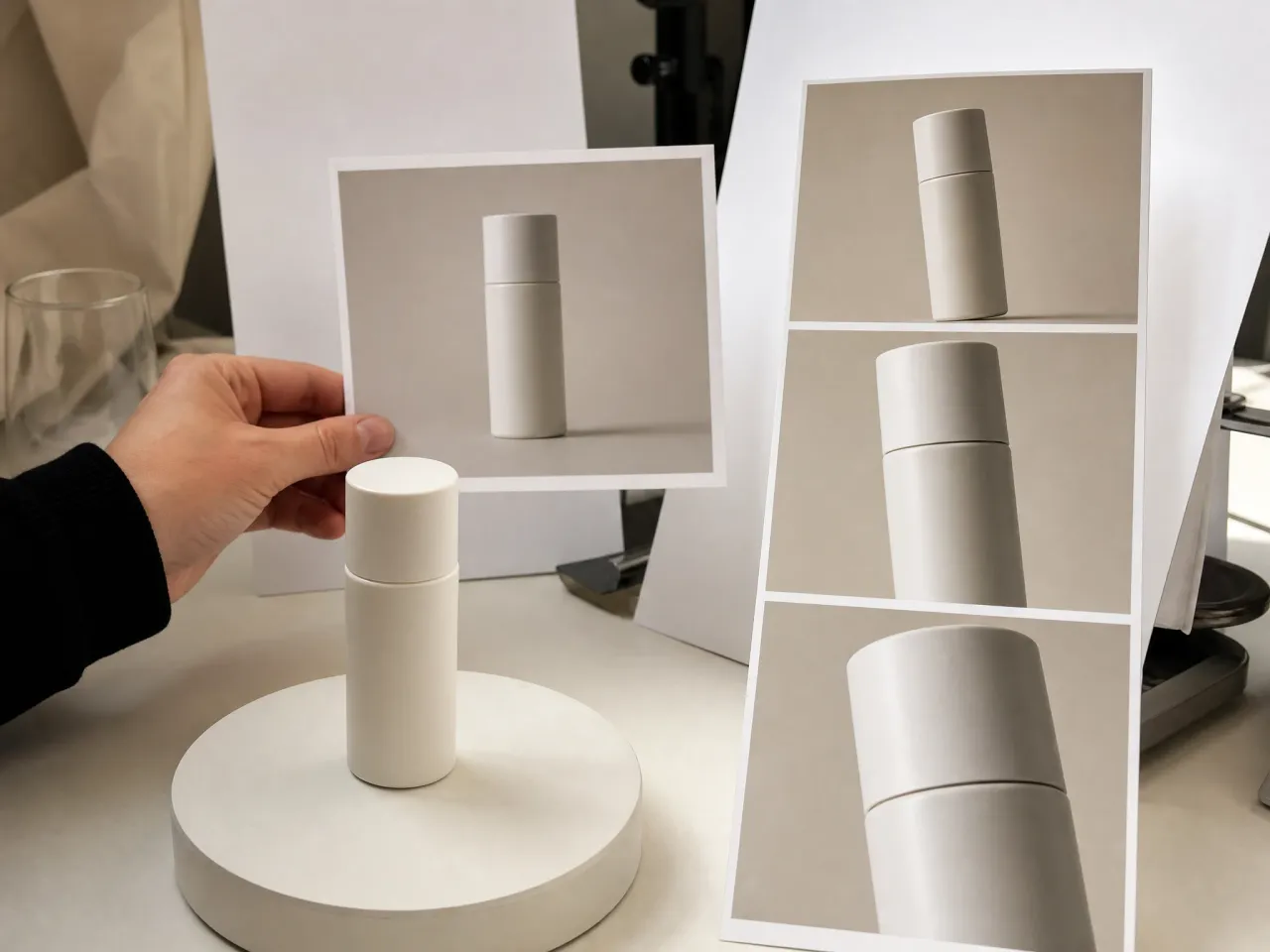
商品と広告のモーション検証
きれいな商品写真から始めて、カメラのプッシュイン、回転、手の動き、光の変化を指定し、本格的な広告を作る前に動きを判断しましょう。
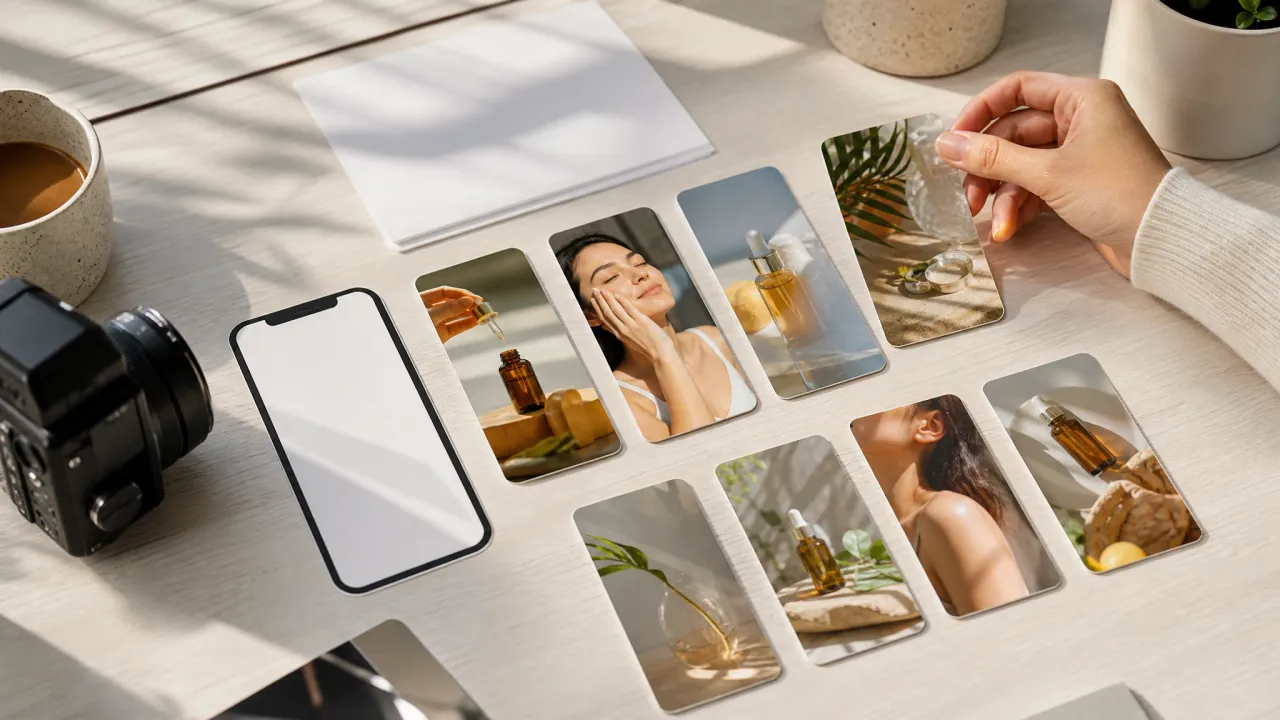
既存ビジュアルから作るSNSのフック
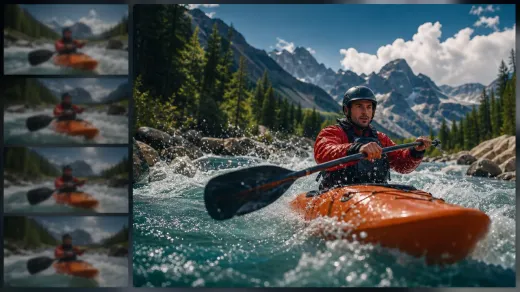
クリエイターブリーフ、ローンチボード、キャンペーンコンセプトの静止画を使い、リール、ストーリーズ、ショート広告に十分な動きがあるかを検証しましょう。
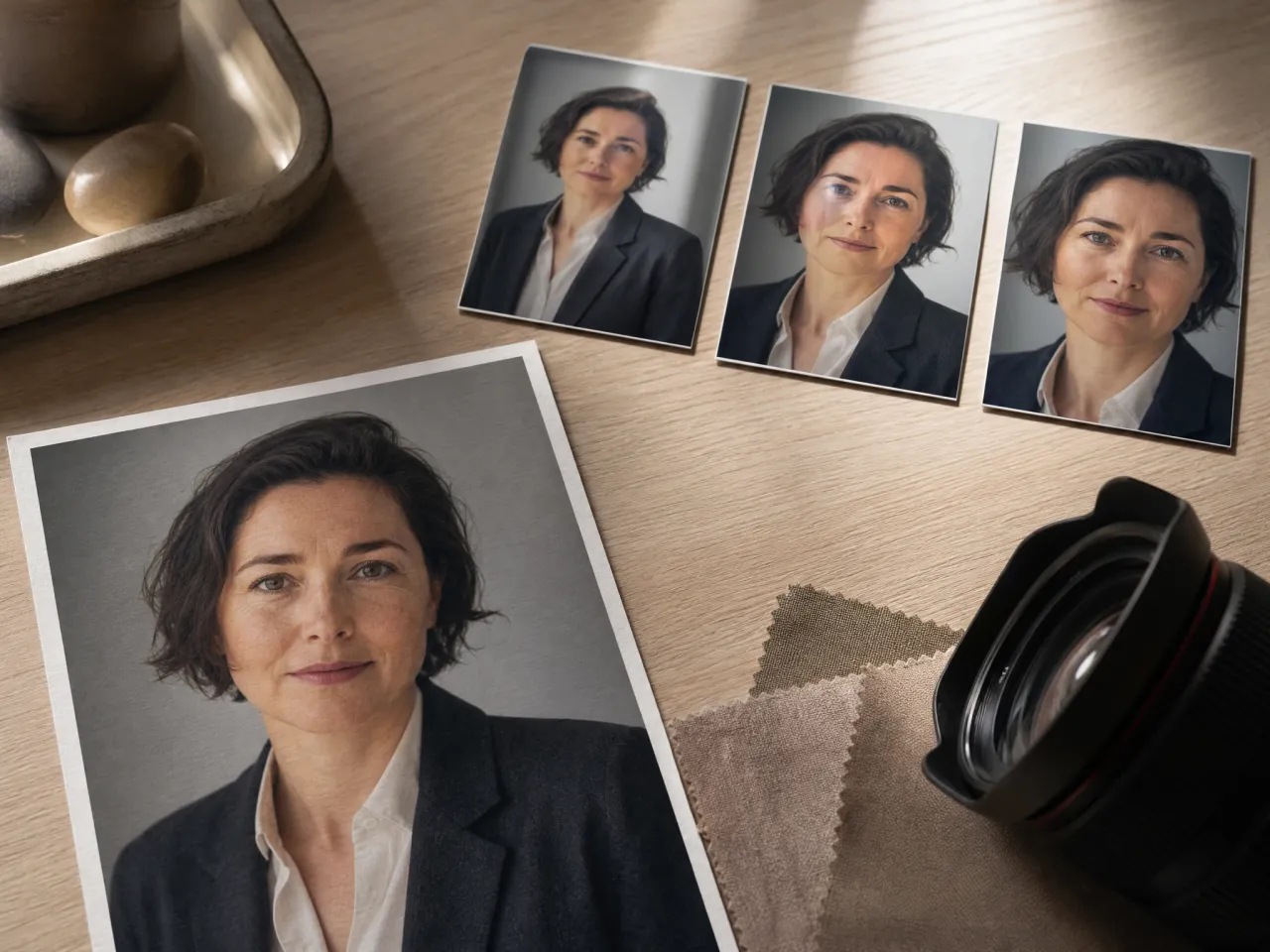
ポートレートイントロの動き
プロフィール画像やクリエイターのポートレートから、短いビジュアルイントロを作成します。動きは控えめにし、音声やリップシンクが必要な場合はトーキングフォトを使ってください。
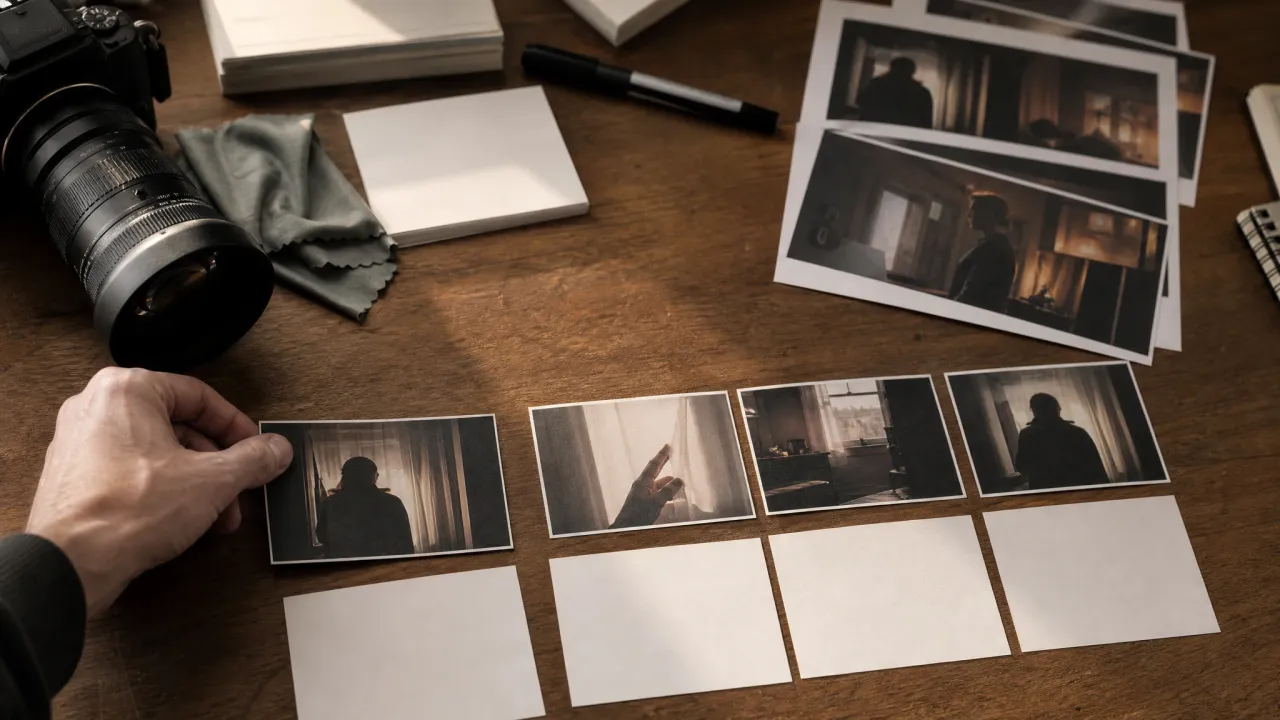
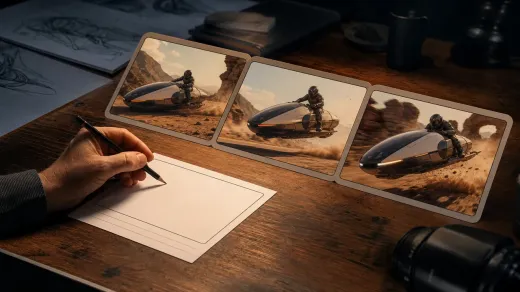
絵コンテとBロールの参考素材
制作前に、編集者や関係者へ動く参考素材を渡しましょう。目的はモーションの方向性であり、最終的なタイムライン編集ではありません。
AI画像から動画ジェネレーターとは?
AI画像から動画ジェネレーターは、アップロードした静止画1枚とモーションプロンプトから、短い動画クリップを作成します。元画像はモデルに視覚的な基準を与え、プロンプトはシーンをどう動かすかを伝えます。
基準となる画像は1枚
構図、被写体、商品の角度、ポートレートのクロップがすでに良く、それを動画の指針にしたいときに使います。
方向性としてのモーションプロンプト
カメラ、動作、光、テンポを描写してください。そのショットを実際に撮影できるくらい具体的なプロンプトにしましょう。
確認用の短いクリップ
高画質化、編集、キャプション、音声、制作作業の前に、結果を見て動きを判断しましょう。
画像から動画にFace AIを選ぶ理由
このページは画像から動画のワークベンチを最初に配置し、その後に元画像、モーションプロンプト、次のステップの実用的なガイダンスを示します。
記事より先にワークベンチ
ページ全体を読む前に、画像をアップロードして試せます。ユーザーは動きを作りに来ているので、ツールが先です。
画像から動画を初期モードにした構成
このページは画像から動画モードで開き、元画像1枚とプロンプト1つが主な判断ポイントです。
クリエイティブチェーン用に設計
静止画がまだないなら、先にエディター、AI画像から画像ツール、アップスケーラーへ送ってください。クリップが良ければ、次に動画を高画質化しましょう。
難しいディテールにも正直に
顔、手、商品の輪郭、ロゴ、小さな文字、本人かどうかを見分ける手がかりとなる要素も、生成後は人の目で確認が必要です。
きれいな元画像を使う
はっきり見える被写体を1つ選び、構図を安定させ、照明を整え、指定した動きに必要な余白を背景に確保しましょう。
主要な動きは1つだけ指定する
ゆっくりしたカメラのプッシュイン、穏やかな商品の回転、光の変化、小さな被写体の動作のほうが、5つの動きを同時に指定するより判断しやすいです。
変わってほしくない要素を指定する
モデルに保持してほしい商品、人物、ポーズ、カメラアングル、雰囲気を指定してください。
公開前に確認する
クリップをレビューから外す前に、顔、指、商品の輪郭、ジュエリー、ロゴ、ラベル、小さな文字を確認してください。
AI画像から動画と、テキストから動画、エディター、アニメーションアプリの比較
この表を使って適切なワークフローを選びましょう。画像から動画は、静止画がすでに承認されていて、足りないのが動きだけというときに最も力を発揮します。
| 比較項目 | Face AIFace AI 側 Face AIの画像から動画ワークフロー | 他のアプローチ |
|---|---|---|
| 開始点 | 元画像を1枚アップロードし、モーションプロンプトを書きます。 | テキストから動画は言葉だけから始まり、本格的なエディターは映像素材とタイムライン作業から始まります。 |
| 最適な用途 | 承認済みの静止画、商品写真、SNSのフック、ポートレートのイントロ、絵コンテ、Bロールの参考。 | キャプション、音声、手動カット、シーン、スクリプト、長尺編集には、本格的な動画スイートのほうが適しています。 |
| 何をコントロールできるか | 元画像を視覚的な基準として保ち、どう動かすかを指定してください。 | 構図や商品の角度がすでに固まっている場合、テキストだけの生成はズレが生じることがあります。 |
| 初めて使うときの手間 | ページを開き、静止画をアップロードし、動きを書いて生成します。最初のテストはログインせずに行えます。 | 多くのツールは、最初のクリップにたどり着く前に、エディターの設定、アカウントの制限、幅広いモデルギャラリーを通り抜けさせます。 |
| スピーチと音声 | このページは1枚の画像から視覚的な動きを作ります。音声、ナレーション、リップシンクが本当の目的なら、トーキングフォトまたは音声のワークフローを使ってください。 | プラットフォームによっては、画像から動画に音声の訴求を混ぜていて、実際の作業内容がぼやけることがあります。 |
| 確認 | クリップを公開する前に、人物の同一性、商品の形状、ロゴ、読み取れる文字、動きを確認してください。 | 動画ジェネレーターはズレが生じるため、見た目が整ったページでも最終確認の工程が必要です。 |
| 次のステップ | 何が先に崩れるかに応じて、クリップを高画質化する、元画像を編集する、静止画をリスタイルする、フレームをアップスケールする、のうち必要なものを選びましょう。 | 単一用途のアニメーションページは、ダウンロードで止まり、次のクリエイティブなステップを案内しないことがよくあります。 |
開始点
元画像を1枚アップロードし、モーションプロンプトを書きます。
テキストから動画は言葉だけから始まり、本格的なエディターは映像素材とタイムライン作業から始まります。
最適な用途
承認済みの静止画、商品写真、SNSのフック、ポートレートのイントロ、絵コンテ、Bロールの参考。
キャプション、音声、手動カット、シーン、スクリプト、長尺編集には、本格的な動画スイートのほうが適しています。
何をコントロールできるか
元画像を視覚的な基準として保ち、どう動かすかを指定してください。
構図や商品の角度がすでに固まっている場合、テキストだけの生成はズレが生じることがあります。
初めて使うときの手間
ページを開き、静止画をアップロードし、動きを書いて生成します。最初のテストはログインせずに行えます。
多くのツールは、最初のクリップにたどり着く前に、エディターの設定、アカウントの制限、幅広いモデルギャラリーを通り抜けさせます。
スピーチと音声
このページは1枚の画像から視覚的な動きを作ります。音声、ナレーション、リップシンクが本当の目的なら、トーキングフォトまたは音声のワークフローを使ってください。
プラットフォームによっては、画像から動画に音声の訴求を混ぜていて、実際の作業内容がぼやけることがあります。
確認
クリップを公開する前に、人物の同一性、商品の形状、ロゴ、読み取れる文字、動きを確認してください。
動画ジェネレーターはズレが生じるため、見た目が整ったページでも最終確認の工程が必要です。
次のステップ
何が先に崩れるかに応じて、クリップを高画質化する、元画像を編集する、静止画をリスタイルする、フレームをアップスケールする、のうち必要なものを選びましょう。
単一用途のアニメーションページは、ダウンロードで止まり、次のクリエイティブなステップを案内しないことがよくあります。
クリエイターが実際のワークフローで画像から動画をどう使うか
これらのコメントは実際の流れに焦点を当てています。元の静止画を選び、撮影メモを書き、生成されたクリップを確認し、もう一度手をかける価値があるかを判断する、という流れです。
"静止画が1枚承認されたら、まず画像から動画を始めます。プロンプトは動きを説明するだけでよく、シーン全体を作り直す必要はありません。"

Seungwoo Park
グロースマーケティングマネージャー
"手早く作れるSNSのフックに使っています。商品写真をアップロードし、ゆっくりしたプッシュインか手の動きを指定して、そのアイデアに編集の価値があるかを判断します。"

Zara Davis
ソーシャルメディアディレクター
"画像がすでに固まっていると、商品のモーション検証は楽になります。輪郭とラベルは今も確認しますが、最初の動画バージョンはローンチボードに役立ちます。"

Tariq Al-Qahtani
ECブランドディレクター
"最良のプロンプトは撮影メモのように読めます。被写体、カメラの動き、動作、光です。曖昧な雰囲気のプロンプトではコントロールが効きにくくなりました。"

Priya Chen
クリエイティブ戦略責任者
"ピッチボードでは、静止画は動きがなく物足りなく見えがちです。短いモーションのドラフトがあれば、本編集を待たずに反応を得られます。"

Leo Fitzgerald
副クリエイティブ責任者
"このページが本格的なエディターのふりをしていないところが気に入っています。1枚の画像を動きに変え、うまくいけばクリップを次のツールへ移すだけです。"

Aaliyah Williams
デジタルマーケティングディレクター
"静止画が1枚承認されたら、まず画像から動画を始めます。プロンプトは動きを説明するだけでよく、シーン全体を作り直す必要はありません。"
Seungwoo Park
グロースマーケティングマネージャー
"手早く作れるSNSのフックに使っています。商品写真をアップロードし、ゆっくりしたプッシュインか手の動きを指定して、そのアイデアに編集の価値があるかを判断します。"
Zara Davis
ソーシャルメディアディレクター
"画像がすでに固まっていると、商品のモーション検証は楽になります。輪郭とラベルは今も確認しますが、最初の動画バージョンはローンチボードに役立ちます。"
Tariq Al-Qahtani
ECブランドディレクター
"最良のプロンプトは撮影メモのように読めます。被写体、カメラの動き、動作、光です。曖昧な雰囲気のプロンプトではコントロールが効きにくくなりました。"
Priya Chen
クリエイティブ戦略責任者
"ピッチボードでは、静止画は動きがなく物足りなく見えがちです。短いモーションのドラフトがあれば、本編集を待たずに反応を得られます。"
Leo Fitzgerald
副クリエイティブ責任者
"このページが本格的なエディターのふりをしていないところが気に入っています。1枚の画像を動きに変え、うまくいけばクリップを次のツールへ移すだけです。"
Aaliyah Williams
デジタルマーケティングディレクター
"画像の方向性がレビューを通過したあとの、きれいな商品写真で使っています。パッケージの角度が違う場合は、先に静止画を修正します。"

Mei Chen
Eコマースディレクター
"静止画が1枚承認されたら、まず画像から動画を始めます。プロンプトは動きを説明するだけでよく、シーン全体を作り直す必要はありません。"
Seungwoo Park
グロースマーケティングマネージャー
"手早く作れるSNSのフックに使っています。商品写真をアップロードし、ゆっくりしたプッシュインか手の動きを指定して、そのアイデアに編集の価値があるかを判断します。"
Zara Davis
ソーシャルメディアディレクター
"画像がすでに固まっていると、商品のモーション検証は楽になります。輪郭とラベルは今も確認しますが、最初の動画バージョンはローンチボードに役立ちます。"
Tariq Al-Qahtani
ECブランドディレクター
"最良のプロンプトは撮影メモのように読めます。被写体、カメラの動き、動作、光です。曖昧な雰囲気のプロンプトではコントロールが効きにくくなりました。"
Priya Chen
クリエイティブ戦略責任者
"ピッチボードでは、静止画は動きがなく物足りなく見えがちです。短いモーションのドラフトがあれば、本編集を待たずに反応を得られます。"
Leo Fitzgerald
副クリエイティブ責任者
"このページが本格的なエディターのふりをしていないところが気に入っています。1枚の画像を動きに変え、うまくいけばクリップを次のツールへ移すだけです。"
Aaliyah Williams
デジタルマーケティングディレクター
"画像の方向性がレビューを通過したあとの、きれいな商品写真で使っています。パッケージの角度が違う場合は、先に静止画を修正します。"
Mei Chen
Eコマースディレクター
"元画像が重要です。はっきりしたフレームが1枚あれば、モーションプロンプトに従うべき基準ができます。特に商品やライフスタイルのシーンで重要です。"

Marco Rossi
戦略責任者
"ポートレートのイントロクリップは、指定を控えめにするとうまくいきます。わずかなカメラのプッシュイン、自然光、ほんの少しの表情の変化です。リップシンクまでは求めません。"

Sofia Martinez
ブランドSNS責任者
"広告では、コピー、キャプション、最終カットに時間をかける前に、ビジュアルに動きの可能性があるかを素早く検証できます。"

Marcus Johnson
パフォーマンスマーケティングマネージャー
"最も役立つのは絵コンテ作業です。承認済みの画像1枚が、編集者が判断できるモーション参考素材になります。"

Sophia Wagner
編集ディレクター
"レンダリングのたびに商品の輪郭を確認しています。クリップは役立ちますが、パッケージの正確な再現はやはり統制の効いたデザイン工程で行うべきです。"

Kwesi Mensah
Eコマースディレクター
"初回はログイン不要なので、ハードルが下がります。承認済みのクリエイター静止画を試して、その方向性をチームと共有できます。"

Anya Ramos
インフルエンサー提携ディレクター
"画像アニメーションツールには、誇大な訴求をするものもあります。このページは実際の途中工程に合っています。静止画1枚から始めて短いクリップを作り、その後でどれにさらに手をかける価値があるかを判断できます。"

Thomas Berg
イノベーション担当ディレクター
"元画像が重要です。はっきりしたフレームが1枚あれば、モーションプロンプトに従うべき基準ができます。特に商品やライフスタイルのシーンで重要です。"
Marco Rossi
戦略責任者
"ポートレートのイントロクリップは、指定を控えめにするとうまくいきます。わずかなカメラのプッシュイン、自然光、ほんの少しの表情の変化です。リップシンクまでは求めません。"
Sofia Martinez
ブランドSNS責任者
"広告では、コピー、キャプション、最終カットに時間をかける前に、ビジュアルに動きの可能性があるかを素早く検証できます。"
Marcus Johnson
パフォーマンスマーケティングマネージャー
"最も役立つのは絵コンテ作業です。承認済みの画像1枚が、編集者が判断できるモーション参考素材になります。"
Sophia Wagner
編集ディレクター
"レンダリングのたびに商品の輪郭を確認しています。クリップは役立ちますが、パッケージの正確な再現はやはり統制の効いたデザイン工程で行うべきです。"
Kwesi Mensah
Eコマースディレクター
"初回はログイン不要なので、ハードルが下がります。承認済みのクリエイター静止画を試して、その方向性をチームと共有できます。"
Anya Ramos
インフルエンサー提携ディレクター
"画像アニメーションツールには、誇大な訴求をするものもあります。このページは実際の途中工程に合っています。静止画1枚から始めて短いクリップを作り、その後でどれにさらに手をかける価値があるかを判断できます。"
Thomas Berg
イノベーション担当ディレクター
画像から動画の前後に何を試すべきですか?
次に使うFace AIツールは、実際のつまずきに合わせて選びましょう。より本格的な動画生成、AI動画高画質化、元画像の修復、意図どおりに制御したリスタイル、よりシャープな静止画の書き出しです。
AI動画ジェネレーター
画像優先のページではなく、テキストから動画やテキストと画像を組み合わせた開始方法を使いたい場合は、より汎用的な動画ジェネレーターをご利用ください。
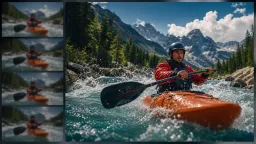
AI動画高画質化
生成したクリップの動きは正しいが、共有やレビューの前に動画品質をきれいに仕上げたいときに使います。
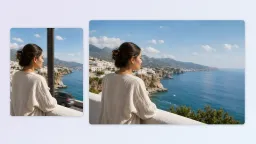
AI画像エディター
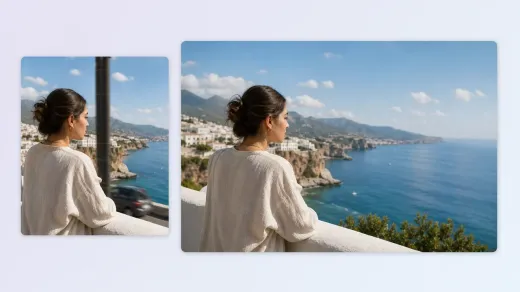
静止画を動きに変える前に、邪魔な物体、物足りない背景、ポートレートのディテールのうち1つを修正しましょう。
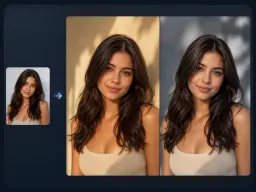
AI画像から画像ツール
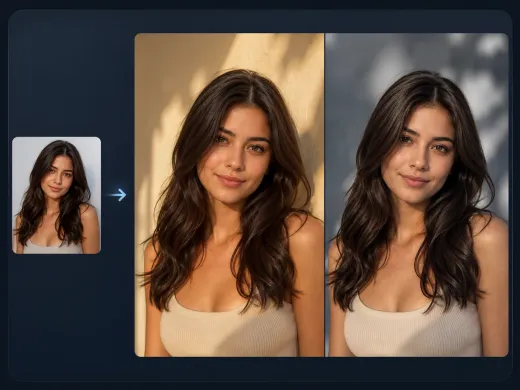
構図は近いのに、雰囲気、背景、キャンペーンの方向性が動画化にまだ適していない場合は、先に元画像をリスタイルしましょう。
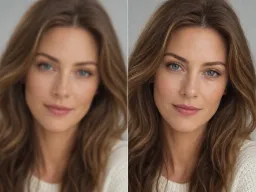
AI画像アップスケーラー
承認済みの元画像が小さすぎたりぼやけたりしている場合は、アニメーション化の前に静止画をシャープにしましょう。
AI画像から動画ジェネレーターの疑問にお答えします
元画像、モーションプロンプト、出力品質、権利、音声の範囲、別のFace AIツールを使うべきタイミングについての簡潔な回答。
AI画像から動画ジェネレーターは、アップロードした静止画1枚を短い動画クリップに変えます。画像がシーンの基準になり、プロンプトが動きを描写します。
はい。このページは、元画像が1枚あるユーザー向けに画像から動画モードで開きます。テキストから動画モードに切り替えれば、文章だけでも始められます。
はい。このページは画像から動画用に作られているので、元画像を1枚用意して始めてください。文章でしかアイデアがない場合は、テキストから動画モードに切り替えれば、文章だけでも始められます。
はい。オンラインのワークベンチから始められ、初回はログインせずに画像から動画の生成を試せます。
被写体がはっきり見え、構図が安定していて、動きのための余白が十分にある静止画を1枚使ってください。雑然としたコラージュ、小さすぎる被写体、ディテールの少ないスクリーンショットは、きれいにアニメーション化しにくくなります。
撮影メモを書きましょう。被写体、動作、カメラの動き、照明、そして変わってほしくない要素です。たとえば、ゆっくりしたカメラのプッシュイン、商品のさりげない回転、髪の穏やかな揺れを指定します。
完全に保持されると考えないでください。公開前やクライアントへの送付前に、顔、手、商品の輪郭、ラベル、ロゴ、小さな文字を確認してください。
モデルはフレーム間の動きを推測する必要があります。はっきりした元画像と1つの主要な動きの指定は、ズレを減らしますが、動画生成には依然として人の確認が必要です。
はい、使用権がある場合に限ります。商品写真は、商品の形と照明がすでに使える状態で、動きの指定が控えめなときに最も良い結果になります。
いいえ。このページは静止画から視覚的な動きを作ります。音声、ナレーション、リップシンクが必要な場合は、トーキングフォトや音声のワークフローをご利用ください。
元画像、登場する人物、商品、ロゴ、クリップ内の保護対象素材に関する権利はご自身の責任です。使用許可のないメディアをアップロードしたり公開したりしないでください。
動きは良いのにクリップがぼやけている場合は、AI動画高画質化をお使いください。元の静止画がまだ不十分な場合は、もう一度アニメーション化する前にAI画像エディター、AI画像から画像ツール、AI画像アップスケーラーで修正してください。
AI画像から動画ジェネレーターを始める
元画像を1枚アップロードし、はっきりしたモーションプロンプトを書き、編集、高画質化、公開の前に最初の短い動画バージョンを作成しましょう。