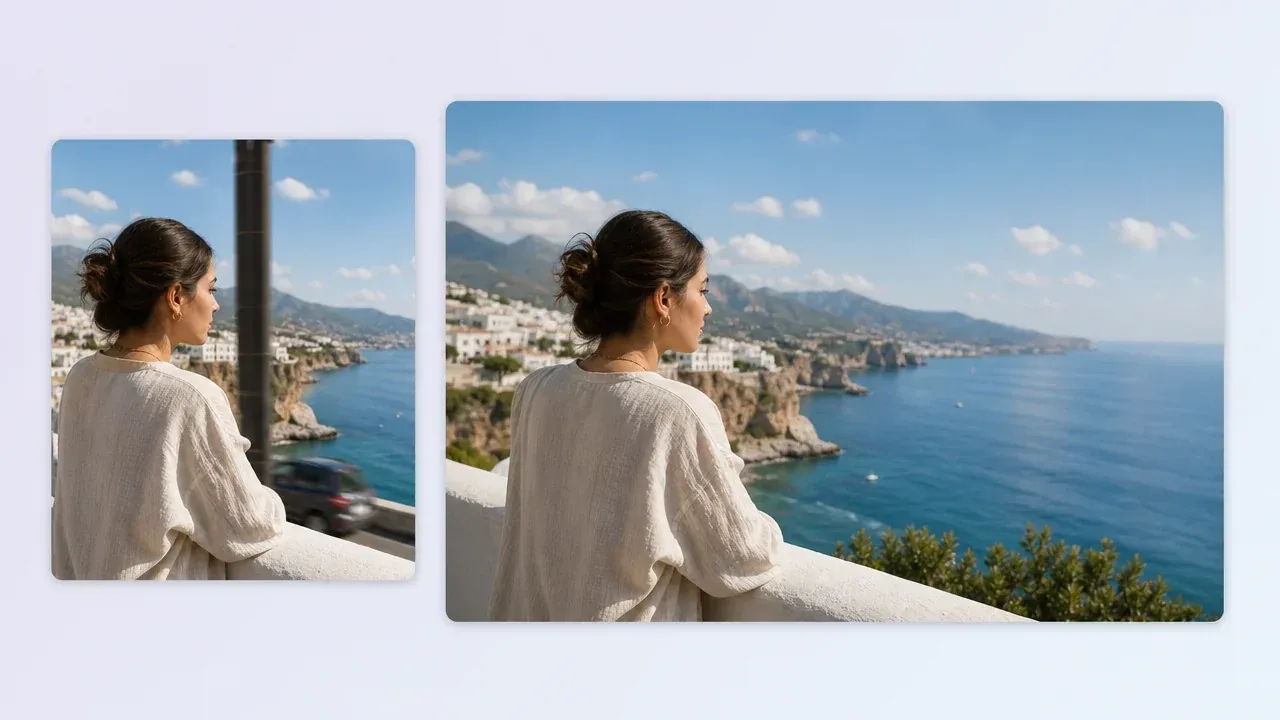
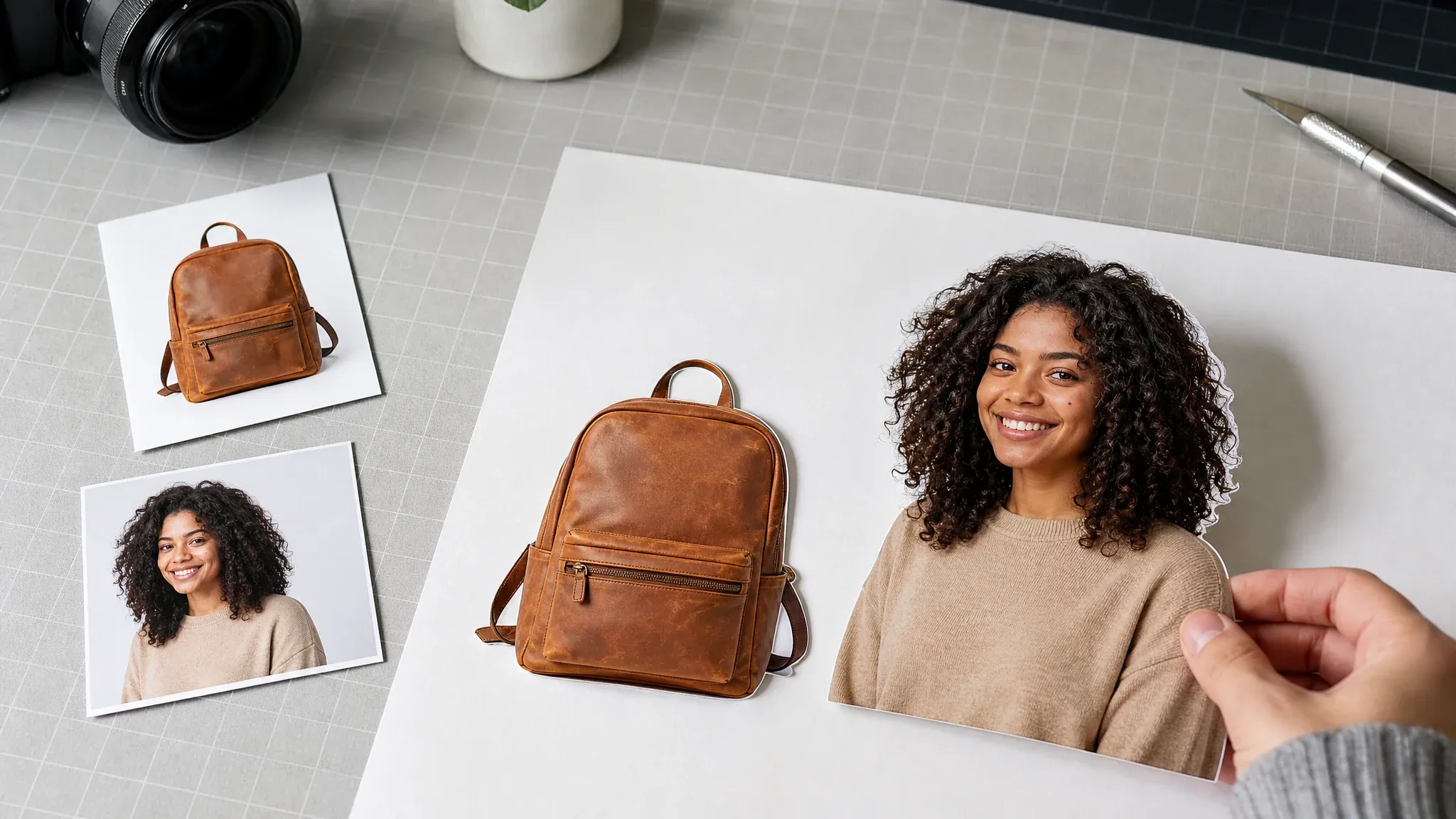
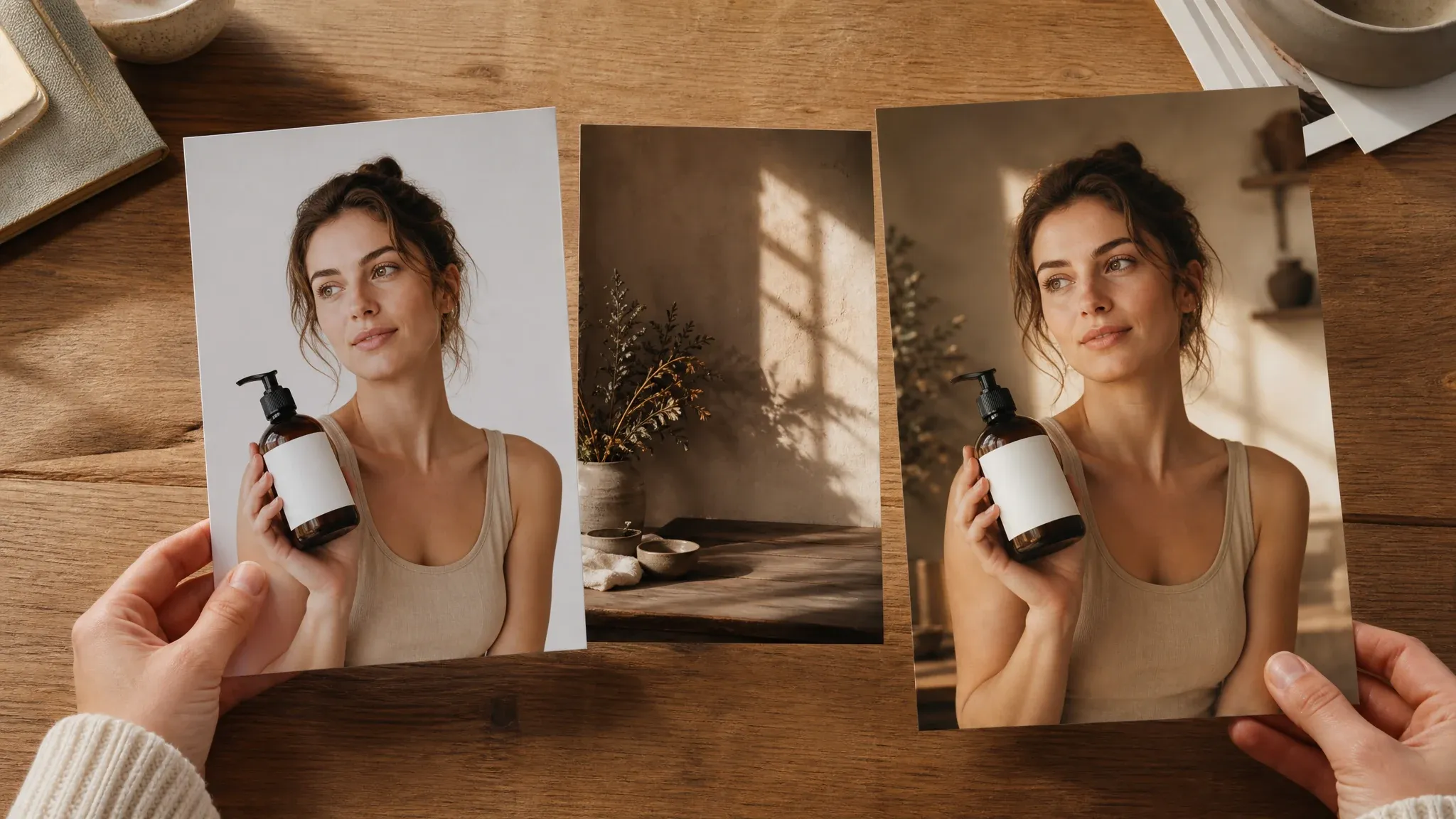
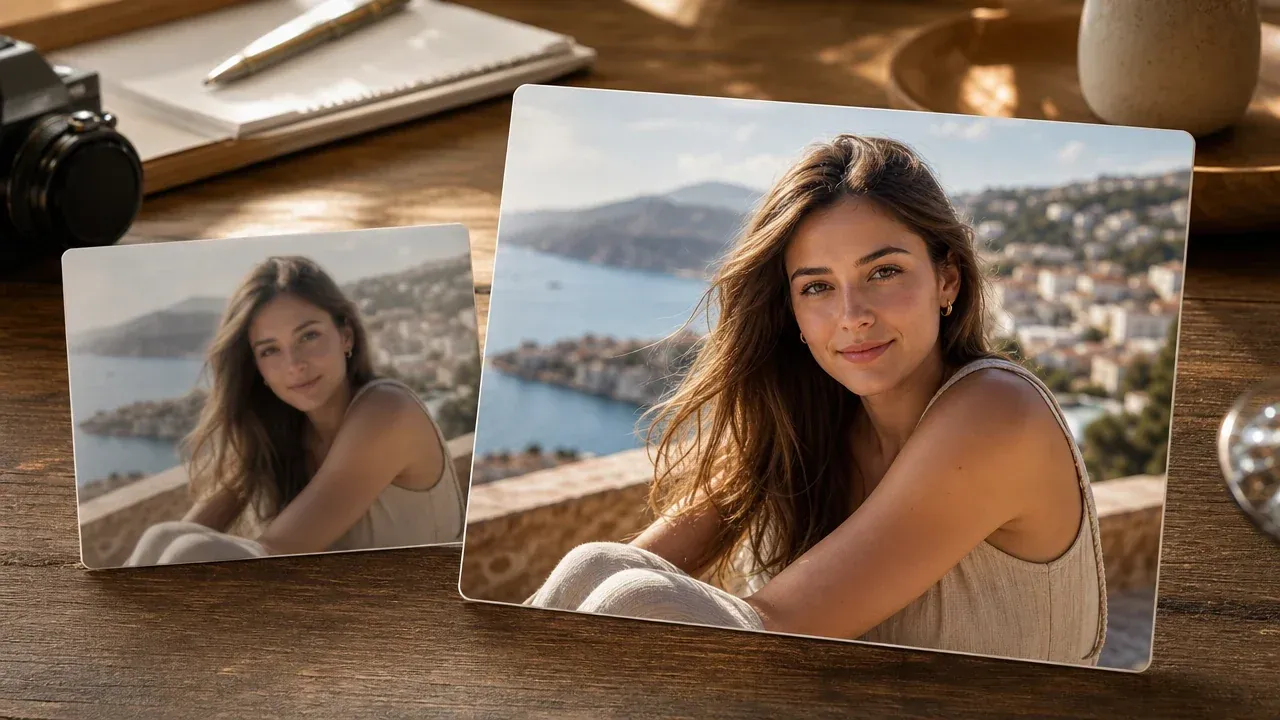
ターゲット
FaceAI 側
既存の写真内の不要なオブジェクトまたは領域にマスクを塗ります。
他のクリーンアップワークフロー
背景除去は背景全体を削除します。手動エディターは複雑な複数領域レタッチを扱えます。
1枚の画像をアップロードし、不要なオブジェクト、人物、標識、電線、散らかりにブラシで塗り、FaceAIにマークされた領域を自然な見た目のフィルで再構築させます。ワークフローはマスク優先なので、何を削除するかを自分でコントロールできます。
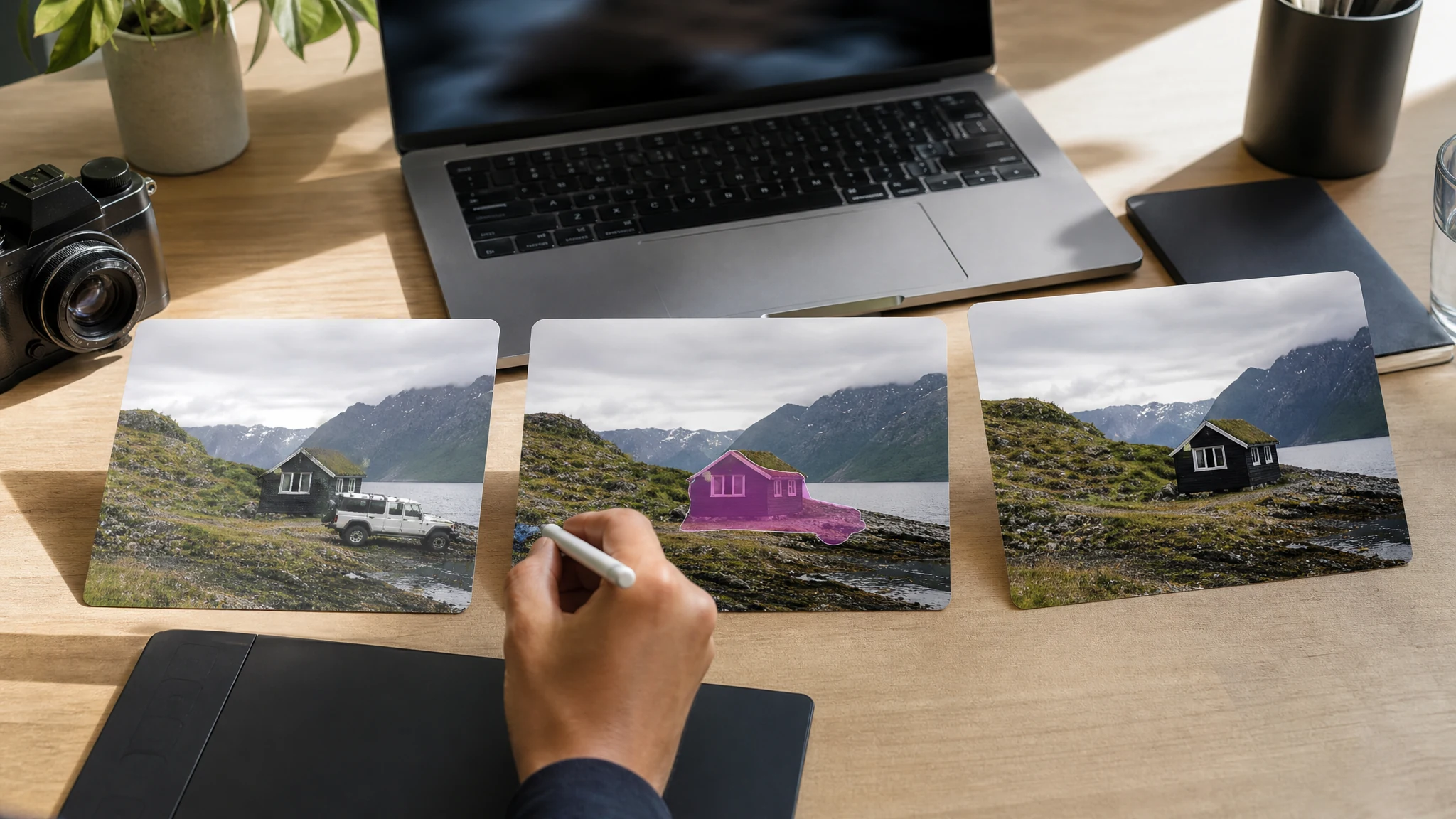
世界中で12,000,000人以上のユーザーに信頼されています。
ワークフローを精密に保ちます:クリアな画像をアップロードし、不要な領域にブラシを塗り、ダウンロード前に再構築された背景を検査します。
マスク領域を再構築できるよう周囲に十分な背景ディテールがあるJPG、PNG、またはWebP画像を選びます。
不要なオブジェクト、人物、電線、標識、散らかりを塗ります。オブジェクト全体と少しの縁マージンを含めます。
クリーンアップを生成し、結果をプレビューし、エッジと文脈を確認してからダウンロードまたは共有します。
不要な領域が明確で、周囲のシーンがモデルに自然な再構築のための十分な文脈を与える、焦点を絞ったクリーンアップにFaceAIを使います。
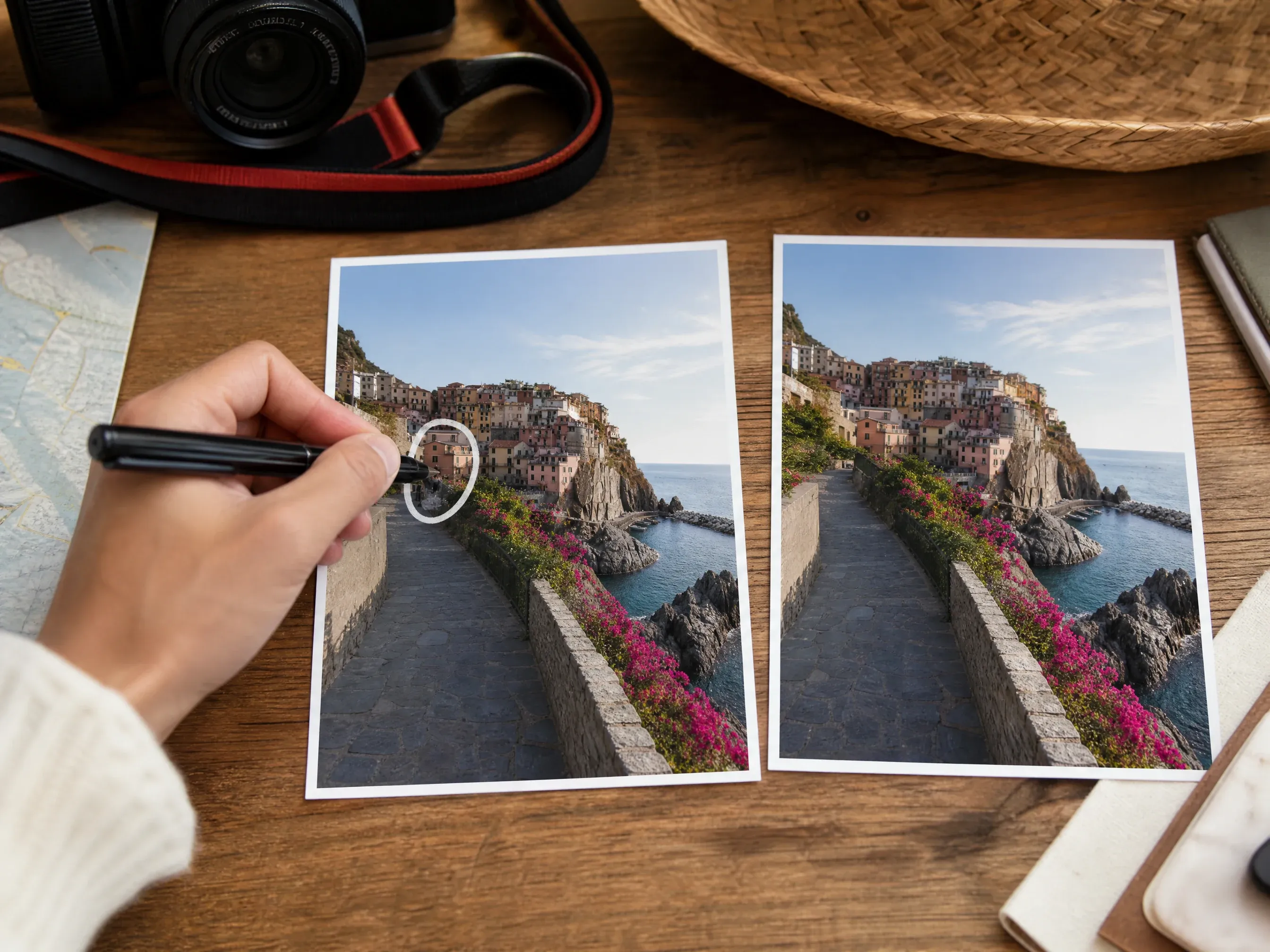
旅行やSNSの写真から、見知らぬ人、ゴミ箱、標識、電柱、小さな視覚の気になる点を削除します。
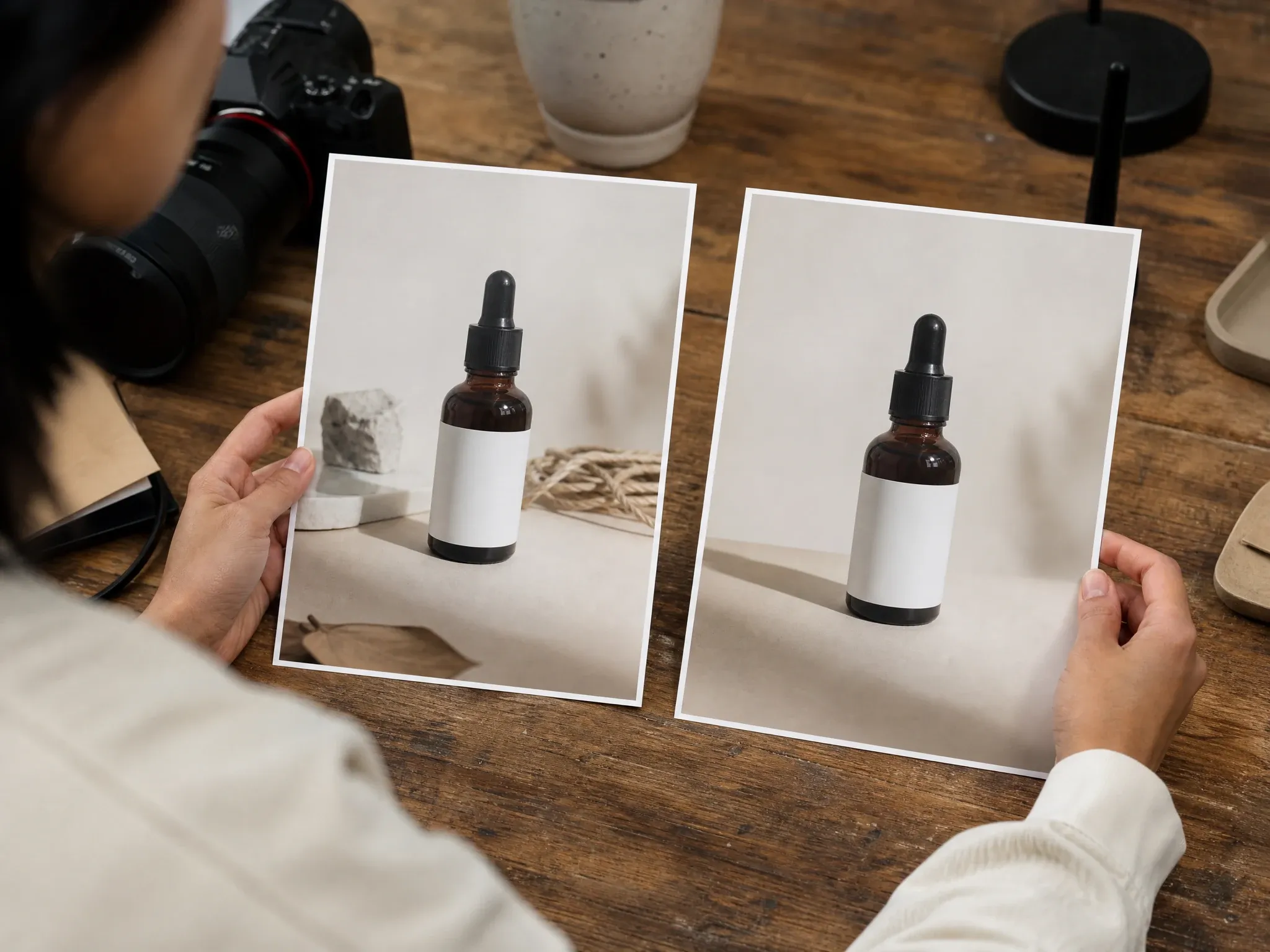
商品の周囲のシンプルな小道具、ケーブル、ステッカー、テーブルの散らかりを清掃し、メインアイテムは見え続けます。
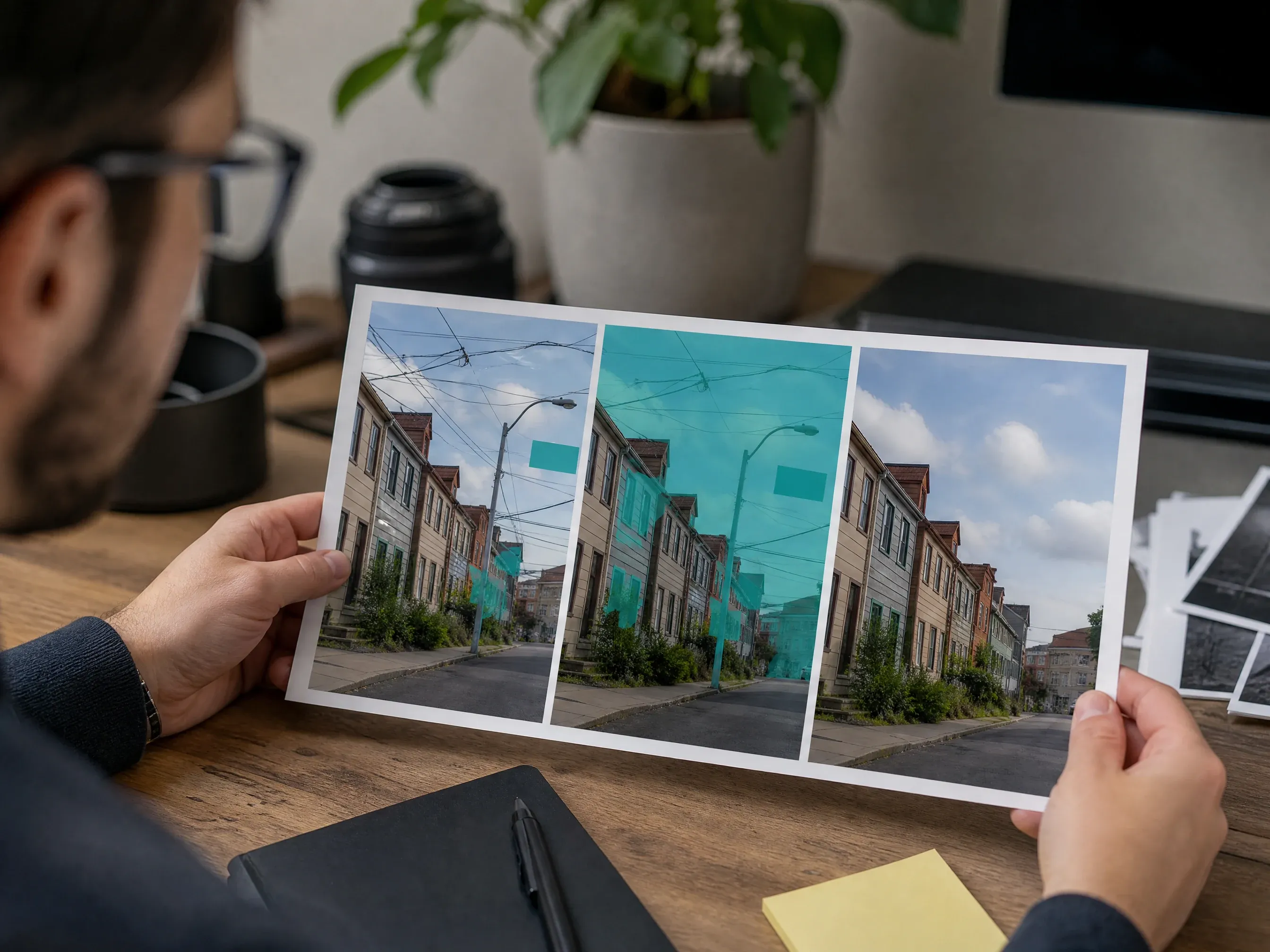
小さなオーバーレイ、日付、電線、標識の散らかりにブラシを塗り、再構築された領域を注意深く確認します。
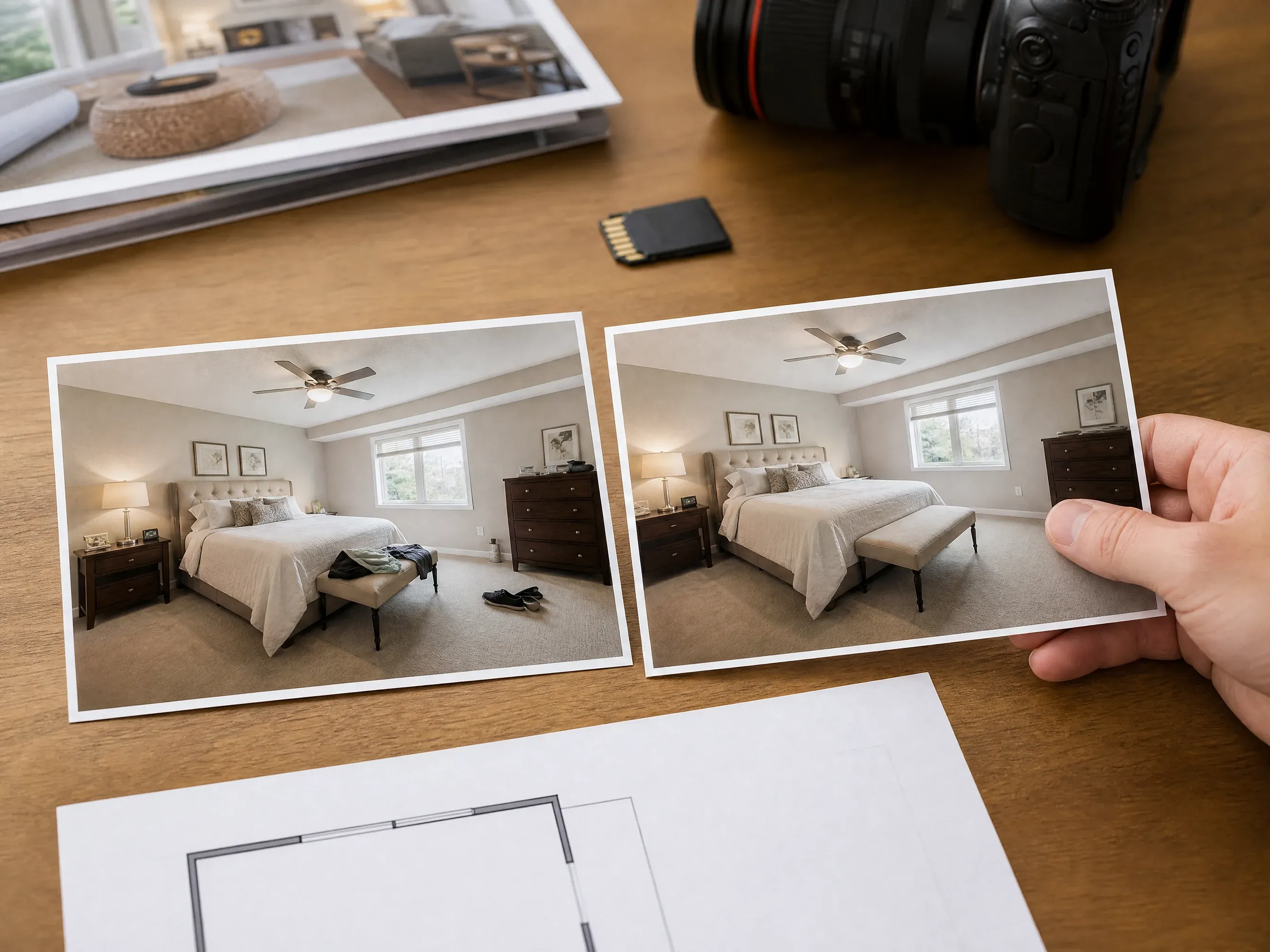
内覧・掲載の確認前に、インテリア写真から小さな私物や部屋の散らかりを削除します。
AIオブジェクト除去はインペインティングを使ってマークされた領域を消し、周囲の色、テクスチャ、照明、遠近感から代替ピクセルを合成します。
マスクを塗ることでターゲットを決めます。FaceAIは選択した領域だけをクリーニングします。
モデルは周囲のシーンをもとに領域を埋めるため、シンプルな背景は複雑なエッジよりも一般にうまくいきます。
編集を許可されていない個人情報、権利に敏感なマーク、ウォーターマークの削除には使わないでください。
FaceAIはワークフローを直接的に保ちます:1枚の画像、自分で塗ったマスク、明確な結果確認、そしてクリーンアップ品質に関する正直な境界。
ページはオブジェクト除去の結果を幅広い編集実験から分離し、最近のクリーンアップを確認・ダウンロードしやすくします。
ペイント、消去、移動、ズーム、元に戻す、やり直し、ソースサイズのマスクをクリア。シンプルなクリーンアップを重いエディターにしません。
クリーンアップフローはあなたのソース画像と塗ったマスクを使い、選択領域を再構築して写真の残りはそのままにします。
コピーは自動検出、一括クリーンアップ、法的クリアランス、ウォーターマークなし、ピクセル完全のレタッチを約束しません。
良いマスキングが重要です。モデルに明確なターゲットと、領域を自然に再構築するための十分な周囲の画像文脈を与えてください。
気になるもの全体を覆い、一緒に消えるべき影やエッジも含めます。
必要以上にマスクしないでください。モデルは近くの未マスクのピクセルからテクスチャと照明を推測します。
顔、個人情報、著作権マーク、自分が制御できないウォーターマークに注意してください。
1つのエッジがまだ粗い場合は、結果をダウンロードまたは再利用し、残ったアーティファクトだけをマスクします。
適切なクリーンアップワークフローを選びます。オブジェクト除去はシーンを保ち、マークされた1つの気になる点を削除します。他のツールは別の写真の問題を解決します。
| 比較項目 | Face AIFaceAI 側 FaceAIオブジェクト除去ワークフロー | 他のクリーンアップワークフロー |
|---|---|---|
| ターゲット | 既存の写真内の不要なオブジェクトまたは領域にマスクを塗ります。 | 背景除去は背景全体を削除します。手動エディターは複雑な複数領域レタッチを扱えます。 |
| 最適な用途 | フォトボンバー、散らかり、標識、電線、小さな小道具、商品写真の気になる点、シンプルな部屋の整理。 | 手動レタッチは高リスクのブランド画像、髪のエッジ、反射、正確な商品の保存に強いです。 |
| 操作 | アップロード、ブラシ/消しゴムサイズ、移動、ズーム、元に戻す/やり直し、マスククリア、前後プレビュー、リトライ、履歴、共有、ダウンロード。 | プロエディターはレイヤー、フェザー、クローンツール、なげなわ選択、バッチワークフローを提供できます。 |
| 期待 | マスク領域周辺のソースピクセルに基づくベストエフォートのAI再構築。 | 一部のページは自動オブジェクト検出や完璧なウォーターマーク除去を暗示しますが、まだ人間の確認が必要です。 |
| 次のステップ | 結果がさらに編集を必要とする場合は、強化、背景変更、またはより広いAI画像エディターを使用します。 | ワンショットのクリーンアップフローは、2回目の品質パスが必要かを隠すことがあります。 |
既存の写真内の不要なオブジェクトまたは領域にマスクを塗ります。
背景除去は背景全体を削除します。手動エディターは複雑な複数領域レタッチを扱えます。
フォトボンバー、散らかり、標識、電線、小さな小道具、商品写真の気になる点、シンプルな部屋の整理。
手動レタッチは高リスクのブランド画像、髪のエッジ、反射、正確な商品の保存に強いです。
アップロード、ブラシ/消しゴムサイズ、移動、ズーム、元に戻す/やり直し、マスククリア、前後プレビュー、リトライ、履歴、共有、ダウンロード。
プロエディターはレイヤー、フェザー、クローンツール、なげなわ選択、バッチワークフローを提供できます。
マスク領域周辺のソースピクセルに基づくベストエフォートのAI再構築。
一部のページは自動オブジェクト検出や完璧なウォーターマーク除去を暗示しますが、まだ人間の確認が必要です。
結果がさらに編集を必要とする場合は、強化、背景変更、またはより広いAI画像エディターを使用します。
ワンショットのクリーンアップフローは、2回目の品質パスが必要かを隠すことがあります。
これらのコメントは通常のクリーンアップワークフローに焦点を当てています:気になる点をマスクし、埋められた背景を確認し、ダウンロードまたは編集を続けます。
"ブラシマスクがワークフローを誠実に保ちます。気になる点を1つマークし、フィルを確認し、商品が自然に見えるときだけダウンロードします。"

Camila Lopez
Influencer Partnerships Lead
"ライフスタイル写真の小さな散らかりには、マスク優先フローが本格的なデスクトップエディターより速いです。ページはベストエフォートのクリーンアップを明確にしています。"

Sofia Martinez
Head of Brand Social
"休暇写真の標識、ゴミ箱、背景の見知らぬ人に使っています。オブジェクト全体と縁マージンをブラシで塗ると大きく変わります。"

Anya Ramos
Influencer Partnerships Director
"焦点を絞った履歴とダウンロード名により、オブジェクト除去の仕事を幅広いエディター試行と簡単に分けられます。"

Putri Handayani
KOL Marketing Manager
"不要な小道具がシンプルで、背景に十分な周囲のテクスチャがあれば、1枚の写真の素早いクリーンアップに便利です。"

Linh Nguyen
Head of Creator Relations
"ブラシとプロンプトの選択でクリーンアップターゲットが明確になり、確認ガイダンスがダウンロード前にエッジ、繰り返しテクスチャ、敏感なマークを確認するのに役立ちます。"

Nhi Pham
Influencer Marketing Manager
"ブラシマスクがワークフローを誠実に保ちます。気になる点を1つマークし、フィルを確認し、商品が自然に見えるときだけダウンロードします。"
Camila Lopez
Influencer Partnerships Lead
"ライフスタイル写真の小さな散らかりには、マスク優先フローが本格的なデスクトップエディターより速いです。ページはベストエフォートのクリーンアップを明確にしています。"
Sofia Martinez
Head of Brand Social
"休暇写真の標識、ゴミ箱、背景の見知らぬ人に使っています。オブジェクト全体と縁マージンをブラシで塗ると大きく変わります。"
Anya Ramos
Influencer Partnerships Director
"焦点を絞った履歴とダウンロード名により、オブジェクト除去の仕事を幅広いエディター試行と簡単に分けられます。"
Putri Handayani
KOL Marketing Manager
"不要な小道具がシンプルで、背景に十分な周囲のテクスチャがあれば、1枚の写真の素早いクリーンアップに便利です。"
Linh Nguyen
Head of Creator Relations
"ブラシとプロンプトの選択でクリーンアップターゲットが明確になり、確認ガイダンスがダウンロード前にエッジ、繰り返しテクスチャ、敏感なマークを確認するのに役立ちます。"
Nhi Pham
Influencer Marketing Manager
"マスクキャンバスは直接操作的です:アップロード、ペイント、生成、比較。不要な領域を1つ削除するだけの仕事にモードの迷路はありません。"

Sebastian Cruz
Viral Content Manager
"ブラシマスクがワークフローを誠実に保ちます。気になる点を1つマークし、フィルを確認し、商品が自然に見えるときだけダウンロードします。"
Camila Lopez
Influencer Partnerships Lead
"ライフスタイル写真の小さな散らかりには、マスク優先フローが本格的なデスクトップエディターより速いです。ページはベストエフォートのクリーンアップを明確にしています。"
Sofia Martinez
Head of Brand Social
"休暇写真の標識、ゴミ箱、背景の見知らぬ人に使っています。オブジェクト全体と縁マージンをブラシで塗ると大きく変わります。"
Anya Ramos
Influencer Partnerships Director
"焦点を絞った履歴とダウンロード名により、オブジェクト除去の仕事を幅広いエディター試行と簡単に分けられます。"
Putri Handayani
KOL Marketing Manager
"不要な小道具がシンプルで、背景に十分な周囲のテクスチャがあれば、1枚の写真の素早いクリーンアップに便利です。"
Linh Nguyen
Head of Creator Relations
"ブラシとプロンプトの選択でクリーンアップターゲットが明確になり、確認ガイダンスがダウンロード前にエッジ、繰り返しテクスチャ、敏感なマークを確認するのに役立ちます。"
Nhi Pham
Influencer Marketing Manager
"マスクキャンバスは直接操作的です:アップロード、ペイント、生成、比較。不要な領域を1つ削除するだけの仕事にモードの迷路はありません。"
Sebastian Cruz
Viral Content Manager
"キャンペーンドラフトには、このワークフローを汎用エディターに隠すのではなく、専用のオブジェクト除去ページがあるのが好きです。"

Talia Hassan
Community-Led Growth Manager
"クリエイティブレビュー前に小さな気になる点を掃除するのに役立ち、同時に角、反射、被写体のエッジを確認させます。"

Kai Nakamura
Global Creative Director
"責任ある使用のコピーが重要です。私たちは個人情報と権利に敏感なマークを避け、通常のクリーンアップにツールを使います。"

Nina Volkov
Visual Design Director
"専用のクリーンアップフローと明確な結果ラベルにより、名前を変えた汎用編集セッションより確認が簡単です。"

Rafael Santos
VP of Creative
"このツールは1枚のソース画像と1つのマスクに実用的です。シーンが複雑なレタッチを必要とするなら手動エディターに移ります。"

Priya Chen
Creative Strategy Lead
"ページはブラシとプロンプトのモードを明確に説明しており、クリーンアップターゲットと確認手順が理解しやすいです。"

Devon Park
Interactive Creative Director
"ユーザーはブラシの手順をすぐ理解します。結果のアクションは期待どおりの場所にあります:プレビュー、共有、ダウンロード、最近の履歴。"

Mia Torres
Design Director
"キャンペーンドラフトには、このワークフローを汎用エディターに隠すのではなく、専用のオブジェクト除去ページがあるのが好きです。"
Talia Hassan
Community-Led Growth Manager
"クリエイティブレビュー前に小さな気になる点を掃除するのに役立ち、同時に角、反射、被写体のエッジを確認させます。"
Kai Nakamura
Global Creative Director
"責任ある使用のコピーが重要です。私たちは個人情報と権利に敏感なマークを避け、通常のクリーンアップにツールを使います。"
Nina Volkov
Visual Design Director
"専用のクリーンアップフローと明確な結果ラベルにより、名前を変えた汎用編集セッションより確認が簡単です。"
Rafael Santos
VP of Creative
"このツールは1枚のソース画像と1つのマスクに実用的です。シーンが複雑なレタッチを必要とするなら手動エディターに移ります。"
Priya Chen
Creative Strategy Lead
"ページはブラシとプロンプトのモードを明確に説明しており、クリーンアップターゲットと確認手順が理解しやすいです。"
Devon Park
Interactive Creative Director
"ユーザーはブラシの手順をすぐ理解します。結果のアクションは期待どおりの場所にあります:プレビュー、共有、ダウンロード、最近の履歴。"
Mia Torres
Design Director
次の実際の課題に合う隣接したFaceAIツールへ移動します:より広い編集、背景除去、背景変更、または強化。
ブラシマスキング、画像形式、最適な用途、限界、安全性、結果品質、次のステップについて直接回答します。
写真を1枚アップロードし、不要な領域にマスクを塗ると、FaceAIが周囲のピクセルに基づいて選択領域を再構築します。
常にではありません。ブラシモードではオブジェクト全体または領域を塗ります。プロンプトモードでは不要なオブジェクトを明確に説明します。
JPG、PNG、またはWebP画像を使用します。最良の結果には、オブジェクトの周囲に十分な背景ディテールがあるクリアなソースを選びます。
オブジェクト除去はベストエフォートです。シンプルな背景、小さな気になる点、明確なエッジは、複雑なテクスチャ、顔、反射、大きな欠落領域より一般にうまくいきます。
編集する権利がある画像とマークにのみオブジェクト除去を使用してください。FaceAIは法的クリアランスを提供せず、ウォーターマーク、ロゴ、テキストの完璧な除去を保証しません。
各クリーンアップで1つの焦点領域をマスクできます。複数の別々の気になる点には、2回目のパスが適切か決める前に最初の結果を確認します。
はい。結果が表示されたらダウンロードと共有の操作を使い、後で比較や再編集の可能性に備えて元の写真も保存してください。
よりタイトなマスクを試すか、オブジェクトの影全体を含めるか、残ったアーティファクトに2回目のパスを実行します。複雑な編集は手動エディターが必要な場合があります。
はい。背景除去は被写体を切り抜くか背景全体を削除します。オブジェクト除去はシーンを保ち、マスクされた領域だけを削除します。
焦点を絞ったマスクを塗り、きれいな結果を生成し、ダウンロードまたは共有する前に再構築された領域を確認します。