मुफ़्त AI लेयर टूल: एक इमेज से नए डिज़ाइन के लिए अलग-अलग हिस्से पाएँ
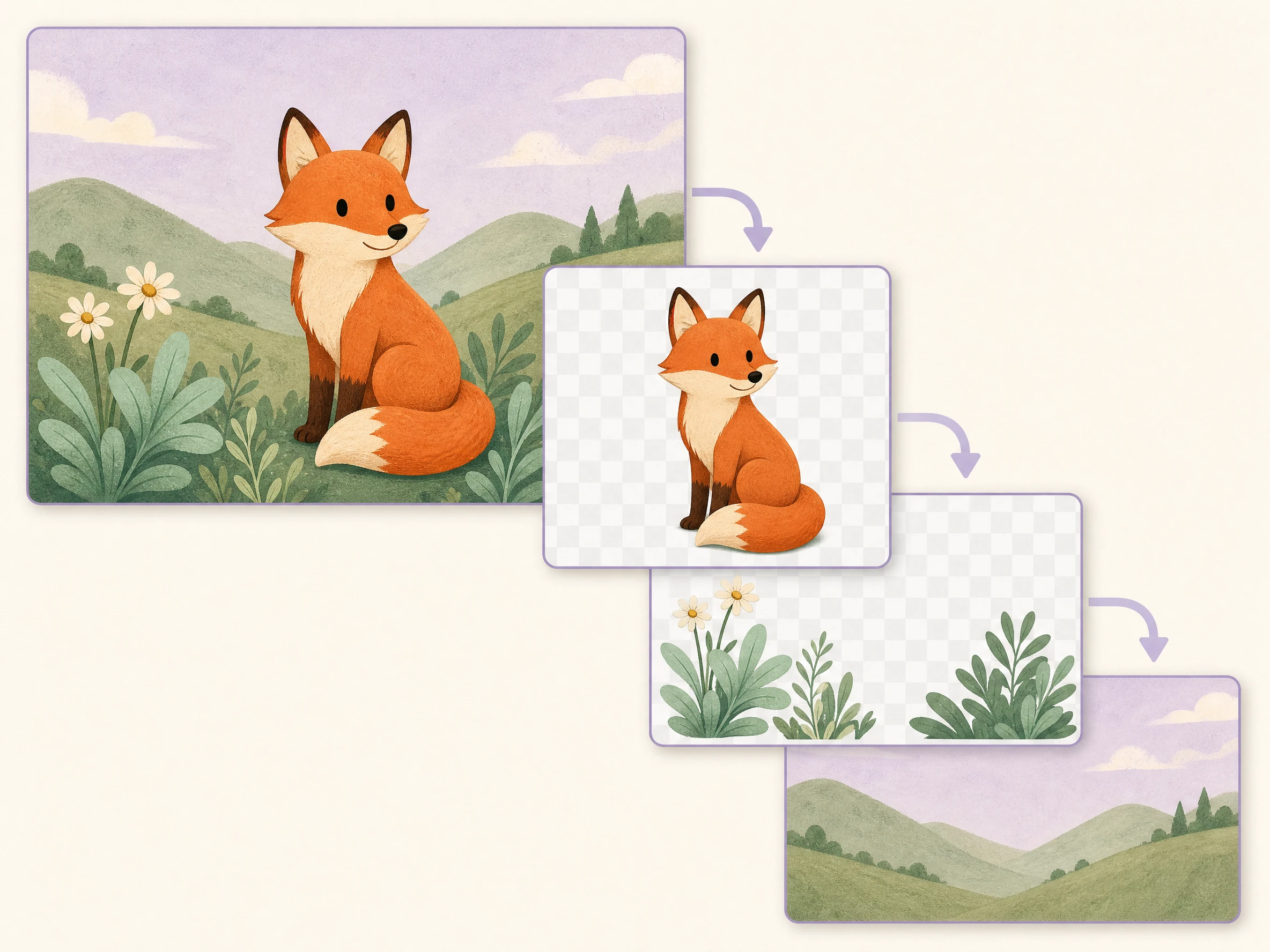
इमेज से ज़रूरत के हिस्से निकालें और अपने अगले डिज़ाइन में इस्तेमाल करें। Face AI में Seedream 5.5, फ़ोटो, प्रोडक्ट विज़ुअल या इलस्ट्रेशन को अलग-अलग PNG लेयर में बाँटता है। नतीजे देखें, काम के हिस्से डाउनलोड करें और हर चीज़ की आउटलाइन हाथ से बनाने की मेहनत कम करके नया डिज़ाइन तैयार करें।

दुनिया भर में 1.2 करोड़ से ज़्यादा यूज़र Face AI पर भरोसा करते हैं। इमेज की लेयर अलग करें, नतीजे देखें और अगली रचना पर काम बढ़ाएँ।
AI से इमेज को अलग-अलग लेयर में कैसे बाँटें
एक मूल इमेज और तीन आसान चरण। न प्रॉम्प्ट लिखना है, न हिस्से हाथ से चुनने हैं।
एक इमेज अपलोड करें
20 MB तक की एक JPG, PNG या WebP इमेज चुनें, जिसमें मुख्य चीज़ें और उनके किनारे साफ़ दिखें।
लेयर की सेटिंग चुनें और अलग करें
नतीजों की अधिकतम सीमा 2–100 के बीच रखें, 1K, 1.5K या 2K रिज़ॉल्यूशन चुनें और लेयर अलग करना शुरू करें।
लेयर देखें और डाउनलोड करें
हर नतीजे को खोलकर बारीकियाँ देखें। एक PNG डाउनलोड करें या पूरा सेट पाने के लिए 'सभी डाउनलोड करें' चुनें।
प्रोडक्ट, पोस्टर और कैरेक्टर आर्ट के लिए AI इमेज लेयर टूल
पहले से मौजूद इमेज से शुरुआत करें। ज़रूरत के हिस्से अलग करें और अपने पसंदीदा एडिटर में उन्हें नई जगह पर लगाएँ।
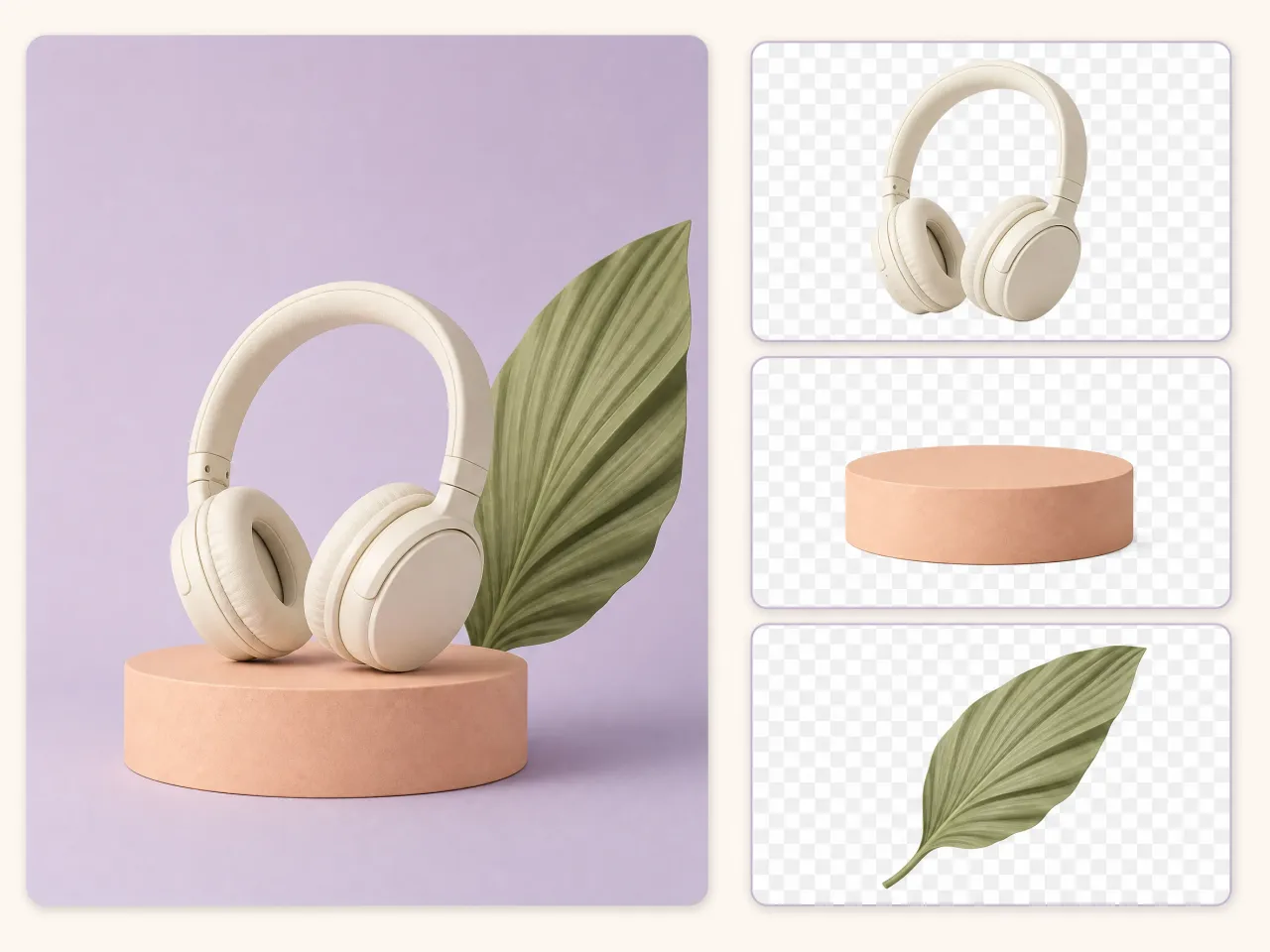
अगले कैंपेन में भी वही प्रोडक्ट इस्तेमाल करें
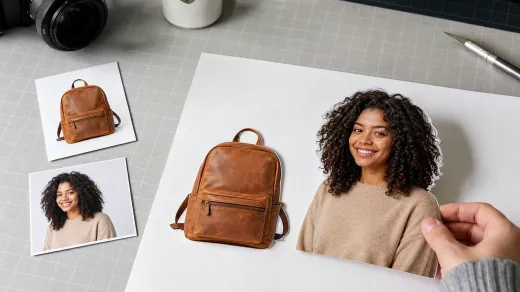
ई-कॉमर्स टीम तैयार प्रोडक्ट इमेज अपलोड करके प्रोडक्ट और दृश्य के काम के हिस्से अलग कर सकती है। PNG डाउनलोड करें और हर चीज़ को दोबारा काटे बिना नया मार्केटप्लेस बैनर या सीज़नल विज्ञापन बनाएँ।
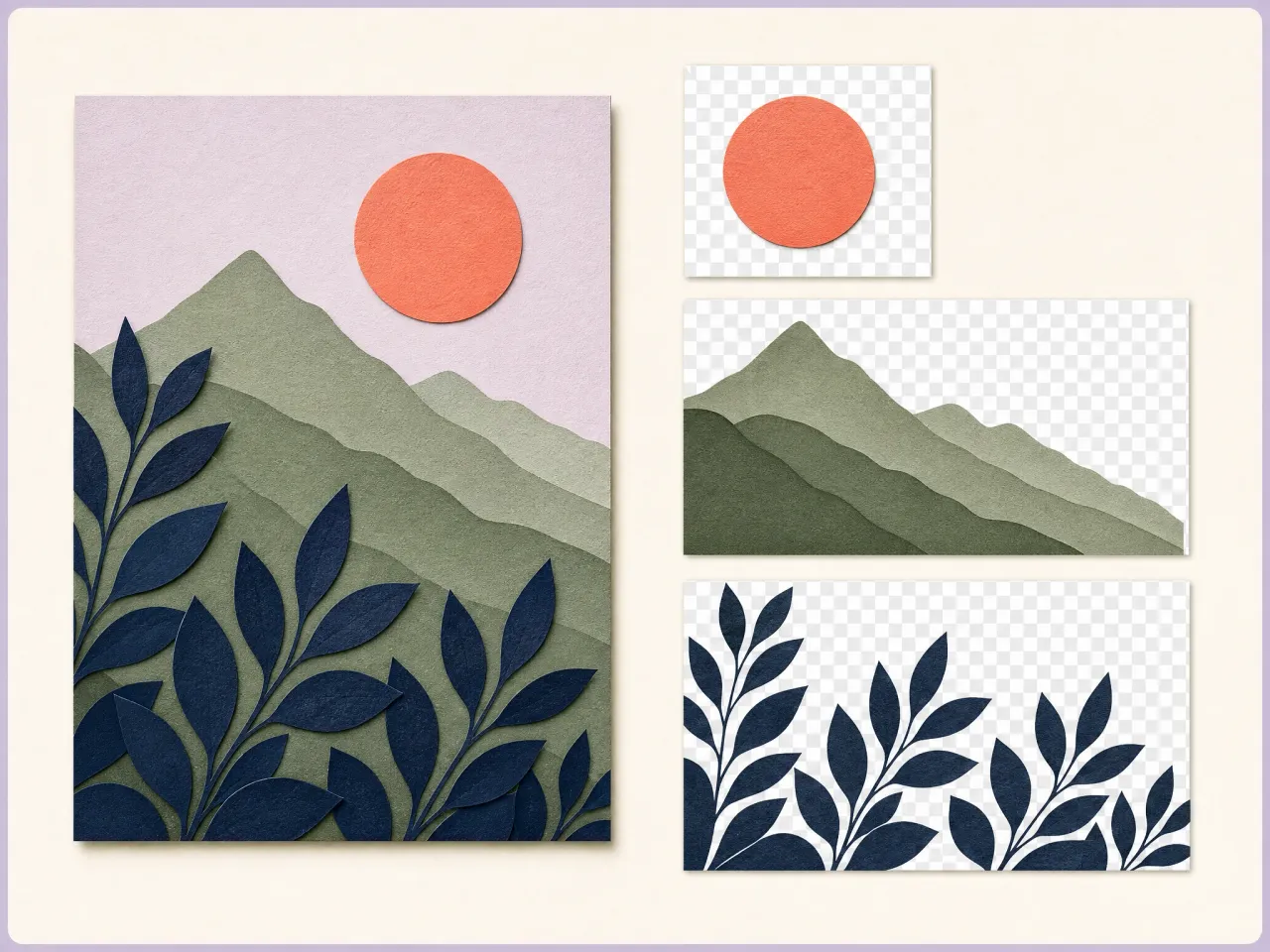
एक इमेज में जुड़े पोस्टर का लेआउट बदलें
लेयर वाली मूल फ़ाइल न हो, तो भी डिज़ाइनर एक्सपोर्ट किए गए पोस्टर से काम शुरू कर सकते हैं। आर्टवर्क के हिस्से अलग करें, ज़रूरत की चीज़ें नए लेआउट में रखें और अगले इवेंट या प्रमोशन की नई कॉपी एडिटर में जोड़ें।
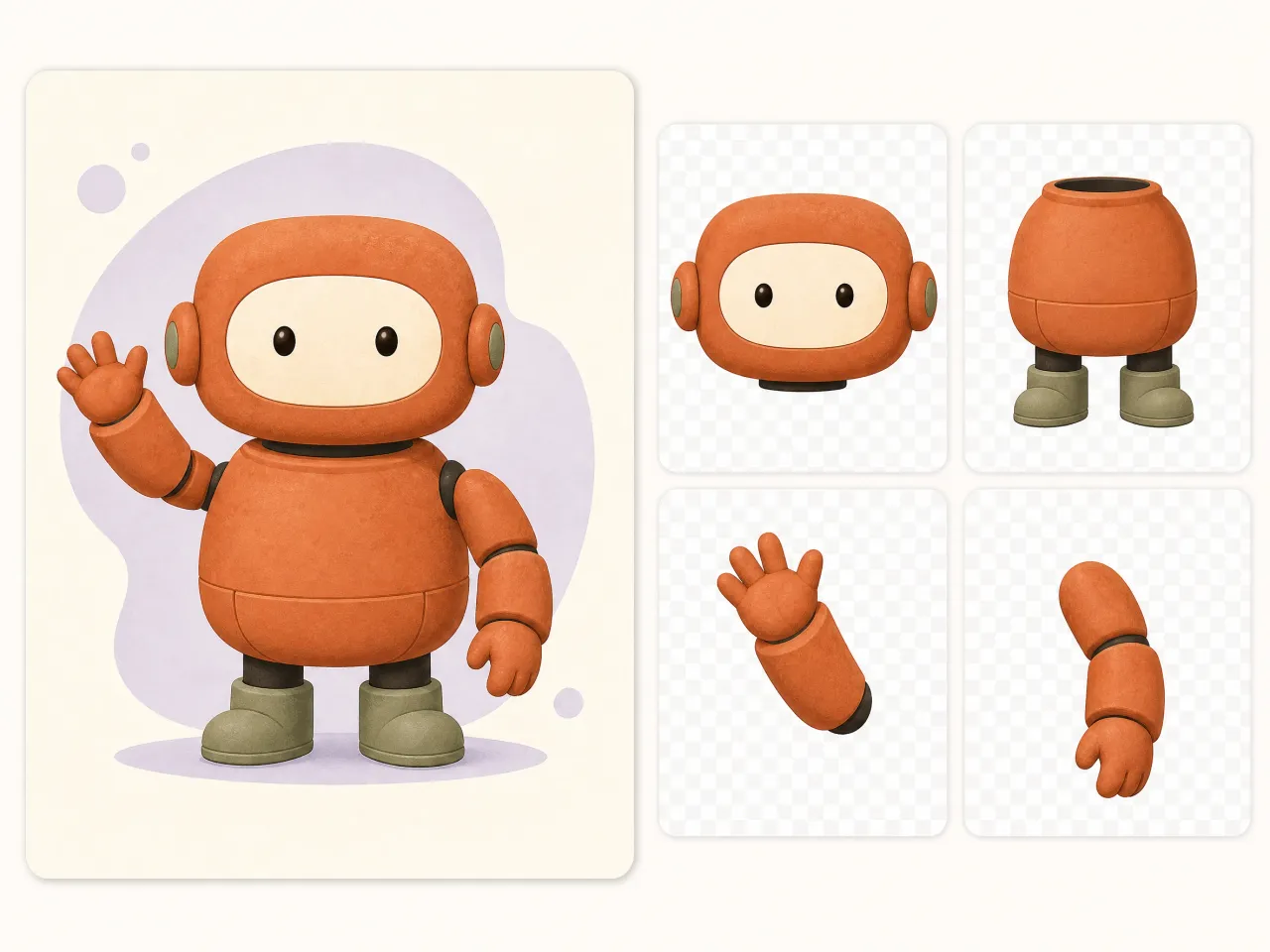
कैरेक्टर को चलाने के लिए हिस्से तैयार करें
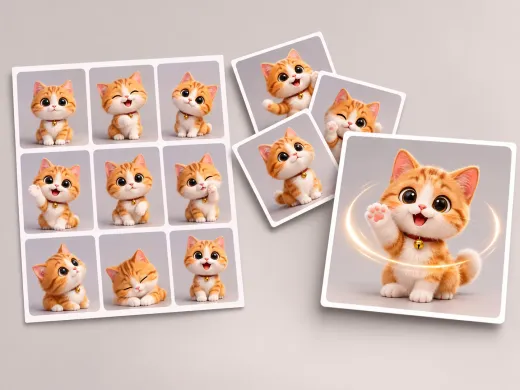
इलस्ट्रेटर और मोशन डिज़ाइनर मैस्कॉट या कैरेक्टर की इमेज अपलोड करके अलग हुए PNG देख सकते हैं और काम के हिस्से ऐनिमेशन एडिटर में ले जा सकते हैं। रिगिंग या मूवमेंट जोड़ने से पहले एक-दूसरे पर चढ़े और छिपे हिस्सों को जाँचें।
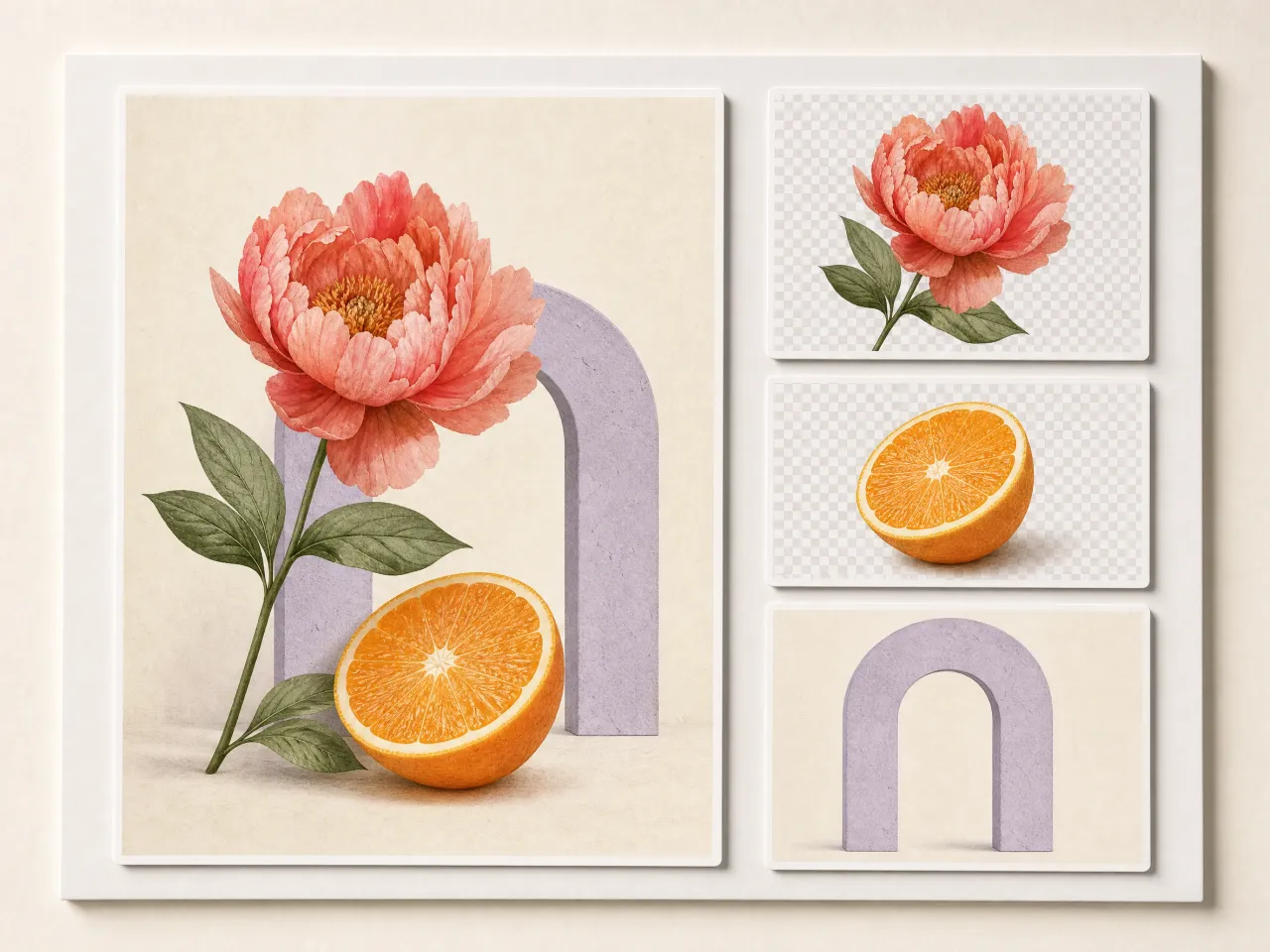
मंज़ूर आर्टवर्क को दोबारा इस्तेमाल होने वाले हिस्सों में सौंपें
क्रिएटिव टीम मंज़ूर कैंपेन इमेज के मुख्य हिस्से अलग करके पूरे नतीजे डिज़ाइनर को दे सकती है। PNG के साथ मूल इमेज भी रखें, ताकि अगला व्यक्ति नया लेआउट बनाने से पहले हिस्सों की तुलना कर सके।
एक इमेज को अलग-अलग इमेज लेयर में बदलें
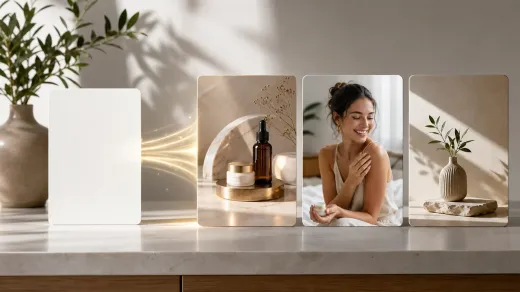
लेयर अलग करने में AI, एक साथ जुड़ी इमेज को मुख्य विषय, चीज़ों और बैकग्राउंड जैसे हिस्सों में बाँटता है। Seedream, दिखाई दे रही इमेज से नए PNG हिस्से बनाता है, ताकि आप उन्हें किसी दूसरे डिज़ाइन टूल में अलग-अलग इस्तेमाल कर सकें। इससे एक्सपोर्ट हो चुकी तस्वीर पर दोबारा काम शुरू करने का आधार मिलता है।
भरी हुई इमेज से ज़रूरत की चीज़ें निकालें
मुख्य विषय, प्रोडक्ट, प्रॉप्स और पहचान में आने वाली दूसरी चीज़ों को अलग-अलग इमेज हिस्सों में पाएँ। अगला डिज़ाइन बनाने से पहले देखें कि AI ने किन चीज़ों को अलग किया है और आपको क्या चाहिए।
आगे और पीछे के दृश्य से नया लेआउट बनाएँ
दृश्य के अलग किए गए हिस्सों को नए डिज़ाइन में इस्तेमाल करें। यह टूल सिर्फ़ सामने की एक चीज़ काटने तक सीमित नहीं है; यह मूल इमेज में कई काम के हिस्से तलाशता है।
PNG लेयर अपने एडिटर में ले जाएँ
अलग-अलग रास्टर इमेज डाउनलोड करें और Photoshop, Photopea, Figma या PNG सपोर्ट करने वाले दूसरे टूल में खोलें। वहीं उनका आकार बदलें, सही जगह पर रखें और डिज़ाइन को अंतिम रूप दें।
मुफ़्त इमेज लेयर टूल के लिए Face AI क्यों?
खाली लेयर से शुरुआत करने के बजाय, उस इमेज से काम शुरू करें जिसे आप इस्तेमाल करना चाहते हैं।
ऑनलाइन मुफ़्त इस्तेमाल, इंस्टॉलेशन नहीं
ब्राउज़र में इमेज लेयर टूल खोलें और तस्वीर अपलोड करें। हिस्से अलग करना शुरू करने से पहले किसी प्लगइन की सेटिंग नहीं करनी पड़ती।
इमेज देखकर AI हिस्से चुनेगा
हर चीज़ का विवरण या लेयर अलग करने का प्रॉम्प्ट लिखना ज़रूरी नहीं है। मूल इमेज अपलोड करें, लेयर की सीमा चुनें और शुरुआती बँटवारा Seedream को करने दें।
सिर्फ़ काम के हिस्से चुनकर रखें
नतीजों की पूरी सूची में लेयर की तुलना करना आसान है। हर इमेज देखें, कोई एक काम का हिस्सा डाउनलोड करें या अगले डिज़ाइन के लिए पूरा सेट सहेजें।
बेहतर लेयर के लिए साफ़ मूल इमेज चुनें
लेयर की सीमा बढ़ाने से नतीजा अपने आप बेहतर नहीं होता। आपको जो हिस्से चाहिए, उनके हिसाब से सेटिंग चुनें।
ऐसी इमेज चुनें जिसमें चीज़ें साफ़ दिखें
साफ़ आकार और तेज़ फ़ोकस वाली इमेज चुनें। बहुत छोटी चीज़ें, ज़्यादा धुँधलापन और एक-दूसरे पर चढ़े विषय हिस्सों को अलग करना मुश्किल बनाते हैं।
पहले मुख्य हिस्सों से शुरुआत करें
अगर कुछ बड़े हिस्से चाहिए तो अधिकतम सीमा कम रखें। बारीक डिज़ाइन के लिए सीमा बढ़ा सकते हैं, लेकिन वास्तविक नतीजों की संख्या इमेज पर ही निर्भर करती है।
अंतिम एक्सपोर्ट से पहले किनारे जाँचें
प्रीव्यू में बाल, पतली आउटलाइन और एक-दूसरे पर चढ़ी चीज़ें ध्यान से देखें। ग्राहक के काम या ऐनिमेशन में इस्तेमाल करने से पहले, ज़रूरत वाले हिस्से अपने एडिटर में ठीक करें।
AI लेयर टूल, बैकग्राउंड हटाना और हाथ से मास्क बनाना: तुलना
इमेज से क्या निकालना है, उसके हिसाब से काम करने का तरीका चुनें।
| मानदंड | Face AIहमारा Face AI से इमेज की लेयर | बैकग्राउंड हटाना / हाथ से एडिट करना |
|---|---|---|
| मुख्य काम | एक इमेज से कई काम के हिस्से अलग करना। | सामने की एक चीज़ अलग करना या हर हिस्सा हाथ से चुनना। |
| शुरुआत के लिए क्या चाहिए | एक JPG, PNG या WebP इमेज; प्रॉम्प्ट नहीं चाहिए। | मूल इमेज के साथ काटने वाले हिस्से का चयन या एडिटिंग प्रोजेक्ट। |
| लेयर का चुनाव | AI आपकी चुनी हुई आउटपुट सीमा के अंदर इमेज को समझकर हिस्से अलग करता है। | बैकग्राउंड टूल सामने की चीज़ पर काम करता है; मैनुअल टूल में आप खुद क्षेत्र चुनते हैं। |
| डाउनलोड फ़ॉर्मैट | अलग-अलग PNG इमेज; एक-एक करके या पूरा सेट डाउनलोड करें। | आमतौर पर एक कटी हुई इमेज; मैनुअल एडिटर में अपना लेयर वाला प्रोजेक्ट भी सहेज सकते हैं। |
| अगला क्रिएटिव चरण | काम की लेयर एडिटर में लाएँ और नया डिज़ाइन बनाएँ। | कटी हुई इमेज रखें या मास्क और प्रोजेक्ट की लेयर पर एडिटिंग जारी रखें। |
| क्या जाँचना चाहिए | AI अधिकतम सीमा से कम लेयर दे सकता है; किनारों और ओवरलैप को ठीक करना पड़ सकता है। | एक कटआउट में बाकी हिस्से छूट सकते हैं; हाथ से मास्क बनाने का नतीजा आपके चयन पर निर्भर करता है। |
मुख्य काम
एक इमेज से कई काम के हिस्से अलग करना।
सामने की एक चीज़ अलग करना या हर हिस्सा हाथ से चुनना।
शुरुआत के लिए क्या चाहिए
एक JPG, PNG या WebP इमेज; प्रॉम्प्ट नहीं चाहिए।
मूल इमेज के साथ काटने वाले हिस्से का चयन या एडिटिंग प्रोजेक्ट।
लेयर का चुनाव
AI आपकी चुनी हुई आउटपुट सीमा के अंदर इमेज को समझकर हिस्से अलग करता है।
बैकग्राउंड टूल सामने की चीज़ पर काम करता है; मैनुअल टूल में आप खुद क्षेत्र चुनते हैं।
डाउनलोड फ़ॉर्मैट
अलग-अलग PNG इमेज; एक-एक करके या पूरा सेट डाउनलोड करें।
आमतौर पर एक कटी हुई इमेज; मैनुअल एडिटर में अपना लेयर वाला प्रोजेक्ट भी सहेज सकते हैं।
अगला क्रिएटिव चरण
काम की लेयर एडिटर में लाएँ और नया डिज़ाइन बनाएँ।
कटी हुई इमेज रखें या मास्क और प्रोजेक्ट की लेयर पर एडिटिंग जारी रखें।
क्या जाँचना चाहिए
AI अधिकतम सीमा से कम लेयर दे सकता है; किनारों और ओवरलैप को ठीक करना पड़ सकता है।
एक कटआउट में बाकी हिस्से छूट सकते हैं; हाथ से मास्क बनाने का नतीजा आपके चयन पर निर्भर करता है।
मौजूदा इमेज से और भी काम निकालें
प्रोडक्ट बैनर हो या ग्राहक की संशोधन की माँग—दोबारा काम आने वाले हिस्से अगले चरण को आसान बनाते हैं।
"प्रोडक्ट इमेज से ऐसे हिस्से मिलने चाहिए जिन्हें मैं फिर इस्तेमाल कर सकूँ। अलग-अलग PNG से अगला लेआउट बनाना आसान हो जाता है।"

Mei Chen
ई-कॉमर्स निदेशक
"दूसरा मार्केटप्लेस बैनर बनाने से पहले मुझे प्रोडक्ट अलग चाहिए होता है। इमेज की लेयर यहीं काम आती हैं।"

Yuki Tanaka
मार्केटप्लेस संचालन प्रमुख
"एक तैयार विज़ुअल कई नए प्रोडक्ट लेआउट की शुरुआत बन सकता है।"

Soyeon Kim
ऑनलाइन रिटेल उपाध्यक्ष
"पहले आर्टवर्क के हिस्से अलग कर लेने से हमारी टीम को कैंपेन में बदलाव शुरू करने की साफ़ दिशा मिलती है।"

Wenjing Li
मुख्य विपणन अधिकारी
"हर PNG का प्रीव्यू ज़रूरी है। ग्राहक को दिखने वाले डिज़ाइन में लगाने से पहले मैं उसके किनारे देखना चाहती हूँ।"

Hana Yamamoto
ग्राहक अनुभव निदेशक
"पूरी इमेज दोबारा बनाने के बजाय, किसी एक हिस्से को अगले क्रिएटिव में इस्तेमाल कर पाना काम की बात है।"

Jieun Park
ग्रोथ मार्केटिंग प्रमुख
"प्रोडक्ट इमेज से ऐसे हिस्से मिलने चाहिए जिन्हें मैं फिर इस्तेमाल कर सकूँ। अलग-अलग PNG से अगला लेआउट बनाना आसान हो जाता है।"
Mei Chen
ई-कॉमर्स निदेशक
"दूसरा मार्केटप्लेस बैनर बनाने से पहले मुझे प्रोडक्ट अलग चाहिए होता है। इमेज की लेयर यहीं काम आती हैं।"
Yuki Tanaka
मार्केटप्लेस संचालन प्रमुख
"एक तैयार विज़ुअल कई नए प्रोडक्ट लेआउट की शुरुआत बन सकता है।"
Soyeon Kim
ऑनलाइन रिटेल उपाध्यक्ष
"पहले आर्टवर्क के हिस्से अलग कर लेने से हमारी टीम को कैंपेन में बदलाव शुरू करने की साफ़ दिशा मिलती है।"
Wenjing Li
मुख्य विपणन अधिकारी
"हर PNG का प्रीव्यू ज़रूरी है। ग्राहक को दिखने वाले डिज़ाइन में लगाने से पहले मैं उसके किनारे देखना चाहती हूँ।"
Hana Yamamoto
ग्राहक अनुभव निदेशक
"पूरी इमेज दोबारा बनाने के बजाय, किसी एक हिस्से को अगले क्रिएटिव में इस्तेमाल कर पाना काम की बात है।"
Jieun Park
ग्रोथ मार्केटिंग प्रमुख
"हिस्से डाउनलोड करें, एडिटर में लाएँ और नया लेआउट बनाते रहें।"

Lingling Zhao
डिजिटल कॉमर्स प्रबंधक
"प्रोडक्ट इमेज से ऐसे हिस्से मिलने चाहिए जिन्हें मैं फिर इस्तेमाल कर सकूँ। अलग-अलग PNG से अगला लेआउट बनाना आसान हो जाता है।"
Mei Chen
ई-कॉमर्स निदेशक
"दूसरा मार्केटप्लेस बैनर बनाने से पहले मुझे प्रोडक्ट अलग चाहिए होता है। इमेज की लेयर यहीं काम आती हैं।"
Yuki Tanaka
मार्केटप्लेस संचालन प्रमुख
"एक तैयार विज़ुअल कई नए प्रोडक्ट लेआउट की शुरुआत बन सकता है।"
Soyeon Kim
ऑनलाइन रिटेल उपाध्यक्ष
"पहले आर्टवर्क के हिस्से अलग कर लेने से हमारी टीम को कैंपेन में बदलाव शुरू करने की साफ़ दिशा मिलती है।"
Wenjing Li
मुख्य विपणन अधिकारी
"हर PNG का प्रीव्यू ज़रूरी है। ग्राहक को दिखने वाले डिज़ाइन में लगाने से पहले मैं उसके किनारे देखना चाहती हूँ।"
Hana Yamamoto
ग्राहक अनुभव निदेशक
"पूरी इमेज दोबारा बनाने के बजाय, किसी एक हिस्से को अगले क्रिएटिव में इस्तेमाल कर पाना काम की बात है।"
Jieun Park
ग्रोथ मार्केटिंग प्रमुख
"हिस्से डाउनलोड करें, एडिटर में लाएँ और नया लेआउट बनाते रहें।"
Lingling Zhao
डिजिटल कॉमर्स प्रबंधक
"एक विज्ञापन से कई लेआउट बनाने में हाथ से मास्क बनाने पर काफ़ी समय लगता है। शुरुआत में अलग-अलग हिस्से मिल जाएँ तो डिज़ाइन का काम शुरू करने से पहले कुछ ठोस नतीजे देख सकती हूँ।"

Mika Suzuki
परफ़ॉर्मेंस मार्केटिंग निदेशक
"मुझे लगा था कि ज़्यादा लेयर चुनने से बस सँभालने वाली फ़ाइलें बढ़ेंगी। कम सीमा से शुरुआत करने पर पहली जाँच उन्हीं हिस्सों पर रहती है जिनकी मुझे सच में ज़रूरत है।"

Xiaofang Wang
वरिष्ठ मार्केटिंग रणनीतिकार
"ग्राहक की फ़ाइल एक ही इमेज में जुड़ी हो तो बात वहीं खत्म नहीं होनी चाहिए। पूरा डिज़ाइन दोबारा बनाने को कहने से पहले मैं मुख्य विज़ुअल अलग करके PNG देखना और तय करना चाहूँगा कि क्या फिर इस्तेमाल हो सकता है।"

James Whitfield
क्रिएटिव डायरेक्टर
"हर बने हुए किनारे को अंतिम नतीजा मान लेना मुझे सही नहीं लगता था। प्रीव्यू से ओवरलैप जाँचने का मौका मिलता है और जहाँ इमेज माँगे, वहाँ हाथ से सुधार का चरण बना रहता है।"

Lars Andersson
आर्ट डायरेक्टर
"कैंपेन सौंपते समय मैं मूल विज़ुअल और निकाले गए हिस्से साथ रखना चाहता हूँ। टीम देख सकती है कि क्या मूल आइडिया से आया है और क्या अभी एडिटर में जमाना बाकी है।"

Marco Rossi
रणनीति प्रमुख
"ग्राहक इलस्ट्रेशन मंज़ूर कर सकता है, लेकिन लेआउट अलग माँग सकता है। मंज़ूर इमेज से काम के हिस्से अलग करने पर संशोधन की दिशा साफ़ रहती है। डिलीवरी से पहले मैं चाहता हूँ कि डिज़ाइनर नतीजे फिर देखे, खासकर छोटी बारीकियाँ और एक-दूसरे पर चढ़ी चीज़ें। PNG अलग हों तो काम सौंपते समय समझाना काफ़ी आसान हो जाता है।"

Pierre Dubois
क्लाइंट अकाउंट निदेशक
"शुरुआती इमेज टूल जितनी ही अहम है। साफ़ विषय और स्पष्ट आकार डिज़ाइन टीम को लेयर अलग करने का बेहतर आधार देते हैं। मैं हर छोटी चीज़ एक साथ माँगने के बजाय कुछ काम के हिस्सों से शुरू करना, उन्हें पूरे आकार में देखना और अगला डिज़ाइन सोच-समझकर बनाना पसंद करूँगा। लेयर क्रिएटिव काम की शुरुआत हैं।"

Hans Müller
मुख्य क्रिएटिव अधिकारी
"एक विज्ञापन से कई लेआउट बनाने में हाथ से मास्क बनाने पर काफ़ी समय लगता है। शुरुआत में अलग-अलग हिस्से मिल जाएँ तो डिज़ाइन का काम शुरू करने से पहले कुछ ठोस नतीजे देख सकती हूँ।"
Mika Suzuki
परफ़ॉर्मेंस मार्केटिंग निदेशक
"मुझे लगा था कि ज़्यादा लेयर चुनने से बस सँभालने वाली फ़ाइलें बढ़ेंगी। कम सीमा से शुरुआत करने पर पहली जाँच उन्हीं हिस्सों पर रहती है जिनकी मुझे सच में ज़रूरत है।"
Xiaofang Wang
वरिष्ठ मार्केटिंग रणनीतिकार
"ग्राहक की फ़ाइल एक ही इमेज में जुड़ी हो तो बात वहीं खत्म नहीं होनी चाहिए। पूरा डिज़ाइन दोबारा बनाने को कहने से पहले मैं मुख्य विज़ुअल अलग करके PNG देखना और तय करना चाहूँगा कि क्या फिर इस्तेमाल हो सकता है।"
James Whitfield
क्रिएटिव डायरेक्टर
"हर बने हुए किनारे को अंतिम नतीजा मान लेना मुझे सही नहीं लगता था। प्रीव्यू से ओवरलैप जाँचने का मौका मिलता है और जहाँ इमेज माँगे, वहाँ हाथ से सुधार का चरण बना रहता है।"
Lars Andersson
आर्ट डायरेक्टर
"कैंपेन सौंपते समय मैं मूल विज़ुअल और निकाले गए हिस्से साथ रखना चाहता हूँ। टीम देख सकती है कि क्या मूल आइडिया से आया है और क्या अभी एडिटर में जमाना बाकी है।"
Marco Rossi
रणनीति प्रमुख
"ग्राहक इलस्ट्रेशन मंज़ूर कर सकता है, लेकिन लेआउट अलग माँग सकता है। मंज़ूर इमेज से काम के हिस्से अलग करने पर संशोधन की दिशा साफ़ रहती है। डिलीवरी से पहले मैं चाहता हूँ कि डिज़ाइनर नतीजे फिर देखे, खासकर छोटी बारीकियाँ और एक-दूसरे पर चढ़ी चीज़ें। PNG अलग हों तो काम सौंपते समय समझाना काफ़ी आसान हो जाता है।"
Pierre Dubois
क्लाइंट अकाउंट निदेशक
"शुरुआती इमेज टूल जितनी ही अहम है। साफ़ विषय और स्पष्ट आकार डिज़ाइन टीम को लेयर अलग करने का बेहतर आधार देते हैं। मैं हर छोटी चीज़ एक साथ माँगने के बजाय कुछ काम के हिस्सों से शुरू करना, उन्हें पूरे आकार में देखना और अगला डिज़ाइन सोच-समझकर बनाना पसंद करूँगा। लेयर क्रिएटिव काम की शुरुआत हैं।"
Hans Müller
मुख्य क्रिएटिव अधिकारी
लेयर अलग करने से पहले और बाद में भी रचना जारी रखें
मूल इमेज बनाएँ, किसी हिस्से को साफ़ करें या तैयार डिज़ाइन को मूवमेंट दें।
AI इमेज जनरेटर
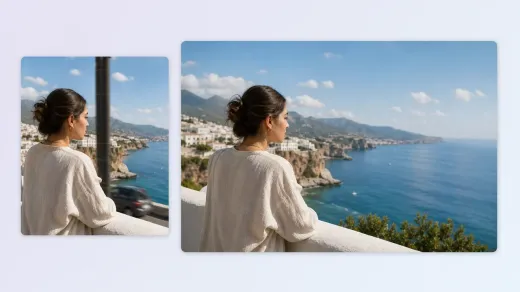
मूल इमेज चाहिए? प्रोडक्ट का दृश्य या इलस्ट्रेशन बनाएँ, फिर नतीजे को यहाँ लाकर उसके काम के हिस्से अलग करें।
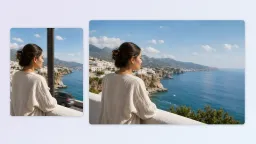
AI इमेज एडिटर
पहली बार हिस्से ठीक से अलग न हों, तो डाउनलोड किए गए हिस्से को सुधारें या मूल इमेज एडिट करके दोबारा कोशिश करें।
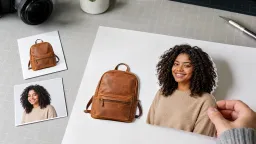
बैकग्राउंड हटाएँ
पारदर्शी बैकग्राउंड पर सिर्फ़ एक चीज़ चाहिए? पूरी इमेज बाँटने के बजाय, कम चरणों वाला बैकग्राउंड हटाने का तरीका चुनें।
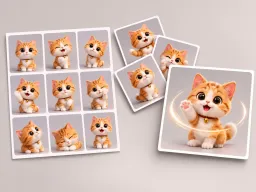
GPT Images GIF जनरेटर
मुख्य विषय तैयार होने या नया लेआउट बन जाने के बाद, तैयार इमेज से छोटा लूपिंग GIF बनाएँ।
AI इमेज लेयर टूल से जुड़े आम सवाल
कौन-सी इमेज अपलोड करें, लेयर कैसे अलग होती हैं और डाउनलोड किए गए PNG कैसे काम में लें।
AI एक इमेज को मुख्य विषय, चीज़ों और बैकग्राउंड जैसे अलग-अलग हिस्सों में बाँटता है। हर नतीजा एक अलग इमेज हिस्सा होता है, जिसे आप जाँचकर नए डिज़ाइन में इस्तेमाल कर सकते हैं।
यह Face AI पर Seedream 5.5 से इमेज के हिस्से अलग करने की सुविधा है। एक इमेज अपलोड करें, आउटपुट की अधिकतम संख्या और रिज़ॉल्यूशन चुनें और प्रॉम्प्ट लिखे बिना PNG लेयर बनाएँ।
JPG, PNG या WebP अपलोड करें, लेयर की सेटिंग चुनें और 'इमेज की लेयर अलग करें' दबाएँ। काम पूरा होने पर नतीजे देखें और PNG एक-एक करके या पूरा सेट डाउनलोड करें।
आप 20 MB तक की एक JPG, PNG या WebP इमेज अपलोड कर सकते हैं। साफ़ फ़ोटो, प्रोडक्ट ग्राफ़िक्स, पोस्टर और इलस्ट्रेशन अच्छे शुरुआती विकल्प हैं। भरे हुए दृश्य और धुँधले किनारे अलग करना कठिन होता है।
आप अधिकतम सीमा 2 से 100 के बीच रख सकते हैं; डिफ़ॉल्ट 2 है। वास्तविक संख्या इमेज पर निर्भर करती है, इसलिए 10 चुनने का मतलब यह नहीं कि ठीक 10 अलग नतीजे मिलेंगे।
1K, 1.5K या 2K चुन सकते हैं; डिफ़ॉल्ट 1K है। यह सेटिंग बनने वाली इमेज का रिज़ॉल्यूशन स्तर चुनती है, लेकिन मूल इमेज की हर बारीकी बनी रहने की गारंटी नहीं देती।
हाँ। बने हुए PNG डाउनलोड करके Photoshop, Figma, Photopea या PNG सपोर्ट करने वाले एडिटर में खोल सकते हैं। यह पेज अलग-अलग इमेज देता है, लेयर वाला PSD प्रोजेक्ट नहीं।
नतीजे रास्टर PNG इमेज होते हैं, एडिट किए जा सकने वाले टेक्स्ट ऑब्जेक्ट नहीं। अलग किए गए आर्टवर्क से शुरुआत करें और एडिटर के टेक्स्ट टूल से कॉपी जोड़ें या बदलें।
नहीं। AI दिखाई दे रही इमेज को नए सिरे से बाँटता है। यह मूल Photoshop प्रोजेक्ट, लेयर के नाम या छिपे हुए मूल पिक्सल वापस नहीं लाता। अंतिम डिज़ाइन में इस्तेमाल करने से पहले बने हुए हिस्से जाँचें।
हाँ। Face AI के मुफ़्त ऑनलाइन इमेज लेयर टूल से शुरुआत करें: तस्वीर अपलोड करें, सेटिंग चुनें और ब्राउज़र में हिस्से अलग करें। इमेज एडिटिंग सॉफ़्टवेयर इंस्टॉल करना ज़रूरी नहीं है।
बैकग्राउंड टूल मुख्य रूप से सामने की चीज़ को अलग करता है। इमेज लेयर टूल पूरे डिज़ाइन में कई काम के हिस्से खोजता है, ताकि उन्हें नई जगह लगाना या दोबारा इस्तेमाल करना आसान हो।
हाँ, काम के PNG हिस्से ऐनिमेशन या गेम आर्ट में लाए जा सकते हैं। पहले ओवरलैप और किनारे जाँचें। छूटे हुए हिस्से तैयार करने या रिगिंग का काम ऐनिमेशन एडिटर में करें।
लेयर खिसकाने पर ऐसे किनारे या ओवरलैप दिख सकते हैं जिन्हें मूल लेआउट में पहचानना मुश्किल था। PNG को मूल इमेज से मिलाएँ और अंतिम डिलीवरी से पहले उन हिस्सों को एडिटर में ठीक करें।
कमर्शियल इस्तेमाल से पहले मूल इमेज के अधिकार और लागू Face AI शर्तें जाँचें। इमेज के हिस्से अलग करने से किसी और के आर्टवर्क, ट्रेडमार्क या चेहरे के इस्तेमाल के नए अधिकार नहीं मिलते।
अपलोड की गई इमेज जनरेशन सेवा को भेजी जाती है, ताकि Seedream अलग-अलग हिस्सों के नतीजे बना सके। संवेदनशील या गोपनीय सामग्री अपलोड करने से पहले Face AI की गोपनीयता नीति पढ़ें।
Seedream का मुफ़्त AI इमेज लेयर टूल आज़माएँ
अपनी इमेज अपलोड करें, AI से काम के हिस्से अलग करें और अगले डिज़ाइन के लिए PNG लेयर डाउनलोड करें।