
Startpunkt
Unser
Mehrere Fotos hochladen und ein festes Collagen-Template wählen.
Andere Collagen-Workflows
Prompt-first-Collagen-Tools können Textanweisungen verlangen und ein Layout automatisch ableiten.
Legen Sie mehrere Fotos ab, wählen Sie ein Collagen-Template und ein quadratisches, Story-, Quer- oder Hochformat und stimmen Sie dann Abstand, Rahmen, Ecken, Hintergrundfarbe und Füllmodus ab, bevor Sie ein fertiges Bild exportieren. Für Reiserückblicke, Familien-Tafeln, Produkthighlights, Moodboards und Social-Posts – ohne eine schwere Design-Suite zu öffnen.

Über 12.000.000 Nutzer weltweit vertrauen darauf. Entwickelt für einen geführten Template-Collagen-Export mit klaren Grenzen: keine Prompt-Layout-Versprechen, keine Cloud-Workspace-Behauptungen und keine Druckproduktions-Garantien.
Die nützliche Schleife ist kurz: Fotos wählen, ein Template auswählen, den visuellen Rahmen einstellen und dann ein einzelnes Bild für Post, Review oder Teilen exportieren.
Fügen Sie mehrere JPG-, PNG- oder WEBP-Dateien hinzu und bleiben Sie unter dem sichtbaren 12-Foto-Limit.
Beginnen Sie mit quadratischen, Story-, Hero-Left-, Scrapbook-, Magazin-, Moodboard-, Polaroid- oder Kontaktbogen-Templates.
Passen Sie Verhältnis, Abstand, Rahmen, Ecken, Hintergrund, Füllmodus und Format an, laden Sie die Collage herunter und behalten Sie aktuelle Exporte im lokalen Verlauf.
Erstellen Sie praktische Collagen für Social-Posts, Produktdetails, Familienerinnerungen, Moodboards, Story-Rezaps und kreative Reviews.

Verwandeln Sie Reise-, Event- oder Creator-Fotos in eine vertikale Collage, die sich mobil-first teilen lässt.
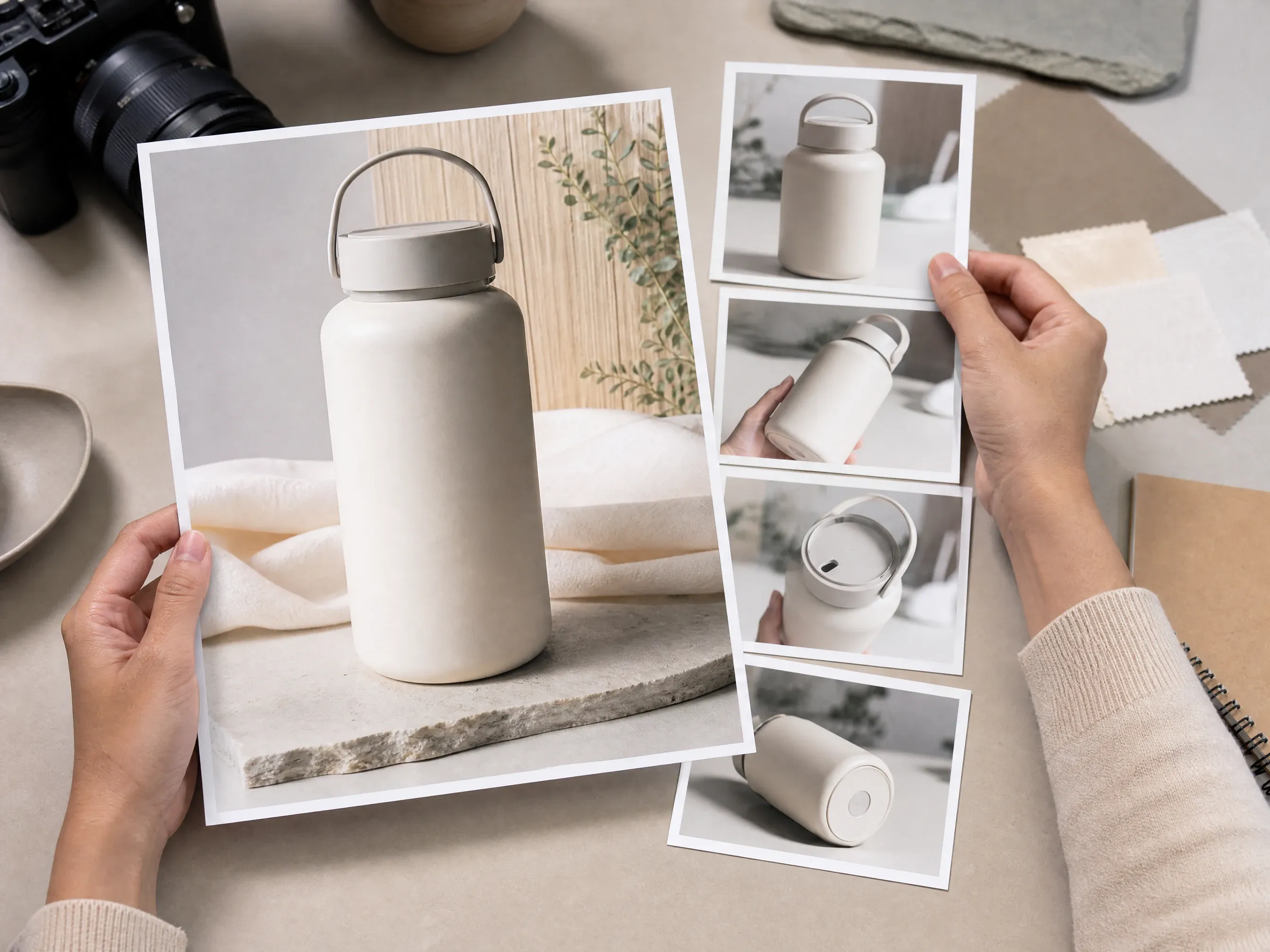
Platzieren Sie einen Produkt-Hero-Shot neben unterstützende Detailbilder für E-Commerce-Reviews, Storefront-Seiten oder Anzeigen.

Kombinieren Sie Geburtstags-, Hochzeits-, Abschluss-, Klassen- oder Familienfotos in ein warmes Scrapbook-Board.

Sammeln Sie visuelle Referenzen, Produktwinkel, Lifestyle-Shots und Farbhinweise in einem Bild für das Review.

Prüfen Sie Quellenschnitt, Verhältnis, Fotoanzahl, Abstand, Hintergrund und Füllmodus, bevor Sie den Keeper exportieren.
Ein Fotocollage-Ersteller ordnet mehrere Bilder zu einem visuellen Board. Diese Face AI-Seite konzentriert sich auf geführte Template-Komposition: Fotos hochladen, ein Collagen-Layout wählen, den Rahmen einstellen und das fertige Bild exportieren.
Fügen Sie mehrere lokale Fotos hinzu und sehen Sie die exakte Anzahl, bevor die Collage exportiert wird.
Wählen Sie Collagen-Formen wie Hero-Left, Scrapbook, Moodboard, Story, Magazin, Polaroid und Kontaktbogen.
Laden Sie ein fertiges PNG-, JPG- oder WEBP-Bild herunter und behalten Sie aktuelle Exporte im Browserverlauf.
Face AI konzentriert sich auf die alltägliche Collagen-Arbeit mit praktischen Steuerelementen für Template, Abstand, Hintergrund, Verhältnis und Bild-Export.
Der Collagen-Workspace steht oben auf der Seite, sodass Besucher sofort Fotos hochladen und mit dem Anordnen beginnen können.
Template, Verhältnis, Foto-Reihenfolge und -Ersatz, Zuschnitt pro Rahmen, Abstand, Rahmen, Eckradius, Hintergrund, Füllmodus, Format, Vorschau, Export, lokaler Verlauf und Dateifreigabe gehören zum Funktionsbereich.
Wählen Sie ein sichtbares Template, gestalten Sie die gemeinsame Optik und exportieren Sie ein Bild. Editierbare Ebenen, PDF-Projekte, Asset-Marktplätze und Team-Kollaboration gehören in einen vollwertigen Design-Editor.
Nutzen Sie Grid-Maker, Editor, Enhancer, Remover oder Poster-Tools, wenn ein Quellenfoto oder ein Folge-Creative einen anderen Workflow braucht.
Eine saubere Collage hängt von Quellenqualität, Fotoanzahl und Zurückhaltung ab. Beginnen Sie mit dem finalen Kanal und stimmen Sie dann das Template auf diesen Einsatz ab.
1:1 für quadratische Posts, 9:16 für Stories, 16:9 für Banner und 4:5 für Portrait-freundliche Social-Bilder.
Hero-Left für Produkte, Scrapbook für Erinnerungen, Moodboard für Planung und Kontaktbogen für das Review.
Füllen erzeugt stärkere Frames. Anpassen schützt das volle Foto, wenn ein Zuschnitt Gesicht, Produktkante oder ein Schlüsseldetail abschneiden würde.
Probieren Sie verschiedene Hintergrund- und Abstandswerte und vergleichen Sie dann aktuelle lokale Exporte, bevor Sie senden oder posten.
Wählen Sie den Workflow, der zur Aufgabe passt. Diese Seite ist am besten für schnelle Template-Collagen; schwerere Design-Suites sind besser für Ebenen-Bearbeitung und Team-Projekte.
| Kriterium | Face AIUnser KI-Fotocollage-Ersteller von Face AI | Andere Collagen-Workflows |
|---|---|---|
| Startpunkt | Mehrere Fotos hochladen und ein festes Collagen-Template wählen. | Prompt-first-Collagen-Tools können Textanweisungen verlangen und ein Layout automatisch ableiten. |
| Steuerung | Template, Verhältnis, Foto-Reihenfolge und -Ersatz, Zuschnitt pro Rahmen, Abstand, Rahmen, Eckradius, Hintergrundfarbe, Füllen/Anpassen, Format, Vorschau, Export, lokaler Verlauf und Dateifreigabe. | Vollwertige Editoren können Drag-Reorder, Ebenen, Filter pro Zelle, Text, Sticker, Stock-Assets und Kollaboration enthalten. |
| Ausgabe | Ein heruntergeladenes Bild in PNG, JPG oder WEBP aus dem Export-Flow. | Einige Tools bieten PDF, Carousel-Slicing, Cloud-Projekte, Druck-Workflows oder riesige Template-Bibliotheken. |
| Beste Nutzung | Schnelle Familien-Boards, Social-Collagen, Produkt-Hero-Layouts, Moodboards und kreative Review-Bilder. | Nutzen Sie eine Design-Suite, wenn Typografie, Brand-Kits, Ebenen-Grafiken oder Team-Reviews gefragt sind. |
Mehrere Fotos hochladen und ein festes Collagen-Template wählen.
Prompt-first-Collagen-Tools können Textanweisungen verlangen und ein Layout automatisch ableiten.
Template, Verhältnis, Foto-Reihenfolge und -Ersatz, Zuschnitt pro Rahmen, Abstand, Rahmen, Eckradius, Hintergrundfarbe, Füllen/Anpassen, Format, Vorschau, Export, lokaler Verlauf und Dateifreigabe.
Vollwertige Editoren können Drag-Reorder, Ebenen, Filter pro Zelle, Text, Sticker, Stock-Assets und Kollaboration enthalten.
Ein heruntergeladenes Bild in PNG, JPG oder WEBP aus dem Export-Flow.
Einige Tools bieten PDF, Carousel-Slicing, Cloud-Projekte, Druck-Workflows oder riesige Template-Bibliotheken.
Schnelle Familien-Boards, Social-Collagen, Produkt-Hero-Layouts, Moodboards und kreative Review-Bilder.
Nutzen Sie eine Design-Suite, wenn Typografie, Brand-Kits, Ebenen-Grafiken oder Team-Reviews gefragt sind.
Diese Kommentare konzentrieren sich auf die praktische Collagen-Schleife: hochladen, Template wählen, Steuerung anpassen, exportieren, herunterladen und aktuelle lokale Versionen vergleichen.
"Der Collage-Ersteller wirkt fokussiert: Fotos hochladen, ein Template wählen, Verhältnis und Abstand anpassen, dann die Version exportieren, die wir tatsächlich nutzen können."
Mei Chen
Leitung E-Commerce
"Hero-Left ist für Produktarbeit nützlich. Ein großes Bild trägt die Geschichte, während die kleineren Frames Winkel und Details zeigen."
Yuki Tanaka
Leitung Marktplatz-Betrieb
"Ich mag, dass die Seite das Versprechen klar hält. Sie liefert Template-Collagen, statt so zu tun, als sei jedes Layout aus einem Prompt generiert."
Priya Sharma
Produktmarketing-Managerin
"Die Scrapbook- und Moodboard-Templates sind schnell genug für die Kampagnenplanung, bevor wir in schwerere Design-Tools wechseln."
Sofia Martinez
Leitung Social Media der Marke
"Für Anzeigen und Social-Entwürfe ist der Verhältnis-Schalter der Unterschied zwischen einer groben Idee und etwas Review-Fähigem."
Marco Rossi
Leiter Strategie
"Ich kann Event-Fotos in eine saubere Recap-Collage verwandeln, ohne eine ganze Design-Suite zu öffnen oder durch Templates zu suchen."
Luna Hernandez
Creator Partnerships Lead
"Der Collage-Ersteller wirkt fokussiert: Fotos hochladen, ein Template wählen, Verhältnis und Abstand anpassen, dann die Version exportieren, die wir tatsächlich nutzen können."
Mei Chen
Leitung E-Commerce
"Hero-Left ist für Produktarbeit nützlich. Ein großes Bild trägt die Geschichte, während die kleineren Frames Winkel und Details zeigen."
Yuki Tanaka
Leitung Marktplatz-Betrieb
"Ich mag, dass die Seite das Versprechen klar hält. Sie liefert Template-Collagen, statt so zu tun, als sei jedes Layout aus einem Prompt generiert."
Priya Sharma
Produktmarketing-Managerin
"Die Scrapbook- und Moodboard-Templates sind schnell genug für die Kampagnenplanung, bevor wir in schwerere Design-Tools wechseln."
Sofia Martinez
Leitung Social Media der Marke
"Für Anzeigen und Social-Entwürfe ist der Verhältnis-Schalter der Unterschied zwischen einer groben Idee und etwas Review-Fähigem."
Marco Rossi
Leiter Strategie
"Ich kann Event-Fotos in eine saubere Recap-Collage verwandeln, ohne eine ganze Design-Suite zu öffnen oder durch Templates zu suchen."
Luna Hernandez
Creator Partnerships Lead
"Lokale Historie hilft, wenn ich ein paar Hintergründe und Formate exportiere und dann vergleiche, welche Collage in E-Mail am besten funktioniert."
Jieun Park
Leitung Growth-Marketing
"Der Collage-Ersteller wirkt fokussiert: Fotos hochladen, ein Template wählen, Verhältnis und Abstand anpassen, dann die Version exportieren, die wir tatsächlich nutzen können."
Mei Chen
Leitung E-Commerce
"Hero-Left ist für Produktarbeit nützlich. Ein großes Bild trägt die Geschichte, während die kleineren Frames Winkel und Details zeigen."
Yuki Tanaka
Leitung Marktplatz-Betrieb
"Ich mag, dass die Seite das Versprechen klar hält. Sie liefert Template-Collagen, statt so zu tun, als sei jedes Layout aus einem Prompt generiert."
Priya Sharma
Produktmarketing-Managerin
"Die Scrapbook- und Moodboard-Templates sind schnell genug für die Kampagnenplanung, bevor wir in schwerere Design-Tools wechseln."
Sofia Martinez
Leitung Social Media der Marke
"Für Anzeigen und Social-Entwürfe ist der Verhältnis-Schalter der Unterschied zwischen einer groben Idee und etwas Review-Fähigem."
Marco Rossi
Leiter Strategie
"Ich kann Event-Fotos in eine saubere Recap-Collage verwandeln, ohne eine ganze Design-Suite zu öffnen oder durch Templates zu suchen."
Luna Hernandez
Creator Partnerships Lead
"Lokale Historie hilft, wenn ich ein paar Hintergründe und Formate exportiere und dann vergleiche, welche Collage in E-Mail am besten funktioniert."
Jieun Park
Leitung Growth-Marketing
"Es ist ein praktischer Collagen-Ersteller für den ersten Durchgang. Für Ebenen-Text oder Sticker wissen wir, dass wir in einen anderen Editor wechseln."
Oliver Bennett
Leiter Markenstrategie
"Die Template-Namen passen zu echten Jobs: Produkt-Hero, Kontaktbogen, Moodboard, Story-Collage und Scrapbook-Board."
Ritu Agarwal
Leiterin E-Commerce-Marketing
"Die Steuerung ist einfach genug für Nicht-Design-Teammitglieder und deckt trotzdem die entscheidenden Entscheidungen ab: Zuschnitt, Abstand, Rahmen, Ecken und Format."
Mei Lin Tan
Growth-Operations-Manager
"Ein einzelnes flaches Bild zu exportieren ist genau das, was ich für schnelle Tests brauche. Für jede kleine Collage brauche ich keine Cloud-Projekte."
Lucas Andrade
Manager für mobiles Wachstum
"Die FAQ ist ehrlich über den Umfang, was Support-Fragen zu PDF, 4K, Drag-Reorder und Kollaboration spart."
Charlotte Beaumont
Direktorin Content-Operations
"Die Vorschau ist vorhersehbar. Was ich im Collagen-Frame sehe, ist das Bild, das ich herunterlade."
Rafael Santos
VP Kreativ
"Der Seiten-Share-Button macht es einfach, das Tool einem Teammitglied zu schicken, während das exportierte Bild einfach zu laden bleibt."
Valentina Garcia
Personal Stylist
"Es ist ein praktischer Collagen-Ersteller für den ersten Durchgang. Für Ebenen-Text oder Sticker wissen wir, dass wir in einen anderen Editor wechseln."
Oliver Bennett
Leiter Markenstrategie
"Die Template-Namen passen zu echten Jobs: Produkt-Hero, Kontaktbogen, Moodboard, Story-Collage und Scrapbook-Board."
Ritu Agarwal
Leiterin E-Commerce-Marketing
"Die Steuerung ist einfach genug für Nicht-Design-Teammitglieder und deckt trotzdem die entscheidenden Entscheidungen ab: Zuschnitt, Abstand, Rahmen, Ecken und Format."
Mei Lin Tan
Growth-Operations-Manager
"Ein einzelnes flaches Bild zu exportieren ist genau das, was ich für schnelle Tests brauche. Für jede kleine Collage brauche ich keine Cloud-Projekte."
Lucas Andrade
Manager für mobiles Wachstum
"Die FAQ ist ehrlich über den Umfang, was Support-Fragen zu PDF, 4K, Drag-Reorder und Kollaboration spart."
Charlotte Beaumont
Direktorin Content-Operations
"Die Vorschau ist vorhersehbar. Was ich im Collagen-Frame sehe, ist das Bild, das ich herunterlade."
Rafael Santos
VP Kreativ
"Der Seiten-Share-Button macht es einfach, das Tool einem Teammitglied zu schicken, während das exportierte Bild einfach zu laden bleibt."
Valentina Garcia
Personal Stylist
Wählen Sie das nächste Face AI-Tool nach dem, was die Collage blockiert: strenge Grids, Quellenbereinigung, schärfere Fotos, Hintergrundentfernung oder ein gestaltetes Poster.
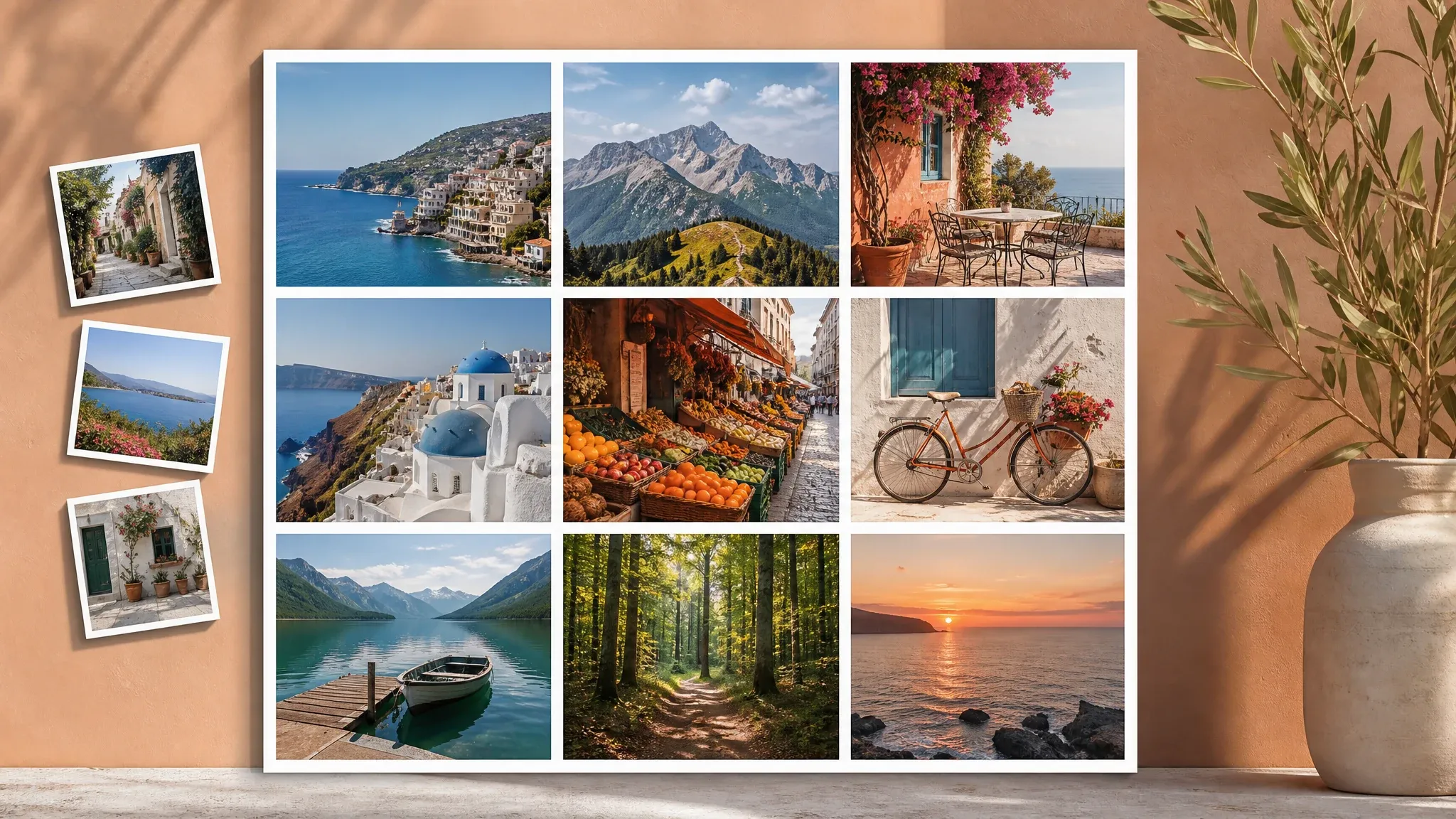
Nutzen Sie den Grid-Maker, wenn die Aufgabe strenge Zeilen, Spalten, Streifen oder einen Kontaktbogen statt einer Template-Collage braucht.
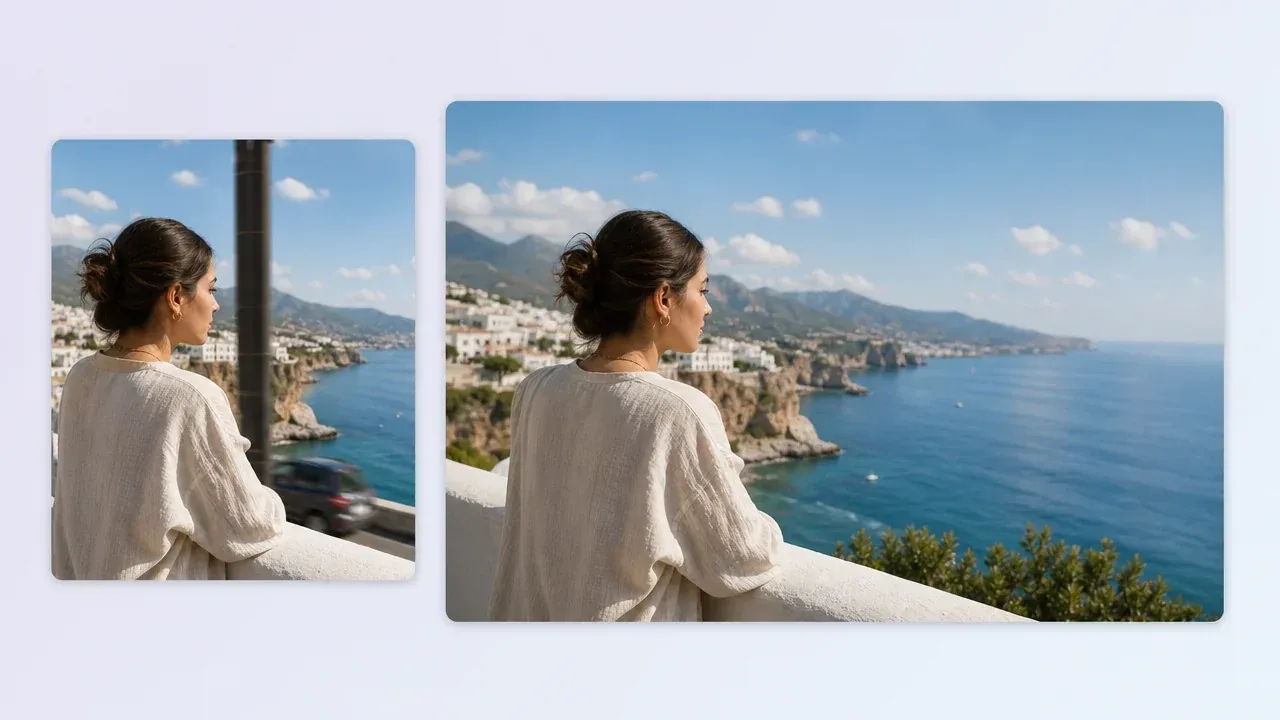
Bereinigen Sie ein Quellenfoto, bevor Sie es in eine Collage legen, wenn ein Objekt, Hintergrund oder Porträt-Detail Aufmerksamkeit braucht.
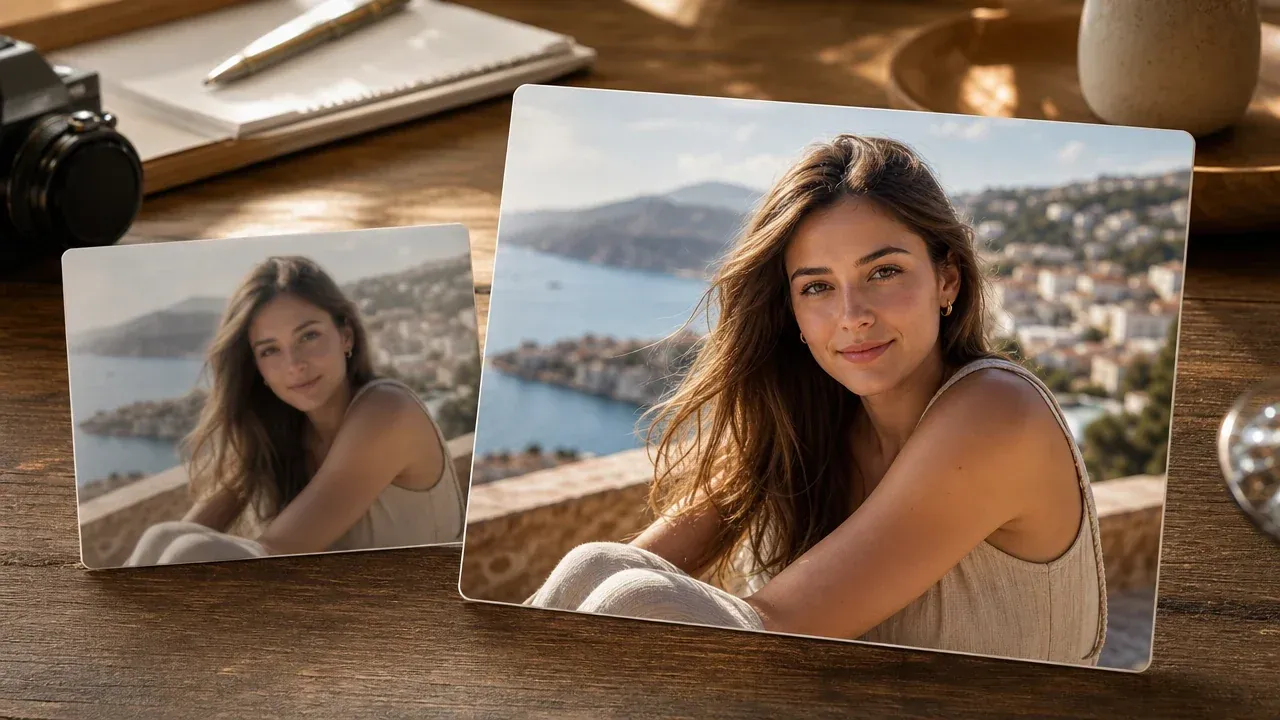
Schärfen Sie unscharfe oder dunkle Fotos, bevor Sie sie in eine Familien-, Reise- oder Produktcollage anordnen.

Erstellen Sie ein Poster-artiges Kampagnen-Visual, wenn das finale Stück ein gestaltetes Headline-Konzept braucht statt einer reinen Fotocollage.
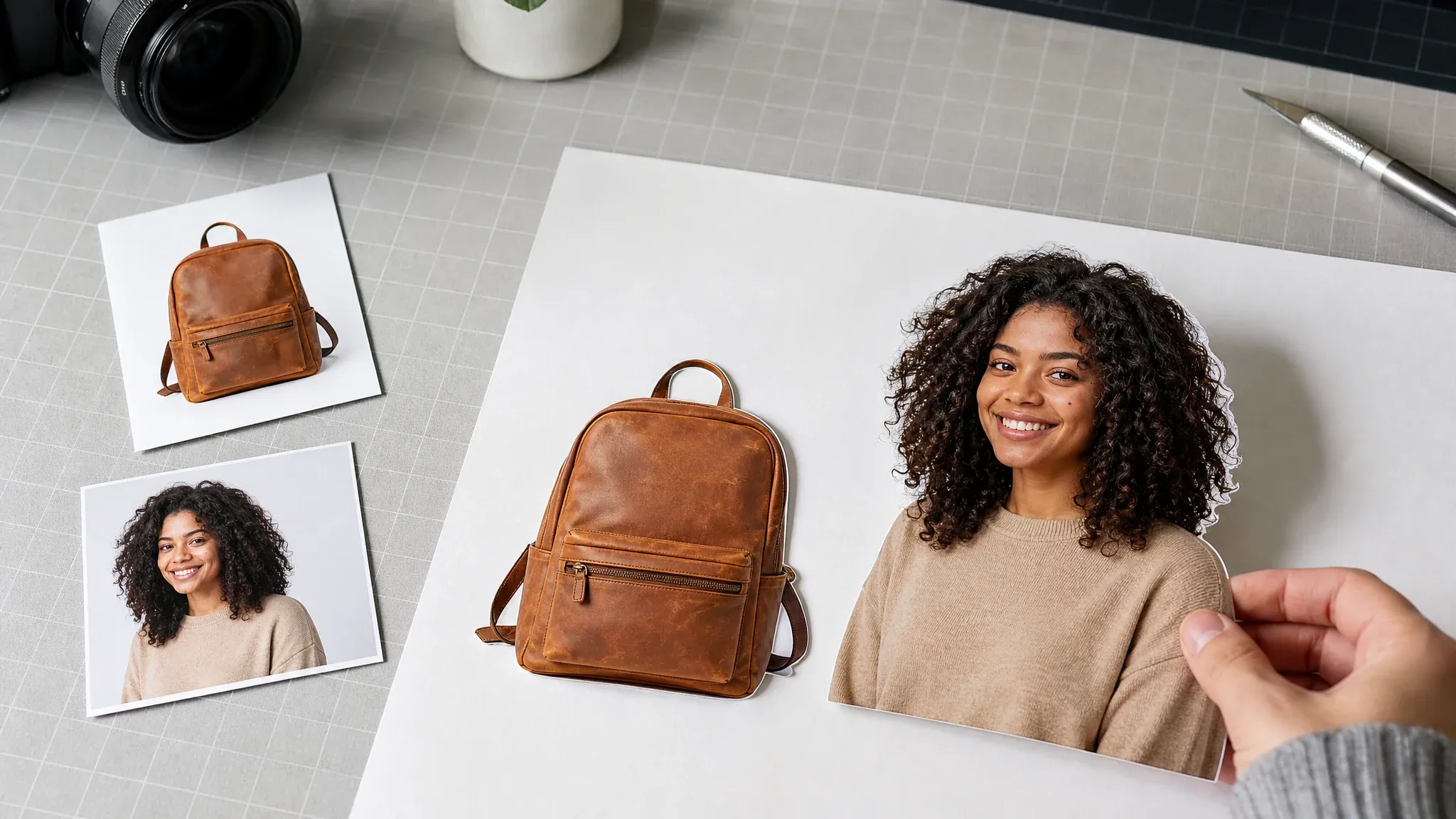
Bereiten Sie sauberere Produkt- oder Profil-Ausschnitte vor, bevor Sie eine Hero-Left-Collage oder ein visuelles Board bauen.
Direkte Antworten zu Uploads, Templates, Verhältnis-Steuerung, Export-Formaten, lokalem Verlauf, Datenschutz-Formulierungen und dem Unterschied zwischen geführten Templates und KI-Autolayout.
Ein Fotocollage-Ersteller ordnet mehrere Bilder zu einem visuellen Board an, etwa Story-Collage, Scrapbook, Hero-Left-Produktlayout, Moodboard oder Kontaktbogen.
Nein. Dieser Collagen-Workspace ist ein geführter Template-Builder. Sie wählen Template und Steuerung, statt die KI zu bitten, das Layout aus einem Prompt abzuleiten.
Der Workspace akzeptiert bis zu 12 JPG-, PNG- oder WEBP-Bilder für einen Collagen-Export.
Sie können mit quadratischem Board, Story-Collage, Hero-Left, Scrapbook, Magazin-Stapel, Moodboard, Polaroid-Board und Kontaktbogen-Templates beginnen.
Ja. Der Funktionsbereich enthält Verhältnis, Abstand, Rahmenbreite, Eckradius, Hintergrundfarbe und Füll-/Anpassungs-Steuerung.
Ja. Wählen Sie einen befüllten Collagen-Frame, um Zuschnitt-Skalierung und horizontale oder vertikale Position anzupassen. Nutzen Sie die Foto-Reihenfolge oder die Aktion Ersetzen, wenn ein Frame ein anderes Quellenbild braucht.
Die Export-Steuerung unterstützt PNG-, JPG- und WEBP-Bild-Downloads aus dem Browser-Canvas.
Ja. Aktuelle Exporte werden im lokalen Browserverlauf gespeichert, sodass Sie frühere Versionen im selben Browser herunterladen können.
Nein. Diese Seite exportiert ein Bild. PDF-Export, Druck-DPI-Proofing, 4K-Garantien und physische Druck-Workflows brauchen einen separaten geprüften Workflow.
Dieser Collagen-Workflow erstellt eine lokale Vorschau und einen Canvas-Export aus dem gewählten Template. Er sendet die Fotos nicht an einen KI-Layout-Generator.
Laden Sie das Bild herunter und bestätigen Sie, dass Sie Rechte an jedem Quellenfoto haben. Für Brand-Kits, Stock-Lizenzierung oder professionellen Druck schließen Sie das Projekt im passenden Design- oder Druck-Workflow ab.
Nutzen Sie den Grid-Maker für strenge Zeilen und Spalten, den Editor für Bereinigung, den Enhancer für schärfere Quellenfotos, den Hintergrund-Entferner für Ausschnitte oder den Poster-Generator, wenn die Aufgabe ein gestaltetes Kampagnen-Visual braucht.
Laden Sie mehrere Fotos hoch, wählen Sie ein Collagen-Template, stimmen Sie Verhältnis und Frame-Steuerung ab und exportieren Sie dann ein fertiges Bild für Social-, Produkt-, Memory- oder Review-Workflows.


