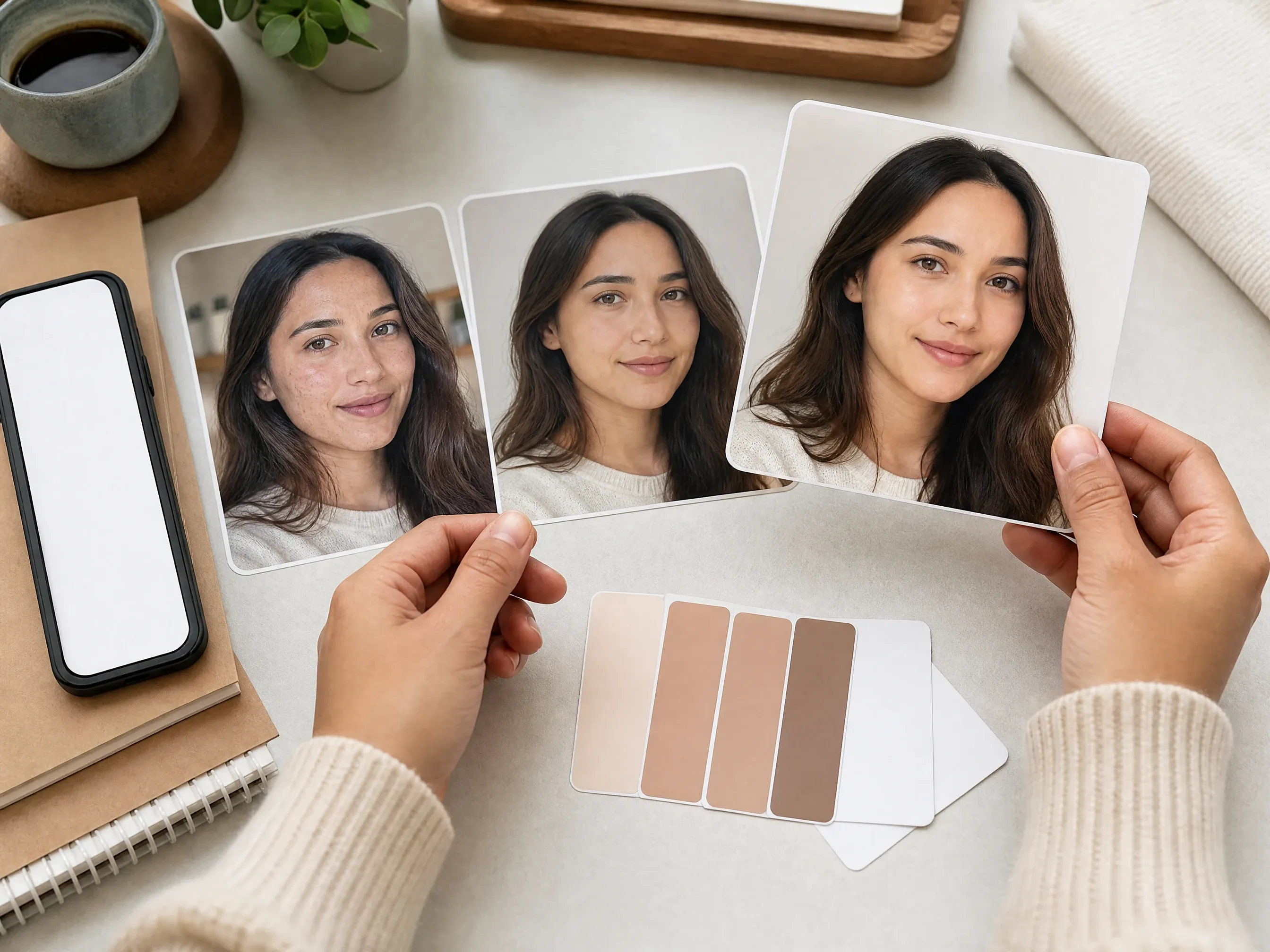
出発点
FaceAI 側
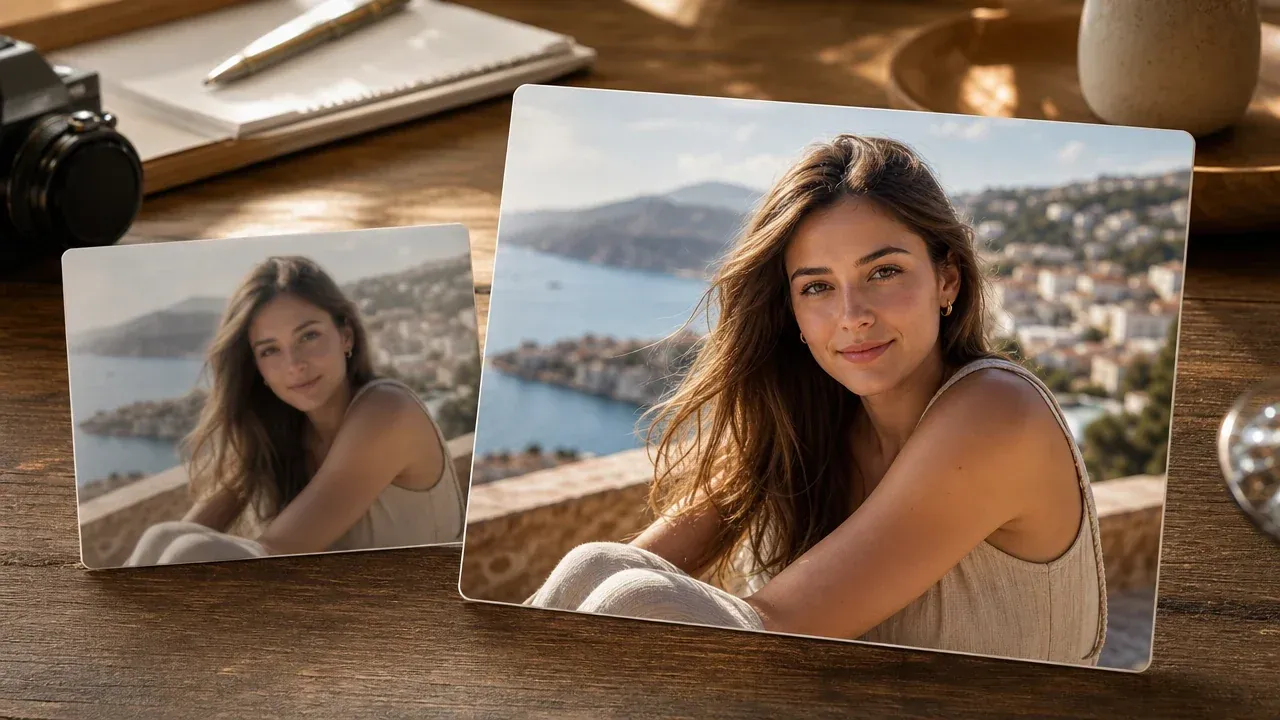
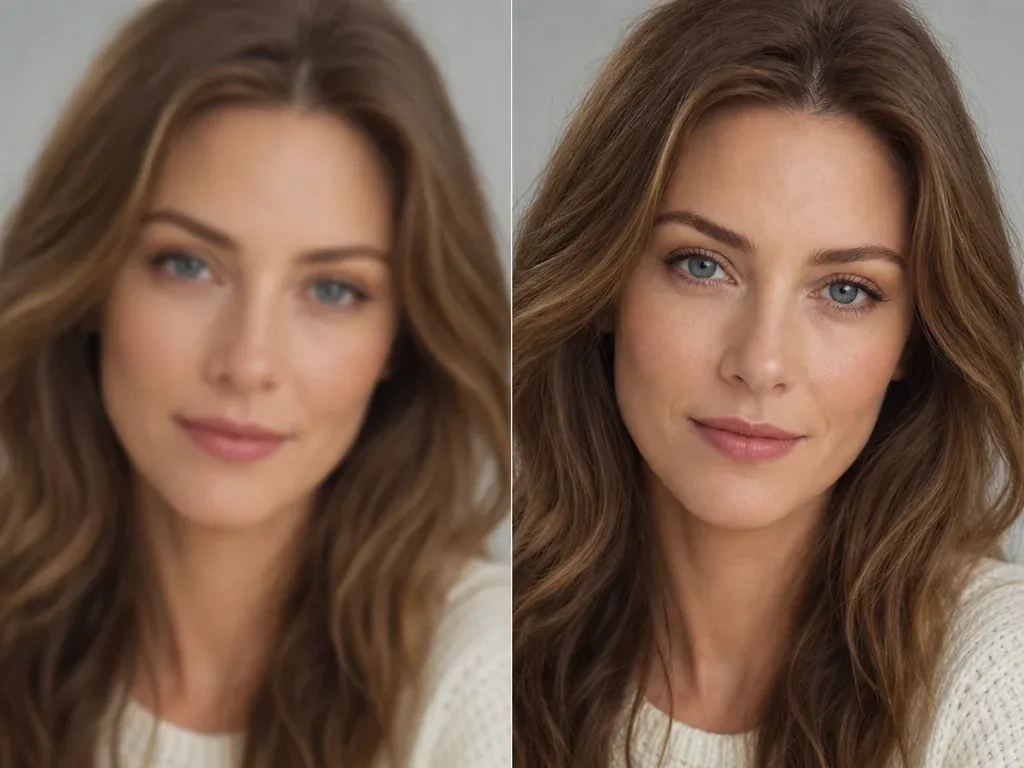
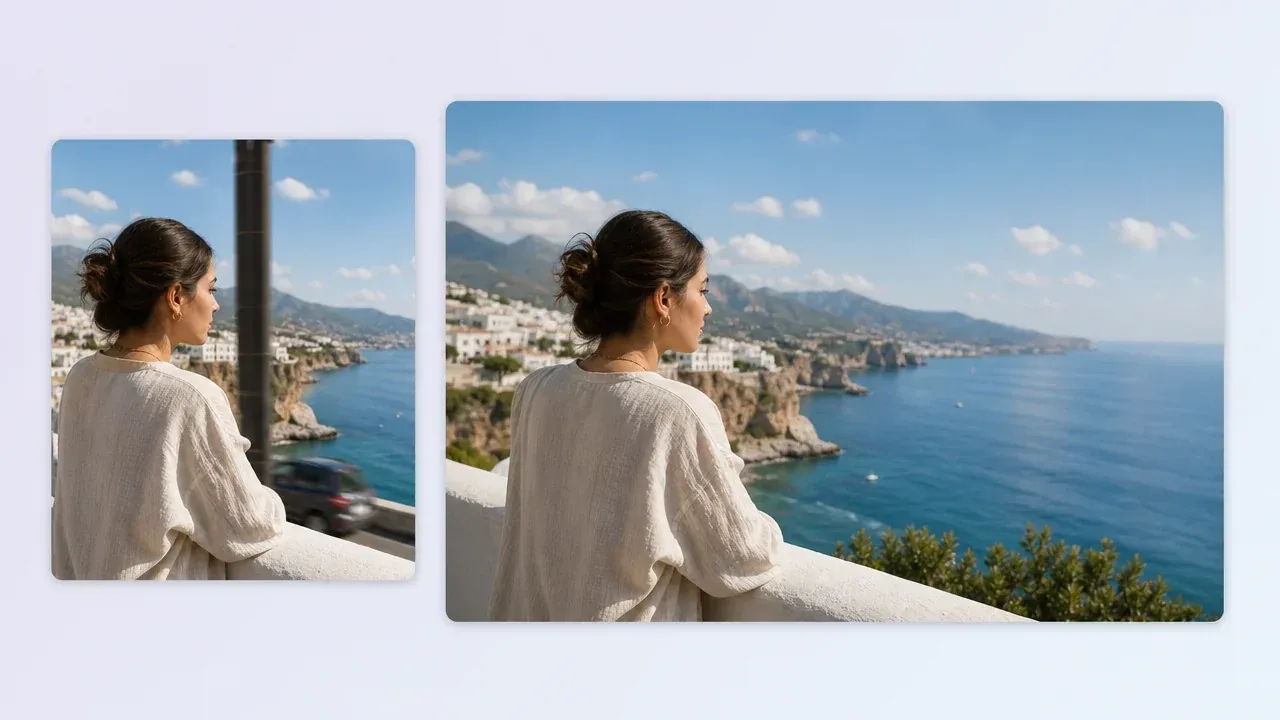
古いスキャンや家族写真を 1 枚アップロードし、2x または 4x の鮮明度レベルを選びます。
他の修復の流れ
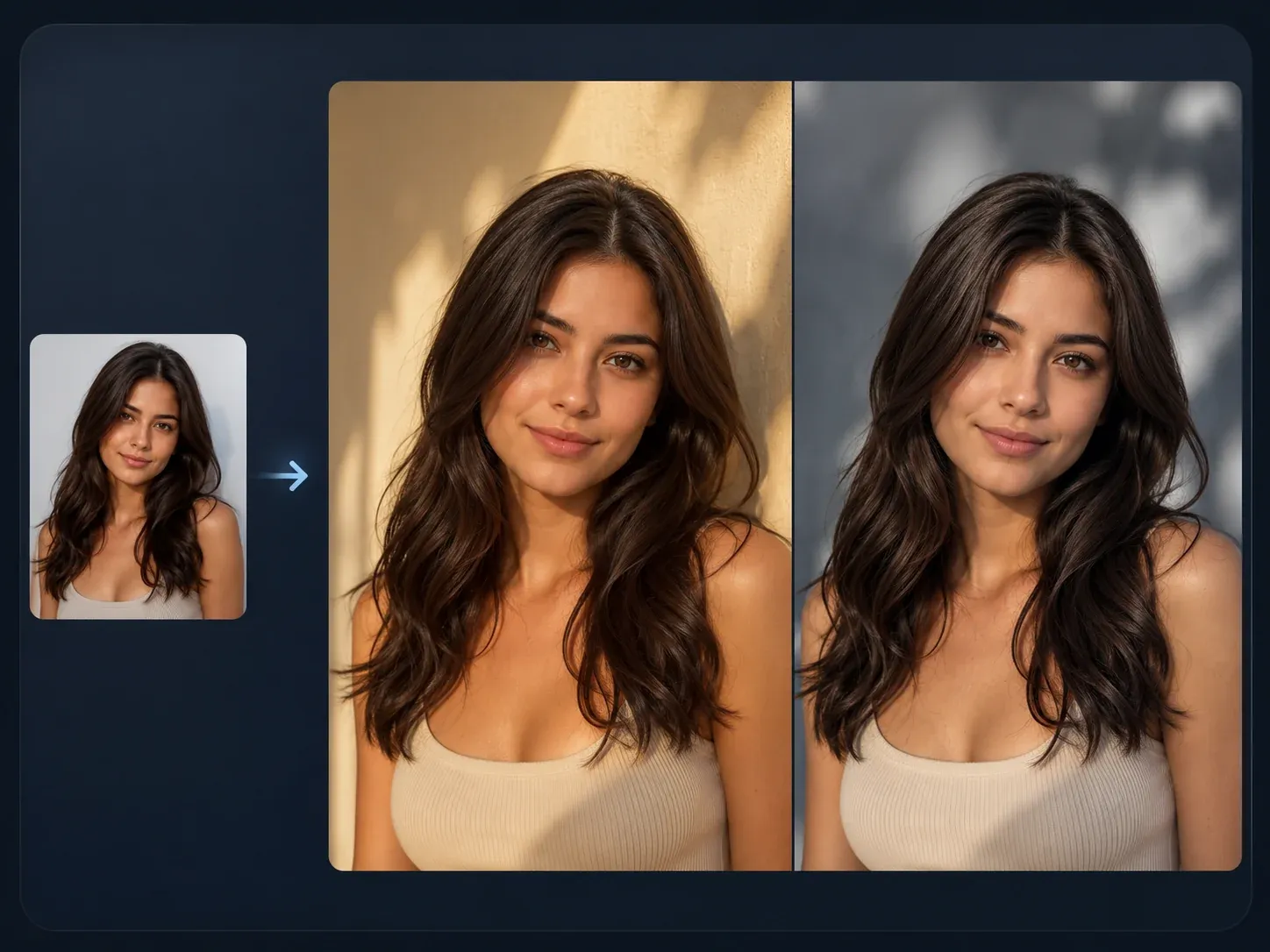
フル修復製品は、色付け、インペインティング、手動ブラシツール、プロのレタッチを組み合わせることがあります。
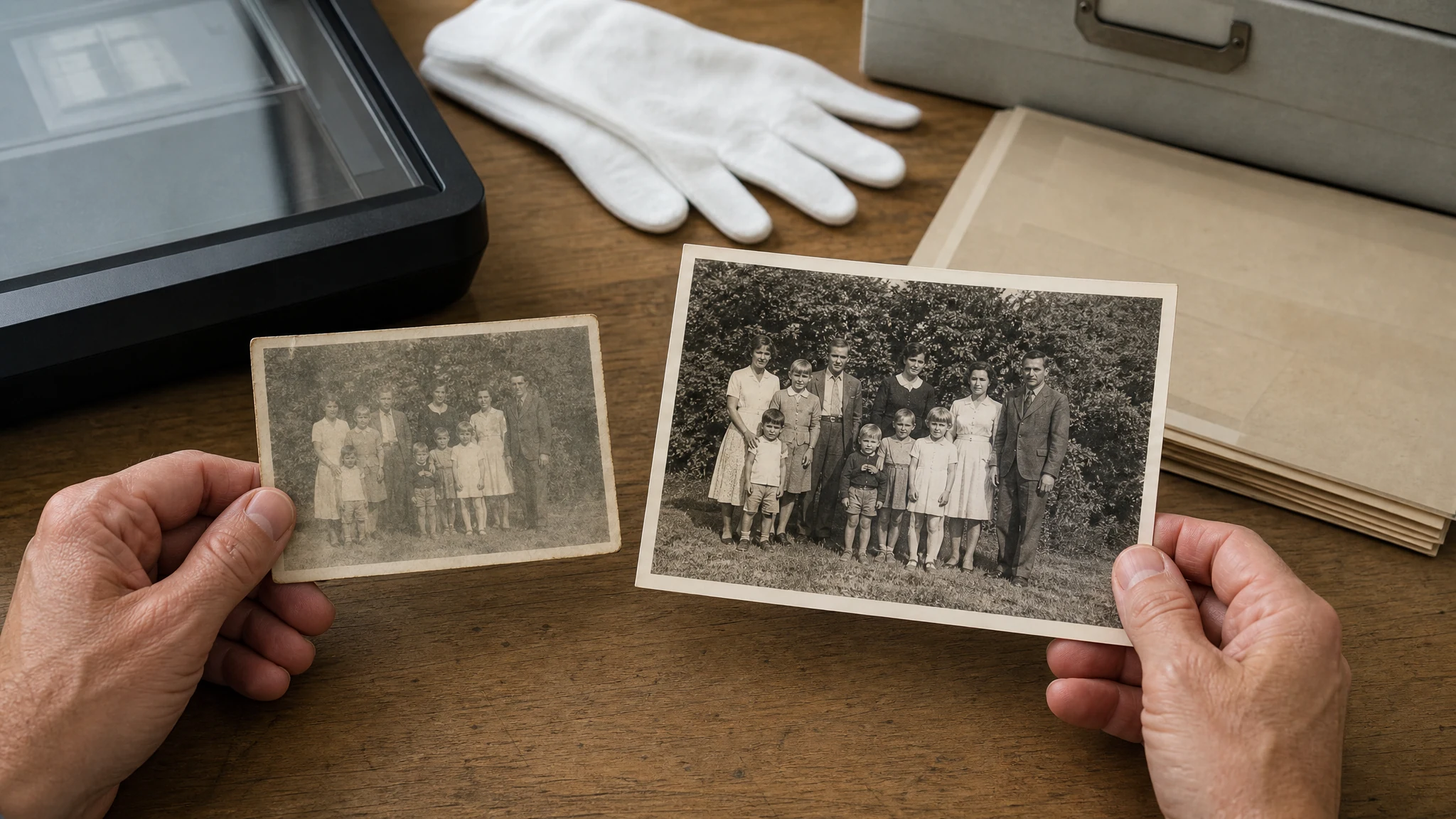
古いスキャン、色あせた肖像、または家庭アーカイブの写真をアップロードし、共有・保存・別の編集へ送る前に、慎重な 2x または 4x の鮮明化を行います。このページは古い写真の向上と確認のためのものであり、傷の修復、色付け、プロ仕様の印刷を保証するものではありません。
世界中で 12,000,000 人以上のユーザーに信頼されています。
流れはシンプルに:最も鮮明な元画像を準備し、レベルを選び、使う前に向上したコピーを確認しましょう。
古いプリントを均一な光の下で平らにスキャンまたは撮影します。アルバムの縁を切り取り、まぶしさを避け、手元で最も高解像度の元画像を使いましょう。
安全な鮮明化には 2x を使いましょう。家族・アーカイブ・SNS 用の大きな確認コピーに十分読み取れる場合のみ 4x を試します。
顔、服、背景のディテール、元のトーンを確認しましょう。結果をダウンロードするか、まだ目標とした編集が必要なら別の FaceAI ツールへ。
この古い写真修復ページは、鮮明さを最優先する作業に使いましょう:家庭アーカイブ、色あせた肖像、SNS 共有、思い出の下書き、編集前の確認。
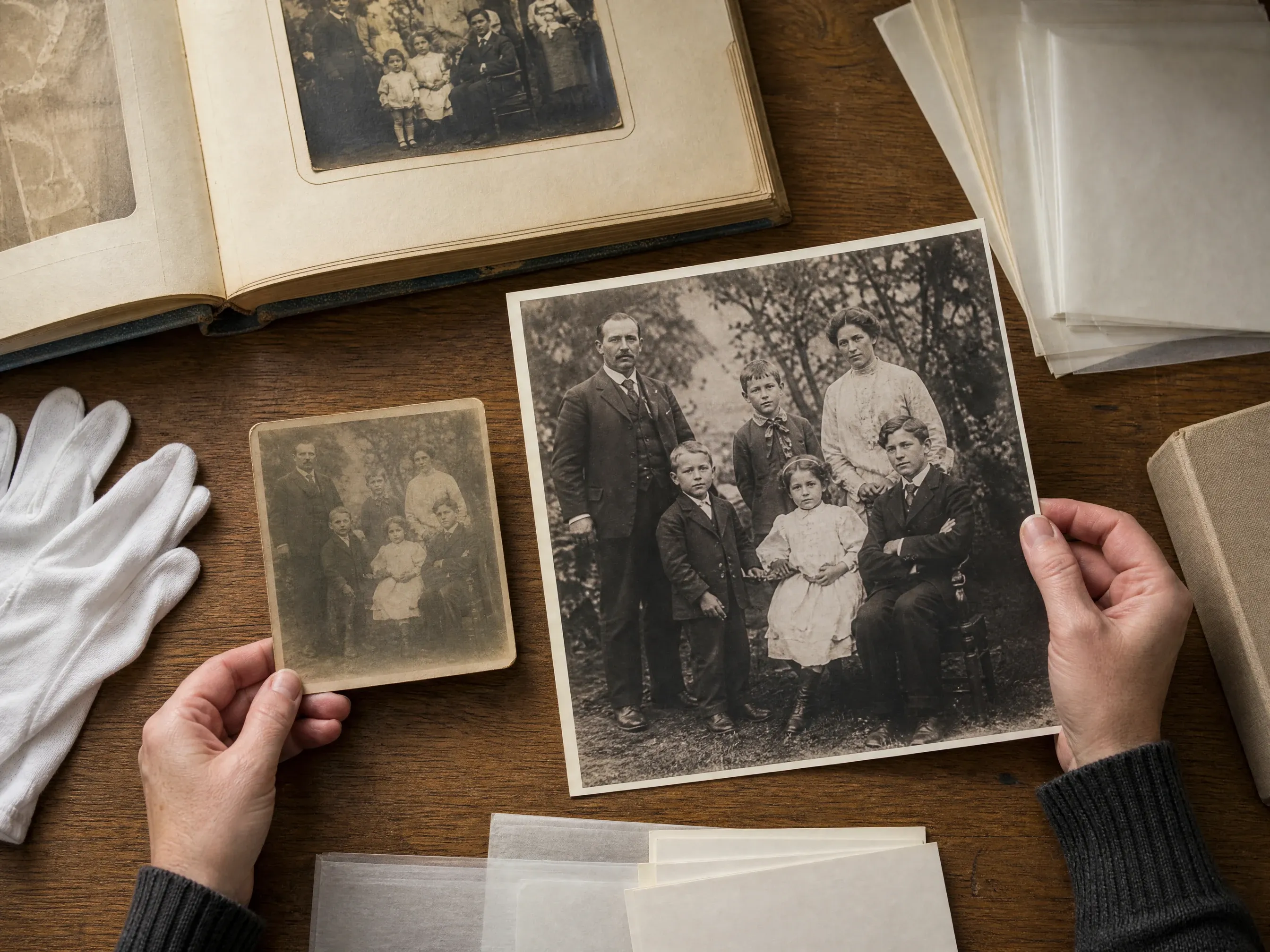
アルバム写真、系図スキャン、受け継いだプリントを親戚と共有する前に、より鮮明なデジタルコピーを作りましょう。
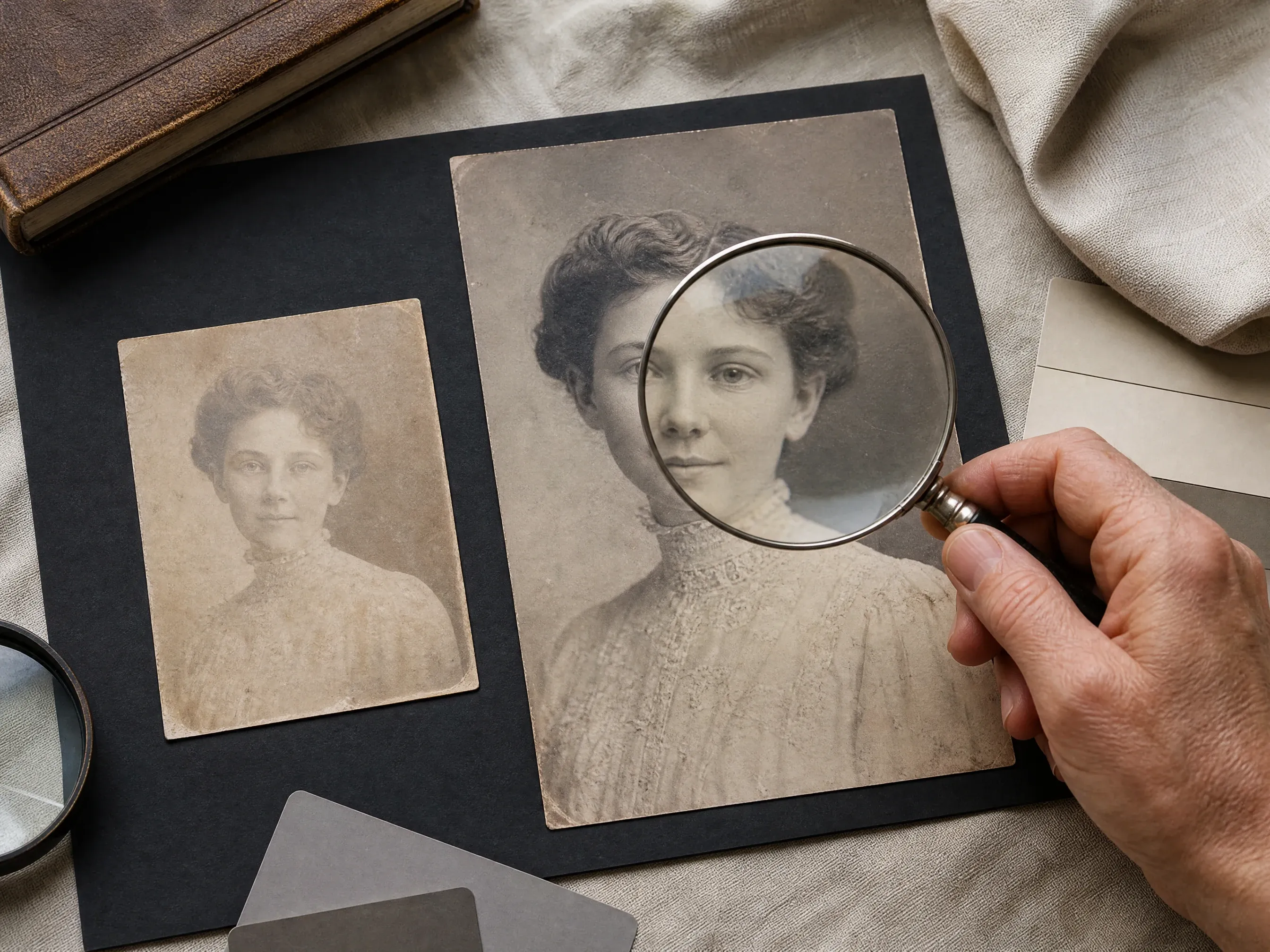
元のモノクロやセピアの雰囲気を保ちながら、古い肖像の見える顔のディテールと読みやすさを改善します。
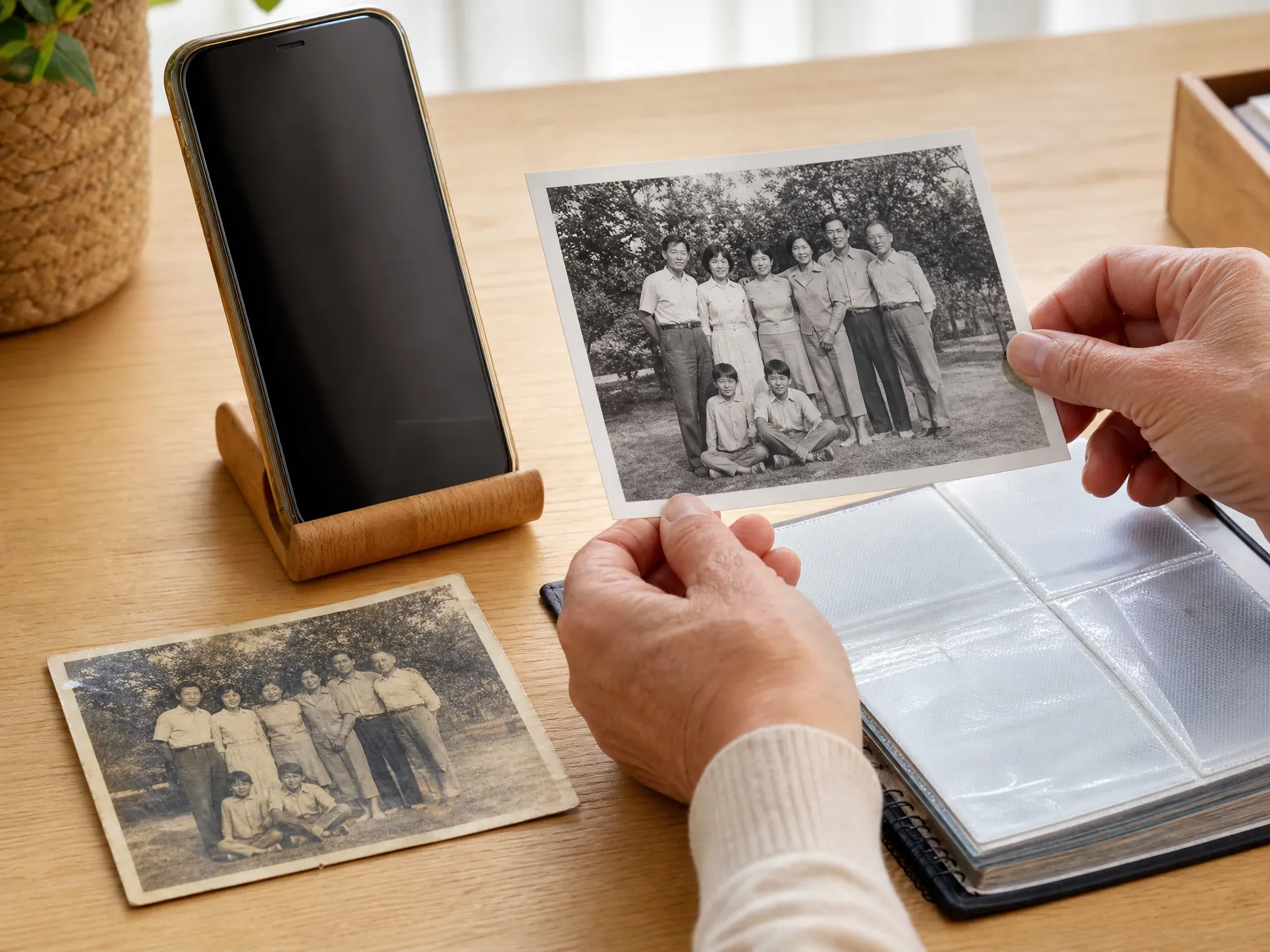
大切な古い写真を、スマホ、家族チャット、SNS の投稿、プライベートアルバムで見やすくしましょう。
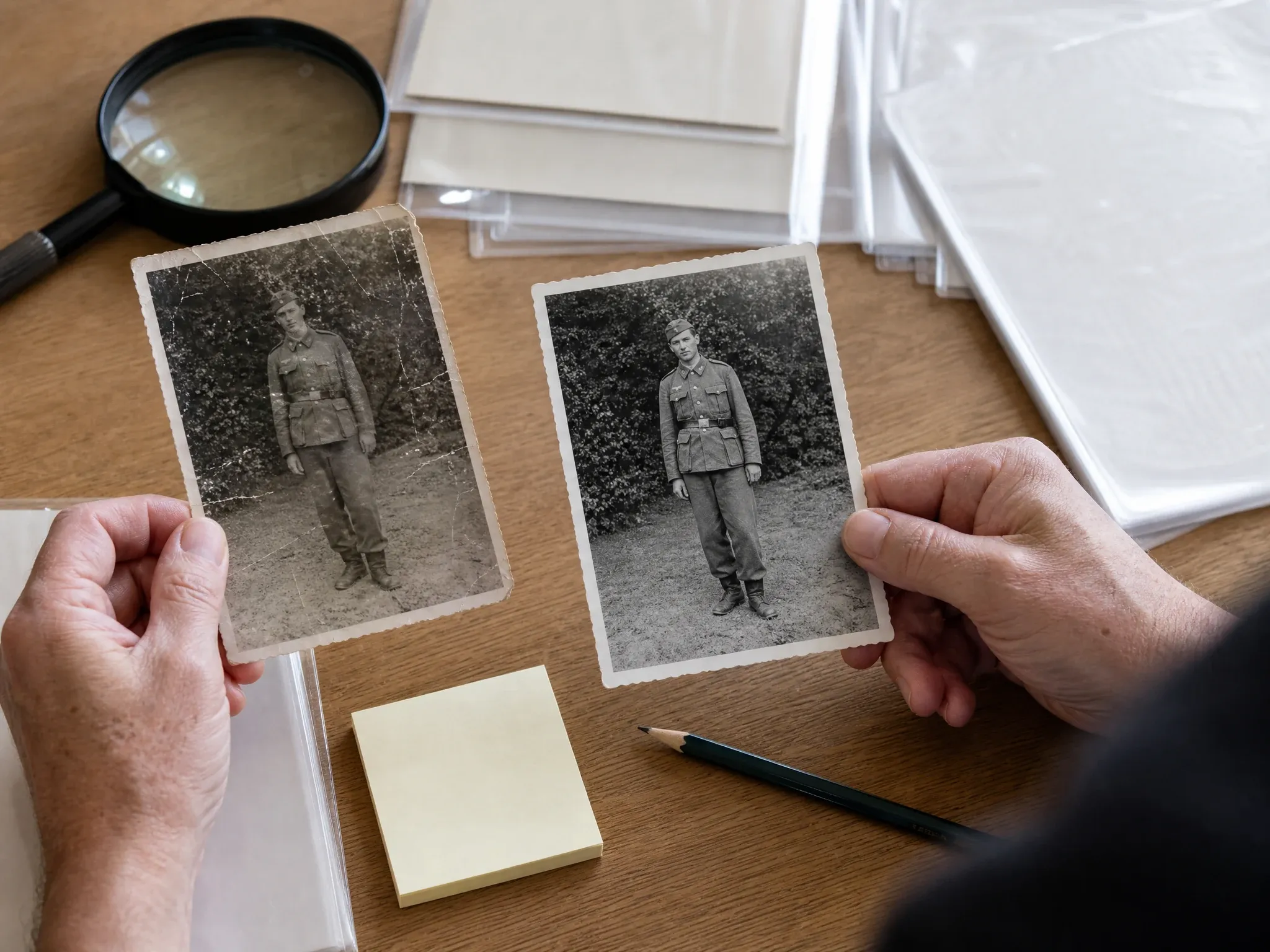
写真に手動レタッチ、目標とした編集、プロのサービスが必要かを決める前に、鮮明な下書きを準備しましょう。
このページでの AI 古い写真修復とは、古いスキャンと家族写真に対する鮮明度優先の向上処理です。元画像に十分な情報があれば、読み取れるディテールと解像度を改善します。
この処理は使える古い写真を見やすくできますが、破れた紙の復元、欠けた部分の修復、汚れの除去を保証するものではありません。
モノクロとセピアの写真は元のトーンを保ちます。色付けは別の機能であり、ここでは主張しません。
追悼、系図、家庭アーカイブの作業では、結果を注意深く確認し、元ファイルを真実の源として保存しましょう。
FaceAI は古い写真のワークスペースを最優先し、実践的な元画像のアドバイスと、鮮明度とディテールに絞った処理を組み合わせます。
長い文章を読む前に、ページがスキャンの準備とレベルの選び方を説明してくれます。
シンプルな鮮明度スケールは、隠れたワンクリックフィルターより判断しやすいものです。ファイルを保存する前に履歴で結果を比較しましょう。
傷の修復、色付け、ブラシによるマスキング、インペインティング、印刷対応の保証は、公約の外にあります。
写真に何がまだ足りないかに応じて、次はフォトエンハンサー、画像エディター、画像 to 画像、アップスケーラーを使いましょう。
元の写真が重要です。丁寧なスキャンやスマホ写真は、傷んだ、光った、極端に小さいスクリーンショットよりたいてい上です。
プリントを平らな面に置き、均一な日光を使い、スマホを平行に保ち、顔に影を作らないようにしましょう。
アルバムのページ、プラスチックの保護カバー、机の端、明るい反射を切り取り、モデルが写真そのものに集中できるようにしましょう。
軽い処理は確認しやすいものです。向上したディテールが自然に見える場合のみ 4x に進みましょう。
共有したり印刷所に送ったりする前に、目、髪、口、服、背景、元のトーンを確認しましょう。
実際の問題に合った処理を選びましょう。このページは古い写真の鮮明度優先の向上用です。より大きなダメージの画像には別のツールや人の手によるレタッチが必要かもしれません。
| 比較項目 | Face AIFaceAI 側 FaceAI 古い写真の向上 | 他の修復の流れ |
|---|---|---|
| 出発点 | 古いスキャンや家族写真を 1 枚アップロードし、2x または 4x の鮮明度レベルを選びます。 | フル修復製品は、色付け、インペインティング、手動ブラシツール、プロのレタッチを組み合わせることがあります。 |
| 最適な用途 | 色あせているが読み取れる肖像、アーカイブスキャン、アルバム写真、より鮮明な家族共有用コピー。 | 深刻な傷、破れた角、ひどい汚れ、カビ、水濡れ、欠けた部分には、修復専用の処理が必要です。 |
| 操作 | 元画像のアップロード、鮮明度スケール、履歴、プレビュー、ダウンロード、共有、品質アドバイス。 | 手動エディターはマスク、ブラシ、レイヤー、色の判断、目標とした修復操作を提供します。 |
| 色の約束 | 元のモノクロ、セピア、または色あせたトーンを基準として保ちます。 | 色付けページは意図的にありそうな色を想像するため、正確さの確認が別途必要です。 |
| 印刷の境界 | 確認用の鮮明なファイルを作れますが、DPI、プロの追悼印刷、修復サービスの品質を保証するものではありません。 | 専門サービスには校正、印刷サイズ、改訂、人の品質管理が含まれることがあります。 |
| 次のステップ | 鮮明なコピーが具体的な残りの問題を示したら、別の FaceAI ツールか手動サービスを使いましょう。 | ワンクリックのページは、結果が向上・色付け・手動修復のどれかを見えにくくすることがあります。 |
古いスキャンや家族写真を 1 枚アップロードし、2x または 4x の鮮明度レベルを選びます。
フル修復製品は、色付け、インペインティング、手動ブラシツール、プロのレタッチを組み合わせることがあります。
色あせているが読み取れる肖像、アーカイブスキャン、アルバム写真、より鮮明な家族共有用コピー。
深刻な傷、破れた角、ひどい汚れ、カビ、水濡れ、欠けた部分には、修復専用の処理が必要です。
元画像のアップロード、鮮明度スケール、履歴、プレビュー、ダウンロード、共有、品質アドバイス。
手動エディターはマスク、ブラシ、レイヤー、色の判断、目標とした修復操作を提供します。
元のモノクロ、セピア、または色あせたトーンを基準として保ちます。
色付けページは意図的にありそうな色を想像するため、正確さの確認が別途必要です。
確認用の鮮明なファイルを作れますが、DPI、プロの追悼印刷、修復サービスの品質を保証するものではありません。
専門サービスには校正、印刷サイズ、改訂、人の品質管理が含まれることがあります。
鮮明なコピーが具体的な残りの問題を示したら、別の FaceAI ツールか手動サービスを使いましょう。
ワンクリックのページは、結果が向上・色付け・手動修復のどれかを見えにくくすることがあります。
これらのコメントは実際の流れに焦点を当てています:スキャンを準備し、2x または 4x を選び、結果を確認し、ダウンロードするか編集を続けます。
"約束が明確なとき、このページは最も価値があります:古いスキャンを見やすく共有しやすくし、印刷や投稿の前に結果を確認する。"

Emma Johansson
コンテンツ戦略責任者
"色あせた家族のスナップ写真に 2x を使いました。破れた角を再現するふりはしませんが、顔は確認しやすくなりました。"

Darius Brown
SEO・コンテンツ責任者
"元画像のコツが役立ちます:平らにスキャンし、まぶしさを避け、アルバムの縁を切り取り、見つけられる最高解像度のファイルから始める。"

Elena Kowalski
シニアコンテンツストラテジスト
"これは魔法の修復ブースではなく、古い写真の鮮明度ワークフローとして機能します。その境界があるからこそ、チームは出力を使いすぎません。"

Kai Nakamura
グローバルクリエイティブディレクター
"家族アルバムと SNS 投稿には、手動レタッチが必要かを決める前に、短い鮮明化で足りることがよくあります。"

Priya Chen
クリエイティブ戦略責任者
"履歴とダウンロードが同じページにあるのが気に入っています。元画像を見失わずに 2x と 4x の結果を比べられます。"

Aaliyah Williams
デジタルマーケティングディレクター
"約束が明確なとき、このページは最も価値があります:古いスキャンを見やすく共有しやすくし、印刷や投稿の前に結果を確認する。"
Emma Johansson
コンテンツ戦略責任者
"色あせた家族のスナップ写真に 2x を使いました。破れた角を再現するふりはしませんが、顔は確認しやすくなりました。"
Darius Brown
SEO・コンテンツ責任者
"元画像のコツが役立ちます:平らにスキャンし、まぶしさを避け、アルバムの縁を切り取り、見つけられる最高解像度のファイルから始める。"
Elena Kowalski
シニアコンテンツストラテジスト
"これは魔法の修復ブースではなく、古い写真の鮮明度ワークフローとして機能します。その境界があるからこそ、チームは出力を使いすぎません。"
Kai Nakamura
グローバルクリエイティブディレクター
"家族アルバムと SNS 投稿には、手動レタッチが必要かを決める前に、短い鮮明化で足りることがよくあります。"
Priya Chen
クリエイティブ戦略責任者
"履歴とダウンロードが同じページにあるのが気に入っています。元画像を見失わずに 2x と 4x の結果を比べられます。"
Aaliyah Williams
デジタルマーケティングディレクター
"追悼での利用について、コピーは慎重です。プロの修復や印刷の確実性を約束せずに、より鮮明な下書きを準備する手助けになります。"

Astrid Nielsen
ソートリーダーシップ責任者
"約束が明確なとき、このページは最も価値があります:古いスキャンを見やすく共有しやすくし、印刷や投稿の前に結果を確認する。"
Emma Johansson
コンテンツ戦略責任者
"色あせた家族のスナップ写真に 2x を使いました。破れた角を再現するふりはしませんが、顔は確認しやすくなりました。"
Darius Brown
SEO・コンテンツ責任者
"元画像のコツが役立ちます:平らにスキャンし、まぶしさを避け、アルバムの縁を切り取り、見つけられる最高解像度のファイルから始める。"
Elena Kowalski
シニアコンテンツストラテジスト
"これは魔法の修復ブースではなく、古い写真の鮮明度ワークフローとして機能します。その境界があるからこそ、チームは出力を使いすぎません。"
Kai Nakamura
グローバルクリエイティブディレクター
"家族アルバムと SNS 投稿には、手動レタッチが必要かを決める前に、短い鮮明化で足りることがよくあります。"
Priya Chen
クリエイティブ戦略責任者
"履歴とダウンロードが同じページにあるのが気に入っています。元画像を見失わずに 2x と 4x の結果を比べられます。"
Aaliyah Williams
デジタルマーケティングディレクター
"追悼での利用について、コピーは慎重です。プロの修復や印刷の確実性を約束せずに、より鮮明な下書きを準備する手助けになります。"
Astrid Nielsen
ソートリーダーシップ責任者
"古い写真のページは一般的なエンハンサーと違って感じます。アドバイス、例、限界がすべてスキャンと家庭アーカイブに沿っているからです。"

Rafael Santos
クリエイティブ VP
"最も良い結果は、均一な光の下のきれいなスキャンとスマホ写真から得られました。まぶしさと極小の顔は、より良い元画像が必要でした。"

Ananya Iyer
コンテンツマーケティング責任者
"系図のメモ、アルバム共有、人間の編集者がまだ注意が必要な部分を判断する前の最初のクリーンアップに実用的です。"

Charlotte Beaumont
コンテンツオペレーションズディレクター
"私たちは元のトーンを保ち、結果をより鮮明なデジタルコピーとして使います。色付けと手動修復はこの流れの外です。"

Yifan Zheng
デマンドジェネレーション責任者
"元画像がすでに読み取れる場合、4x は役立ちます。写真の傷みが激しいときは、結果を単なる下書きとして扱います。"

Sophia Wagner
編集ディレクター
"このページは親戚に実用的な第一歩を与えます:スキャンをアップロードし、鮮明なコピーを比べ、アーカイブのメモ用に元ファイルを保存する。"

Ingrid Lund
ブログ・SEO ディレクター
"結果が確認用コピーとして位置づけられているので役立ちます。深刻な損傷や欠けた詳細は、専用の修復ワークフローに回します。"

Zara Davis
ソーシャルメディアディレクター
"古い写真のページは一般的なエンハンサーと違って感じます。アドバイス、例、限界がすべてスキャンと家庭アーカイブに沿っているからです。"
Rafael Santos
クリエイティブ VP
"最も良い結果は、均一な光の下のきれいなスキャンとスマホ写真から得られました。まぶしさと極小の顔は、より良い元画像が必要でした。"
Ananya Iyer
コンテンツマーケティング責任者
"系図のメモ、アルバム共有、人間の編集者がまだ注意が必要な部分を判断する前の最初のクリーンアップに実用的です。"
Charlotte Beaumont
コンテンツオペレーションズディレクター
"私たちは元のトーンを保ち、結果をより鮮明なデジタルコピーとして使います。色付けと手動修復はこの流れの外です。"
Yifan Zheng
デマンドジェネレーション責任者
"元画像がすでに読み取れる場合、4x は役立ちます。写真の傷みが激しいときは、結果を単なる下書きとして扱います。"
Sophia Wagner
編集ディレクター
"このページは親戚に実用的な第一歩を与えます:スキャンをアップロードし、鮮明なコピーを比べ、アーカイブのメモ用に元ファイルを保存する。"
Ingrid Lund
ブログ・SEO ディレクター
"結果が確認用コピーとして位置づけられているので役立ちます。深刻な損傷や欠けた詳細は、専用の修復ワークフローに回します。"
Zara Davis
ソーシャルメディアディレクター
写真にまだ何が必要かに応じて次の FaceAI ツールを選びましょう:より広い向上、解像度、目標とした編集、クリエイティブな変化、肖像レタッチ。
古い写真の鮮明化、元のスキャン、2x と 4x のレベル、色付けの限界、傷修復の限界、共有、次のステップについての直接的な答え。
古いスキャンや家族写真を向上させ、画像をより鮮明に、確認・共有・編集の継続をしやすくします。この処理は、元の写真を認識できる形に保ちながら、鮮明度とディテールの回復に焦点を当てています。
古い写真を 1 枚アップロードし、2x または 4x を選び、鮮明化を開始し、ダウンロード前にブラウザで結果を確認します。
手元で最も高解像度のスキャンまたはスマホ写真を使いましょう。写真を平らに、均一な光で、まぶしさなく、実際の画像にトリミングして保ちます。
このページを保証されたダメージ修復ツールとして扱わないでください。使える元画像の鮮明度は改善できますが、深刻な傷、破れ、汚れ、カビ、欠けた部分には専用の修復または手動編集の処理が必要です。
ここでは色付けを主張していません。この処理は元のトーンを基準に保ち、鮮明度と解像度に焦点を当てます。
古い写真の向上は安全な 2x から始めましょう。元画像が十分きれいで、より大きな確認用コピーが必要な場合は 4x を試します。
はい、個人の確認、家族共有、アーカイブ作業のための鮮明度優先の下書きとして。結果を注意深く確認し、保証されたプロの修復とは扱わないでください。
結果をダウンロードして使い方を決められますが、このページは DPI、印刷サイズ、色の正確さ、追悼サービスの準備を保証しません。
はい。他人、私的な家族記録、保護された素材が見える場合は特に、所有している、または処理の許可がある写真を使いましょう。
手元で最も良いスキャンから始め、2x または 4x を選び、共有や編集を続ける前に、向上した古い写真を確認してダウンロードしましょう。