無料AIレイヤー分離で、1枚の画像を使い回せる素材に
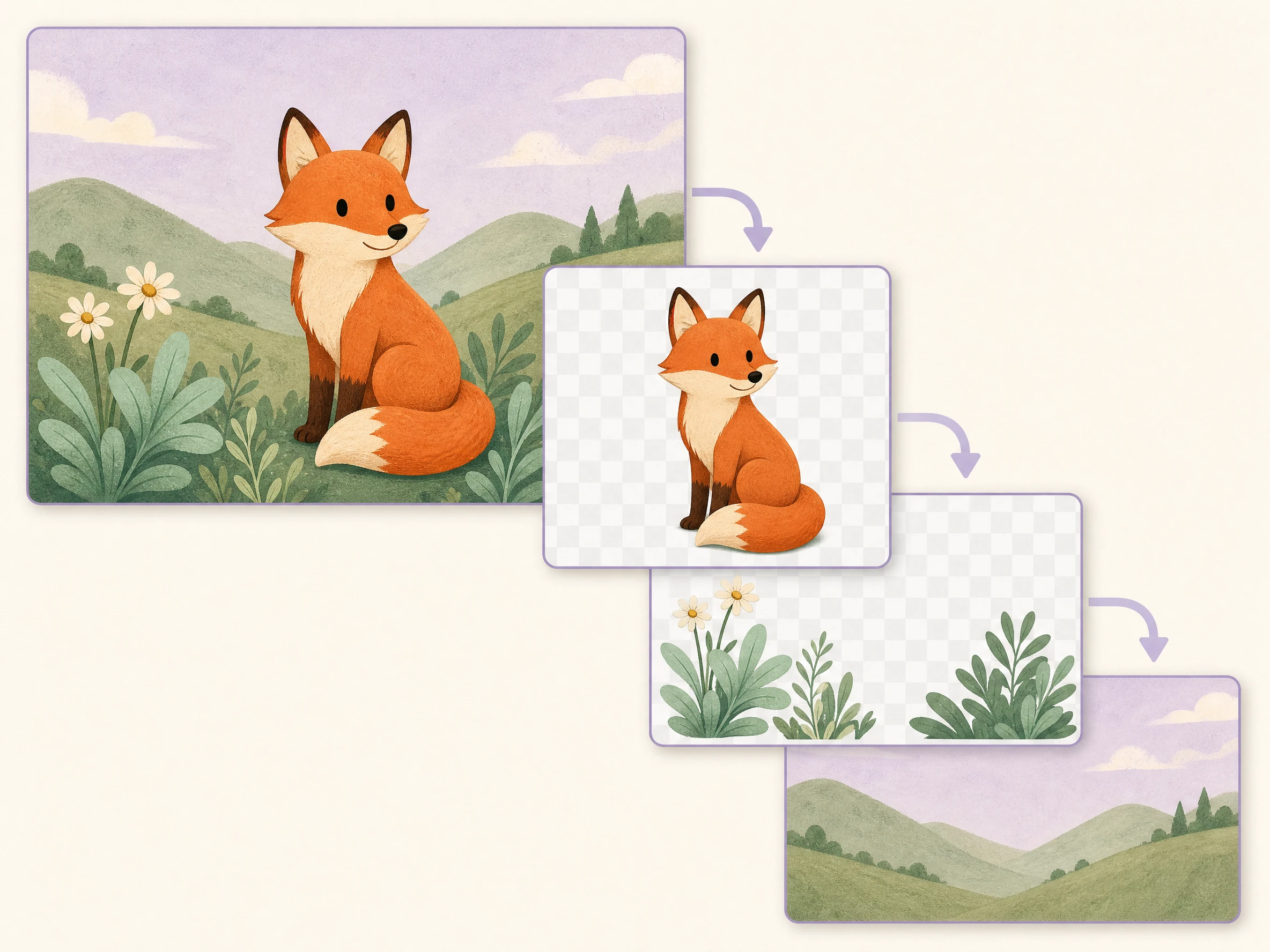
画像の中から必要な要素を取り出して、次のデザインに活用しませんか。Face AIはSeedream 5.5を使い、写真や商品画像、イラストを個別のPNGレイヤーに分離します。結果をプレビューし、使いたい素材をダウンロード。ひとつずつ手作業で切り抜く手間を減らし、新しい構図づくりに進めます。

世界で1,200万人以上のユーザーが利用するFace AI。画像を分離し、結果を確認して、次の制作につなげましょう。
AIで画像をレイヤーに分離する方法
元画像1枚から、3ステップで素材を作成。プロンプトの入力や手動選択は不要です。
1枚の画像をアップロード
被写体と輪郭がはっきりした、20 MB以下のJPG・PNG・WebP画像を1枚選びます。
レイヤー数と解像度を設定して分離
出力数の上限を2〜100に設定し、解像度を1K・1.5K・2Kから選んでレイヤー分離を開始します。
レイヤーを確認してダウンロード
各結果を開いて細部を確認します。PNGを1枚ずつ保存するか、「すべてダウンロード」でまとめて保存できます。
商品画像・ポスター・キャラクターをAIでレイヤーに分離
手元にある画像から、使いたい部分を取り出しましょう。分離した素材は、使い慣れたエディターで自由に配置できます。
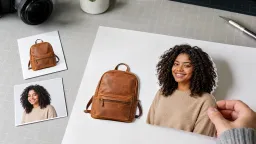
商品の素材を次のキャンペーンに活用
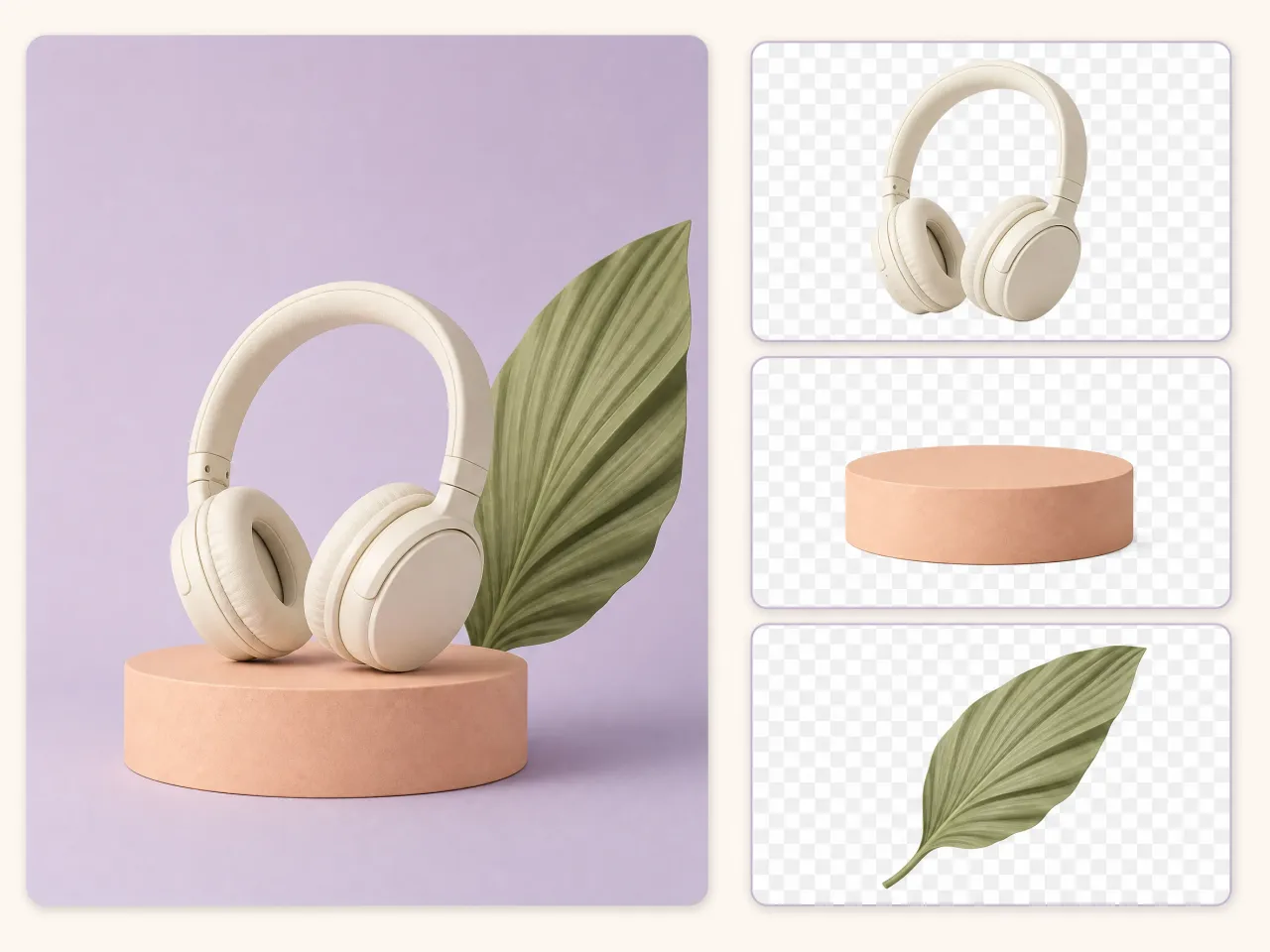
EC向けの商品ビジュアルをアップロードし、商品や背景を再利用できる素材に分離します。PNGをダウンロードすれば、ひとつずつ切り抜き直さずに、新しい販売用バナーや季節の広告を組み立てられます。
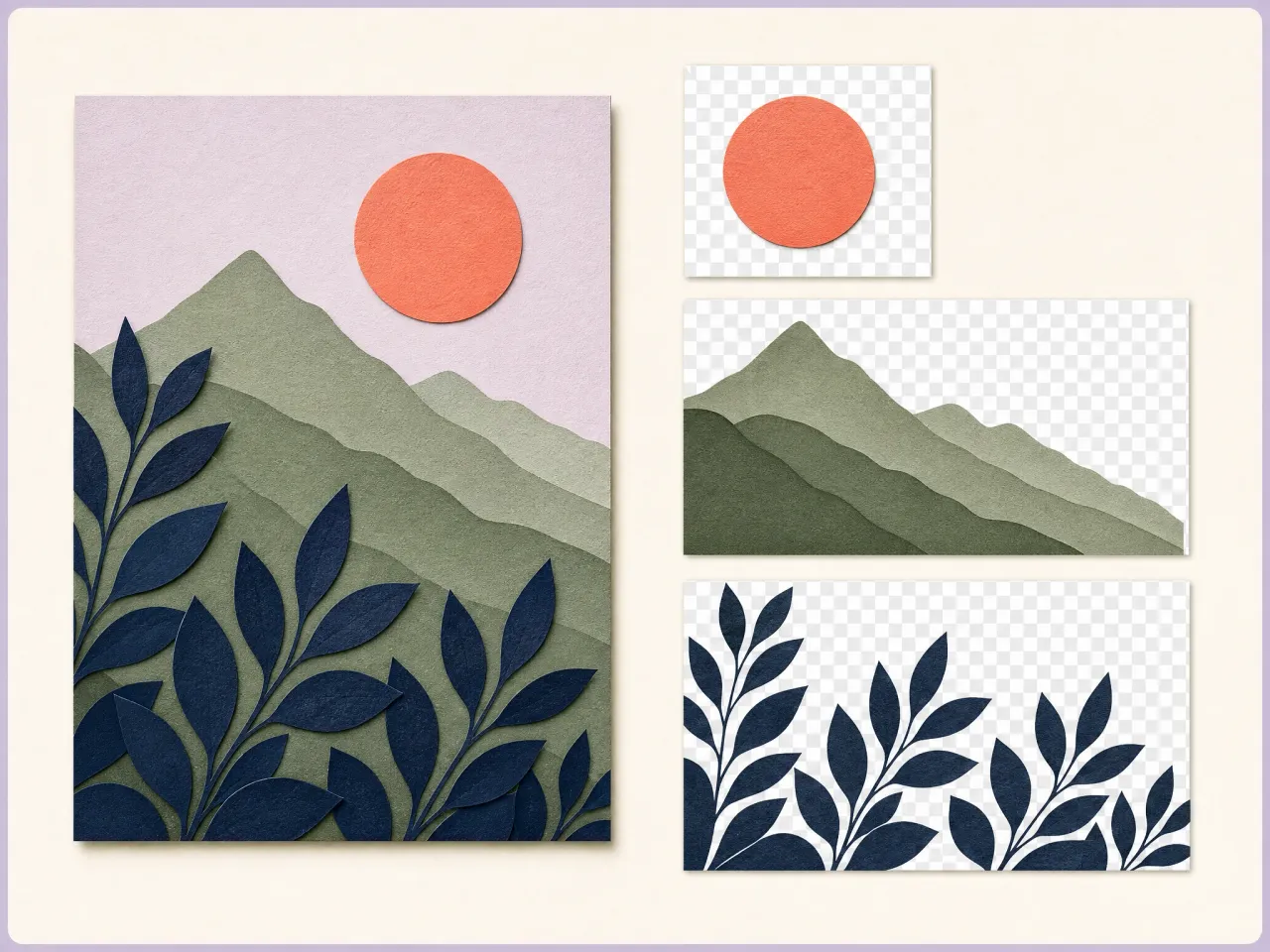
画像になったポスターを新しいレイアウトに
レイヤー付きの元データがなくても、書き出されたポスター画像から作業を始められます。画像を素材に分離して必要な部分を新しいレイアウトに配置し、エディターで次のイベントや販促用の文字を加えましょう。
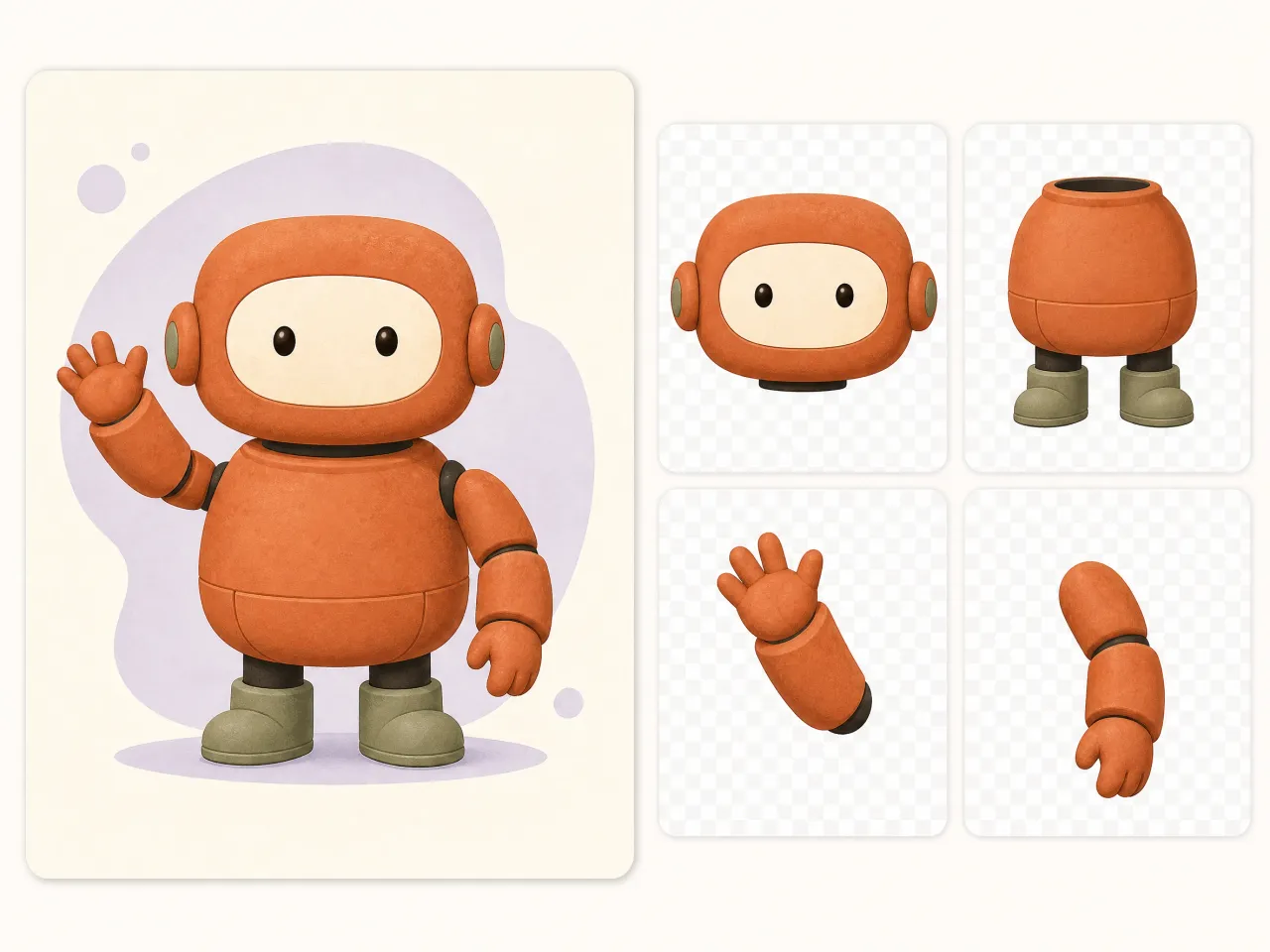
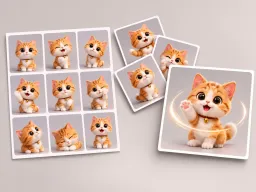
キャラクターを動かすための素材づくり
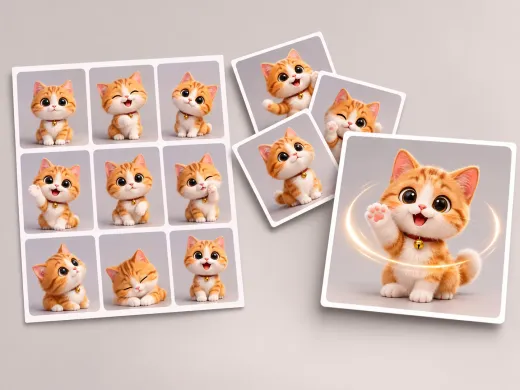
マスコットやキャラクター画像をアップロードし、分離されたPNGを確認して、使えるパーツをアニメーション用のエディターに取り込めます。リグの作成や動きを付ける前に、重なりや隠れた部分を確認してください。
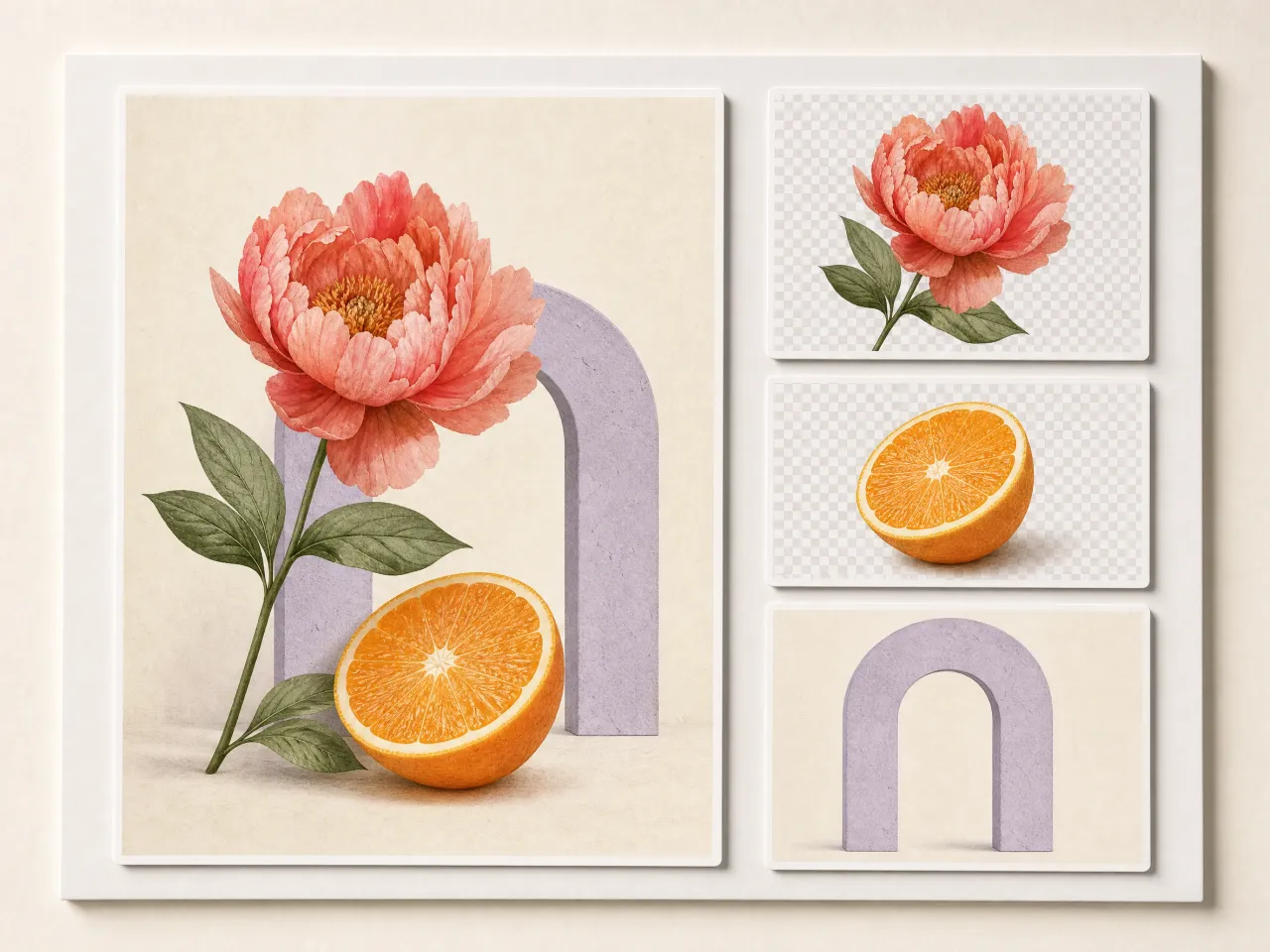
承認済みのビジュアルを、使える素材として引き継ぐ
承認済みのキャンペーン画像から主な要素を分離し、結果をまとめてデザイナーに渡せます。元画像もPNGと一緒に残しておけば、引き継いだ人が構図を組み直す前に、それぞれの素材を比較できます。
1枚の画像を、それぞれ独立した画像レイヤーに
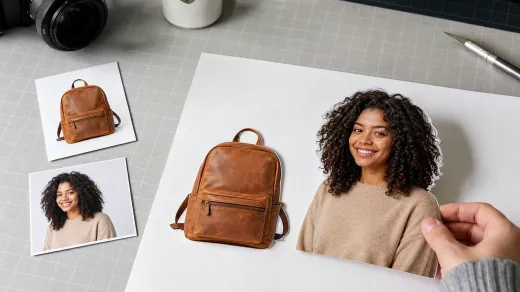
レイヤー分離は、1枚にまとまった画像をAIが被写体や背景などの要素に分ける処理です。Seedreamは見えている画像をもとに新しいPNG素材を生成するため、別のデザインツールでパーツごとに扱えます。書き出し済みの画像から、編集を再開するための素材を作れます。
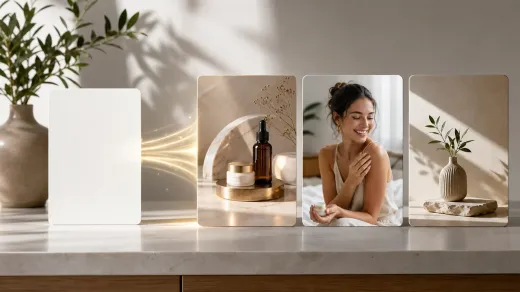
複雑な構図から、必要なものを取り出す
人物や被写体、商品、小物など、判別できる要素を個別の画像素材にします。AIの分離結果を確認し、次のデザインに使うパーツを選んでください。
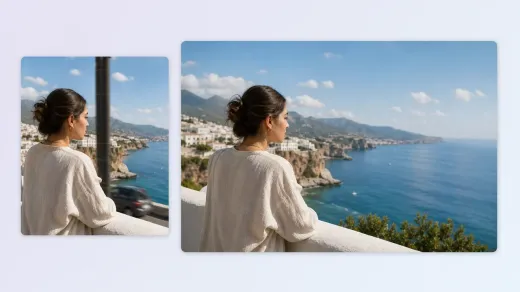
前景と背景を新しい構図の材料に
分離した風景の要素を、新たな構図づくりに使えます。レイヤー分離では、前景をひとつ切り抜くだけでなく、元画像の中から複数の使える領域を探します。
PNGレイヤーを使い慣れたエディターへ
個別のラスター画像をダウンロードし、Photoshop、Photopea、FigmaなどPNG対応のツールに取り込めます。配置やサイズを調整し、そこで仕上げてください。
無料の画像レイヤー分離にFace AIを使う理由
使いたい画像を出発点にすれば、空のレイヤーから作り始める必要はありません。
オンラインで無料、インストール不要
ブラウザーで画像レイヤー分離ツールを開き、画像をアップロードするだけ。プラグインの設定なしで、素材の分離を始められます。
画像をもとにAIが分離
すべての要素を文章で説明したり、分離用のプロンプトを書いたりする必要はありません。画像とレイヤー数の上限を指定すると、Seedreamが最初の分離を行います。
必要な素材を選んで保存
結果を一覧で比較し、各画像をプレビューできます。使いたい素材だけを1枚ダウンロードすることも、次のデザイン用にまとめて保存することもできます。
レイヤー分離には、はっきりした元画像を
レイヤー数の上限を増やせば結果が良くなるとは限りません。必要な素材に合わせて設定しましょう。
被写体や輪郭がわかる画像を選ぶ
形がはっきりした鮮明な画像を使います。小さすぎるもの、強いぼけ、被写体同士の大きな重なりは、パーツを分離しにくくする要因です。
まずは主な要素から
大きなパーツを少しだけ取り出したいときは、上限を低めに設定します。細かい構図では上限を増やせますが、実際の出力数は画像によって異なります。
仕上げの前に輪郭を確認
プレビューで髪の毛や細い輪郭、物が重なる部分を確認してください。特にクライアント向けの素材やアニメーションに使う場合は、気になる部分をエディターで整えてから仕上げましょう。
AIレイヤー分離・背景透過・手動マスクの違い
画像から何を取り出したいかに合わせて、作業方法を選びましょう。
| 比較項目 | Face AIFace AI 側 Face AIの画像レイヤー分離 | 背景削除/手作業での編集 |
|---|---|---|
| 主な目的 | 1枚の画像から、複数の使える画像素材を取り出します。 | 前景の被写体を1つ切り抜くか、要素を手作業で選択します。 |
| 用意するもの | JPG・PNG・WebP画像を1枚。プロンプトは不要です。 | 元画像と切り抜く範囲の選択、または編集用のプロジェクトが必要です。 |
| 分離する要素の決め方 | 指定した出力数の上限内で、AIが画像を解釈します。 | 背景削除は前景を対象にし、手動ツールでは自分で選択範囲を指定します。 |
| ダウンロード形式 | 個別のPNG画像を1枚ずつ、またはまとめて保存できます。 | 通常は1つの切り抜き画像。手動編集ではレイヤー付きの専用プロジェクト形式でも保存できます。 |
| 次の制作工程 | 使えるレイヤーをエディターに取り込み、新しい構図を作ります。 | 切り抜き画像を配置するか、マスクやプロジェクトのレイヤー編集を続けます。 |
| 確認したい点 | 上限より少ないレイヤーが返る場合があります。輪郭や重なりは修正が必要なこともあります。 | 1つの切り抜きでは他の素材を取り出せない場合があり、手動マスクの範囲は自分の選択次第です。 |
主な目的
1枚の画像から、複数の使える画像素材を取り出します。
前景の被写体を1つ切り抜くか、要素を手作業で選択します。
用意するもの
JPG・PNG・WebP画像を1枚。プロンプトは不要です。
元画像と切り抜く範囲の選択、または編集用のプロジェクトが必要です。
分離する要素の決め方
指定した出力数の上限内で、AIが画像を解釈します。
背景削除は前景を対象にし、手動ツールでは自分で選択範囲を指定します。
ダウンロード形式
個別のPNG画像を1枚ずつ、またはまとめて保存できます。
通常は1つの切り抜き画像。手動編集ではレイヤー付きの専用プロジェクト形式でも保存できます。
次の制作工程
使えるレイヤーをエディターに取り込み、新しい構図を作ります。
切り抜き画像を配置するか、マスクやプロジェクトのレイヤー編集を続けます。
確認したい点
上限より少ないレイヤーが返る場合があります。輪郭や重なりは修正が必要なこともあります。
1つの切り抜きでは他の素材を取り出せない場合があり、手動マスクの範囲は自分の選択次第です。
手元の画像から、次のアイデアを
商品バナーの制作からクライアントの修正依頼まで。使い回せる素材があると、次の作業に進みやすくなります。
"商品画像から、次にも使える素材を取り出したいと思っています。PNGが別々になっていれば、新しいレイアウトを作りやすいです。"

Mei Chen
EC事業部長
"別の販売用バナーを作るときは、まず商品だけの素材が必要です。そんなときに、画像のレイヤー分離が役立ちます。"

Yuki Tanaka
マーケットプレイス運営責任者
"完成したビジュアル1枚を、いくつもの新しい商品レイアウトの出発点にできます。"

Soyeon Kim
オンライン小売事業担当副社長
"先に画像の要素を分けておくと、チームでキャンペーンの修正を始めるときに、やることが見えやすくなります。"

Wenjing Li
最高マーケティング責任者
"PNGは1枚ずつプレビューしたいです。お客様向けの画像に使う前に、輪郭を確認しておきたいので。"

Hana Yamamoto
顧客体験部門責任者
"画像全体を作り直す代わりに、ひとつの要素を次のクリエイティブに持っていけるのが便利です。"

Jieun Park
グロースマーケティング責任者
"商品画像から、次にも使える素材を取り出したいと思っています。PNGが別々になっていれば、新しいレイアウトを作りやすいです。"
Mei Chen
EC事業部長
"別の販売用バナーを作るときは、まず商品だけの素材が必要です。そんなときに、画像のレイヤー分離が役立ちます。"
Yuki Tanaka
マーケットプレイス運営責任者
"完成したビジュアル1枚を、いくつもの新しい商品レイアウトの出発点にできます。"
Soyeon Kim
オンライン小売事業担当副社長
"先に画像の要素を分けておくと、チームでキャンペーンの修正を始めるときに、やることが見えやすくなります。"
Wenjing Li
最高マーケティング責任者
"PNGは1枚ずつプレビューしたいです。お客様向けの画像に使う前に、輪郭を確認しておきたいので。"
Hana Yamamoto
顧客体験部門責任者
"画像全体を作り直す代わりに、ひとつの要素を次のクリエイティブに持っていけるのが便利です。"
Jieun Park
グロースマーケティング責任者
"パーツをダウンロードしてエディターに取り込めば、そのまま構図づくりを進められます。"

Lingling Zhao
デジタルコマースマネージャー
"商品画像から、次にも使える素材を取り出したいと思っています。PNGが別々になっていれば、新しいレイアウトを作りやすいです。"
Mei Chen
EC事業部長
"別の販売用バナーを作るときは、まず商品だけの素材が必要です。そんなときに、画像のレイヤー分離が役立ちます。"
Yuki Tanaka
マーケットプレイス運営責任者
"完成したビジュアル1枚を、いくつもの新しい商品レイアウトの出発点にできます。"
Soyeon Kim
オンライン小売事業担当副社長
"先に画像の要素を分けておくと、チームでキャンペーンの修正を始めるときに、やることが見えやすくなります。"
Wenjing Li
最高マーケティング責任者
"PNGは1枚ずつプレビューしたいです。お客様向けの画像に使う前に、輪郭を確認しておきたいので。"
Hana Yamamoto
顧客体験部門責任者
"画像全体を作り直す代わりに、ひとつの要素を次のクリエイティブに持っていけるのが便利です。"
Jieun Park
グロースマーケティング責任者
"パーツをダウンロードしてエディターに取り込めば、そのまま構図づくりを進められます。"
Lingling Zhao
デジタルコマースマネージャー
"1つの広告から複数のレイアウトを作るときは、手作業のマスク処理に時間がかかります。まず素材に分離しておけば、デザインに入る前に具体的な結果を確認できます。"

Mika Suzuki
パフォーマンスマーケティング部長
"レイヤーを増やすと整理するファイルが増えるだけでは、と心配でした。上限を少なめにして始めると、最初の確認で本当に必要な要素に集中できます。"

Xiaofang Wang
シニアマーケティングストラテジスト
"クライアントから届いたデータが1枚の画像でも、そこで話を止めたくありません。主な要素を分離してPNGを確認し、全面的な作り直しを依頼する前に何を再利用できるか考えたいです。"

James Whitfield
クリエイティブディレクター
"生成された輪郭をすべて完成品として扱うことには不安がありました。プレビューがあれば、重なりを確認し、必要な画像には手作業の修正を組み込めます。"

Lars Andersson
アートディレクター
"キャンペーンの引き継ぎでは、元のビジュアルと取り出した素材を一緒に渡したいです。最初のアイデアを残した部分と、エディターでまだ組み立てる必要がある部分がチームに伝わります。"

Marco Rossi
戦略部門責任者
"イラストは承認済みでも、レイアウトだけ変えてほしいと言われることがあります。承認された画像から使えるパーツを分離すると、修正の目的がぶれません。納品前には、細部や重なった部分を中心に、デザイナーに結果を確認してもらいたいです。PNGが別々だと、引き継ぎの説明もずっとしやすくなります。"

Pierre Dubois
アカウントディレクター
"元画像はツールと同じくらい大切です。被写体が明確で形が読み取りやすいほど、チームもレイヤー分離を進めやすくなります。最初から細部をすべて取り出そうとするより、使えるパーツをいくつか選び、等倍で確認してから、次の構図を丁寧に作りたいです。レイヤーは制作を始めるための素材だと考えています。"

Hans Müller
最高クリエイティブ責任者
"1つの広告から複数のレイアウトを作るときは、手作業のマスク処理に時間がかかります。まず素材に分離しておけば、デザインに入る前に具体的な結果を確認できます。"
Mika Suzuki
パフォーマンスマーケティング部長
"レイヤーを増やすと整理するファイルが増えるだけでは、と心配でした。上限を少なめにして始めると、最初の確認で本当に必要な要素に集中できます。"
Xiaofang Wang
シニアマーケティングストラテジスト
"クライアントから届いたデータが1枚の画像でも、そこで話を止めたくありません。主な要素を分離してPNGを確認し、全面的な作り直しを依頼する前に何を再利用できるか考えたいです。"
James Whitfield
クリエイティブディレクター
"生成された輪郭をすべて完成品として扱うことには不安がありました。プレビューがあれば、重なりを確認し、必要な画像には手作業の修正を組み込めます。"
Lars Andersson
アートディレクター
"キャンペーンの引き継ぎでは、元のビジュアルと取り出した素材を一緒に渡したいです。最初のアイデアを残した部分と、エディターでまだ組み立てる必要がある部分がチームに伝わります。"
Marco Rossi
戦略部門責任者
"イラストは承認済みでも、レイアウトだけ変えてほしいと言われることがあります。承認された画像から使えるパーツを分離すると、修正の目的がぶれません。納品前には、細部や重なった部分を中心に、デザイナーに結果を確認してもらいたいです。PNGが別々だと、引き継ぎの説明もずっとしやすくなります。"
Pierre Dubois
アカウントディレクター
"元画像はツールと同じくらい大切です。被写体が明確で形が読み取りやすいほど、チームもレイヤー分離を進めやすくなります。最初から細部をすべて取り出そうとするより、使えるパーツをいくつか選び、等倍で確認してから、次の構図を丁寧に作りたいです。レイヤーは制作を始めるための素材だと考えています。"
Hans Müller
最高クリエイティブ責任者

AI画像レイヤー分離についてのよくある質問
アップロードできる画像、分離の仕組み、ダウンロードしたPNG素材の使い方をご案内します。
1枚の画像をAIが被写体、物体、背景などの意味のある要素に分ける処理です。結果はそれぞれ独立した画像素材になり、確認したうえで新しい構図に再利用できます。
Face AIでSeedream 5.5を使って画像を分離する機能です。画像を1枚アップロードし、出力数の上限と解像度を選ぶと、プロンプトを書かずにPNGレイヤーを生成できます。
JPG・PNG・WebP画像をアップロードし、設定を選んで「画像をレイヤーに分離」を押します。完了したら結果を一覧で確認し、PNGを個別に、またはまとめてダウンロードできます。
20 MB以下のJPG・PNG・WebP画像を1枚アップロードできます。鮮明な写真、商品画像、ポスター、イラストが適しています。要素が密集した場面やぼけた輪郭は、分離が難しくなります。
出力数の上限を2〜100で指定でき、初期値は2です。実際の出力数は画像によるため、10を選んでも必ず10枚になるわけではありません。
1K・1.5K・2Kから選べ、初期値は1Kです。生成する画像の解像度区分を指定する設定であり、元画像の細部がすべて保たれることを保証するものではありません。
はい。生成したPNG画像をダウンロードし、Photoshop、Figma、PhotopeaなどPNG対応のエディターに取り込めます。このページで提供するのは個別の画像で、レイヤー付きのPSDプロジェクトではありません。
結果はラスター形式のPNG画像であり、編集できる文字オブジェクトにはなりません。分離した画像をもとに、エディターの文字ツールで文言を追加・差し替えてください。
いいえ。AIは見えている画像をもとに新しく分離します。元のPhotoshopプロジェクト、レイヤー名、隠れた部分の元ピクセルを復元する機能ではありません。最終デザインに使う前に、生成素材を確認してください。
はい。Face AIの無料オンライン機能で画像をアップロードし、設定を選んで、ブラウザー上でレイヤー分離を始められます。画像編集ソフトのインストールは不要です。
背景削除は前景の被写体を切り抜くことに特化しています。画像レイヤー分離は構図の中から複数の使える要素を探すため、配置を変えたり再利用したりする素材を増やせます。
はい。使えるPNG素材をアニメーションやゲーム用の制作工程に取り込めます。先に重なりや輪郭を確認し、欠けている部分の補完やリグの準備はアニメーション用エディターで行ってください。
レイヤーを移動すると、元の構図ではわかりにくかった輪郭や重なりが見えることがあります。PNGと元画像を比べ、納品前にエディターで気になる部分を整えてください。
商用利用の前に、元画像の権利と適用されるFace AIの利用規約をご確認ください。画像を分離しても、他者の作品・商標・肖像を利用する権利が新たに得られるわけではありません。
Seedreamが分離結果を生成するため、アップロードした画像は生成サービスに送信されます。機密情報や取り扱いに注意が必要な画像を送る前に、Face AIのプライバシーポリシーをご確認ください。
Seedreamの無料AI画像レイヤー分離を試す
画像をアップロードし、AIで使える要素を分離。次のデザイン用にPNGレイヤーをダウンロードしましょう。