起点
FaceAI 側
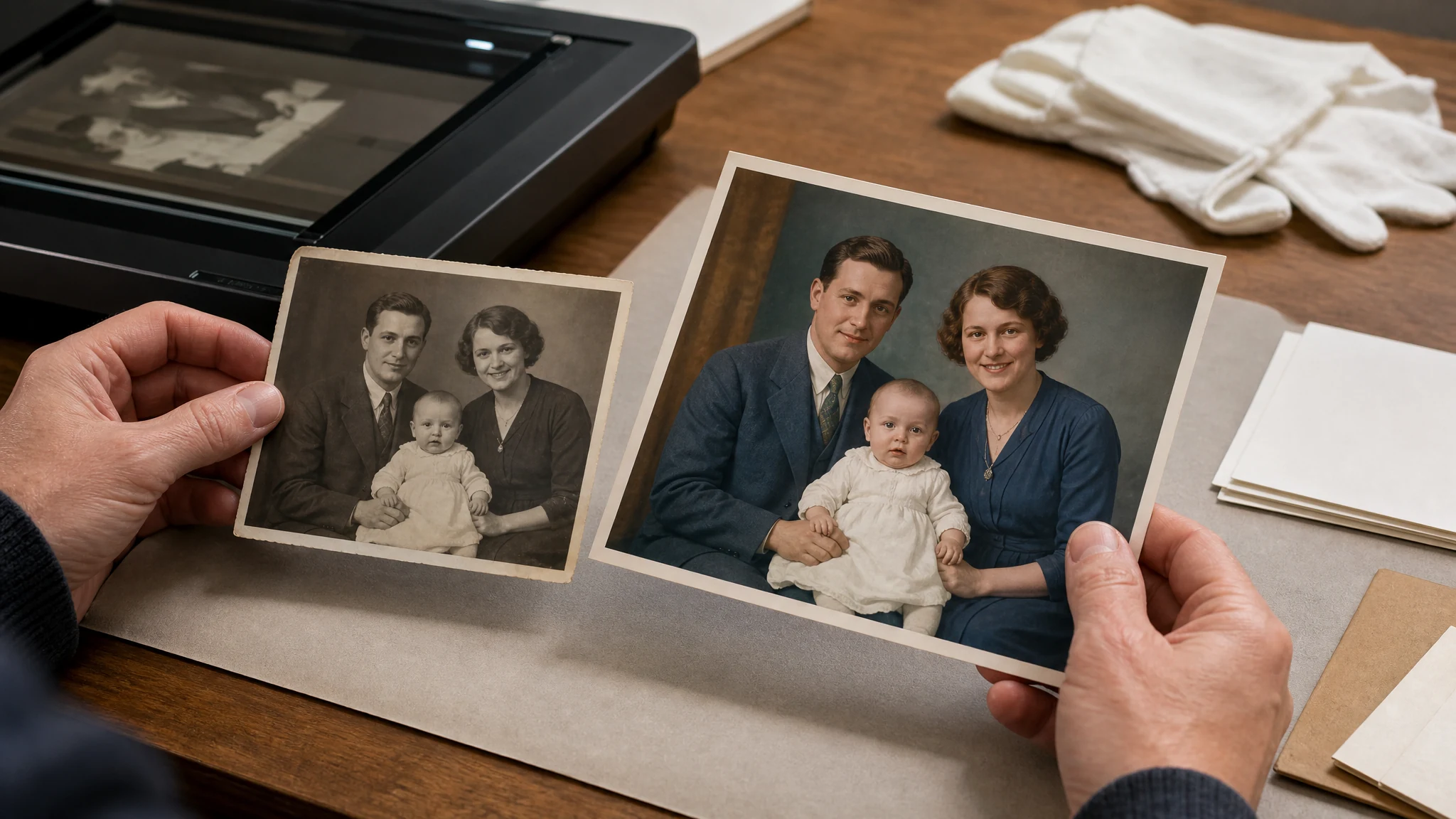
白黒、セピア、または色あせた写真を1枚アップロードし、AIカラー化結果を作成します。
他の写真ワークフロー
修復ページでは、修復・向上処理・顔修正・カラー化・アップスケーリングを1つの広いスイートに組み合わせる場合があります。
白黒、セピア、または色あせた家族写真を1枚アップロードして、確認・ダウンロード・共有できる合理的なAIカラー解釈を作成します。結果はAIによる再現であり、検証済みの歴史上の真実ではありません。原本を記録の元として残しましょう。
世界中で12,000,000人以上のユーザーに信頼されています。
ワークフローはシンプルに保ちましょう:読みやすい古い写真を選び、AIカラー結果を生成し、共有前にカラー化されたコピーを確認します。
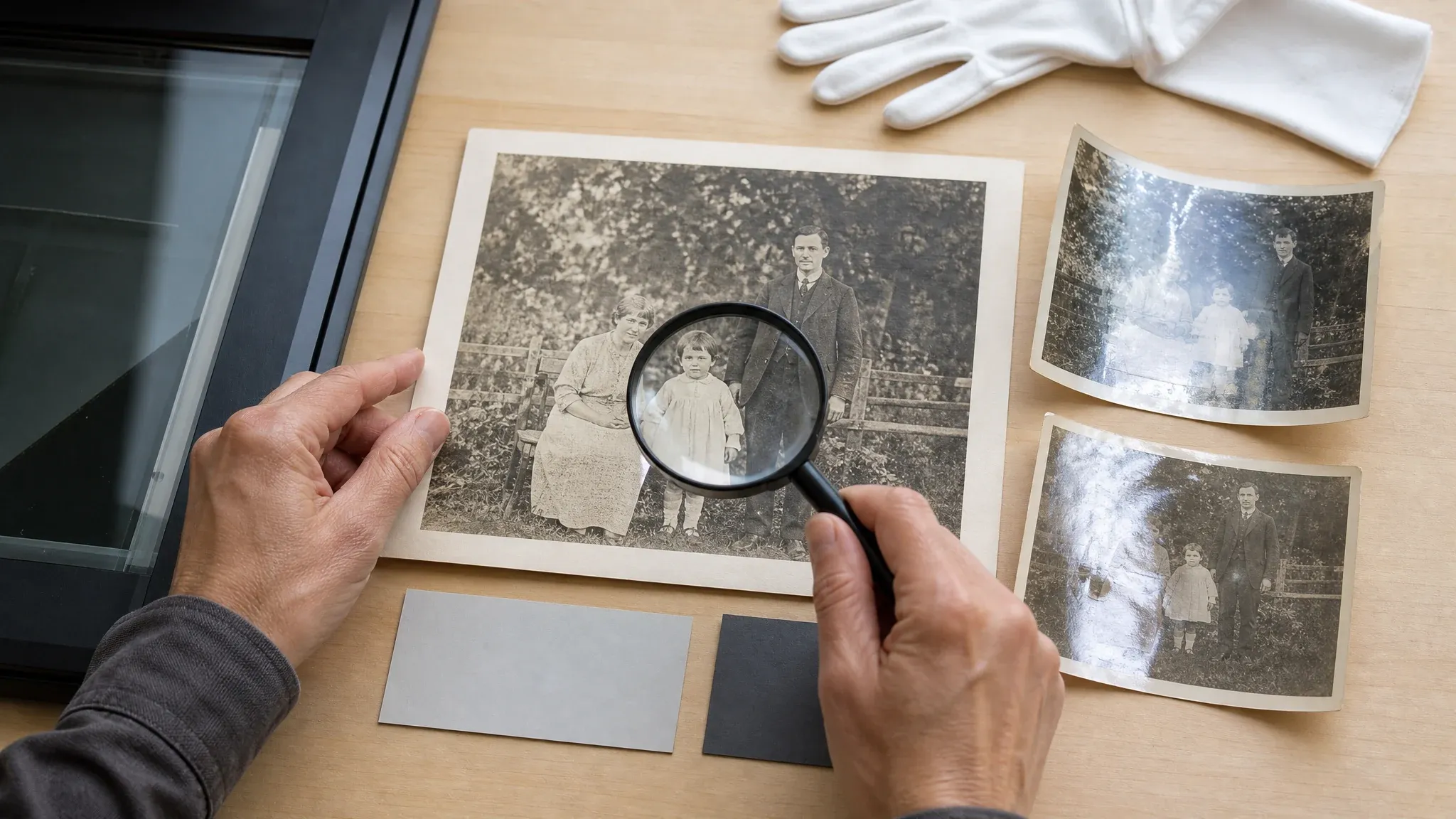
白黒、セピア、または色あせた写真を1枚選びましょう。顔、服、背景のディテールがはっきり見えるクリーンなスキャンが通常最適です。
カラー化タスクを開始し、FaceAIが合理的なカラー解釈を作成している間はページを開いたままにしてください。
家族や共同作業者とダウンロードまたは共有する前に、色の選択、身元に関わるディテール、文脈を確認しましょう。
カラー化を実用的な古い写真のワークフローに使いましょう:家族アーカイブ、ポートレートのストーリーテリング、SNS共有、修復計画、クリエイティブなレビュー版。
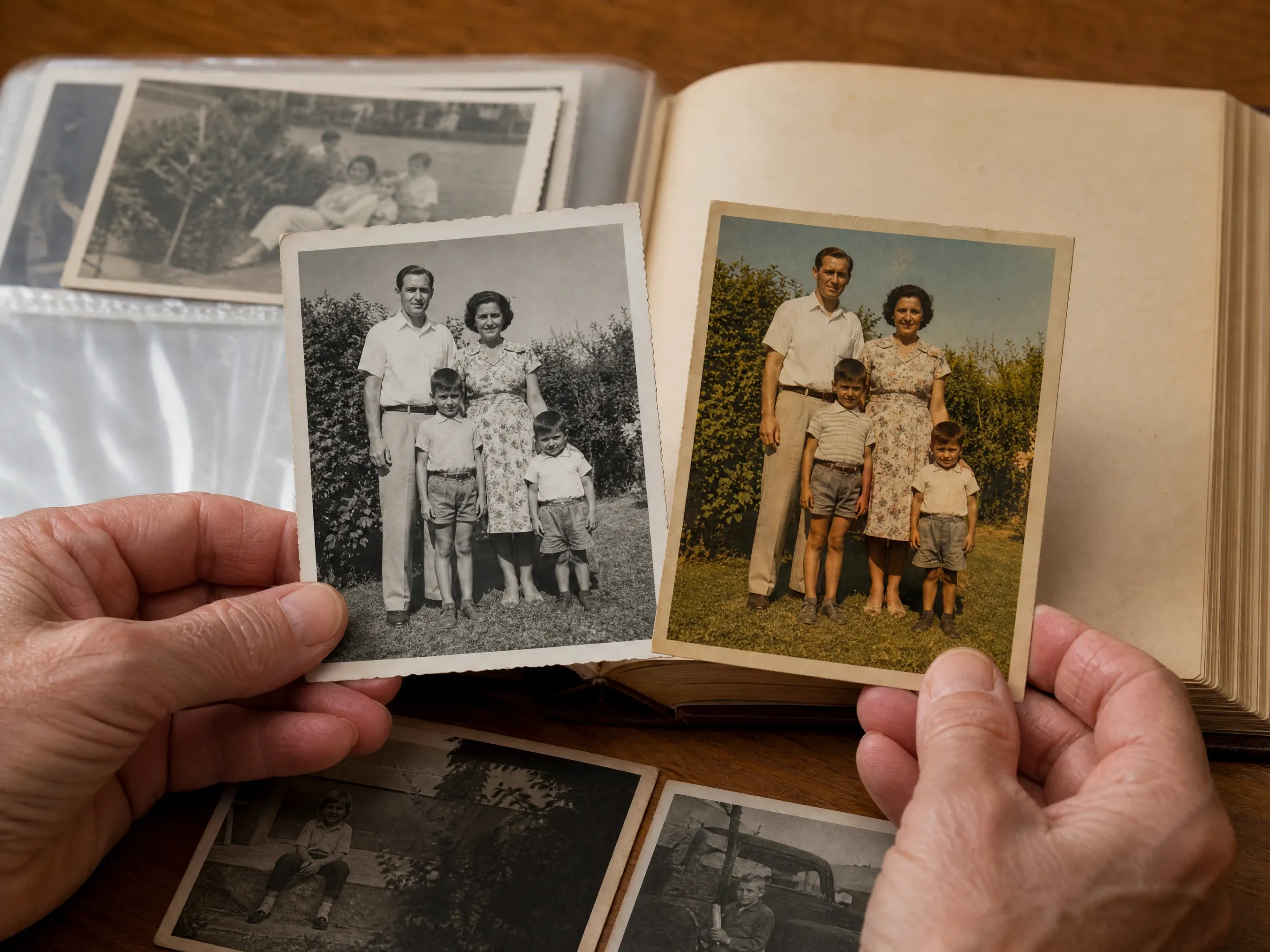
アルバムの白黒写真を、親族向けの温かいレビュー版に変えつつ、元ファイルは別に保存します。
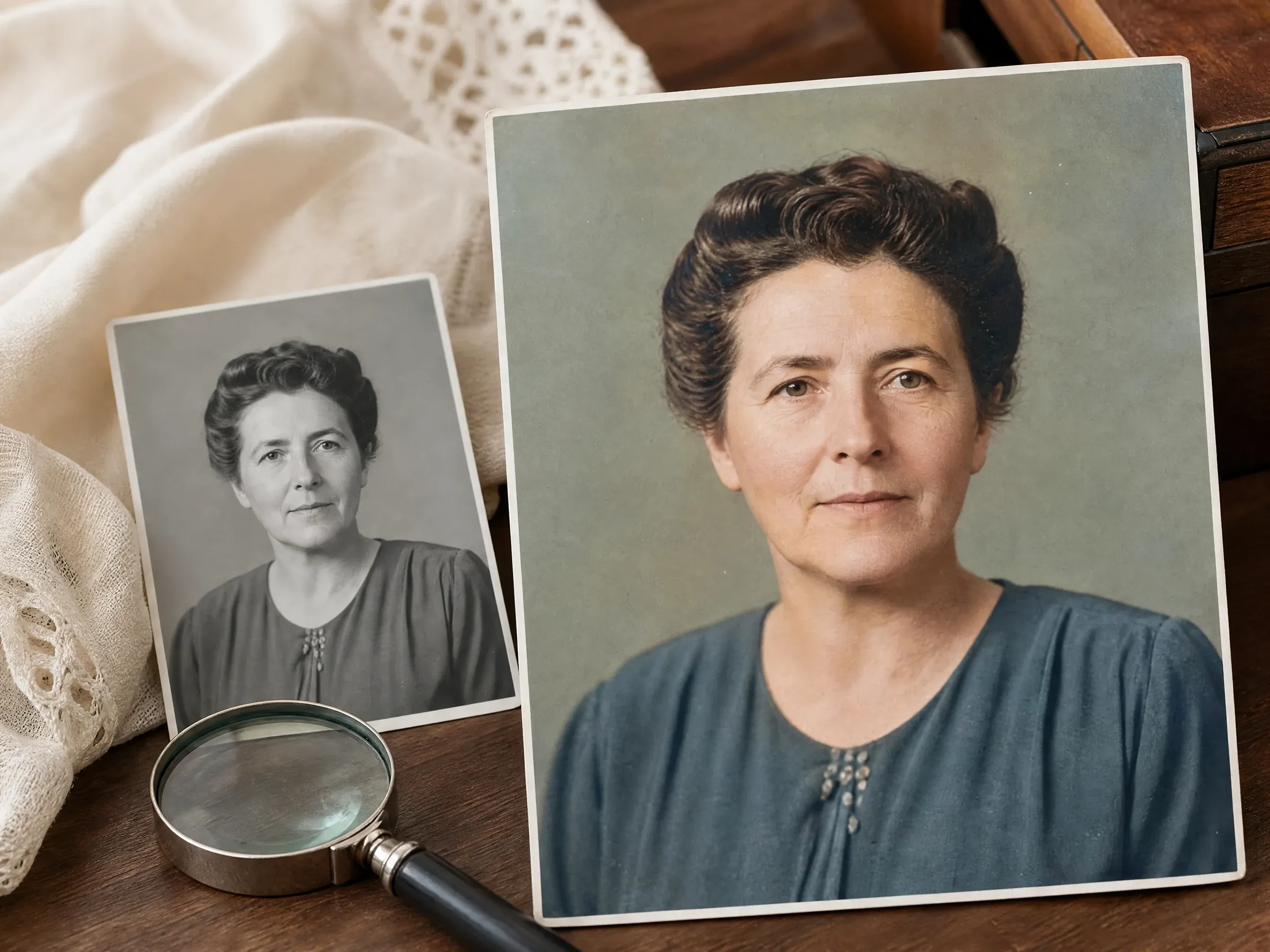
古いポートレート、卒業写真、結婚式の思い出、受け継いだスナップ写真に、非公開で共有する前に合理的な色を加えます。
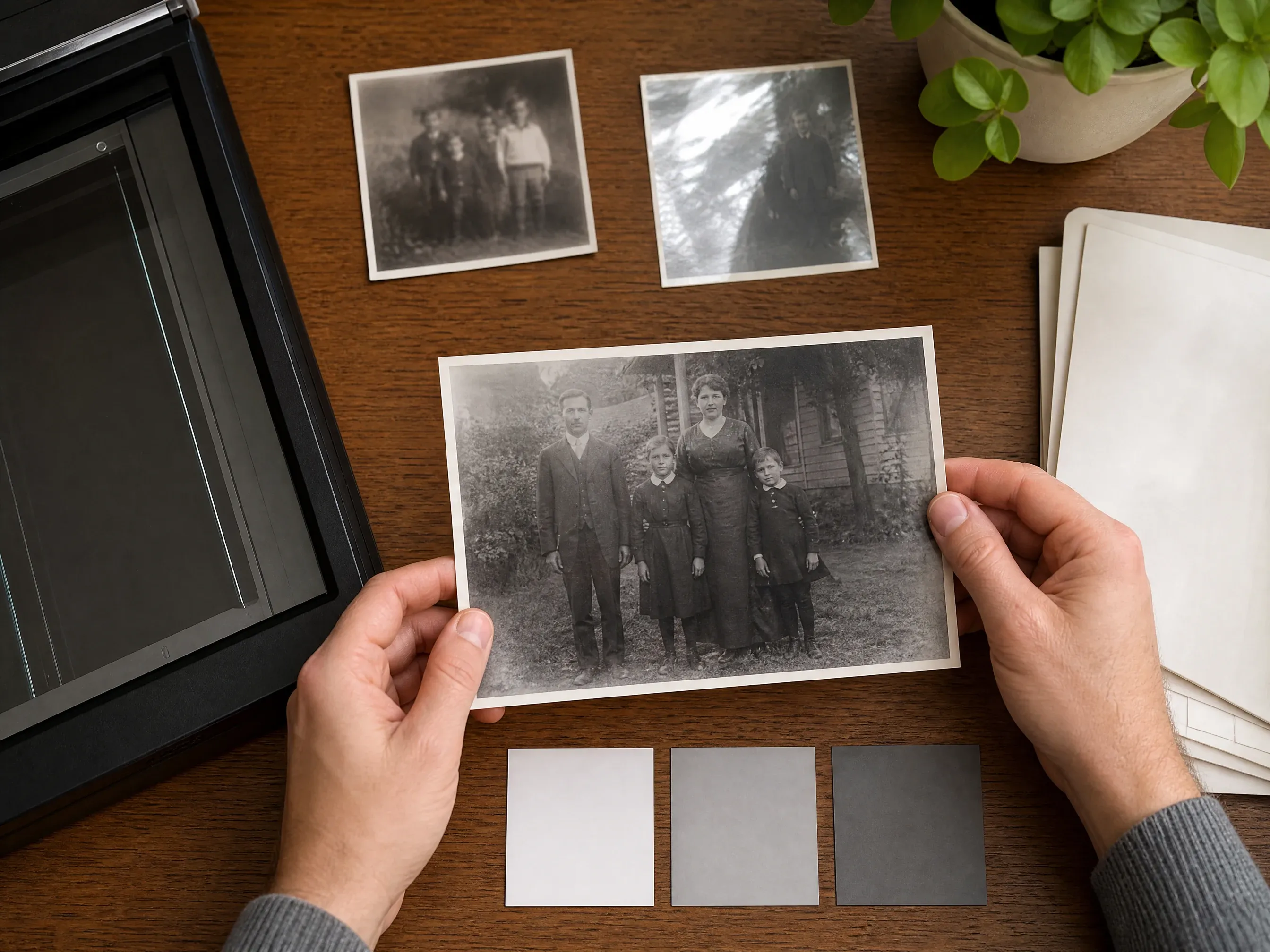
先にカラー草稿を作成し、その後で写真に明瞭度の向上、アップスケール、手動修復がまだ必要かを判断します。
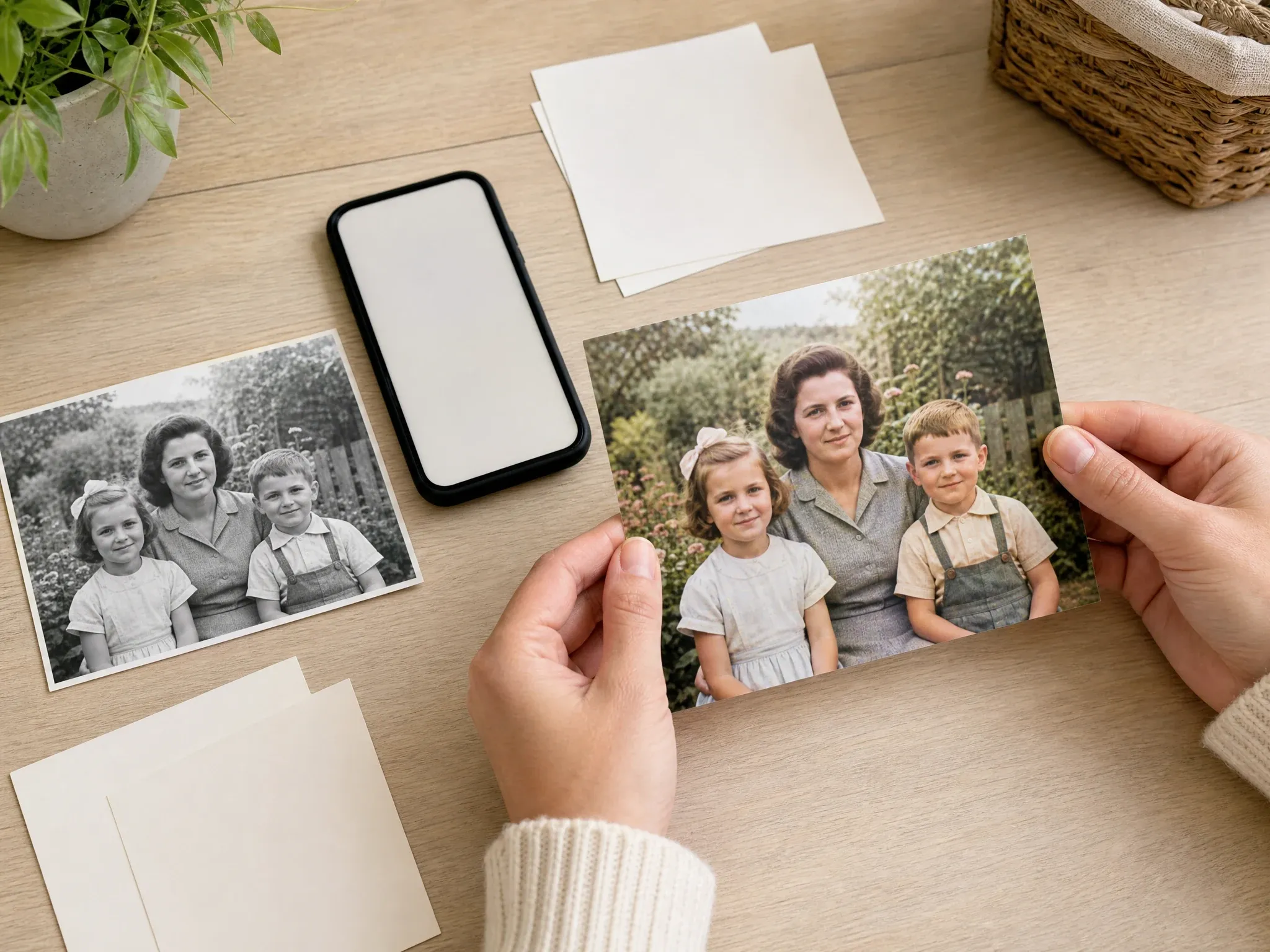
結果を確認した後、家族のチャット、プライベートアルバム、プレゼン、ストーリーテリング投稿用にカラー化コピーをダウンロードします。
AI写真カラー化は、モノクロまたはセピアの元写真を分析し、合理的なカラーバージョンを生成します。古い写真を鑑賞しやすくしますが、色の選択はAIが推定したものです。
結果は感情的に有用で視覚的にも説得力があるかもしれませんが、衣服・肌・物体・風景の正確な色に関する検証済みの歴史的記録ではありません。
クリアなスキャン、見える顔、シンプルな照明は、極端に小さい・光沢のある・斜め・大きな損傷のある入力よりも、モデルに多くの実際の文脈を与えます。
カラー化は既存の写真に合理的な色を追加します。ソースに傷、破れた角、しみ、欠損部分もある場合は、先に修復ワークフローを使いましょう。
FaceAIはカラー化を第一に置き、元写真へのガイダンスを提供し、公開している約束を1枚写真の焦点を絞ったカラー化ワークフローに合わせています。
長い説明を読む前に、写真をアップロードしてテストできます。ページは実際のカラー化ワークフローを中心に作られています。
カラー化結果は専用の履歴・ダウンロード・共有フローに残るため、エンハンサーやアップスケーラーの試作と混ざりません。
色は推定であり歴史的に保証されたものではないとページが明確に示すため、家族・アーカイブ利用を責任ある形で維持できます。
カラー化後の画像に何がまだ必要かに応じて、エンハンサー、アップスケーラー、エディター、古い写真の修復を次に使いましょう。
カラー化の品質はソースに依存します。モデルにクリアな写真を与え、出力を使う前に重要なディテールをすべて確認しましょう。
プリントを均一な光で平坦にスキャンまたは撮影しましょう。反射、アルバムのビニール、強い影、斜めのスマホ撮影は避けてください。
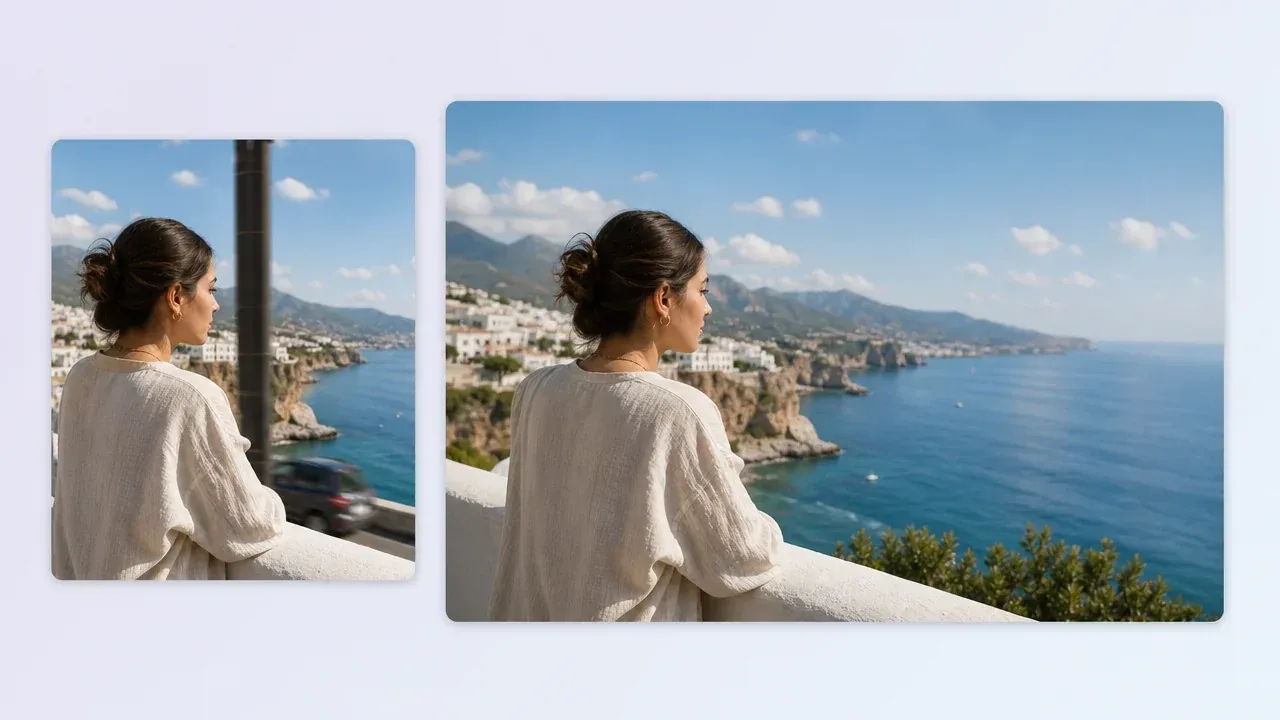
アップロード前にテーブルの端、アルバムの縁、手書きのメモ、関係のない周囲を取り除きましょう。
共有する前に、顔、制服、旗、製品、室内、著名人の文脈を慎重に確認しましょう。
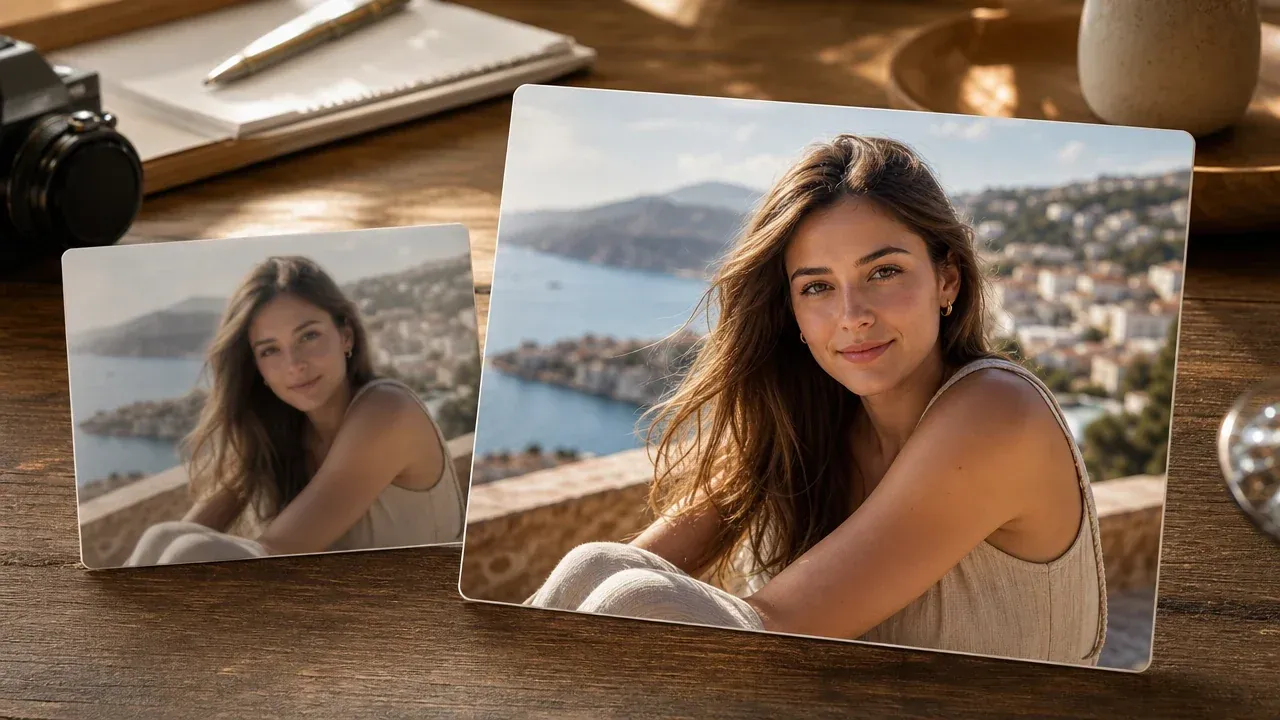
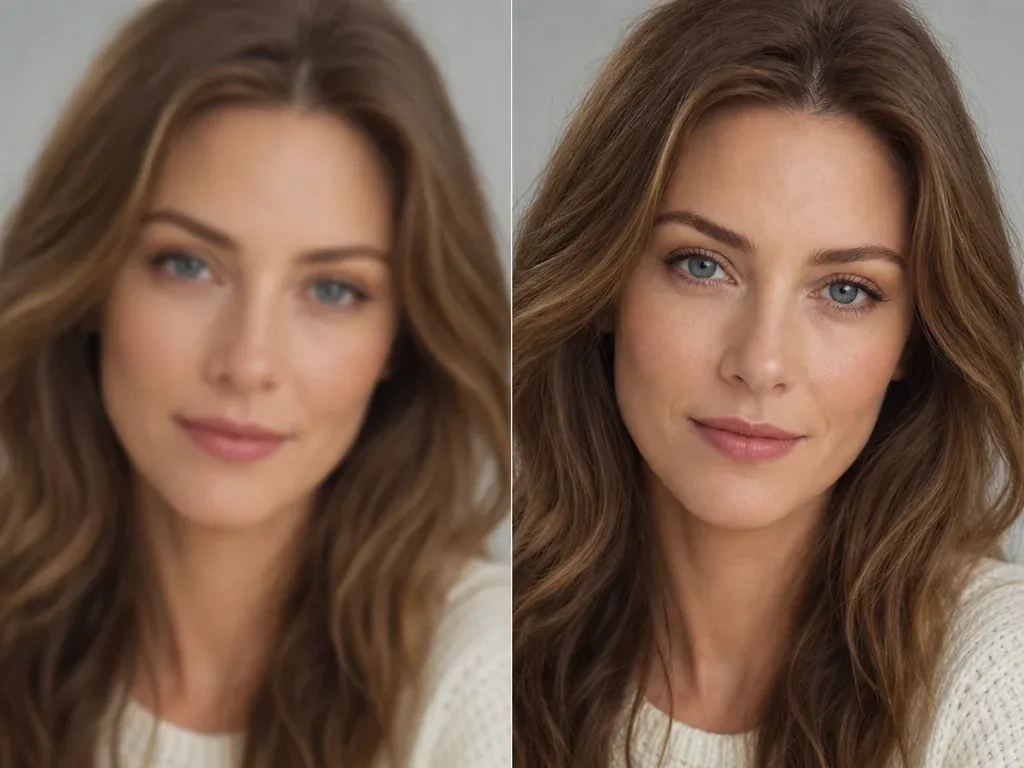
カラー化結果が有用でもぼやけている場合は、AI写真エンハンサーまたはAI画像アップスケーラーで別途シャープさの処理を行いましょう。
実際の問題に合うワークフローを選びましょう。カラー化は合理的な色を追加しますが、向上処理、損傷修復、人間によるアーカイブ確認の代わりにはなりません。
| 比較項目 | Face AIFaceAI 側 FaceAIカラー化ワークフロー | 他の写真ワークフロー |
|---|---|---|
| 起点 | 白黒、セピア、または色あせた写真を1枚アップロードし、AIカラー化結果を作成します。 | 修復ページでは、修復・向上処理・顔修正・カラー化・アップスケーリングを1つの広いスイートに組み合わせる場合があります。 |
| 最適な用途 | 家族アルバム、古いポートレート、思い出の共有、ストーリーテリングのビジュアル、最初のカラー草稿。 | 正確な色、ブラシ修復、しみ、欠損部分が重要な場合は、手動エディターの方が強力です。 |
| 操作 | ソースのアップロード、結果プレビュー、履歴、ダウンロード、共有、実践的な品質ガイダンス。 | 高度なカラー化ツールは年代プリセットや彩度、別の製品面で提供されるプレミアムモデル操作を公開する場合があります。 |
| 正確性の境界 | AIカラーは合理的かつ解釈的であり、検証済みの歴史的事実ではありません。 | 一部のページは年代の正確性を示唆しますが、それでも人間の確認とソースの証拠が必要です。 |
| 次のステップ | コピーによりクリーンまたは焦点が絞られた仕上げが必要なら、カラー化後に向上・アップスケール・編集します。 | ワンショットのフローでは、どの操作が有用な結果または不具合の結果を生んだか見えにくくなることがあります。 |
白黒、セピア、または色あせた写真を1枚アップロードし、AIカラー化結果を作成します。
修復ページでは、修復・向上処理・顔修正・カラー化・アップスケーリングを1つの広いスイートに組み合わせる場合があります。
家族アルバム、古いポートレート、思い出の共有、ストーリーテリングのビジュアル、最初のカラー草稿。
正確な色、ブラシ修復、しみ、欠損部分が重要な場合は、手動エディターの方が強力です。
ソースのアップロード、結果プレビュー、履歴、ダウンロード、共有、実践的な品質ガイダンス。
高度なカラー化ツールは年代プリセットや彩度、別の製品面で提供されるプレミアムモデル操作を公開する場合があります。
AIカラーは合理的かつ解釈的であり、検証済みの歴史的事実ではありません。
一部のページは年代の正確性を示唆しますが、それでも人間の確認とソースの証拠が必要です。
コピーによりクリーンまたは焦点が絞られた仕上げが必要なら、カラー化後に向上・アップスケール・編集します。
ワンショットのフローでは、どの操作が有用な結果または不具合の結果を生んだか見えにくくなることがあります。
これらのコメントは実際の流れに焦点を当てています:クリアな古い写真を準備し、合理的な色を生成し、結果を検査し、ダウンロードまたは編集を続ける。
"有用な約束は色の解釈であって、歴史上の証拠ではありません。クリーンなスキャンをアップロードし、色を確認し、原本を隣に置いています。"

Mei Chen
E-commerce Director
"色がAIの推定だと皆が理解していれば、家族が古い白黒写真とつながる助けになります。"

Yuki Tanaka
Head of Marketplace Operations
"ページは実用的です:古い写真が入ればカラー化結果が出て、顔と服を確認してからダウンロードまたは共有します。"

Jieun Park
Growth Marketing Lead
"ドキュメンタリー用途に関する明確な境界が気に入っています。結果は美しくても、検証済みのアーカイブカラーとして扱うべきではありません。"

Aaliyah Williams
Digital Marketing Director
"色あせたポートレートでは、やはり最初に別途向上やトリミングをします。カラー化はソースが読みやすい状態になってから最も効果的です。"

Ananya Iyer
Content Marketing Lead
"このワークフローは、傷やしみ、欠損部分を修復するふりをせずに、家族アルバムの草稿を素早く提供してくれます。"

Mai Nguyen
Growth Marketing Lead
"有用な約束は色の解釈であって、歴史上の証拠ではありません。クリーンなスキャンをアップロードし、色を確認し、原本を隣に置いています。"
Mei Chen
E-commerce Director
"色がAIの推定だと皆が理解していれば、家族が古い白黒写真とつながる助けになります。"
Yuki Tanaka
Head of Marketplace Operations
"ページは実用的です:古い写真が入ればカラー化結果が出て、顔と服を確認してからダウンロードまたは共有します。"
Jieun Park
Growth Marketing Lead
"ドキュメンタリー用途に関する明確な境界が気に入っています。結果は美しくても、検証済みのアーカイブカラーとして扱うべきではありません。"
Aaliyah Williams
Digital Marketing Director
"色あせたポートレートでは、やはり最初に別途向上やトリミングをします。カラー化はソースが読みやすい状態になってから最も効果的です。"
Ananya Iyer
Content Marketing Lead
"このワークフローは、傷やしみ、欠損部分を修復するふりをせずに、家族アルバムの草稿を素早く提供してくれます。"
Mai Nguyen
Growth Marketing Lead
"ダウンロードと履歴があるので、どれを保存する価値があるかを決める前に、いくつかの古い写真の試作を簡単に比較できます。"

Marie Laurent
Storytelling & Brand Lead
"有用な約束は色の解釈であって、歴史上の証拠ではありません。クリーンなスキャンをアップロードし、色を確認し、原本を隣に置いています。"
Mei Chen
E-commerce Director
"色がAIの推定だと皆が理解していれば、家族が古い白黒写真とつながる助けになります。"
Yuki Tanaka
Head of Marketplace Operations
"ページは実用的です:古い写真が入ればカラー化結果が出て、顔と服を確認してからダウンロードまたは共有します。"
Jieun Park
Growth Marketing Lead
"ドキュメンタリー用途に関する明確な境界が気に入っています。結果は美しくても、検証済みのアーカイブカラーとして扱うべきではありません。"
Aaliyah Williams
Digital Marketing Director
"色あせたポートレートでは、やはり最初に別途向上やトリミングをします。カラー化はソースが読みやすい状態になってから最も効果的です。"
Ananya Iyer
Content Marketing Lead
"このワークフローは、傷やしみ、欠損部分を修復するふりをせずに、家族アルバムの草稿を素早く提供してくれます。"
Mai Nguyen
Growth Marketing Lead
"ダウンロードと履歴があるので、どれを保存する価値があるかを決める前に、いくつかの古い写真の試作を簡単に比較できます。"
Marie Laurent
Storytelling & Brand Lead
"ストーリーテリングのビジュアルには使いますが、証拠としては使いません。写真が実際の家族史に結びつくとき、この区別は重要です。"

Astrid Nielsen
Head of Thought Leadership
"クリアなスキャンは、光沢のあるスマホスナップよりも常に優れています。ソースのコツが期待値を現実的に保ちます。"

Charlotte Beaumont
Director of Content Operations
"ページは色が合理的であって保証されていない点に正直なので、公開利用の承認がずっと簡単になります。"

Yifan Zheng
Demand Generation Lead
"ソースのコツは、カラー化を試みる前にプリントをきちんとスキャンさせてくれるので便利です。"

Kai Nakamura
Global Creative Director
"親族向けに温かいコピーを作りつつ、白黒の原本を記録として残せます。"

Nina Volkov
Visual Design Director
"専用のカラー化履歴により、これらの試作をエンハンサーやアップスケーラーの作業から分けたままにできます。"

Rafael Santos
VP of Creative
"最も優れているのはレビューのステップです。公開前にAIカラーには人間の判断が必要だと、クライアントに思い出させてくれます。"

Priya Chen
Creative Strategy Lead
"ストーリーテリングのビジュアルには使いますが、証拠としては使いません。写真が実際の家族史に結びつくとき、この区別は重要です。"
Astrid Nielsen
Head of Thought Leadership
"クリアなスキャンは、光沢のあるスマホスナップよりも常に優れています。ソースのコツが期待値を現実的に保ちます。"
Charlotte Beaumont
Director of Content Operations
"ページは色が合理的であって保証されていない点に正直なので、公開利用の承認がずっと簡単になります。"
Yifan Zheng
Demand Generation Lead
"ソースのコツは、カラー化を試みる前にプリントをきちんとスキャンさせてくれるので便利です。"
Kai Nakamura
Global Creative Director
"親族向けに温かいコピーを作りつつ、白黒の原本を記録として残せます。"
Nina Volkov
Visual Design Director
"専用のカラー化履歴により、これらの試作をエンハンサーやアップスケーラーの作業から分けたままにできます。"
Rafael Santos
VP of Creative
"最も優れているのはレビューのステップです。公開前にAIカラーには人間の判断が必要だと、クライアントに思い出させてくれます。"
Priya Chen
Creative Strategy Lead
古い写真に何がまだ必要かに応じて次のFaceAIツールを選びましょう:明瞭さ、解像度、焦点を絞った編集、または別途の修復ワークフロー。
白黒写真のカラー化、ソースの品質、歴史的正確性、損傷の修復、共有、次のステップについて直接お答えします。
白黒、セピア、または色あせた元写真を1枚受け取り、確認・ダウンロード・共有用に合理的なカラー化画像を生成します。
元写真を1枚アップロードし、カラー化タスクを開始して結果を待ち、ダウンロード前にカラー化画像を確認します。
顔とディテールがはっきり見えるクリアなJPG、PNG、WebPソースを使いましょう。平坦なスキャンと均一な明るさのスマホ撮影は、斜めや光沢のある写真より通常うまくいきます。
モノクロ画像だけで正確な歴史的な色を検証できるAIカラー化ツールはありません。結果は合理的な解釈として扱い、事実上のアーカイブ証拠として扱わないでください。
このページは既存の画像に色を追加します。傷、破れ、しみ、欠損部分の修復も必要な場合は、カラー化の前に修復してください。
特に注意してください。AIの色の選択を検証済みの事実として提示せず、正確な色が意味を変え得る誤解を招く用途を避けてください。
はい。結果が表示されたらダウンロードと共有のアクションを使い、参照用に元の写真のコピーを残してください。
ソースが非常にぼやけている場合は、まず最もクリアなスキャンを準備しましょう。その後で結果を別のステップとして向上またはアップスケールすることもできます。
はい。私的な家族メンバー、著名人、保護された素材が見える場合は特に、自分が所有しているか処理の許可がある写真だけを使いましょう。
クリアな元写真から始め、合理的なAIカラーを生成し、共有前に結果を検査してダウンロードしましょう。