

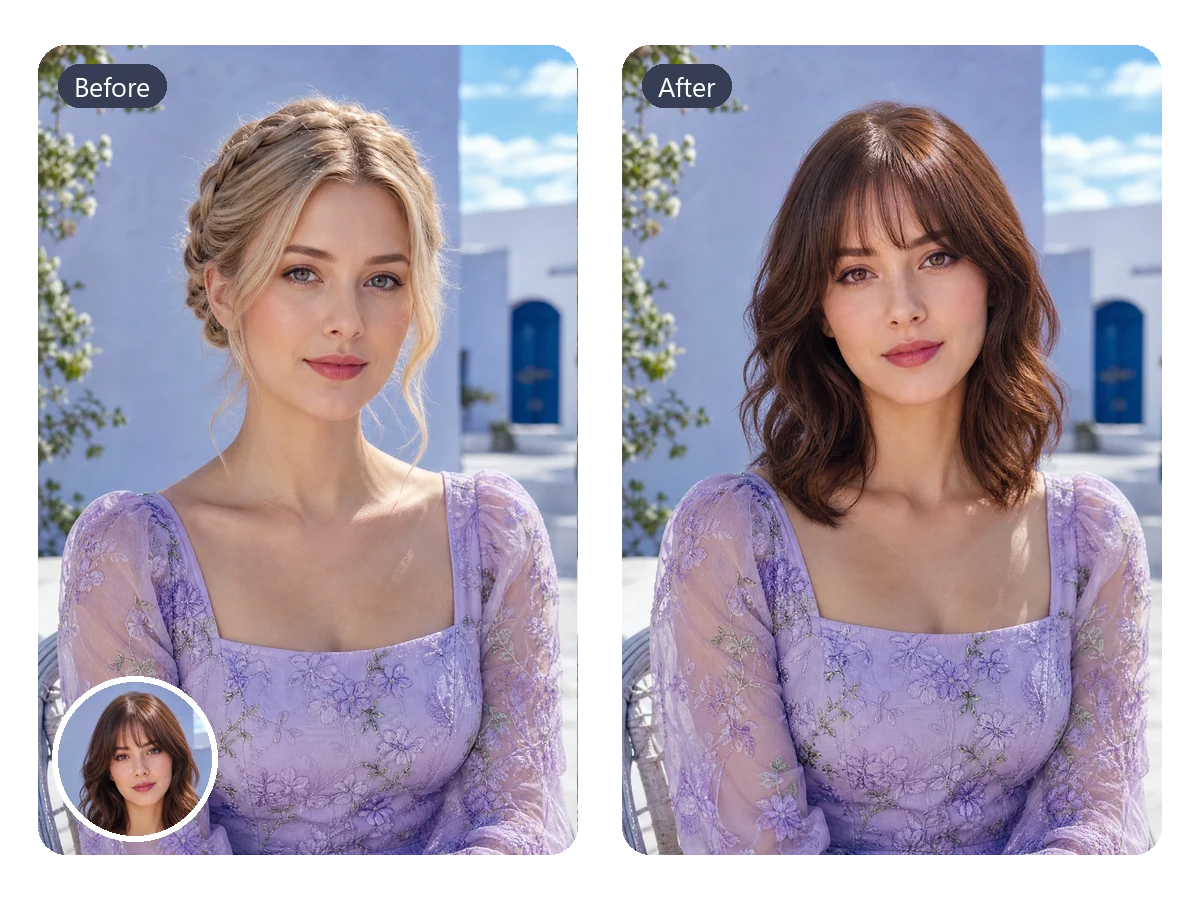
無料のAIヘッドスワップ
オンラインのAIヘッドスワップです。登録なしで無料で試せます。元の写真と入れ替える頭の写真をアップロードすると、Face AIが生え際、髪、あごのライン、首をまとめて作り直すため、顔だけの入れ替えで残る継ぎ目が出ません。無料枠のプレビューには小さなウォーターマークが入り、クレジットで解除できます。
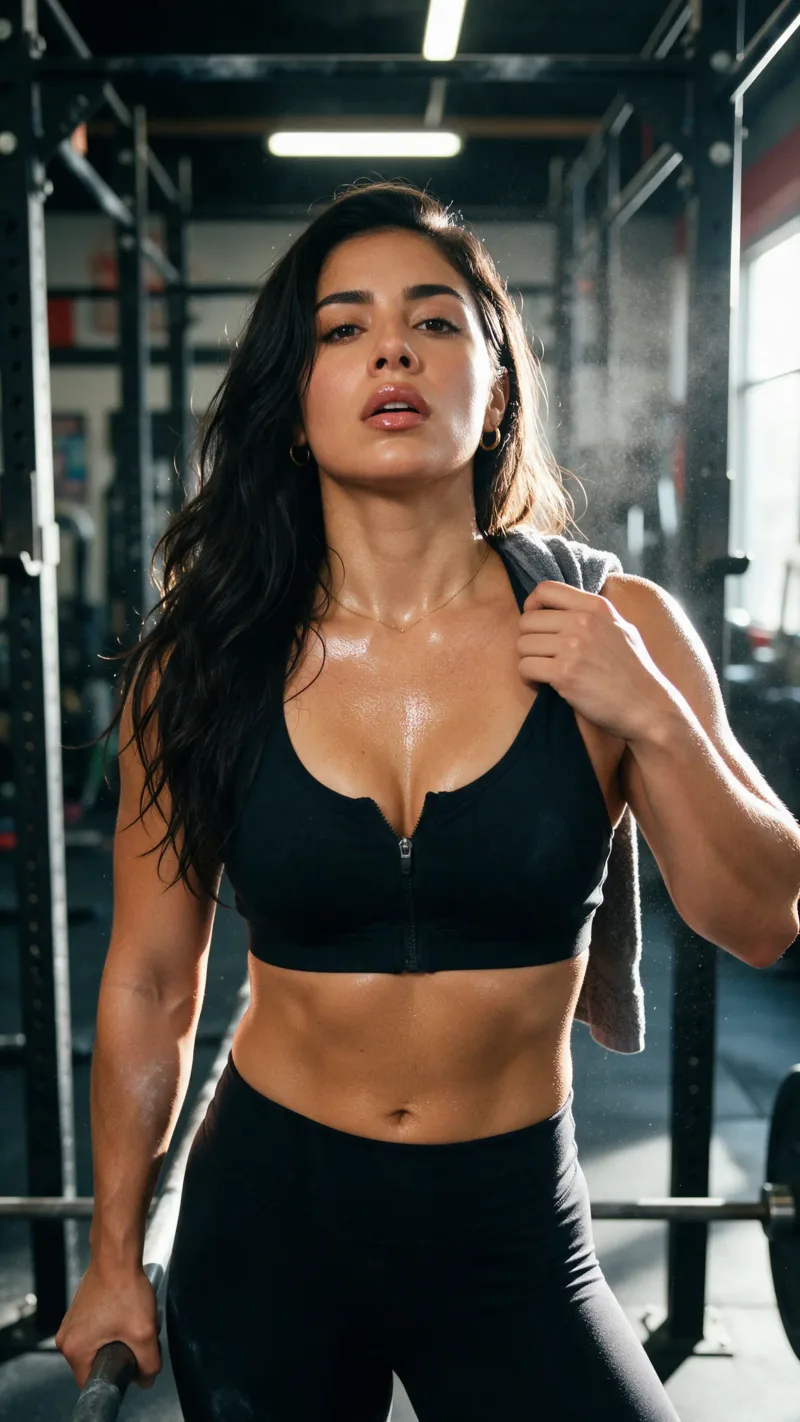
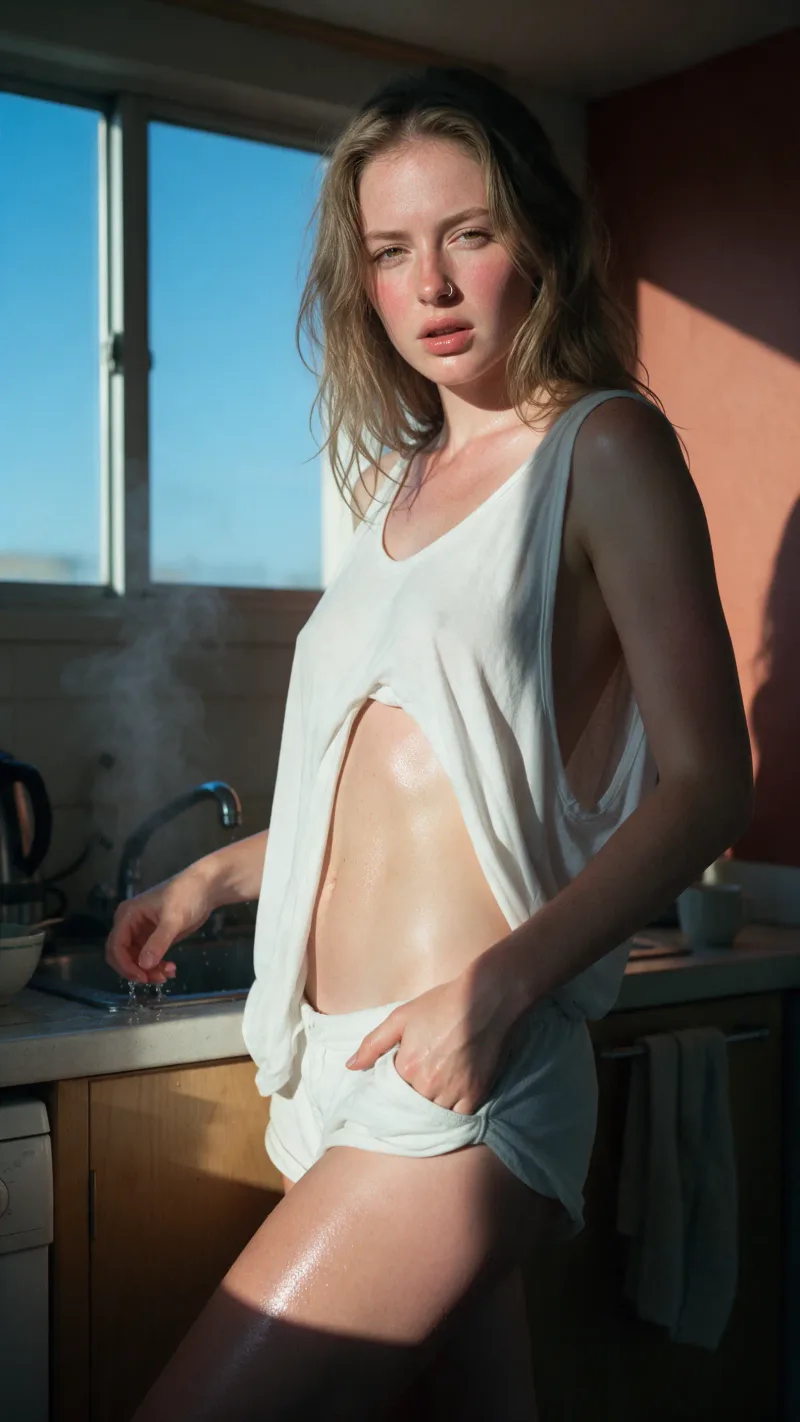
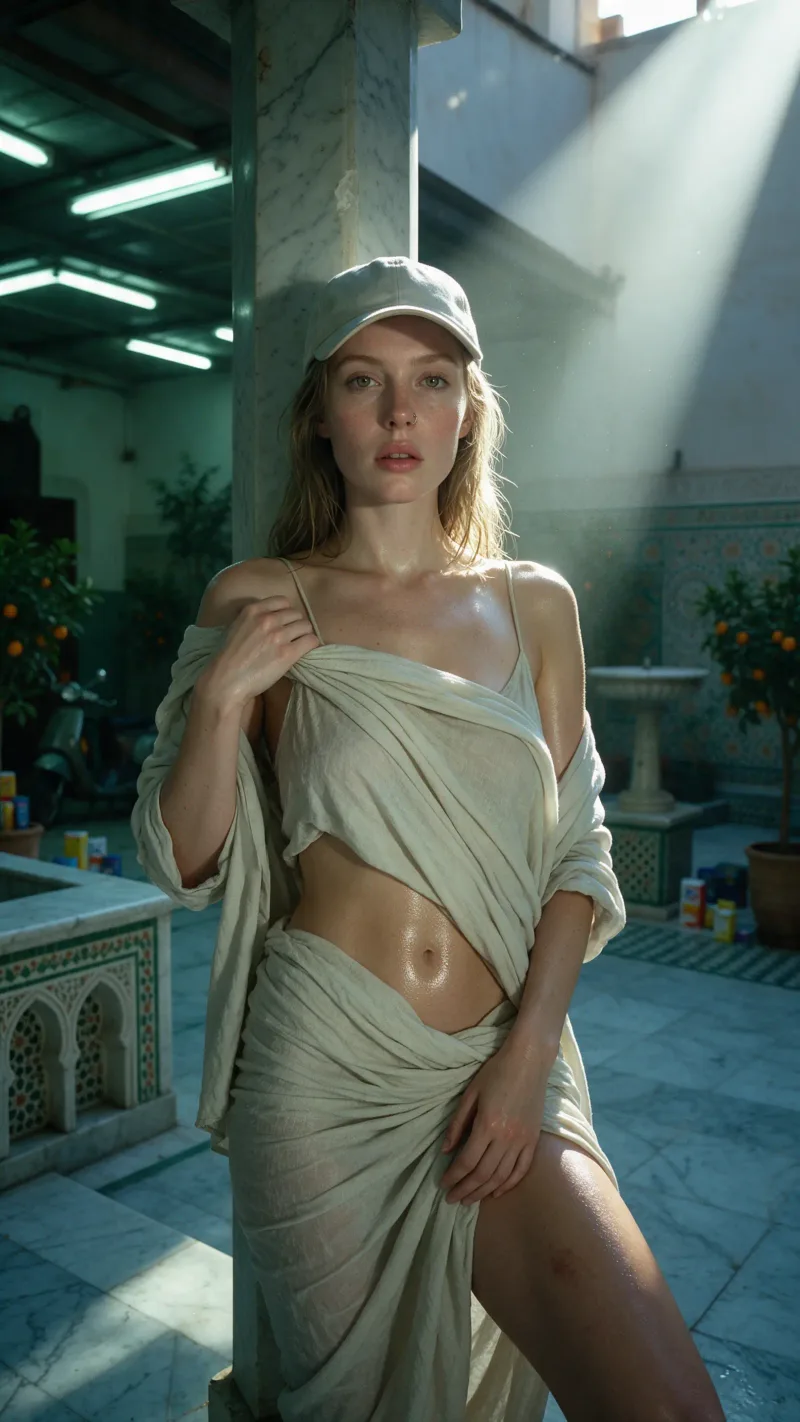
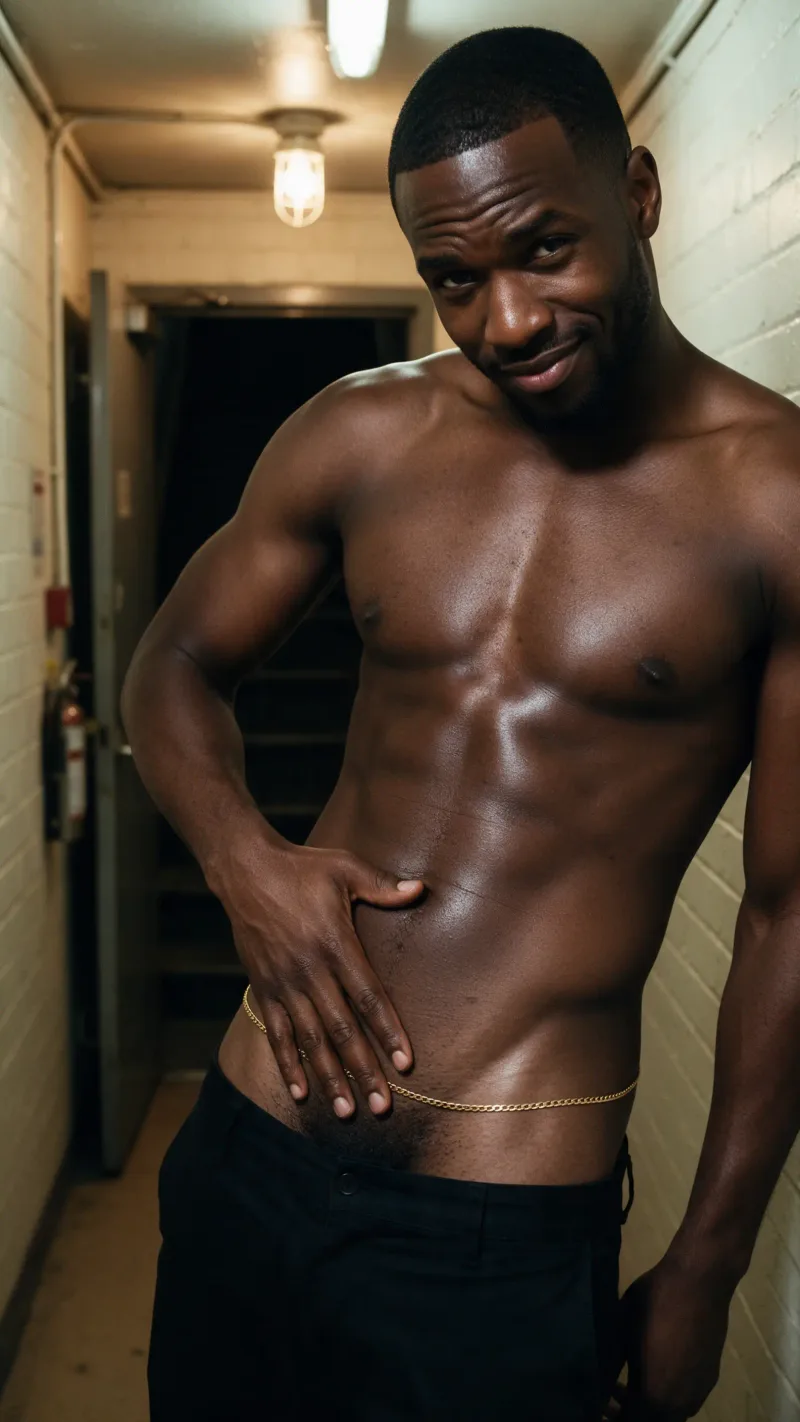
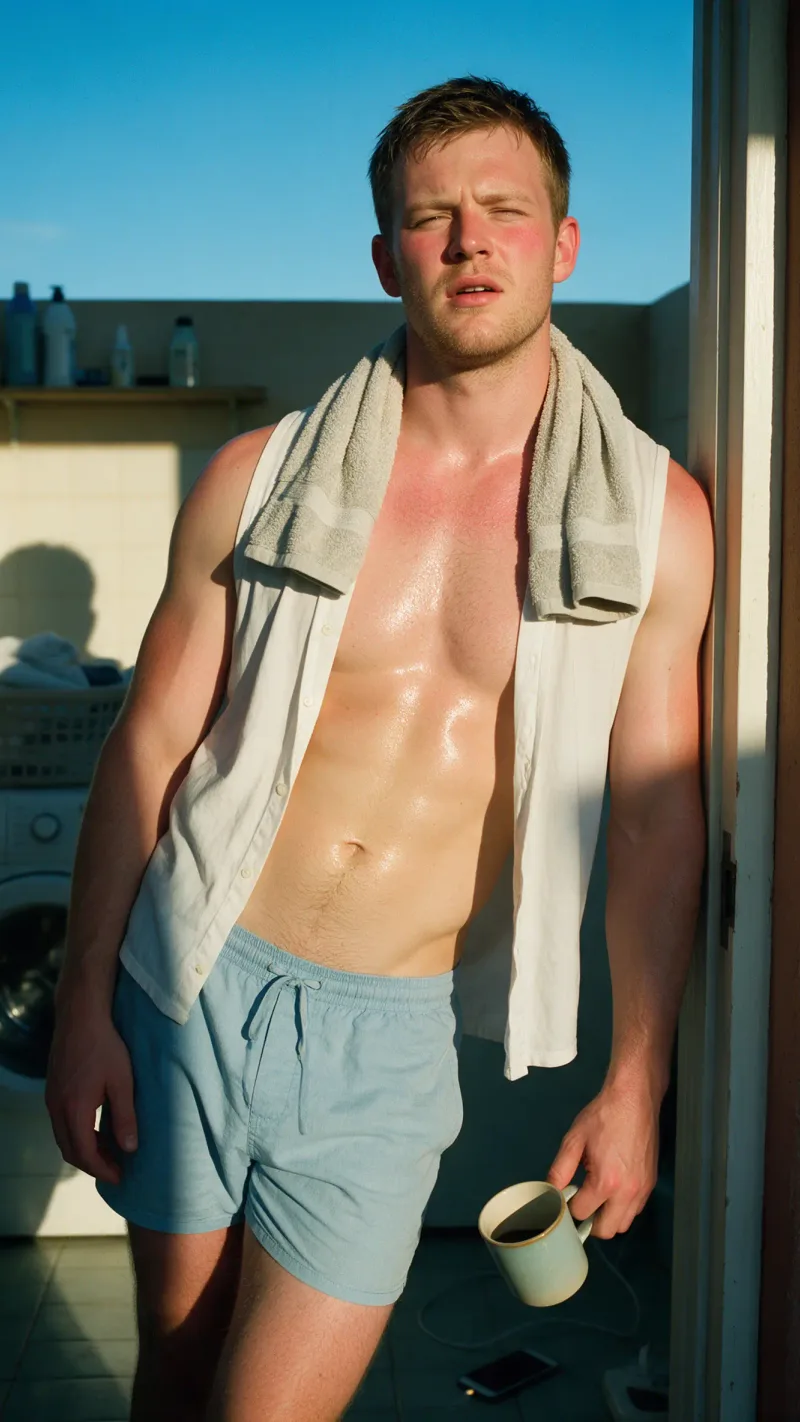
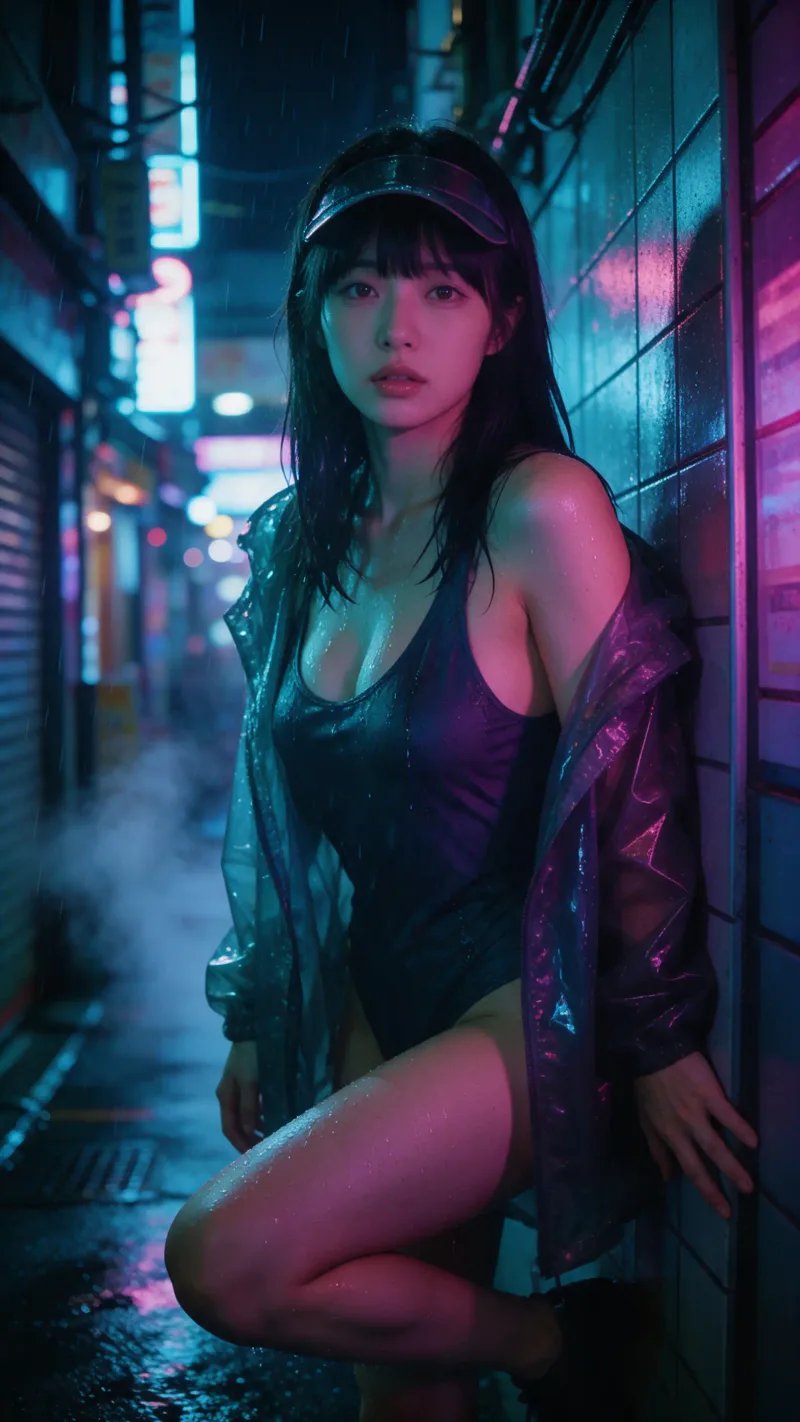
元の写真と差し替え用の写真をアップロードすると、ポーズや背景はそのままに、顔と髪をまとめて入れ替えられます。登録なしで無料で試せます。クレジットを使うとウォーターマークを外せます。
AIヘッドスワップの作例
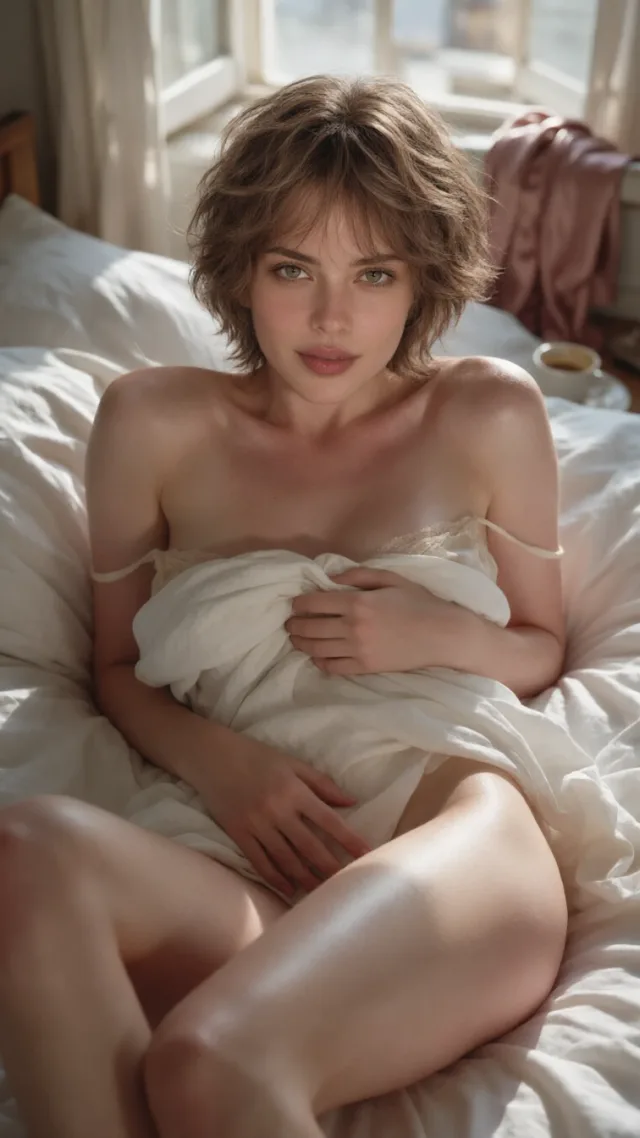
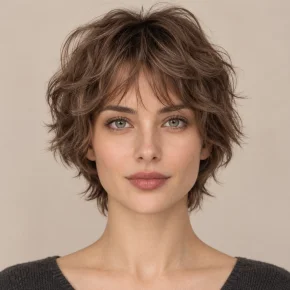
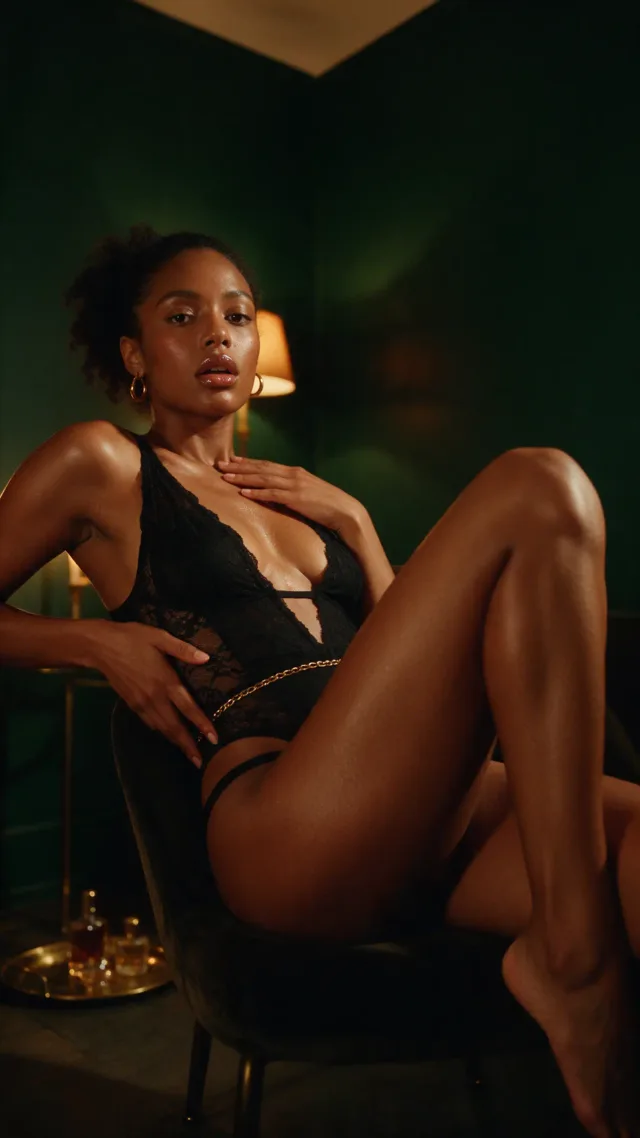
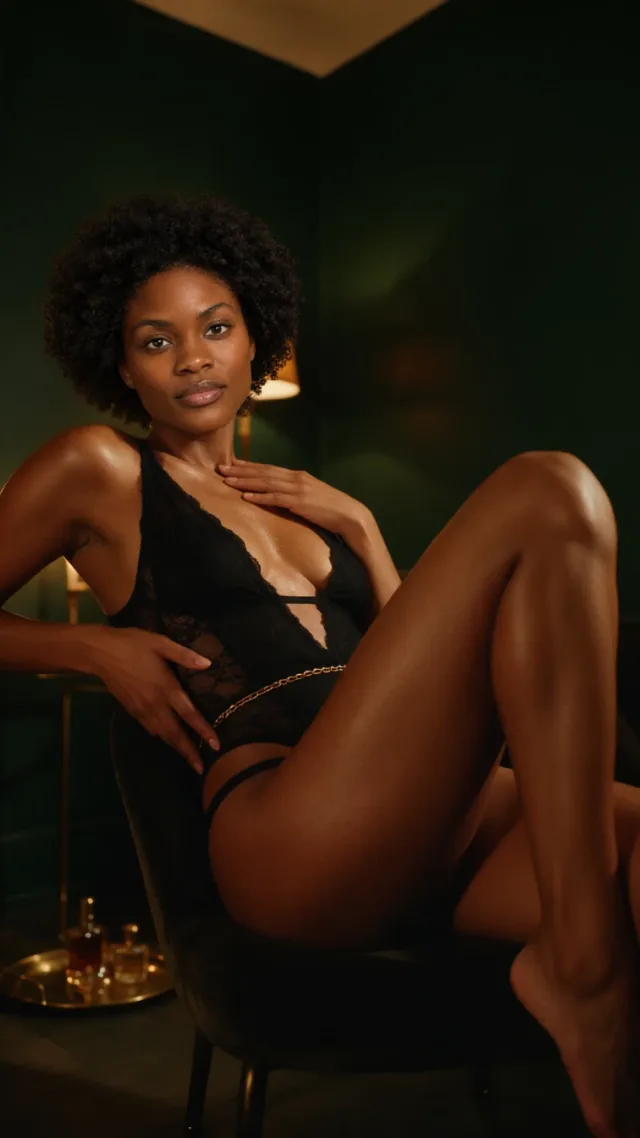
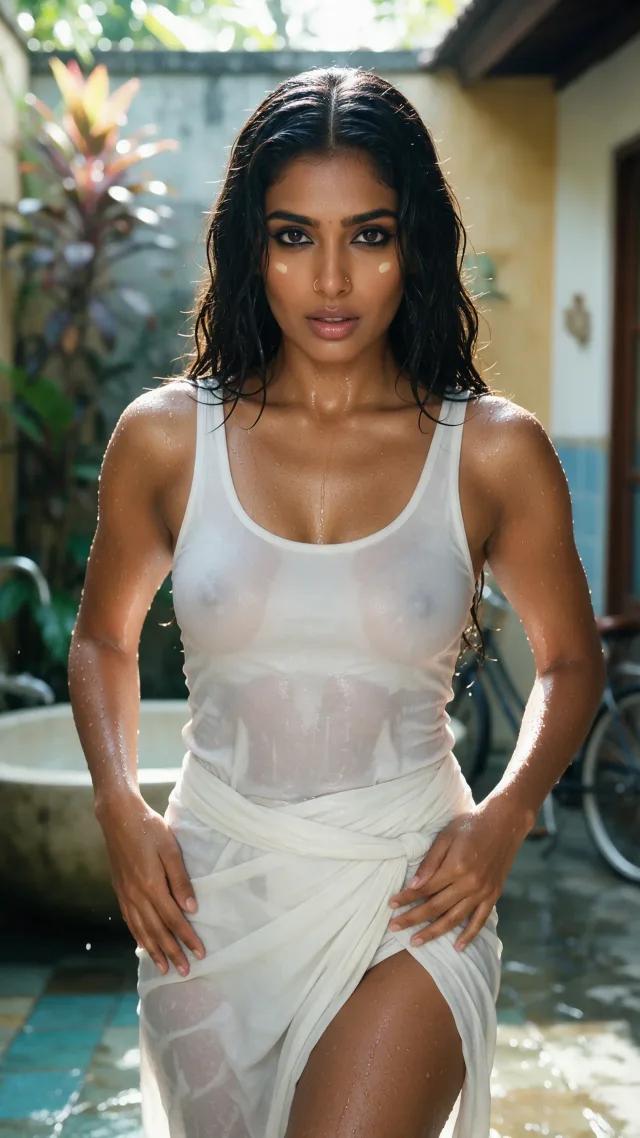
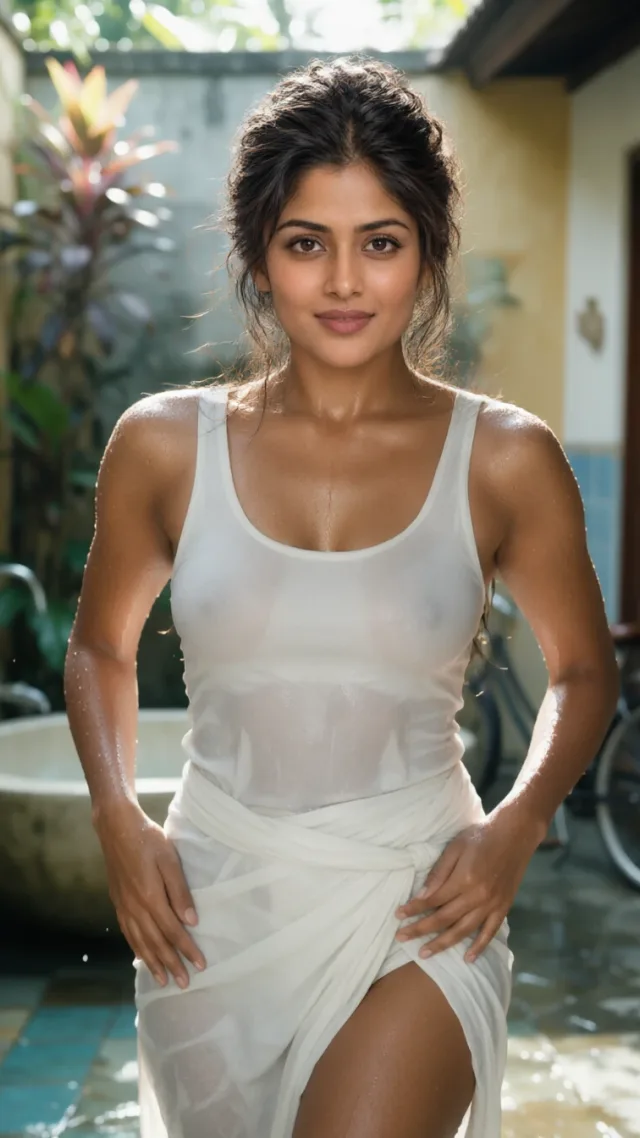
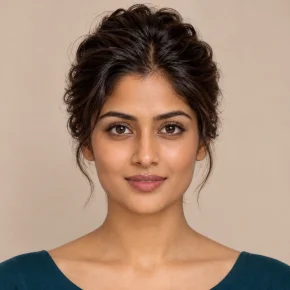
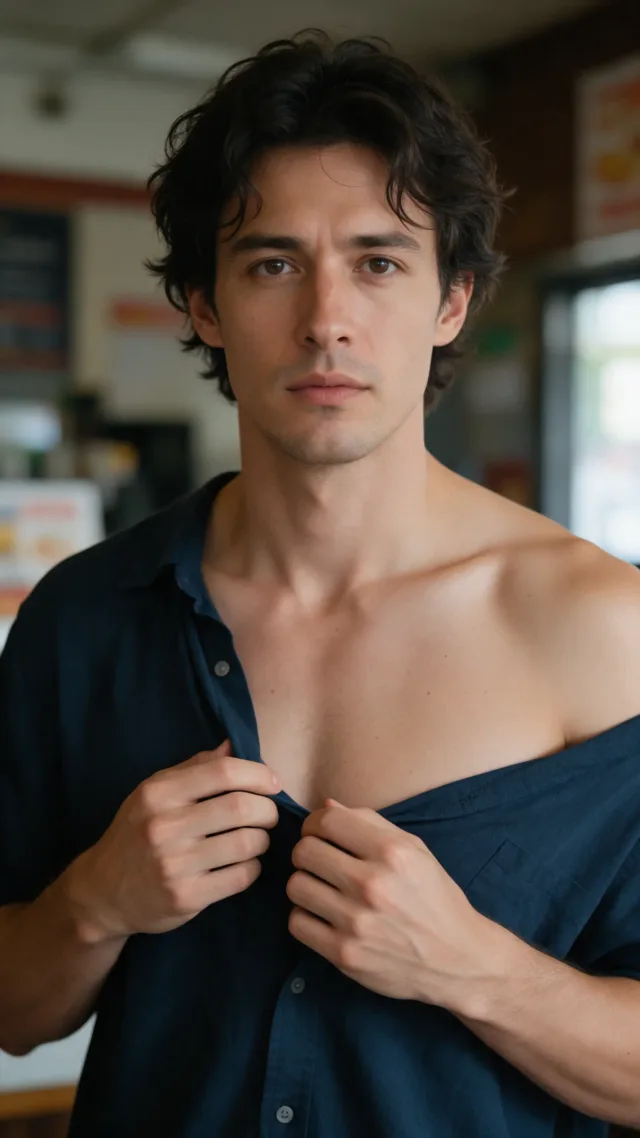
元の写真、差し替え用の写真、仕上がりを並べて見比べられます。
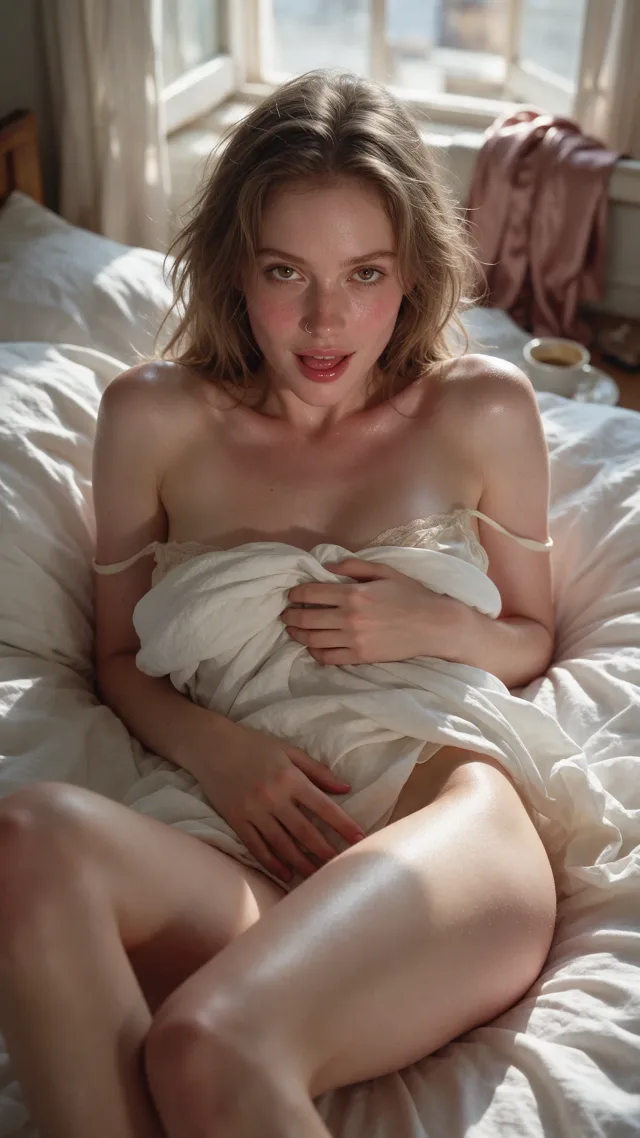
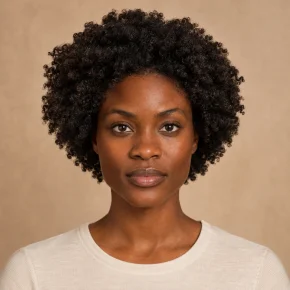
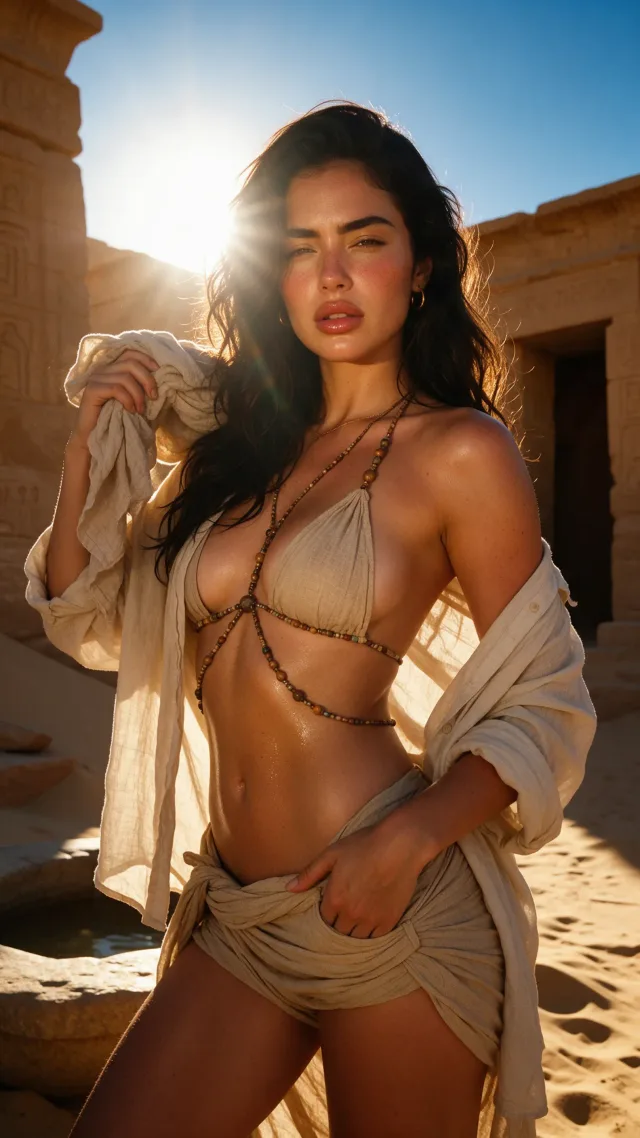
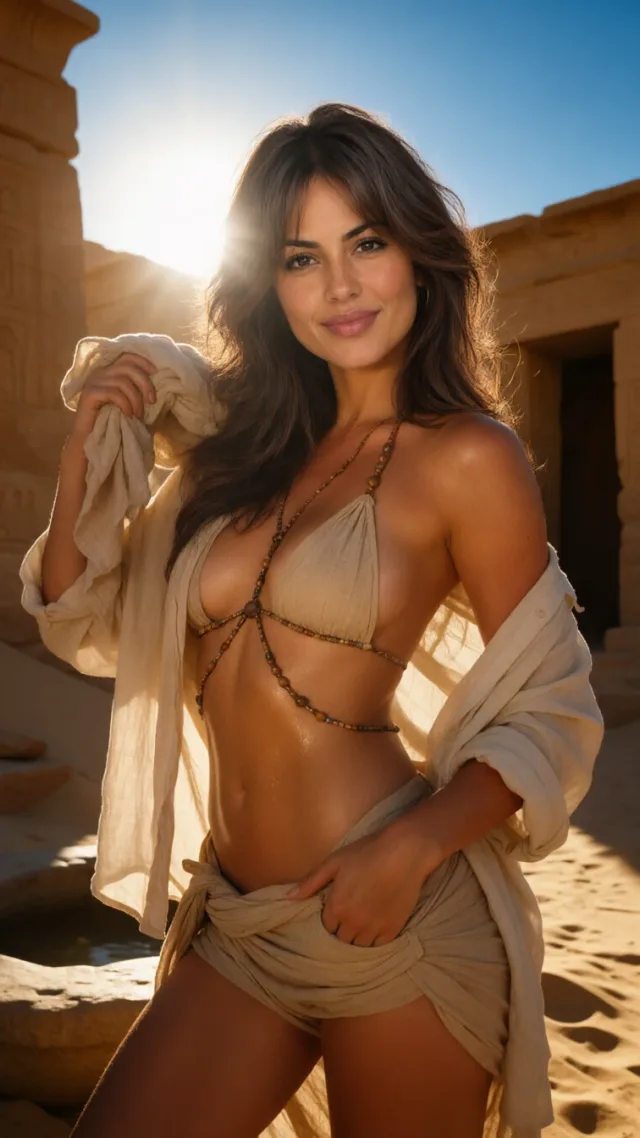
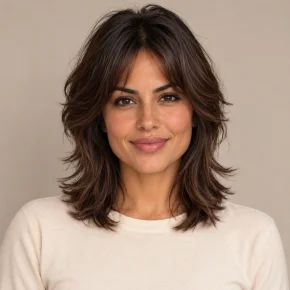
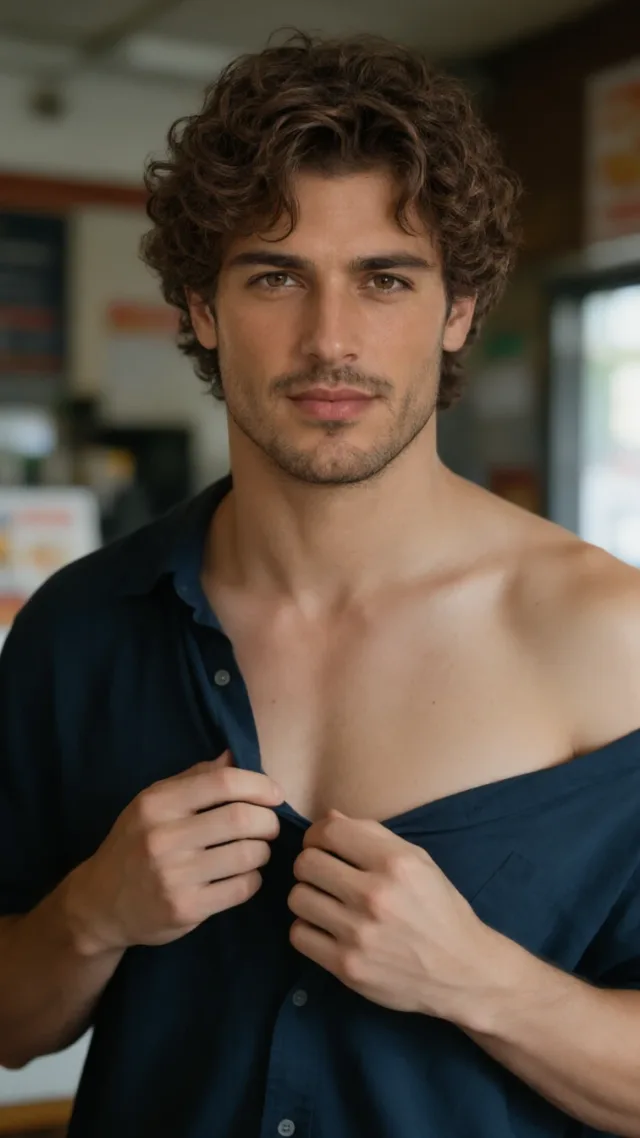
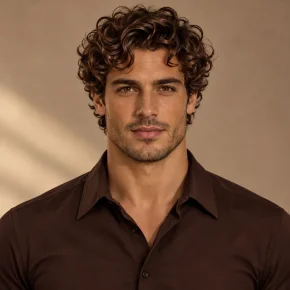
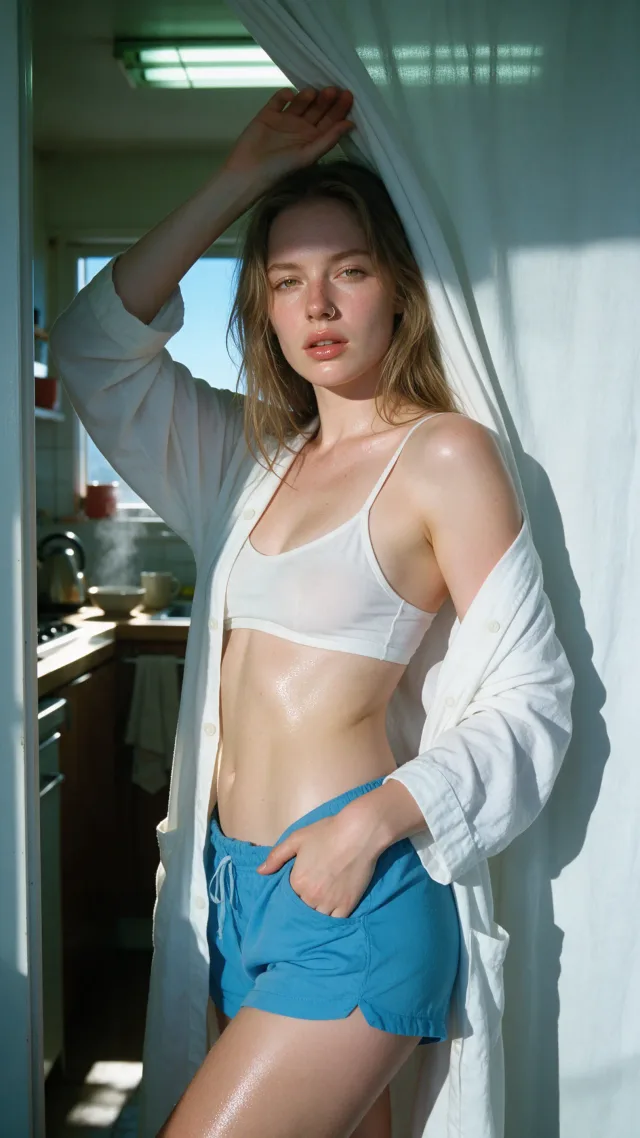
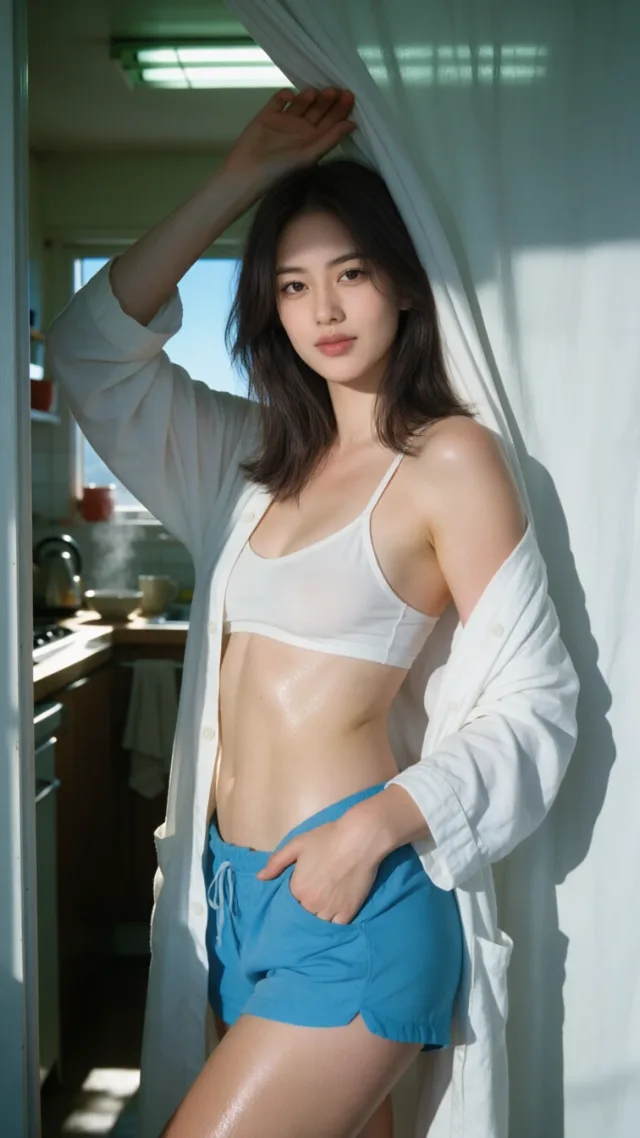
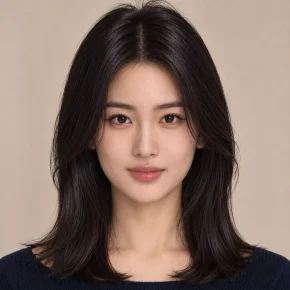
AIヘッドスワップでできること
顔と髪を含む頭部全体をAIで入れ替えた作例です。元の写真の服装や背景はそのままに、どこが変わるかを比べてみましょう。


LinkedInのプロフィール写真を更新
以前のプロフィール写真のジャケットと背景を残し、最近の写真から今の髪型と表情を取り入れます。
- 光が当たる向きをそろえる
- あごのラインが襟元になじむか確認する


自分の写真で別の髪型を試す
前髪ありの髪型や短めのカット、違う分け目を試して、顔まわりの印象を比べてみましょう。
- 生え際全体が写った写真を差し替え用に選ぶ
- どの髪型でも同じ元の写真を使う


消しかけた旅の一枚を残す
景色は気に入っているのに、風で髪が顔にかかってしまった。そんなときは、AIヘッドスワップで別の写真から顔と髪をまとめて入れ替えましょう。ポーズと景色はそのままです。
- 同じ場所で撮った別の一枚を選ぶ
- 頭全体と首元が見える写真を使う


コスプレやファンタジー風の見た目を試す
キャラクターのポートレートから髪型とメイクをまとめて取り入れ、手持ちの衣装写真と合わせてみましょう。
- 髪型全体が収まった写真を選ぶ
- 頭の傾きをそろえる


ルックブック用の新しい写真案を作る
元の写真の服装、ポーズ、撮影セットはそのままに、別のモデルの顔と髪型を合わせてみましょう。
- 光の当たり方が近い写真を選ぶ
- 髪が肩にどうかかるか確認する
AIヘッドスワップの使い方
元の写真で服装や背景が、差し替え用の写真で顔や髪型が決まります。モデルを試す前に、顔の向きとカメラの高さが近い2枚を選びましょう。
元の写真をアップロード
編集したい写真を元画像の欄に追加します。頭部と、首が襟につながる部分がよく見える写真を選びましょう。
頭部の写真を追加
「差し替える頭部」の欄に、髪型全体とあごのラインが見える人物写真を追加します。元の写真と顔の向きをそろえるのがコツです。
生成して確認し、ダウンロード
画像モデルを選んでヘッドスワップを開始します。保存する前に、髪の輪郭やあごのライン、襟元を確認しましょう。境目が気になる場合は、光の当たり方が近い写真を試してください。
AIヘッドスワップとフェイススワップの違い
差し替え用の写真の髪型や頭の形まで使いたいなら、ヘッドスワップ。元の髪型を残したいなら、顔だけを入れ替えるフェイススワップが向いています。
| 比較項目 | Face AIFace AI 側 | 他のツール |
|---|---|---|
| 変わる範囲 | 顔と髪を含む頭部全体 | 目や鼻など、顔のパーツ |
| 髪型と生え際 | 差し替え用の写真に合わせて変更 | 元の髪を残す |
| 首元とあごのライン | 差し替えた頭部を元の写真の首元になじませる | 元の頭部の輪郭を残す |
| 差し替え用の写真 | 髪とあごのラインまで写った人物写真 | 顔のアップだけでも可 |
| 対応メディア | 1回の生成につき静止画1枚 | 専用の顔入れ替えツールならGIFや動画にも対応 |
| 向いている用途 | 髪型や頭の形、写真全体の印象を変える | 元の髪型や頭の形を残して顔だけ変える |
顔と髪を含む頭部全体
目や鼻など、顔のパーツ
差し替え用の写真に合わせて変更
元の髪を残す
差し替えた頭部を元の写真の首元になじませる
元の頭部の輪郭を残す
髪とあごのラインまで写った人物写真
顔のアップだけでも可
1回の生成につき静止画1枚
専用の顔入れ替えツールならGIFや動画にも対応
髪型や頭の形、写真全体の印象を変える
元の髪型や頭の形を残して顔だけ変える
ヘッドスワップを使ってみた感想
プロフィール写真を直したり、新しい髪型を試したり、キャラクター画像を編集したりしたユーザーの声を紹介します。
"キャンペーンのモックアップが必要でしたが、クリエイターが撮影に来られませんでした。編集したポートレートがアイデアより目立ってしまわないかが心配でした。完成した静止画では顔が自然になじみ、クライアントも撮り直しを求めずに承認してくれました。モックアップのために新たな撮影を組まず、企画を検討できたのが助かりました。"

Camila Lopez
インフルエンサー提携リード
"写真をアップロードし、入れ替えて、ダウンロード。チームにプラグインの説明をする必要もありません。"

Sofia Martinez
ブランドSNS責任者
"目を閉じている人がいる昔の集合写真で試しました。自然に直せたので、家族の誰も編集したことに気づきませんでした。"

Gabriela Diaz
デジタルコンテンツディレクター
"リアクション系のコンテンツでは、完璧さより速さが大事です。"

Isabella Rodriguez
ソーシャルメディアディレクター
"市場ごとに広告素材をローカライズしています。既存の写真に別のポートレートを合わせるほうが、追加の撮影日を確保するより早く、照明の雰囲気もそろいます。"

Marcus Johnson
パフォーマンスマーケティングマネージャー
"チームでは承認済みのポートレートをフォルダにまとめています。商品公開に向けて急いでビジュアルが必要なときも、Photoshopを開かずに実際の顔をシーンに入れられます。"

Priya Sharma
プロダクトマーケティングマネージャー
"キャンペーンのモックアップが必要でしたが、クリエイターが撮影に来られませんでした。編集したポートレートがアイデアより目立ってしまわないかが心配でした。完成した静止画では顔が自然になじみ、クライアントも撮り直しを求めずに承認してくれました。モックアップのために新たな撮影を組まず、企画を検討できたのが助かりました。"
Camila Lopez
インフルエンサー提携リード
"写真をアップロードし、入れ替えて、ダウンロード。チームにプラグインの説明をする必要もありません。"
Sofia Martinez
ブランドSNS責任者
"目を閉じている人がいる昔の集合写真で試しました。自然に直せたので、家族の誰も編集したことに気づきませんでした。"
Gabriela Diaz
デジタルコンテンツディレクター
"リアクション系のコンテンツでは、完璧さより速さが大事です。"
Isabella Rodriguez
ソーシャルメディアディレクター
"市場ごとに広告素材をローカライズしています。既存の写真に別のポートレートを合わせるほうが、追加の撮影日を確保するより早く、照明の雰囲気もそろいます。"
Marcus Johnson
パフォーマンスマーケティングマネージャー
"チームでは承認済みのポートレートをフォルダにまとめています。商品公開に向けて急いでビジュアルが必要なときも、Photoshopを開かずに実際の顔をシーンに入れられます。"
Priya Sharma
プロダクトマーケティングマネージャー
"多くのツールは、輪郭がくっきり浮いた画像を一枚出して終わりです。人物写真の編集では、本人よりも境界に目が向いてしまうのが心配でした。ここでは、より鮮明なポートレートを試して結果を見比べる使い方が役立っています。本人らしさが残るものを選んでいます。最初の出力を見て判断できるので、そこから最終的な一枚を決められます。"

James Whitfield
クリエイティブディレクター
"集合写真は、編集後も同じメンバーの写真に見えてほしいです。"

Marco Rossi
戦略責任者
"フェイススワップは社内のコンセプトボード用に使い、最終的な製品訴求には使っていません。すぐ見られるイメージ資料として使うと、やり取りが驚くほど減ります。"

Mei Chen
Eコマースディレクター
"スマホのブラウザで使えることが、使い続けている理由です。スマホでアイデアを試し、席に戻る前にチームへ結果を送れます。"

Yuki Tanaka
マーケットプレイス運営責任者
"まず探すのは、大きく、はっきり写ったポートレートです。"

Aaliyah Williams
デジタルマーケティングディレクター
"スケッチ用の道具として使い、本格的な制作に進めるアイデアかどうかを決めています。"

Lars Andersson
アートディレクター
"多くのツールは、輪郭がくっきり浮いた画像を一枚出して終わりです。人物写真の編集では、本人よりも境界に目が向いてしまうのが心配でした。ここでは、より鮮明なポートレートを試して結果を見比べる使い方が役立っています。本人らしさが残るものを選んでいます。最初の出力を見て判断できるので、そこから最終的な一枚を決められます。"
James Whitfield
クリエイティブディレクター
"集合写真は、編集後も同じメンバーの写真に見えてほしいです。"
Marco Rossi
戦略責任者
"フェイススワップは社内のコンセプトボード用に使い、最終的な製品訴求には使っていません。すぐ見られるイメージ資料として使うと、やり取りが驚くほど減ります。"
Mei Chen
Eコマースディレクター
"スマホのブラウザで使えることが、使い続けている理由です。スマホでアイデアを試し、席に戻る前にチームへ結果を送れます。"
Yuki Tanaka
マーケットプレイス運営責任者
"まず探すのは、大きく、はっきり写ったポートレートです。"
Aaliyah Williams
デジタルマーケティングディレクター
"スケッチ用の道具として使い、本格的な制作に進めるアイデアかどうかを決めています。"
Lars Andersson
アートディレクター
関連ツール:写真編集と顔入れ替え
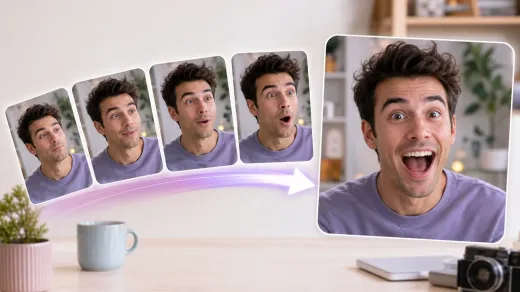
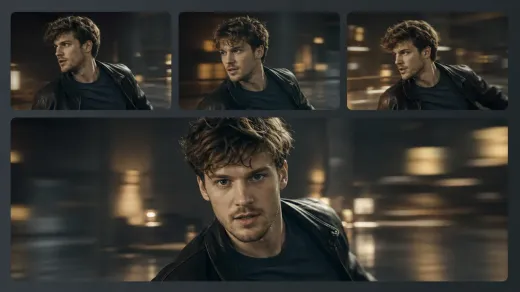
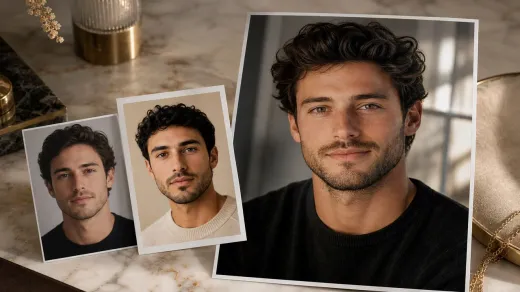
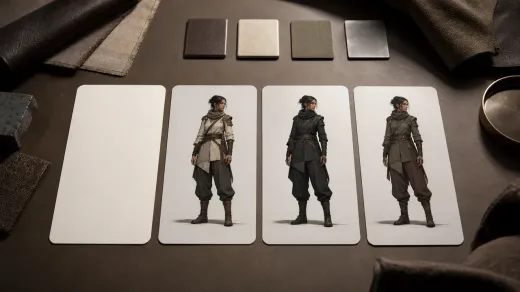
元の髪型を残して顔だけ変えたいときは写真のフェイススワップを。プロフィール写真を新しく作ったり、GIFや動画の顔を入れ替えたりできるツールもあります。
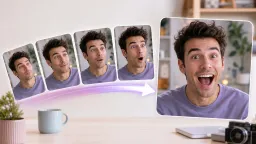
繰り返し再生されるリアクションGIFの顔を入れ替えて、メッセージやSNSの投稿に使えます。
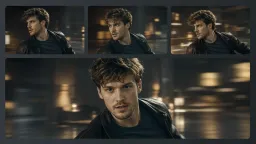
静止画ではなく動きのある素材が必要なときに、動画クリップの顔を入れ替えられます。
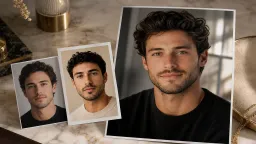
元の髪型や頭の形はそのままに、目や鼻などの顔のパーツを入れ替えます。
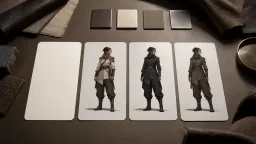
指示文や参考の人物写真から、見た目に一貫性のあるキャラクターを作れます。
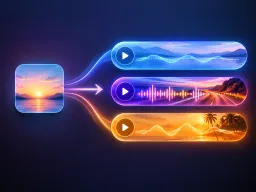
文章でイメージを伝えて、動画やSNS投稿に使うオリジナル曲を作れます。
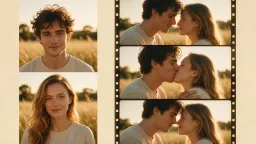
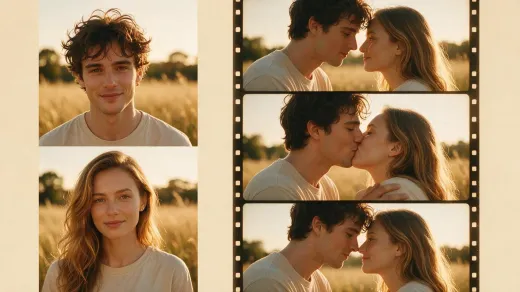
2人分の人物写真、または2人が写った写真1枚から、短いキス動画を作れます。
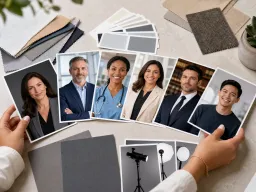
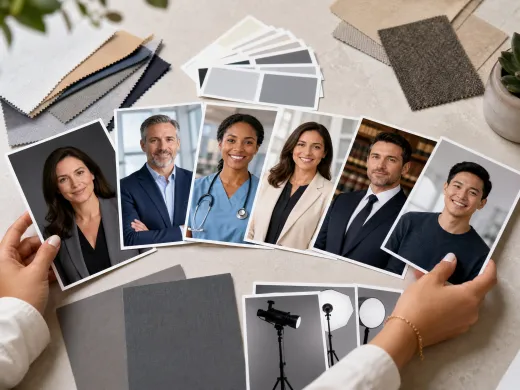
普段の人物写真を、プロフィールや履歴書に使えるきちんとした印象の写真に仕上げます。
オンラインAIヘッドスワップのよくある質問
どんな写真を使えばいいか、どこが変わるか、仕上がりの確認やダウンロードの方法をまとめました。
AIヘッドスワップは、顔・髪・生え際を含む頭部全体を入れ替え、元の写真の首元になじませます。フェイススワップは元の髪や頭の形を残し、顔のパーツだけを変えます。髪型や輪郭も変えたいならヘッドスワップを選びましょう。
編集したい元の写真と、使いたい顔や髪が写った差し替え用の写真を1枚ずつアップロードします。モデルを選んで生成し、仕上がりを確認してからダウンロードしてください。
JPG、PNG、WebPに対応し、1枚につき20 MBまでアップロードできます。このツールで使うのは静止画2枚です。GIFや動画には、専用のGIFフェイススワップや動画フェイススワップを使ってください。
はい。頭部全体が画面に収まり、ピントの合った自撮り写真を選んでください。元の写真を離れた位置から撮っている場合は、鼻やおでこが大きく写りやすい極端なアップは避けましょう。
いいえ。残したい背景が写っている写真を元にしてください。もう1枚は頭部の参考に使うので、背景よりも光の当たり方をそろえるほうが大切です。
はい。登録なしで、オンラインで無料で試せます。
無料枠のプレビューには小さなウォーターマークが入ります。クレジットを使うと、ウォーターマークなしでダウンロードできます。
はい。作業画面で生成した画像を開き、ダウンロードを選んでください。保存前に原寸で表示し、特に髪の毛先や首元を確認しましょう。
差し替え用の写真をもとに、髪・顔・頭の形を再現します。前髪やカール、分け目を反映させたい場合は、画面の端で切れていたり、帽子で隠れていたりしない写真を選んでください。
はい。仕事用の写真を元にし、ご自身が鮮明に写った人物写真を差し替え用に使ってください。光の当たり方や撮影角度が近いと、元の服装やポーズになじみやすくなります。
1回の生成で、元の写真と差し替え用の写真を1枚ずつ使います。別の写真やモデルで再度生成し、「ヘッドスワップの履歴」で画像を見比べてください。
アップロードした写真は、入れ替え処理にのみ使われます。仕上がった画像は、生成が終わったらダウンロードできます。
はい。写真2枚ともご自身が権利を持ち、写っている方の許可を得ている場合に利用できます。プロフィール写真や広告キャンペーンのラフなど、商用の制作物に使う場合も同じ条件です。
手元の写真でオンラインAIヘッドスワップを試す
編集したい写真と差し替え用の写真を選び、仕上がりを確認してからダウンロードしましょう。