

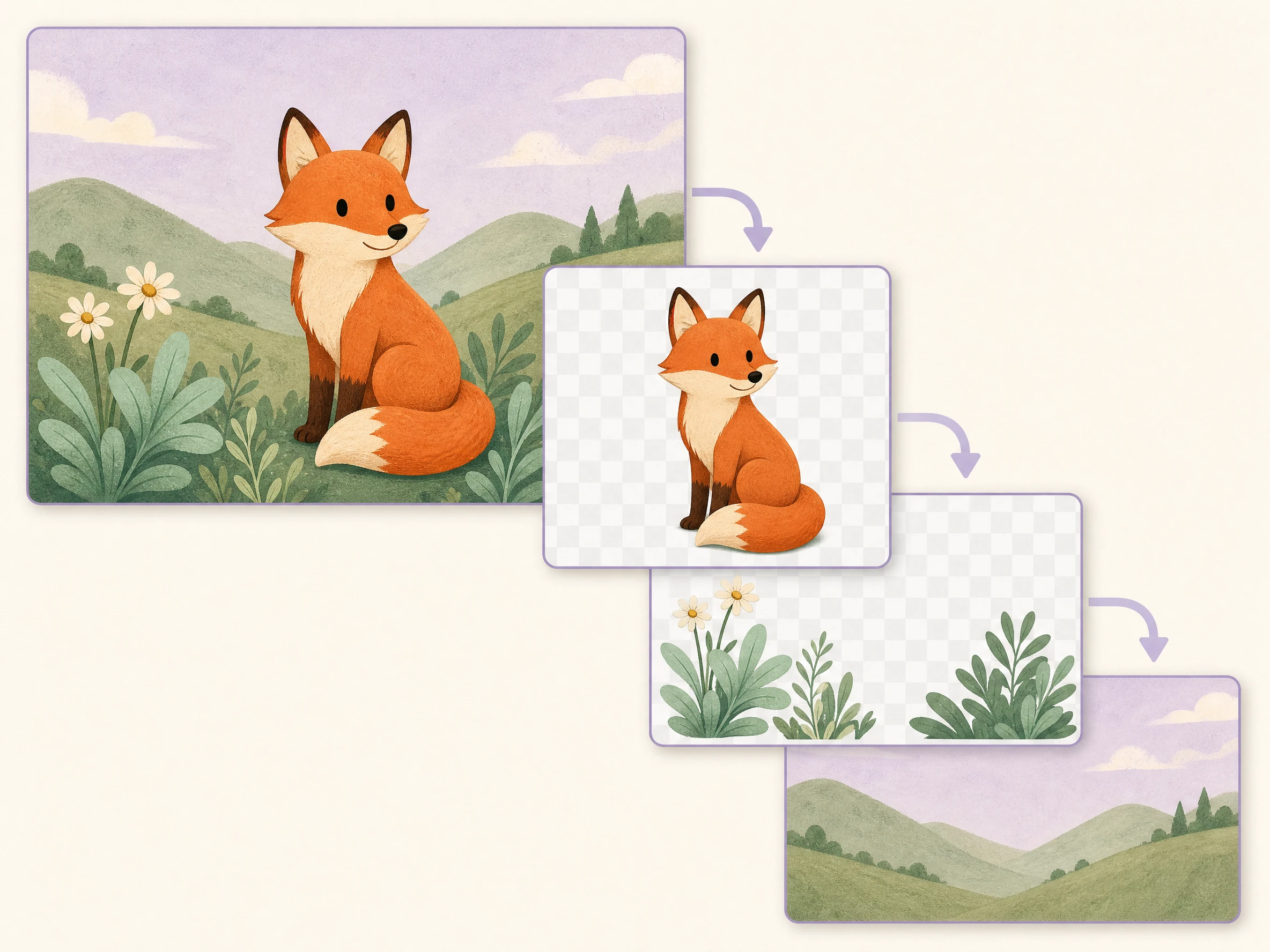
무료 AI 레이어 분리로 이미지 한 장을 새로운 디자인 소재로
이미지에서 필요한 요소를 꺼내 다음 디자인에 활용하세요. Face AI는 Seedream 5.5로 사진, 제품 이미지, 일러스트를 개별 PNG 레이어로 분리해요. 결과를 미리 보고 필요한 소재를 다운로드하면, 요소마다 직접 윤곽을 따는 수고를 줄이고 새로운 구성을 만들 수 있어요.

전 세계 1,200만 명 이상이 사용하는 Face AI. 이미지를 분리하고 결과를 확인한 뒤, 다음 작업을 이어가세요.
AI로 이미지를 레이어로 분리하는 방법
원본 이미지 한 장으로, 세 단계면 돼요. 프롬프트를 쓰거나 영역을 직접 선택할 필요가 없어요.
이미지 한 장 업로드
대상과 윤곽이 뚜렷한 20 MB 이하의 JPG, PNG, WebP 이미지 한 장을 선택하세요.
레이어 설정 후 분리 시작
출력 개수의 상한을 2~100개로 설정하고 1K, 1.5K, 2K 중 해상도를 선택한 뒤 레이어 분리를 시작하세요.
레이어 확인 후 다운로드
각 결과를 열어 세부를 확인하세요. PNG 한 장만 다운로드하거나 '모두 다운로드'로 전체 결과를 저장할 수 있어요.
제품·포스터·캐릭터를 위한 AI 이미지 레이어 분리
이미 가지고 있는 이미지에서 시작하세요. 쓸 만한 부분을 분리한 뒤, 익숙한 편집기에서 원하는 대로 배치할 수 있어요.
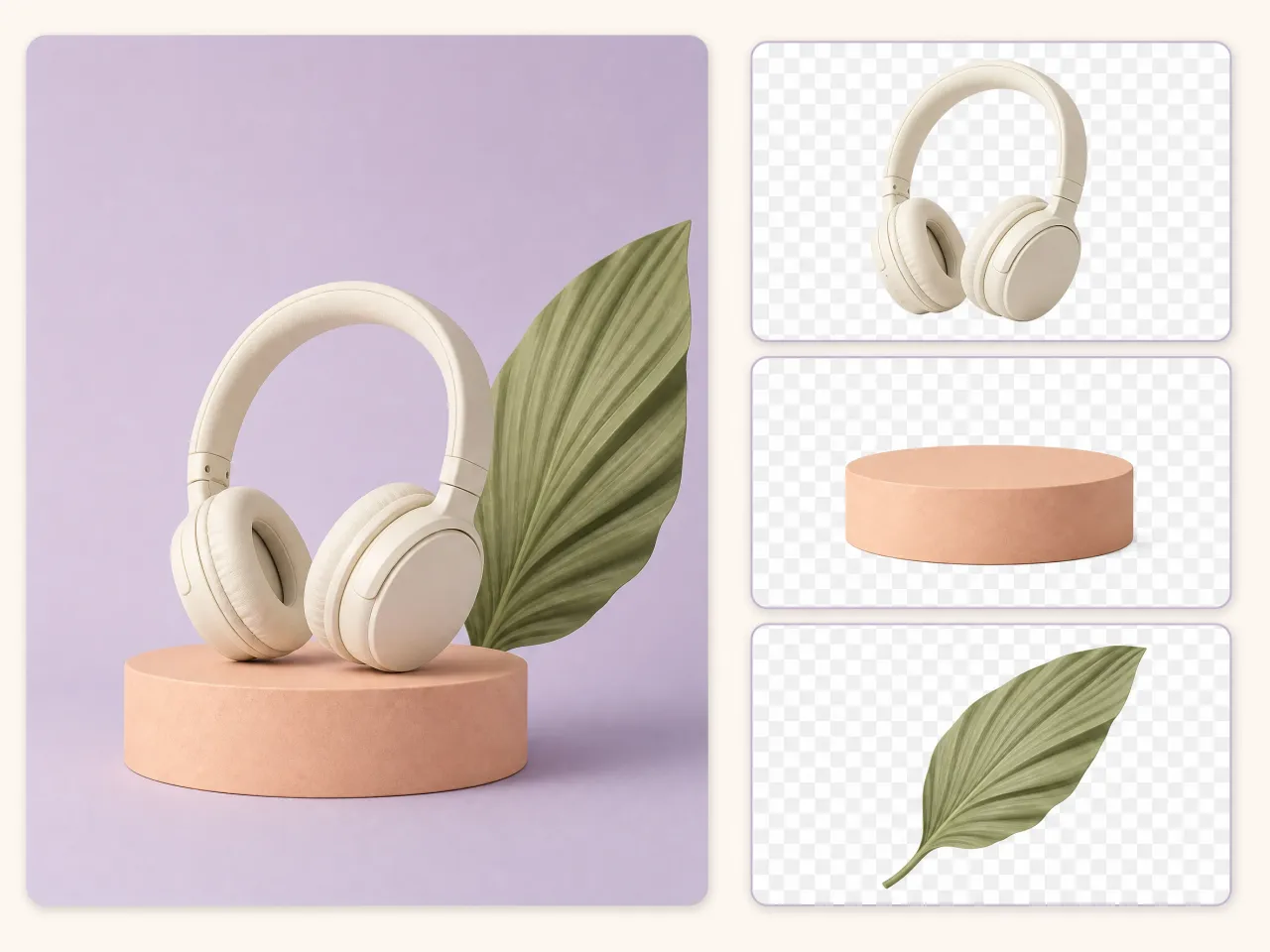
제품 소재를 다음 캠페인에도 활용
완성된 제품 이미지를 업로드해 제품과 장면 요소를 다시 쓸 수 있는 소재로 분리하세요. PNG를 다운로드하면 요소마다 다시 오려내지 않고도 새로운 쇼핑몰 배너나 시즌 광고를 구성할 수 있어요.
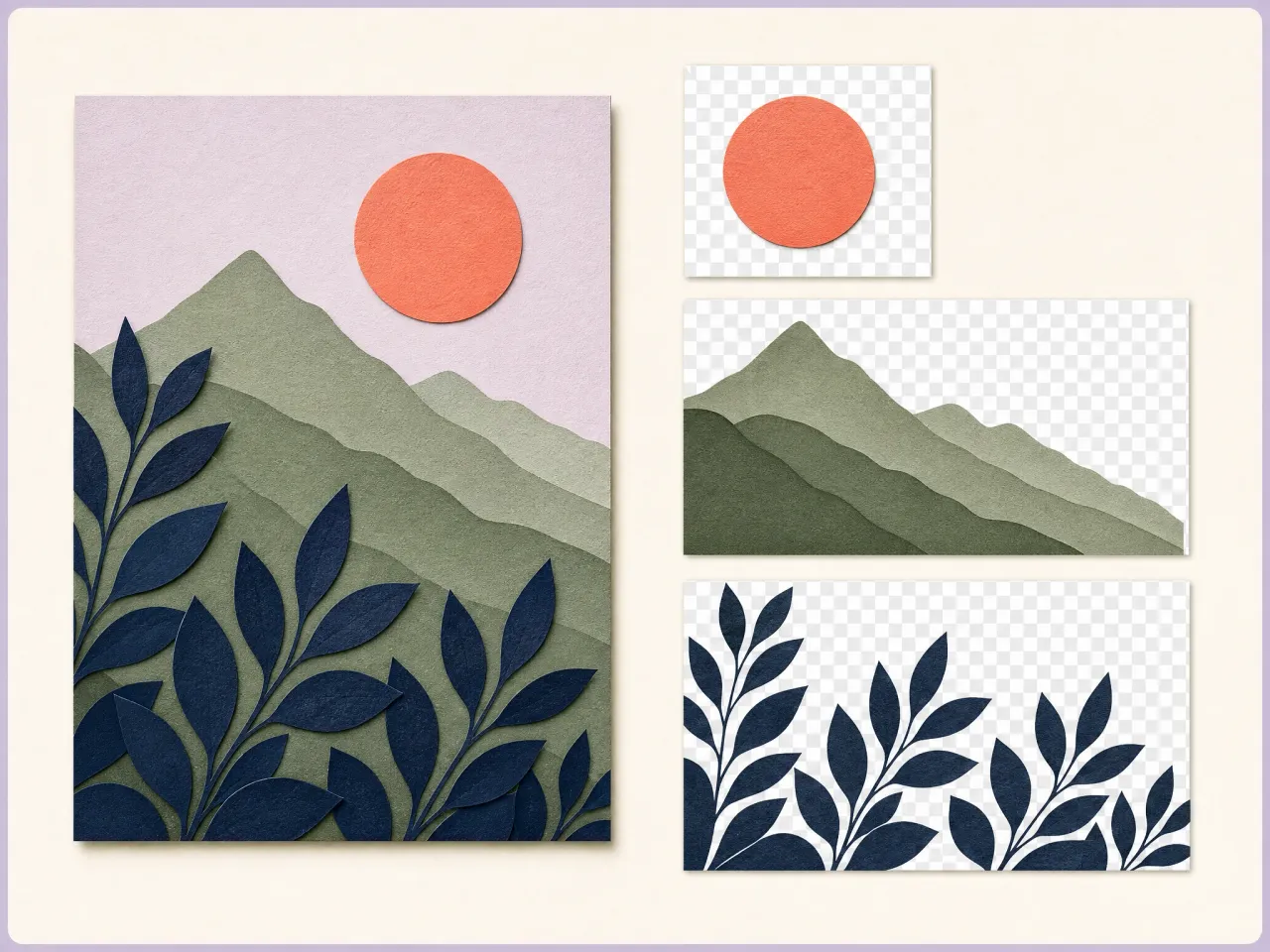
한 장으로 합쳐진 포스터의 레이아웃 수정
레이어가 있는 원본 파일이 없어도 내보낸 포스터 이미지에서 시작할 수 있어요. 그림을 소재로 분리하고 필요한 부분을 새 레이아웃에 옮긴 뒤, 편집기에서 다음 행사나 프로모션에 맞는 문구를 추가하세요.
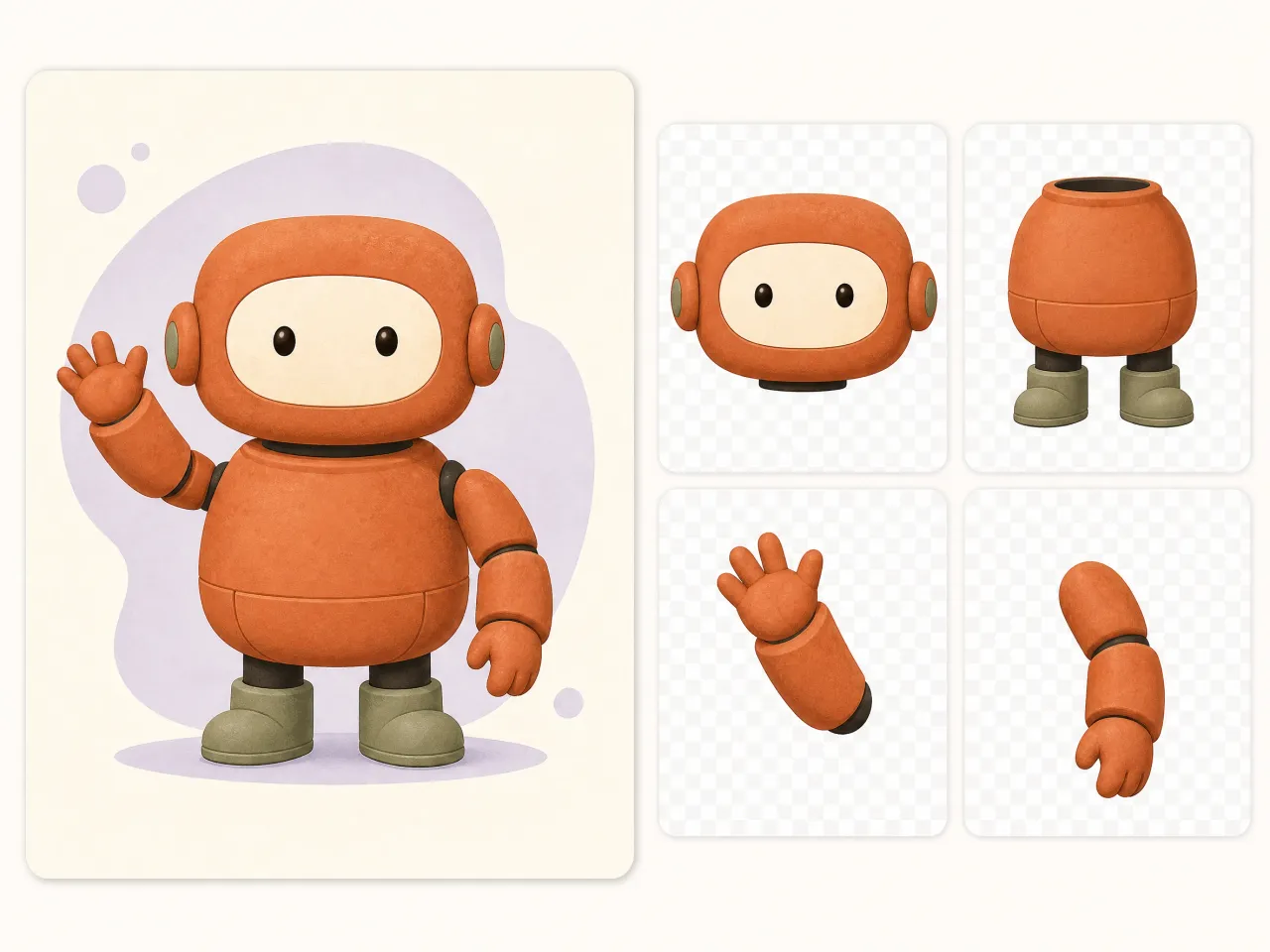
움직임을 위한 캐릭터 소재 준비
마스코트나 캐릭터 이미지를 업로드하고 분리된 PNG를 확인한 뒤, 쓸 부분을 애니메이션 편집기로 가져오세요. 리깅을 하거나 움직임을 넣기 전에 겹친 영역과 가려진 부분을 확인해야 해요.
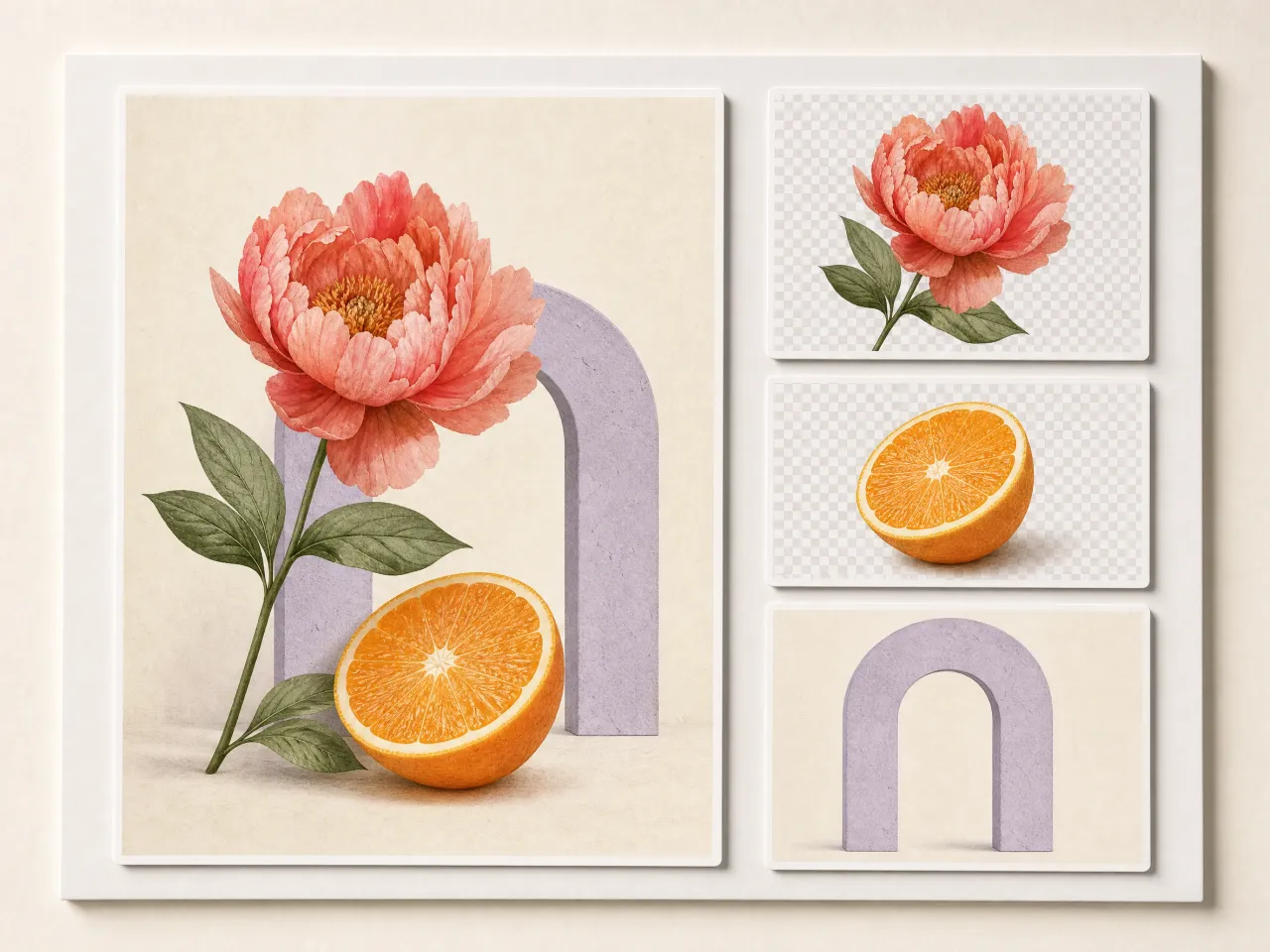
승인된 이미지를 재사용할 소재로 전달
승인된 캠페인 이미지를 업로드해 주요 요소를 분리하고, 전체 결과를 디자이너에게 전달할 수 있어요. PNG와 함께 원본도 보관하면, 다음 작업자가 구성을 다시 만들기 전에 각 소재를 비교할 수 있어요.
이미지 한 장을 개별 이미지 레이어로
레이어 분리는 AI가 하나로 합쳐진 이미지를 대상과 배경 같은 의미 있는 요소로 나누는 작업이에요. Seedream 이미지 레이어 분리는 화면에 보이는 이미지를 바탕으로 새로운 PNG 소재를 만들어, 다른 디자인 도구에서 각각 활용할 수 있게 해요. 내보낸 이미지로 편집을 다시 시작할 재료를 얻는 거예요.
복잡한 구성에서 필요한 요소 꺼내기
주요 대상, 제품, 소품처럼 구분할 수 있는 부분을 개별 이미지 소재로 만들어요. AI가 분리한 결과를 확인한 다음, 다음 디자인에 쓸 요소를 골라보세요.
전경과 배경으로 새로운 구성 만들기
분리한 장면 요소를 새로운 구성의 재료로 활용하세요. 레이어 분리는 전경 하나만 오려내는 데서 나아가, 원본 안에서 쓸 만한 영역을 여러 개 찾아요.
PNG 레이어를 익숙한 편집기로
개별 래스터 이미지를 다운로드해 Photoshop, Photopea, Figma 등 PNG를 지원하는 도구에서 사용할 수 있어요. 배치와 크기를 조정하고 편집기에서 마무리하세요.
무료 이미지 레이어 분리에 Face AI를 쓰는 이유
빈 레이어부터 시작하는 대신, 이미 쓰고 싶은 이미지에서 출발하세요.
무료 온라인 도구, 설치 없이 사용
브라우저에서 이미지 레이어 분리 도구를 열고 사진을 업로드하세요. 플러그인을 설정하지 않아도 소재 분리를 시작할 수 있어요.
이미지를 보고 AI가 분리
모든 사물을 설명하거나 레이어 분리용 프롬프트를 쓸 필요가 없어요. 원본을 업로드하고 레이어 수의 상한을 선택하면 Seedream이 첫 분리를 진행해요.
필요한 소재만 골라 저장
전체 결과를 한눈에 비교하고 이미지를 하나씩 미리 볼 수 있어요. 필요한 소재 한 장만 다운로드하거나, 다음 디자인을 위해 전체 결과를 모아두세요.
좋은 레이어 분리는 선명한 원본에서 시작해요
레이어 수의 상한을 높인다고 결과가 더 좋아지는 건 아니에요. 필요한 소재에 맞춰 설정하세요.
대상과 형태가 뚜렷한 이미지 선택
형태가 잘 구분되는 선명한 이미지를 고르세요. 너무 작은 사물, 심한 흐림, 대상끼리 크게 겹친 이미지는 부분별로 분리하기 어려워요.
주요 요소부터 분리
큰 덩어리 몇 개만 필요하다면 상한을 낮게 설정하세요. 더 세밀한 구성은 상한을 늘릴 수 있지만, 실제 결과 개수는 이미지에 따라 달라져요.
마무리 전에 가장자리 확인
미리보기에서 머리카락, 가는 윤곽, 사물이 겹친 부분을 살펴보세요. 특히 고객에게 전달할 소재나 애니메이션을 준비할 때는 편집기에서 필요한 부분을 다듬어주세요.
AI 레이어 분리·배경 제거·수동 마스킹 비교
이미지에서 어떤 요소를 꺼내고 싶은지에 맞춰 작업 방식을 고르세요.
| 비교 항목 | Face AI우리 쪽 Face AI 이미지 레이어 분리 | 배경 제거 / 수동 편집 |
|---|---|---|
| 주요 목적 | 이미지 한 장에서 여러 개의 쓸 만한 이미지 소재를 분리해요. | 전경 대상 하나를 분리하거나, 각 요소를 직접 선택해요. |
| 준비할 것 | JPG, PNG, WebP 이미지 한 장. 프롬프트는 필요 없어요. | 원본 이미지와 오려낼 영역 선택, 또는 편집 프로젝트가 필요해요. |
| 레이어 선택 방식 | 설정한 출력 개수의 상한 안에서 AI가 이미지를 해석해요. | 배경 제거는 전경을 대상으로 하고, 수동 도구는 직접 선택 영역을 지정해요. |
| 다운로드 형식 | 개별 PNG 이미지를 한 장씩 또는 전체로 다운로드할 수 있어요. | 보통 하나의 오려낸 이미지예요. 수동 편집기는 자체 레이어 프로젝트 형식으로도 저장할 수 있어요. |
| 다음 작업 | 쓸 만한 레이어를 편집기로 가져와 새로운 구성을 만들어요. | 오려낸 이미지 하나를 배치하거나 마스크와 프로젝트 레이어 편집을 이어가요. |
| 확인할 점 | 상한보다 적은 레이어가 나올 수 있고, 가장자리와 겹친 부분을 다듬어야 할 수 있어요. | 하나의 오려낸 이미지로는 다른 소재를 놓칠 수 있어요. 수동 마스크는 직접 선택한 영역에 따라 달라져요. |
주요 목적
이미지 한 장에서 여러 개의 쓸 만한 이미지 소재를 분리해요.
전경 대상 하나를 분리하거나, 각 요소를 직접 선택해요.
준비할 것
JPG, PNG, WebP 이미지 한 장. 프롬프트는 필요 없어요.
원본 이미지와 오려낼 영역 선택, 또는 편집 프로젝트가 필요해요.
레이어 선택 방식
설정한 출력 개수의 상한 안에서 AI가 이미지를 해석해요.
배경 제거는 전경을 대상으로 하고, 수동 도구는 직접 선택 영역을 지정해요.
다운로드 형식
개별 PNG 이미지를 한 장씩 또는 전체로 다운로드할 수 있어요.
보통 하나의 오려낸 이미지예요. 수동 편집기는 자체 레이어 프로젝트 형식으로도 저장할 수 있어요.
다음 작업
쓸 만한 레이어를 편집기로 가져와 새로운 구성을 만들어요.
오려낸 이미지 하나를 배치하거나 마스크와 프로젝트 레이어 편집을 이어가요.
확인할 점
상한보다 적은 레이어가 나올 수 있고, 가장자리와 겹친 부분을 다듬어야 할 수 있어요.
하나의 오려낸 이미지로는 다른 소재를 놓칠 수 있어요. 수동 마스크는 직접 선택한 영역에 따라 달라져요.
이미 가지고 있는 이미지로 더 많은 작업을
제품 배너부터 고객의 수정 요청까지, 다시 쓸 수 있는 소재가 있으면 다음 작업을 이어가기 편해요.
"제품 이미지에서 다시 활용할 소재를 얻고 싶어요. PNG가 따로 있으면 다음 레이아웃을 잡기 쉬워져요."

Mei Chen
전자상거래 부문장
"다른 쇼핑몰 배너를 만들기 전에 제품만 따로 필요해요. 그럴 때 이미지 레이어가 도움이 돼요."

Yuki Tanaka
마켓플레이스 운영 책임자
"완성된 이미지 한 장을 여러 가지 새로운 제품 레이아웃의 출발점으로 쓸 수 있어요."

Soyeon Kim
온라인 리테일 부사장
"그림 요소를 먼저 분리하면 팀에서 캠페인을 수정할 때 어디서 시작할지 더 분명해져요."

Wenjing Li
최고 마케팅 책임자
"PNG는 하나씩 미리 봐야 해요. 고객에게 보여줄 이미지에 넣기 전에 가장자리를 확인하고 싶거든요."

Hana Yamamoto
고객 경험 부문장
"이미지 전체를 다시 만드는 대신, 요소 하나를 다음 작업에 가져갈 수 있는 점이 유용해요."

Jieun Park
그로스 마케팅 책임자
"제품 이미지에서 다시 활용할 소재를 얻고 싶어요. PNG가 따로 있으면 다음 레이아웃을 잡기 쉬워져요."
Mei Chen
전자상거래 부문장
"다른 쇼핑몰 배너를 만들기 전에 제품만 따로 필요해요. 그럴 때 이미지 레이어가 도움이 돼요."
Yuki Tanaka
마켓플레이스 운영 책임자
"완성된 이미지 한 장을 여러 가지 새로운 제품 레이아웃의 출발점으로 쓸 수 있어요."
Soyeon Kim
온라인 리테일 부사장
"그림 요소를 먼저 분리하면 팀에서 캠페인을 수정할 때 어디서 시작할지 더 분명해져요."
Wenjing Li
최고 마케팅 책임자
"PNG는 하나씩 미리 봐야 해요. 고객에게 보여줄 이미지에 넣기 전에 가장자리를 확인하고 싶거든요."
Hana Yamamoto
고객 경험 부문장
"이미지 전체를 다시 만드는 대신, 요소 하나를 다음 작업에 가져갈 수 있는 점이 유용해요."
Jieun Park
그로스 마케팅 책임자
"부분별로 다운로드하고 편집기로 가져오면, 이어서 구성을 다듬을 수 있어요."

Lingling Zhao
디지털 커머스 매니저
"제품 이미지에서 다시 활용할 소재를 얻고 싶어요. PNG가 따로 있으면 다음 레이아웃을 잡기 쉬워져요."
Mei Chen
전자상거래 부문장
"다른 쇼핑몰 배너를 만들기 전에 제품만 따로 필요해요. 그럴 때 이미지 레이어가 도움이 돼요."
Yuki Tanaka
마켓플레이스 운영 책임자
"완성된 이미지 한 장을 여러 가지 새로운 제품 레이아웃의 출발점으로 쓸 수 있어요."
Soyeon Kim
온라인 리테일 부사장
"그림 요소를 먼저 분리하면 팀에서 캠페인을 수정할 때 어디서 시작할지 더 분명해져요."
Wenjing Li
최고 마케팅 책임자
"PNG는 하나씩 미리 봐야 해요. 고객에게 보여줄 이미지에 넣기 전에 가장자리를 확인하고 싶거든요."
Hana Yamamoto
고객 경험 부문장
"이미지 전체를 다시 만드는 대신, 요소 하나를 다음 작업에 가져갈 수 있는 점이 유용해요."
Jieun Park
그로스 마케팅 책임자
"부분별로 다운로드하고 편집기로 가져오면, 이어서 구성을 다듬을 수 있어요."
Lingling Zhao
디지털 커머스 매니저
"광고 하나를 여러 레이아웃으로 바꿀 때 수동 마스킹에 시간이 많이 들어요. 먼저 소재를 분리해두면 본격적인 디자인에 들어가기 전에 실제 결과를 검토할 수 있어요."

Mika Suzuki
퍼포먼스 마케팅 부문장
"레이어 수를 늘리면 정리할 파일만 많아질까 걱정했어요. 상한을 낮게 잡고 시작하면 첫 검토에서 정말 필요한 요소에 집중할 수 있어요."

Xiaofang Wang
선임 마케팅 전략가
"고객이 한 장으로 합쳐진 파일을 줬다고 작업 논의를 멈출 수는 없죠. 전체를 다시 디자인해달라고 하기 전에 주요 요소를 분리하고 PNG를 확인해서 무엇을 다시 쓸 수 있을지 보고 싶어요."

James Whitfield
크리에이티브 디렉터
"생성된 가장자리를 모두 최종 결과로 봐도 될지 걱정이 있었어요. 미리보기 단계에서 겹친 부분을 확인하고, 필요한 이미지에는 수작업 보정을 넣을 수 있어요."

Lars Andersson
아트 디렉터
"캠페인을 인계할 때는 원본 이미지와 추출한 소재를 함께 전달하고 싶어요. 팀에서 원래 아이디어를 가져온 부분과 편집기에서 더 구성해야 할 부분을 확인할 수 있거든요."

Marco Rossi
전략 부문 책임자
"고객이 일러스트는 승인하면서 레이아웃을 바꿔달라고 할 수 있어요. 승인된 이미지에서 재사용할 부분을 분리하면 수정 방향이 분명해져요. 전달 전에는 디자이너가 결과를 확인했으면 해요. 작은 디테일이나 사물이 겹친 부분은 특히요. PNG가 나뉘어 있으면 인계 내용을 설명하기도 훨씬 쉬워져요."

Pierre Dubois
클라이언트 담당 디렉터
"처음 고른 이미지는 도구만큼 중요해요. 대상이 선명하고 형태가 잘 보이면 디자인팀이 레이어를 분리하기도 수월해요. 작은 디테일까지 한 번에 요청하기보다, 쓸 만한 소재 몇 개부터 시작해서 원래 크기로 확인한 뒤 다음 구성을 차근차근 만들고 싶어요. 레이어는 창작을 시작하는 재료라고 생각해요."

Hans Müller
최고 크리에이티브 책임자
"광고 하나를 여러 레이아웃으로 바꿀 때 수동 마스킹에 시간이 많이 들어요. 먼저 소재를 분리해두면 본격적인 디자인에 들어가기 전에 실제 결과를 검토할 수 있어요."
Mika Suzuki
퍼포먼스 마케팅 부문장
"레이어 수를 늘리면 정리할 파일만 많아질까 걱정했어요. 상한을 낮게 잡고 시작하면 첫 검토에서 정말 필요한 요소에 집중할 수 있어요."
Xiaofang Wang
선임 마케팅 전략가
"고객이 한 장으로 합쳐진 파일을 줬다고 작업 논의를 멈출 수는 없죠. 전체를 다시 디자인해달라고 하기 전에 주요 요소를 분리하고 PNG를 확인해서 무엇을 다시 쓸 수 있을지 보고 싶어요."
James Whitfield
크리에이티브 디렉터
"생성된 가장자리를 모두 최종 결과로 봐도 될지 걱정이 있었어요. 미리보기 단계에서 겹친 부분을 확인하고, 필요한 이미지에는 수작업 보정을 넣을 수 있어요."
Lars Andersson
아트 디렉터
"캠페인을 인계할 때는 원본 이미지와 추출한 소재를 함께 전달하고 싶어요. 팀에서 원래 아이디어를 가져온 부분과 편집기에서 더 구성해야 할 부분을 확인할 수 있거든요."
Marco Rossi
전략 부문 책임자
"고객이 일러스트는 승인하면서 레이아웃을 바꿔달라고 할 수 있어요. 승인된 이미지에서 재사용할 부분을 분리하면 수정 방향이 분명해져요. 전달 전에는 디자이너가 결과를 확인했으면 해요. 작은 디테일이나 사물이 겹친 부분은 특히요. PNG가 나뉘어 있으면 인계 내용을 설명하기도 훨씬 쉬워져요."
Pierre Dubois
클라이언트 담당 디렉터
"처음 고른 이미지는 도구만큼 중요해요. 대상이 선명하고 형태가 잘 보이면 디자인팀이 레이어를 분리하기도 수월해요. 작은 디테일까지 한 번에 요청하기보다, 쓸 만한 소재 몇 개부터 시작해서 원래 크기로 확인한 뒤 다음 구성을 차근차근 만들고 싶어요. 레이어는 창작을 시작하는 재료라고 생각해요."
Hans Müller
최고 크리에이티브 책임자
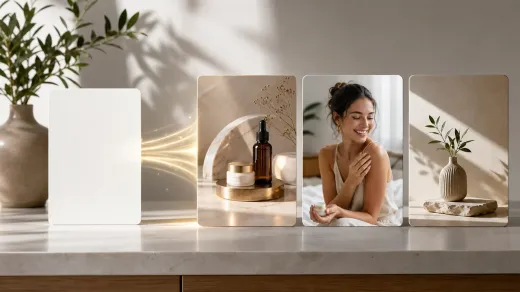
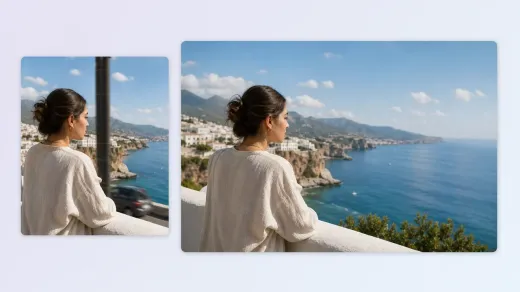
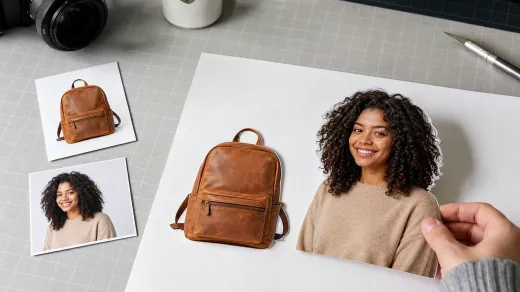
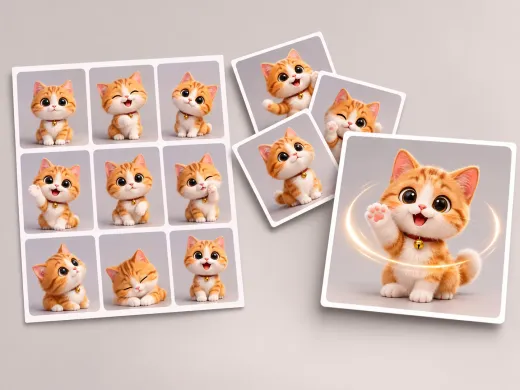
레이어 분리 전후에도 작업을 이어가세요
원본 이미지를 만들고, 소재를 다듬고, 완성된 구성을 움직이는 이미지로 바꿔보세요.

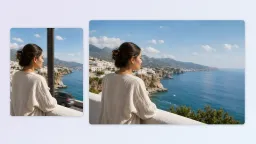
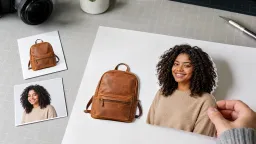
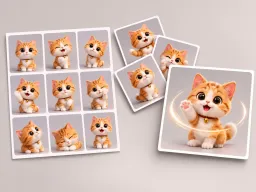
AI 이미지 레이어 분리, 궁금한 점을 확인하세요
업로드할 이미지, 분리 방식, 다운로드한 PNG 소재의 활용 방법을 안내해요.
이미지 한 장을 AI가 주요 대상, 사물, 배경 등 의미 있는 시각 요소로 나누는 작업이에요. 각 결과는 독립된 이미지 소재가 되어, 확인한 뒤 새로운 구성에 활용할 수 있어요.
Face AI에서 Seedream 5.5로 이미지를 분리하는 기능이에요. 이미지 한 장을 업로드하고 출력 개수의 상한과 해상도를 고르면, 프롬프트 없이 PNG 레이어를 생성할 수 있어요.
JPG, PNG, WebP 이미지를 업로드하고 레이어 설정을 고른 뒤 '이미지 레이어 분리하기'를 누르세요. 완료되면 결과를 한눈에 확인하고 PNG를 개별 또는 전체로 다운로드할 수 있어요.
20 MB 이하의 JPG, PNG, WebP 이미지 한 장을 업로드할 수 있어요. 선명한 사진, 제품 그래픽, 포스터, 일러스트가 좋아요. 요소가 밀집한 장면이나 흐릿한 가장자리는 분리하기 어려워요.
출력 개수의 상한을 2~100개로 설정할 수 있고, 기본값은 2개예요. 실제 결과 수는 이미지에 따라 달라서 10을 선택해도 반드시 10개가 나오는 것은 아니에요.
1K, 1.5K, 2K 중에서 고를 수 있고 기본값은 1K예요. 생성 결과의 해상도 단계를 정하는 설정이며, 원본의 모든 디테일이 유지된다는 보장은 아니에요.
네. 생성한 PNG를 다운로드해 Photoshop, Figma, Photopea 등 PNG를 지원하는 편집기로 가져올 수 있어요. 이 페이지는 개별 이미지를 제공하며, 레이어가 있는 PSD 프로젝트를 제공하지는 않아요.
결과는 래스터 PNG 이미지이며 편집 가능한 텍스트 객체가 아니에요. 분리된 그림을 바탕으로, 편집기의 텍스트 도구에서 문구를 추가하거나 바꿔주세요.
아니요. AI는 보이는 이미지를 바탕으로 새롭게 분리해요. 원본 Photoshop 프로젝트, 레이어 이름, 가려진 원본 픽셀을 복구하는 기능은 아니에요. 최종 디자인에 쓰기 전에 생성된 소재를 확인하세요.
네. Face AI의 무료 온라인 이미지 레이어 분리로 시작하세요. 이미지를 업로드하고 설정을 고르면 브라우저에서 분리할 수 있어요. 이미지 편집 프로그램을 설치할 필요는 없어요.
배경 제거는 전경의 대상을 따로 떼어내는 데 초점을 맞춰요. 이미지 레이어 분리는 구성 안에서 쓸 만한 요소를 여러 개 찾아, 재배치하거나 다시 활용할 소재를 더 얻을 수 있어요.
네. 쓸 만한 PNG 소재를 애니메이션이나 게임 아트 작업에 가져올 수 있어요. 겹친 부분과 가장자리를 먼저 확인하고, 빠진 부분의 보완이나 리깅은 애니메이션 편집기에서 준비하세요.
레이어를 움직이면 원래 구성에서는 파악하기 어려웠던 가장자리나 겹친 영역이 드러날 수 있어요. PNG와 원본을 비교하고, 최종 전달 전에 편집기에서 필요한 부분을 정리하세요.
상업적으로 사용하기 전에 원본 이미지의 권리와 적용되는 Face AI 약관을 확인하세요. 이미지를 분리한다고 타인의 작품, 상표, 초상을 이용할 권리가 새로 생기지는 않아요.
Seedream이 분리 결과를 만들 수 있도록 업로드한 이미지가 생성 서비스에 전송돼요. 민감한 정보나 기밀 자료를 업로드하기 전에 Face AI 개인정보 처리방침을 확인하세요.
Seedream 무료 AI 이미지 레이어 분리를 사용해보세요
이미지를 업로드하고 AI로 필요한 요소를 분리한 뒤, 다음 디자인에 쓸 PNG 레이어를 다운로드하세요.