
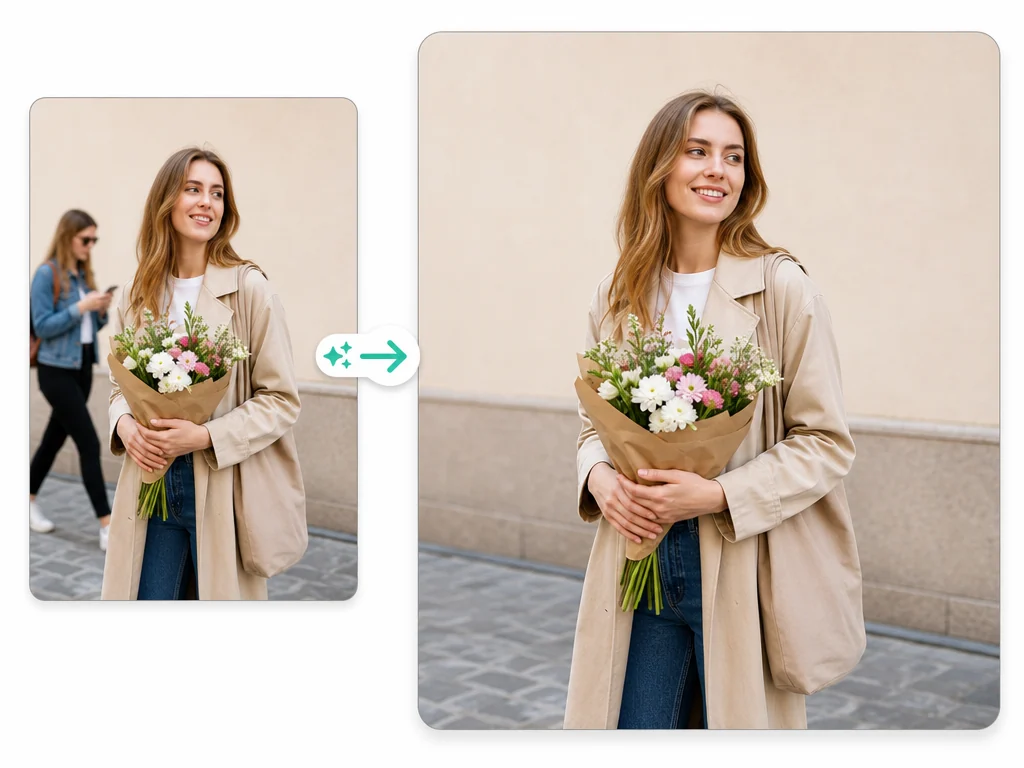
AI 이미지 편집기 온라인 - 정리, 배경 변경 및 가이드 리터칭
이미지가 거의 완성되었지만 아직 게시할 수 없을 때 더 나은 워크플로우입니다. 방해 요소를 제거하고, 배경을 수정하고, 피사체의 조명을 개선하거나, 여전히 어색한 디테일을 정리하세요.
전 세계 12,000,000+ 사용자가 신뢰합니다.
AI 이미지 편집기 사용법 3단계
패스를 좁게 유지하세요: 강력한 소스 이미지로 시작하고, 하나의 명확한 변경을 요청한 다음, 피사체가 그대로 유지되었는지 확인하세요.
소스 이미지 업로드
유지할 가치가 있는 프레이밍이 이미 갖춰진 사진, 배너, 초상화, 제품 샷, 방 이미지 또는 캠페인 초안을 선택하세요.
한 가지 집중 편집 설명
제품 가장자리, 얼굴 각도, 방 레이아웃 또는 조명 방향과 같이 변경되어야 할 것과 그대로 유지되어야 할 것을 지정하세요.
생성, 검사, 계속
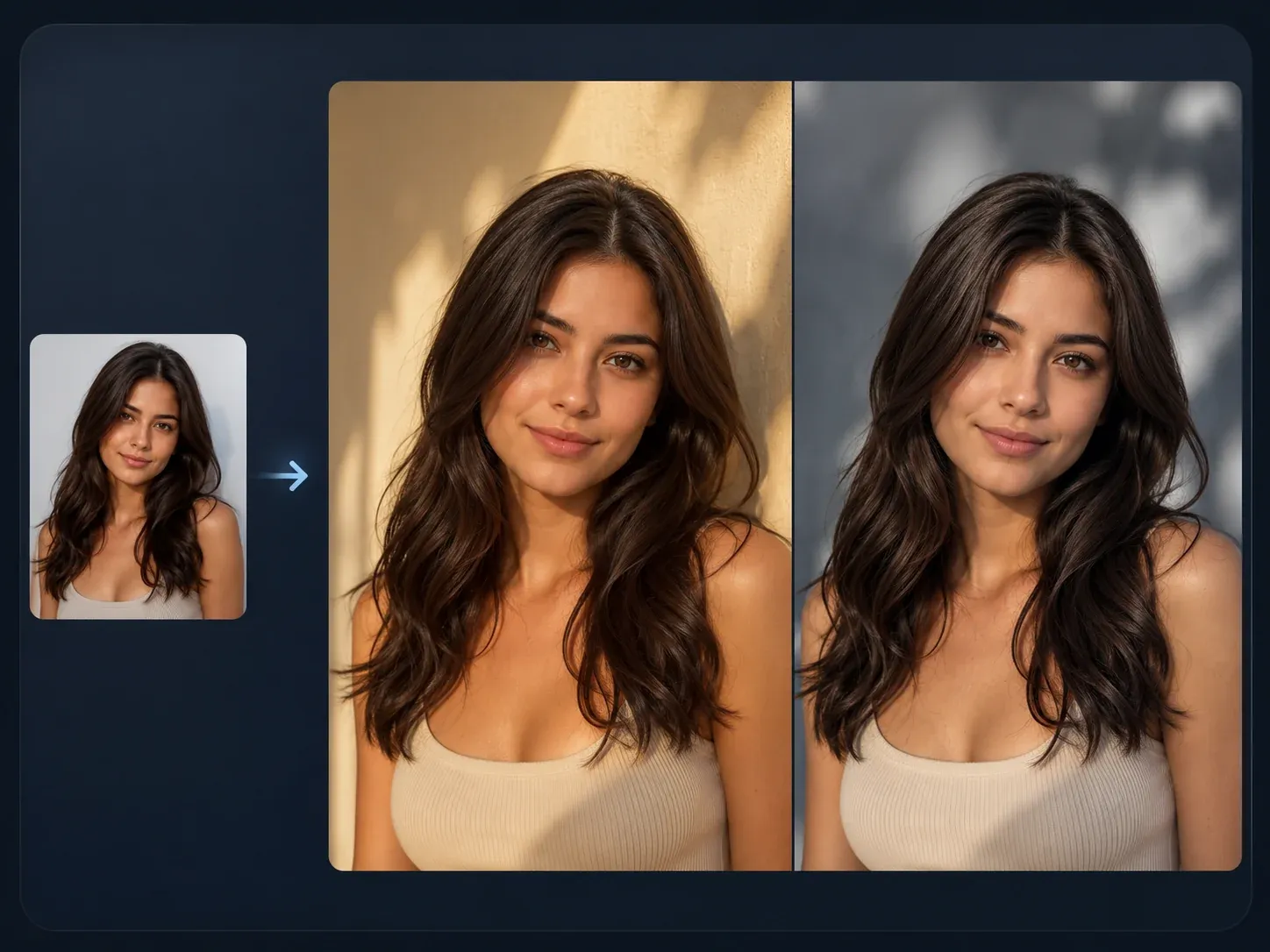
편집된 결과를 검토하고 로컬 기록과 비교한 다음 다운로드하거나 이미지 투 이미지, 업스케일러, 비디오 또는 토킹 포토로 이동하세요.
기존 사진을 위한 AI 이미지 편집기 사용 사례
편집기를 집중 작업에 사용하세요: 방해 요소 제거, 배경 교체, 초상화 보정, 장면 재조명 및 승인된 에셋 정리. 각 패스는 보존할 가치가 있는 기존 이미지에서 시작합니다.
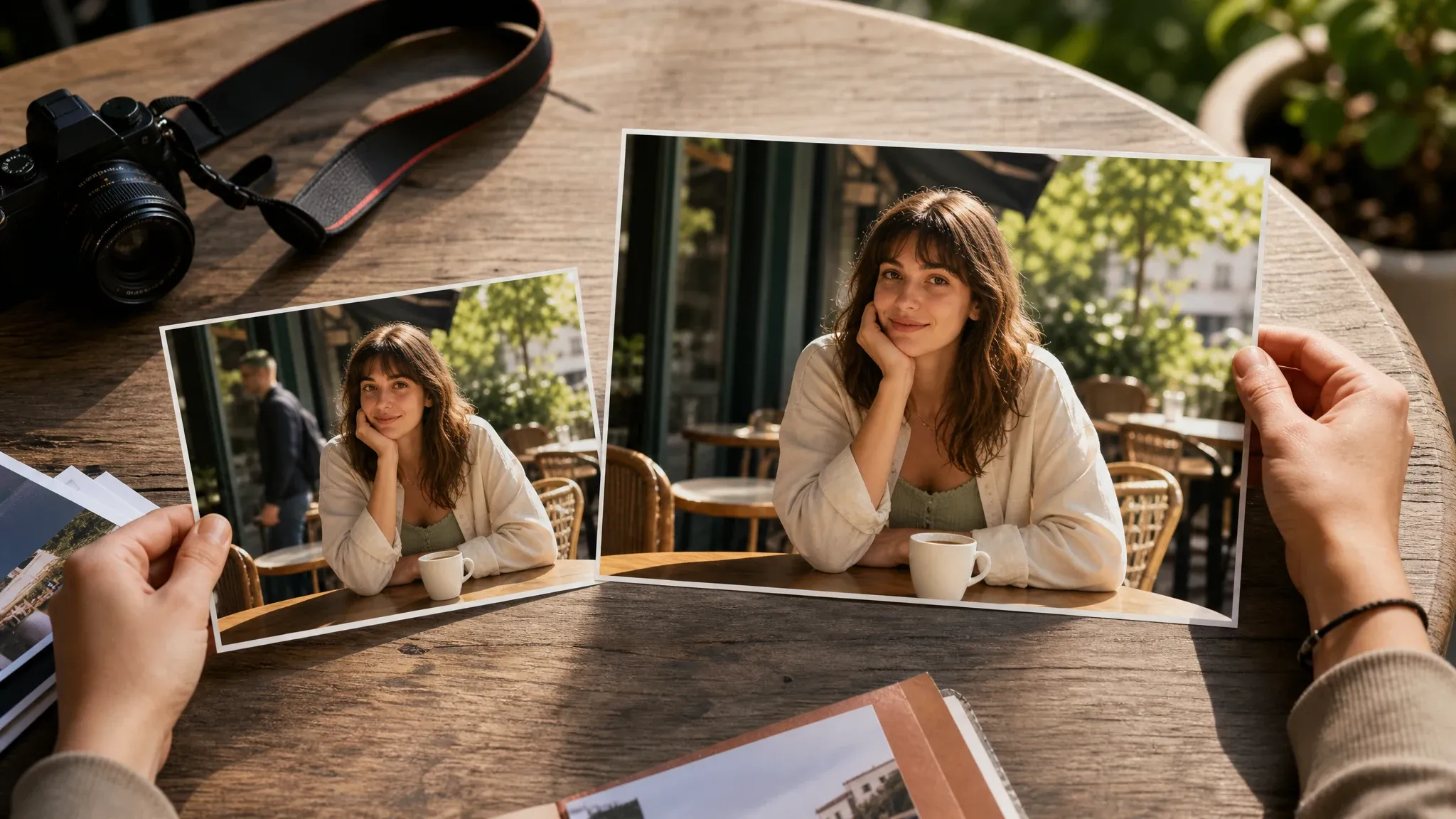
보관할 사진에서 방해 요소 제거
주요 인물, 제품 및 프레이밍을 유지하면서 지나가는 사람, 소품, 케이블, 반사 또는 배경 혼잡을 제거하세요.
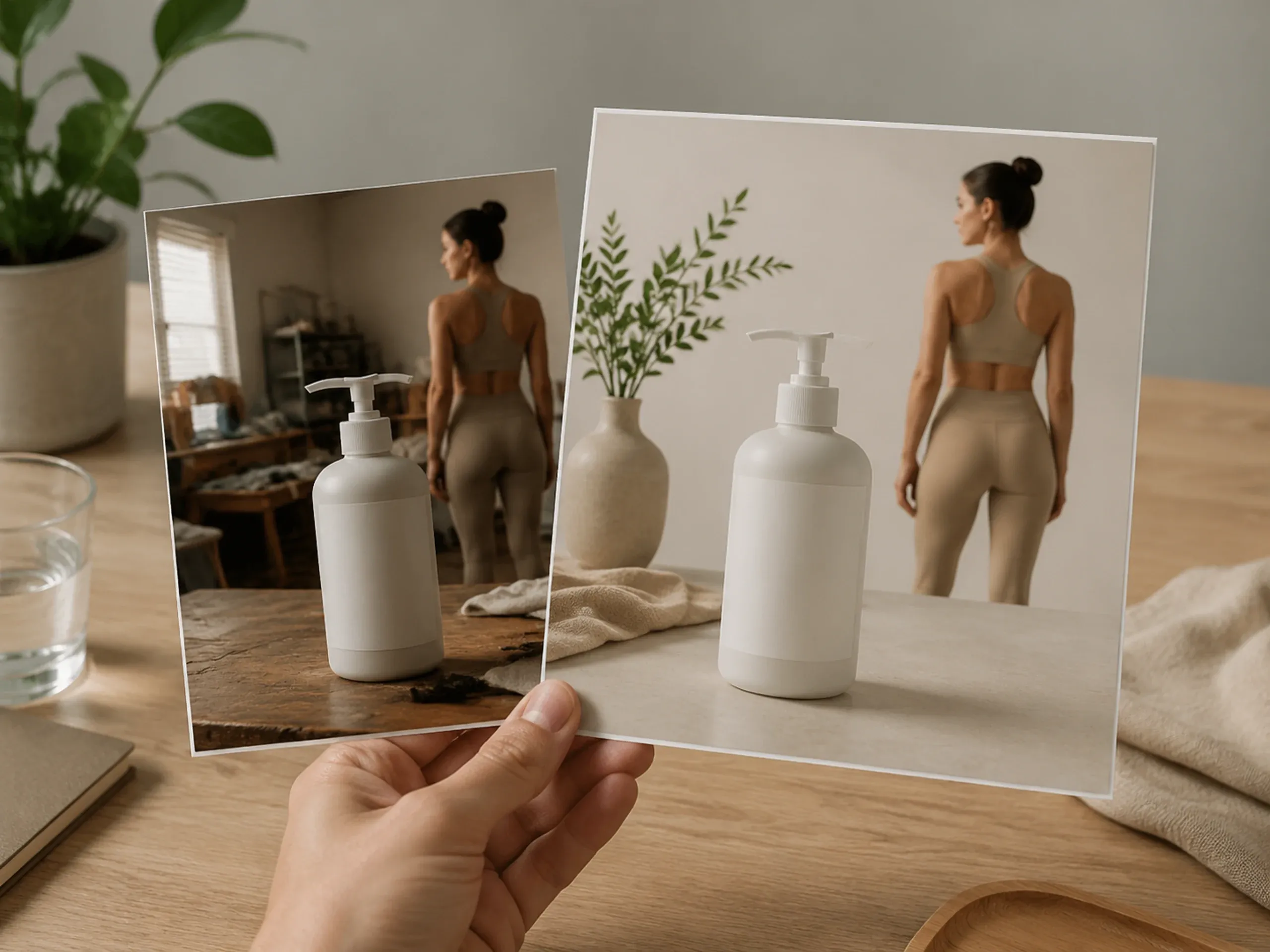
약한 배경 교체
모델이 피사체를 재창조하도록 요청하지 않고 제품이나 초상화를 어수선한 방에서 더 깔끔한 스튜디오 또는 라이프스타일 환경으로 이동하세요.
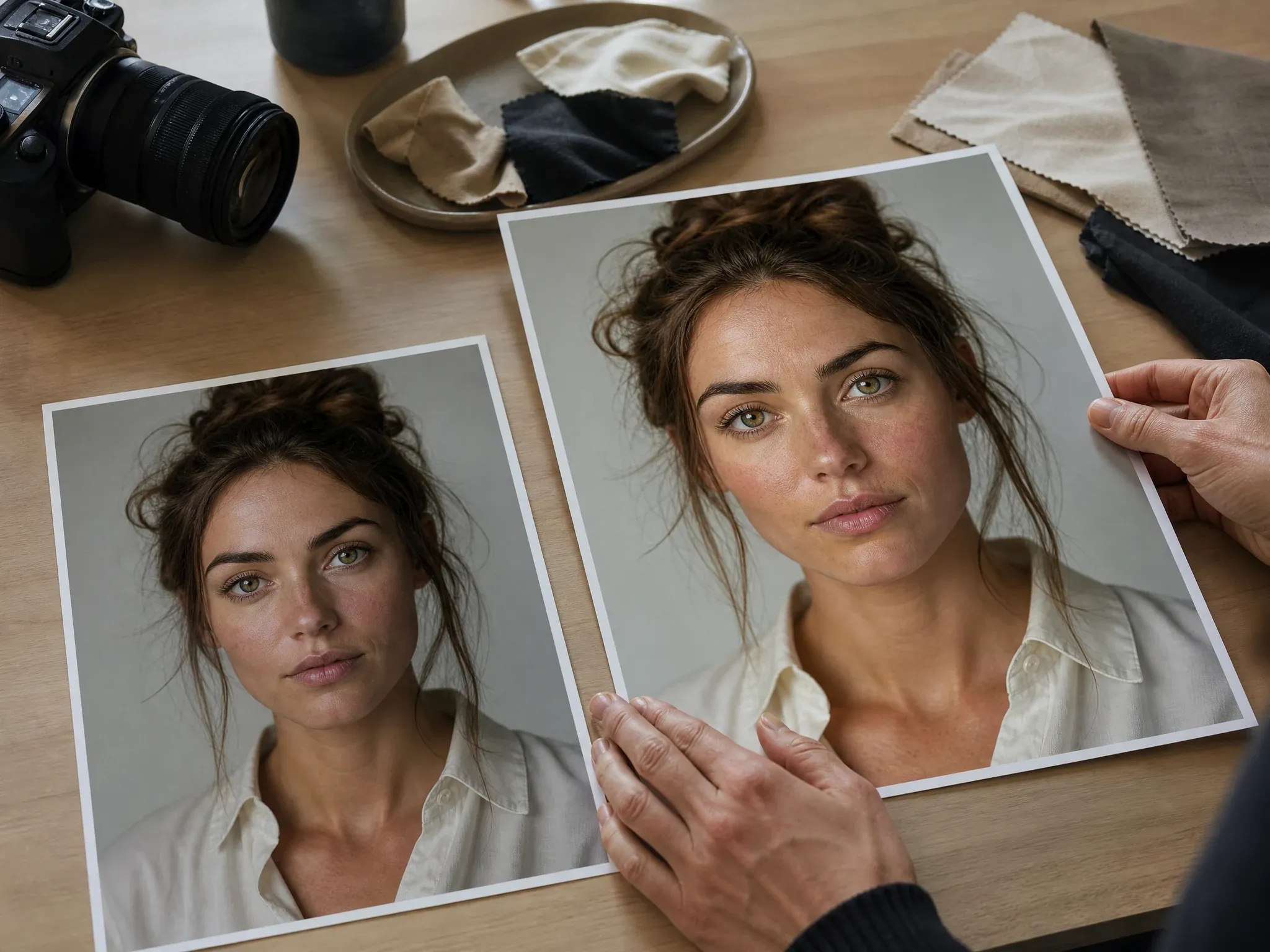
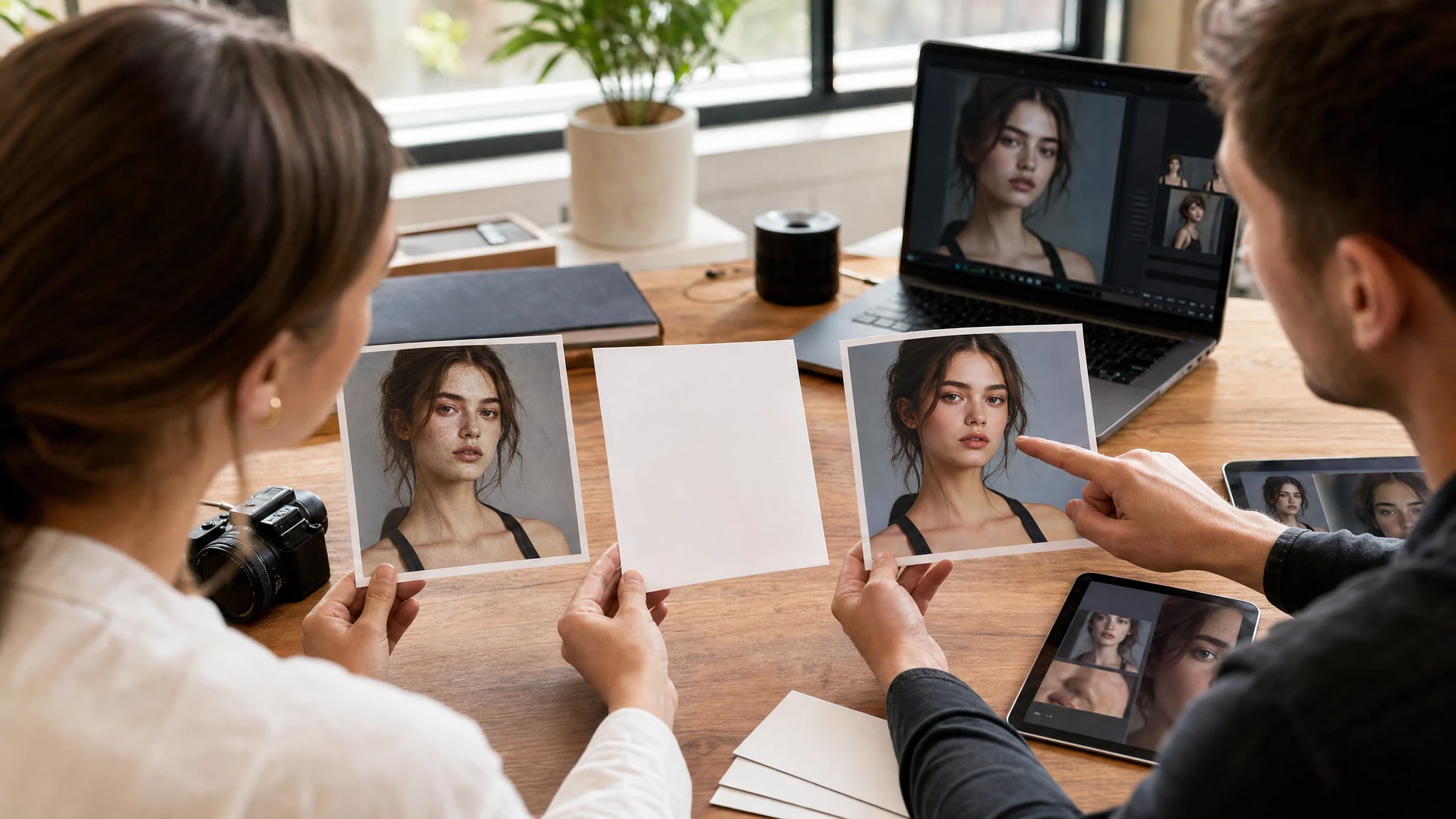
아이덴티티 변경 없이 초상화 보정
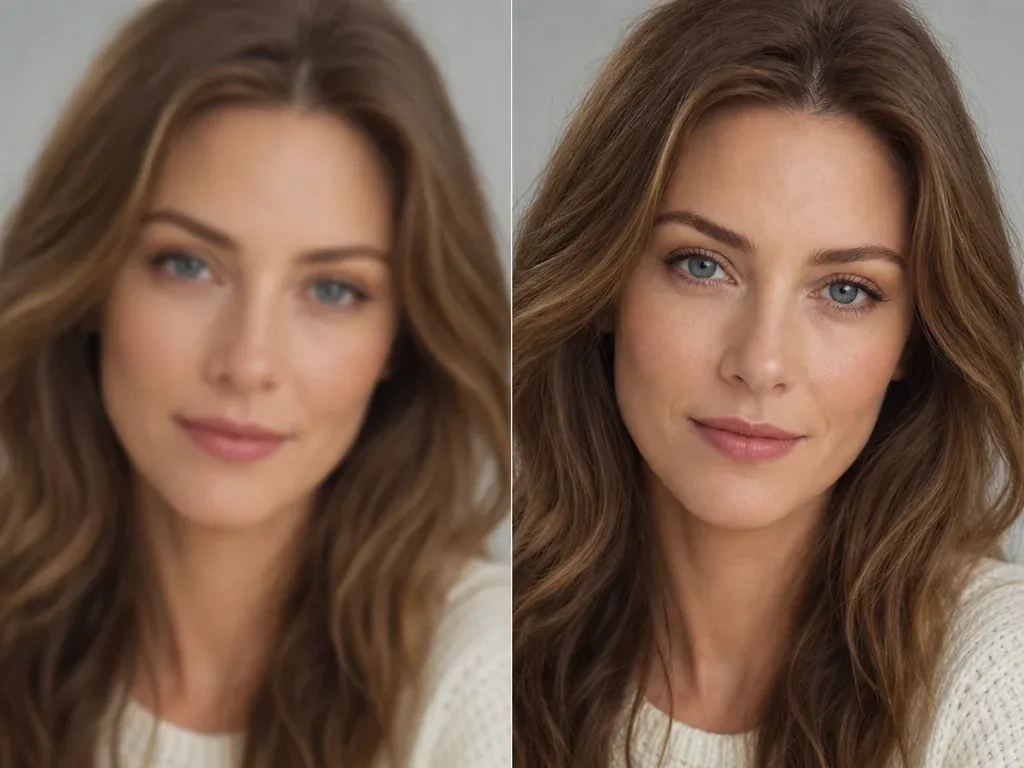
사람을 알아볼 수 있게 유지하면서 프로필 샷, 썸네일 또는 캠페인 초상화의 피부 질감, 날아간 머리카락, 초점 및 색상 균형을 정리하세요.
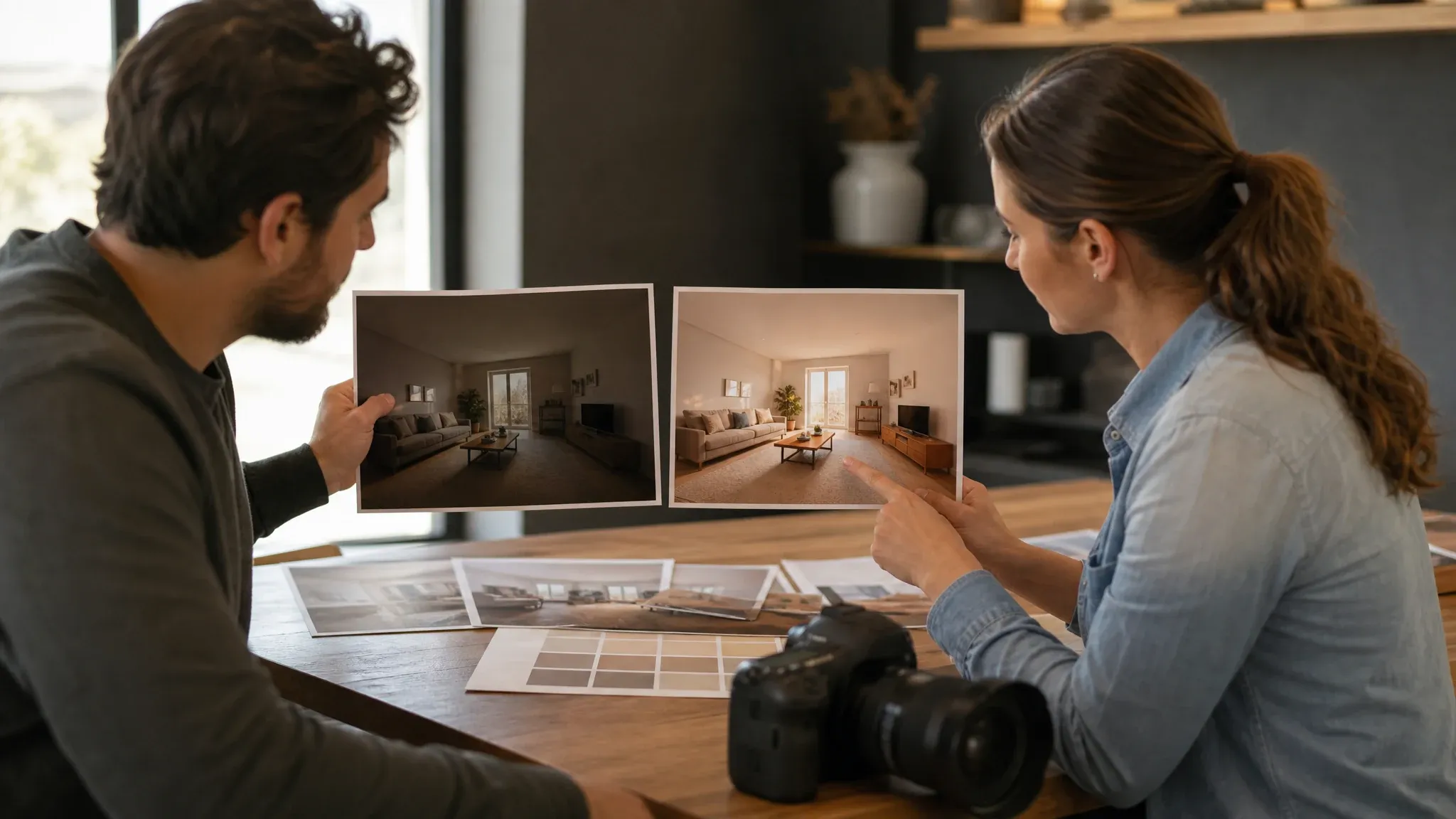
인테리어 및 캠페인 장면 재조명
레이아웃은 유용하지만 노출이 승인을 막을 때 방 사진, 여행 샷 및 캠페인 장면의 평평하거나 어두운 조명을 수정하세요.
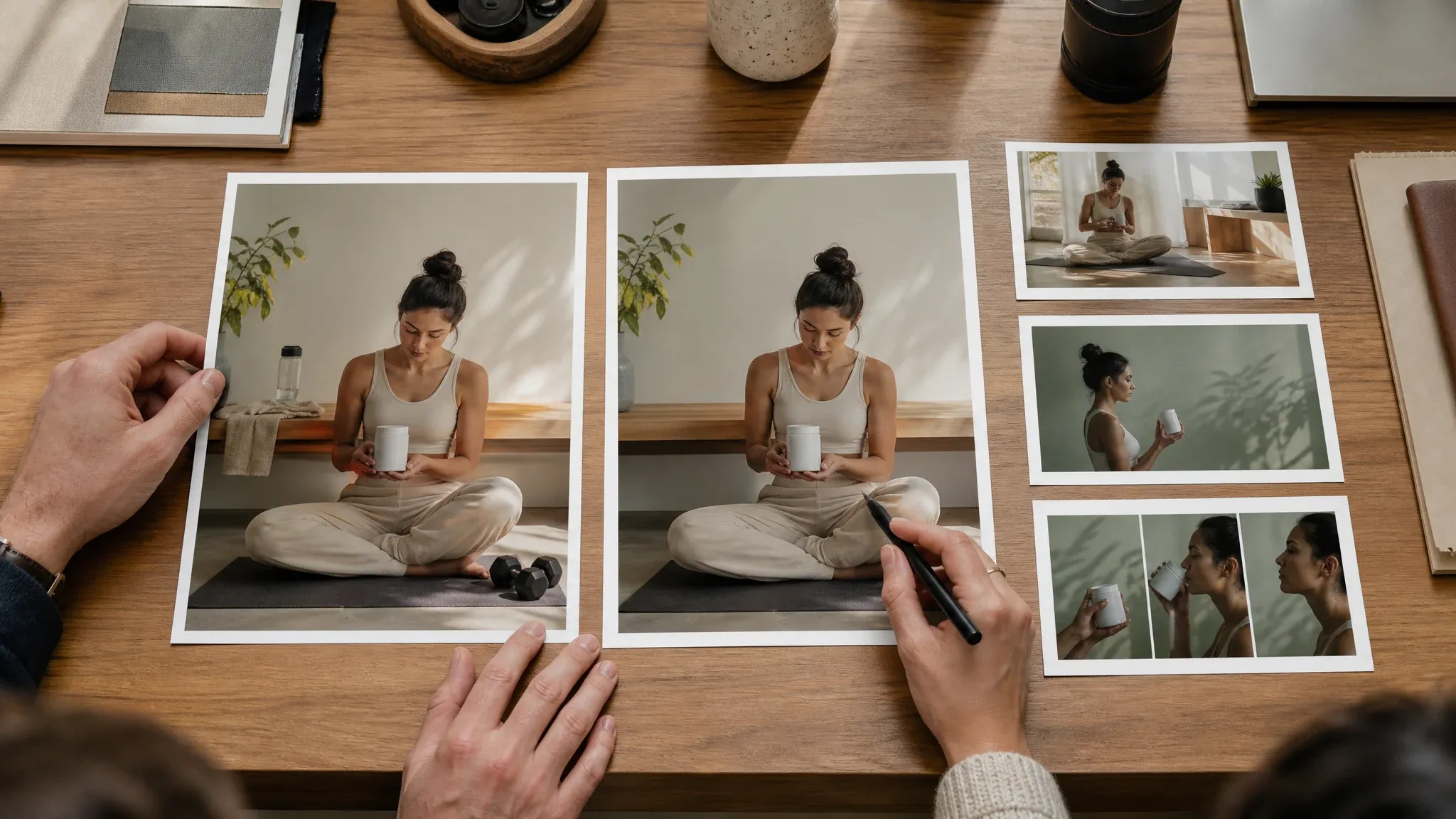
처음부터 시작하지 않고 승인된 에셋 수정
팀이 이미 콘셉트를 마음에 들어하고 업스케일링, 애니메이션 또는 출시 검토 전에 더 깔끔한 프레임만 필요할 때 한 번의 집중 편집 패스를 사용하세요.
AI 이미지 편집기란?
AI 이미지 편집기는 업로드된 이미지로 시작하여 프롬프트 가이드 변경을 적용합니다. 사진이 거의 완성되었지만 한 가지 문제가 여전히 사용을 막을 때 적합한 도구입니다.
기존 이미지 우선
소스 사진은 크롭, 피사체 배치 및 조명 방향을 포함하여 모델이 보존할 실제 프레임을 제공합니다.
지시 기반 수정
수동 마스크를 그리는 대신 편집 내용을 설명합니다. 프롬프트는 개체, 영역 또는 시각적 문제를 직접 지정해야 합니다.
로컬 수정, 전체 재창조 아님
정리, 재조명, 배경 교체 및 리터칭에 사용하세요. 전체 룩을 변경해야 할 때는 이미지 투 이미지를 사용하세요.
프롬프트 기반 이미지 편집에 FaceAI를 사용해야 하는 이유
워크벤치는 편집 과정을 간단하게 유지합니다: 업로드된 이미지 하나, 편집 모드 하나, 집중 프롬프트 하나, 비교 가능한 최근 결과.
좁은 범위 수정에 최적화
개체 제거, 배경 교체, 초상화 보정, 재조명이 명확한 모드로 분리되어 요청이 유용한 방향으로 시작됩니다.
프롬프트가 원본 프레임 보호
가시적인 프롬프트 필드를 통해 편집 시작 전에 무엇을 변경하고 무엇을 그대로 둘지 쉽게 지정할 수 있습니다.
히스토리가 검토를 실용적으로 유지
최근 편집된 이미지가 워크스페이스에 남아 있어 팀이 더 안전한 패스와 너무 많이 변경된 패스를 비교할 수 있습니다.
자연스러운 다음 단계
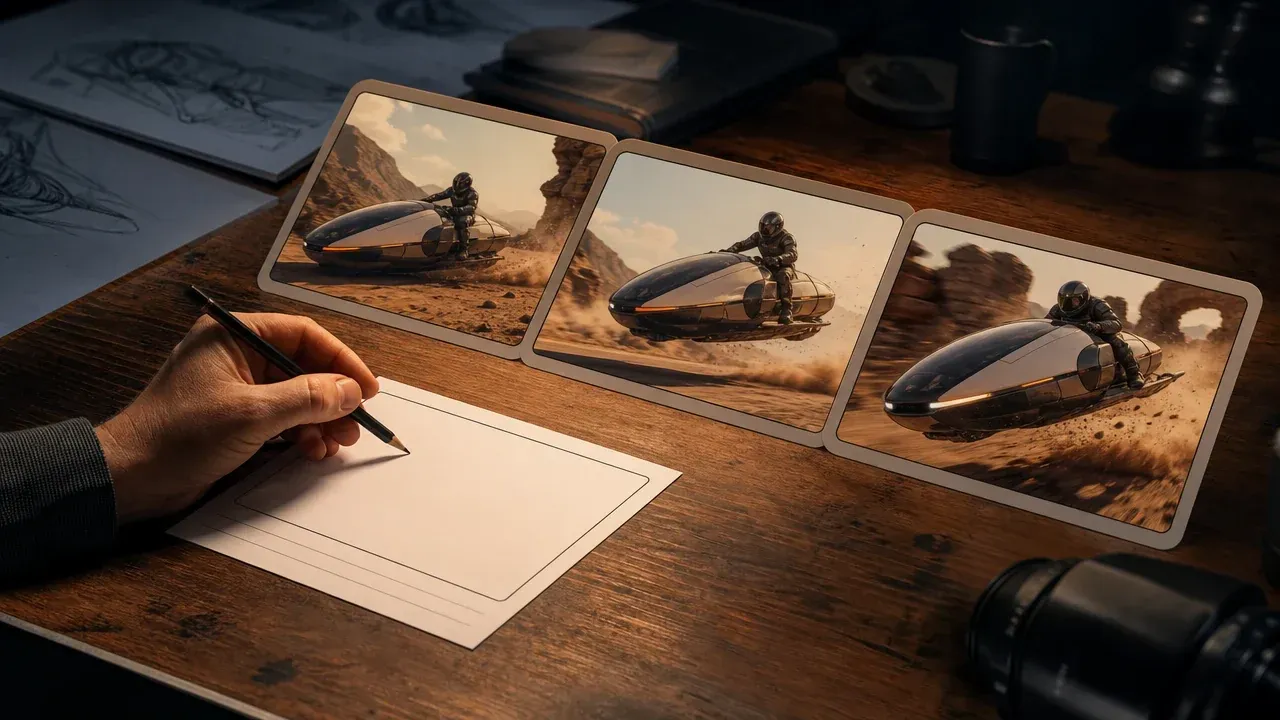
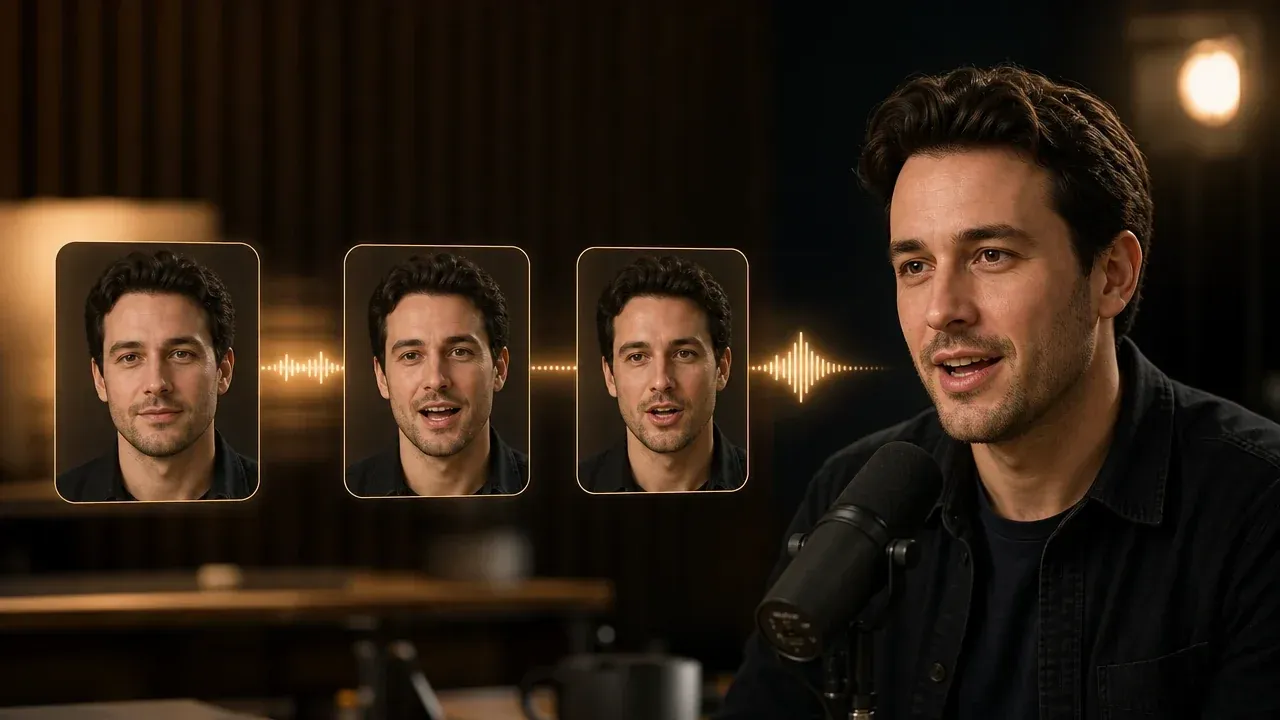
완료된 편집을 변형용 이미지 투 이미지, 더 선명한 내보내기용 업스케일러, 또는 모션이 다음 작업일 때 토킹 포토 및 비디오 도구로 보내세요.
더 깔끔한 AI 이미지 편집을 얻는 방법
더 나은 결과는 일반적으로 더 나은 경계에서 비롯됩니다. 무엇을 변경해야 하는지 정확히 말한 다음, 가장 중요한 이미지 부분을 보호하세요.
편집기 워크스페이스 체험깔끔한 소스 사용
읽기 쉬운 가장자리, 하나의 주요 피사체, 편집 영역 주변의 충분한 공간이 모델이 장면을 더 자연스럽게 재구축하는 데 도움이 됩니다.
한 번에 하나의 패스 요청
개체 제거와 약간의 조명 수정이 배경 교체, 피부 리터치, 제품 정리 및 리스타일을 한 번에 하는 것보다 검토하기 쉽습니다.
중요한 디테일 보호
안정적으로 유지해야 하는 모든 것을 지정하세요: 얼굴 각도, 제품 윤곽, 라벨 계층, 손 모양, 방 레이아웃 또는 카메라 크롭.
어려운 가장자리 검사
머리카락, 유리, 반사, 얇은 제품 윤곽 및 복잡한 겹침은 여전히 추가 패스나 수동 검토가 필요할 수 있습니다.
AI 이미지 편집기 vs 개체 제거 도구, 이미지 투 이미지 도구 및 수동 편집
집중 편집이 이미지를 살릴 수 있을 때 이 워크플로우를 사용하세요. 모든 얼굴, 로고, 라벨 또는 투명 가장자리가 정확하게 유지된다는 보장으로 취급하지 마세요.
| 비교 항목 | Face AI우리 쪽 집중 이미지 수정 워크플로우 | 다른 접근 방식 |
|---|---|---|
| 시작점 | 기존 이미지 하나를 업로드하고 정확한 수정을 설명합니다. | 텍스트 전용 생성기는 제로에서 시작하여 이미 마음에 들었던 프레임을 종종 잃습니다. |
| 최적 사용 | 개체 제거, 배경 교체, 초상화 보정, 재조명 및 승인된 에셋 정리. | 단일 목적 개체 제거 도구는 더 넓은 리스타일로 전환해야 할 시점을 설명하지 않을 수 있습니다. |
| 제어 방법 | 편집 모드를 선택한 다음 변경 사항과 유지 사항을 작성합니다. | 브러시 도구는 수동 선택이 필요하고, 광범위한 프롬프트 도구는 너무 많이 변경할 수 있습니다. |
| 검토 워크플로우 | 다음 패스를 선택하기 전에 로컬 히스토리에서 현재 및 이전 편집을 비교합니다. | 일회성 페이지는 종종 비교 전에 다운로드를 강제합니다. |
| 솔직한 한계 | 머리카락, 유리, 반사 표면, 복잡한 겹침, 작은 라벨 및 정확한 로고는 여전히 검사가 필요합니다. | 다른 정리 도구는 이러한 예외 사례를 광범위한 정리 주장 뒤에 숨기는 경우가 많습니다. |
| 권리 경계 | 소스 사진, 사람, 제품, 로고 및 그 안의 보호된 자료에 대한 권리가 여전히 필요합니다. | 일부 도구는 상업적 사용 문구를 실제 권리 확인 작업보다 단순하게 표현합니다. |
시작점
기존 이미지 하나를 업로드하고 정확한 수정을 설명합니다.
텍스트 전용 생성기는 제로에서 시작하여 이미 마음에 들었던 프레임을 종종 잃습니다.
최적 사용
개체 제거, 배경 교체, 초상화 보정, 재조명 및 승인된 에셋 정리.
단일 목적 개체 제거 도구는 더 넓은 리스타일로 전환해야 할 시점을 설명하지 않을 수 있습니다.
제어 방법
편집 모드를 선택한 다음 변경 사항과 유지 사항을 작성합니다.
브러시 도구는 수동 선택이 필요하고, 광범위한 프롬프트 도구는 너무 많이 변경할 수 있습니다.
검토 워크플로우
다음 패스를 선택하기 전에 로컬 히스토리에서 현재 및 이전 편집을 비교합니다.
일회성 페이지는 종종 비교 전에 다운로드를 강제합니다.
솔직한 한계
머리카락, 유리, 반사 표면, 복잡한 겹침, 작은 라벨 및 정확한 로고는 여전히 검사가 필요합니다.
다른 정리 도구는 이러한 예외 사례를 광범위한 정리 주장 뒤에 숨기는 경우가 많습니다.
권리 경계
소스 사진, 사람, 제품, 로고 및 그 안의 보호된 자료에 대한 권리가 여전히 필요합니다.
일부 도구는 상업적 사용 문구를 실제 권리 확인 작업보다 단순하게 표현합니다.
팀이 실제 에셋에서 AI 이미지 편집기를 사용하는 방법
이 코멘트는 실제 검토 루프에 초점을 맞춥니다: 보관할 이미지 업로드, 하나의 수정 요청, 결과 검사, 추가 패스 필요 여부 결정.
"이미지가 거의 완성되었고 한 가지 나쁜 디테일이 여전히 막고 있을 때 가장 좋습니다."

Mei Chen
E-commerce Director
"마켓플레이스 이미지에서 소품을 제거하거나 배경을 정리하는 데 사용합니다. 하나의 좁은 편집 요청이 전체 제품 샷을 재생성하는 것보다 훨씬 안전합니다."

Yuki Tanaka
Head of Marketplace Operations
"좋은 정리 도구입니다. 촬영을 다시 시작할 이유는 아닙니다."

Soyeon Kim
VP of Online Retail
"편집 프롬프트가 모호하면 고객용 이미지가 망가집니다. 제거할 개체와 보존할 부분을 지정하는 즉시 결과가 안정화됩니다."

Hana Yamamoto
Customer Experience Director
"크리에이티브 발견이 아닌 최종 마무리에 사용합니다."

Wenjing Li
Chief Marketing Officer
"제품 프레이밍은 좋았지만 배경이 산만했던 광고 배치가 있었습니다. 이 도구는 전체 콘셉트를 다시 열지 않고 환경을 수정할 수 있게 해줬습니다."

Divya Chakraborty
Marketing Director
"이미지가 거의 완성되었고 한 가지 나쁜 디테일이 여전히 막고 있을 때 가장 좋습니다."
Mei Chen
E-commerce Director
"마켓플레이스 이미지에서 소품을 제거하거나 배경을 정리하는 데 사용합니다. 하나의 좁은 편집 요청이 전체 제품 샷을 재생성하는 것보다 훨씬 안전합니다."
Yuki Tanaka
Head of Marketplace Operations
"좋은 정리 도구입니다. 촬영을 다시 시작할 이유는 아닙니다."
Soyeon Kim
VP of Online Retail
"편집 프롬프트가 모호하면 고객용 이미지가 망가집니다. 제거할 개체와 보존할 부분을 지정하는 즉시 결과가 안정화됩니다."
Hana Yamamoto
Customer Experience Director
"크리에이티브 발견이 아닌 최종 마무리에 사용합니다."
Wenjing Li
Chief Marketing Officer
"제품 프레이밍은 좋았지만 배경이 산만했던 광고 배치가 있었습니다. 이 도구는 전체 콘셉트를 다시 열지 않고 환경을 수정할 수 있게 해줬습니다."
Divya Chakraborty
Marketing Director
"요청이 구체적일 때 대부분의 편집기보다 더 잘 작동합니다."

Ishita Banerjee
Head of Growth Marketing
"이미지가 거의 완성되었고 한 가지 나쁜 디테일이 여전히 막고 있을 때 가장 좋습니다."
Mei Chen
E-commerce Director
"마켓플레이스 이미지에서 소품을 제거하거나 배경을 정리하는 데 사용합니다. 하나의 좁은 편집 요청이 전체 제품 샷을 재생성하는 것보다 훨씬 안전합니다."
Yuki Tanaka
Head of Marketplace Operations
"좋은 정리 도구입니다. 촬영을 다시 시작할 이유는 아닙니다."
Soyeon Kim
VP of Online Retail
"편집 프롬프트가 모호하면 고객용 이미지가 망가집니다. 제거할 개체와 보존할 부분을 지정하는 즉시 결과가 안정화됩니다."
Hana Yamamoto
Customer Experience Director
"크리에이티브 발견이 아닌 최종 마무리에 사용합니다."
Wenjing Li
Chief Marketing Officer
"제품 프레이밍은 좋았지만 배경이 산만했던 광고 배치가 있었습니다. 이 도구는 전체 콘셉트를 다시 열지 않고 환경을 수정할 수 있게 해줬습니다."
Divya Chakraborty
Marketing Director
"요청이 구체적일 때 대부분의 편집기보다 더 잘 작동합니다."
Ishita Banerjee
Head of Growth Marketing
"워크플로우가 현실적입니다: 업로드, 수정 지정, 검토, 그리고 뭔가 어색할 때만 추가 패스 실행. 이것이 브랜드 팀의 실제 작업 방식에 더 가깝습니다."

Ritu Agarwal
E-commerce Marketing Lead
"새로운 출시 세트가 시작되기 전 카탈로그 정리에 유용합니다."

Neha Malhotra
Head of DTC Operations
"다른 편집기들이 팩 샷을 너무 많이 변경하는 경향이 있어 회의적이었습니다. 이 도구는 여전히 좋은 소스가 필요하지만 핵심 제품 형태를 예상보다 잘 보존합니다."

Kwesi Mensah
E-commerce Director
"물류 사진이 사용은 가능하지만 아직 게시할 수 없을 때 사용합니다."

Fatima Traore
Head of Operations
"저희 팀은 이미 승인된 에셋을 주로 편집하며, 하나의 방해 요소만 제외하면 됩니다. 비결은 요청을 좁게 유지하고 다섯 가지 수정을 한 패스에 쌓지 않는 것입니다. 그렇게 하면 모델이 DTC 검토에 충분할 정도로 원래 구도를 잘 유지합니다."

Anisha Patel
Brand Director
"전후 차이는 배경 정리와 작은 리터치 작업에서 가장 큽니다. 편집기 내에서 전체 리스타일을 요청하면 출력이 너무 많이 벗어났습니다. 그러나 좁은 수정에서는 실제 수동 정리 작업을 절약해 줍니다."

Xiaofang Wang
Senior Marketing Strategist
"더 깔끔한 프레임만 필요한 유료 에셋을 위한 좋은 최종 수정 도구입니다."

Mika Suzuki
Performance Marketing Director
"워크플로우가 현실적입니다: 업로드, 수정 지정, 검토, 그리고 뭔가 어색할 때만 추가 패스 실행. 이것이 브랜드 팀의 실제 작업 방식에 더 가깝습니다."
Ritu Agarwal
E-commerce Marketing Lead
"새로운 출시 세트가 시작되기 전 카탈로그 정리에 유용합니다."
Neha Malhotra
Head of DTC Operations
"다른 편집기들이 팩 샷을 너무 많이 변경하는 경향이 있어 회의적이었습니다. 이 도구는 여전히 좋은 소스가 필요하지만 핵심 제품 형태를 예상보다 잘 보존합니다."
Kwesi Mensah
E-commerce Director
"물류 사진이 사용은 가능하지만 아직 게시할 수 없을 때 사용합니다."
Fatima Traore
Head of Operations
"저희 팀은 이미 승인된 에셋을 주로 편집하며, 하나의 방해 요소만 제외하면 됩니다. 비결은 요청을 좁게 유지하고 다섯 가지 수정을 한 패스에 쌓지 않는 것입니다. 그렇게 하면 모델이 DTC 검토에 충분할 정도로 원래 구도를 잘 유지합니다."
Anisha Patel
Brand Director
"전후 차이는 배경 정리와 작은 리터치 작업에서 가장 큽니다. 편집기 내에서 전체 리스타일을 요청하면 출력이 너무 많이 벗어났습니다. 그러나 좁은 수정에서는 실제 수동 정리 작업을 절약해 줍니다."
Xiaofang Wang
Senior Marketing Strategist
"더 깔끔한 프레임만 필요한 유료 에셋을 위한 좋은 최종 수정 도구입니다."
Mika Suzuki
Performance Marketing Director
AI 이미지 편집 후 무엇을 시도해야 할까요?
이미지에 여전히 필요한 것에 따라 다음 도구를 선택하세요: 새 소스, 더 넓은 리스타일, 더 선명한 내보내기, 모션 또는 말하는 초상화.
AI 이미지 편집기 FAQ
편집 프롬프트, 소스 이미지 품질, 개체 제거, 배경, 리터칭, 권리 및 다른 FaceAI 도구 사용 시기에 대한 직접적인 답변.
AI 이미지 편집기는 업로드된 이미지로 시작하여 프롬프트 가이드 변경을 적용합니다. 원본 프레임이 거의 완성되었지만 하나의 개체, 배경, 조명 문제 또는 디테일이 여전히 작업이 필요할 때 사용하세요.
하나의 소스 이미지를 업로드하고 편집 방향을 선택한 다음 정확한 변경 사항을 설명하고 편집된 결과를 생성하세요. 결과 패널에 다운로드 및 공유 컨트롤이 표시될 때까지 페이지를 열어두세요.
방해 요소 제거, 배경 교체, 장면 재조명, 초상화 보정 및 기존 제품 또는 캠페인 이미지의 제어된 정리에 가장 적합합니다.
AI 이미지 편집기는 소스 이미지에 대한 하나의 대상 수정입니다. AI 이미지 투 이미지는 전체 이미지가 더 많이 변경될 수 있는 광범위한 변형, 리스타일 및 캠페인 방향을 위한 것입니다.
아니요. 이 워크플로우는 지침 기반입니다. 마스크를 칠하는 대신 일반 언어로 개체, 영역 또는 조명 변경을 설명할 수 있습니다.
더 적은 변경을 요청하고, 첫 문장에서 중요한 디테일을 보호하며, 한 번에 하나의 편집 모드를 실행하세요. 전체 이미지에 새로운 룩이 필요하면 AI 이미지 투 이미지로 전환하세요.
하나의 주요 피사체, 읽기 쉬운 가장자리 및 변경하려는 영역 주변에 충분한 분리가 있는 선명한 이미지를 사용하세요. 매우 흐릿하거나 복잡하거나 겹침이 많은 사진은 예측이 어렵습니다.
아니요. 단순한 분리된 개체가 더 쉽습니다. 머리카락 겹침, 유리, 반사, 투명 가장자리, 손, 작은 라벨 및 복잡한 장면은 여전히 추가 패스나 수동 검토가 필요할 수 있습니다.
항상 그렇지는 않습니다. 정확한 텍스트, 로고, 제품 라벨 또는 얼굴 아이덴티티가 고정되어야 하는 경우 결과를 주의 깊게 검사하고 제어된 디자인 도구에서 최종 타이포그래피 또는 브랜드 마크를 추가하세요.
소스 이미지, 사람, 제품, 로고 및 그 안의 보호된 자료에 대한 권리는 귀하에게 있습니다. 사용이 허용되지 않은 자료를 편집하거나 게시하지 마세요.
워크스페이스가 소스 이미지를 업로드하고, 편집 작업을 생성하며, 결과 작업을 표시하기 전에 최종 파일을 준비합니다. 미리보기가 업데이트될 때까지 페이지를 열어두세요.
AI 이미지 편집기 패스 시작하기
소스 이미지를 업로드하고 하나의 수정을 지정한 후 전체 아이디어를 처음부터 재생성하기 전에 더 깔끔한 버전을 검토하세요.