대상
우리 쪽
기존 사진 안의 원하지 않는 오브젝트나 영역 위에 마스크를 칠합니다.
다른 정리 워크플로
배경 제거는 전체 배경을 삭제합니다. 수동 편집기는 복잡한 다중 영역 리터치를 처리할 수 있습니다.
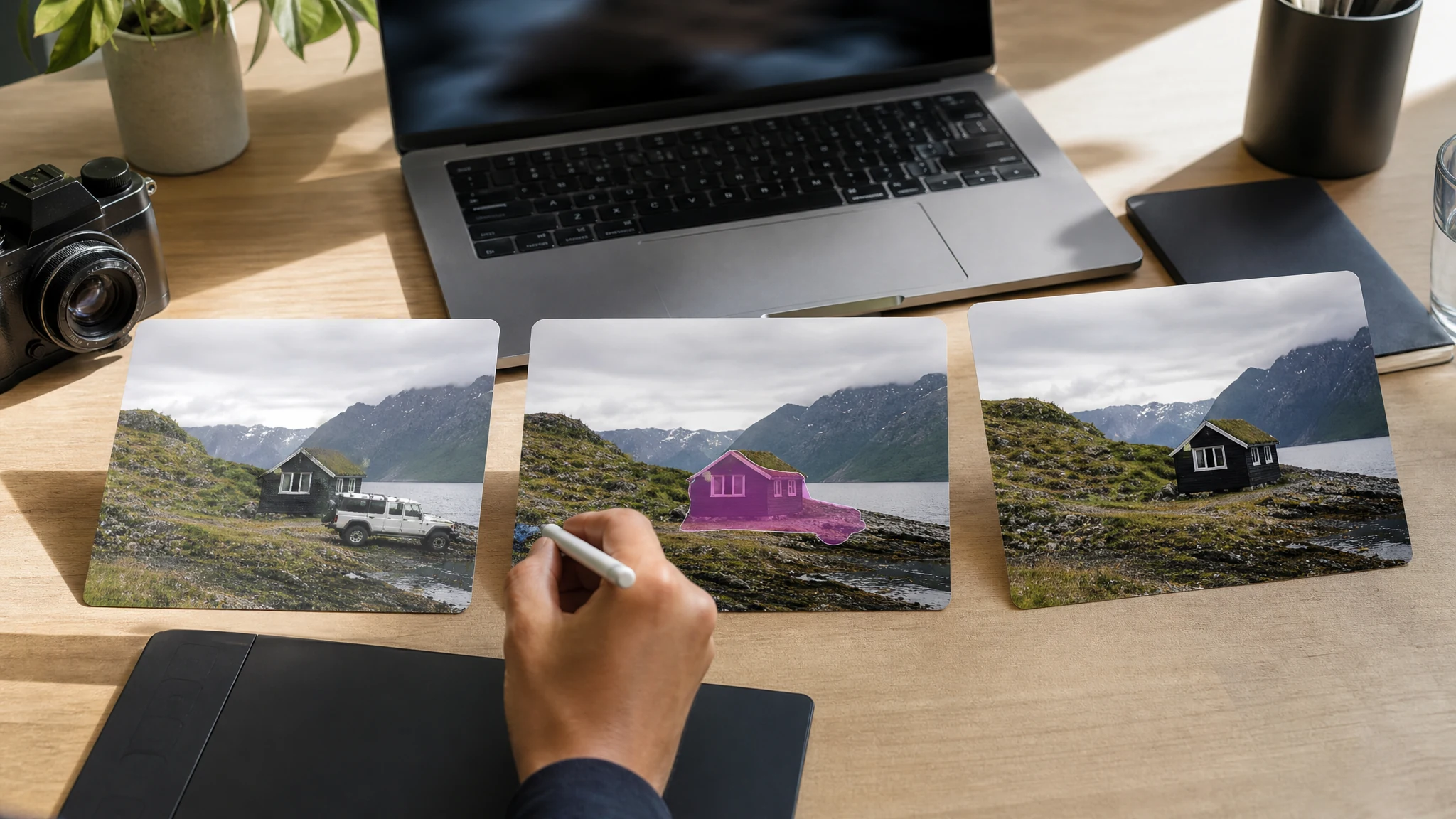
이미지 한 장을 업로드하고, 원하지 않는 오브젝트, 사람, 표지판, 전선 또는 어수선함에 브러시를 칠한 뒤, FaceAI가 표시된 영역을 자연스러운 채움으로 다시 만들게 하세요. 워크플로는 마스크 우선이므로 무엇을 제거할지 직접 제어합니다.
전 세계 12,000,000명 이상의 사용자가 신뢰합니다.
워크플로를 정밀하게 유지하세요: 선명한 이미지를 업로드하고, 원하지 않는 영역에 브러시를 칠한 다음, 다운로드 전에 다시 만들어진 배경을 검사하세요.
마스크 영역을 재구성할 수 있도록 주변에 충분한 배경 디테일이 있는 JPG, PNG 또는 WebP 이미지를 선택하세요.
원하지 않는 오브젝트, 사람, 전선, 표지판 또는 어수선함을 칠하세요. 오브젝트 전체와 작은 가장자리 여유를 포함하세요.
정리를 생성하고, 결과를 미리 본 다음, 가장자리와 맥락을 확인한 후 다운로드하거나 공유하세요.
원하지 않는 영역이 분명하고 주변 장면이 모델에게 자연스러운 재구성에 충분한 맥락을 주는 집중된 정리에 FaceAI를 사용하세요.
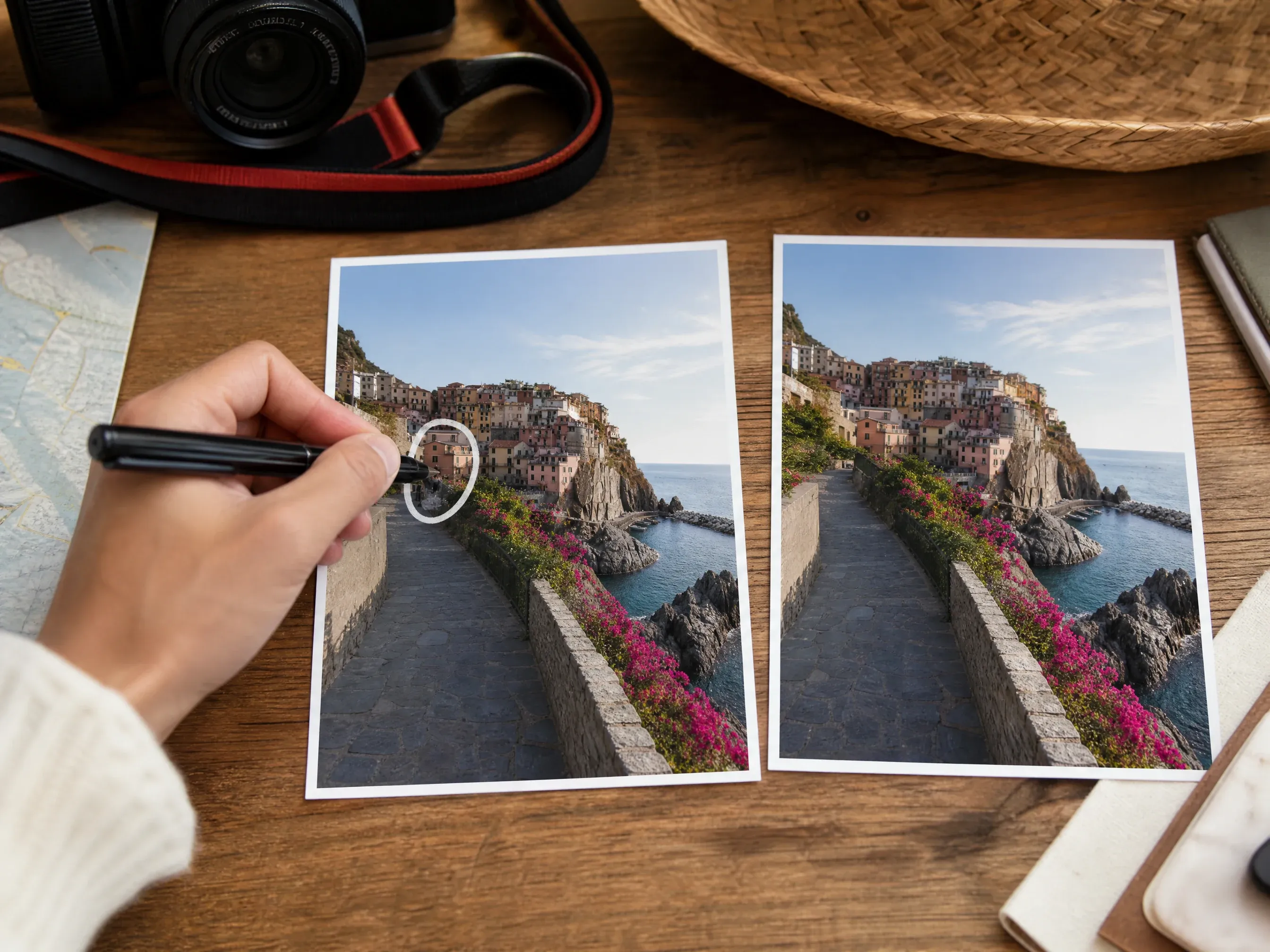
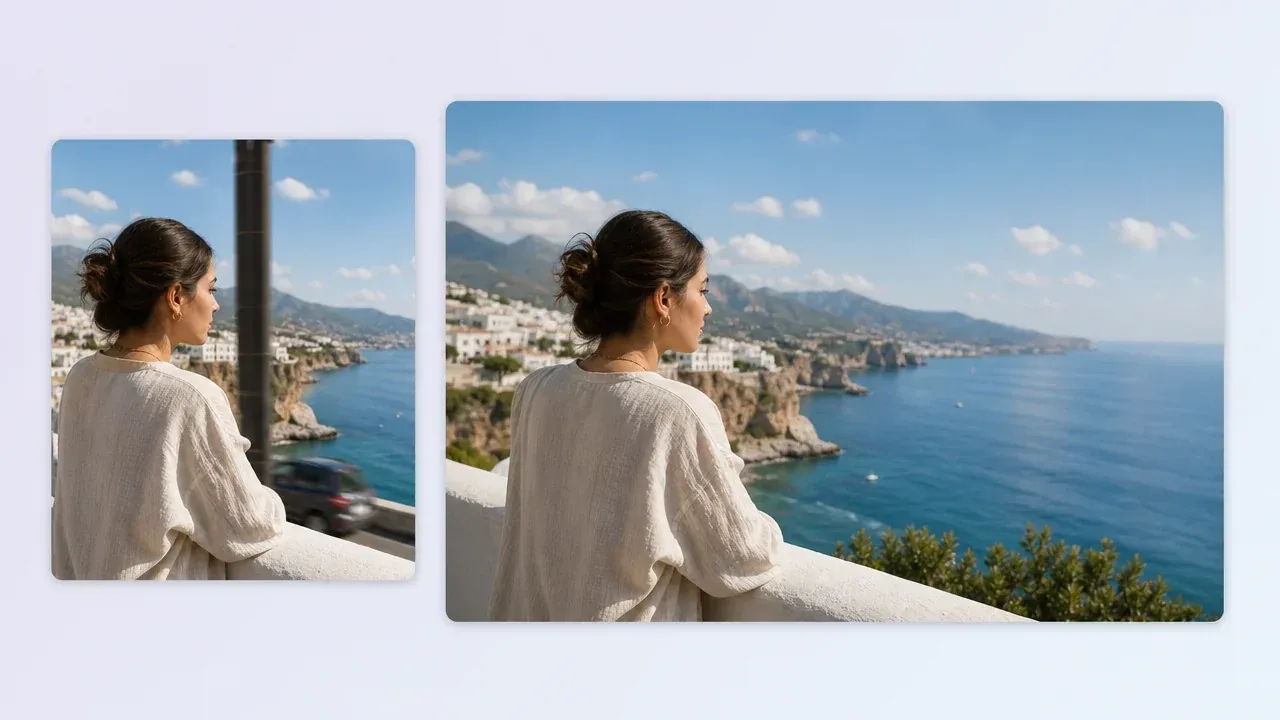
여행 및 소셜 사진에서 낯선 사람, 쓰레기통, 표지판, 기둥 또는 작은 시각적 방해 요소를 제거하세요.
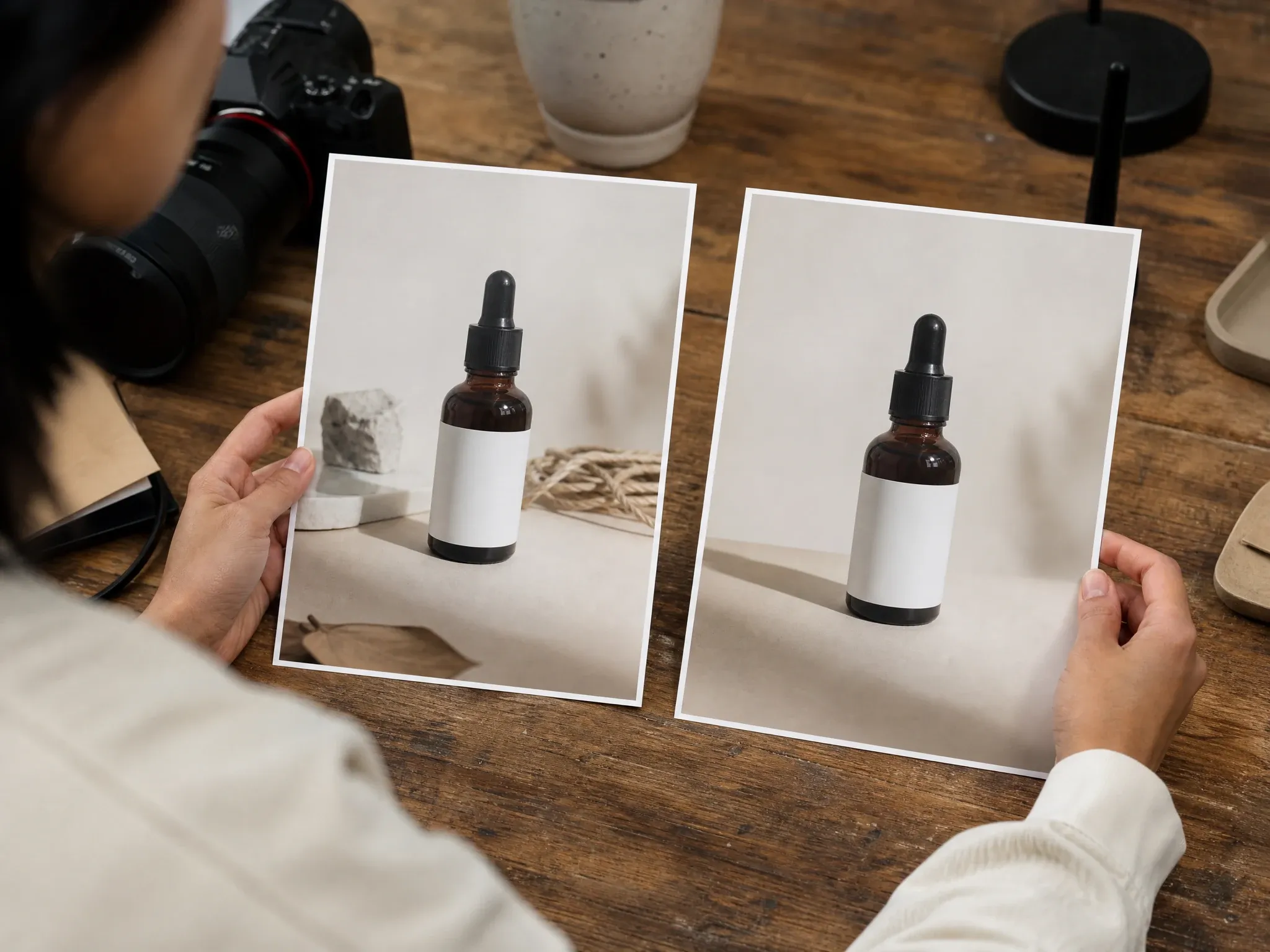
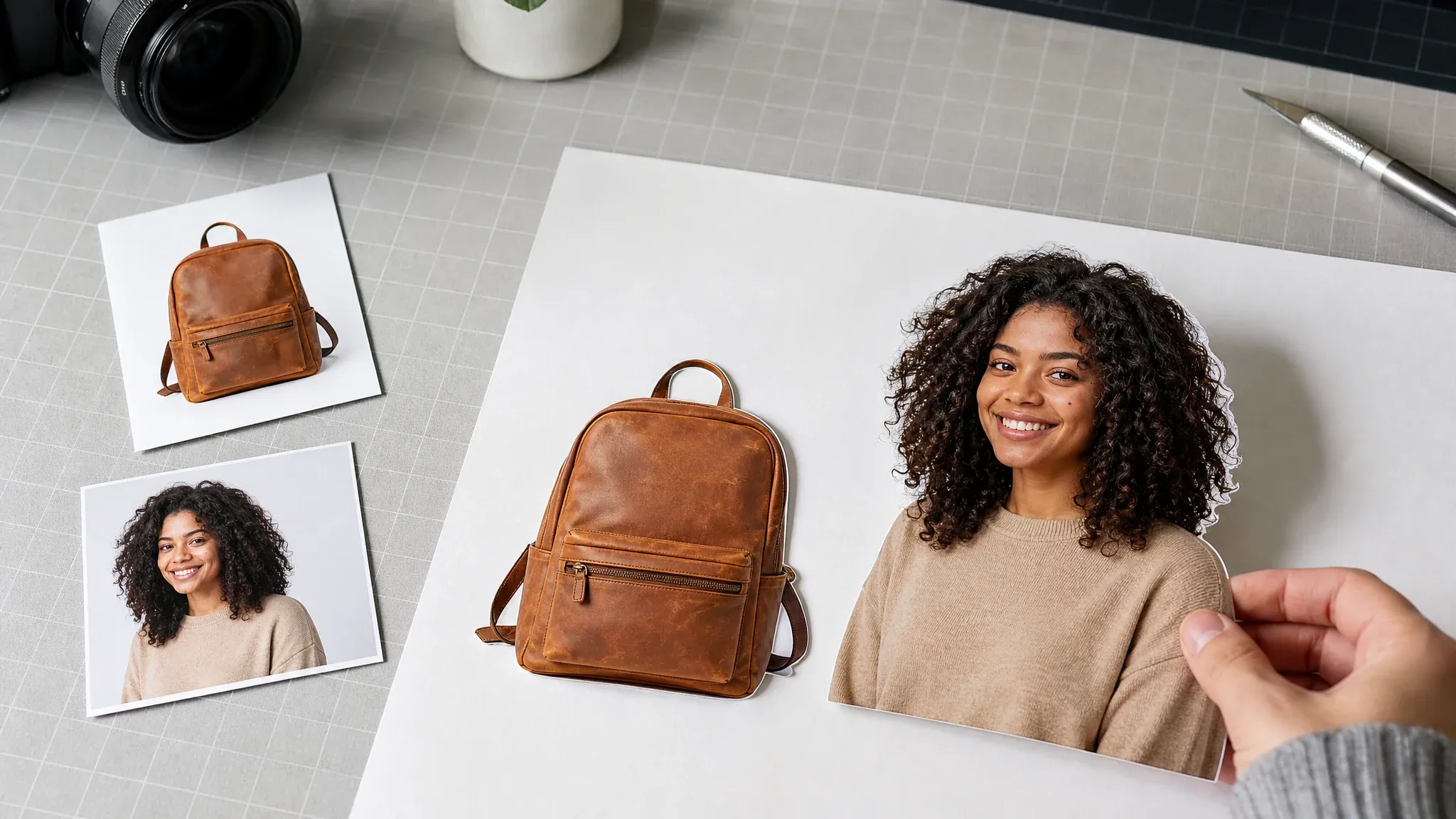
제품 주변의 단순한 소품, 케이블, 스티커 또는 테이블 어수선함을 정리하면서 메인 아이템은 보이게 유지하세요.
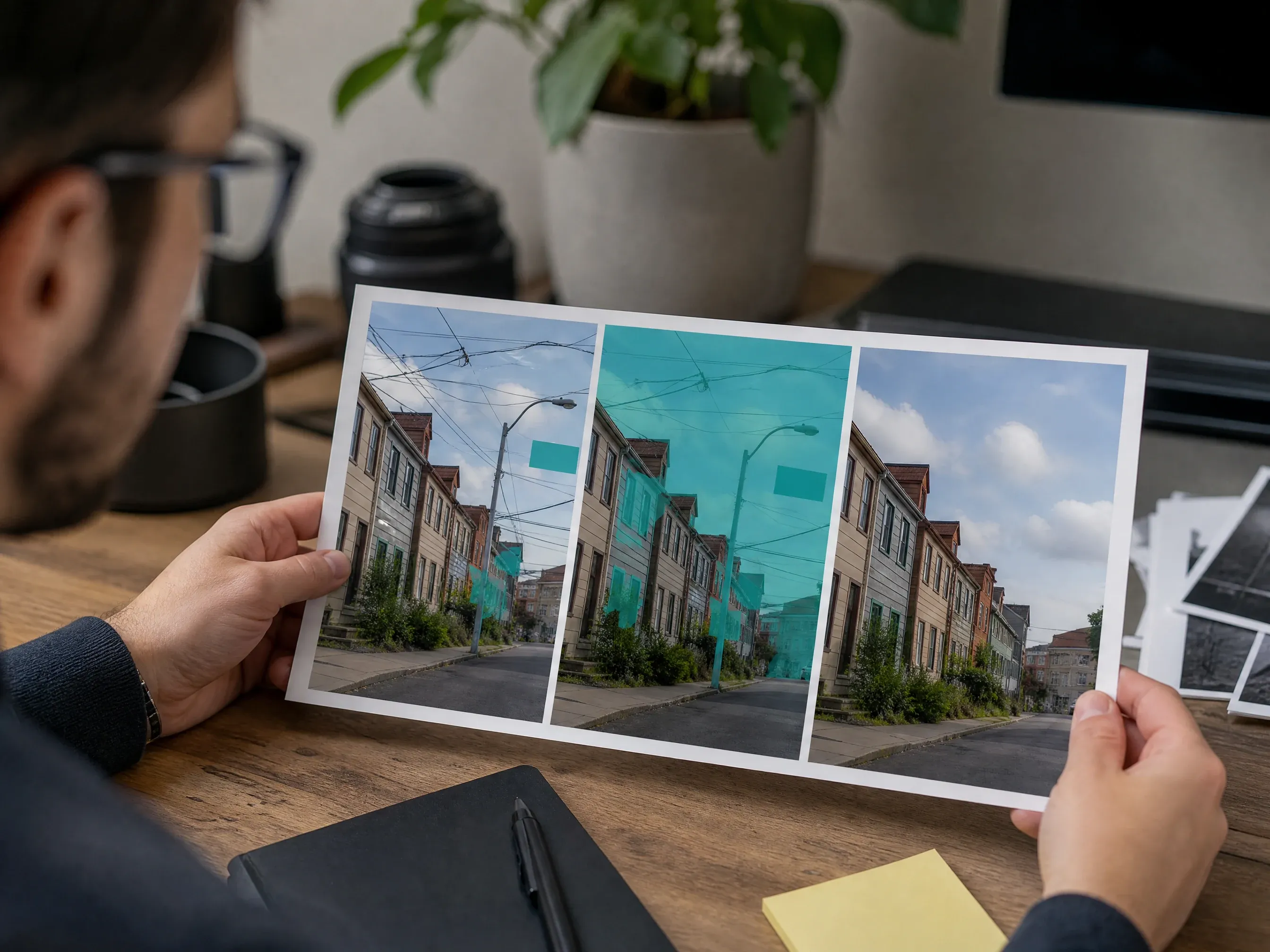
작은 오버레이, 날짜, 전력선 또는 표지판 어수선함에 브러시를 칠한 다음, 다시 만들어진 영역을 주의 깊게 검토하세요.
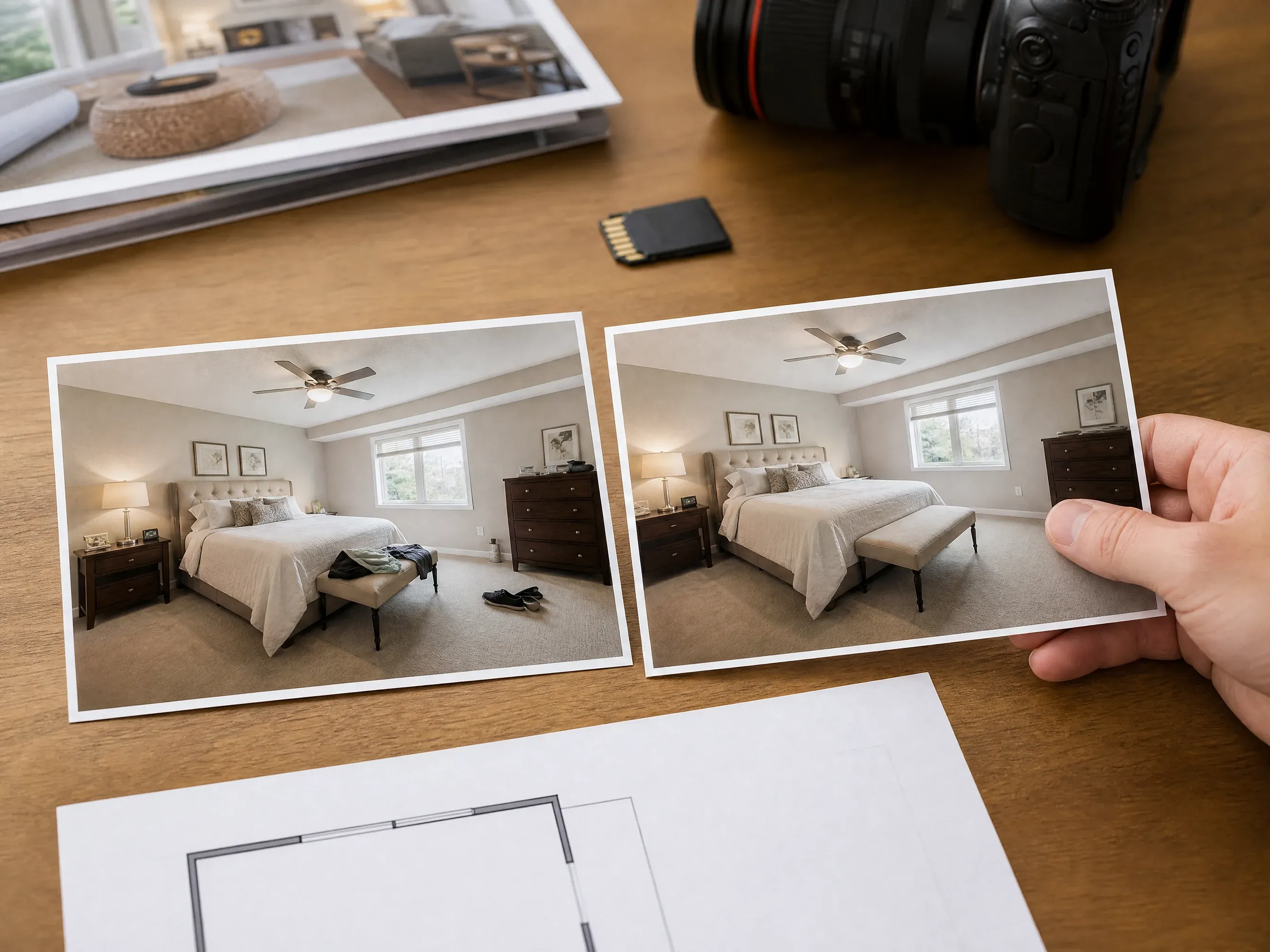
매물 또는 콘텐츠 검토 전에 인테리어 사진에서 작은 개인 물품이나 방 어수선함을 제거하세요.
AI 오브젝트 제거는 인페인팅을 사용해 표시된 영역을 지우고 근처의 색상, 텍스처, 조명, 원근감에서 대체 픽셀을 합성합니다.
마스크를 칠해 대상을 결정합니다. FaceAI는 선택한 영역만 정리합니다.
모델은 주변 장면을 바탕으로 영역을 채우므로, 단순한 배경이 복잡한 가장자리보다 일반적으로 잘 작동합니다.
편집할 권한이 없는 개인 정보, 권리 민감 표시 또는 워터마크를 제거하는 데 사용하지 마세요.
FaceAI는 워크플로를 직접적으로 유지합니다: 이미지 한 장, 직접 칠한 마스크 하나, 명확한 결과 검토, 정리 품질에 대한 정직한 한계.
페이지가 오브젝트 제거 결과를 더 넓은 편집 실험과 분리하여 최근 정리를 더 쉽게 검토하고 다운로드하게 합니다.
칠하기, 지우기, 이동, 확대, 실행 취소, 다시 실행, 소스 크기 마스크 지우기. 단순한 정리를 무거운 편집기로 만들지 않습니다.
정리 플로우는 소스 이미지와 칠한 마스크를 사용해 선택 영역을 다시 만들고 사진의 나머지는 그대로 둡니다.
카피는 자동 감지, 일괄 정리, 법적 승인, 워터마크 제거, 픽셀 완벽 리터치를 약속하지 않습니다.
좋은 마스킹이 중요합니다. 모델에게 명확한 대상과 영역을 자연스럽게 다시 만들 충분한 주변 이미지 맥락을 주세요.
방해 요소 전체를 덮으세요. 함께 사라져야 할 그림자나 가장자리도 포함합니다.
필요 이상으로 마스크하지 마세요. 모델은 근처의 마스크되지 않은 픽셀을 사용해 텍스처와 조명을 추론합니다.
얼굴, 개인 정보, 저작권 표시, 통제할 수 없는 워터마크에 주의하세요.
한 가장자리가 여전히 거칠면 결과를 다운로드하거나 재사용하고 남은 아티팩트만 마스크하세요.
올바른 정리 워크플로를 선택하세요. 오브젝트 제거는 장면을 유지하고 표시된 방해 요소 하나를 제거합니다. 다른 도구는 다른 사진 문제를 해결합니다.
| 비교 항목 | Face AI우리 쪽 FaceAI 오브젝트 제거 워크플로 | 다른 정리 워크플로 |
|---|---|---|
| 대상 | 기존 사진 안의 원하지 않는 오브젝트나 영역 위에 마스크를 칠합니다. | 배경 제거는 전체 배경을 삭제합니다. 수동 편집기는 복잡한 다중 영역 리터치를 처리할 수 있습니다. |
| 최적 용도 | 사진 방해자, 어수선함, 표지판, 전선, 작은 소품, 제품 사진 방해 요소, 단순한 방 정리. | 수동 리터치는 고위험 브랜드 이미지, 머리카락 가장자리, 반사 또는 정확한 제품 보존에 더 강합니다. |
| 제어 | 업로드, 브러시/지우개 크기, 이동, 확대, 실행 취소/다시 실행, 마스크 지우기, 전후 미리 보기, 재시도, 기록, 공유, 다운로드. | 프로 편집기는 레이어, 페더링, 클론 도구, 올가미 선택 및 배치 워크플로를 제공할 수 있습니다. |
| 기대 | 마스크 영역 주변 소스 픽셀을 기반으로 한 베스트 에포트 AI 재구성. | 일부 페이지는 자동 오브젝트 감지나 완벽한 워터마크 제거를 암시하지만 여전히 인간 검토가 필요합니다. |
| 다음 단계 | 결과에 더 많은 편집이 필요하면 향상, 배경 변경 또는 더 넓은 AI 이미지 편집기를 사용하세요. | 원샷 정리 플로우는 두 번째 품질 패스가 필요한지 숨길 수 있습니다. |
기존 사진 안의 원하지 않는 오브젝트나 영역 위에 마스크를 칠합니다.
배경 제거는 전체 배경을 삭제합니다. 수동 편집기는 복잡한 다중 영역 리터치를 처리할 수 있습니다.
사진 방해자, 어수선함, 표지판, 전선, 작은 소품, 제품 사진 방해 요소, 단순한 방 정리.
수동 리터치는 고위험 브랜드 이미지, 머리카락 가장자리, 반사 또는 정확한 제품 보존에 더 강합니다.
업로드, 브러시/지우개 크기, 이동, 확대, 실행 취소/다시 실행, 마스크 지우기, 전후 미리 보기, 재시도, 기록, 공유, 다운로드.
프로 편집기는 레이어, 페더링, 클론 도구, 올가미 선택 및 배치 워크플로를 제공할 수 있습니다.
마스크 영역 주변 소스 픽셀을 기반으로 한 베스트 에포트 AI 재구성.
일부 페이지는 자동 오브젝트 감지나 완벽한 워터마크 제거를 암시하지만 여전히 인간 검토가 필요합니다.
결과에 더 많은 편집이 필요하면 향상, 배경 변경 또는 더 넓은 AI 이미지 편집기를 사용하세요.
원샷 정리 플로우는 두 번째 품질 패스가 필요한지 숨길 수 있습니다.
이 코멘트는 일반적인 정리 워크플로에 초점을 둡니다: 방해 요소를 마스크하고, 채워진 배경을 검토하고, 다운로드하거나 편집을 계속합니다.
"브러시 마스크가 워크플로를 정직하게 유지합니다. 방해 요소 하나를 표시하고 채움을 확인한 뒤, 제품이 여전히 자연스러워 보일 때만 다운로드합니다."

Camila Lopez
Influencer Partnerships Lead
"라이프스타일 사진의 작은 어수선함에는 마스크 우선 플로우가 전체 데스크톱 편집기를 여는 것보다 빠릅니다. 페이지는 베스트 에포트 정리를 분명히 합니다."

Sofia Martinez
Head of Brand Social
"휴가 사진의 표지판, 쓰레기통, 배경 낯선 사람에게 사용합니다. 오브젝트 전체와 가장자리 여유를 브러시로 칠하면 큰 차이를 만듭니다."

Anya Ramos
Influencer Partnerships Director
"집중된 기록과 다운로드 이름 덕분에 오브젝트 제거 작업을 더 넓은 편집 실험과 쉽게 분리할 수 있습니다."

Putri Handayani
KOL Marketing Manager
"원하지 않는 소품이 단순하고 배경에 충분한 주변 텍스처가 있을 때 빠른 한 장 사진 정리에 유용합니다."

Linh Nguyen
Head of Creator Relations
"브러시와 프롬프트 선택이 정리 대상을 분명히 하고, 검토 안내가 다운로드 전에 가장자리, 반복 텍스처, 민감한 표시를 확인하는 데 도움을 줍니다."

Nhi Pham
Influencer Marketing Manager
"브러시 마스크가 워크플로를 정직하게 유지합니다. 방해 요소 하나를 표시하고 채움을 확인한 뒤, 제품이 여전히 자연스러워 보일 때만 다운로드합니다."
Camila Lopez
Influencer Partnerships Lead
"라이프스타일 사진의 작은 어수선함에는 마스크 우선 플로우가 전체 데스크톱 편집기를 여는 것보다 빠릅니다. 페이지는 베스트 에포트 정리를 분명히 합니다."
Sofia Martinez
Head of Brand Social
"휴가 사진의 표지판, 쓰레기통, 배경 낯선 사람에게 사용합니다. 오브젝트 전체와 가장자리 여유를 브러시로 칠하면 큰 차이를 만듭니다."
Anya Ramos
Influencer Partnerships Director
"집중된 기록과 다운로드 이름 덕분에 오브젝트 제거 작업을 더 넓은 편집 실험과 쉽게 분리할 수 있습니다."
Putri Handayani
KOL Marketing Manager
"원하지 않는 소품이 단순하고 배경에 충분한 주변 텍스처가 있을 때 빠른 한 장 사진 정리에 유용합니다."
Linh Nguyen
Head of Creator Relations
"브러시와 프롬프트 선택이 정리 대상을 분명히 하고, 검토 안내가 다운로드 전에 가장자리, 반복 텍스처, 민감한 표시를 확인하는 데 도움을 줍니다."
Nhi Pham
Influencer Marketing Manager
"마스크 캔버스는 직접적입니다: 업로드, 칠하기, 생성, 비교. 원하지 않는 영역 하나만 제거하는 일에는 불필요한 모드 미로가 없습니다."

Sebastian Cruz
Viral Content Manager
"브러시 마스크가 워크플로를 정직하게 유지합니다. 방해 요소 하나를 표시하고 채움을 확인한 뒤, 제품이 여전히 자연스러워 보일 때만 다운로드합니다."
Camila Lopez
Influencer Partnerships Lead
"라이프스타일 사진의 작은 어수선함에는 마스크 우선 플로우가 전체 데스크톱 편집기를 여는 것보다 빠릅니다. 페이지는 베스트 에포트 정리를 분명히 합니다."
Sofia Martinez
Head of Brand Social
"휴가 사진의 표지판, 쓰레기통, 배경 낯선 사람에게 사용합니다. 오브젝트 전체와 가장자리 여유를 브러시로 칠하면 큰 차이를 만듭니다."
Anya Ramos
Influencer Partnerships Director
"집중된 기록과 다운로드 이름 덕분에 오브젝트 제거 작업을 더 넓은 편집 실험과 쉽게 분리할 수 있습니다."
Putri Handayani
KOL Marketing Manager
"원하지 않는 소품이 단순하고 배경에 충분한 주변 텍스처가 있을 때 빠른 한 장 사진 정리에 유용합니다."
Linh Nguyen
Head of Creator Relations
"브러시와 프롬프트 선택이 정리 대상을 분명히 하고, 검토 안내가 다운로드 전에 가장자리, 반복 텍스처, 민감한 표시를 확인하는 데 도움을 줍니다."
Nhi Pham
Influencer Marketing Manager
"마스크 캔버스는 직접적입니다: 업로드, 칠하기, 생성, 비교. 원하지 않는 영역 하나만 제거하는 일에는 불필요한 모드 미로가 없습니다."
Sebastian Cruz
Viral Content Manager
"캠페인 초안에는 이 워크플로를 일반 편집기 안에 숨기는 대신 전용 오브젝트 제거 페이지가 있는 것이 좋습니다."

Talia Hassan
Community-Led Growth Manager
"크리에이티브 리뷰 전에 작은 방해 요소를 정리하는 데 도움이 되고, 동시에 모서리, 반사, 피사체 가장자리를 검사하게 합니다."

Kai Nakamura
Global Creative Director
"책임 있는 사용 카피가 중요합니다. 우리는 개인 정보와 권리 민감 표시를 피하고, 정상적인 정리에 도구를 사용합니다."

Nina Volkov
Visual Design Director
"전용 정리 플로우와 명확한 결과 라벨 덕분에 이름만 바꾼 일반 이미지 편집 세션보다 검토가 쉽습니다."

Rafael Santos
VP of Creative
"이 도구는 소스 이미지 하나와 마스크 하나에 실용적입니다. 장면에 복잡한 리터치가 필요하면 수동 편집기로 이동합니다."

Priya Chen
Creative Strategy Lead
"페이지가 브러시와 프롬프트 모드를 명확히 설명하여 정리 대상과 검토 단계를 이해하기 쉽게 만듭니다."

Devon Park
Interactive Creative Director
"사용자는 브러시 단계를 빠르게 이해합니다. 결과 작업은 기대한 곳에 있습니다: 미리 보기, 공유, 다운로드, 최근 기록."

Mia Torres
Design Director
"캠페인 초안에는 이 워크플로를 일반 편집기 안에 숨기는 대신 전용 오브젝트 제거 페이지가 있는 것이 좋습니다."
Talia Hassan
Community-Led Growth Manager
"크리에이티브 리뷰 전에 작은 방해 요소를 정리하는 데 도움이 되고, 동시에 모서리, 반사, 피사체 가장자리를 검사하게 합니다."
Kai Nakamura
Global Creative Director
"책임 있는 사용 카피가 중요합니다. 우리는 개인 정보와 권리 민감 표시를 피하고, 정상적인 정리에 도구를 사용합니다."
Nina Volkov
Visual Design Director
"전용 정리 플로우와 명확한 결과 라벨 덕분에 이름만 바꾼 일반 이미지 편집 세션보다 검토가 쉽습니다."
Rafael Santos
VP of Creative
"이 도구는 소스 이미지 하나와 마스크 하나에 실용적입니다. 장면에 복잡한 리터치가 필요하면 수동 편집기로 이동합니다."
Priya Chen
Creative Strategy Lead
"페이지가 브러시와 프롬프트 모드를 명확히 설명하여 정리 대상과 검토 단계를 이해하기 쉽게 만듭니다."
Devon Park
Interactive Creative Director
"사용자는 브러시 단계를 빠르게 이해합니다. 결과 작업은 기대한 곳에 있습니다: 미리 보기, 공유, 다운로드, 최근 기록."
Mia Torres
Design Director
다음 실제 문제와 일치하는 인접 FaceAI 도구로 이동하세요: 더 넓은 편집, 배경 제거, 배경 변경, 또는 향상.
브러시 마스킹, 이미지 형식, 최적 용도, 한계, 안전, 결과 품질, 다음 단계에 대한 직접적인 답변.
사진 한 장을 업로드하고 원하지 않는 영역에 마스크를 칠하면, FaceAI가 주변 픽셀을 바탕으로 선택 영역을 다시 만듭니다.
항상은 아닙니다. 브러시 모드에서는 오브젝트나 영역 전체를 칠하세요. 프롬프트 모드에서는 원하지 않는 오브젝트를 명확히 설명하세요.
JPG, PNG 또는 WebP 이미지를 사용하세요. 최상의 결과를 위해 오브젝트 주변에 충분한 배경 디테일이 있는 선명한 소스를 선택하세요.
오브젝트 제거는 베스트 에포트입니다. 단순한 배경, 작은 방해 요소, 명확한 가장자리는 복잡한 텍스처, 얼굴, 반사 또는 큰 누락 영역보다 일반적으로 잘 작동합니다.
편집할 권리가 있는 이미지와 표시에만 오브젝트 제거를 사용하세요. FaceAI는 법적 승인을 제공하지 않으며 워터마크, 로고, 텍스트의 깨끗한 제거를 보장하지 않습니다.
각 정리마다 집중된 영역 하나를 마스크할 수 있습니다. 여러 개의 별도 방해 요소가 있으면 두 번째 패스가 적절한지 판단하기 전에 첫 번째 결과를 검토하세요.
네. 결과가 나타나면 다운로드 및 공유 작업을 사용하고, 나중에 비교하거나 다시 편집할 수 있도록 원본 사진을 보관하세요.
더 타이트한 마스크를 시도하거나 오브젝트의 전체 그림자를 포함하거나 남은 아티팩트에 두 번째 패스를 실행하세요. 복잡한 편집은 여전히 수동 편집기가 필요할 수 있습니다.
네. 배경 제거는 피사체를 오려내거나 전체 배경을 삭제합니다. 오브젝트 제거는 장면을 유지하고 마스크된 영역만 제거합니다.
집중된 마스크를 칠하고, 깨끗한 결과를 생성하고, 다운로드하거나 공유하기 전에 다시 만들어진 영역을 검토하세요.