
시작점
우리 쪽
오래된 스캔이나 가족 사진 한 장을 업로드하고 2x 또는 4x 선명도 단계를 선택하세요.
다른 복원 과정
완전한 복원 제품은 채색, 인페인팅, 수동 브러시 도구, 전문 보정을 결합할 수 있습니다.
오래된 스캔, 색바랜 초상화 또는 가족 아카이브 사진을 업로드하고 공유, 저장 또는 다른 편집으로 보내기 전에 신중한 2x 또는 4x 선명화를 진행하세요. 이 페이지는 오래된 사진의 개선과 검토를 위한 것이며, 긁힘 복원, 채색 또는 전문 인쇄를 보장하지 않습니다.
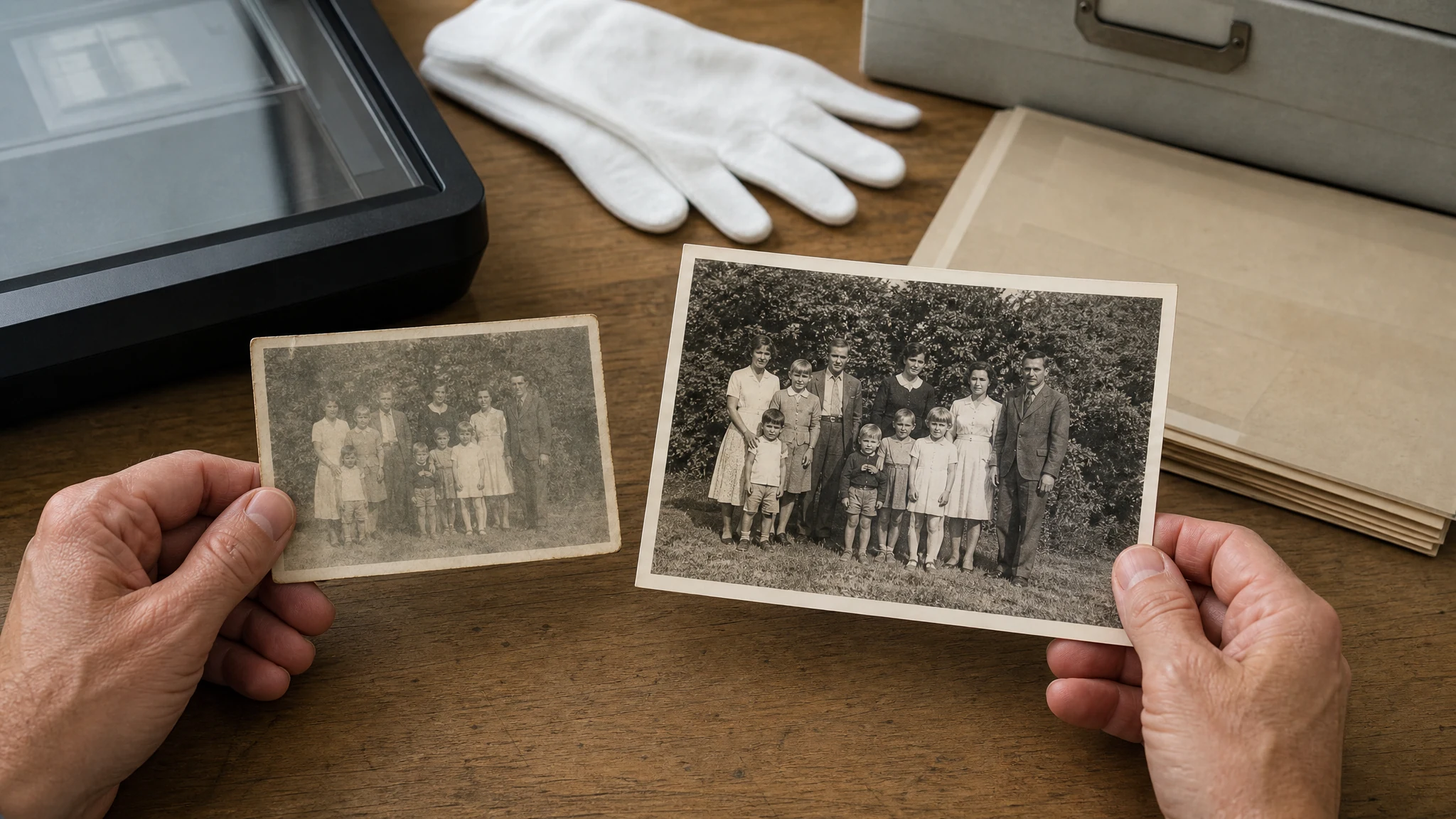
전 세계 12,000,000명 이상의 사용자가 신뢰합니다.
흐름을 단순하게 유지하세요: 가장 선명한 원본을 준비하고 수준을 선택한 다음 사용하기 전에 개선된 사본을 검토하세요.
오래된 인화를 고른 빛 아래에서 평평하게 스캔하거나 촬영하세요. 앨범 가장자리를 잘라내고 눈부심을 피하며 가장 고해상도의 원본을 사용하세요.
더 안전한 선명화에는 2x를 사용하세요. 이미지가 더 큰 가족·아카이브·소셜 검토용 사본에 충분히 읽힐 때만 4x를 시도하세요.
얼굴, 옷, 배경 디테일, 원본 톤을 확인하세요. 결과를 다운로드하거나 아직 집중 편집이 필요하면 다른 FaceAI 도구로 이동하세요.
이 오래된 사진 복원 페이지는 선명도 우선 작업에 사용하세요: 가족 아카이브, 색바랜 초상화, 소셜 공유, 추억 초안, 편집 전 검토.
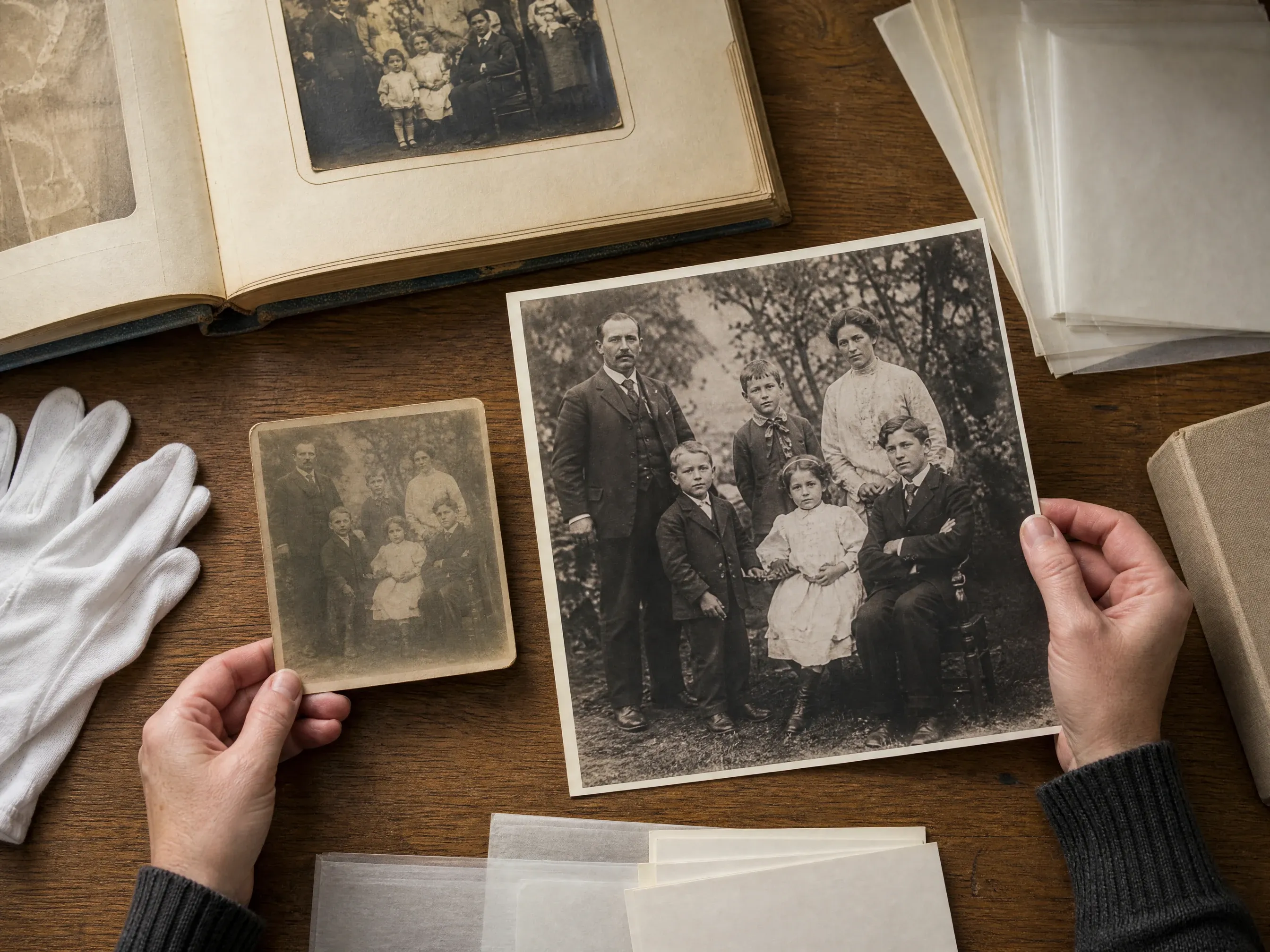
친척과 공유하기 전에 앨범 사진, 족보 스캔, 물려받은 인화의 더 선명한 디지털 사본을 만드세요.
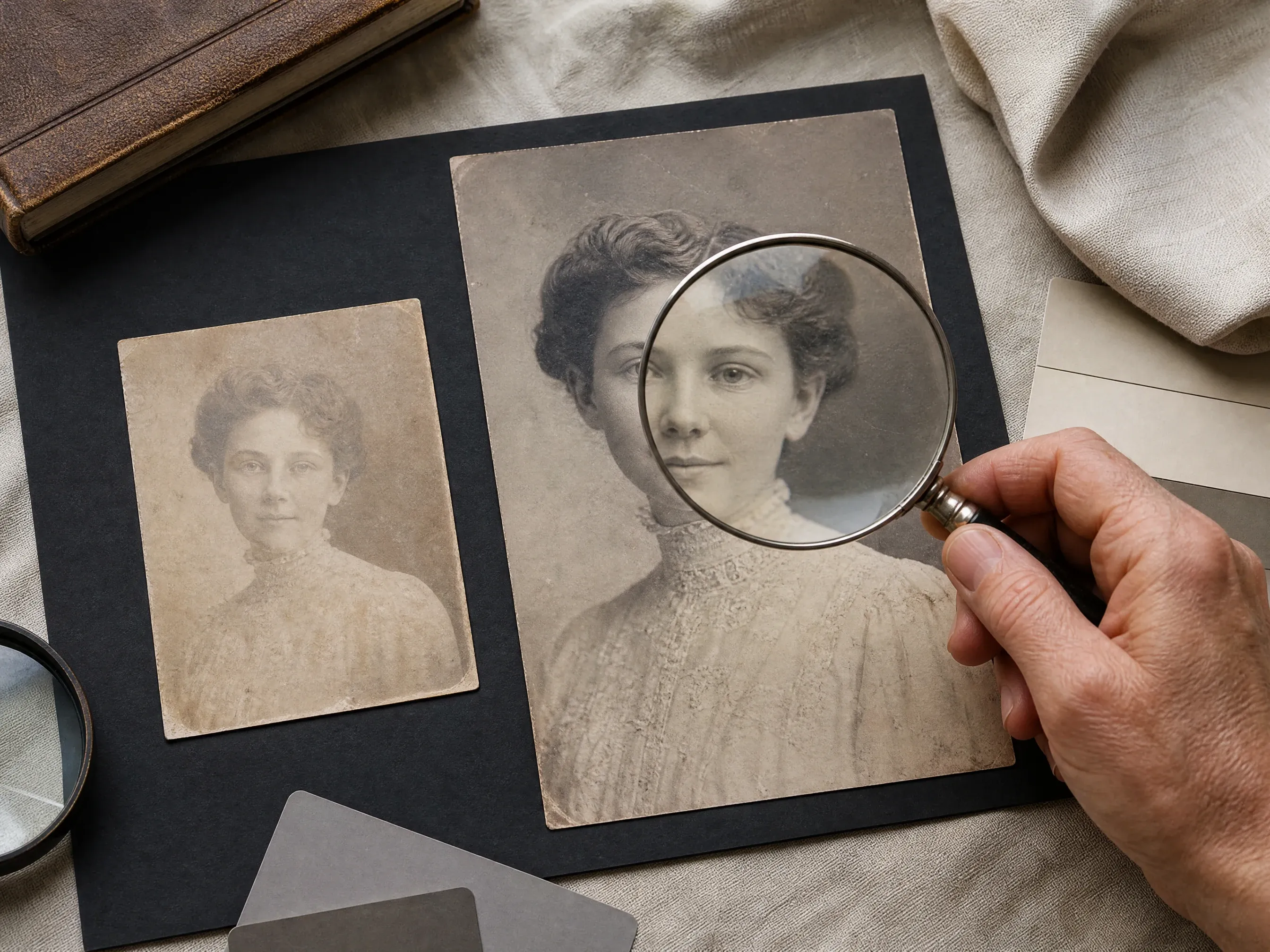
원본 흑백 또는 세피아 느낌을 유지하면서 오래된 초상화의 보이는 얼굴 디테일과 가독성을 개선하세요.
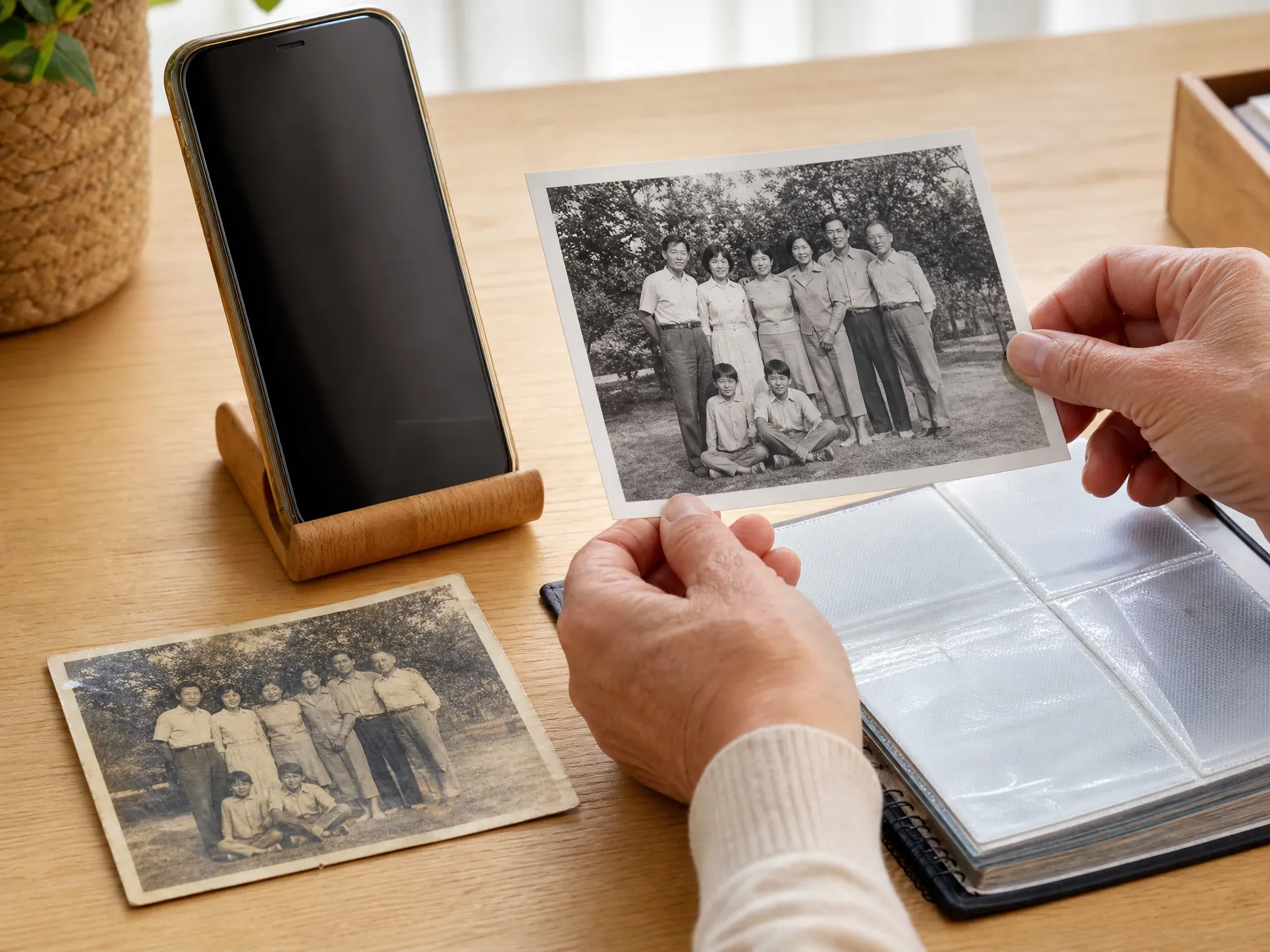
소중한 오래된 사진을 휴대폰, 가족 채팅, 소셜 게시물, 개인 앨범에서 더 쉽게 볼 수 있게 만드세요.
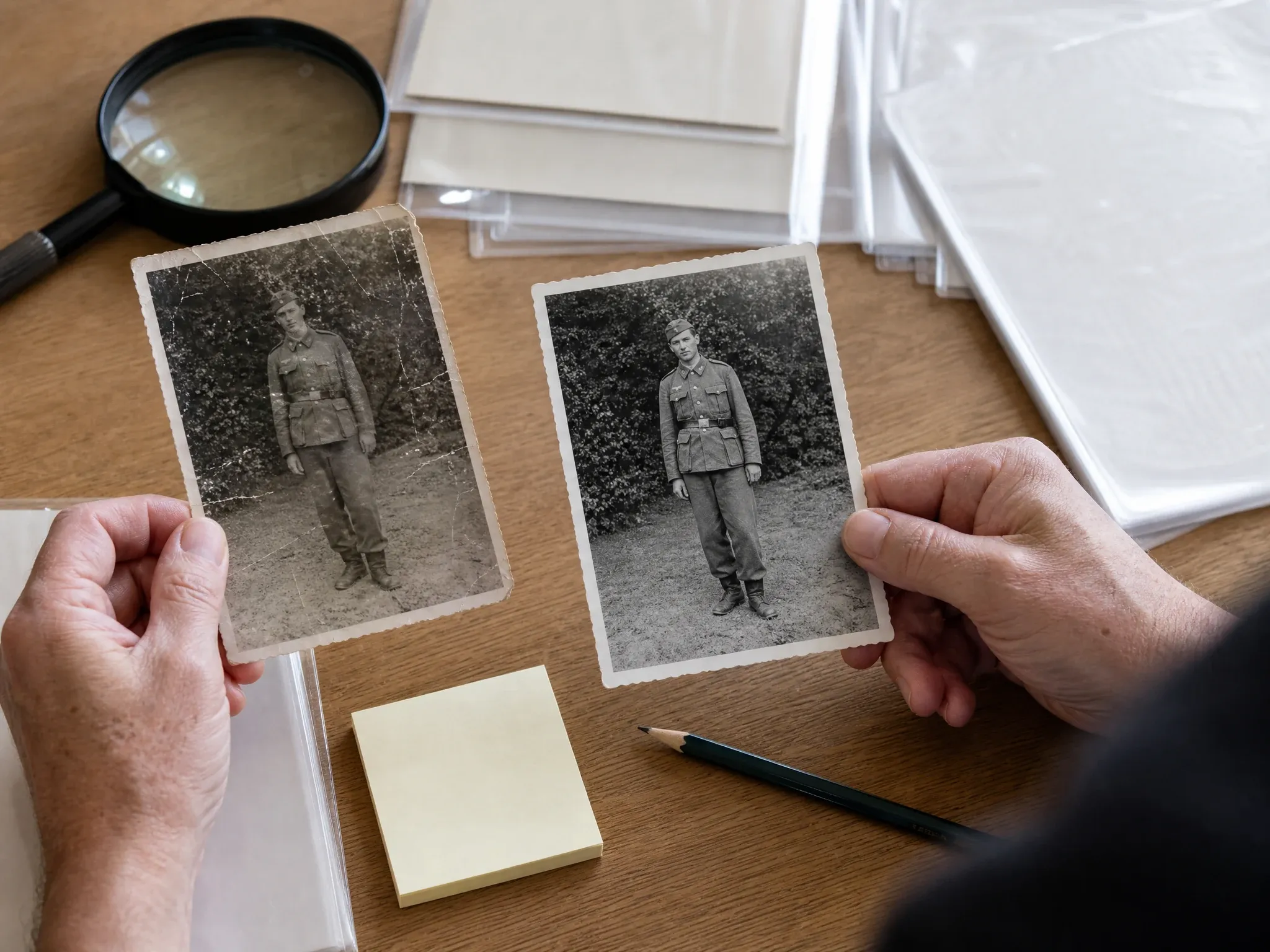
사진에 수동 보정, 집중 편집 또는 전문 서비스가 필요한지 결정하기 전에 더 선명한 초안을 준비하세요.
이 페이지에서 AI 오래된 사진 복원은 오래된 스캔과 가족 사진을 위한 선명도 우선 개선 과정을 의미합니다. 원본에 충분한 정보가 있을 때 읽을 수 있는 디테일과 해상도를 개선합니다.
이 과정은 쓸 만한 오래된 사진을 더 보기 쉽게 만들 수 있지만, 찢어진 종이 재구성, 없어진 부분 복원, 얼룩 제거를 보장하지 않습니다.
흑백과 세피아 사진은 원본 톤을 유지합니다. 채색은 별도의 기능이며 여기서는 주장하지 않습니다.
추모, 족보, 가족 아카이브 작업에서는 결과를 주의 깊게 확인하고 원본 파일을 진실의 원천으로 보관하세요.
FaceAI는 오래된 사진 작업 공간을 최우선으로 두고 실용적인 원본 안내를 선명도와 디테일에 집중한 과정과 결합합니다.
긴 글을 읽기 전에 페이지가 스캔 준비 방법과 수준 선택 방법을 알려줍니다.
단순한 선명도 척도는 숨겨진 원클릭 필터보다 판단하기 쉽습니다. 파일을 보관하기 전에 기록에서 결과를 비교하세요.
긁힘 복원, 채색, 브러시 마스킹, 인페인팅, 인쇄 준비 보장은 공개 약속에서 제외됩니다.
사진에 아직 무엇이 부족한지에 따라 다음으로 사진 개선기, 이미지 편집기, 이미지 투 이미지 또는 업스케일러를 사용하세요.
원본 사진이 중요합니다. 정성스러운 스캔이나 휴대폰 사진이 보통 손상되거나 윤이 나거나 너무 작은 스크린샷보다 낫습니다.
인화를 평평한 표면에 놓고 고른 햇빛을 사용하며 휴대폰을 평행하게 잡고 얼굴 위에 그림자가 지지 않게 하세요.
앨범 페이지, 플라스틱 보호 커버, 테이블 가장자리, 밝은 반사를 잘라내 모델이 사진 자체에 집중하게 하세요.
가벼운 과정이 검토하기 쉽습니다. 개선된 디테일이 여전히 자연스러워 보일 때만 4x로 넘어가세요.
공유하거나 인쇄소로 보내기 전에 눈, 머리카락, 입, 옷, 배경, 원본 톤을 확인하세요.
실제 문제에 맞는 과정을 선택하세요. 이 페이지는 오래된 사진의 선명도 우선 개선용입니다. 더 많이 손상된 이미지는 다른 도구나 수동 보정이 필요할 수 있습니다.
| 비교 항목 | Face AI우리 쪽 FaceAI 오래된 사진 개선 | 다른 복원 과정 |
|---|---|---|
| 시작점 | 오래된 스캔이나 가족 사진 한 장을 업로드하고 2x 또는 4x 선명도 단계를 선택하세요. | 완전한 복원 제품은 채색, 인페인팅, 수동 브러시 도구, 전문 보정을 결합할 수 있습니다. |
| 최적의 용도 | 색바랬지만 읽을 수 있는 초상화, 아카이브 스캔, 앨범 사진, 더 선명한 가족 공유용 사본. | 심한 긁힘, 찢어진 모서리, 심한 얼룩, 곰팡이, 물손상 또는 없어진 부분은 복원 전용 과정이 필요합니다. |
| 제어 | 원본 업로드, 선명도 척도, 기록, 미리보기, 다운로드, 공유, 품질 안내. | 수동 편집기는 마스크, 브러시, 레이어, 색상 결정, 집중 복원 제어를 제공합니다. |
| 색상 약속 | 원본 흑백, 세피아 또는 색바랜 톤을 기준으로 유지합니다. | 채색 페이지는 의도적으로 가능성 있는 색상을 만들어 내므로 정확성 검토가 따로 필요합니다. |
| 인쇄 경계 | 검토용으로 더 선명한 파일을 만들 수 있지만 DPI, 전문 추모 출력 또는 복원 서비스 품질을 보장하지 않습니다. | 전문 서비스에는 교정, 인쇄 크기, 수정, 사람의 품질 관리가 포함될 수 있습니다. |
| 다음 단계 | 더 선명한 사본이 특정한 남은 문제를 드러내면 다른 FaceAI 도구나 수동 서비스를 사용하세요. | 원샷 페이지는 결과가 개선되었는지, 채색되었는지, 수동으로 복원되었는지 감추는 경우가 있습니다. |
오래된 스캔이나 가족 사진 한 장을 업로드하고 2x 또는 4x 선명도 단계를 선택하세요.
완전한 복원 제품은 채색, 인페인팅, 수동 브러시 도구, 전문 보정을 결합할 수 있습니다.
색바랬지만 읽을 수 있는 초상화, 아카이브 스캔, 앨범 사진, 더 선명한 가족 공유용 사본.
심한 긁힘, 찢어진 모서리, 심한 얼룩, 곰팡이, 물손상 또는 없어진 부분은 복원 전용 과정이 필요합니다.
원본 업로드, 선명도 척도, 기록, 미리보기, 다운로드, 공유, 품질 안내.
수동 편집기는 마스크, 브러시, 레이어, 색상 결정, 집중 복원 제어를 제공합니다.
원본 흑백, 세피아 또는 색바랜 톤을 기준으로 유지합니다.
채색 페이지는 의도적으로 가능성 있는 색상을 만들어 내므로 정확성 검토가 따로 필요합니다.
검토용으로 더 선명한 파일을 만들 수 있지만 DPI, 전문 추모 출력 또는 복원 서비스 품질을 보장하지 않습니다.
전문 서비스에는 교정, 인쇄 크기, 수정, 사람의 품질 관리가 포함될 수 있습니다.
더 선명한 사본이 특정한 남은 문제를 드러내면 다른 FaceAI 도구나 수동 서비스를 사용하세요.
원샷 페이지는 결과가 개선되었는지, 채색되었는지, 수동으로 복원되었는지 감추는 경우가 있습니다.
이 코멘트들은 실제 과정에 초점을 맞춥니다: 스캔을 준비하고 2x 또는 4x를 선택한 다음 결과를 확인하고 다운로드하거나 편집을 계속합니다.
"약속이 명확할 때 이 페이지가 가장 강력합니다: 오래된 스캔을 더 쉽게 보고 공유하게 만든 다음, 인쇄하거나 게시하기 전에 결과를 확인합니다."

Emma Johansson
콘텐츠 전략 책임자
"색바랜 가족 스냅사진에 2x 단계를 사용했습니다. 찢어진 모서리를 재건하는 척은 하지 않았지만 얼굴을 확인하기 쉬워졌습니다."

Darius Brown
SEO·콘텐츠 책임자
"원본 사진 팁이 유용합니다: 평평하게 스캔하고, 눈부심을 피하고, 앨범 가장자리를 잘라내고, 찾을 수 있는 가장 고해상도 파일로 시작하세요."

Elena Kowalski
시니어 콘텐츠 전략가
"마법의 복원 부스가 아니라 오래된 사진 선명도 워크플로로 기능합니다. 그 경계 덕분에 팀이 결과를 과도하게 사용하지 않습니다."

Kai Nakamura
글로벌 크리에이티브 디렉터
"가족 앨범과 소셜 게시물에는 사진이 수동 보정을 필요로 하는지 결정하기 전에 짧은 선명화 단계로 충분한 경우가 많습니다."

Priya Chen
크리에이티브 전략 책임자
"기록과 다운로드가 같은 페이지에 있는 점이 마음에 듭니다. 원본을 잃지 않고 2x와 4x 결과를 비교할 수 있습니다."

Aaliyah Williams
디지털 마케팅 디렉터
"약속이 명확할 때 이 페이지가 가장 강력합니다: 오래된 스캔을 더 쉽게 보고 공유하게 만든 다음, 인쇄하거나 게시하기 전에 결과를 확인합니다."
Emma Johansson
콘텐츠 전략 책임자
"색바랜 가족 스냅사진에 2x 단계를 사용했습니다. 찢어진 모서리를 재건하는 척은 하지 않았지만 얼굴을 확인하기 쉬워졌습니다."
Darius Brown
SEO·콘텐츠 책임자
"원본 사진 팁이 유용합니다: 평평하게 스캔하고, 눈부심을 피하고, 앨범 가장자리를 잘라내고, 찾을 수 있는 가장 고해상도 파일로 시작하세요."
Elena Kowalski
시니어 콘텐츠 전략가
"마법의 복원 부스가 아니라 오래된 사진 선명도 워크플로로 기능합니다. 그 경계 덕분에 팀이 결과를 과도하게 사용하지 않습니다."
Kai Nakamura
글로벌 크리에이티브 디렉터
"가족 앨범과 소셜 게시물에는 사진이 수동 보정을 필요로 하는지 결정하기 전에 짧은 선명화 단계로 충분한 경우가 많습니다."
Priya Chen
크리에이티브 전략 책임자
"기록과 다운로드가 같은 페이지에 있는 점이 마음에 듭니다. 원본을 잃지 않고 2x와 4x 결과를 비교할 수 있습니다."
Aaliyah Williams
디지털 마케팅 디렉터
"추모 용도에 대해 문구가 신중합니다. 전문 복원이나 인쇄 확실성을 약속하지 않고 더 선명한 초안을 준비하는 데 도움이 됩니다."

Astrid Nielsen
싱크 리더십 책임자
"약속이 명확할 때 이 페이지가 가장 강력합니다: 오래된 스캔을 더 쉽게 보고 공유하게 만든 다음, 인쇄하거나 게시하기 전에 결과를 확인합니다."
Emma Johansson
콘텐츠 전략 책임자
"색바랜 가족 스냅사진에 2x 단계를 사용했습니다. 찢어진 모서리를 재건하는 척은 하지 않았지만 얼굴을 확인하기 쉬워졌습니다."
Darius Brown
SEO·콘텐츠 책임자
"원본 사진 팁이 유용합니다: 평평하게 스캔하고, 눈부심을 피하고, 앨범 가장자리를 잘라내고, 찾을 수 있는 가장 고해상도 파일로 시작하세요."
Elena Kowalski
시니어 콘텐츠 전략가
"마법의 복원 부스가 아니라 오래된 사진 선명도 워크플로로 기능합니다. 그 경계 덕분에 팀이 결과를 과도하게 사용하지 않습니다."
Kai Nakamura
글로벌 크리에이티브 디렉터
"가족 앨범과 소셜 게시물에는 사진이 수동 보정을 필요로 하는지 결정하기 전에 짧은 선명화 단계로 충분한 경우가 많습니다."
Priya Chen
크리에이티브 전략 책임자
"기록과 다운로드가 같은 페이지에 있는 점이 마음에 듭니다. 원본을 잃지 않고 2x와 4x 결과를 비교할 수 있습니다."
Aaliyah Williams
디지털 마케팅 디렉터
"추모 용도에 대해 문구가 신중합니다. 전문 복원이나 인쇄 확실성을 약속하지 않고 더 선명한 초안을 준비하는 데 도움이 됩니다."
Astrid Nielsen
싱크 리더십 책임자
"오래된 사진 페이지는 안내, 예시, 한계가 모두 스캔과 가족 아카이브에 맞춰져 있어 일반 개선기와 다르게 느껴집니다."

Rafael Santos
크리에이티브 VP
"가장 좋은 결과는 빛이 고른 깨끗한 스캔과 휴대폰 사진에서 나왔습니다. 눈부심과 매우 작은 얼굴은 여전히 더 나은 원본이 필요했습니다."

Ananya Iyer
콘텐츠 마케팅 책임자
"족보 메모, 앨범 공유, 인간 편집자가 아직 무엇에 주의가 필요한지 결정하기 전의 첫 정리에 실용적입니다."

Charlotte Beaumont
콘텐츠 운영 디렉터
"우리는 원본 톤을 유지하고 결과를 더 선명한 디지털 사본으로 사용합니다. 채색과 수동 복원은 이 과정 밖에 있습니다."

Yifan Zheng
수요 창출 책임자
"원본이 이미 읽을 수 있을 때 4x 단계가 도움이 됩니다. 사진이 심하게 손상된 경우 결과를 초안으로만 취급합니다."

Sophia Wagner
편집 디렉터
"이 페이지는 친척에게 실용적인 첫 단계를 제공합니다: 스캔을 업로드하고 더 선명한 사본을 비교하고 아카이브 메모용으로 원본 파일을 보관합니다."

Ingrid Lund
블로그·SEO 디렉터
"결과가 검토용 사본으로 제시되기 때문에 유용합니다. 심한 손상이나 없어진 디테일은 전용 복원 워크플로로 보냅니다."

Zara Davis
소셜 미디어 디렉터
"오래된 사진 페이지는 안내, 예시, 한계가 모두 스캔과 가족 아카이브에 맞춰져 있어 일반 개선기와 다르게 느껴집니다."
Rafael Santos
크리에이티브 VP
"가장 좋은 결과는 빛이 고른 깨끗한 스캔과 휴대폰 사진에서 나왔습니다. 눈부심과 매우 작은 얼굴은 여전히 더 나은 원본이 필요했습니다."
Ananya Iyer
콘텐츠 마케팅 책임자
"족보 메모, 앨범 공유, 인간 편집자가 아직 무엇에 주의가 필요한지 결정하기 전의 첫 정리에 실용적입니다."
Charlotte Beaumont
콘텐츠 운영 디렉터
"우리는 원본 톤을 유지하고 결과를 더 선명한 디지털 사본으로 사용합니다. 채색과 수동 복원은 이 과정 밖에 있습니다."
Yifan Zheng
수요 창출 책임자
"원본이 이미 읽을 수 있을 때 4x 단계가 도움이 됩니다. 사진이 심하게 손상된 경우 결과를 초안으로만 취급합니다."
Sophia Wagner
편집 디렉터
"이 페이지는 친척에게 실용적인 첫 단계를 제공합니다: 스캔을 업로드하고 더 선명한 사본을 비교하고 아카이브 메모용으로 원본 파일을 보관합니다."
Ingrid Lund
블로그·SEO 디렉터
"결과가 검토용 사본으로 제시되기 때문에 유용합니다. 심한 손상이나 없어진 디테일은 전용 복원 워크플로로 보냅니다."
Zara Davis
소셜 미디어 디렉터
사진에 아직 무엇이 필요한지에 따라 다음 FaceAI 도구를 선택하세요: 더 넓은 개선, 해상도, 집중 편집, 창의적 변형, 초상화 보정.
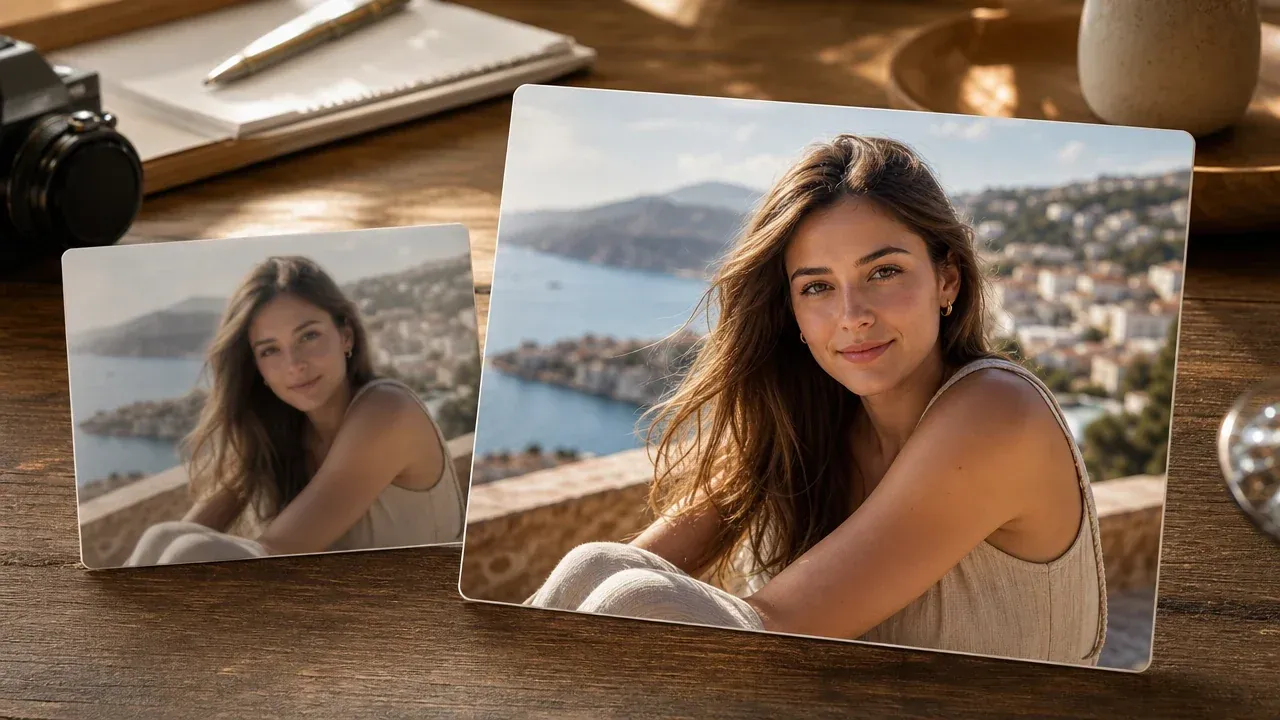
원본이 특별히 오래된 스캔이나 가족 아카이브 이미지가 아닐 때 더 넓은 사진 개선기를 사용하세요.
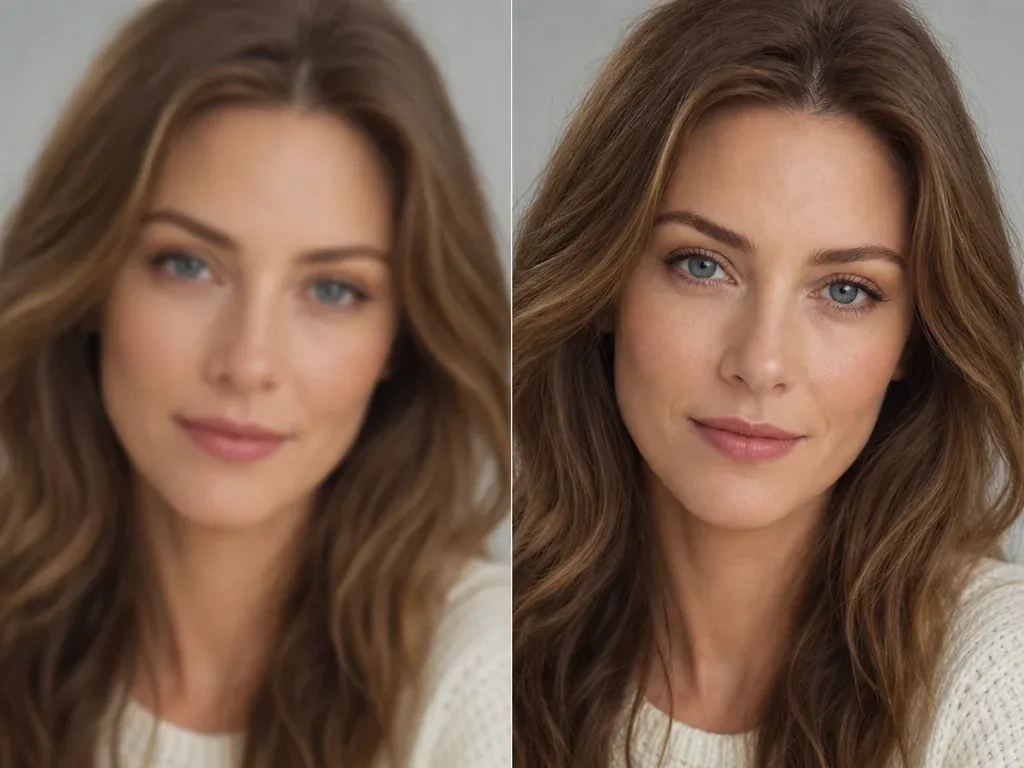
주요 작업이 현대 이미지나 생성된 초안의 해상도와 크기일 때 업스케일러를 사용하세요.
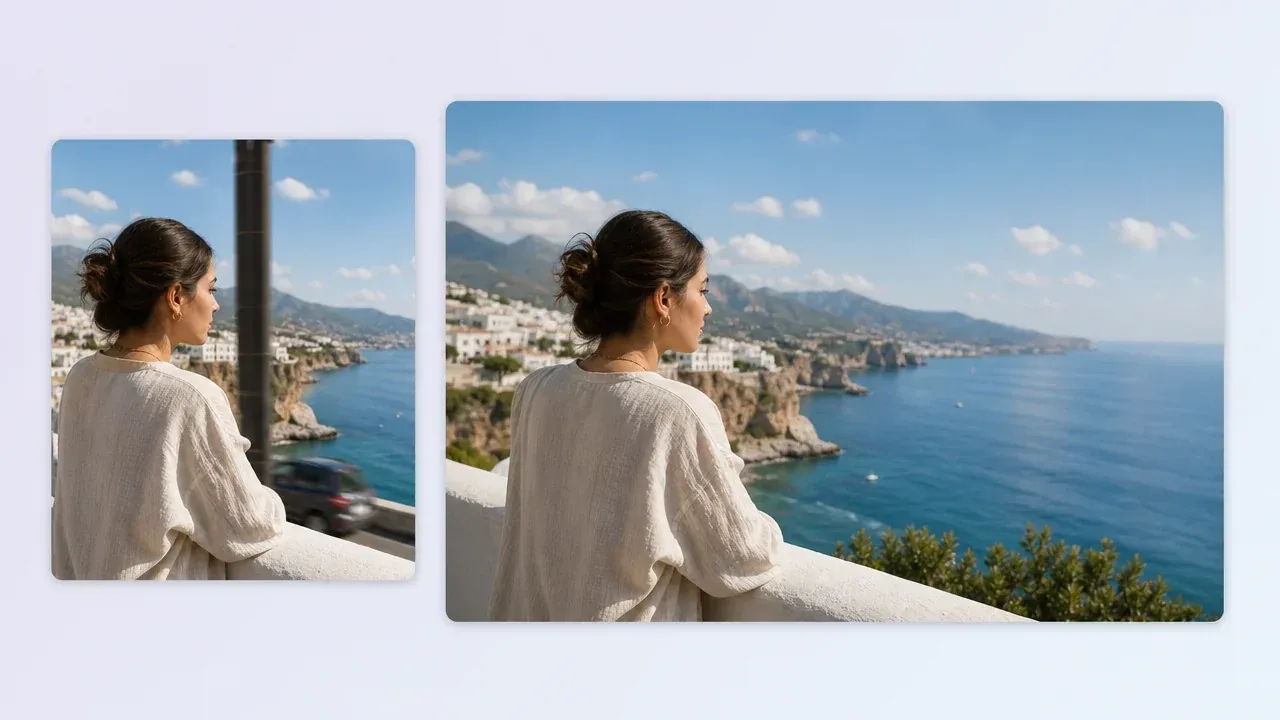
개선 후에도 보이는 문제 하나가 집중적인 수동 방식 편집을 필요로 할 때 편집기로 이동하세요.
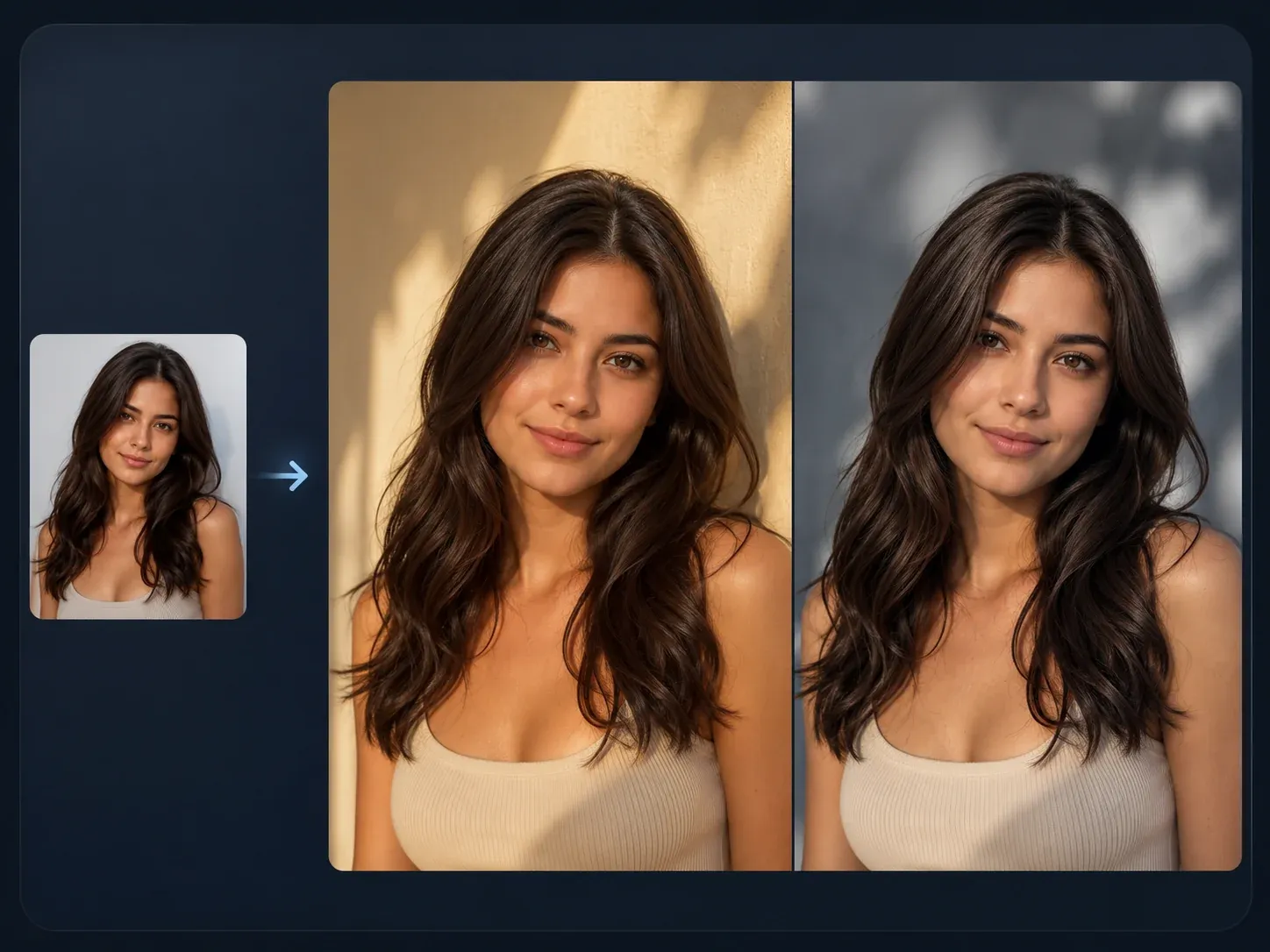
원본 사진의 깨끗한 디지털 사본을 보존한 후에만 존중하는 창의적 변형을 만드세요.
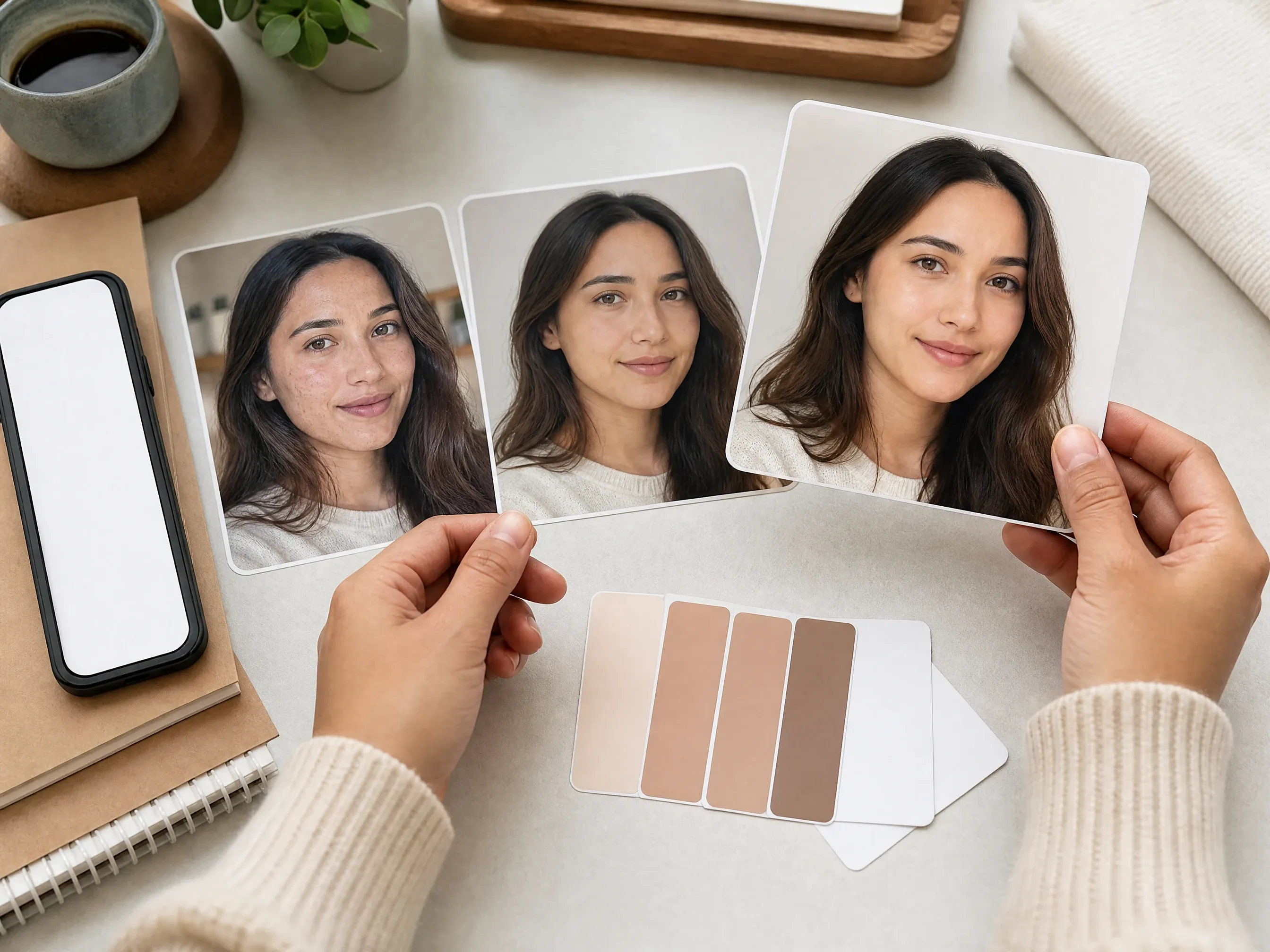
현대 얼굴 정리는 초상화 보정 페이지를 사용하세요. 오래된 사진 손상에 대한 약속은 이 과정에서 제외하세요.
오래된 사진 개선, 원본 스캔, 2x와 4x 수준, 채색 한계, 긁힘 복원 한계, 공유와 다음 단계에 대한 직접적인 답변.
오래된 스캔이나 가족 사진을 개선하여 이미지가 더 선명하고 검토, 공유, 편집을 계속하기 쉽게 만듭니다. 이 과정은 원본 사진을 알아볼 수 있게 유지하면서 선명도와 디테일 복원에 집중합니다.
오래된 사진 한 장을 업로드하고 2x 또는 4x를 선택한 다음 개선을 시작하고 다운로드하기 전에 브라우저에서 결과를 확인하세요.
가지고 있는 가장 고해상도의 스캔이나 휴대폰 사진을 사용하세요. 사진을 평평하고, 빛이 고르고, 눈부심 없이, 실제 이미지에 맞게 잘라 유지하세요.
이 페이지를 보장된 손상 복원 도구로 취급하지 마세요. 쓸 만한 원본의 선명도는 개선할 수 있지만, 심한 긁힘, 찢어짐, 얼룩, 곰팡이, 없어진 부분은 전용 복원 또는 수동 편집 과정이 필요합니다.
여기서는 채색을 주장하지 않습니다. 이 과정은 원본 톤을 기준으로 유지하고 선명도와 해상도에 집중합니다.
오래된 사진 개선은 안전한 2x부터 시작하세요. 원본이 충분히 깨끗하고 더 큰 검토용 사본이 필요할 때 4x를 시도하세요.
네, 개인 검토, 가족 공유, 아카이브 작업을 위한 선명도 우선 초안으로 사용할 수 있습니다. 결과를 주의 깊게 확인하고 보장된 전문 복원으로 취급하지 마세요.
결과를 다운로드해 사용 방법을 결정할 수 있지만, 이 페이지는 DPI, 인쇄 크기, 색상 정확도, 추모 서비스 준비를 보장하지 않습니다.
네. 다른 사람, 개인 가족 기록 또는 보호된 자료가 보일 때 특히, 소유하거나 처리 권한이 있는 사진을 사용하세요.
가지고 있는 가장 좋은 스캔으로 시작하고 2x 또는 4x를 선택한 다음 공유하거나 편집을 계속하기 전에 개선된 오래된 사진을 확인하고 다운로드하세요.