
시작점
우리 쪽
유지하려는 피사체, 크롭 및 시각적 방향이 이미 있는 이미지 하나를 업로드합니다.
다른 접근 방식
기본 크기 조정은 파일을 확대할 수 있지만 일반적으로 픽셀화를 더 눈에 띄게 만듭니다.
✓ 1,000만 명 이상의 사용자가 신뢰 ✓ 100% 무료 - 워터마크 없음 ✓ 가입 불필요 ✓ ★★★★★ 4.9/5 (10,000개 후기)
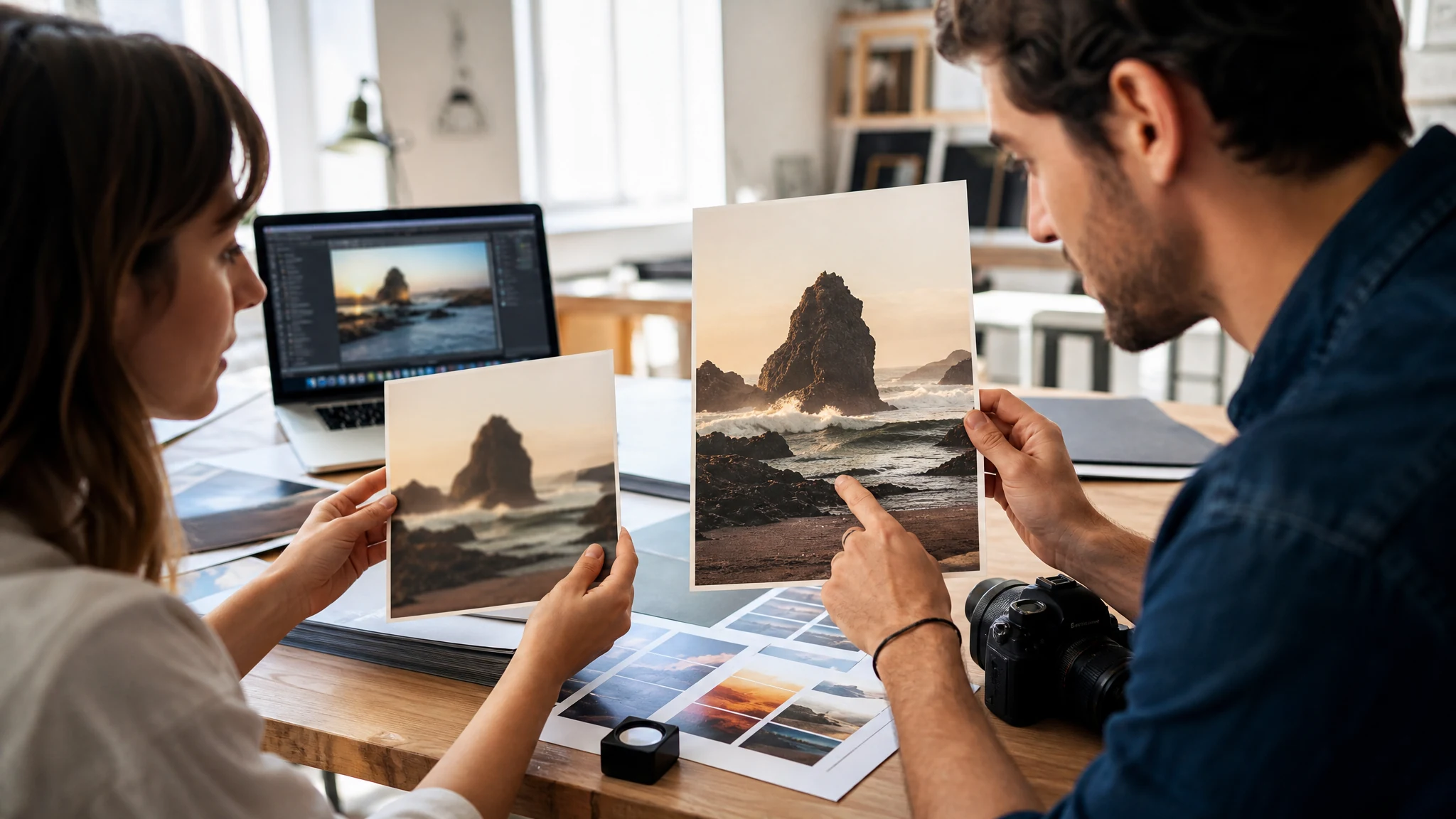
전 세계 12,000,000+ 사용자가 신뢰합니다.
워크플로우를 간단하게 유지하세요: 저장할 가치가 있는 소스를 선택하고 배율을 선택한 다음 게시 전에 선명한 결과를 검사하세요.
하나의 명확한 피사체와 모델이 읽을 수 있는 충분한 디테일이 있는 제품 사진, 초상화, 스캔, 소셜 비주얼 또는 AI 초안을 선택하세요.
웹, 썸네일 및 검토 덱용으로 2배로 시작하세요. 소스가 깔끔하고 더 큰 내보내기가 필요할 때 4배를 시도하세요.
업스케일된 결과를 비교하고 다운로드하거나 에셋에 다른 패스가 필요할 때 편집기, 이미지-투-이미지, 비디오 또는 토킹 포토로 이동하세요.
업스케일러를 5가지 실제 작업에 활용하세요: 제품 디테일, 초상화 선명도, 오래된 사진 복원, 소셜/디자인 내보내기 및 다음 크리에이티브 단계 전 AI 생성 초안 선명화.
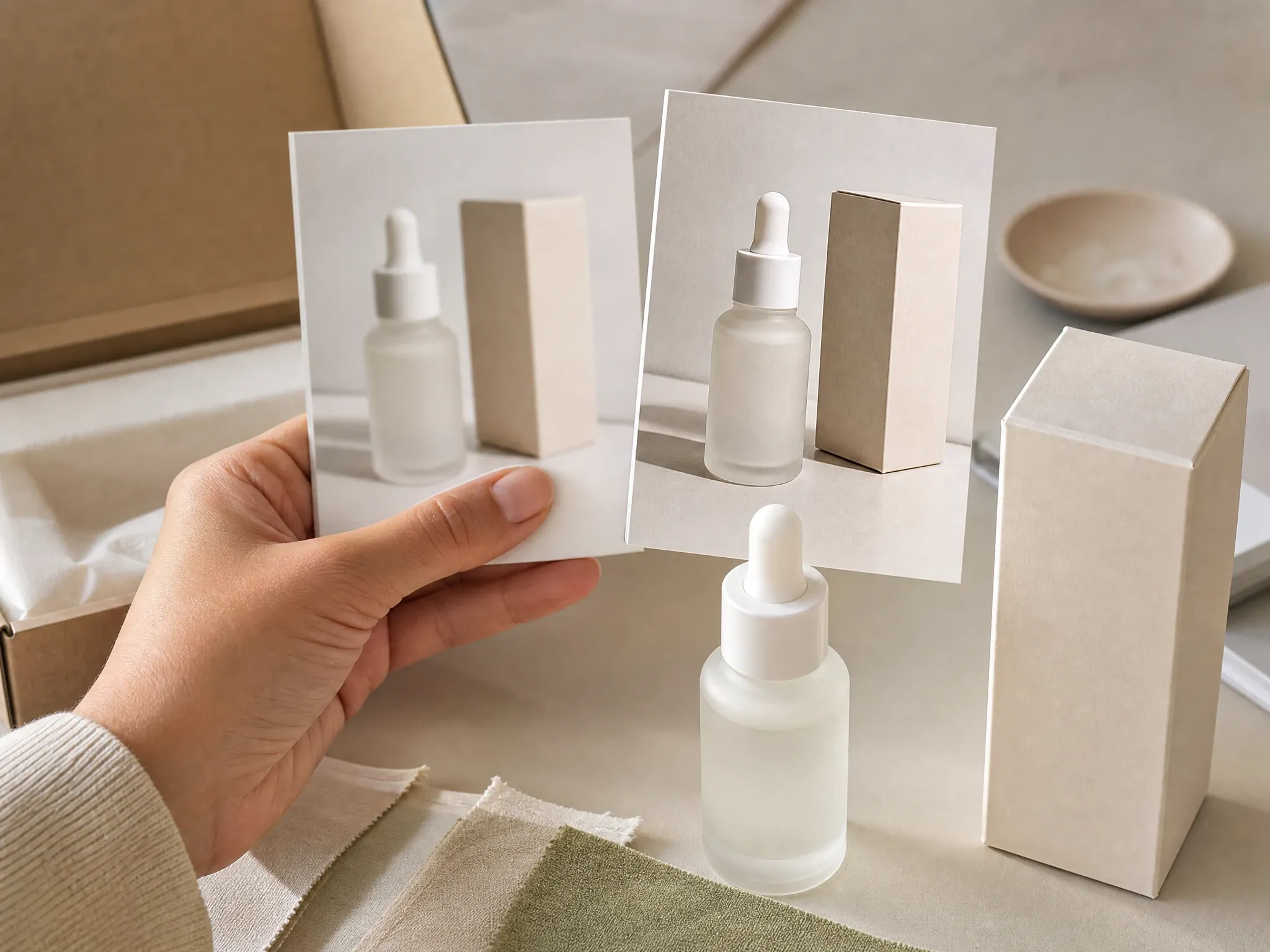
작은 공급업체 샷, 부드러운 패키지 이미지 및 캠페인 제품 초안을 등록, 검토 또는 편집 전에 더 쉽게 검사할 수 있게 만드세요. 라벨과 패키지 가장자리는 사람이 검토하도록 하세요.
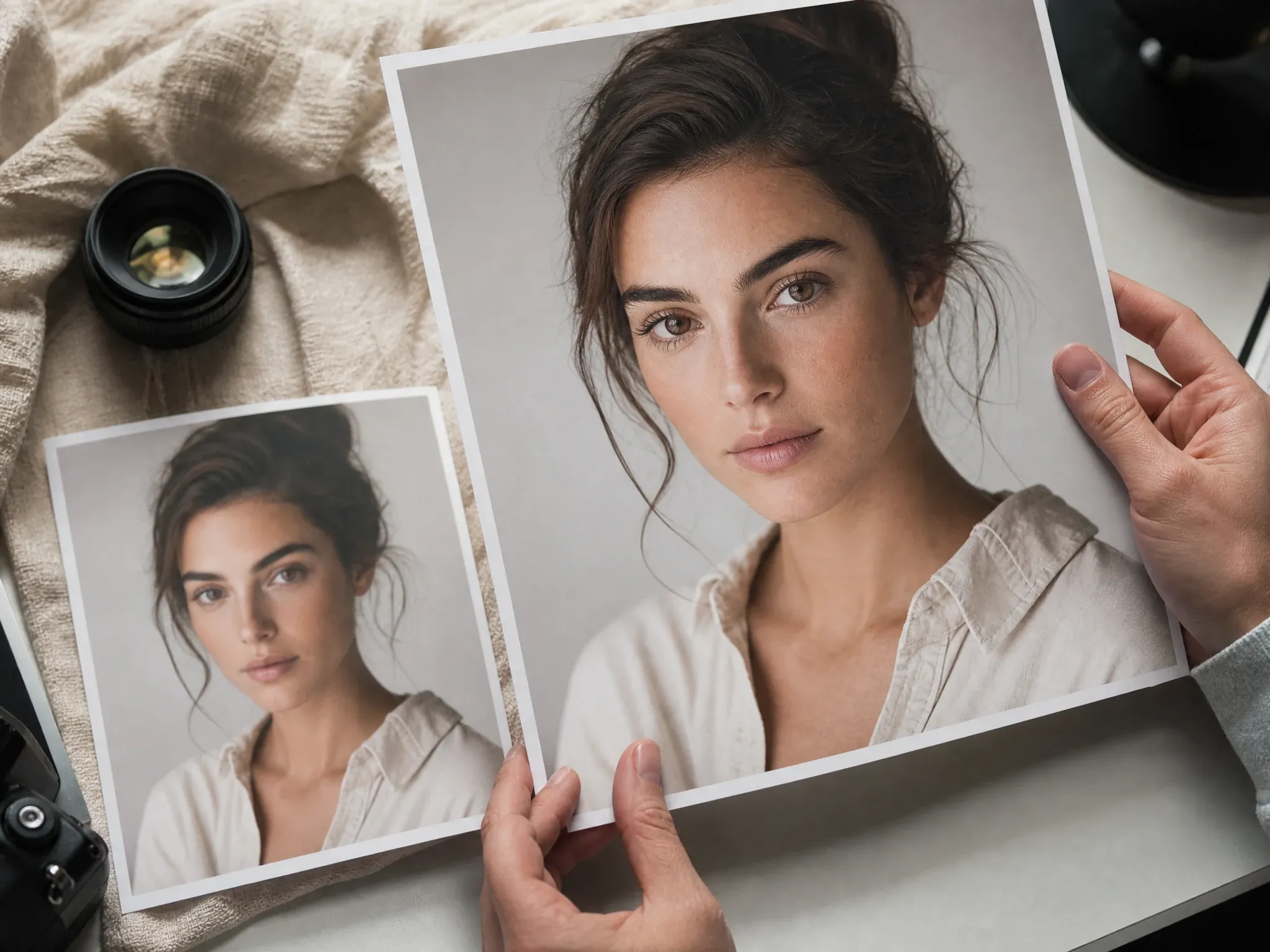
프로필, 크리에이터 페이지 또는 토킹 포토 워크플로우 전에 부드러운 초상화 썸네일을 개선하세요. 업스케일링은 디테일을 선명하게 할 수 있지만 아이덴티티에 민감한 얼굴은 여전히 주의 깊은 검사가 필요합니다.
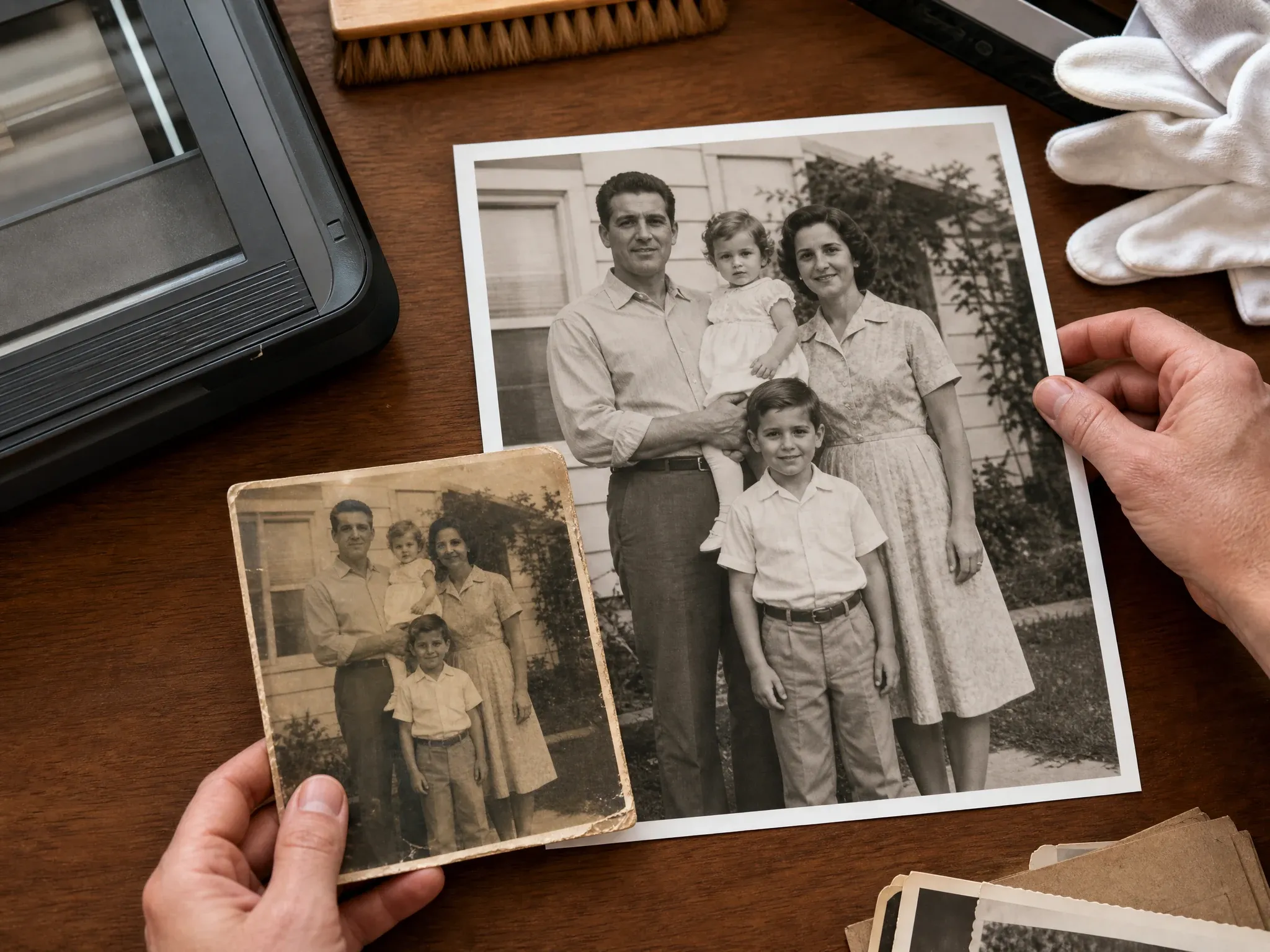
공유, 전시 또는 가족 검토를 위해 아카이브 사진을 준비하세요. 가장 선명한 스캔을 사용하고 선명도 패스 후 얼굴, 의복 및 배경 디테일을 확인하세요.
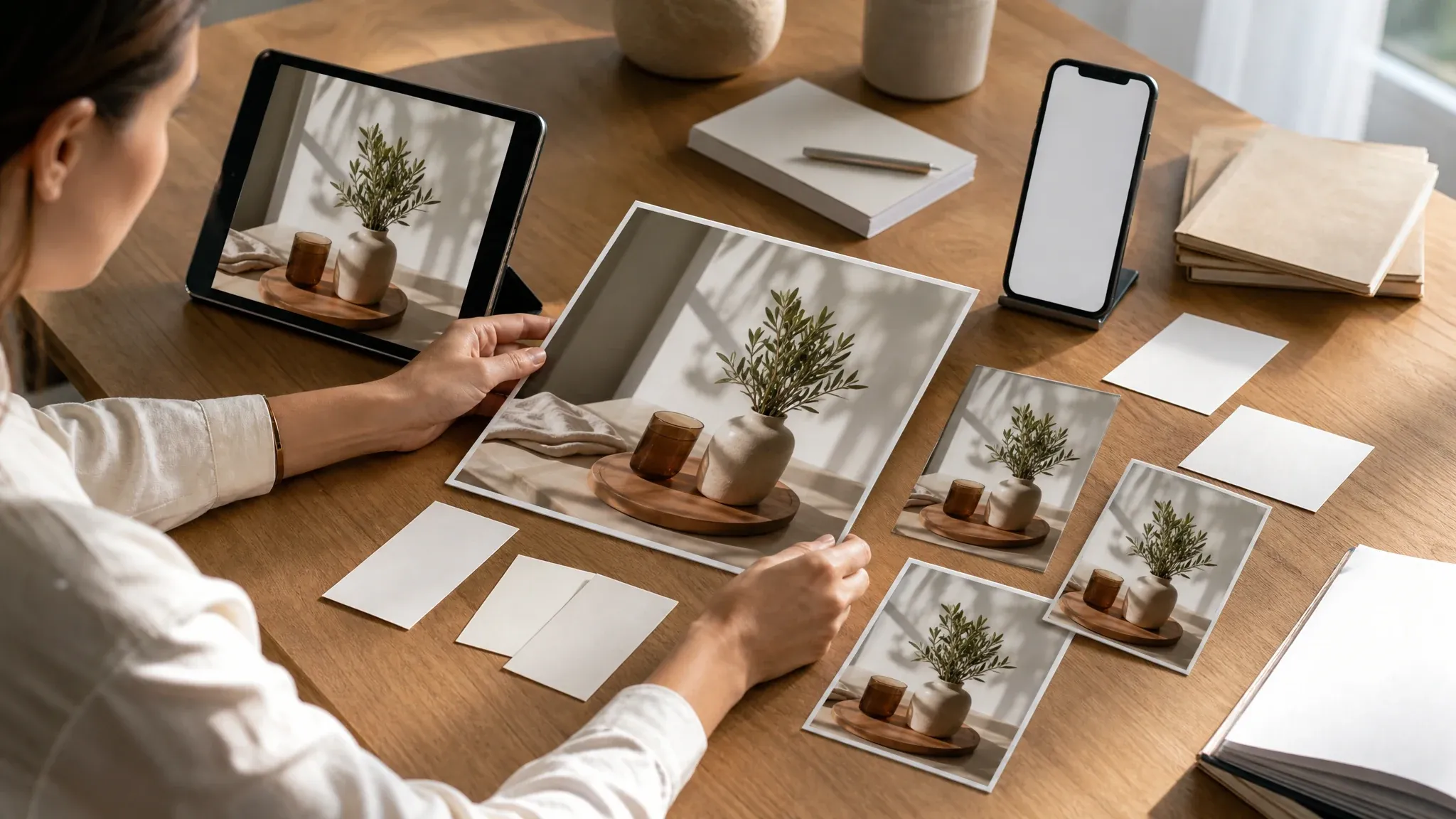
승인된 작은 비주얼을 다른 곳에서 최종 타이포그래피를 추가하기 전에 썸네일, 슬라이드 덱, 블로그 커버 및 캠페인 레이아웃용 더 깔끔한 이미지로 전환하세요.
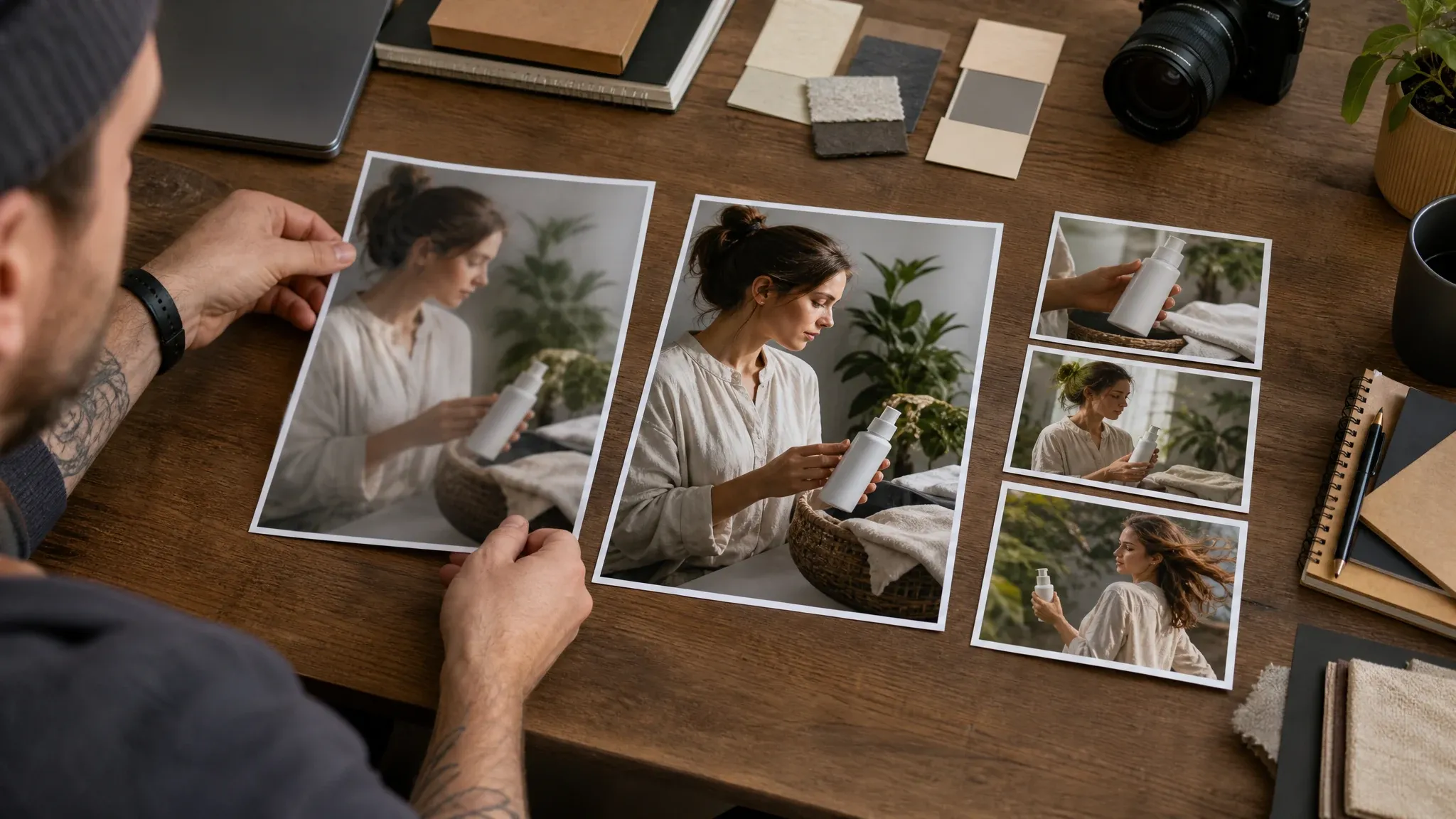
생성된 이미지가 올바른 분위기를 가지고 있지만 부드러운 마감일 때 편집기, 이미지-투-이미지, 비디오 생성기 또는 토킹 포토 핸드오프 전에 업스케일하세요.
AI 이미지 업스케일러는 이미지 해상도를 높이고 소스 이미지에서 더 선명하게 보이는 디테일을 재구성합니다. 픽셀만 늘리는 대신 이미지 컨텍스트를 사용하기 때문에 일반적인 크기 조정과 다릅니다.
소스가 충분한 정보를 제공하는 곳에서 가장자리, 질감 및 가시적 구조를 선명하게 하면서 픽셀 크기를 증가시킵니다.
업스케일링은 선명도 단계이지 리스타일이 아닙니다. 미세 디테일이 변경될 수 있지만 크롭과 기본 프레이밍은 익숙해야 합니다.
이미지 방향이 유지할 가치가 있을 때 사용하세요. 피사체, 포즈 또는 배경이 잘못된 경우 업스케일링 전에 수정하세요.
페이지는 실제 업스케일러를 먼저 배치한 다음 그 주변의 다음 크리에이티브 선택을 제공합니다. 이는 업스케일링이 더 큰 FaceAI 워크플로우의 한 단계일 때 중요합니다.
전체 페이지를 읽기 전에 이미지를 업로드하고 테스트할 수 있습니다. 사람들은 업스케일러를 위해 왔으므로 워크스페이스가 먼저입니다.
생성, 편집, 소스 가이드 및 초상화 에셋은 프레임은 좋지만 내보내기가 부드러울 때 업스케일링을 통해 이동할 수 있습니다.
워크벤치는 결정을 간단하게 유지합니다: 안전한 선명도 패스에는 2배, 소스가 더 큰 사용에 충분히 깔끔할 때 4배.
극심한 흐림, 작은 텍스트, 정확한 로고 및 아이덴티티에 민감한 얼굴은 여전히 사람의 검토가 필요합니다. 그 솔직함이 잘못된 게시를 방지합니다.
소스 이미지가 대부분의 결과를 결정합니다. 업스케일링은 사용 가능한 파일을 개선할 수 있지만 무에서 완벽한 사진을 발명할 수는 없습니다.
업스케일러 체험작지만 선명한 이미지가 크지만 흐릿한 이미지보다 낫습니다. 원본 파일이 있을 때 심하게 압축된 스크린샷은 피하세요.
가벼운 패스가 검사하기 더 쉽습니다. 자연스러워 보이면 더 큰 내보내기를 위해 4배를 시도하세요.
얼굴, 손, 제품 라벨, 로고, 보석, 치아 및 밀집된 질감은 업스케일링 후 미묘하게 변경될 수 있습니다.
더 선명한 결과가 나쁜 배경, 방해 개체 또는 조명 문제를 드러내면 한 번의 집중 수정을 위해 AI 이미지 편집기로 이동하세요.
이 표를 사용하여 올바른 워크플로우를 선택하세요. 업스케일링은 이미지가 이미 근접하고 주요 문제가 부드러운 해상도일 때 가장 좋습니다.
| 비교 항목 | Face AI우리 쪽 2배 및 4배 선명도 워크플로우 | 다른 접근 방식 |
|---|---|---|
| 시작점 | 유지하려는 피사체, 크롭 및 시각적 방향이 이미 있는 이미지 하나를 업로드합니다. | 기본 크기 조정은 파일을 확대할 수 있지만 일반적으로 픽셀화를 더 눈에 띄게 만듭니다. |
| 최적 사용 | 더 선명한 마감이 필요한 제품 사진, 초상화, 오래된 스캔, 소셜 내보내기, 프레젠테이션 비주얼 및 AI 초안. | 문제가 색상, 배경, 개체 정리 또는 레이아웃일 때는 사진 편집기가 더 좋습니다. |
| 배율 제어 | 워크벤치에서 실용적인 2배 또는 4배 패스를 선택합니다. | 일부 도구는 약한 소스에서 아티팩트를 생성할 수 있는 매우 높은 배율을 홍보합니다. |
| 구도 | 내보내기가 더 선명해지는 동안 크롭과 전체 프레임이 안정적으로 유지됩니다. | 이미지-투-이미지 도구는 스타일, 피사체, 조명 및 배경을 더 크게 변경할 수 있습니다. |
| 정확한 텍스트, 로고 및 아이덴티티 | 처리 후 검사 필요; 중요한 타이포그래피나 브랜드 마크는 제어된 디자인 도구에서 추가하세요. | 많은 페이지가 작은 디테일이 변경될 수 있음에도 품질을 절대적인 것처럼 표현합니다. |
| 다음 단계 | 브리프가 계속될 때 더 선명한 이미지를 편집기, 이미지-투-이미지, 비디오 생성기 또는 토킹 포토로 이동합니다. | 일회성 업스케일러는 다음 크리에이티브 이동을 안내하지 않고 다운로드에서 종종 멈춥니다. |
| 권리 경계 | 소스 이미지, 제품, 사람, 로고 및 그 안의 보호된 자료에 대한 권리가 여전히 필요합니다. | 광범위한 상업적 사용 주장은 소스 권리 문제를 숨길 수 있습니다. |
유지하려는 피사체, 크롭 및 시각적 방향이 이미 있는 이미지 하나를 업로드합니다.
기본 크기 조정은 파일을 확대할 수 있지만 일반적으로 픽셀화를 더 눈에 띄게 만듭니다.
더 선명한 마감이 필요한 제품 사진, 초상화, 오래된 스캔, 소셜 내보내기, 프레젠테이션 비주얼 및 AI 초안.
문제가 색상, 배경, 개체 정리 또는 레이아웃일 때는 사진 편집기가 더 좋습니다.
워크벤치에서 실용적인 2배 또는 4배 패스를 선택합니다.
일부 도구는 약한 소스에서 아티팩트를 생성할 수 있는 매우 높은 배율을 홍보합니다.
내보내기가 더 선명해지는 동안 크롭과 전체 프레임이 안정적으로 유지됩니다.
이미지-투-이미지 도구는 스타일, 피사체, 조명 및 배경을 더 크게 변경할 수 있습니다.
처리 후 검사 필요; 중요한 타이포그래피나 브랜드 마크는 제어된 디자인 도구에서 추가하세요.
많은 페이지가 작은 디테일이 변경될 수 있음에도 품질을 절대적인 것처럼 표현합니다.
브리프가 계속될 때 더 선명한 이미지를 편집기, 이미지-투-이미지, 비디오 생성기 또는 토킹 포토로 이동합니다.
일회성 업스케일러는 다음 크리에이티브 이동을 안내하지 않고 다운로드에서 종종 멈춥니다.
소스 이미지, 제품, 사람, 로고 및 그 안의 보호된 자료에 대한 권리가 여전히 필요합니다.
광범위한 상업적 사용 주장은 소스 권리 문제를 숨길 수 있습니다.
이 코멘트는 실제 루프에 초점을 맞춥니다: 보관할 가치가 있는 소스 업로드, 배율 선택, 중요한 디테일 검사, 그런 다음 다운로드하거나 다음 FaceAI 도구로 이미지 전송.
"좋은 이미지가 검토하기에는 너무 부드럽다고 느껴질 때 실행하는 패스입니다."

Mei Chen
E-commerce Director
"공급업체 제품 샷이 종종 작고 흐릿하게 도착합니다. 업스케일링은 재촬영이 필요한지 결정하기 전에 팀이 판단할 더 깔끔한 버전을 제공합니다."

Soyeon Kim
VP of Online Retail
"가장 좋은 결과는 작지만 이미 읽을 수 있었던 사진에서 나왔습니다. 완전한 모션 블러를 위한 마법의 구조 버튼이 아니며, 워크플로우가 이를 명확히 하는 점이 마음에 듭니다."

James Whitfield
Creative Director
"이미지 방향이 승인된 후에 사용합니다. 먼저 콘셉트를 올바르게 만든 다음 검토 덱이 흐릿하게 보이지 않도록 파일을 업스케일합니다."

Sneha Krishnan
Head of Product Marketing
"부드러운 초안을 소셜 레이아웃에서 실제로 보여줄 수 있는 것으로 전환하는 데 좋습니다."

Zara Davis
Social Media Director
"오래된 스캔은 선명도 패스 후에 공유하기 더 쉬워 보입니다. 여전히 얼굴을 눈으로 확인하지만 더 큰 인쇄 미리보기가 많은 도움이 됩니다."

Emma Johansson
Head of Content Strategy
"좋은 이미지가 검토하기에는 너무 부드럽다고 느껴질 때 실행하는 패스입니다."
Mei Chen
E-commerce Director
"공급업체 제품 샷이 종종 작고 흐릿하게 도착합니다. 업스케일링은 재촬영이 필요한지 결정하기 전에 팀이 판단할 더 깔끔한 버전을 제공합니다."
Soyeon Kim
VP of Online Retail
"가장 좋은 결과는 작지만 이미 읽을 수 있었던 사진에서 나왔습니다. 완전한 모션 블러를 위한 마법의 구조 버튼이 아니며, 워크플로우가 이를 명확히 하는 점이 마음에 듭니다."
James Whitfield
Creative Director
"이미지 방향이 승인된 후에 사용합니다. 먼저 콘셉트를 올바르게 만든 다음 검토 덱이 흐릿하게 보이지 않도록 파일을 업스케일합니다."
Sneha Krishnan
Head of Product Marketing
"부드러운 초안을 소셜 레이아웃에서 실제로 보여줄 수 있는 것으로 전환하는 데 좋습니다."
Zara Davis
Social Media Director
"오래된 스캔은 선명도 패스 후에 공유하기 더 쉬워 보입니다. 여전히 얼굴을 눈으로 확인하지만 더 큰 인쇄 미리보기가 많은 도움이 됩니다."
Emma Johansson
Head of Content Strategy
"가장 마음에 드는 부분은 핸드오프입니다. 먼저 생성하거나 편집한 다음 프레임을 유지할 가치가 있을 때만 업스케일합니다."

Marcus Johnson
Performance Marketing Manager
"좋은 이미지가 검토하기에는 너무 부드럽다고 느껴질 때 실행하는 패스입니다."
Mei Chen
E-commerce Director
"공급업체 제품 샷이 종종 작고 흐릿하게 도착합니다. 업스케일링은 재촬영이 필요한지 결정하기 전에 팀이 판단할 더 깔끔한 버전을 제공합니다."
Soyeon Kim
VP of Online Retail
"가장 좋은 결과는 작지만 이미 읽을 수 있었던 사진에서 나왔습니다. 완전한 모션 블러를 위한 마법의 구조 버튼이 아니며, 워크플로우가 이를 명확히 하는 점이 마음에 듭니다."
James Whitfield
Creative Director
"이미지 방향이 승인된 후에 사용합니다. 먼저 콘셉트를 올바르게 만든 다음 검토 덱이 흐릿하게 보이지 않도록 파일을 업스케일합니다."
Sneha Krishnan
Head of Product Marketing
"부드러운 초안을 소셜 레이아웃에서 실제로 보여줄 수 있는 것으로 전환하는 데 좋습니다."
Zara Davis
Social Media Director
"오래된 스캔은 선명도 패스 후에 공유하기 더 쉬워 보입니다. 여전히 얼굴을 눈으로 확인하지만 더 큰 인쇄 미리보기가 많은 도움이 됩니다."
Emma Johansson
Head of Content Strategy
"가장 마음에 드는 부분은 핸드오프입니다. 먼저 생성하거나 편집한 다음 프레임을 유지할 가치가 있을 때만 업스케일합니다."
Marcus Johnson
Performance Marketing Manager
"제품 가장자리가 중요합니다. 먼저 2배 패스를 실행하고 패키지 윤곽을 검사한 다음 소스 사진이 처리할 수 있을 때만 더 높은 배율을 사용합니다."

Kwesi Mensah
E-commerce Director
"페이지가 장난감처럼 느껴지지 않게 합니다. 업로드, 배율 선택, 결과 비교, 계속 진행."

Priya Sharma
Product Marketing Manager
"예전에는 약간 흐릿한 초안 이미지를 덱에 넣고 사과하곤 했습니다. 이제 팀이 보기 전에 이미지가 빠른 선명도 패스를 받습니다."

Ingrid Lund
Blog & SEO Director
"초상화 썸네일이 업스케일링 후 더 깔끔해 보이지만 게시 전에 여전히 눈, 치아, 머리카락을 확인합니다. 그 추가 검사 단계는 유지할 가치가 있습니다."

Camila Lopez
Influencer Partnerships Lead
"워크플로우가 실용적으로 느껴집니다: 불가능한 재구성을 약속하지 말고 좋은 소스를 더 사용 가능하게 만드세요. 런치 이미지의 경우 그것이 바로 필요한 격차입니다."

Anisha Patel
Brand Director
"스톡 내보내기가 너무 작은 블로그 커버 및 프레젠테이션 비주얼에 좋습니다. 전체 디자인 작업을 다시 열지 않고도 큰 화면에서 더 깔끔하게 느껴집니다."

Sophia Wagner
Editorial Director
"AI 생성 초안은 종종 올바른 분위기를 가지고 있지만 부드러운 마감입니다. 업스케일링은 편집 또는 모션 테스트 전에 승인된 방향에 더 선명한 최종 패스를 제공합니다."

Ken Watanabe
SEM Specialist
"제품 가장자리가 중요합니다. 먼저 2배 패스를 실행하고 패키지 윤곽을 검사한 다음 소스 사진이 처리할 수 있을 때만 더 높은 배율을 사용합니다."
Kwesi Mensah
E-commerce Director
"페이지가 장난감처럼 느껴지지 않게 합니다. 업로드, 배율 선택, 결과 비교, 계속 진행."
Priya Sharma
Product Marketing Manager
"예전에는 약간 흐릿한 초안 이미지를 덱에 넣고 사과하곤 했습니다. 이제 팀이 보기 전에 이미지가 빠른 선명도 패스를 받습니다."
Ingrid Lund
Blog & SEO Director
"초상화 썸네일이 업스케일링 후 더 깔끔해 보이지만 게시 전에 여전히 눈, 치아, 머리카락을 확인합니다. 그 추가 검사 단계는 유지할 가치가 있습니다."
Camila Lopez
Influencer Partnerships Lead
"워크플로우가 실용적으로 느껴집니다: 불가능한 재구성을 약속하지 말고 좋은 소스를 더 사용 가능하게 만드세요. 런치 이미지의 경우 그것이 바로 필요한 격차입니다."
Anisha Patel
Brand Director
"스톡 내보내기가 너무 작은 블로그 커버 및 프레젠테이션 비주얼에 좋습니다. 전체 디자인 작업을 다시 열지 않고도 큰 화면에서 더 깔끔하게 느껴집니다."
Sophia Wagner
Editorial Director
"AI 생성 초안은 종종 올바른 분위기를 가지고 있지만 부드러운 마감입니다. 업스케일링은 편집 또는 모션 테스트 전에 승인된 방향에 더 선명한 최종 패스를 제공합니다."
Ken Watanabe
SEM Specialist
이미지에 여전히 필요한 것에 따라 다음 도구를 선택하세요: 새 소스, 더 넓은 리스타일, 집중 수정, 모션 또는 말하는 초상화.
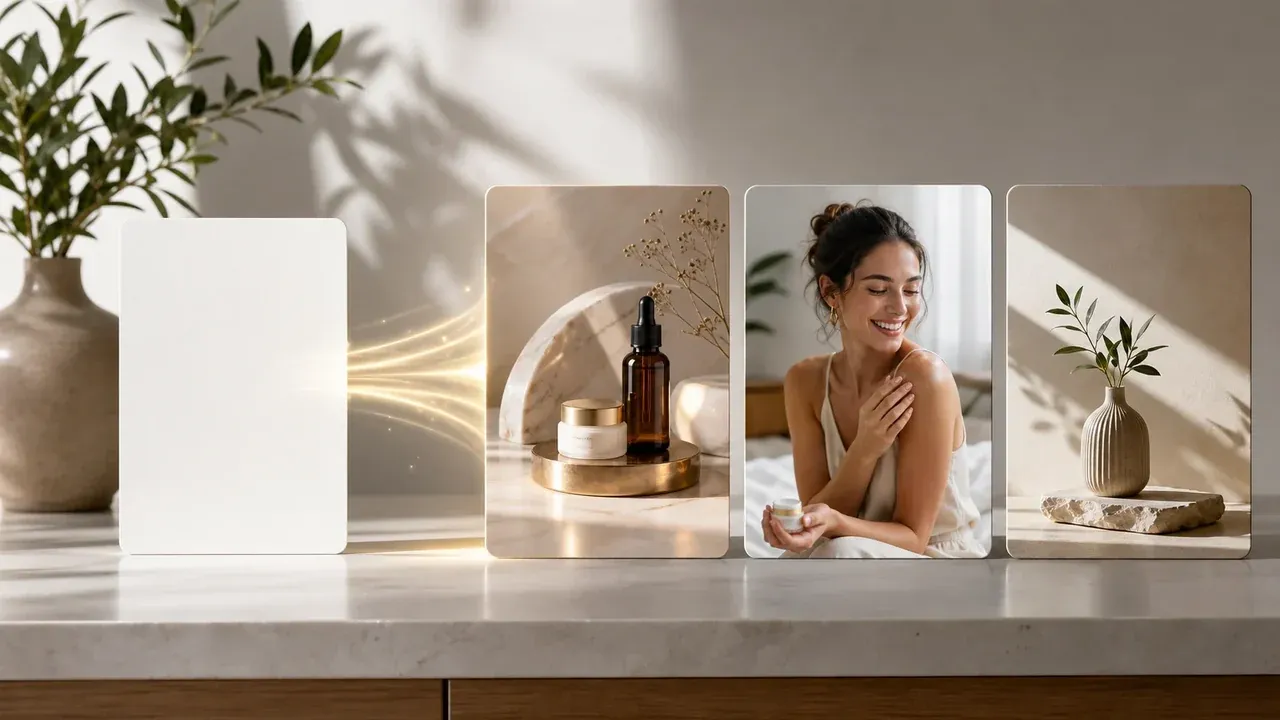
아직 업스케일할 가치가 있는 이미지가 없을 때 텍스트로 시작한 다음 가장 좋은 초안을 여기로 가져오세요.
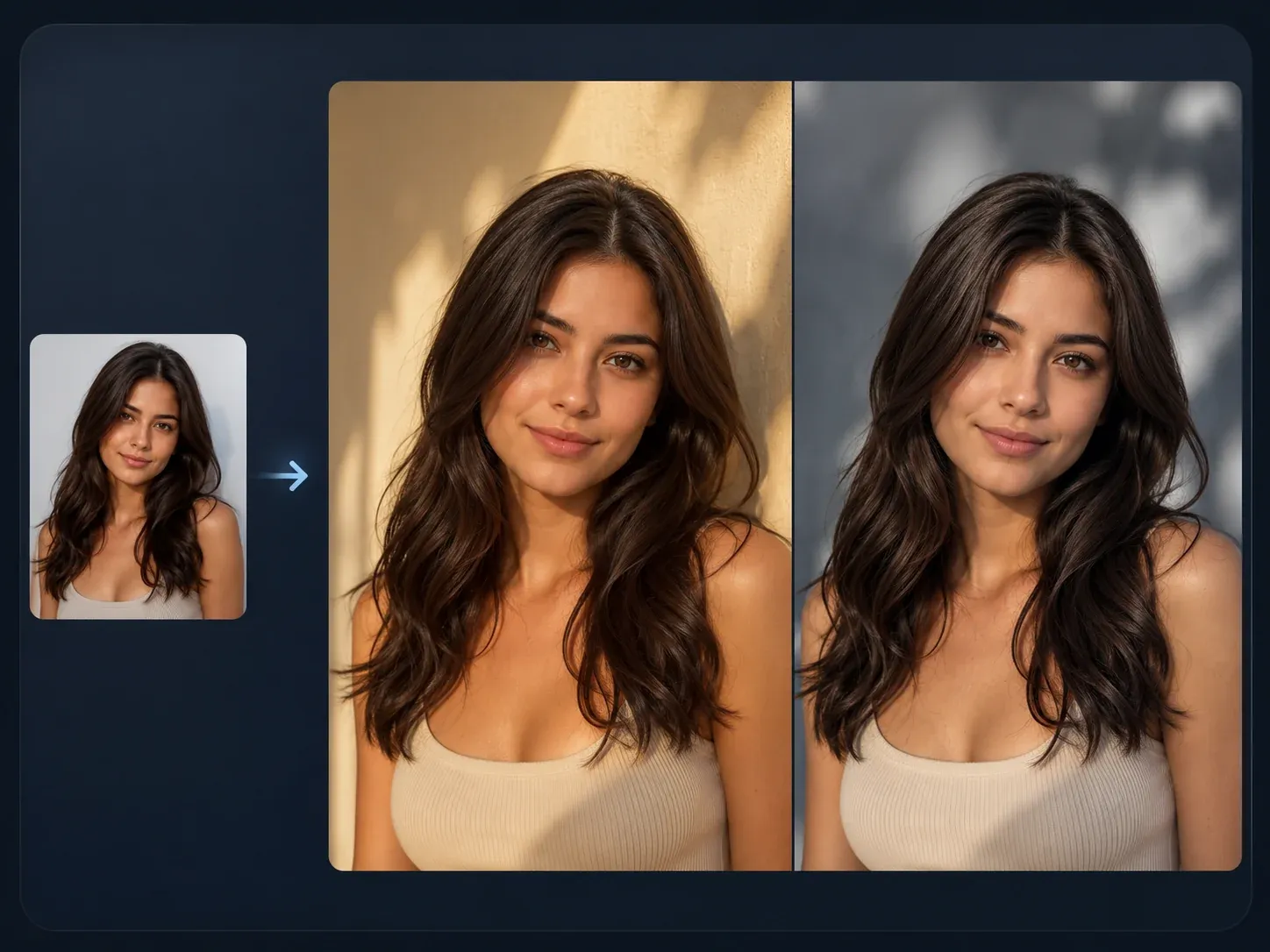
최종 선명도 패스 전에 이미지에 새로운 스타일이나 배경이 필요할 때 소스 가이드 변형을 사용하세요.
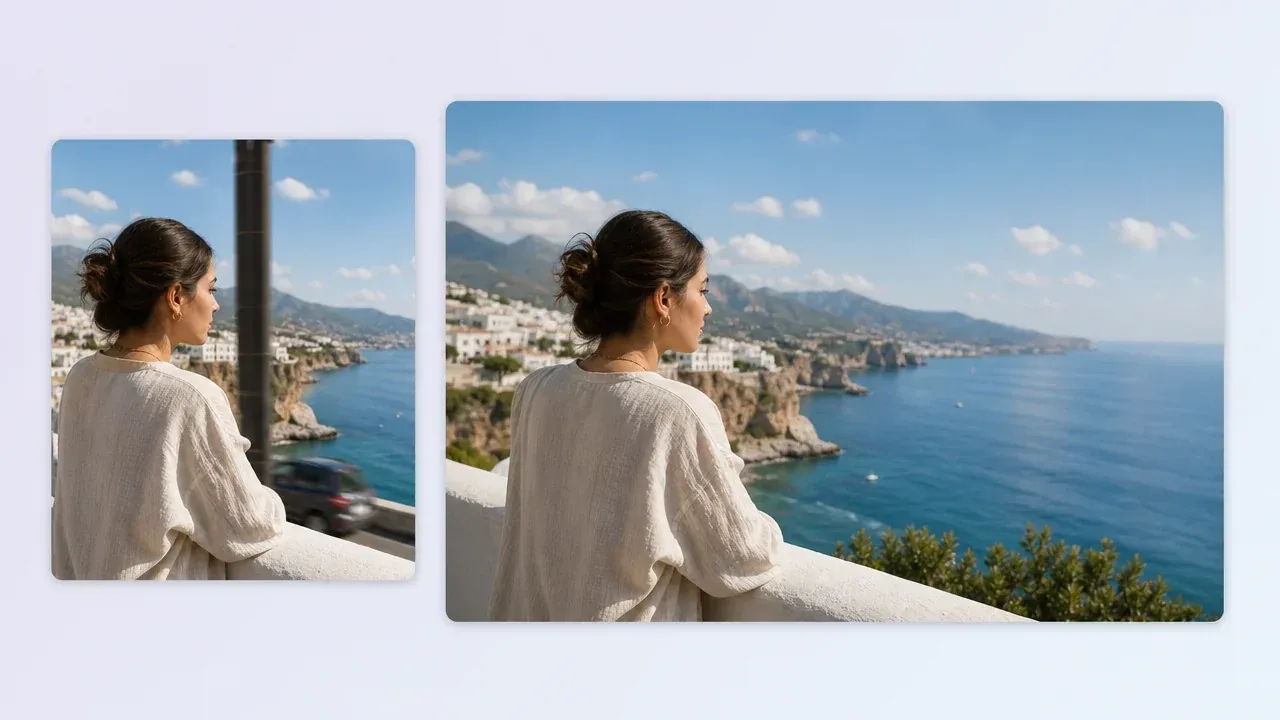
업스케일된 이미지가 아직 작업이 필요한 부분을 드러낸 후 하나의 개체, 배경, 조명 문제 또는 초상화 디테일을 수정하세요.
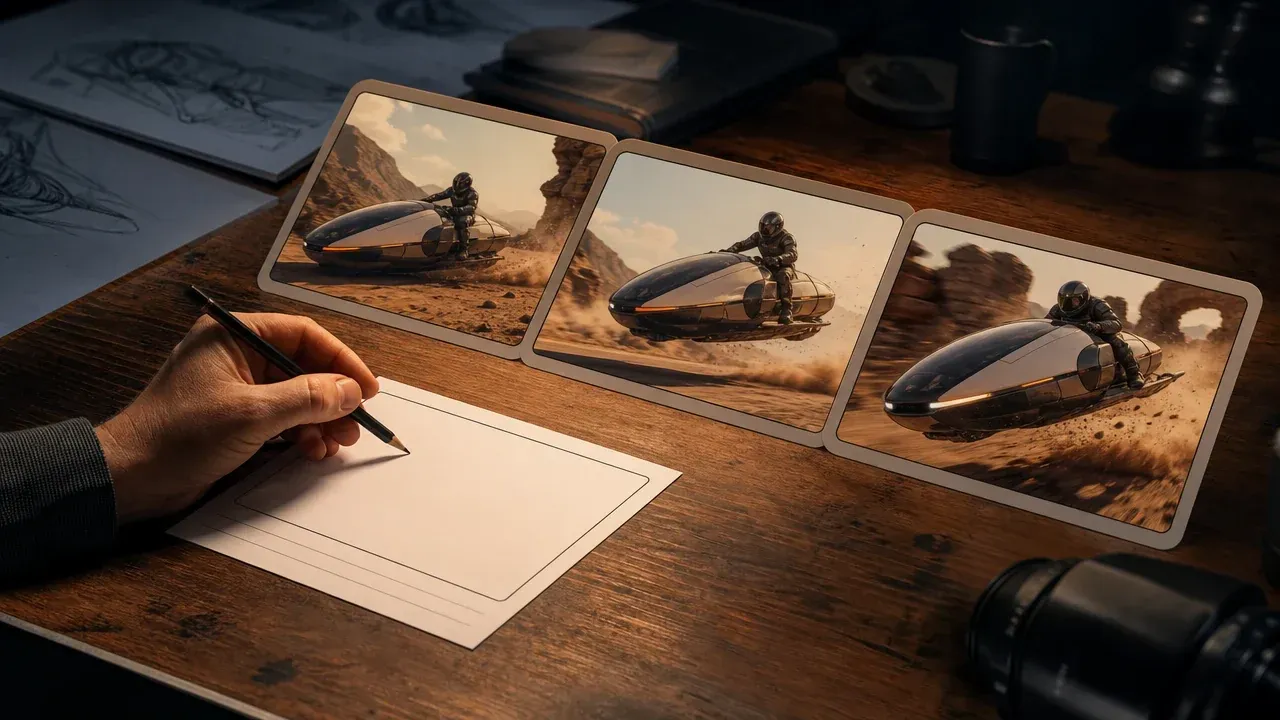
이미지 방향이 준비되면 더 선명하게 승인된 스틸을 짧은 모션 콘셉트로 전환하세요.
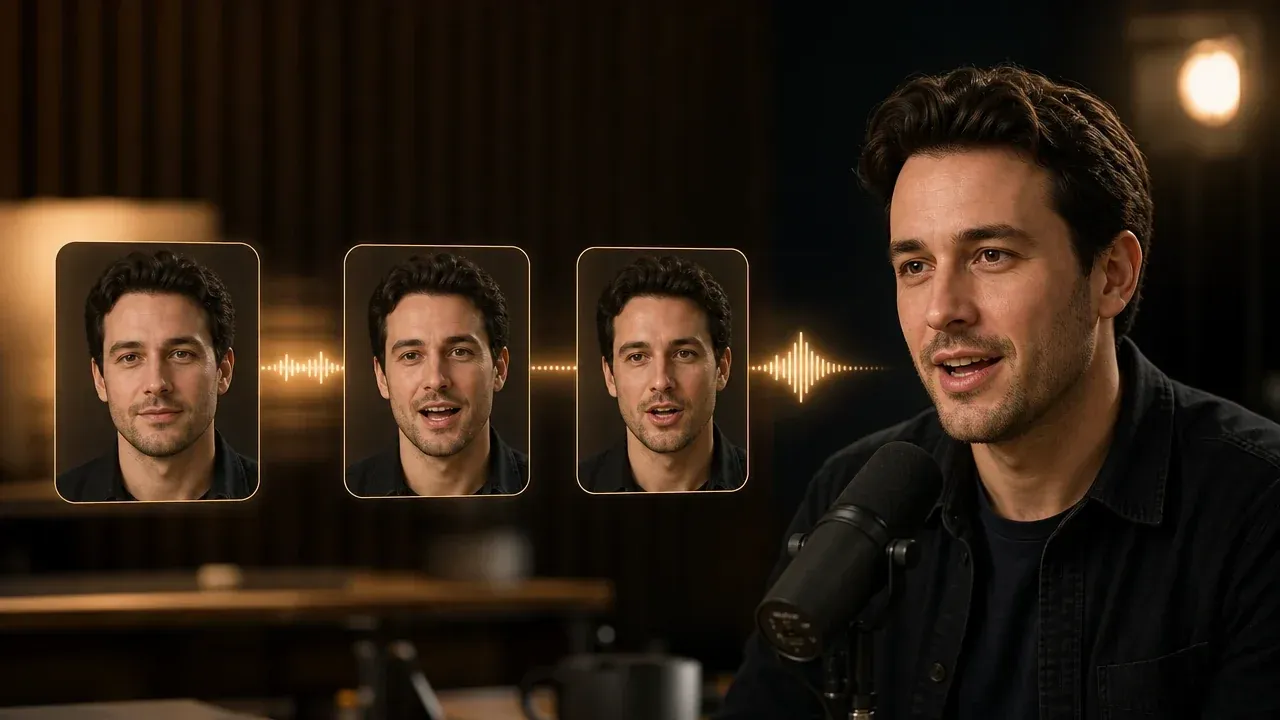
다음 단계가 말하는 사진 또는 아바타 클립일 때 더 선명한 초상화를 시작점으로 사용하세요.
소스 이미지, 배율 선택, 출력 품질, 권리, 게시 및 다른 FaceAI 도구로 전환해야 할 시기에 대한 직접적인 답변.
AI 이미지 업스케일러는 이미지 해상도를 높이고 소스 이미지에서 보이는 디테일을 선명하게 합니다. 사진이나 시각적 초안이 이미 근접했지만 필요한 크기에서 너무 부드러워 보일 때 유용합니다.
이미지 하나를 업로드하고 배율을 선택한 다음 업스케일 작업을 시작하고 결과 미리보기와 다운로드 컨트롤이 나타날 때까지 페이지를 열어두세요.
웹, 썸네일 또는 검토용으로 더 안전한 선명도 패스가 필요할 때 2배로 시작하세요. 소스가 깔끔하고 더 큰 내보내기가 필요할 때 4배를 사용하세요.
업스케일링은 동일한 구도와 종횡비를 유지하도록 설계되었습니다. 새 크롭, 배경, 스타일 또는 레이아웃이 필요하면 편집기나 이미지-투-이미지 워크플로우를 대신 사용하세요.
하나의 명확한 피사체, 보이는 가장자리 및 제한된 압축이 있는 작지만 읽을 수 있는 이미지를 사용하세요. 극도로 흐릿하거나 작거나 심하게 압축된 파일은 모델이 작업할 실제 디테일이 적습니다.
일부 부드럽거나 압축된 이미지를 개선할 수 있지만 캡처되지 않은 디테일을 완전히 복구할 수는 없습니다. 모션 블러, 손상된 얼굴 및 작은 피사체는 여전히 실제 한계가 있습니다.
항상 그렇지는 않습니다. 업스케일링은 작은 디테일을 변경할 수 있으므로 게시 전에 아이덴티티에 민감한 얼굴, 제품 라벨, 로고 및 읽을 수 있는 텍스트를 검사하세요. 중요한 텍스트와 브랜드 마크는 나중에 디자인 도구에서 추가하세요.
모델은 소스로부터 구축합니다. 더 깔끔한 입력이 더 나은 가장자리, 질감 및 구조를 보존하게 하고, 약한 입력은 더 많은 추측을 강요합니다.
네, 패키지, 개체 모양 및 조명이 이미 사용 가능할 때 제품 사진은 강력한 사용 사례입니다. 결과가 나타난 후 라벨, 가장자리, 반사 및 재질을 확인하세요.
네. 업스케일링은 썸네일, 프로필 페이지 및 토킹 포토 워크플로우에서 초상화를 더 쉽게 사용할 수 있게 하지만 공유 전에 눈, 머리카락, 치아, 손 및 얼굴 아이덴티티를 검사해야 합니다.
소스 이미지, 사람, 제품, 로고 및 그 안의 보호된 자료에 대한 권리는 귀하에게 있습니다. 사용 권한이 없는 미디어를 게시하거나 판매하지 마세요.
준비되었다면 더 선명한 이미지를 다운로드하세요. 하나의 디테일이 잘못되었다면 AI 이미지 편집기를 사용하세요. 전체 스타일을 변경해야 한다면 AI 이미지 투 이미지를 사용하세요. 스틸이 승인되었다면 비디오나 토킹 포토를 다음에 시도하세요.
워크스페이스가 소스 이미지를 업로드하고, 업스케일링 작업을 생성하며, 처리를 기다린 후 최종 파일을 준비합니다. 결과 패널이 업데이트될 때까지 페이지를 열어두세요.
네. 모바일 브라우저에서 업로드, 배율 선택, 작업 시작, 결과 미리보기 및 다운로드/공유 컨트롤을 사용할 수 있습니다.
문제가 하나의 개체, 배경, 조명 문제 또는 로컬 디테일일 때 AI 이미지 편집기를 사용하세요. 주요 문제가 이미지 크기나 부드러움일 때 업스케일러를 사용하세요.
유지할 가치가 있는 이미지를 업로드하고 2배 또는 4배를 선택하여 게시하거나 편집을 계속하기 전에 다음 검토 사본을 더 선명하게 만드세요.