
시작점
우리 쪽
초상화 한 장을 업로드하고 생성 전에 눈동자 색 모드와 색조를 선택합니다.
다른 워크플로
프롬프트 전용 도구도 가능하지만 전체 재색을 처음부터 설명해야 합니다.
콘택트렌즈를 사기 전, 프로필 사진을 새로 고치기 전, 코스프레 룩을 계획하기 전에 하나의 초상화를 업로드하고 파랑, 초록, 헤이즐, 회색, 앰버, 갈색 또는 보라를 미리 보세요. 내추럴, 판타지, 콘택트렌즈 또는 커스텀 모드를 선택한 뒤, 다운로드 전에 홍채 질감, 동공, 반사, 얼굴 정체성을 검토하세요. 온라인 무료.
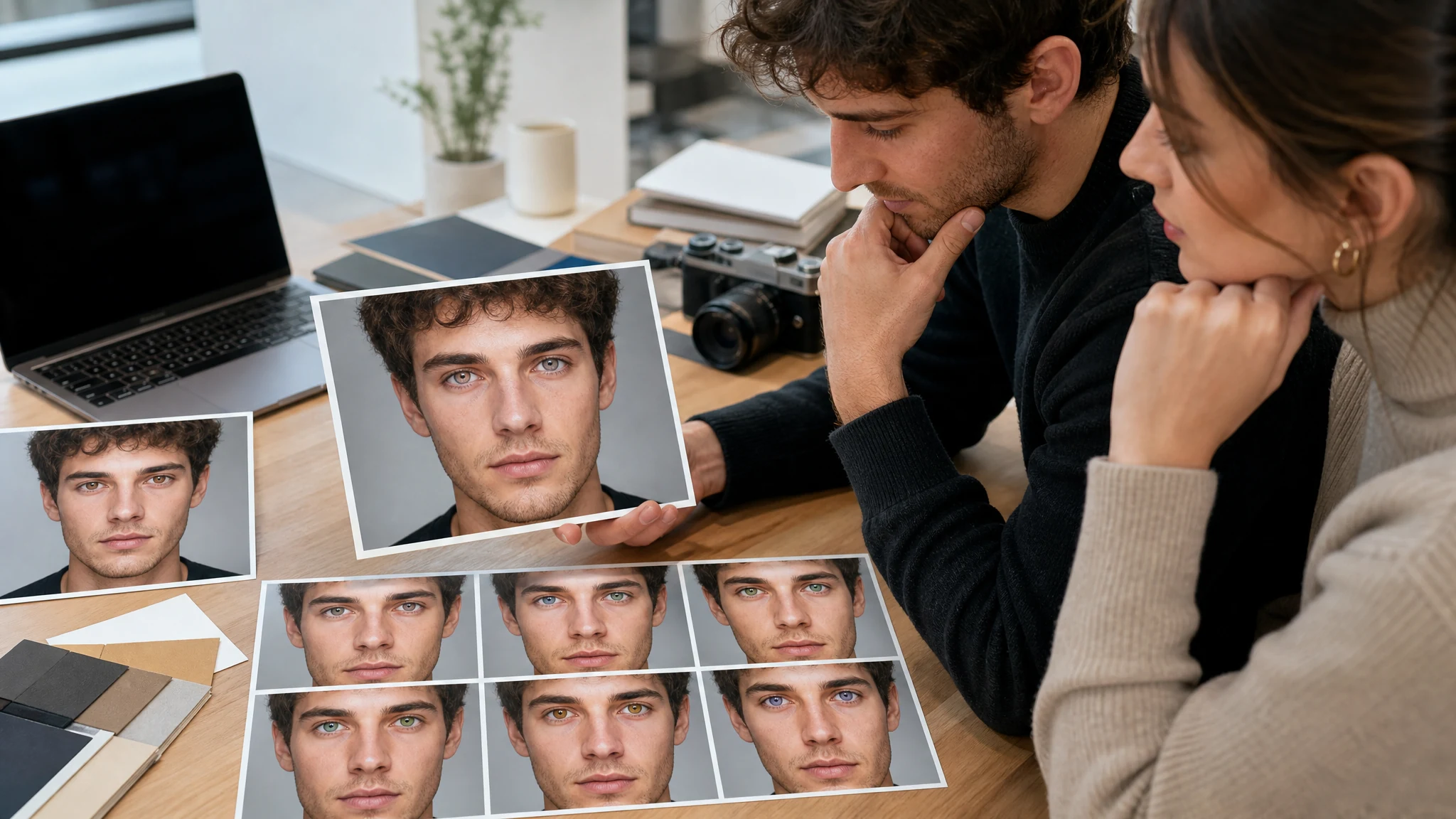
전 세계 12,000,000명 이상의 사용자가 신뢰합니다.
요청을 집중해서 유지하세요: 선명한 초상화 한 장을 업로드하고, 눈동자 색 방향을 선택한 뒤, 게시하거나 렌즈를 사기 전에 결과를 확인합니다.
양쪽 눈이 보이고 검토할 만큼 선명한 정면 셀카, 헤드샷, 프로필 사진 또는 코스프레 초상화를 사용하세요.
파랑, 초록, 헤이즐, 회색, 앰버, 갈색, 보라, 아이스 크리스탈 또는 제이드 틸을 선택하고, 필요할 때만 짧은 색 메모를 추가하세요.
다운로드하거나 다듬기 전에 양쪽 눈, 동공, 홍채 질감, 캐치라이트, 눈꺼풀, 얼굴 정체성, 피부 톤을 확인하세요.
AI 눈동자 색 변경 도구를 컬러 렌즈 영감, 자연 색조 비교, 판타지 룩, 코스프레 계획, 프로필 새로고침, 소셜 초상화에 사용하세요.
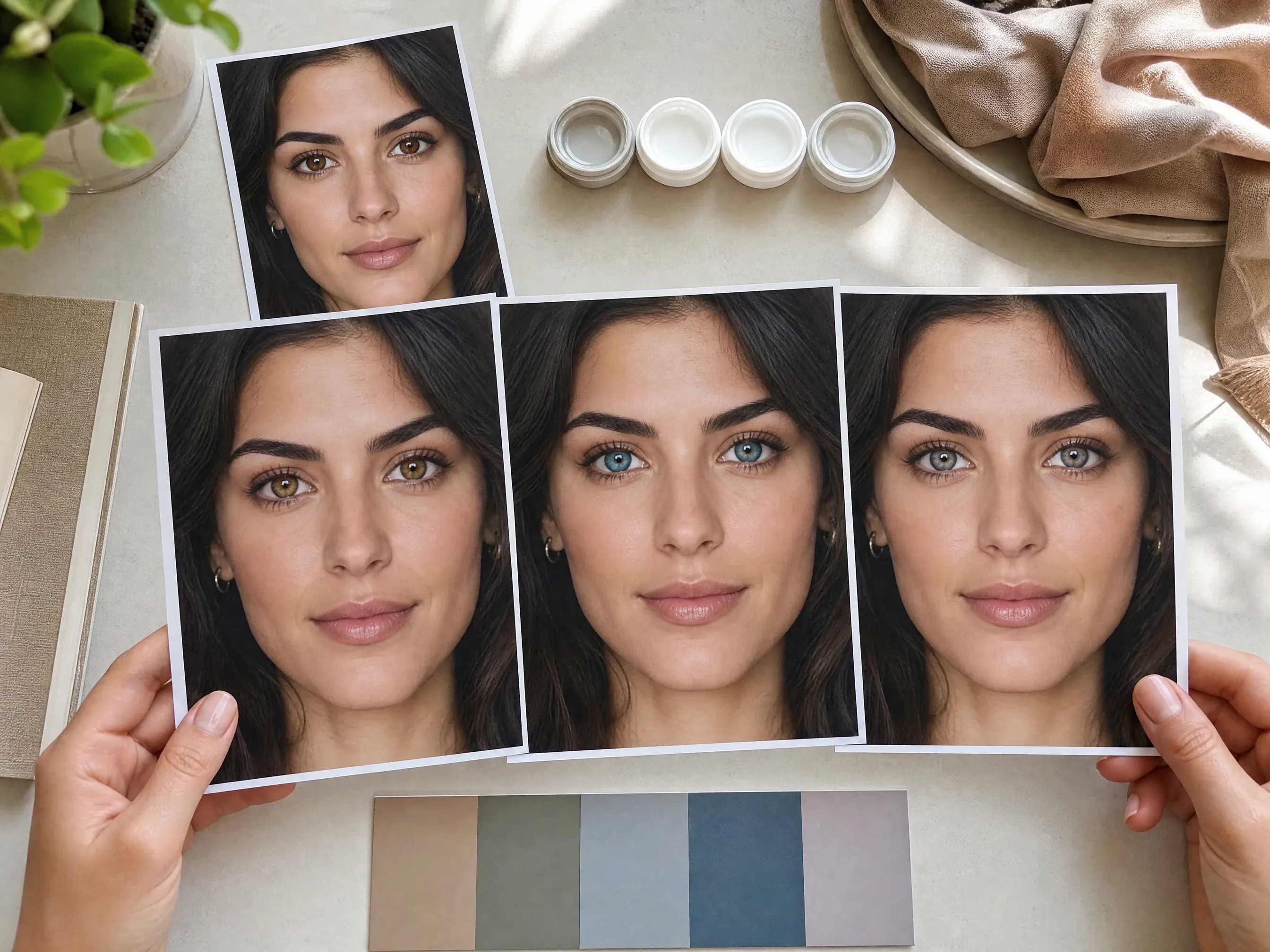
어떤 컬러 렌즈를 살 가치가 있는지 결정하기 전에 헤이즐, 파랑, 회색, 초록, 앰버, 보라 또는 틸을 시도하세요.
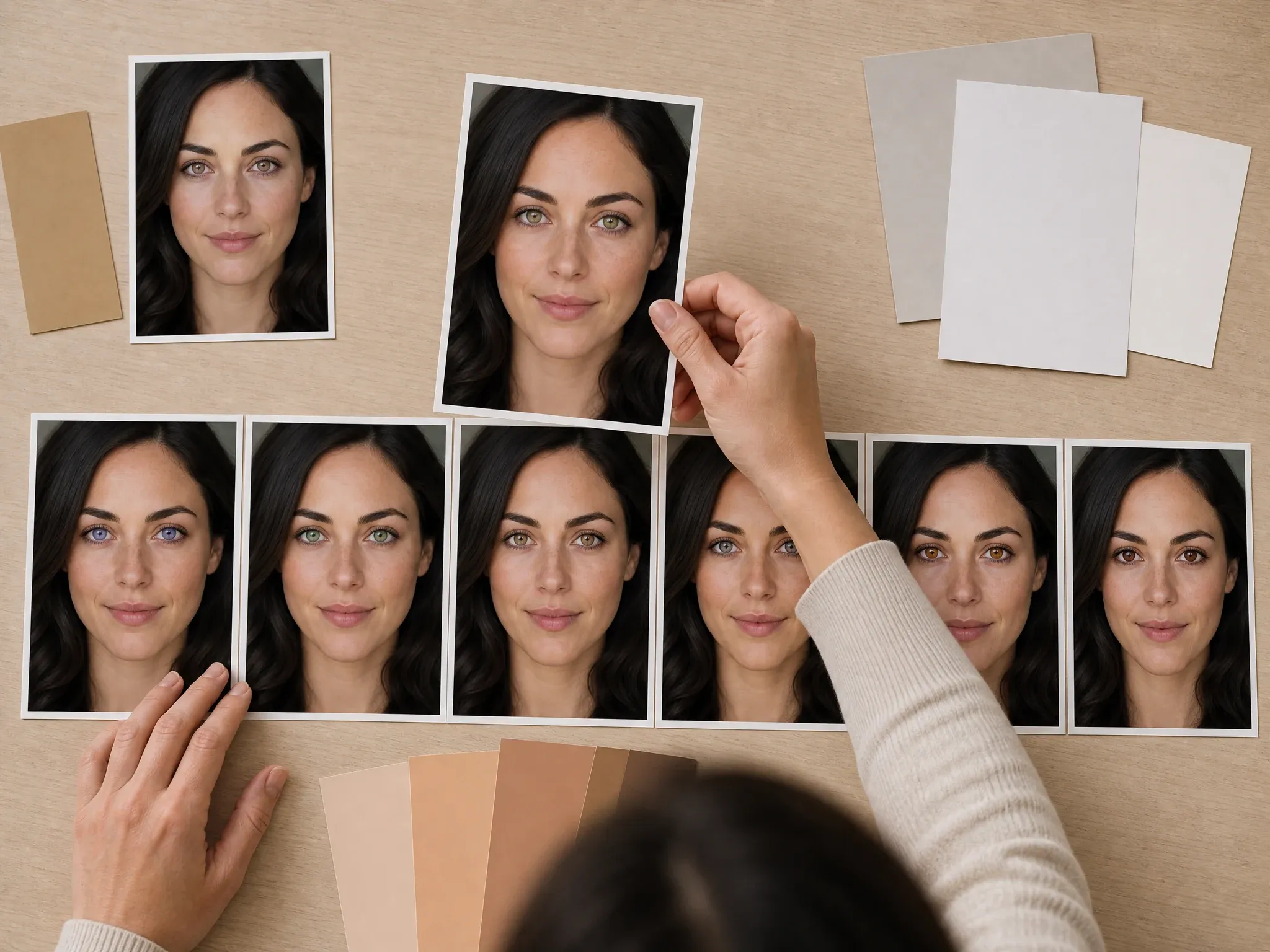
파랑, 초록, 헤이즐, 회색, 앰버, 갈색 또는 더 부드러운 혼합 톤이 얼굴과 피부 톤에 맞는지 확인하세요.

크리에이터 초상화, 프로필 업데이트 또는 에디토리얼 컨셉에 바이올렛, 아이스 크리스탈, 제이드 틸 또는 커스텀 드라마틱 메모를 사용하세요.
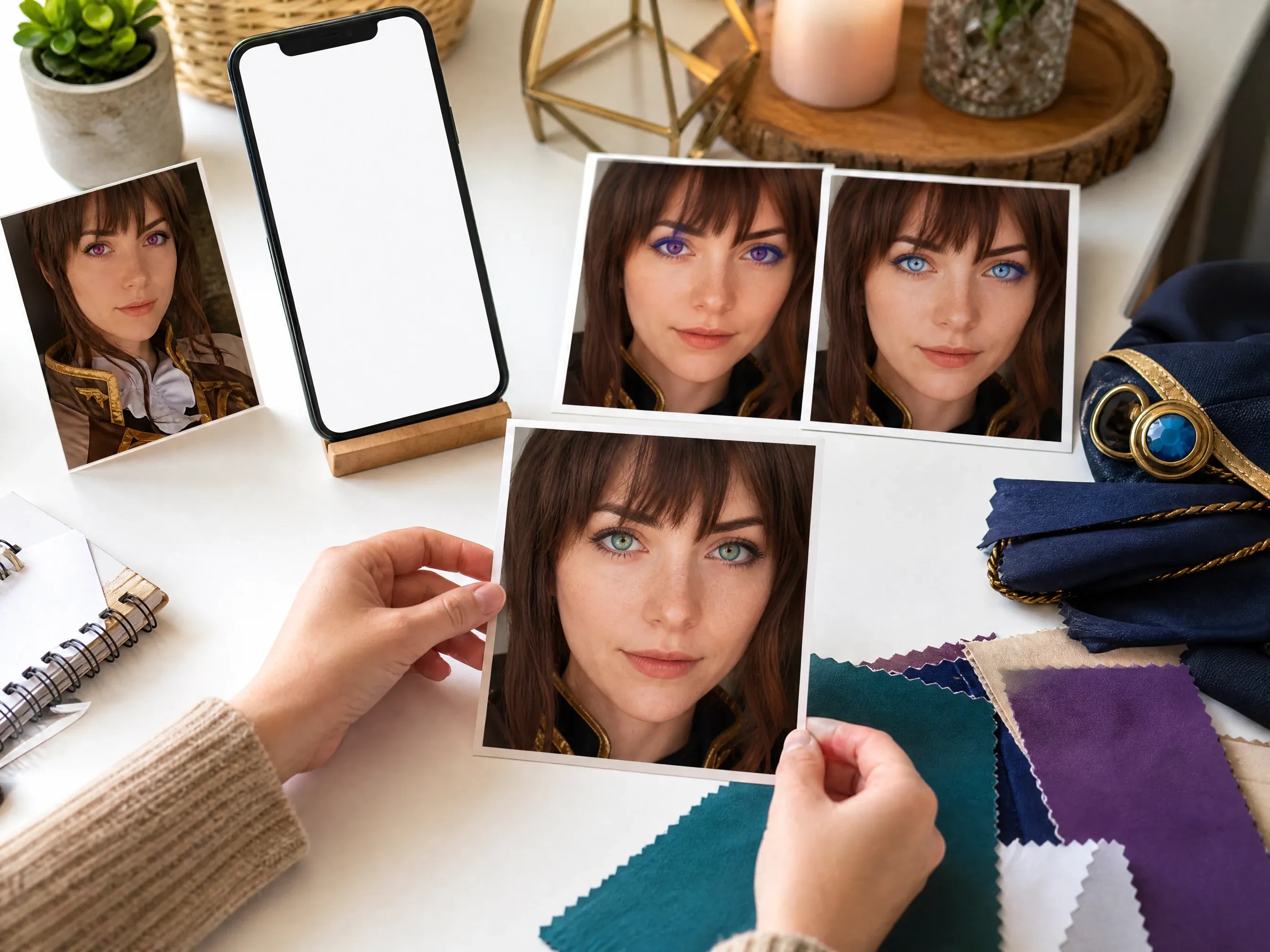
렌즈를 사기 전에 의상이나 캐릭터 분위기를 맞추고, 사진에서 색이 여전히 믿을 만한지 확인하세요.
AI 눈동자 색 변경 도구는 업로드한 초상화에서 시작해 원본 기반 눈동자 색 변형을 생성합니다. 프로필, 소셜 게시물, 코스프레 룩 또는 렌즈 무드보드에 사용하기 전에 새 홍채 색을 미리 볼 수 있습니다.
원본 사진이 얼굴, 크롭, 포즈, 피부 톤, 조명, 배경을 고정하므로 출력이 실제 이미지에 묶여 있습니다.
파랑, 초록, 헤이즐, 회색, 앰버, 갈색, 보라, 틸 또는 크리스탈 톤에서 시작한 뒤, 따뜻함, 깊이 또는 홍채 링 메모를 추가하세요.
마지막 단계는 인간의 검토입니다: 동공, 눈꺼풀, 반사, 두 눈의 일관성, 그리고 본인이 여전히 자신처럼 보이는지 확인합니다.
FaceAI는 워크플로를 실용적으로 유지합니다: 초상화 업로드, 색 의도 선택, 짧은 메모 추가, 생성, 기록 비교, 다운로드, 공유. 필요한 때만 더 넓은 편집으로 진행.
기능 영역에는 초상화 업로드, 색 모드, 이름이 있는 스와치, 선택 메모, 비율, 예시, 기록, 다운로드, 공유, 관련 도구가 포함됩니다.
같은 워크스페이스에서 미묘한 헤이즐이나 회색, 밝은 파랑이나 초록, 대담한 보라나 틸, 렌즈 영감까지.
창의적인 눈동자 색 미리보기로 사용하세요. 두 눈은 함께 처리되고, 미세한 홍채 가장자리는 달라질 수 있으며, 결과는 의료 또는 광학 시뮬레이션이 아닙니다.
눈동자 색은 시각적 결정입니다. 기록으로 같은 초상화에서 여러 색조를 보관하고 가장 자연스러운 버전을 고를 수 있습니다.
선명한 원본 초상화와 좁게 잡은 색 요청이 긴 프롬프트보다 더 중요합니다.
선명한 정면 초상화를 사용하세요. 선글라스, 눈을 가리는 머리카락, 아주 작은 스크린샷, 극단적인 옆각, 심한 흐림을 피하세요.
오션 블루, 포레스트 그린, 웜 헤이즐, 스틸 그레이, 앰버 골드, 딥 브라운 또는 바이올렛 같은 하나의 색 계열에서 시작하세요.
메모를 사용해 동공, 홍채 디테일, 반사, 눈꺼풀, 얼굴형, 표정, 피부 톤, 조명, 의복, 배경을 보존하세요.
저장하거나 공유하기 전에 홍채 가장자리, 동공 모양, 캐치라이트, 눈꺼풀, 눈의 흰자, 대칭성을 확대해 확인하세요.
결정에 맞는 워크플로를 선택하세요. FaceAI는 빠른 창의적 초상화 미리보기용이지, 정확한 광학 피팅이나 결정적 수동 마스킹이 아닙니다.
| 비교 항목 | Face AI우리 쪽 FaceAI 눈동자 색 미리보기 워크플로 | 다른 워크플로 |
|---|---|---|
| 시작점 | 초상화 한 장을 업로드하고 생성 전에 눈동자 색 모드와 색조를 선택합니다. | 프롬프트 전용 도구도 가능하지만 전체 재색을 처음부터 설명해야 합니다. |
| 최적 용도 | 컬러 렌즈 영감, 프로필 새로고침, 코스프레 계획, 크리에이터 초상화, 자연 색조 비교. | 카탈로그와 정확한 매칭이 필요할 때 소매 렌즈 도구가 제품 구매에 더 강합니다. |
| 제어 | 내추럴, 판타지, 콘택트렌즈 또는 커스텀 모드, 명명된 색 프리셋, 선택 메모, 비율, 기록, 다운로드, 공유. | 브러시 도구는 홍채 가장자리를 정확히 타깃할 수 있지만 더 많은 수동 편집 시간과 정밀 검토가 필요합니다. |
| 출력 경계 | 게시 전에 사용자가 검토해야 하는 창의적 정지 이미지 미리보기. | 프로 리터치 도구는 필요 시 마스크, 슬라이더, 색조 컨트롤, 눈별 편집을 지원할 수 있습니다. |
| 안전 경계 | 의료, 시력, 수술, 눈 안전성 주장 없음. 시각 계획과 엔터테인먼트용. | 일부 뷰티 또는 렌즈 페이지는 단일 초상화가 증명할 수 있는 것보다 강한 트라이온 정확도를 암시합니다. |
| 다음 단계 | 다른 문제가 남으면 보관 이미지를 머리색 변경, 잡티 제거, 주름 제거, 이미지-대-이미지 또는 업스케일러로 옮깁니다. | 단일 목적 페이지는 종종 다운로드 한 번으로 끝나고 후속 선택지가 적습니다. |
초상화 한 장을 업로드하고 생성 전에 눈동자 색 모드와 색조를 선택합니다.
프롬프트 전용 도구도 가능하지만 전체 재색을 처음부터 설명해야 합니다.
컬러 렌즈 영감, 프로필 새로고침, 코스프레 계획, 크리에이터 초상화, 자연 색조 비교.
카탈로그와 정확한 매칭이 필요할 때 소매 렌즈 도구가 제품 구매에 더 강합니다.
내추럴, 판타지, 콘택트렌즈 또는 커스텀 모드, 명명된 색 프리셋, 선택 메모, 비율, 기록, 다운로드, 공유.
브러시 도구는 홍채 가장자리를 정확히 타깃할 수 있지만 더 많은 수동 편집 시간과 정밀 검토가 필요합니다.
게시 전에 사용자가 검토해야 하는 창의적 정지 이미지 미리보기.
프로 리터치 도구는 필요 시 마스크, 슬라이더, 색조 컨트롤, 눈별 편집을 지원할 수 있습니다.
의료, 시력, 수술, 눈 안전성 주장 없음. 시각 계획과 엔터테인먼트용.
일부 뷰티 또는 렌즈 페이지는 단일 초상화가 증명할 수 있는 것보다 강한 트라이온 정확도를 암시합니다.
다른 문제가 남으면 보관 이미지를 머리색 변경, 잡티 제거, 주름 제거, 이미지-대-이미지 또는 업스케일러로 옮깁니다.
단일 목적 페이지는 종종 다운로드 한 번으로 끝나고 후속 선택지가 적습니다.
눈동자 색 변경은 얼굴이 여전히 진짜처럼 느껴질 때만 설득력이 있습니다. 게시, 렌즈 구매, 제안, 공개 전에 최종 이미지를 검토하세요.
자연스러운 홍채 질감, 동공 모양, 가장자리 전환을 찾고 눈 위에 평평한 페인트가 없어야 합니다.
캐치라이트, 눈의 흰자, 눈꺼풀, 속눈썹, 메이크업, 그림자에 원치 않는 변화가 없는지 확인하세요.
사람, 표정, 피부 톤, 포즈, 배경이 원본 초상화와 여전히 일치하는지 확인하세요.
이 코멘트는 실용적인 사이클에 초점을 맞춥니다: 색조 선택, 초상화 자연스럽게 유지, 기록 비교, 다운로드 또는 다듬기.
"프리셋 구조 덕분에 눈동자 색 테스트가 빈 프롬프트 필드보다 명확합니다. 내추럴, 판타지, 콘택트렌즈, 커스텀 모드가 각각 다른 초상화 질문에 답합니다."

Kai Nakamura
Global Creative Director
"헤드샷에는 미묘한 헤이즐, 회색 또는 파랑으로 시작하고 다운로드 전에 홍채 질감을 검토합니다. 얼굴을 뷰티 필터로 만들지 않고 편집을 유용하게 유지합니다."

Nina Volkov
Visual Design Director
"이 페이지는 경계에 대해 정직합니다. 창의적인 초상화 미리보기이지 의료, 광학, 정확한 콘택트렌즈 피팅 주장이 아닙니다."

Rafael Santos
VP of Creative
"색조에 따뜻함, 깊이 또는 홍채 링이 필요할 때 커스텀 메모가 도움이 됩니다. 그래도 출력에 동공, 반사, 피부 톤, 얼굴 정체성을 보존하도록 요청합니다."

Priya Chen
Creative Strategy Lead
"기록 덕분에 워크플로가 실용적입니다. 팀이 원본 이미지 없이 한 초상화에서 초록, 헤이즐, 파랑, 보라 버전을 비교할 수 있습니다."

Devon Park
Interactive Creative Director
"콘택트렌즈 모드는 렌즈를 사기 전 무드보드에 유용합니다. 시각적 영감으로 취급하고 실제 제품은 별도로 확인합니다."

Mia Torres
Design Director
"프리셋 구조 덕분에 눈동자 색 테스트가 빈 프롬프트 필드보다 명확합니다. 내추럴, 판타지, 콘택트렌즈, 커스텀 모드가 각각 다른 초상화 질문에 답합니다."
Kai Nakamura
Global Creative Director
"헤드샷에는 미묘한 헤이즐, 회색 또는 파랑으로 시작하고 다운로드 전에 홍채 질감을 검토합니다. 얼굴을 뷰티 필터로 만들지 않고 편집을 유용하게 유지합니다."
Nina Volkov
Visual Design Director
"이 페이지는 경계에 대해 정직합니다. 창의적인 초상화 미리보기이지 의료, 광학, 정확한 콘택트렌즈 피팅 주장이 아닙니다."
Rafael Santos
VP of Creative
"색조에 따뜻함, 깊이 또는 홍채 링이 필요할 때 커스텀 메모가 도움이 됩니다. 그래도 출력에 동공, 반사, 피부 톤, 얼굴 정체성을 보존하도록 요청합니다."
Priya Chen
Creative Strategy Lead
"기록 덕분에 워크플로가 실용적입니다. 팀이 원본 이미지 없이 한 초상화에서 초록, 헤이즐, 파랑, 보라 버전을 비교할 수 있습니다."
Devon Park
Interactive Creative Director
"콘택트렌즈 모드는 렌즈를 사기 전 무드보드에 유용합니다. 시각적 영감으로 취급하고 실제 제품은 별도로 확인합니다."
Mia Torres
Design Director
"좋은 원본 사진이 중요합니다. 정면이 선명한 눈, 읽을 수 있는 동공, 자연광으로 최상의 결과를 얻었고, 선글라스와 옆각은 다른 업로드가 필요했습니다."

Zeke Williams
Senior Art Director
"프리셋 구조 덕분에 눈동자 색 테스트가 빈 프롬프트 필드보다 명확합니다. 내추럴, 판타지, 콘택트렌즈, 커스텀 모드가 각각 다른 초상화 질문에 답합니다."
Kai Nakamura
Global Creative Director
"헤드샷에는 미묘한 헤이즐, 회색 또는 파랑으로 시작하고 다운로드 전에 홍채 질감을 검토합니다. 얼굴을 뷰티 필터로 만들지 않고 편집을 유용하게 유지합니다."
Nina Volkov
Visual Design Director
"이 페이지는 경계에 대해 정직합니다. 창의적인 초상화 미리보기이지 의료, 광학, 정확한 콘택트렌즈 피팅 주장이 아닙니다."
Rafael Santos
VP of Creative
"색조에 따뜻함, 깊이 또는 홍채 링이 필요할 때 커스텀 메모가 도움이 됩니다. 그래도 출력에 동공, 반사, 피부 톤, 얼굴 정체성을 보존하도록 요청합니다."
Priya Chen
Creative Strategy Lead
"기록 덕분에 워크플로가 실용적입니다. 팀이 원본 이미지 없이 한 초상화에서 초록, 헤이즐, 파랑, 보라 버전을 비교할 수 있습니다."
Devon Park
Interactive Creative Director
"콘택트렌즈 모드는 렌즈를 사기 전 무드보드에 유용합니다. 시각적 영감으로 취급하고 실제 제품은 별도로 확인합니다."
Mia Torres
Design Director
"좋은 원본 사진이 중요합니다. 정면이 선명한 눈, 읽을 수 있는 동공, 자연광으로 최상의 결과를 얻었고, 선글라스와 옆각은 다른 업로드가 필요했습니다."
Zeke Williams
Senior Art Director
"크리에이터 초상화에서 판타지 색은 얼굴이 여전히 진짜처럼 느껴질 때만 유용합니다. 검토 체크리스트가 출력이 납작하거나 칠해 보이지 않게 합니다."

Marie Laurent
Storytelling & Brand Lead
"이 문구는 디자인이 아닌 팀원들에게 무엇을 검사할지 가르칩니다: 두 눈, 홍채 가장자리, 캐치라이트, 눈꺼풀, 피부 톤, 본인인지 여부."

Astrid Nielsen
Head of Thought Leadership
"프로필 새로고침에는 미묘한 회색이나 따뜻한 헤이즐 한 번이면 충분합니다. 이후 초상화가 부드러워지면 업스케일러로 가는 다음 단계가 명확합니다."

Charlotte Beaumont
Director of Content Operations
"눈동자 색만이 결정인 경우는 드물기 때문에 관련 도구가 유용합니다. 머리 색, 잡티 제거, 주름 제거, 업스케일링이 자연스러운 다음 단계입니다."

Yifan Zheng
Demand Generation Lead
"인플루언서 브리프는 종종 빠른 코스프레나 콘택트렌즈 미리보기가 필요합니다. 이 페이지는 초상화 전체를 만들지 않고 요청을 눈에 집중시킵니다."

Anya Ramos
Influencer Partnerships Director
"눈별 제어나 광학 정확도를 약속하지 않고 파랑, 초록, 헤이즐, 회색, 앰버, 갈색, 보라, 틸, 커스텀 메모까지 다루는 점이 좋습니다."

Linh Nguyen
Head of Creator Relations
"최상의 결과는 처음에 색조 방향을 하나 선택하고, 메모는 변하지 않아야 할 세부 요소에만 사용했을 때 나왔습니다."

Rose de Guzman
Creator Marketing Lead
"크리에이터 초상화에서 판타지 색은 얼굴이 여전히 진짜처럼 느껴질 때만 유용합니다. 검토 체크리스트가 출력이 납작하거나 칠해 보이지 않게 합니다."
Marie Laurent
Storytelling & Brand Lead
"이 문구는 디자인이 아닌 팀원들에게 무엇을 검사할지 가르칩니다: 두 눈, 홍채 가장자리, 캐치라이트, 눈꺼풀, 피부 톤, 본인인지 여부."
Astrid Nielsen
Head of Thought Leadership
"프로필 새로고침에는 미묘한 회색이나 따뜻한 헤이즐 한 번이면 충분합니다. 이후 초상화가 부드러워지면 업스케일러로 가는 다음 단계가 명확합니다."
Charlotte Beaumont
Director of Content Operations
"눈동자 색만이 결정인 경우는 드물기 때문에 관련 도구가 유용합니다. 머리 색, 잡티 제거, 주름 제거, 업스케일링이 자연스러운 다음 단계입니다."
Yifan Zheng
Demand Generation Lead
"인플루언서 브리프는 종종 빠른 코스프레나 콘택트렌즈 미리보기가 필요합니다. 이 페이지는 초상화 전체를 만들지 않고 요청을 눈에 집중시킵니다."
Anya Ramos
Influencer Partnerships Director
"눈별 제어나 광학 정확도를 약속하지 않고 파랑, 초록, 헤이즐, 회색, 앰버, 갈색, 보라, 틸, 커스텀 메모까지 다루는 점이 좋습니다."
Linh Nguyen
Head of Creator Relations
"최상의 결과는 처음에 색조 방향을 하나 선택하고, 메모는 변하지 않아야 할 세부 요소에만 사용했을 때 나왔습니다."
Rose de Guzman
Creator Marketing Lead
초상화를 여전히 막고 있는 요소에 따라 다음 FaceAI 도구를 선택하세요: 머리 색, 피부 정리, 주름 제거, 더 넓은 원본 기반 편집 또는 더 선명한 내보내기.
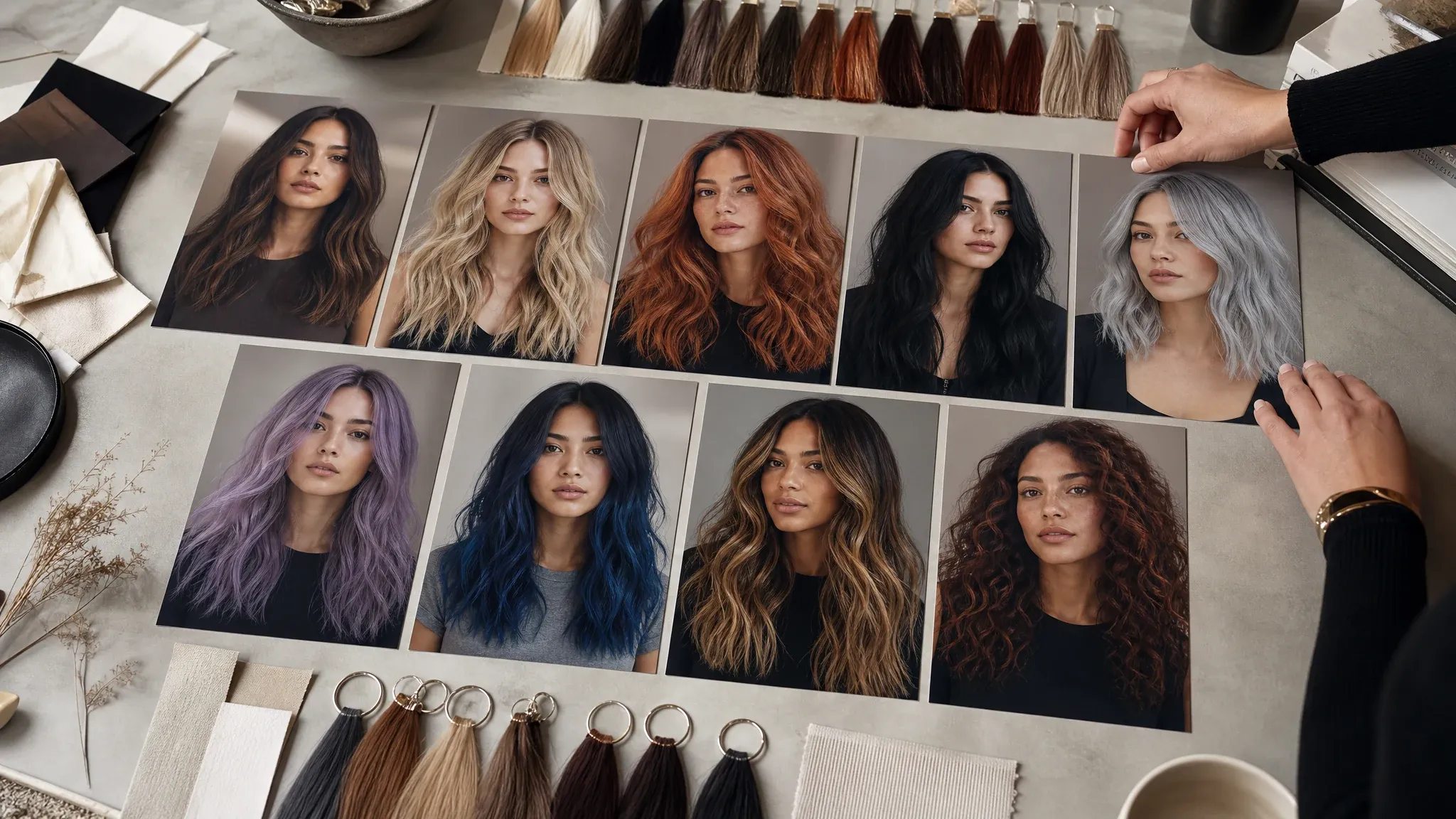
눈동자 색 방향을 정한 뒤 전체 외모 미리보기를 위해 어울리는 머리 색을 시도하세요.
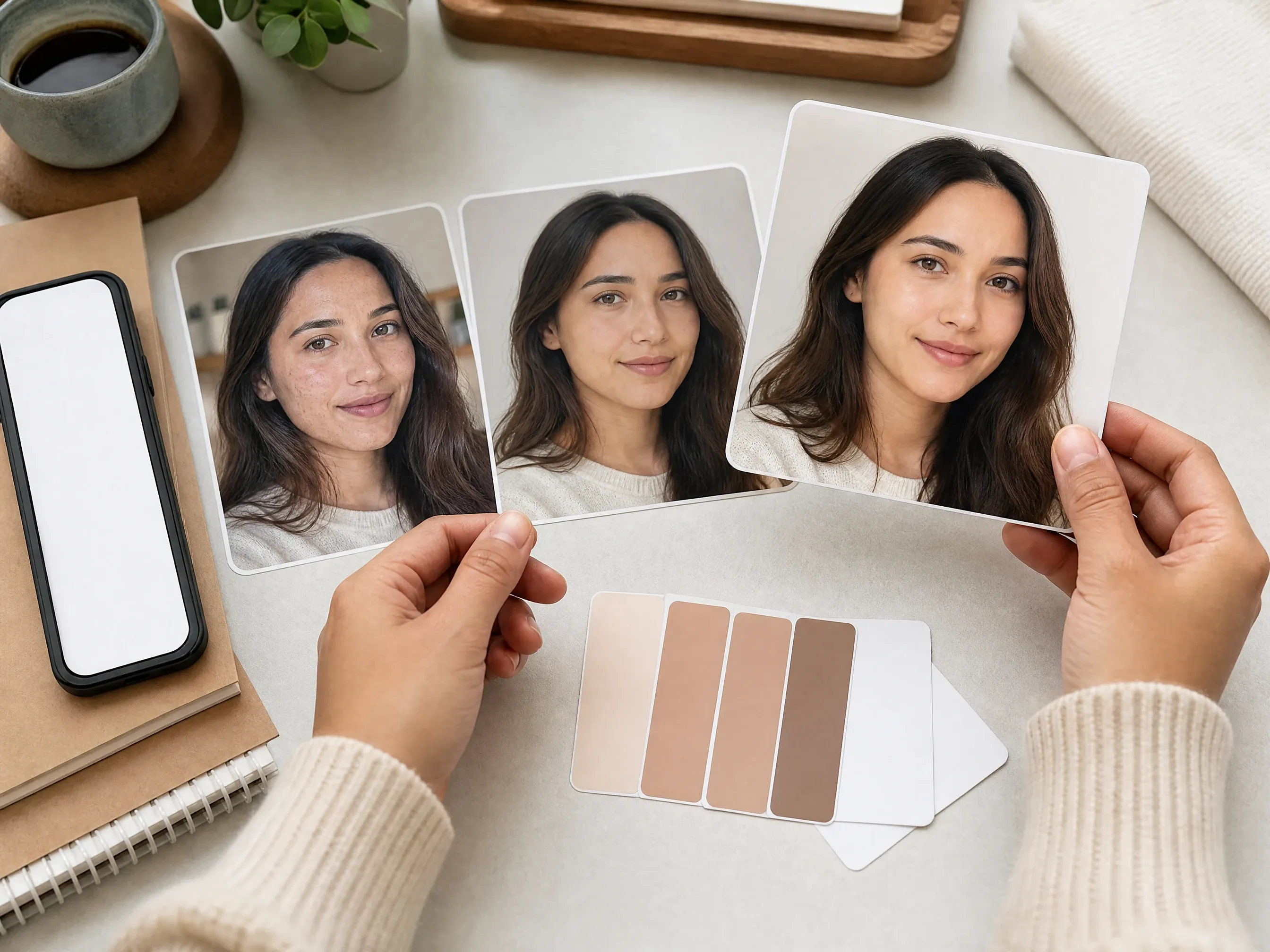
눈동자 색 결과가 가깝지만 초상화에 자연스러운 리터치가 필요할 때 일시적인 피부 방해 요소를 정리하세요.
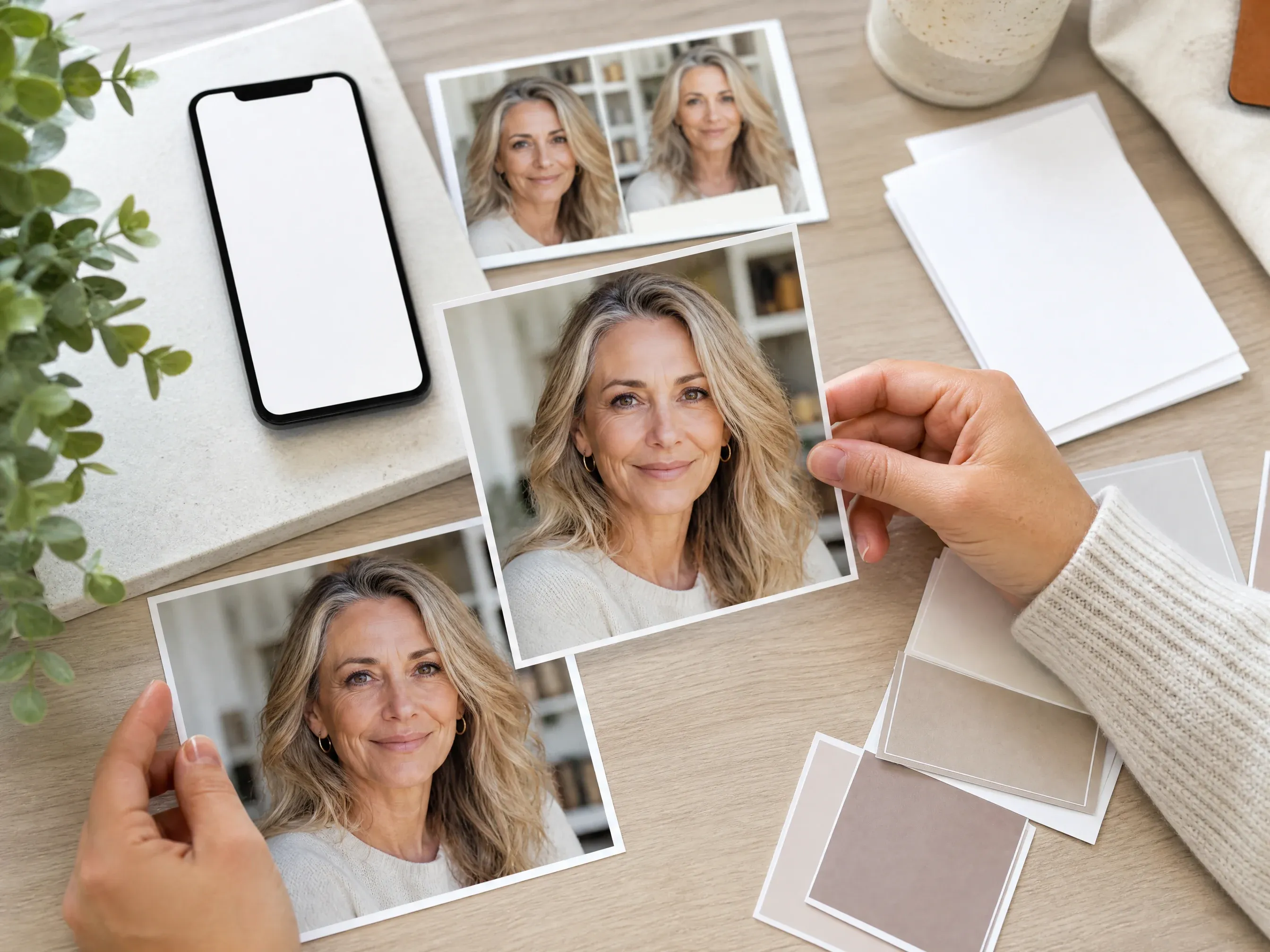
초상화에 보수적인 새로고침이 필요한 경우에만 눈 주변의 잔주름을 부드럽게 하세요.
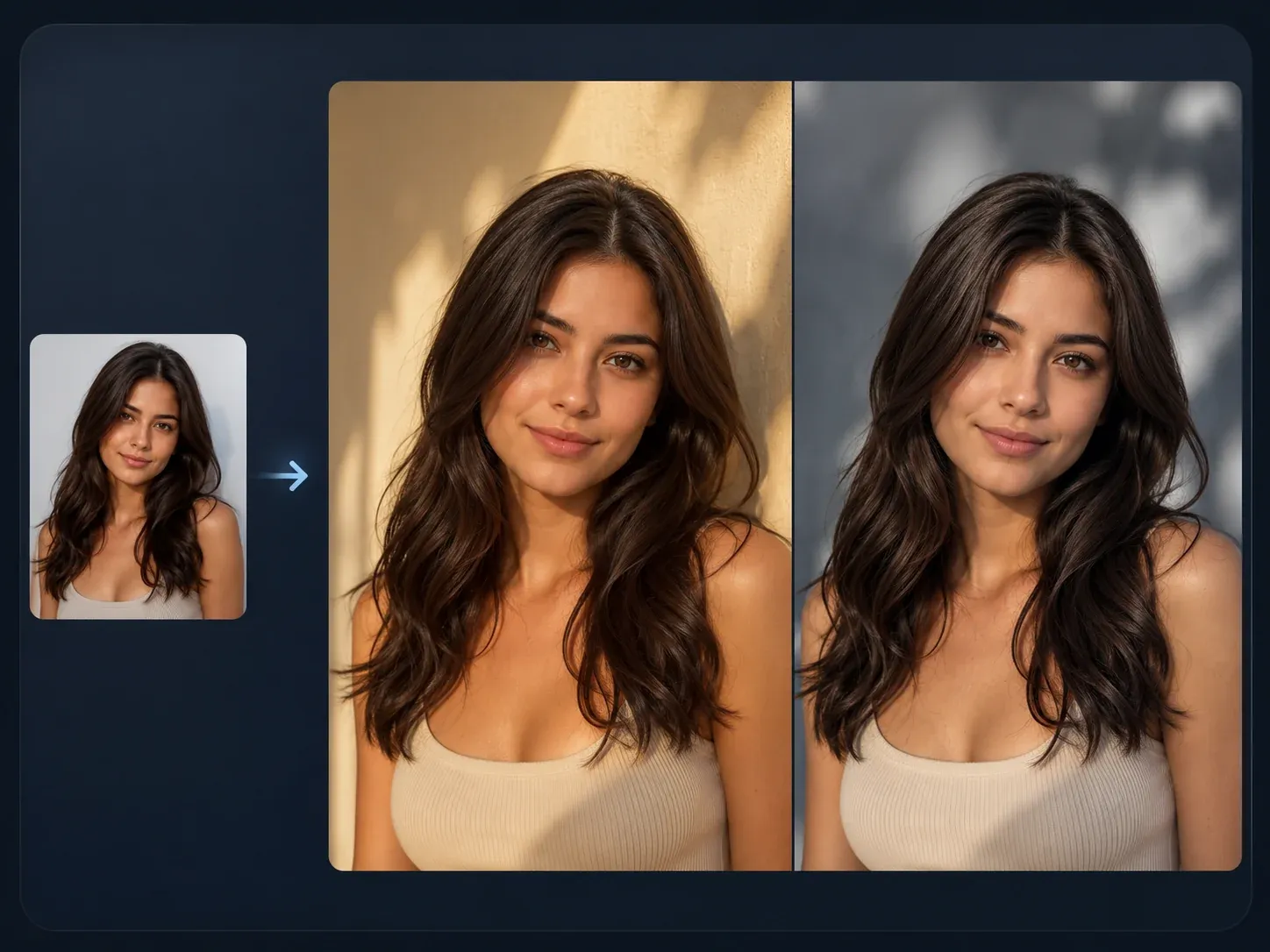
최종 아이디어가 눈동자 색 미리보기 이상을 필요로 할 때 더 넓은 원본 기반 편집을 사용하세요.
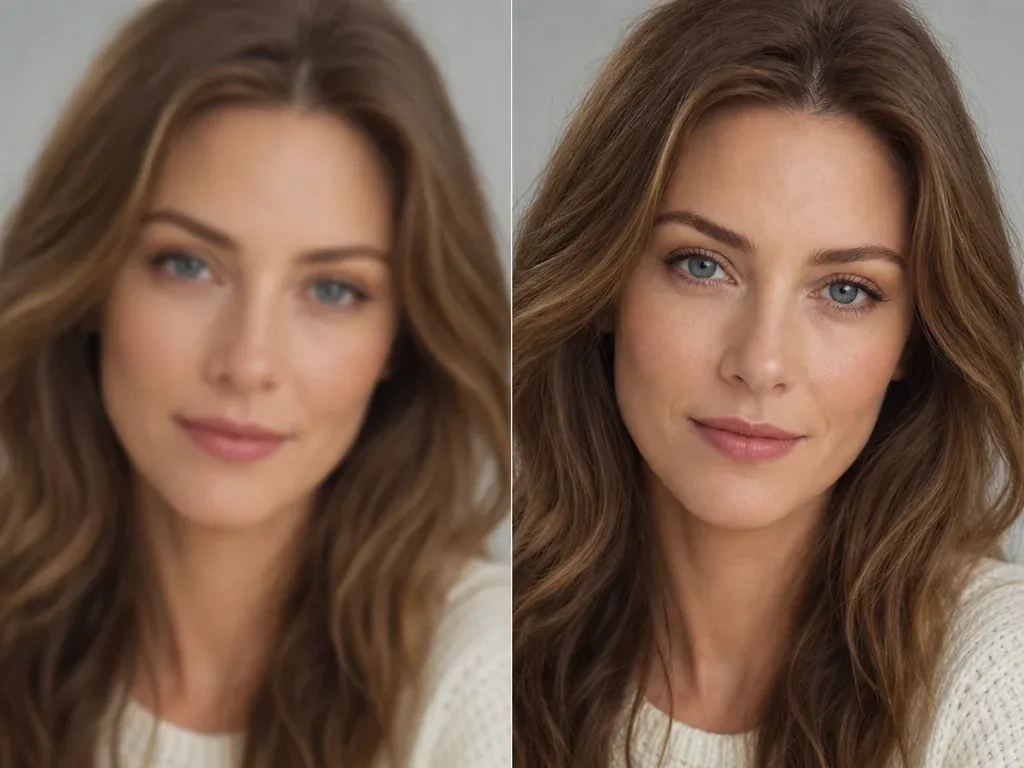
눈동자 색이 잘 맞고 세부 요소에 더 선명한 내보내기가 필요할 때 선택한 초상화를 선명하게 만듭니다.
사실적인 눈동자 색 변경, 컬러 렌즈, 원본 사진, 커스텀 색조, 정밀 홍채 제어, 오드아이 한계, 다운로드, 권리, 다음 단계 편집에 대한 직접적인 답변.
업로드한 사진 하나에서 다른 눈동자 색을 미리 볼 수 있는 온라인 초상화 도구입니다. 색 프리셋이나 커스텀 메모를 선택하고, 생성하고, 눈이 여전히 자연스러운지 확인합니다.
네. 워크벤치를 열고 현재 무료인 1K 출력으로 눈동자 색 미리보기를 만드세요.
두 눈이 보이고 조명이 좋으며 동공이 선명하고 선글라스가 없는 명확한 초상화를 사용하세요. 아주 작은 스크린샷, 강한 필터, 옆각, 가려진 눈은 예측이 어렵습니다.
오션 블루, 포레스트 그린, 웜 헤이즐, 스틸 그레이, 앰버 골드, 딥 브라운, 바이올렛, 아이스 크리스탈, 제이드 틸 또는 커스텀 눈동자 색 메모로 시작할 수 있습니다.
네. 렌즈를 사기 전 시각적 영감을 만들기 위해 콘택트렌즈 모드를 사용하세요. 이것은 정확한 광학 피팅이나 브랜드 카탈로그 시뮬레이션이 아니므로 실제 렌즈 옵션을 별도로 확인하세요.
네. 판타지 모드는 바이올렛, 아이스 크리스탈, 제이드 틸과 더 강한 크리에이터 룩을 위해 만들어졌습니다. 동시에 동공, 반사, 얼굴 정체성을 보존하도록 편집을 요청합니다.
프롬프트와 검토 워크플로의 의도된 방향입니다. 원본 품질이 여전히 중요하므로 결과를 사용하기 전에 홍채 디테일, 동공 가장자리, 캐치라이트, 눈꺼풀을 확대해 확인하세요.
아니요. 워크플로는 두 눈을 함께 변경합니다. 오드아이나 눈별 별도 제어가 필요하면 전용 눈 마스크가 있는 편집기를 사용하세요.
아니요. 이 페이지는 모드, 프리셋, 커스텀 메모, 비율, 해상도 컨트롤을 사용합니다. 결정적 브러시나 슬라이더 작업에는 전용 수동 편집기를 사용하세요.
아니요. 창의적 초상화 미리보기이자 엔터테인먼트 워크플로입니다. 의료, 광학, 눈 안전, 수술, 실제 콘택트렌즈 피팅 조언을 제공하지 않습니다.
네. 편집 이미지가 준비되면 워크벤치의 다운로드 컨트롤을 사용하고 처리가 끝날 때까지 탭을 열어 두세요.
원본 초상화, 사진 속 인물, 최종 사용에 대한 권리는 귀하의 책임입니다. 공인, 가짜 추천, 보호된 브랜드, 읽을 수 있는 로고, 오해를 부르는 정체성 주장을 피하세요.
더 자연스러운 색을 시도하고 메모를 짧게 하며 기록을 비교한 뒤, 정리를 위해 AI 이미지 편집기로, 더 선명한 내보내기를 위해 AI 이미지 업스케일러로 보관 이미지를 옮기세요.
선명한 초상화 한 장을 업로드하고, 눈동자 색 모드를 선택하고, 홍채 디테일을 보존하며, 다운로드 전에 최종 이미지를 검토하세요.